
RDP Connector è una funzionalità che ti consente di connetterti in remoto a computer e server Windows tramite RDP. Installa l'agente Desktop remoto sui tuoi computer per configurare l'accesso remoto: non è necessario configurare il gateway VPN o Microsoft Desktop remoto.
Per accedere in remoto ai computer tramite RDP,
- Vai alla scheda 'RDP Connector' e fai clic su 'Abilita'.
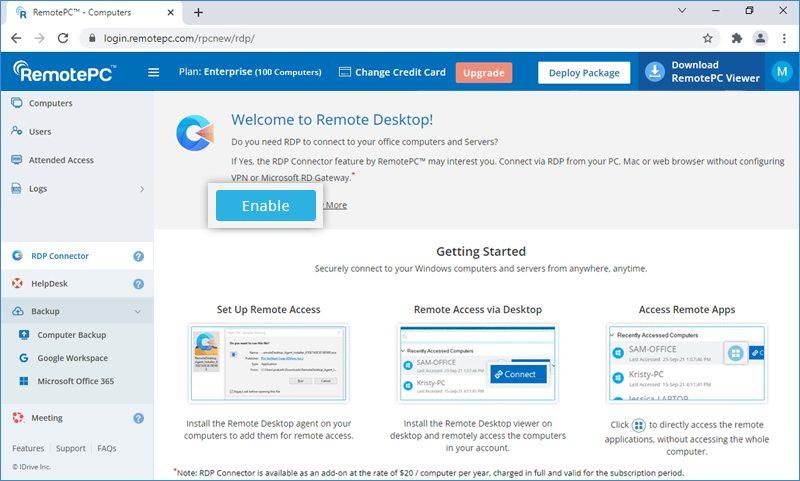
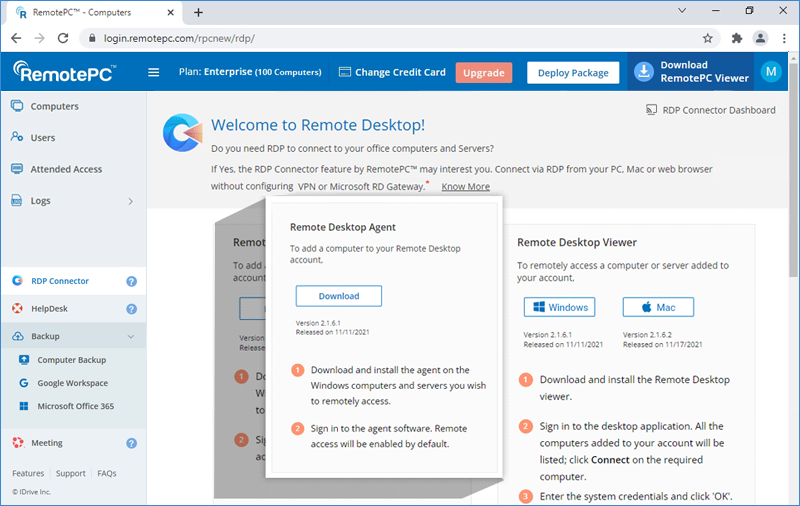
- Installa l'agente Desktop remoto sui computer e server locali Windows e accedi per aggiungerli per l'accesso remoto. All'accesso, l'accesso remoto sarà abilitato per impostazione predefinita.
- Installa il visualizzatore Desktop remoto sul tuo PC / Mac e accedi. Verranno visualizzati tutti i computer su cui hai effettuato l'accesso con l'agente Desktop remoto.
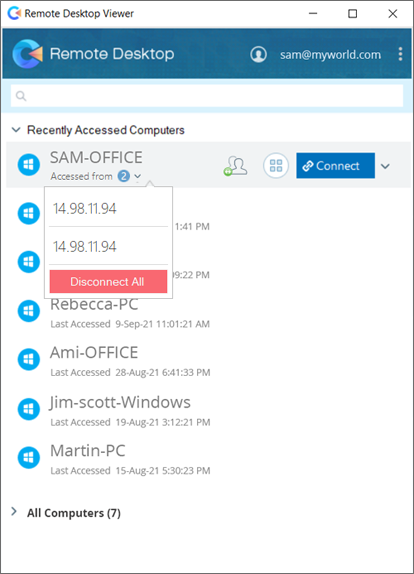
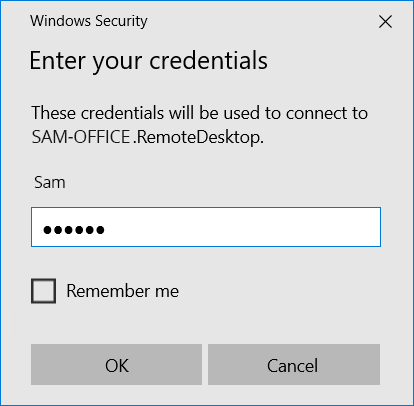
- Fai clic su "Connetti" corrispondente al computer richiesto, inserisci le credenziali del sistema e fai clic su "OK" per connetterti.
Per gli accessi successivi da PCs, per cambiare l'account utente predefinito, fare clic su "Altre scelte", selezionare "Utilizza un account diverso", immettere le credenziali di sistema del dispositivo remoto e fare clic su "OK".
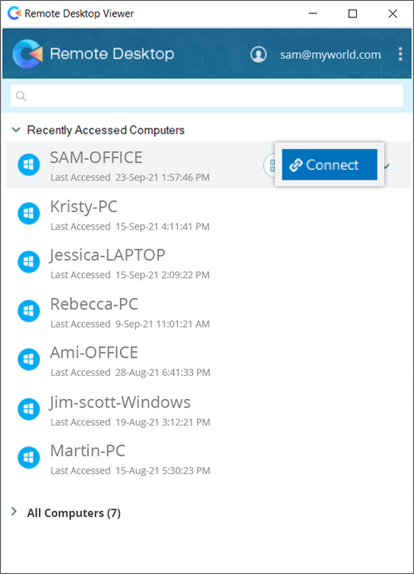
Nota: È possibile utilizzare più computer/visualizzatori Desktop remoto per connettersi a un computer contemporaneamente.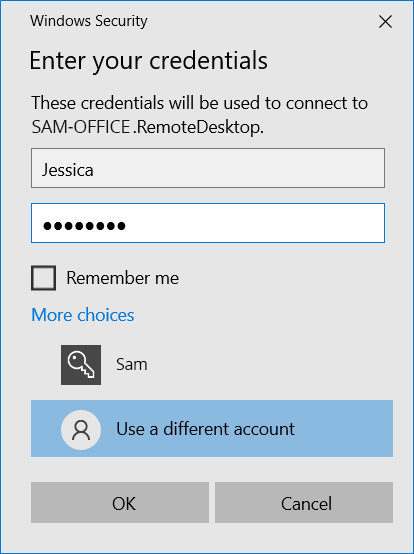
Ho abilitato RDP Connector sul mio account RemotePC. Mi verrà addebitato un costo? Come funziona la fatturazione per l'utilizzo del connettore RDP?
No, non ti verrà addebitato alcun costo solo per l'attivazione di RDP Connector sul tuo account RemotePC. Ti verrà addebitato solo quando l'agente Desktop remoto è installato e abilitato su un computer. RDP Connector è disponibile come componente aggiuntivo alla tariffa di $ 20/computer all'anno, addebitata per intero e valida per il periodo di abbonamento. Puoi eliminare i computer RDP Connector dal Visualizzatore desktop remoto o dalla Dashboard RDP Connector.
Nota: I costi aggiuntivi di RDP Connector vengono fatturati separatamente e non sono inclusi nell'abbonamento a RemotePC.
Per connettersi in remoto a un'applicazione installata sul tuo computer,
- Accedi al visualizzatore Desktop remoto con le tue credenziali RemotePC.
- Fai clic su
 corrispondente al computer o server online richiesto.
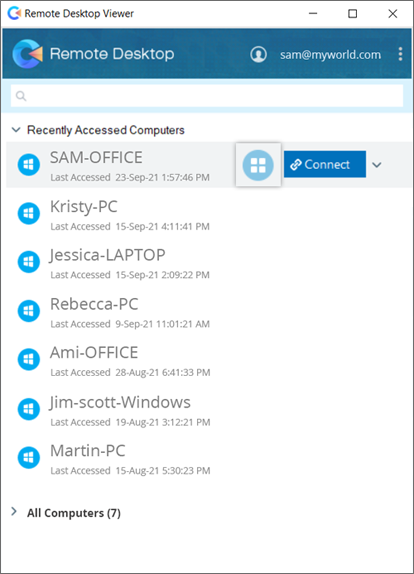
- Inserisci il nome dell'applicazione remota nella barra di ricerca o scorri verso il basso per trovarla. Fai clic sull'applicazione per avviarla.
In alternativa, inserisci il nome o il percorso dell'applicazione remota nel campo sottostante e fai clic su "Avvia app".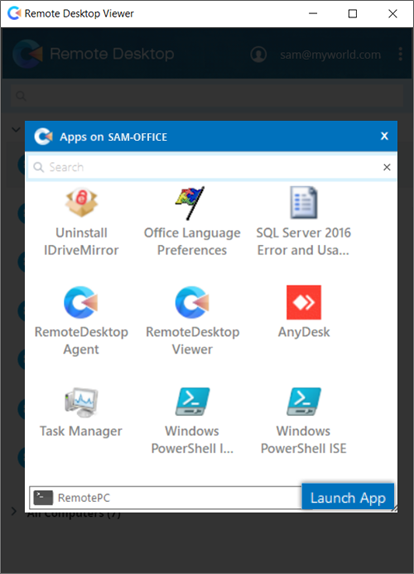
- Inserisci le credenziali del tuo sistema e fai clic su "OK" per connetterti. Verrai connesso all'applicazione remota.
Non riesco a stabilire una connessione remota a causa di un errore di autenticazione. Come posso risolvere questo problema?
Potrebbero esserci uno o più motivi per l'autenticazione non riuscita:
Credenziali errate
- Assicurati di inserire le credenziali del computer remoto Windows a cui stai tentando di connetterti e non le tue credenziali RemotePC.
- Verifica il nome utente e la sua ortografia. Per cambiare l'account utente predefinito, fai clic su "Altre scelte" e seleziona "Utilizza un account diverso".
Domini diversi
Per stabilire una connessione remota, sia il computer locale che quello remoto devono trovarsi nello stesso dominio di rete.
Il computer di destinazione è una VM Microsoft Azure VM
Una connessione RDP esterna non può accedere a una VM su Microsoft Azure.
Per disabilitare l'accesso remoto per un computer,
- Fai clic su
 .
. - Individua e apri l'agente Desktop remoto.
- Fai clic su "Disabilita accesso remoto". Il tuo computer verrà disabilitato per l'accesso remoto.
Puoi abilitare l'accesso remoto per il tuo computer in qualsiasi momento facendo clic su "Abilita accesso remoto".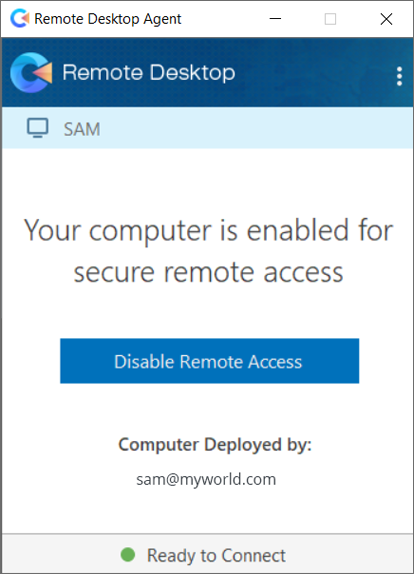
Per rimuovere un computer dall'accesso remoto,
- Fai clic su . Individua e avvia l'agente Desktop remoto.
- Fai clic su
 nell'angolo in alto a destra e fai clic su "Esci".
 - Fai clic su "Sì" per confermare". Il computer verrà rimosso dal visualizzatore di Desktop remoto.
Per configurare le impostazioni del proxy,
- Accedi all'agente Desktop remoto.
- Fai clic sull'angolo in alto a destra e fai clic su "Impostazioni di accesso" oppure fai clic con il pulsante destro del mouse sull'icona dell'agente Desktop remoto nella barra delle applicazioni e seleziona "Impostazioni di accesso".
- Di seguito sono riportate le opzioni disponibili:
- Nessun proxy: Questa è un'impostazione predefinita.
- Rilevamento automatico: Seleziona "Rilevamento automatico" per ottenere automaticamente le impostazioni del proxy.
- Manuale: Seleziona "Manuale" per configurare il nome del server proxy, la porta e i dettagli di autenticazione.
Per rinominare un computer remoto,
- Accedi al visualizzatore Desktop remoto con le tue credenziali RemotePC.
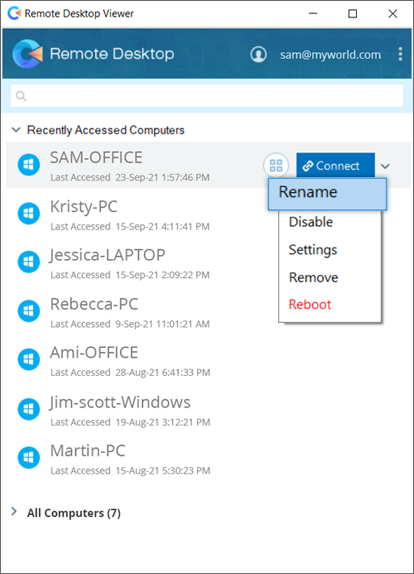
- Fai clic su
 corrispondente al computer che desideri rinominare e fai clic su "Rinomina".
- Inserisci il nuovo nome per il tuo computer remoto.
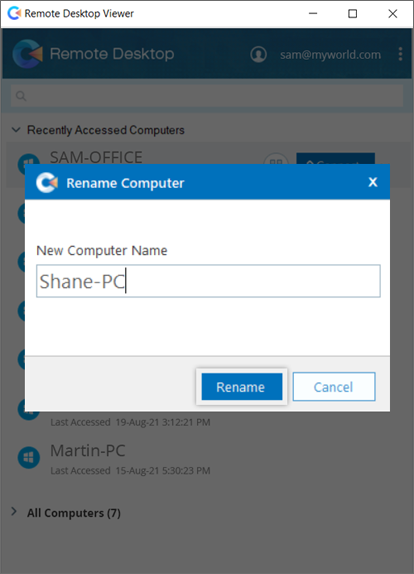
- Fai clic su "Rinomina".
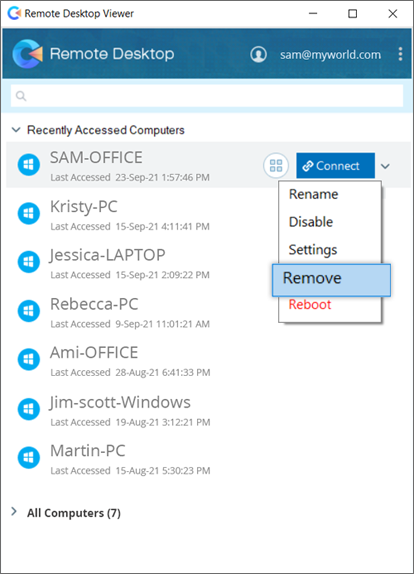
Per rimuovere un computer remoto, fare clic su corrispondente al computer che desideri rimuovere, fai clic su "Rimuovi" e quindi su "Sì" per confermare.
In alternativa, per rimuovere il computer tramite il web,
- Accedi tramite la console web RemotePC.
- Vai alla scheda 'RDP Connector' e fai clic su 'RDP Connector Dashboard'.
Tutti i computer e i server Windows aggiunti al tuo account verranno visualizzati nella scheda "Computer" dell'applicazione web. - Fai clic su
 e seleziona "Rimuovi" per rimuovere il computer.
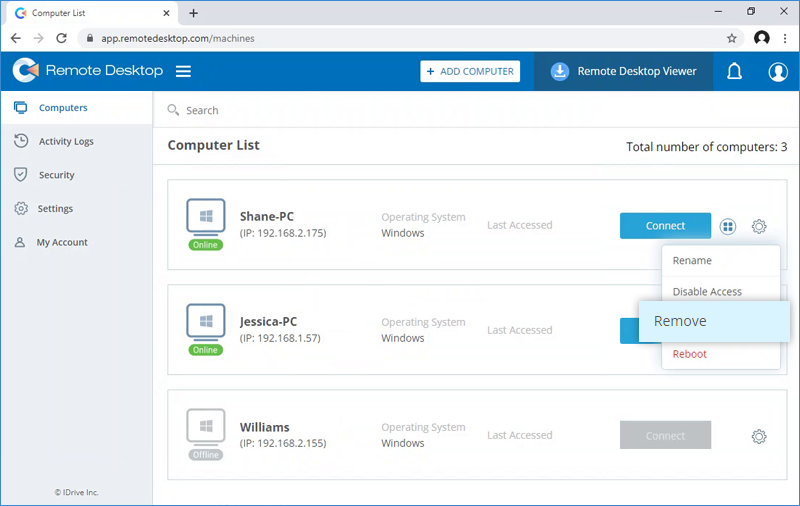
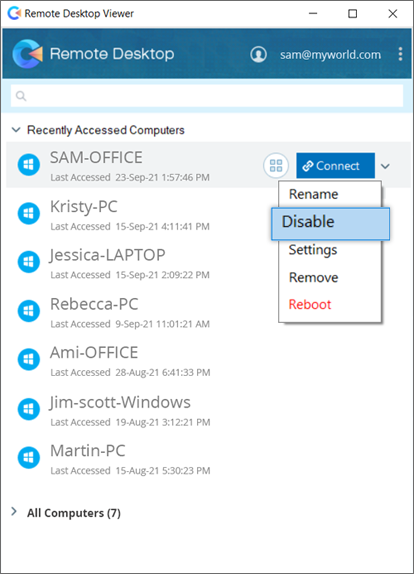
Per disabilitare l'accesso remoto a un computer, fare clic su corrispondente al computer che desideri disattivare e fai clic su "Disabilita". Fare clic su "Sì" per procedere. Disabilitando un computer, non sarai più in grado di accedervi.
Il visualizzatore Desktop remoto ottimizza l'accesso basato su RDP per consentire un accesso rapido. Per la maggior parte delle località, le connessioni RDP tramite visualizzatore Desktop remoto possono consentire quasi 60 fotogrammi al secondo (FPS). Ciò rende possibili giochi, progetti 3D e relativo accesso remoto.
Sì, una volta connesso al tuo computer remoto, puoi condividere facilmente file e cartelle tra i tuoi computer locali e remoti. Le connessioni supportano il copia-incolla di più file/cartelle tra il computer locale e quello remoto durante una sessione in corso.
Sì, puoi trasferire file/cartelle tra i computer Windows aggiunti al visualizzatore Desktop remoto e qualsiasi sistema Mac locale. Tuttavia, non è possibile configurare i computer Mac e Linux per l'accesso remoto.
Sì, puoi riprodurre musica e guardare video sul computer remoto dal tuo computer locale. Puoi anche eseguire programmi e utilizzare software installati sul tuo computer remoto.
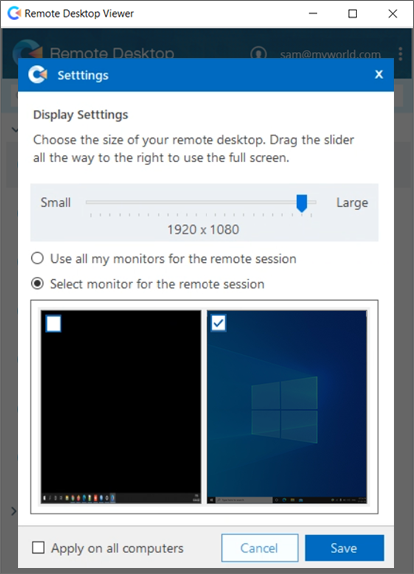
Sì, se il tuo computer remoto dispone di più monitor, il visualizzatore Desktop remoto ti consente di visualizzare e passare da uno schermo all'altro.
Per lavorare su più monitor remoti,
- Accedi al visualizzatore Desktop remoto con le tue credenziali RemotePC.
- Fai clic su corrispondente al computer richiesto e seleziona 'Impostazioni'.
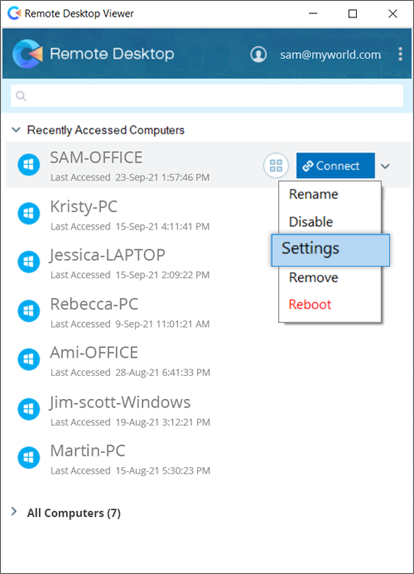
- Seleziona la casella di controllo "Utilizza tutti i miei monitor per la sessione remota" e fai clic su "Salva". Seleziona "Applica su tutti i computer" per abilitare le funzionalità multi-monitor durante tutte le sessioni remote.
Puoi anche scegliere di utilizzare l'opzione "Seleziona monitor per la sessione remota" per lavorare su un monitor specifico.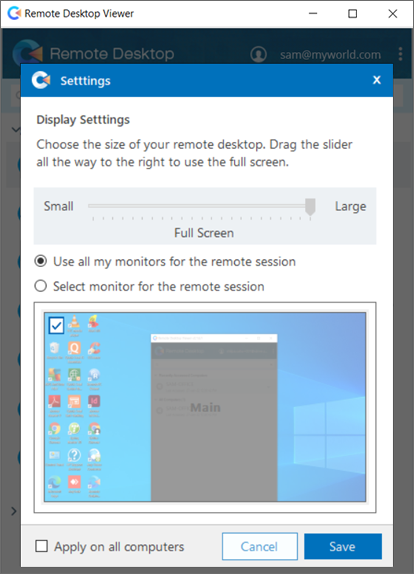
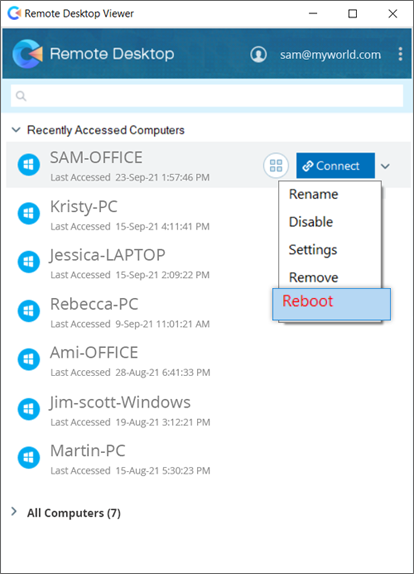
Per riavviare un computer remoto,
- Accedi al visualizzatore Desktop remoto con le tue credenziali RemotePC.
- Fai clic su corrispondente al computer richiesto.
- Seleziona "Riavvia" e fai clic su "Sì" per confermare.
Il tuo computer andrà offline per un breve periodo, ma una volta che sarà di nuovo online e pronto per la connessione remota, il suo stato cambierà in "online". Aggiorna manualmente l'elenco dei computer per vedere la modifica.
La funzione Wake-on-LAN nel visualizzatore Desktop remoto ti consente di riattivare i tuoi computer remoti offline per stabilire una connessione da qualsiasi luogo.
Leggi informazioni su i requisiti hardware e la configurazione delle impostazioni necessari per utilizzare con successo la funzionalità WoL sui computer Windows.
Per riattivare un computer remoto offline,
- Accedi al visualizzatore Desktop remoto con le tue credenziali RemotePC.
- Fai clic su corrispondente al computer offline richiesto e seleziona "Riattiva".
- Fai clic su "OK" per confermare.
Nota: Per riattivare correttamente un computer offline, almeno uno degli altri computer aggiunti al visualizzatore Desktop remoto deve essere online e sullo stesso LAN.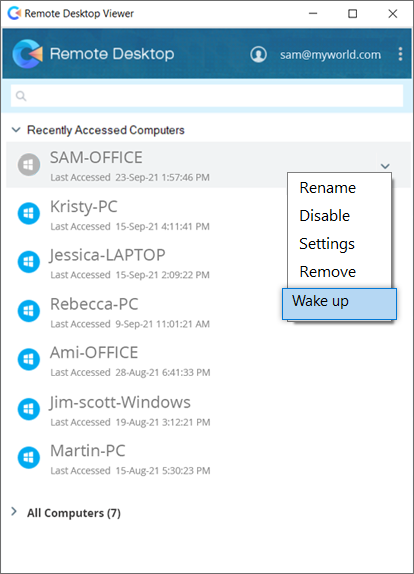
Per rendere disponibile un dispositivo o una risorsa locale all'interno di una sessione remota,
- Vai alla scheda 'RDP Connector' e fai clic su 'RDP Connector Dashboard'.
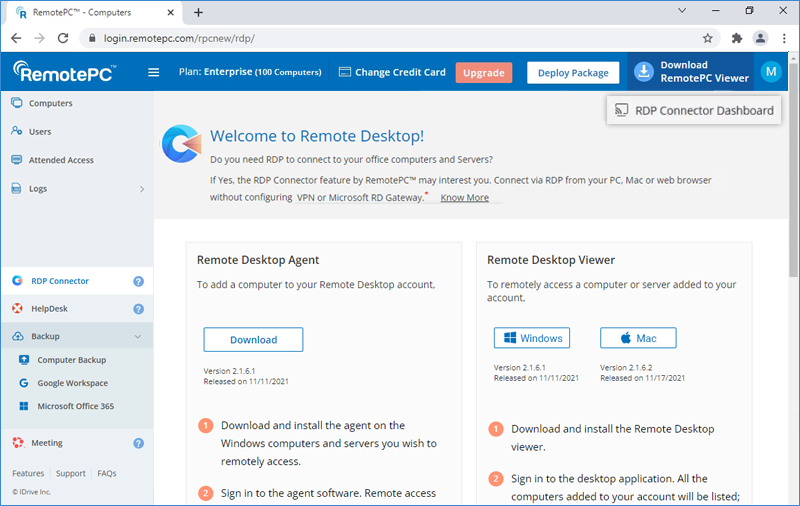
- Vai a "Impostazioni" > "Dispositivi e risorse locali".
- Seleziona i dispositivi e le risorse a cui desideri accedere nelle sessioni remote.
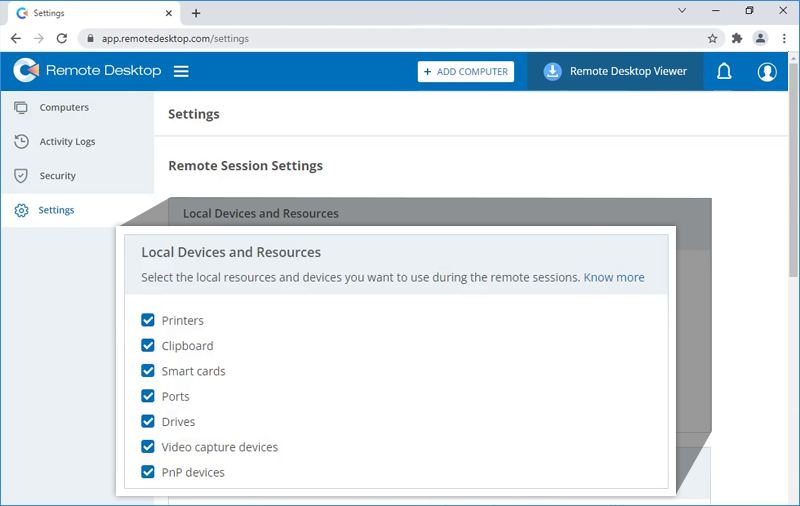
- Fai clic su "Salva modifiche".
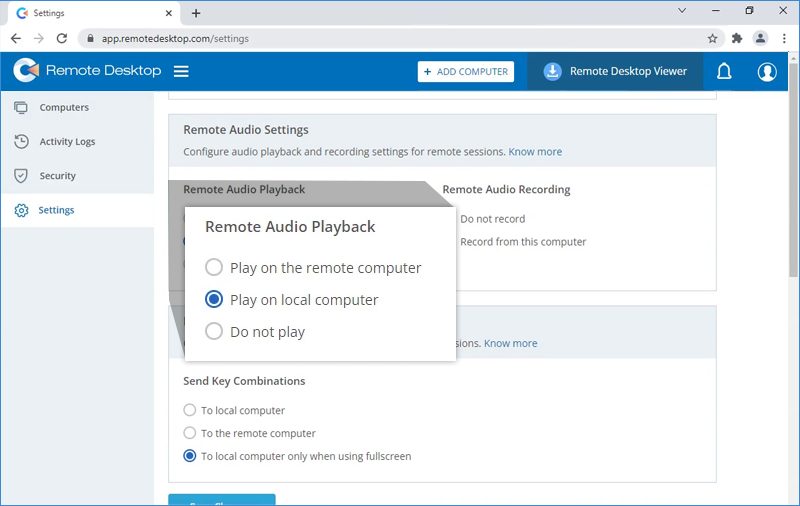
Per gestire le impostazioni audio di RDP Connector,
- Vai alla scheda 'RDP Connector' e fai clic su 'RDP Connector Dashboard'.
- Vai su "Impostazioni" > "Riproduzione audio remota". Seleziona la sorgente di uscita per l'audio remoto: "Riproduci sul computer remoto", "Riproduci sul computer locale" o "Non riprodurre".
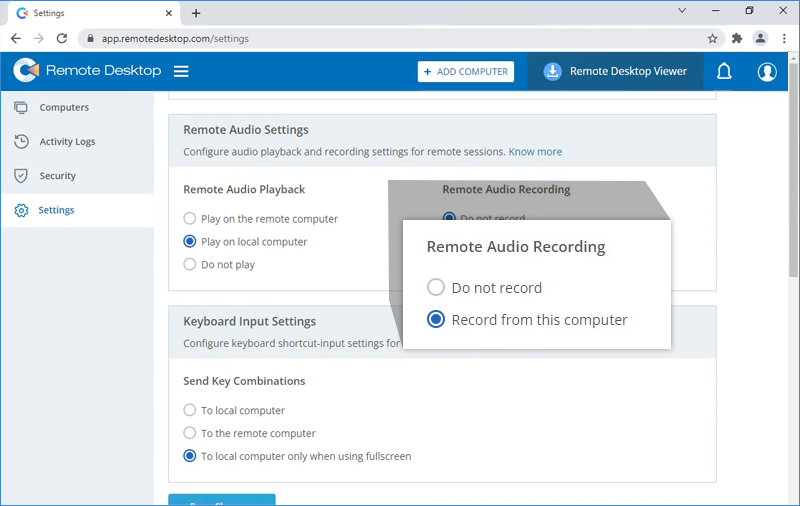
- Gestisci la registrazione della sessione remota nella sezione "Registrazione audio remota". Puoi scegliere di disabilitare la registrazione della sessione remota o selezionare "Registra da questo computer" e salvare le registrazioni della sessione nel computer locale.
Sì, puoi configurare le impostazioni di input da tastiera e inviare scorciatoie da tastiera al computer remoto durante una sessione remota.
Per abilitare l'input da tastiera,
- Vai alla scheda 'RDP Connector' e fai clic su 'RDP Connector Dashboard'.
- Vai su "Impostazioni" > "Impostazioni input da tastiera". Seleziona la casella di controllo "Al computer remoto".
In alternativa, seleziona "Solo al computer locale quando si utilizza lo schermo intero" se questa opzione è più adatta.
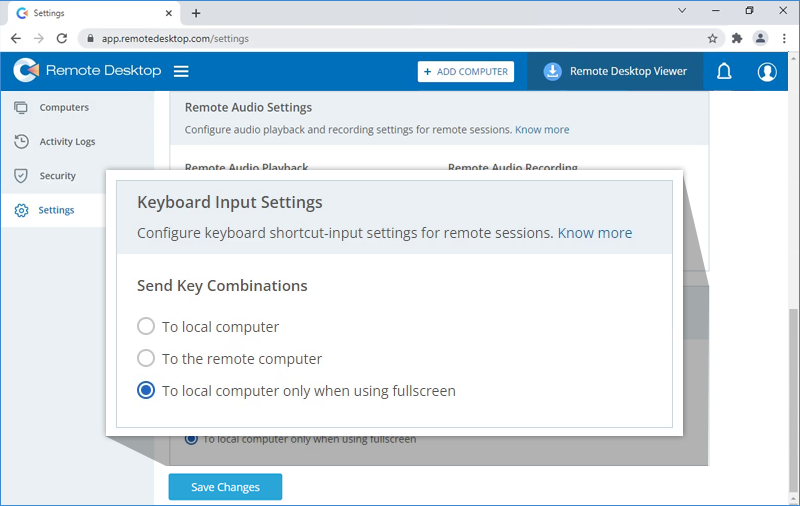
- Fai clic su "Salva modifiche".
Puoi visualizzare e generare report delle tue attività RDP Connector dalla scheda "Registri attività" dell'applicazione web RDP Connector.
Per visualizzare i registri delle attività web,
- Vai alla scheda 'RDP Connector' e fai clic su 'RDP Connector Dashboard'.
- Vai a "Registri attività" > "Registri attività web".
- Scegli il nome del computer dal menu a discesa, seleziona "Data di partenza" e "Data di fine" e fai clic su "Genera". Verranno visualizzati i registri delle attività web del computer.
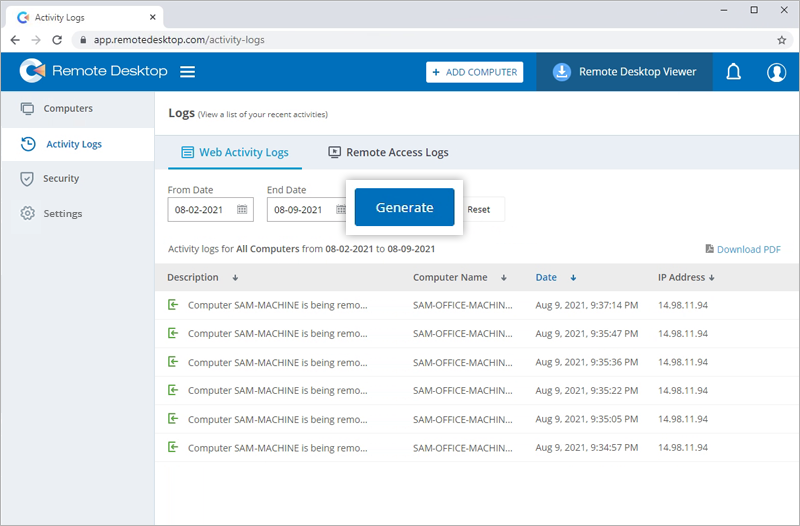
Per visualizzare i registri di accesso remoto,
- Vai alla scheda 'RDP Connector' e fai clic su 'RDP Connector Dashboard'.
- Vai a "Registri attività" > "Registri di accesso remoto".
- Scegli il nome del computer dal menu a discesa, seleziona "Data di partenza" e "Data di fine" e fai clic su "Genera". Verranno visualizzati i registri di accesso remoto del computer.
Sì, le sessioni remote funzionano su canali RDP crittografati end-to-end con connessioni crittografate TLS e AES a 256 bit. La crittografia impedisce a chiunque di visualizzare la tua sessione ascoltando sulla rete.
Ogni sessione si basa sullo scambio di chiavi private/pubbliche dal computer remoto a quello locale. La tecnologia si basa sugli stessi standard di TLS / SSL e soddisfa gli odierni standard di sicurezza. Lo scambio di chiavi garantisce ulteriormente la protezione dei dati da visualizzatore a host. Ciò significa che anche i server di routing RemotePC non possono leggere il flusso di dati.
Tutti i file di programma sono protetti utilizzando la tecnologia di firma del codice DigiCert che consente la verifica dell'origine dell'eseguibile.
Le connessioni esporranno le porte RDP all'esterno della rete o modificheranno le impostazioni di RDP?
No, le connessioni non esporranno o modificheranno le impostazioni del firewall locale, quindi il tuo ambiente locale è sicuro durante le sessioni di accesso remoto.
Quando fai clic su "RDP Connector Dashboard" e avvii RDP Connector Web, il tuo account viene automaticamente aggiunto all'elenco "Dispositivi attendibili".
Per visualizzare e gestire l'elenco dei tuoi dispositivi attendibili, vai a "Il mio account" > "Sicurezza" > "Elenco dei dispositivi attendibili".
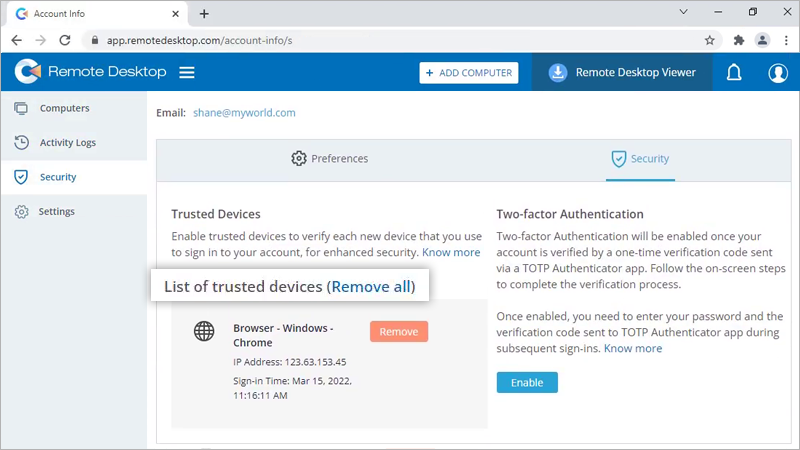
Per impostare l'autenticazione a due fattori,
- Vai alla scheda 'RDP Connector' e fai clic su 'RDP Connector Dashboard'.
- Vai a "Sicurezza" > "Autenticazione a due fattori".
- Fai clic su "Abilita". Viene visualizzata la finestra "Abilita autenticazione basata sul tempo OTP" con un codice QR e un'opzione per "inserire la chiave manualmente".
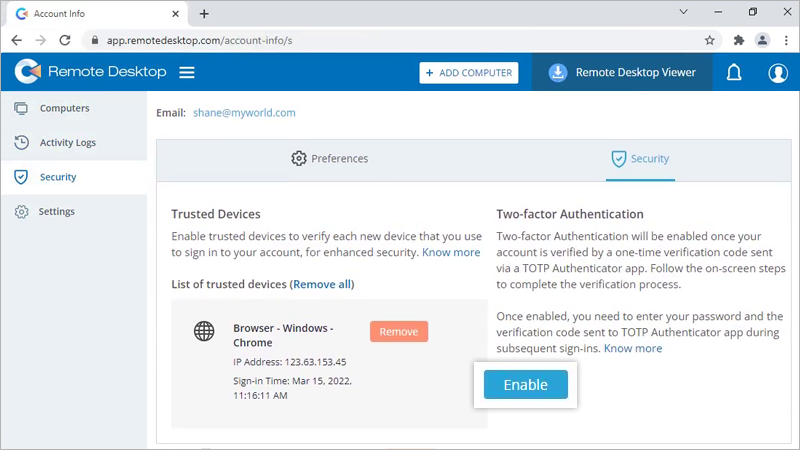
- Avvia qualsiasi app di autenticazione OTP basata sul tempo sul tuo dispositivo mobile e scansiona il codice QR visualizzato sullo schermo del tuo computer.
Puoi anche visualizzare la chiave facendo clic su "inserisci chiave manualmente" e digitandola manualmente sul tuo dispositivo mobile.
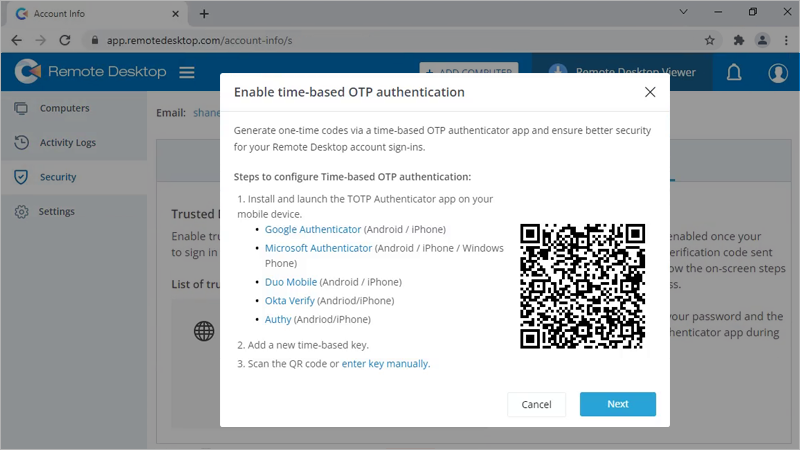
- Fai clic su "Avanti".
- Copia il codice di ripristino visualizzato sullo schermo del tuo computer. Fai clic su "Scarica" ??per scaricare il codice come file .txt oppure fai clic su "Stampa" per stampare lo stesso.
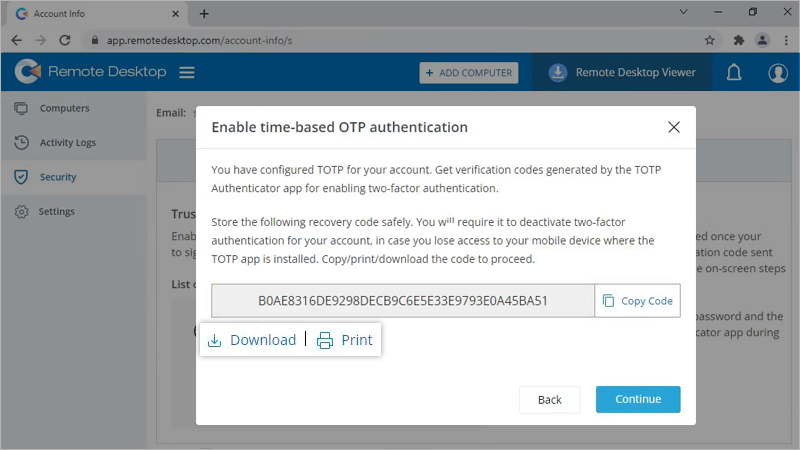
Nota: Richiederai il codice di ripristino per disabilitare l'autenticazione a due fattori per il tuo account, nel caso in cui perdi l'accesso al tuo dispositivo mobile su cui è installata l'app di autenticazione OTP basata sul tempo.
- Click 'Continue'.
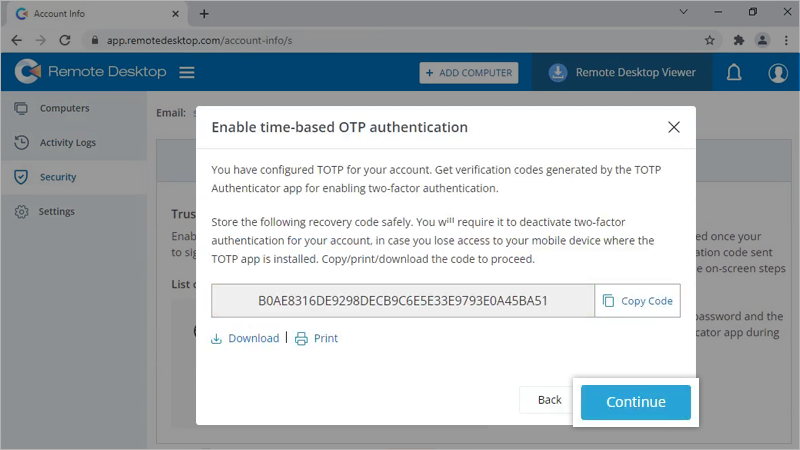
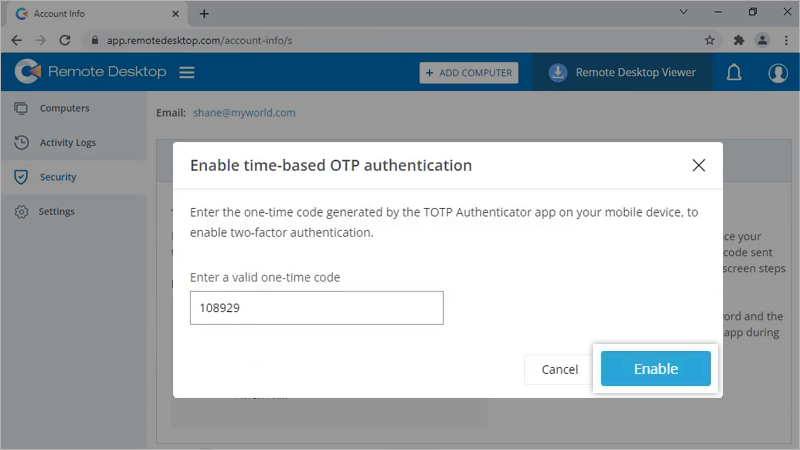
- Inserisci il codice monouso generato dall'app TOTP nel tuo dispositivo mobile e fai clic su "Abilita". L'autenticazione a due fattori tramite l'autenticazione basata sul tempo OTP sarà abilitata per il tuo account web RDP Connector.
Single Sign-on (SSO) è una soluzione con una credenziale per l'accesso a più applicazioni. Puoi configurare SSO con il provider di identità (IdP) di tua scelta e consentire agli utenti di accedere alla dashboard RDP Connector utilizzando le credenziali IdP, senza un'altra password da gestire. Incoraggia password più forti e consente una migliore gestione delle credenziali.
Nota: L'amministratore non sarà in grado di accedere utilizzando SSO.
Per impostare SSO, devi configurare il tuo provider di identità e quindi configurare la tua dashboard RDP Connector. L'amministratore può configurare SSO per gli utenti e abilitare il loro accesso alla dashboard RDP Connector accedendo a un provider di identità centrale.
Per configurare SSO per la tua dashboard RDP Connector,
- Vai alla scheda 'RDP Connector' e fai clic su 'RDP Connector Dashboard'.
- Vai a "Il mio account" > "Single Sign-On".
- Inserisci un nome per il tuo profilo SSO.
- Inserisci gli URL e aggiungi il certificato X.509 ricevuto dal tuo IdP.
Nota: Il certificato X.509 deve essere solo in formato .pem o .cer. - Fai clic su "Configura Single Sign-On".
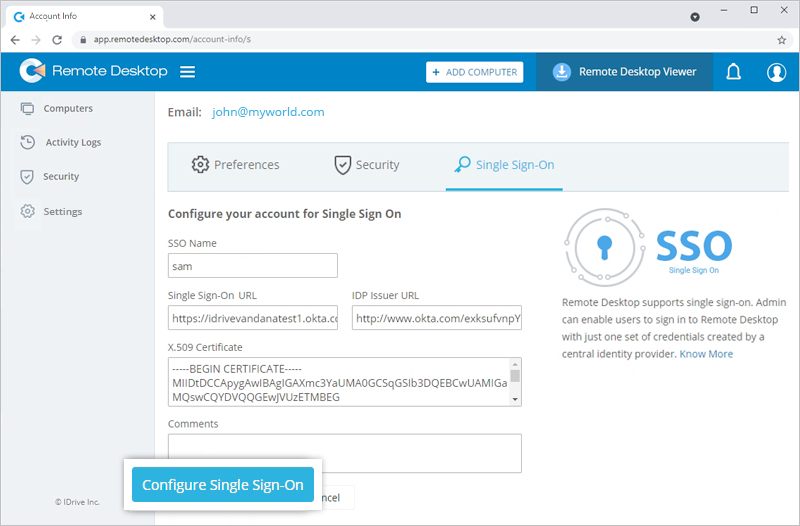
Nota: La configurazione SSO verrà implementata solo per la tua dashboard RDP Connector. Puoi gestire SSO per il tuo account RemotePC nella sezione I miei account dell'applicazione web RemotePC.
Per modificare un profilo SSO,
- Vai alla scheda 'RDP Connector' e fai clic su 'RDP Connector Dashboard'.
- Vai a "Il mio account" > "Single Sign-On".
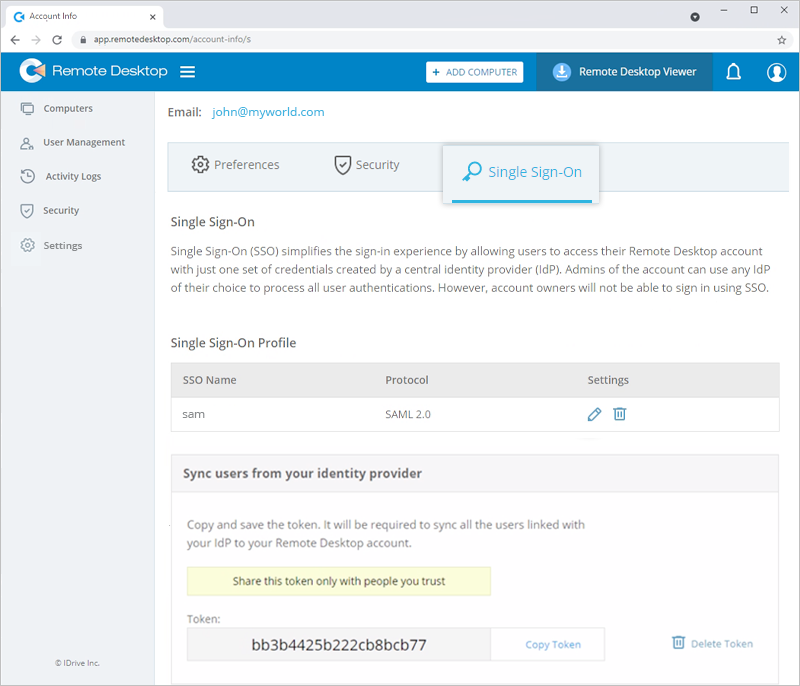
- Fai clic su
 corrispondente al profilo SSO che desideri modificare.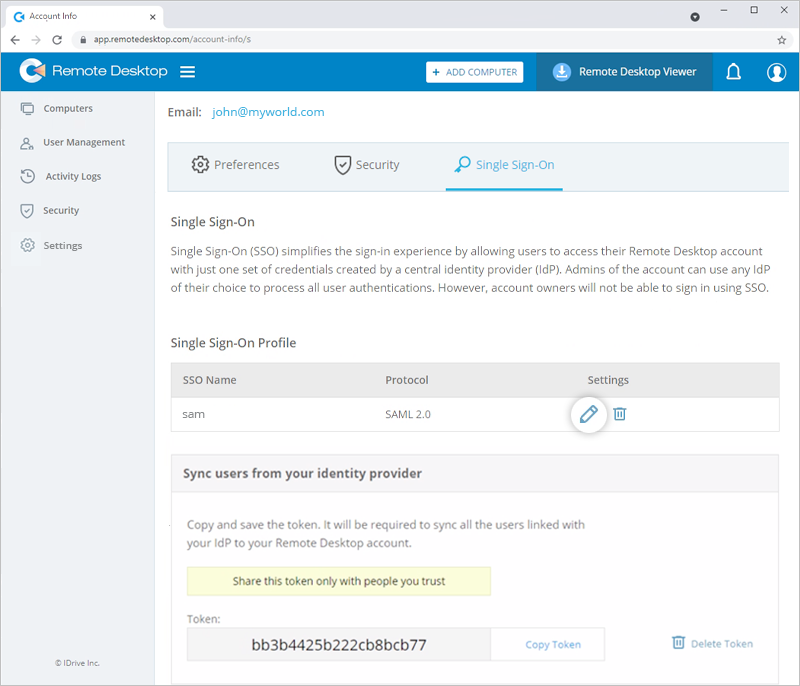
- Modifica secondo i tuoi requisiti e fai clic su "Aggiorna Single Sign-On".
Nota: Puoi modificare il nome SSO, l'URL Single Sign-On, l'URL dell'emittente IDP e il certificato X.509 e aggiungere commenti.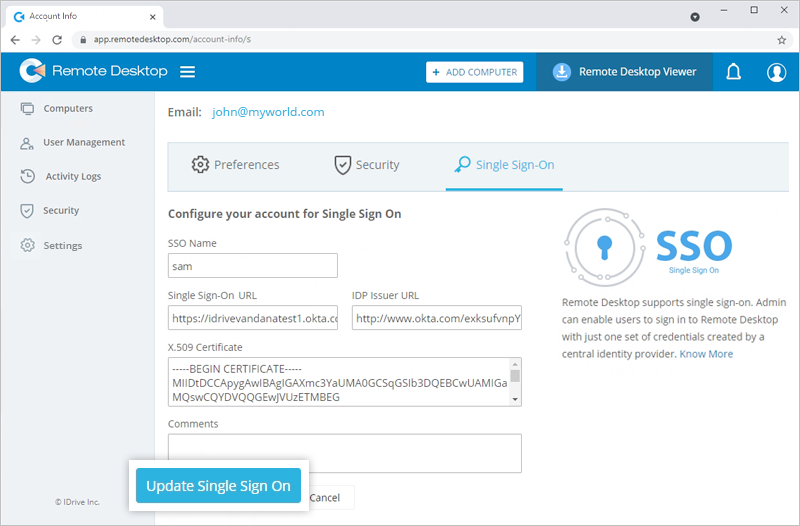
Il profilo SSO verrà aggiornato.
Sì, puoi rimuovere un profilo SSO dal tuo account.
Per rimuovere un profilo SSO,
- Vai alla scheda 'RDP Connector' e fai clic su 'RDP Connector Dashboard'.
- Vai a "Il mio account" > "Single Sign-On".
- Fai clic su
 corrispondente al profilo SSO che desideri eliminare.
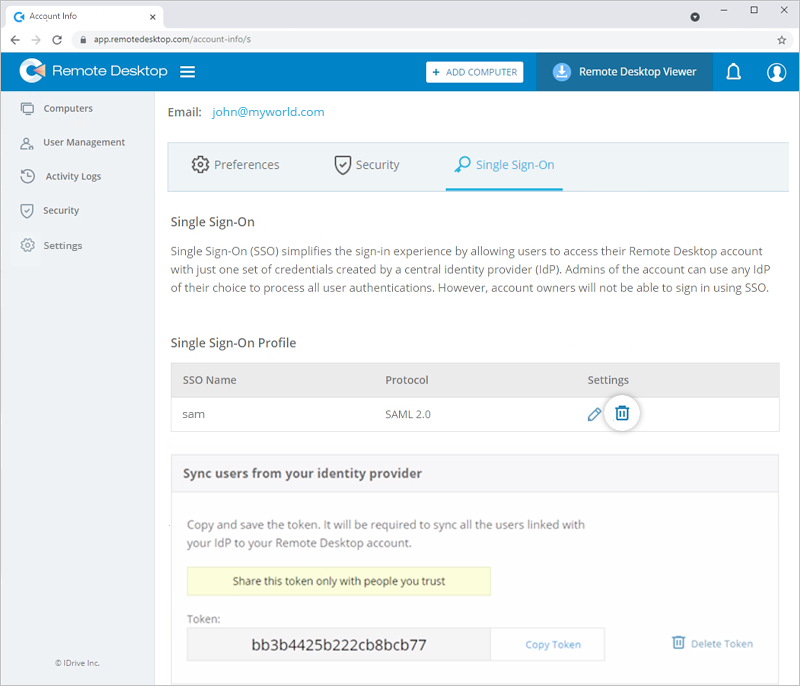
- Fai clic su "Elimina" nel popup di conferma per rimuovere il profilo SSO.
L'eliminazione del profilo SSO rimuoverà il Single Sign-On per tutti gli utenti collegati a questo profilo e dovranno utilizzare l'e-mail e la password registrate per l'accesso.
RDP Connector Dashboard supporta l'accesso tramite credenziali create utilizzando Standard Assertion Markup Language (SAML) 2.0. Per implementare l'autenticazione SAML sono necessari URL e certificato SAML, che possono essere ottenuti da qualsiasi IdP supportato.
Una volta registrato con un IdP a tua scelta, riceverai quanto segue:
- IdP URL dell'emittente: Questo URL identifica in modo univoco l'applicazione per la quale viene configurato il Single Sign-On.
- URL di accesso singolo: Questo URL elabora una richiesta di autenticazione dal browser dell'utente e restituisce una risposta di autenticazione per verificare l'utente.
- Certificato X.509 (Base64): Un certificato X.509 è un certificato di sicurezza che ricevi dal tuo provider di identità per verificare la tua identità. È disponibile in diversi formati, ma RDP Connector Dashboard accetta solo il formato .pem o .cer.
Per accedere alla dashboard RDP Connector tramite SSO, un utente deve:
- Fai clic su "Single Sign-On (SSO)" nella schermata di accesso.
- Inserisci "Indirizzo email" e fai clic su "Accedi". L'utente verrà reindirizzato alla pagina di accesso web IdP.
- Immettere il nome utente e la password registrati con IdP, quando viene richiesto di inserire le credenziali. Una volta convalidata con successo l'identità dell'utente, l'utente verrà reindirizzato alla dashboard RDP Connector.