
Microsoft Office 365 è una soluzione di backup unica che protegge l'intera suite Microsoft Office della tua organizzazione, inclusi OneDrive, Outlook, Exchange, SharePoint e i dati di Teams, conservando più versioni dei dati nel cloud.
A causa delle limitate funzionalità di recupero dati di Microsoft, le aziende devono aggiungere un ulteriore livello di sicurezza ai propri dati Microsoft Office 365. La soluzione Microsoft Office 365 Backup con backup su cloud, versioning e ripristino point-in-time costituisce una protezione robusta per i dati Microsoft contro disastri, errori umani e ransomware che cifrano i dati e richiedono un riscatto per recuperare l'accesso.
Microsoft Office 365 Backup supporta le seguenti applicazioni e tipi di dati:
- OneDrive
- File e cartelle
- Outlook
- Posta (incluse cartelle pubbliche e archivio sul posto)
- Calendario
- Contatti
- Attività
- SharePoint
- Drive
- Elenchi
- Teams
- Drive (file archiviati in Teams)
- Conversazioni (inclusi canali standard, privati e condivisi)
Il Super Amministratore dell'account Microsoft Office 365 deve autorizzare l'applicazione Microsoft Office 365 Backup ad accedere a tutti i dati degli utenti disponibili nell'account. Una volta eseguito, la suite Microsoft Office verrà sincronizzata automaticamente con l'applicazione Microsoft Office 365 Backup per il backup.
Per iniziare con il backup,
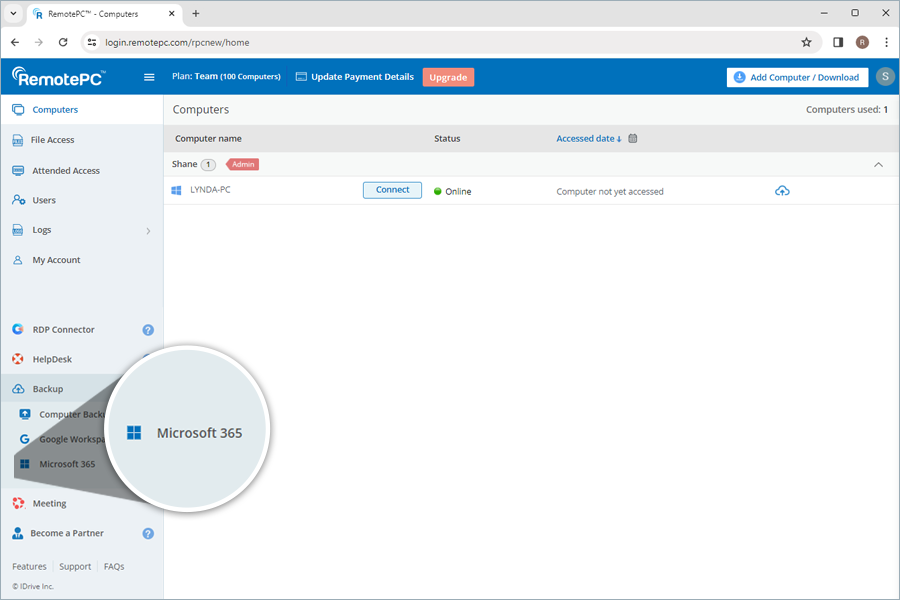
- Accedi al tuo account RemotePC™.
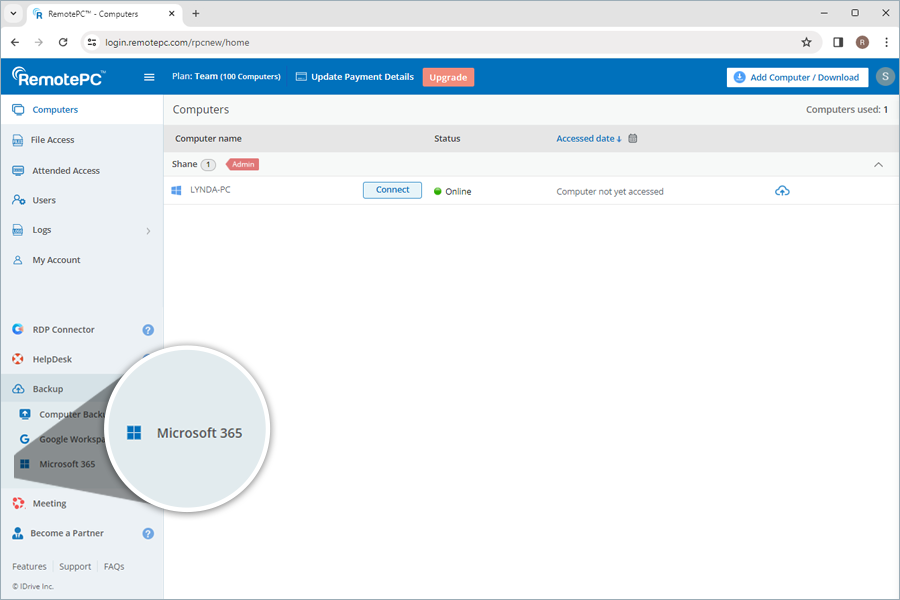
- Fai clic su Microsoft Office 365.
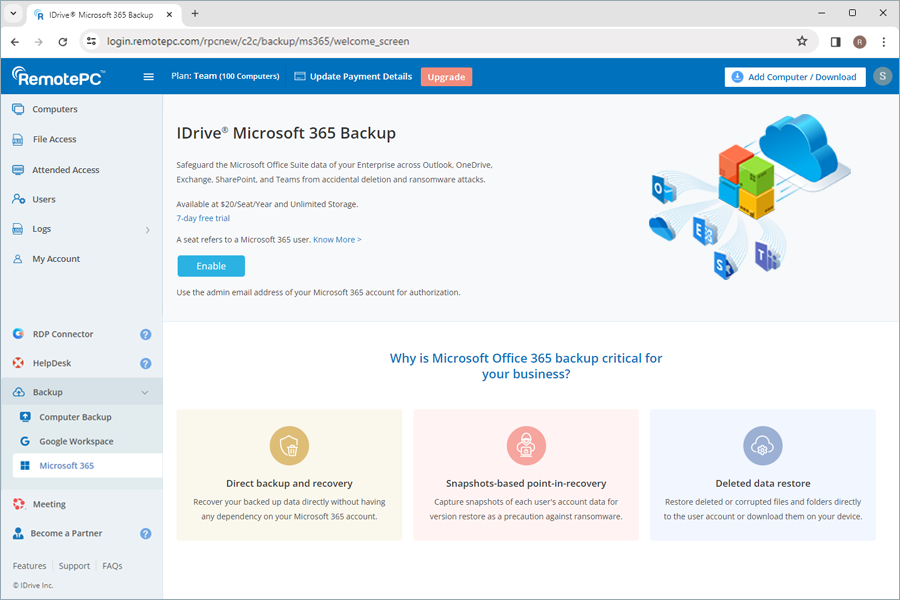
- Fai clic su Abilita. Verrai reindirizzato alla pagina di autorizzazione di Microsoft Office 365.
- Seleziona l'indirizzo email del Super Amministratore dell'account Microsoft di cui desideri eseguire il backup. Verrà visualizzata la schermata delle autorizzazioni.
- Seleziona le autorizzazioni desiderate e fai clic su Accetta.
Una volta consentito l'accesso, tutti gli utenti e i loro dati su OneDrive, Outlook, Teams e SharePoint verranno sottoposti a backup e visualizzati nella dashboard di Microsoft Office 365 Backup. Puoi ora gestire i backup e i ripristini per tutti gli utenti nel tuo account Microsoft dalla console web.
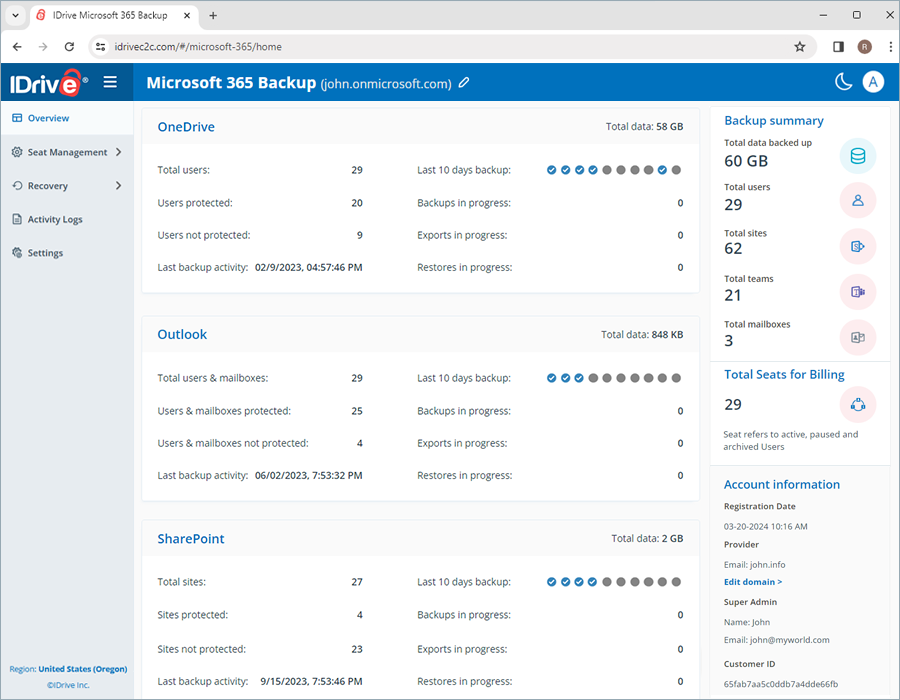
Sì, puoi rinominare un dominio in Microsoft Office 365 Backup.
Per rinominare,
- Fai clic su
 accanto al nome del dominio di Microsoft Office 365 Backup.
 - Si apre il popup Modifica dettagli.
- Modifica il nome e fai clic su Salva.
In alternativa, sotto Informazioni account > Provider, fai clic su Modifica dominio e modifica il nome del dominio.
Sì, puoi accedere ai dati sottoposti a backup da OneDrive, Outlook, SharePoint e Teams tramite la console web. Allo stesso modo, puoi gestire i backup e ripristinare i dati da qualsiasi posizione tramite il web.
La console web include le seguenti sezioni:
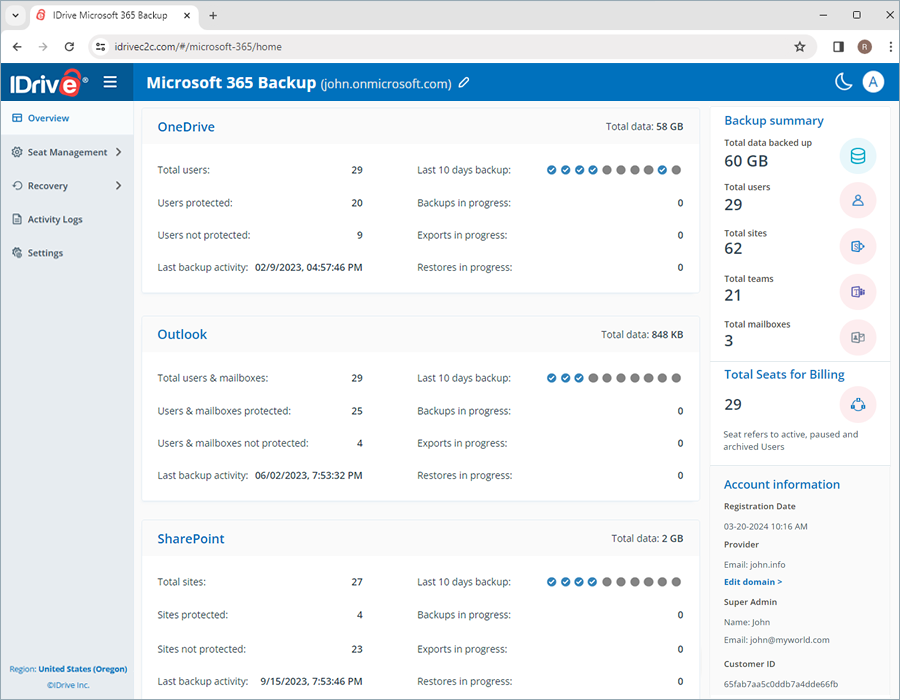
- Panoramica: Ottieni una panoramica del totale degli account utente Microsoft Office 365, del totale degli account sottoposti a backup e dell'ora dell'ultimo backup su OneDrive, Outlook, SharePoint e Teams.
- Gestione postazioni: Aggiungi, visualizza e gestisci gli account utente nell'intera suite Microsoft Office.
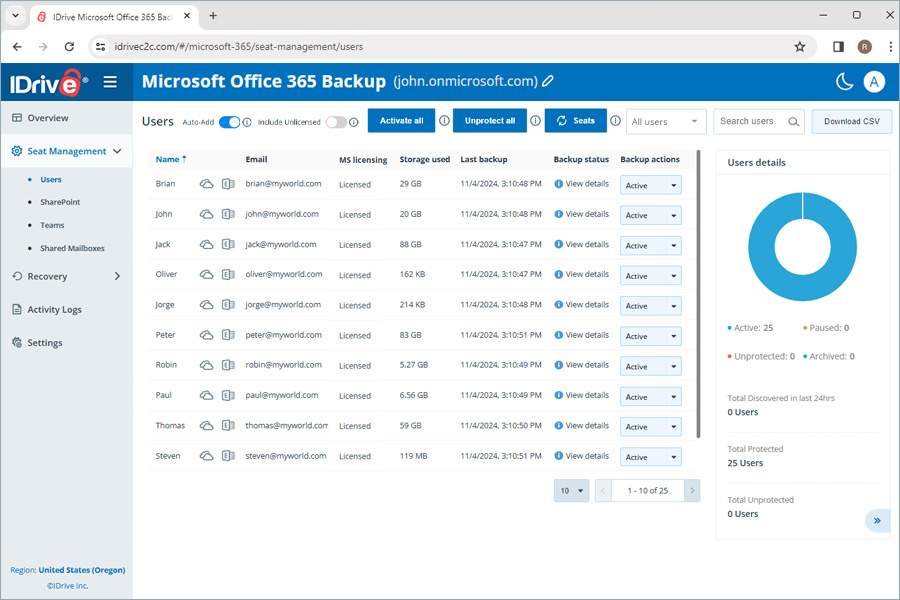
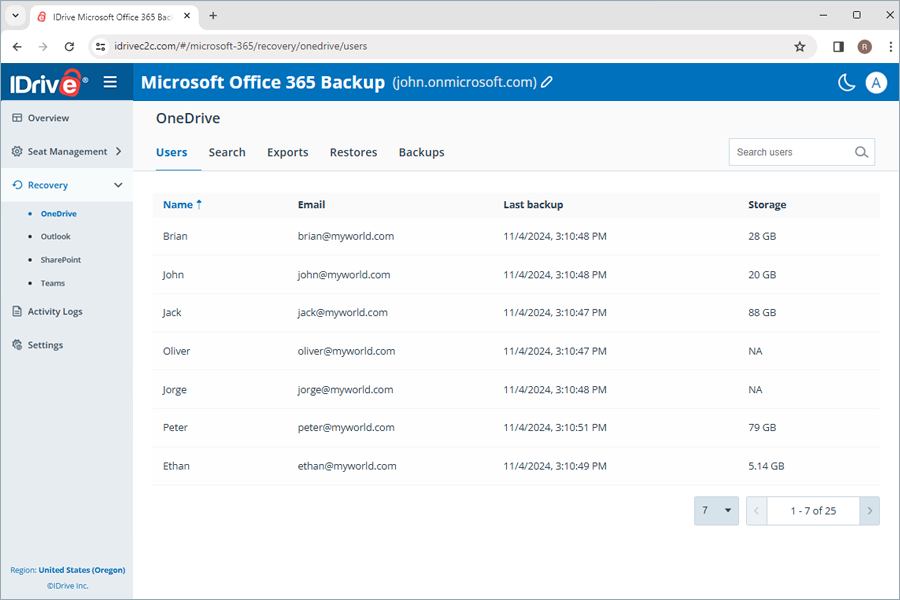
- Ripristino: Visualizza, gestisci e ripristina i backup point-in-time di tutti gli utenti su OneDrive, Outlook, SharePoint e Teams. Cerca, scarica, ripristina e monitora dati specifici di utenti specifici nell'intera suite Microsoft Office 365.
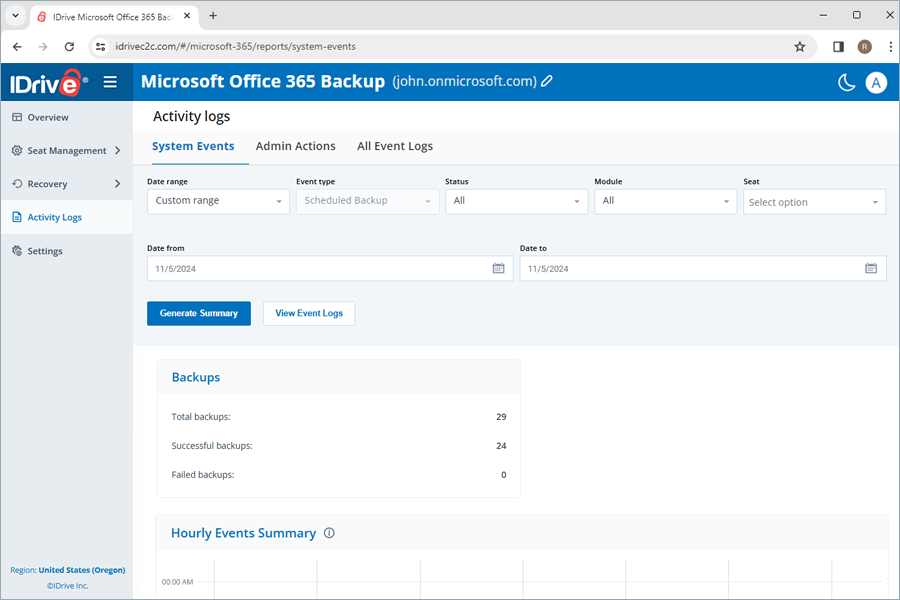
- Registri attività: Visualizza i registri attività per tutti gli utenti dell'account.
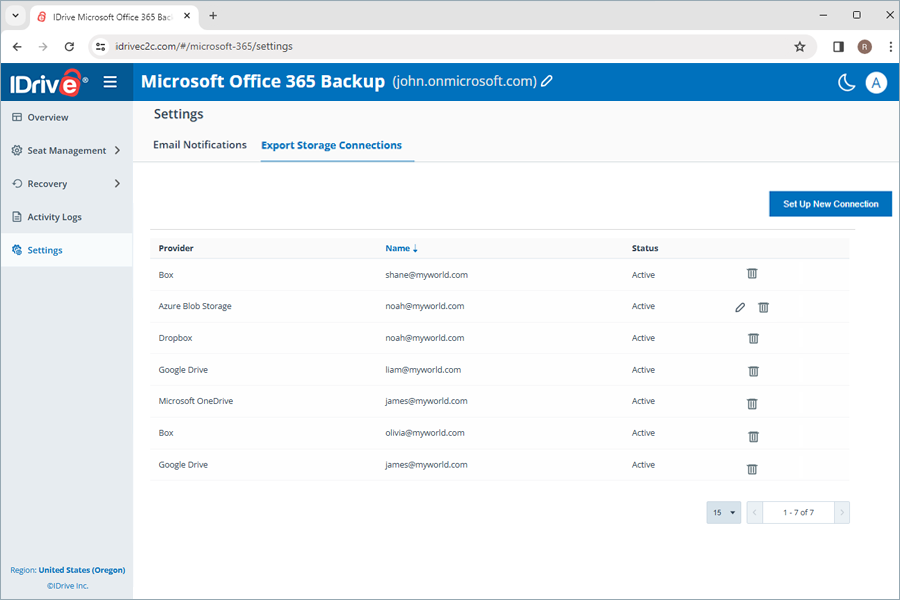
- Impostazioni: Abilita la notifica giornaliera dello stato del backup per ricevere email per i backup completati, non riusciti e in corso. Configura una nuova connessione di archiviazione per l'esportazione verso la destinazione desiderata.
Attualmente, puoi archiviare i tuoi dati in una qualsiasi delle seguenti regioni: Oregon (USA), Irlanda (EU), Francoforte (EU), Londra (UK) e Canada. Puoi scegliere una regione durante l'abilitazione del backup di Microsoft Office 365.
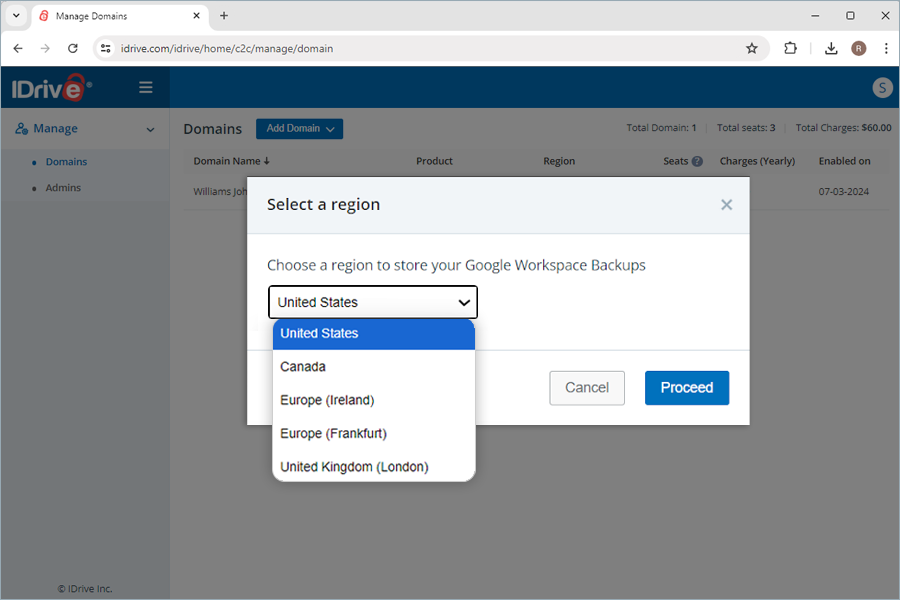
Microsoft Office 365 Backup dà priorità alla sicurezza dei dati nei seguenti modi:
Backup automatico dei dati
I tuoi dati vengono sottoposti a backup automaticamente tre volte al giorno, garantendo una protezione regolare e affidabile per i dati aziendali critici.
Sicurezza dei dati a più livelli
- Microsoft Office 365 Backup archivia i tuoi dati in data center di alto livello e li protegge con la crittografia AES a 256 bit conforme agli standard del settore, sia in trasferimento che in archiviazione.
- Ogni trasmissione di dati autenticata e ogni interazione utente da Microsoft Office 365 vengono elaborate tramite connessioni crittografate TLS 1.2.
- L'autenticazione basata su OAuth viene utilizzata per verificare gli account utente Microsoft Office 365 senza richiedere le loro password.
Conformità aziendale
Le misure di controllo dei dati sono implementate nelle operazioni, nel software e nell'infrastruttura per assistere le aziende nel rispetto di vari standard normativi come HIPAA, SOX, GLBA, SEC/FINRA e PCI DSS.
Microsoft Office 365 Backup utilizza la tecnologia IDrive® e2. IDrive® e2 garantisce quanto segue e aiuta gli utenti a soddisfare la conformità HIPAA:
- Sicurezza fisica dei data center
- Controlli di autenticazione e autorizzazione affidabili per infrastrutture cloud, storage e di rete
- Cifra i dati a riposo e in transito per salvaguardare le informazioni riservate dei pazienti
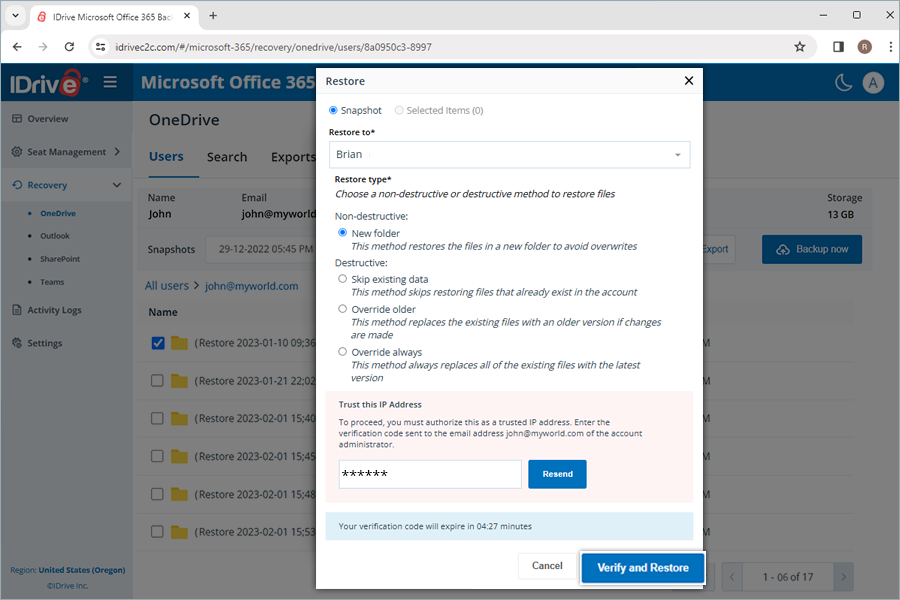
Perché mi viene chiesto di considerare attendibile l'indirizzo IP durante l'esportazione o il ripristino dei dati?
Quando si utilizza un nuovo indirizzo IP per esportare o ripristinare i dati, è necessario autorizzare l'indirizzo IP inserendo un codice di verifica inviato all'indirizzo email dell'amministratore dell'account. Ciò fornisce un ulteriore livello di sicurezza per i tuoi dati.
Sì. Puoi creare una connessione a un provider di archiviazione supportato ed esportare i tuoi snapshot di backup verso quella destinazione. Questa funzionalità è disponibile per gli account di backup Microsoft Office 365 Business.
Per aggiungere una nuova connessione di archiviazione per l'esportazione,
- Apri Impostazioni e seleziona Connessioni di archiviazione per l'esportazione.
- Fai clic su Configura nuova connessione.
- Scegli il provider di archiviazione preferito, ad esempio Google Drive o Azure Blob.
- Fai clic su Configura nuova connessione e completa il processo di autenticazione sulla pagina del provider.
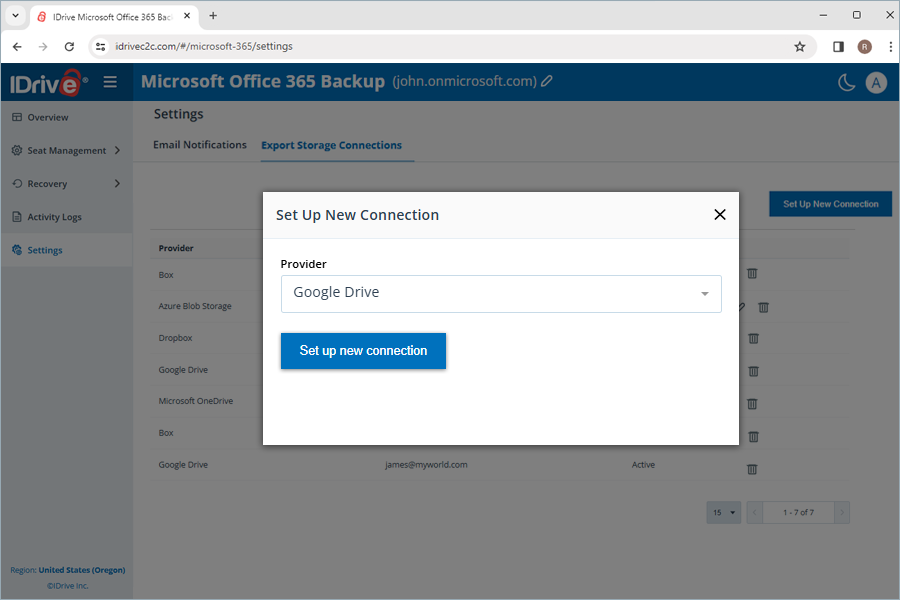
- Dopo l'autorizzazione, l'account di archiviazione verrà elencato tra le connessioni attive.
Nota: durante l'esportazione di uno snapshot di backup, puoi aggiungere una nuova connessione di archiviazione direttamente dal flusso di lavoro di Esportazione.
Procedura per eliminare una connessione:
- Seleziona
 accanto alla connessione.
 - Conferma la rimozione nella finestra di dialogo Elimina connessione.
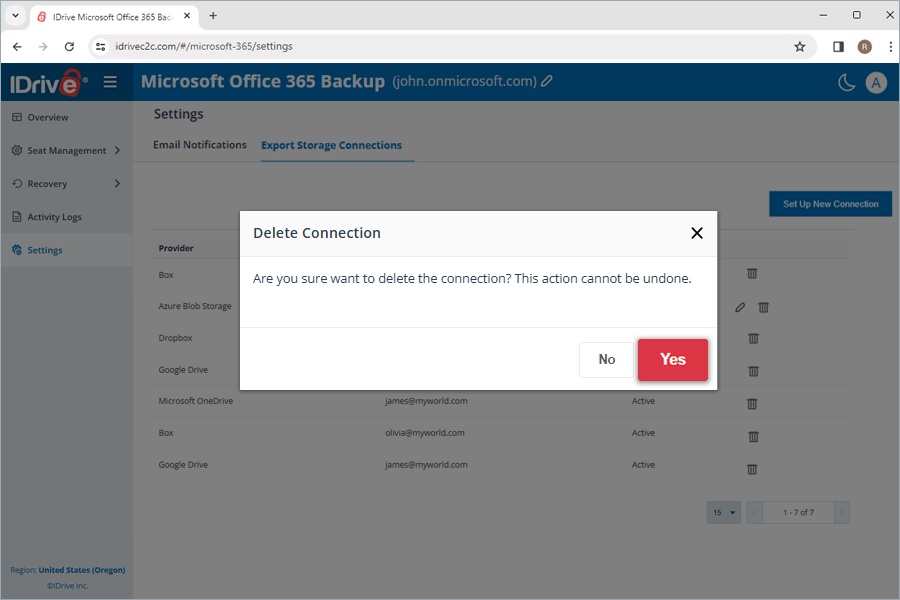
Nota: la rimozione di una connessione elimina solo il collegamento a quell'account di archiviazione. I dati già esportati rimangono invariati.
Una volta configurata la tua suite Microsoft Office 365 con Microsoft Office 365 Backup, verrà eseguito un backup automatico completo dell'intera suite Microsoft Office, inclusi OneDrive, Outlook, Sharepoint e Teams per tutti gli utenti.
Microsoft Office 365 Backup abilita la sincronizzazione automatica dei dati, in modo che dopo il backup iniziale completo, tutte le modifiche successive vengano salvate in modo incrementale.
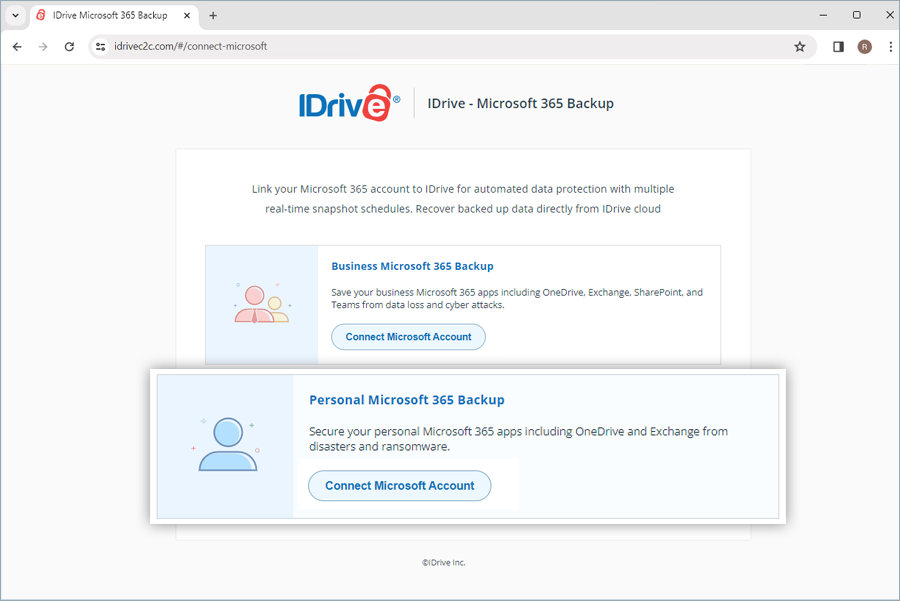
Sì, puoi configurare il tuo account Microsoft Office 365 personale per il backup. I dati di Outlook, OneDrive e Office Apps verranno salvati.
Per eseguire il backup del tuo account Microsoft Office 365 personale,
- Registrati per un account RemotePC.
- Abilita il backup per il tuo account Microsoft Office 365 Personal.
La nostra soluzione Microsoft Office 365 Backup esegue fino a tre backup automatici al giorno per tutti gli utenti della tua organizzazione. Questi backup di sistema vengono eseguiti secondo una pianificazione predefinita per l'intera organizzazione.
Le modifiche successive ai file di cui è stato eseguito il backup verranno trasferite in modo incrementale a Microsoft Office 365 Backup?
Sì, Microsoft Office 365 Backup abilita la sincronizzazione automatica dei dati. Dopo il backup iniziale completo, tutte le modifiche successive vengono salvate in modo incrementale.
Non riesco a eseguire il backup della mia casella di posta Exchange e ricevo un messaggio 'ErrorQuotaExceeded'. Perché?
Quando la dimensione della casella di posta supera il limite specificato, Microsoft Exchange potrebbe impedire il backup dei dati da quella casella di posta.
Gli utenti non potranno eseguire il backup dei dati Exchange nel loro account RemotePC Microsoft Office 365 finché la casella di posta non verrà liberata fino alla quota consentita. Qualsiasi tentativo di backup avrà esito negativo e verrà visualizzato un messaggio 'ErrorQuotaExceeded'.
Come posso eseguire il backup dei dati OneDrive per un utente specifico dal mio account Microsoft Office 365 Backup?
Per eseguire il backup di OneDrive per un utente specifico,
- Vai alla scheda Ripristino.
- Seleziona OneDrive.
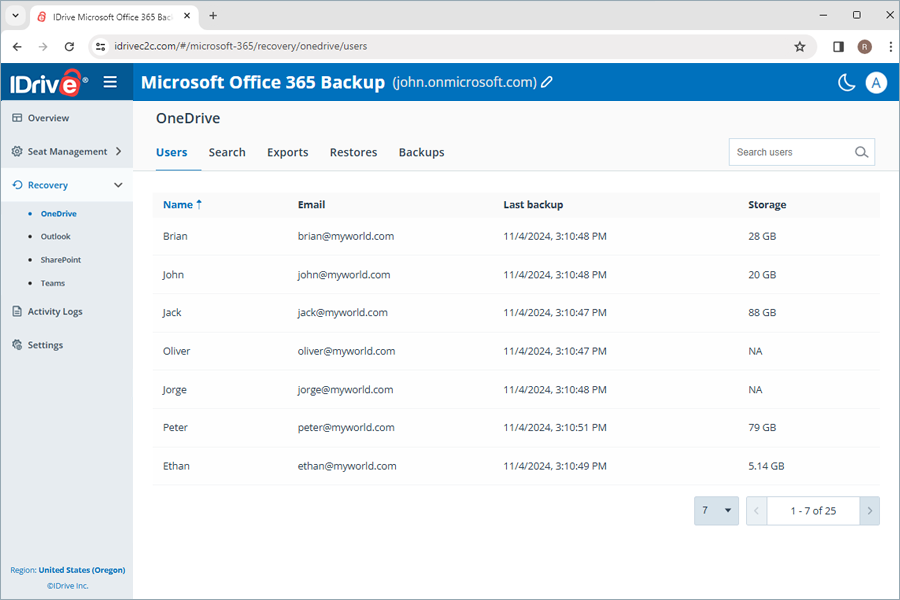
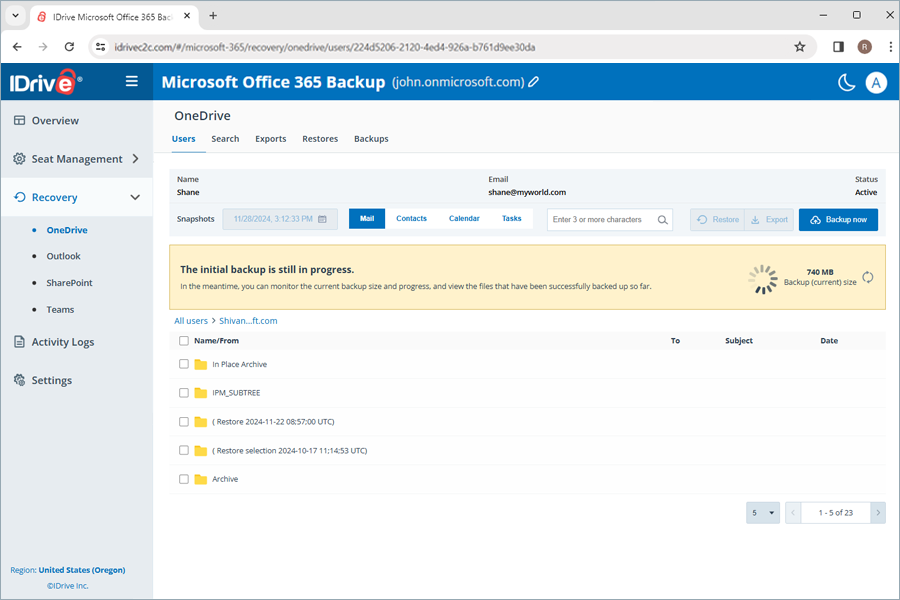
- Fai clic sull'account utente per cui desideri eseguire il backup dei dati.
- Fai clic su Esegui backup ora.
Verrà visualizzato l'avanzamento del backup. Puoi visualizzare i dettagli del backup nella sezione Backup.
Nota:
- Quando si esegue il backup di un utente per la prima volta, è possibile verificare la dimensione corrente del backup facendo clic su
 .
. - L'esecuzione di un backup manuale non influisce sui backup pianificati automaticamente.
Come posso eseguire il backup dei dati di Outlook per un utente specifico dal mio account Microsoft Office 365 Backup?
Per eseguire il backup di Outlook per un utente specifico,
- Vai alla scheda Ripristino.
- Seleziona Outlook.
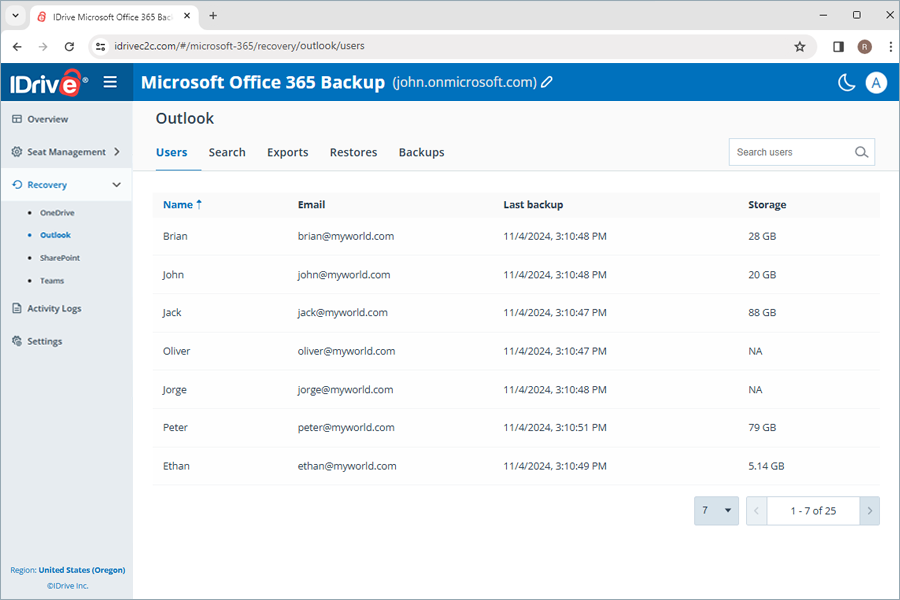
- Fai clic sull'account utente per cui desideri eseguire il backup dei dati.
- Fai clic su Esegui backup ora. Verranno salvati i dati di Posta, Contatti, Calendario e Attività.
Verrà visualizzato l'avanzamento del backup. Puoi visualizzare i dettagli del backup nella sezione Backup.
Nota:
- Quando si esegue il backup di un utente per la prima volta, è possibile verificare la dimensione corrente del backup facendo clic su .
- L'esecuzione di un backup manuale non influisce sui backup pianificati automaticamente.
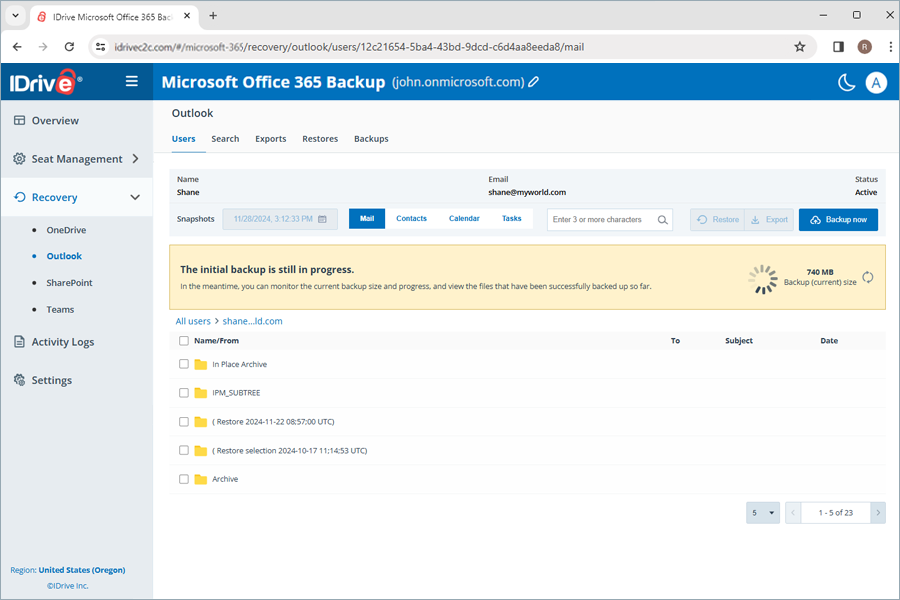
Posso eseguire il backup dell'archivio in locale e della cartella pubblica di Outlook nel mio account Microsoft Office 365 Backup?
Sì, la funzione di backup dell'archivio in locale e della cartella pubblica è abilitata per impostazione predefinita per i nuovi utenti che registrano un account dopo il 30/09/2024.
Se il tuo account utente è stato registrato prima del 30/09/2024, per eseguire il backup dell'archivio in locale e della cartella pubblica, devi abilitare il backup per queste cartelle dal tuo account RemotePC.
Per abilitare il backup,
- Vai alla scheda Panoramica nella dashboard di Microsoft Office 365 Backup.
- Fai clic sul pulsante Abilita backup nella finestra popup.
L'archivio in locale e la cartella pubblica di Outlook verranno sincronizzati automaticamente con RemotePC per il backup e i dati verranno visualizzati sullo schermo.
Lo stato del backup di Outlook è riuscito, tuttavia i dati nella cartella pubblica non sono stati salvati. Perché?
Se il backup di Outlook è riuscito ma i dati della cartella pubblica non sono stati salvati, potrebbe essere dovuto alla mancanza di autorizzazioni per la cartella pubblica da parte dell'utente. È necessario fornire le autorizzazioni utente appropriate per eseguire il backup della cartella pubblica.
Per assegnare le autorizzazioni,
- Accedi al tuo account amministratore di Microsoft Office 365.
- Nell'angolo in alto a sinistra, fai clic sull'icona a griglia e seleziona Amministrazione.
- Nel riquadro sinistro, vai a Amministrazione e fai clic sulla freccia accanto.
- Fai clic su Exchange.
- Fai clic su Cartelle pubbliche.
- Fai clic sulla scheda Cartelle pubbliche e poi su Autorizzazioni radice.
- Verifica se il tuo account è nell'elenco.
- Se il tuo account non è elencato, fai clic su (+) per aggiungerlo all'elenco.
- Nella finestra Autorizzazioni cartella pubblica fai clic su Sfoglia e seleziona il tuo account.
- Fai clic su OK.
- Nel menu a discesa Livello di autorizzazione, seleziona Proprietario.
- Fai clic su Salva.
- Seleziona la casella di controllo Applica modifiche a questa cartella pubblica e a tutte le sue sottocartelle.
- Fai clic su Salva.
Come posso eseguire il backup dei dati SharePoint per un utente specifico dal mio account Microsoft Office 365 Backup?
Per eseguire il backup di SharePoint per un utente specifico,
- Vai alla scheda Ripristino.
- Seleziona SharePoint.
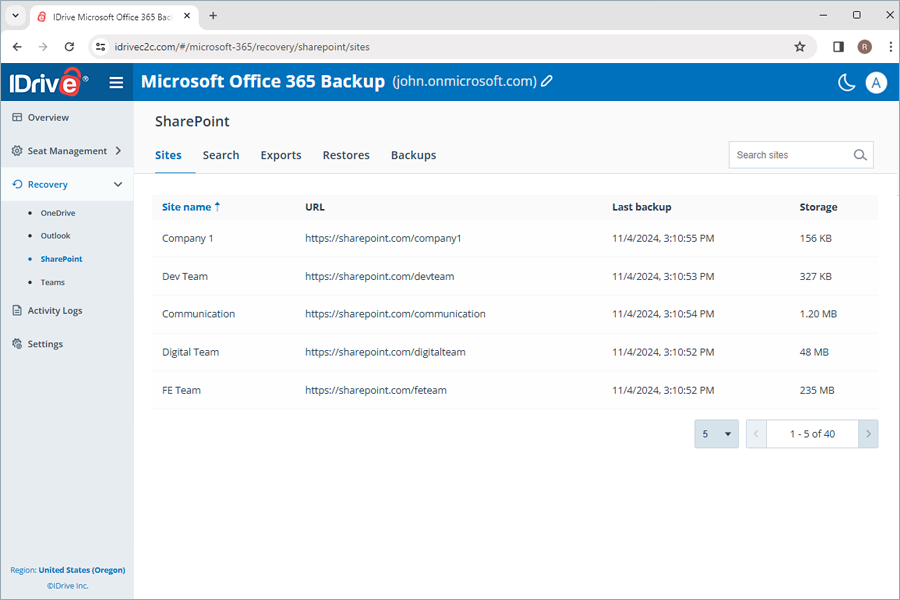
- Fai clic sull'account utente per cui desideri eseguire il backup dei dati.
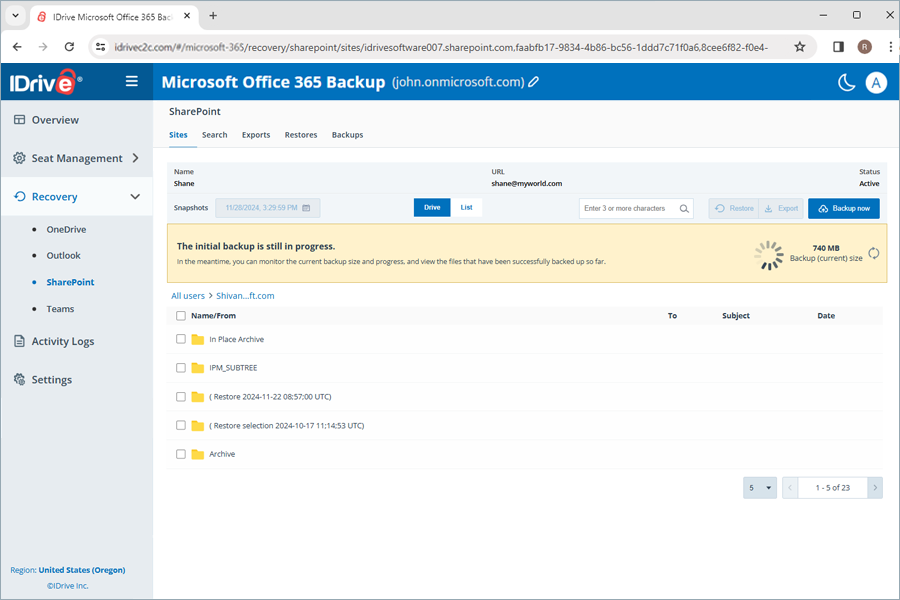
- Fai clic su Esegui backup ora. Verranno salvati i dati di Drive e List.
Verrà visualizzato l'avanzamento del backup. Puoi visualizzare i dettagli del backup nella sezione Backup.
Nota:
- Quando si esegue il backup di un utente per la prima volta, è possibile verificare la dimensione corrente del backup facendo clic su .
- L'esecuzione di un backup manuale non influisce sui backup pianificati automaticamente.
Come posso eseguire il backup dei dati Teams per un utente specifico dal mio account Microsoft Office 365 Backup?
Per eseguire il backup di Teams per un utente specifico,
- Vai alla scheda Ripristino.
- Seleziona Teams.
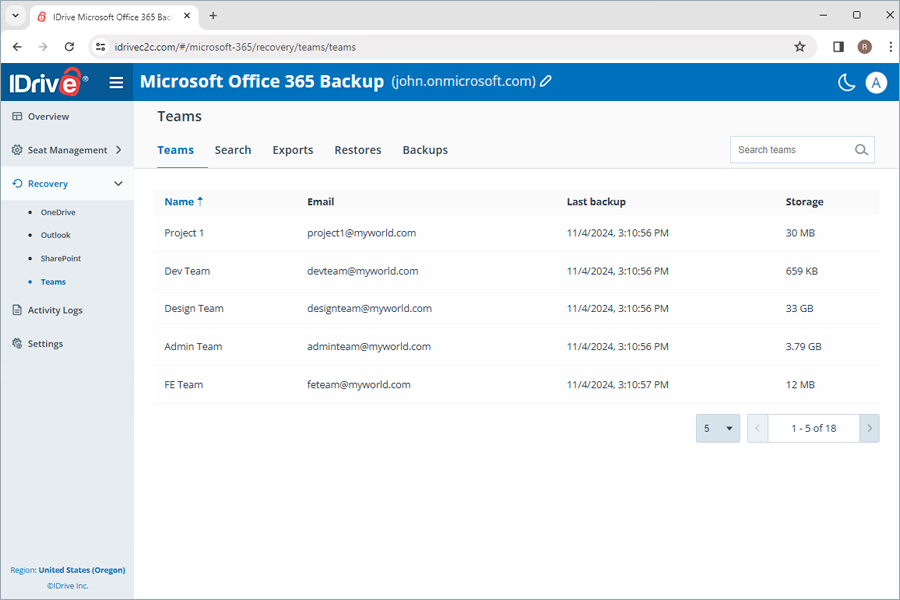
- Fai clic sul team per cui desideri eseguire il backup dei dati.
- Fai clic su Esegui backup ora.
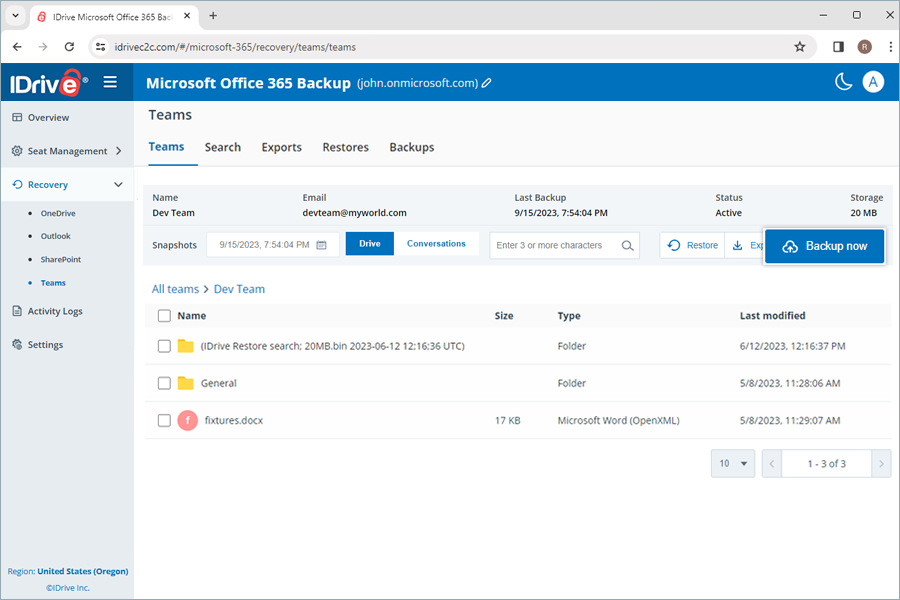
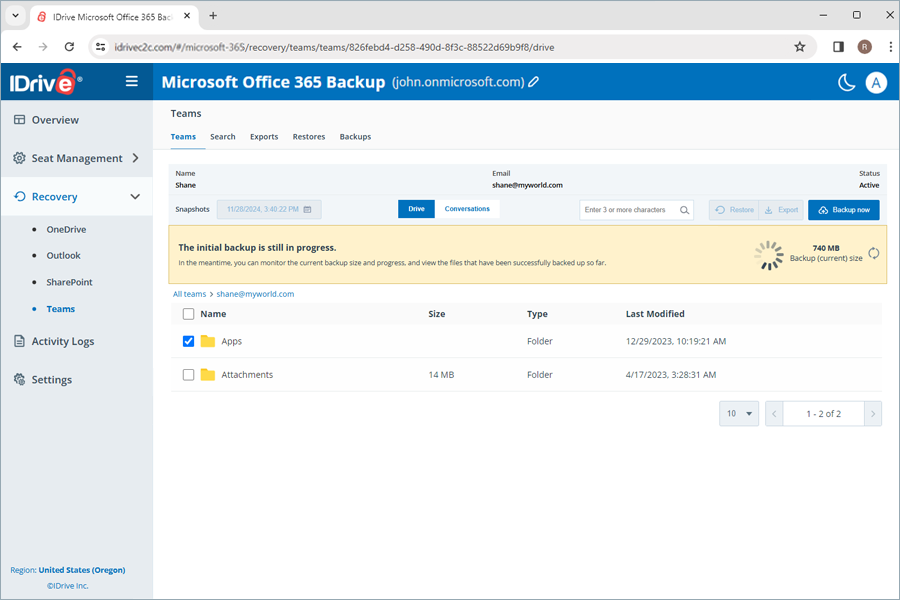
I dati di Drive e Conversazioni del team verranno salvati e verrà visualizzato l'avanzamento. Puoi visualizzare i dettagli del backup nella sezione Backup.
Nota:
- Quando si esegue il backup di un utente per la prima volta, è possibile verificare la dimensione corrente del backup facendo clic su .
- L'esecuzione di un backup manuale non influisce sui backup pianificati automaticamente.
Le versioni precedenti dei dati di cui è stato eseguito il backup vengono conservate come snapshot point-in-time, consentendo di eseguire ripristini point-in-time dei dati allo stato esatto in cui si trovavano al momento del backup.
Gli snapshot vengono conservati e consolidati nel seguente modo:
- I backup giornalieri vengono eseguiti tre volte al giorno e conservati per 30 giorni.
- Dopo 30 giorni, viene salvato uno dei tre backup giornalieri.
- Dopo 90 giorni, viene salvato un backup settimanale.
- Dopo 365 giorni, viene salvato un backup mensile.
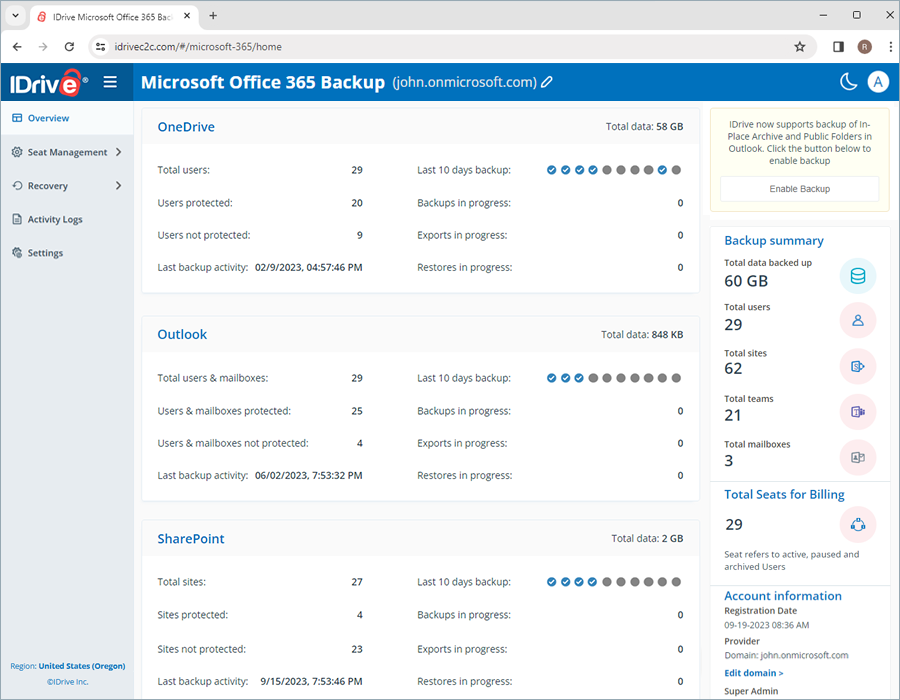
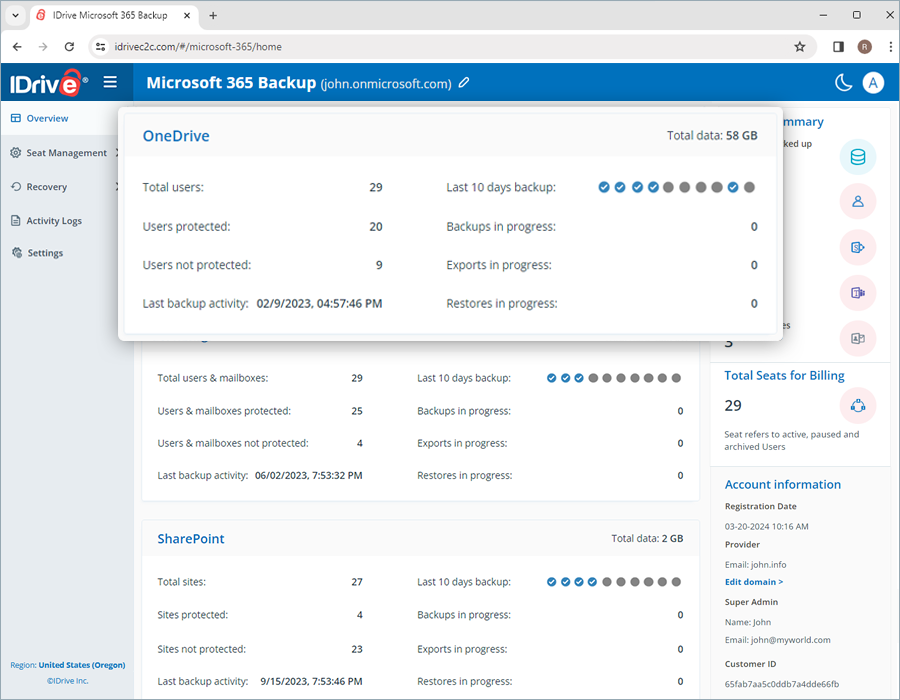
La scheda Panoramica fornisce una visione rapida dei backup, delle esportazioni e dei ripristini dei tuoi utenti. Puoi visualizzare il riepilogo delle seguenti informazioni in tutte le applicazioni della suite Microsoft Office 365:
- Utenti totali: Il numero totale di utenti attivi nel tuo account Microsoft Office 365.
- Utenti protetti: Il numero di utenti attivi aggiunti all'elenco di backup e che hanno completato il backup nelle ultime 24 ore.
- Utenti non protetti: Numero di utenti attivi non inclusi nell'elenco di backup.
- Ultima attività di backup: Visualizza l'ultima data in cui ogni modulo nell'applicazione ha completato correttamente un backup entro un periodo di 24 ore.
- Backup degli ultimi 10 giorni: Visualizza lo stato degli ultimi 10 giorni, rappresentato dalle seguenti icone.
-
 - errore di backup
 -
 - backup completato al 100%
 -
 - backup non ancora avviato
 -
 - backup parzialmente riuscito
-
- Backup in corso: Numero totale di operazioni di backup in corso.
- Esportazioni in corso: Numero totale di operazioni di esportazione in corso.
- Ripristini in corso: Numero totale di operazioni di ripristino in corso.
Un seat si riferisce a un utente di Microsoft Office 365. Ogni seat aggiunto all'account viene fatturato in base al piano sottoscritto.
Puoi accedere ai record di tutti gli utenti nella scheda Gestione Seat nella console web di Microsoft Office 365 Backup, indipendentemente dal loro stato di backup.
Naviga nella scheda Utenti in Gestione Seat per accedere ai seguenti strumenti di gestione:
- Auto-add: Sincronizza automaticamente tutti i nuovi utenti aggiunti al tuo account Microsoft Office.
- Include Unlicensed: Gli account utente Microsoft Office 365 senza licenza verranno inclusi nel set di backup.
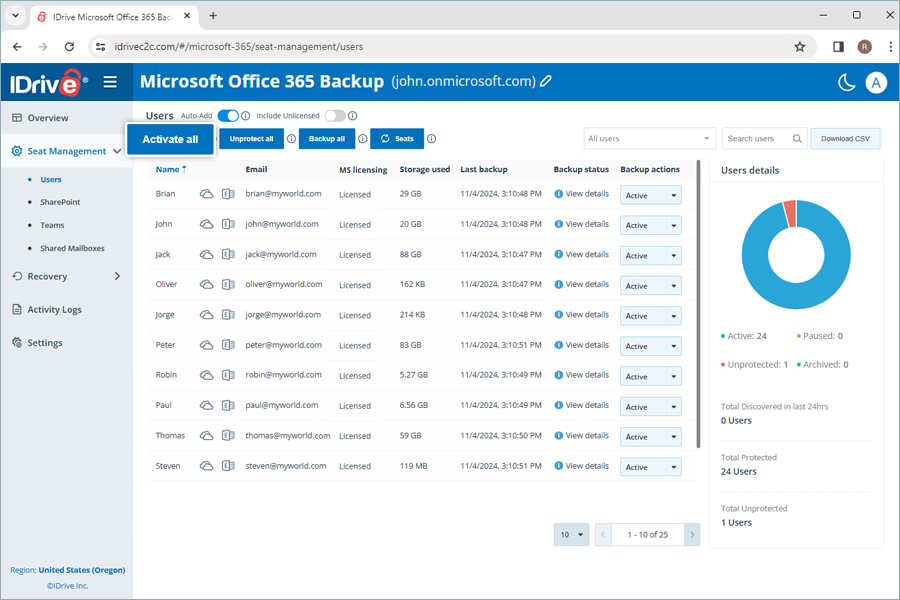
- Attiva tutti gli utenti: Attiva il backup per tutti gli utenti non protetti.
- Filtra tutti gli utenti: Filtra i record degli utenti in base al loro stato di backup: attivo, in pausa e non protetto.
- Cerca: Cerca utenti specifici tra i record.
- Scarica CSV: Scarica l'elenco di tutti gli utenti in formato CSV.
- Gestisci dati OneDrive o Outlook: Gestisci dati specifici di OneDrive e Outlook per un utente facendo clic sulle rispettive icone
- Stato backup: Passa il cursore su Visualizza dettagli per visualizzare il riepilogo dello stato del backup, oppure fai clic su Visualizza dettagli per vedere il riepilogo dettagliato dello stato del backup.
- Azioni di backup: Metti in pausa, aggiungi o rimuovi utenti dal set di backup. Per i dettagli, fai riferimento a queste FAQ.
- Aggiorna seat: Puoi aggiornare i seat facendo clic su questo pulsante. In base allo stato di Auto-add, i nuovi seat verranno aggiunti con il corrispondente stato di backup. Se auto-add è abilitato, i seat appena rilevati sono automaticamente protetti; in caso contrario, rimangono non protetti finché l'utente non lo modifica manualmente.
- Rimuovi protezione a tutti: Puoi rimuovere la protezione a tutti i seat utilizzando questa opzione. I seat non protetti verranno esclusi dai backup giornalieri e non saranno accessibili nel modulo Ripristino.
Puoi aggiungere e rimuovere gli utenti dal set di backup, oppure mettere in pausa i backup modificando il loro stato del seat.
Per modificare lo stato del seat per gli utenti,
- Vai alla scheda Gestione Seat nel dashboard di Microsoft Office 365 Backup.
- Vai a Utenti.
- Nella colonna Azioni di backup corrispondente all'utente, imposta lo stato del seat come richiesto.
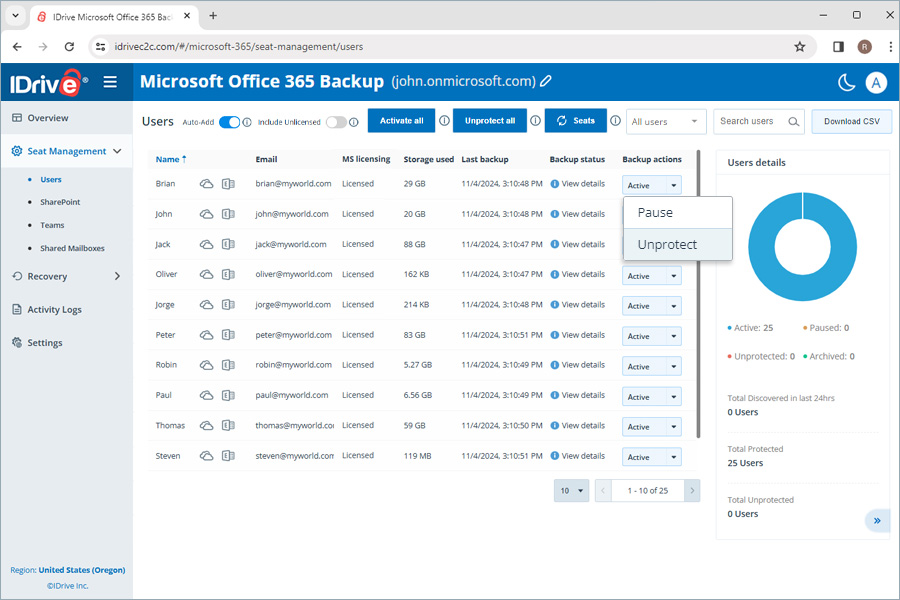
- Pausa: Metti in pausa il backup per l'utente
- Rimuovi protezione: Rimuovi l'utente dal set di backup di Microsoft Office 365
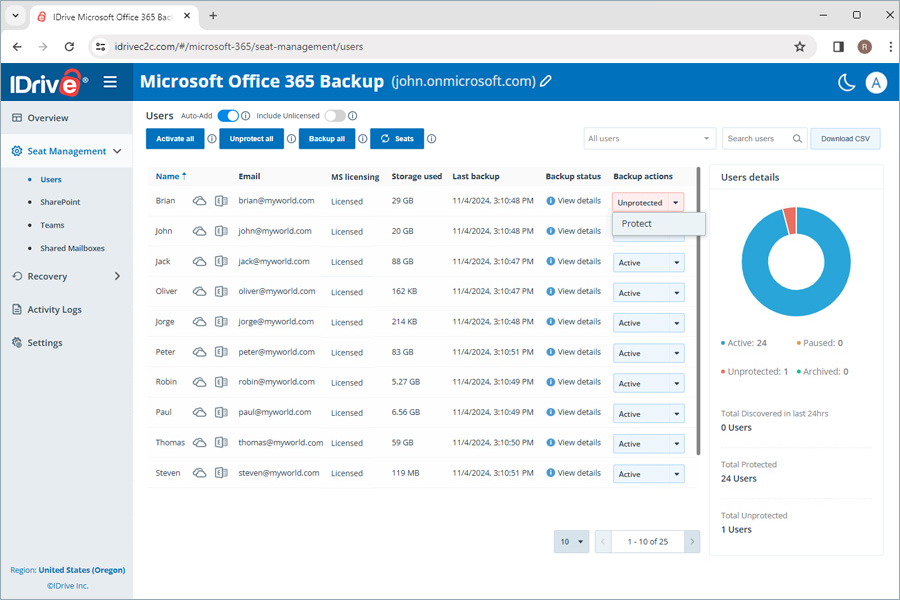
- Proteggi: Riprendi/avvia il backup per gli utenti non protetti/in pausa
Lo stato di un utente aggiunto al set di backup verrà visualizzato come Attivo.
Nota: Modificando lo stato del seat in Rimuovi protezione per un utente, tutti i backup associati all'utente verranno eliminati.
Gli utenti nella tua suite Microsoft Office vengono automaticamente rilevati e aggiunti al set di backup durante il primo backup automatico. Auto-add sarà abilitato per impostazione predefinita per proteggere i nuovi utenti nel tuo account Microsoft Office 365.
In base allo stato di Auto-add, i nuovi seat verranno aggiunti con il corrispondente stato di backup. Se auto-add è abilitato, i seat appena rilevati sono automaticamente protetti; in caso contrario, rimangono non protetti finché l'utente non lo modifica manualmente.
Per aggiungere manualmente nuovi seat, puoi fare clic su  per aggiornare i dati.
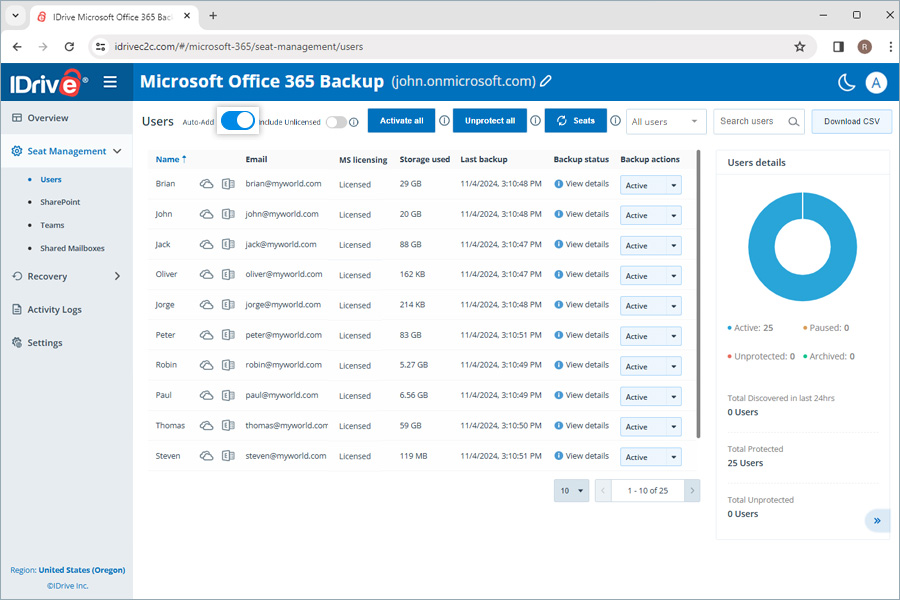
Per abilitare auto-add,
- Vai alla scheda Gestione Seat.
- Naviga nella scheda Utenti.
- Abilita l'interruttore accanto ad Auto-add.
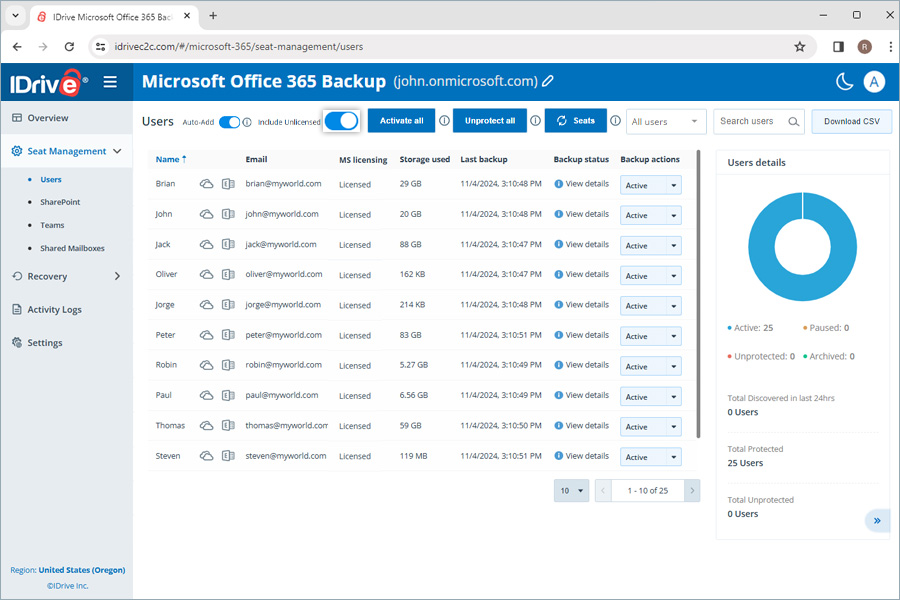
Per abilitare il backup per gli utenti Microsoft Office 365 senza licenza,
- Vai alla scheda Gestione Seat.
- Naviga nella scheda Utenti.
- Abilita l'interruttore accanto a Include Unlicensed.
Se auto-add è abilitato, i seat appena rilevati sono automaticamente protetti; in caso contrario, rimangono non protetti finché l'utente non lo modifica manualmente.
Per aggiungere manualmente nuovi seat, puoi fare clic su per aggiornare i dati.
Nota:
- A ogni utente senza licenza verrà assegnata un'azione di backup in base all'impostazione configurata nell'interruttore Auto Add.
- Questa funzione si applica anche ai backup delle Cassette postali condivise.
Puoi aggiungere nuovamente gli utenti non protetti al set di backup attivo modificando il loro stato del seat in attivo.
Per attivare il backup per gli utenti non inclusi nel set di backup,
- Vai alla scheda Gestione Seat nel dashboard di Microsoft Office 365 Backup.
- Naviga nella scheda Utenti.
- Nella colonna Azioni di backup accanto all'utente in pausa/non protetto, seleziona Proteggi nel menu a discesa.
Per attivare tutti gli utenti non protetti, fai clic su Attiva tutti.
Lo stato del backup accanto a ciascun utente fornisce una panoramica dei risultati di backup dell'utente per l'ultimo backup di ciascun servizio nelle ultime 24 ore. Fai clic su Visualizza dettagli per visualizzare i seguenti parametri dello stato del backup per ogni modulo di backup:
- Stato backup: Stato di successo/fallimento del backup nelle ultime 24 ore, indicato da Completato / Non riuscito
- Spazio utilizzato: Spazio totale occupato dal backup
- Ultimo backup: Timestamp dell'ultimo backup
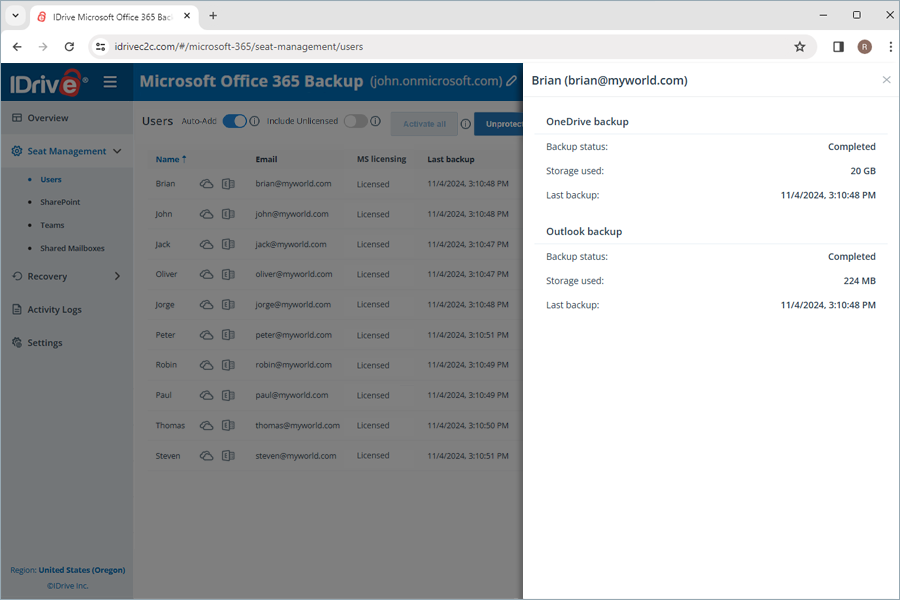
Per visualizzare il riepilogo dello stato del backup per ogni modulo, passa il cursore su Visualizza dettagli.
Come gestisce Microsoft Office 365 Backup un utente Microsoft Office 365 convertito in una casella di posta condivisa?
In Microsoft Office 365, quando un utente viene convertito in una casella di posta condivisa, Microsoft Office 365 Backup aggiorna automaticamente il tipo di casella di posta non appena Microsoft segnala la modifica tramite la propria API. Questo processo di rilevamento viene eseguito tre volte al giorno.
Se la modifica non appare nel tuo account Microsoft Office 365 Backup, potrebbe essere dovuta a ritardi negli aggiornamenti dell'API di Microsoft. In questi casi, puoi attivare manualmente l'aggiornamento navigando su Gestione postazioni > Caselle di posta condivise e facendo clic sul pulsante Postazioni.
Per ripristinare i dati OneDrive di cui è stato eseguito il backup,
- Vai alla scheda Ripristino nel dashboard di Microsoft Office 365 Backup.
- Seleziona OneDrive.
- Fai clic sull'account utente da cui vuoi ripristinare i dati.
- Seleziona il punto di ripristino appropriato in Snapshot se vuoi eseguire un ripristino a un momento specifico. Per ripristinare un file o una cartella specifica, seleziona l'elemento dall'elenco degli elementi di cui è stato eseguito il backup. Puoi anche cercare un file o una cartella specifica.
- Fai clic su Ripristina. Apparirà una finestra popup.
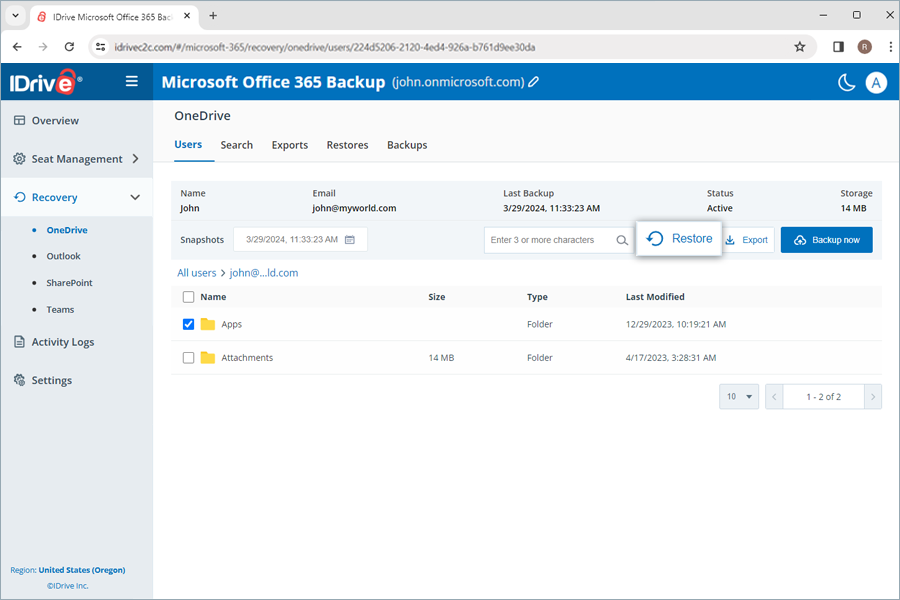
- Seleziona Snapshot o Elemento selezionato come richiesto.
Nota: L'opzione Elemento selezionato sarà abilitata solo se hai selezionato elementi da ripristinare. Se non è selezionato nulla, Snapshot è selezionato per impostazione predefinita. - Seleziona l'account utente dal menu a discesa Ripristina in in cui vuoi ripristinare lo snapshot o l'elemento selezionato. Puoi ripristinare i dati nello stesso account utente o in un account utente diverso.
- Scegli un metodo di ripristino non distruttivo o distruttivo per gestire i file esistenti:
- Nuova cartella (Non distruttivo): Questo metodo ripristina i file in una nuova cartella per evitare sovrascritture.
- Salta i dati esistenti (Distruttivo): Questo metodo salta il ripristino dei file già presenti nell'account.
- Sostituisci i più vecchi (Distruttivo): Questo metodo sostituisce i file esistenti con una versione precedente se sono state apportate modifiche.
- Sostituisci sempre (Distruttivo): Questo metodo sostituisce sempre tutti i file esistenti con la versione più recente.
- Fai clic su Ripristina.
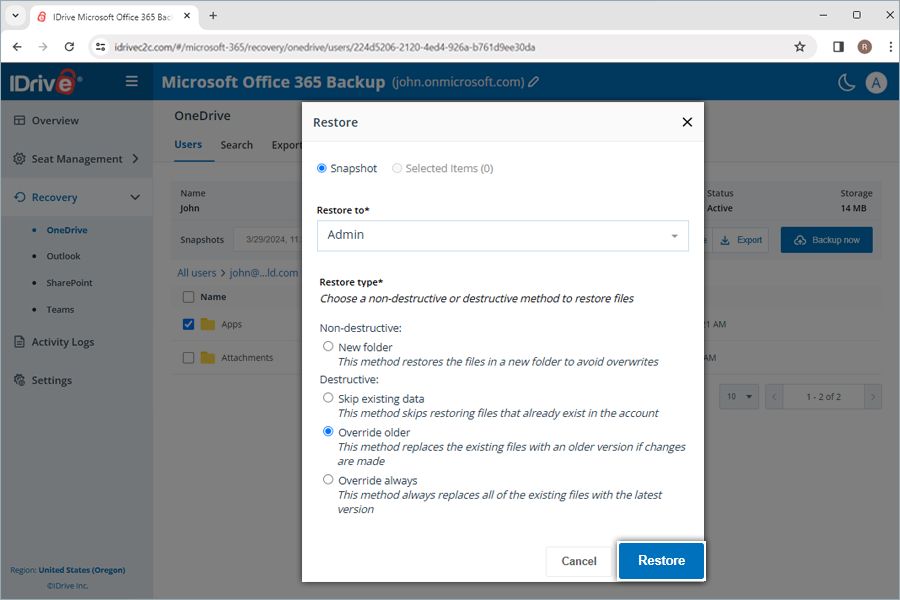
- Fai clic su Procedi nel popup di conferma, se hai selezionato Sostituisci i più vecchi o Sostituisci sempre.
Selezionando il metodo di ripristino non distruttivo per creare una nuova cartella, verrà creata automaticamente una cartella denominata in base alla modalità di ripristino e alla data nella posizione di ripristino. Verrà creata una cartella (IDrive Restore selection <TimeStamp in UTC>) durante il ripristino degli elementi selezionati. Allo stesso modo, verrà creata una cartella (IDrive Restore <TimeStamp in UTC>) per il ripristino da snapshot e una cartella (IDrive Restore search:Search_Term <TimeStamp in UTC>) per il ripristino basato su ricerca.
Per ripristinare le email di cui è stato eseguito il backup,
- Vai alla scheda Ripristino nel dashboard di Microsoft Office 365 Backup.
- Seleziona Outlook.
- Fai clic sull'account utente da cui vuoi ripristinare i dati.
- Fai clic su Posta.
- Seleziona il punto di ripristino appropriato in Snapshot se vuoi eseguire un ripristino a un momento specifico. Per ripristinare una mail o una cartella specifica, seleziona l'elemento dall'elenco degli elementi di cui è stato eseguito il backup. Puoi anche cercare una mail o un'etichetta specifica.
- Fai clic su Ripristina. Apparirà una finestra popup.
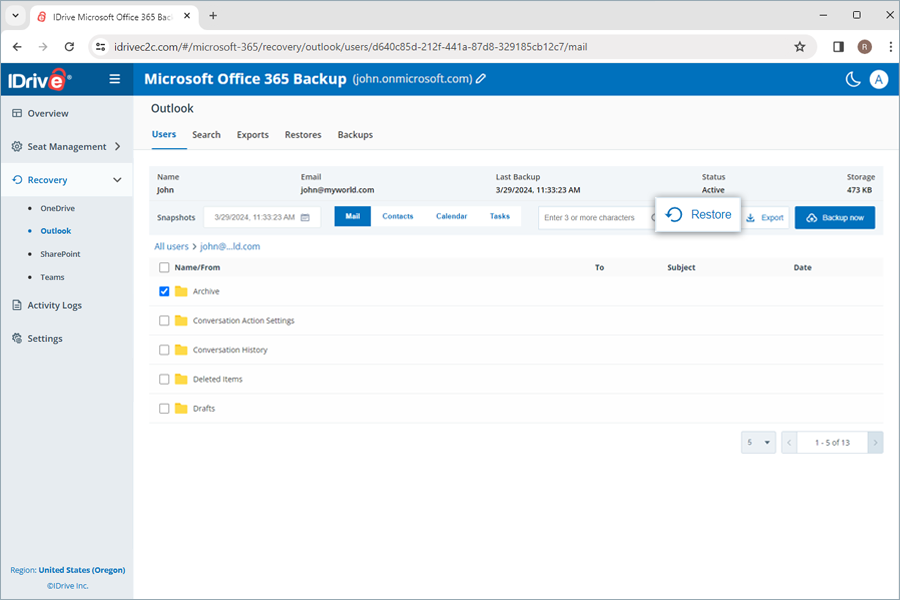
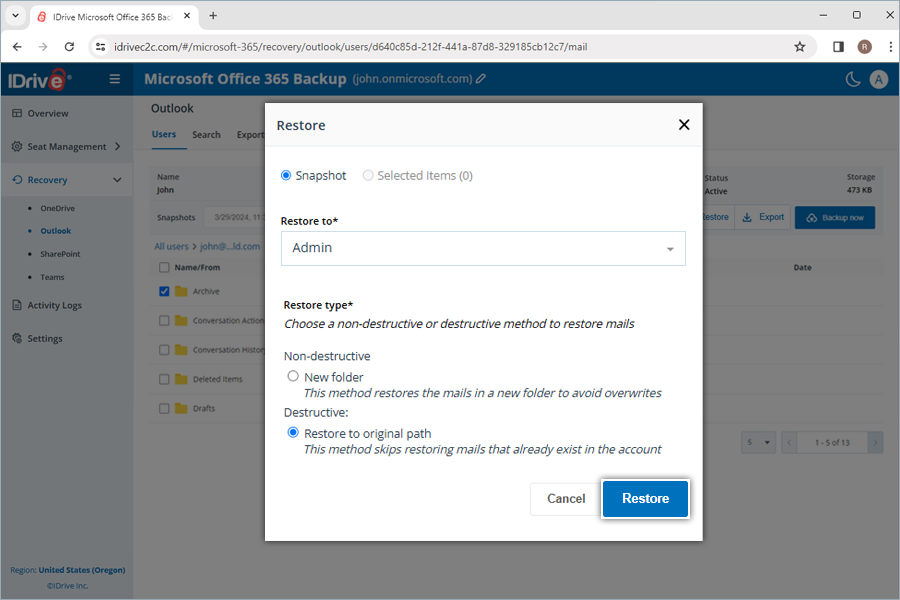
- Seleziona Snapshot o Elemento selezionato come richiesto.
Nota: L'opzione Elemento selezionato sarà abilitata solo se hai selezionato elementi da ripristinare. Se non è selezionato nulla, Snapshot è selezionato per impostazione predefinita. - Seleziona l'account utente dal menu a discesa Ripristina in in cui vuoi ripristinare lo snapshot o l'elemento selezionato. Puoi ripristinare i dati nello stesso account utente o in un account utente diverso.
- Scegli un metodo di ripristino non distruttivo o distruttivo per gestire i file esistenti:
- Nuova cartella (Non distruttivo): Questo metodo ripristina le mail in una nuova cartella per evitare sovrascritture.
- Ripristina al percorso originale (Distruttivo): Questo metodo salta il ripristino delle mail già presenti nell'account.
- Fai clic su Ripristina.
Selezionando il metodo di ripristino non distruttivo per creare una nuova cartella, verrà creata automaticamente un'etichetta denominata in base alla modalità di ripristino e alla data nella posizione di ripristino. Verrà creata un'etichetta (IDrive Restore selection <TimeStamp in UTC>) durante il ripristino degli elementi selezionati. Allo stesso modo, verrà creata un'etichetta (IDrive Restore <TimeStamp in UTC>) per il ripristino da snapshot e una cartella (IDrive Restore search:Search_Term <TimeStamp in UTC>) per il ripristino basato su ricerca.
Per ripristinare i contatti di cui è stato eseguito il backup,
- Vai alla scheda Ripristino nel dashboard di Microsoft Office 365 Backup.
- Seleziona Outlook.
- Fai clic sull'account utente da cui vuoi ripristinare i dati.
- Fai clic su Contatti.
- Seleziona il punto di ripristino appropriato in Snapshot se vuoi eseguire un ripristino a un momento specifico. Per ripristinare un contatto o una cartella specifica, seleziona l'elemento dall'elenco degli elementi di cui è stato eseguito il backup. Puoi anche cercare un contatto o un'etichetta specifica.
- Fai clic su Ripristina. Apparirà una finestra popup.
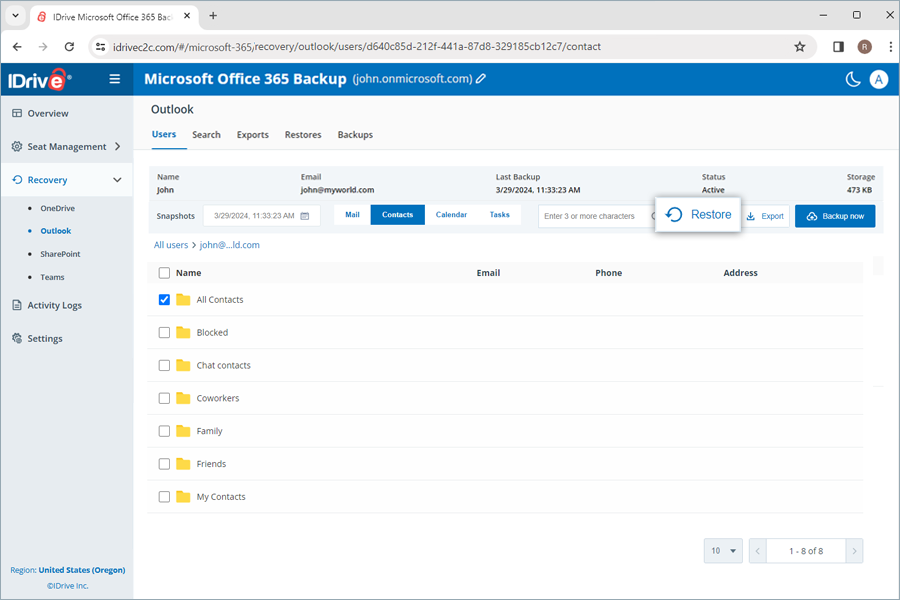
- Seleziona Snapshot o Elemento selezionato come richiesto.
Nota: L'opzione Elemento selezionato sarà abilitata solo se hai selezionato elementi da ripristinare. Se non è selezionato nulla, Snapshot è selezionato per impostazione predefinita. - Seleziona l'account utente dal menu a discesa Ripristina in in cui vuoi ripristinare lo snapshot o l'elemento selezionato. Puoi ripristinare i dati nello stesso account utente o in un account utente diverso.
- Scegli un metodo di ripristino non distruttivo o distruttivo per gestire i file esistenti:
- Nuova cartella (Non distruttivo): Questo metodo ripristina i contatti in una nuova cartella per evitare sovrascritture.
- Salta i dati esistenti (Distruttivo): Questo metodo salta il ripristino dei contatti già presenti nell'account.
- Sostituisci i più vecchi (Distruttivo): Questo metodo sostituisce i contatti esistenti con una versione precedente se sono state apportate modifiche.
- Sostituisci sempre (Distruttivo): Questo metodo sostituisce sempre tutti i contatti esistenti con la versione selezionata.
- Fai clic su Ripristina.
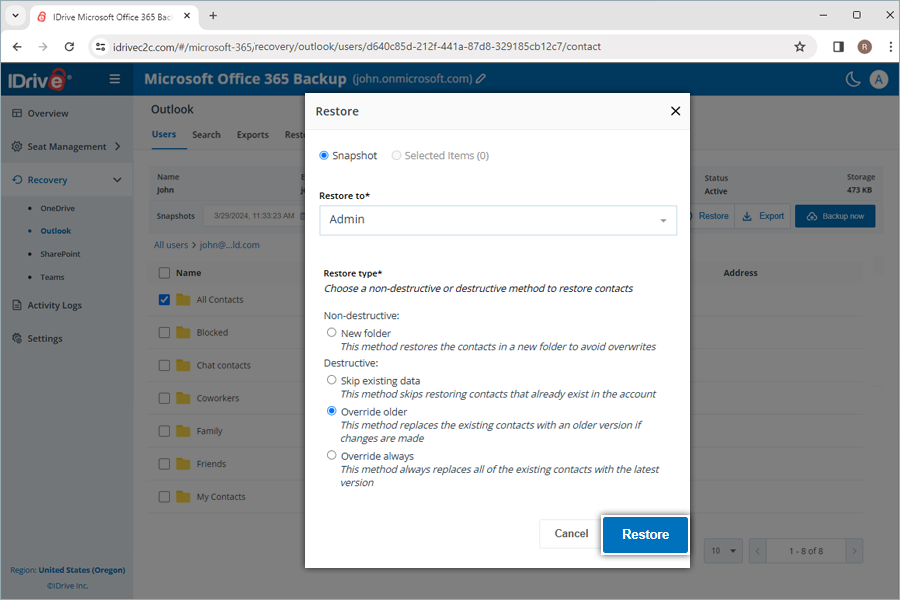
- Fai clic su Procedi nel popup di conferma, se hai selezionato Sostituisci i più vecchi o Sostituisci sempre.
Selezionando il metodo di ripristino non distruttivo per creare una nuova cartella, verrà creata automaticamente una cartella denominata in base alla modalità di ripristino e alla data nella posizione di ripristino. Verrà creata un'etichetta (IDrive Restore selection <TimeStamp in UTC>) durante il ripristino degli elementi selezionati. Allo stesso modo, verrà creata un'etichetta (IDrive Restore <TimeStamp in UTC>) per il ripristino da snapshot e una cartella (IDrive Restore search:Search_Term <TimeStamp in UTC>) per il ripristino basato su ricerca.
Per ripristinare i calendari di cui è stato eseguito il backup,
- Vai alla scheda Ripristino.
- Seleziona Outlook.
- Fai clic sull'account utente da cui vuoi ripristinare i dati.
- Fai clic su Calendario.
- Seleziona il punto di ripristino appropriato in Snapshot se vuoi eseguire un ripristino a un momento specifico. Per ripristinare un evento o una cartella specifica, seleziona l'elemento dall'elenco degli elementi di cui è stato eseguito il backup. Puoi anche cercare un evento o un calendario specifico.
- Fai clic su Ripristina. Apparirà una finestra popup.
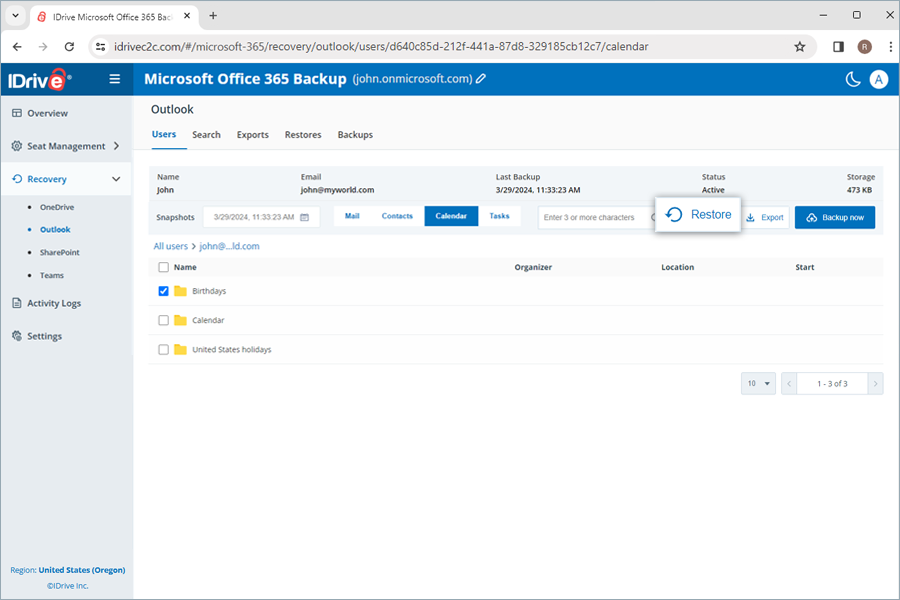
- Seleziona Snapshot o Elemento selezionato come richiesto.
Nota: L'opzione Elemento selezionato sarà abilitata solo se hai selezionato elementi da ripristinare. Se non è selezionato nulla, Snapshot è selezionato per impostazione predefinita. - Seleziona l'account utente dal menu a discesa Ripristina in in cui vuoi ripristinare lo snapshot o l'elemento selezionato. Puoi ripristinare i dati nello stesso account utente o in un account utente diverso.
- Scegli un metodo di ripristino non distruttivo o distruttivo per gestire i file esistenti:
- Nuova cartella (Non distruttivo): Questo metodo ripristina gli eventi in una nuova cartella per evitare sovrascritture.
- Salta i dati esistenti (Distruttivo): Questo metodo salta il ripristino degli eventi già presenti nell'account.
- Sostituisci i più vecchi (Distruttivo): Questo metodo sostituisce gli eventi esistenti con una versione precedente se sono state apportate modifiche.
- Sostituisci sempre (Distruttivo): Questo metodo sostituisce sempre tutti gli eventi esistenti con la versione più recente.
- Fai clic su Ripristina.
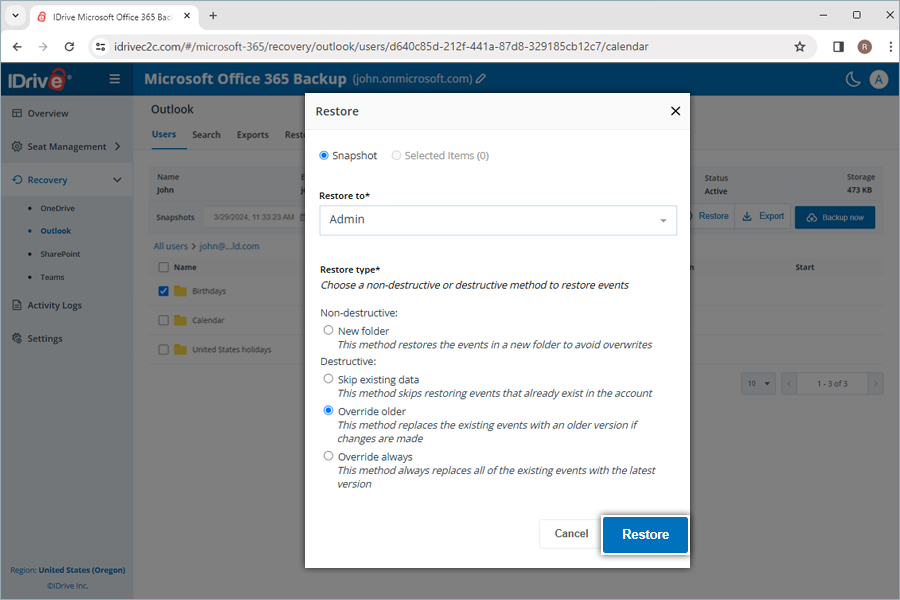
- Fai clic su Procedi nel popup di conferma, se hai selezionato Sostituisci i più vecchi o Sostituisci sempre.
Selezionando il metodo di ripristino non distruttivo per creare una nuova cartella, verrà creato automaticamente un calendario denominato in base alla modalità di ripristino e alla data nella posizione di ripristino. Verrà creato un calendario (IDrive Restore selection <TimeStamp in UTC>) durante il ripristino degli elementi selezionati. Allo stesso modo, verrà creato un calendario (IDrive Restore <TimeStamp in UTC>) per il ripristino da snapshot e una cartella (IDrive Restore search:Search_Term <TimeStamp in UTC>) per il ripristino basato su ricerca.
Per ripristinare le attività di cui è stato eseguito il backup,
- Vai alla scheda Ripristino nel dashboard di Microsoft Office 365 Backup.
- Seleziona Outlook.
- Fai clic sull'account utente da cui vuoi ripristinare i dati.
- Fai clic su Attività.
- Seleziona il punto di ripristino appropriato in Snapshot se vuoi eseguire un ripristino a un momento specifico. Per ripristinare un'attività o una cartella specifica, seleziona l'elemento dall'elenco degli elementi di cui è stato eseguito il backup. Puoi anche cercare un'attività o un'etichetta specifica.
- Fai clic su Ripristina. Apparirà una finestra popup.
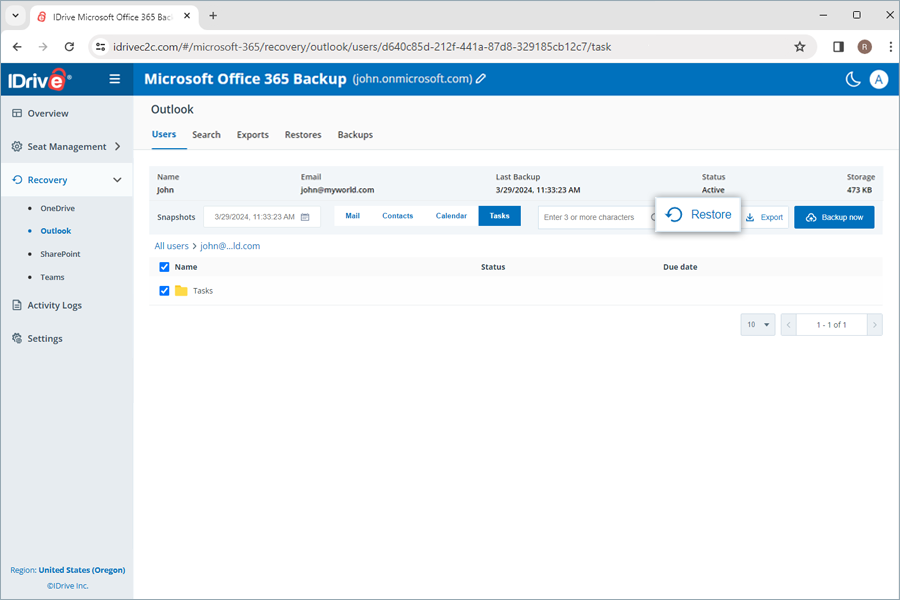
- Seleziona Snapshot o Elemento selezionato come richiesto.
Nota: L'opzione Elemento selezionato sarà abilitata solo se hai selezionato elementi da ripristinare. Se non è selezionato nulla, Snapshot è selezionato per impostazione predefinita. - Seleziona l'account utente dal menu a discesa Ripristina in in cui vuoi ripristinare lo snapshot o l'elemento selezionato. Puoi ripristinare i dati nello stesso account utente o in un account utente diverso.
- Scegli un metodo di ripristino non distruttivo o distruttivo per gestire i file esistenti:
- Nuova cartella (Non distruttivo): Questo metodo ripristina le attività in una nuova cartella per evitare sovrascritture.
- Salta i dati esistenti (Distruttivo): Questo metodo salta il ripristino delle attività già presenti nell'account.
- Sostituisci i più vecchi (Distruttivo): Questo metodo sostituisce le attività esistenti con una versione precedente se sono state apportate modifiche.
- Sostituisci sempre (Distruttivo): Questo metodo sostituisce sempre tutte le attività esistenti con la versione selezionata.
- Fai clic su Ripristina.
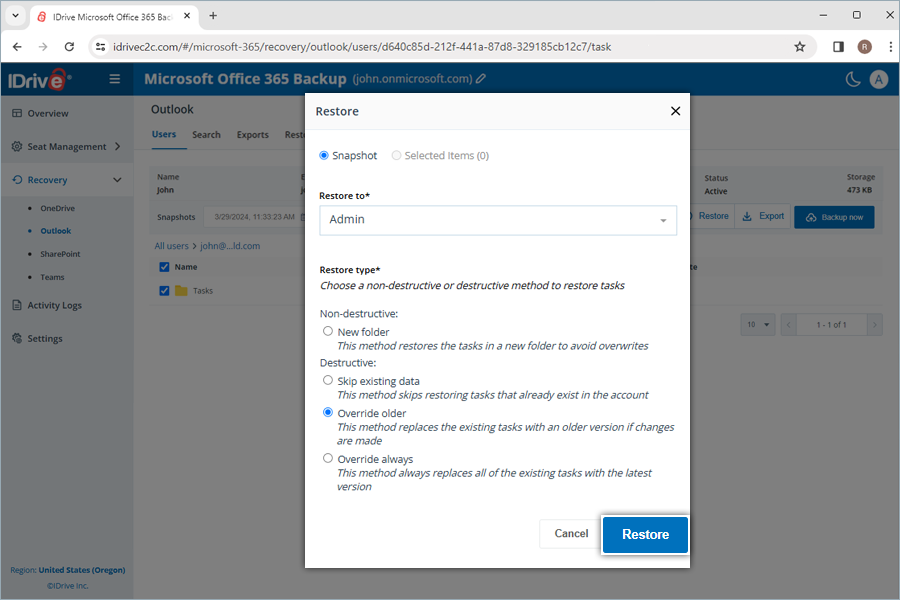
- Fai clic su Procedi nel popup di conferma, se hai selezionato Sostituisci i più vecchi o Sostituisci sempre.
Selezionando il metodo di ripristino non distruttivo per creare una nuova cartella, verrà creata automaticamente una cartella denominata in base alla modalità di ripristino e alla data nella posizione di ripristino. Verrà creata un'etichetta (IDrive Restore selection <TimeStamp in UTC>) durante il ripristino degli elementi selezionati. Allo stesso modo, verrà creata un'etichetta (IDrive Restore <TimeStamp in UTC>) per il ripristino da snapshot e una cartella (IDrive Restore search:Search_Term <TimeStamp in UTC>) per il ripristino basato su ricerca.
Per ripristinare i dati SharePoint di cui è stato eseguito il backup,
- Vai alla scheda Ripristino nel dashboard di Microsoft Office 365 Backup.
- Seleziona SharePoint.
- Fai clic sull'account utente da cui vuoi ripristinare i dati.
- Seleziona Drive per ripristinare i drive SharePoint o Elenco per ripristinare gli elenchi SharePoint.
- Seleziona il punto di ripristino appropriato in Snapshot se vuoi eseguire un ripristino a un momento specifico. Per ripristinare un file o una cartella specifica, seleziona l'elemento dall'elenco degli elementi di cui è stato eseguito il backup. Puoi anche cercare un file o una cartella specifica.
- Fai clic su Ripristina. Apparirà una finestra popup.
- Seleziona Snapshot o Elemento selezionato come richiesto.
Nota: L'opzione Elemento selezionato sarà abilitata solo se hai selezionato elementi da ripristinare. Se non è selezionato nulla, Snapshot è selezionato per impostazione predefinita. - Seleziona l'account utente dal menu a discesa Ripristina in in cui vuoi ripristinare lo snapshot o l'elemento selezionato. Puoi ripristinare i dati nello stesso account utente o in un account utente diverso.
- Scegli un metodo di ripristino non distruttivo o distruttivo per gestire i file esistenti:
- Nuova cartella (Non distruttivo): Questo metodo ripristina i file in una nuova cartella per evitare sovrascritture.
- Salta i dati esistenti (Distruttivo): Questo metodo salta il ripristino dei file già presenti nell'account.
- Sostituisci i più vecchi (Distruttivo): Questo metodo sostituisce i file esistenti con una versione precedente se sono state apportate modifiche.
- Sostituisci sempre (Distruttivo): Questo metodo sostituisce sempre tutti i file esistenti con la versione selezionata.
- Fai clic su Ripristina.
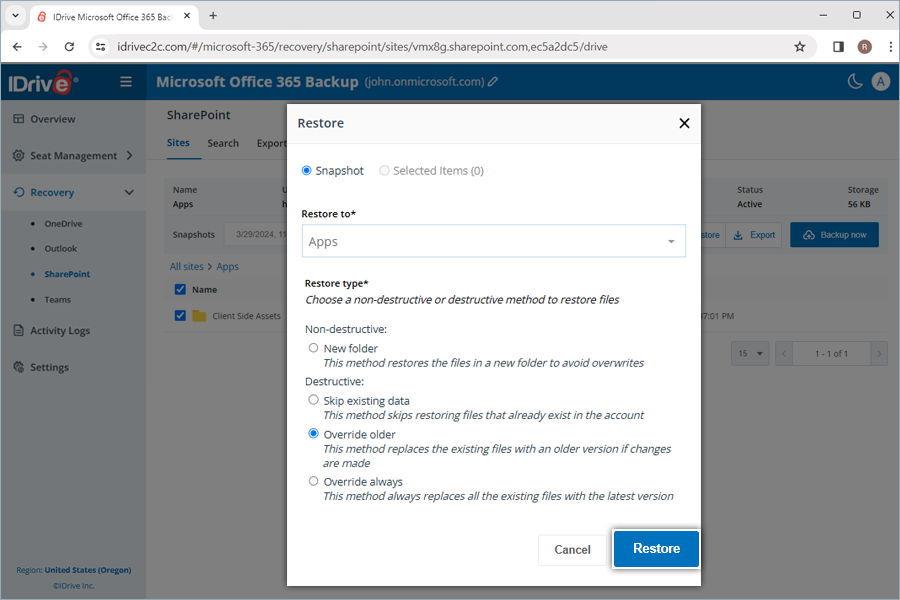
- Fai clic su Procedi nel popup di conferma, se hai selezionato Sostituisci i più vecchi o Sostituisci sempre.
Selezionando il metodo di ripristino non distruttivo per creare una nuova cartella, verrà creata automaticamente una cartella denominata in base alla modalità di ripristino e alla data nella posizione di ripristino. Verrà creata una cartella (IDrive Restore selection <TimeStamp in UTC>) durante il ripristino degli elementi selezionati. Allo stesso modo, verrà creata una cartella (IDrive Restore <TimeStamp in UTC>) per il ripristino da snapshot e una cartella (IDrive Restore search:Search_Term <TimeStamp in UTC>) per il ripristino basato su ricerca.
Per ripristinare i dati Teams di cui è stato eseguito il backup,
- Vai alla scheda Recupero.
- Seleziona Teams.
- Fai clic sull'account utente da cui vuoi ripristinare i dati.
- Seleziona Drive per ripristinare gli allegati.
Nota: Le conversazioni dei canali Team non possono essere ripristinate. - Seleziona il punto di ripristino appropriato in Snapshot se vuoi eseguire un ripristino a un momento specifico. Per ripristinare un file o una cartella specifica, seleziona l'elemento dall'elenco degli elementi di cui è stato eseguito il backup. Puoi anche cercare un file o una cartella specifica.
- Fai clic su Ripristina. Apparirà una finestra popup.
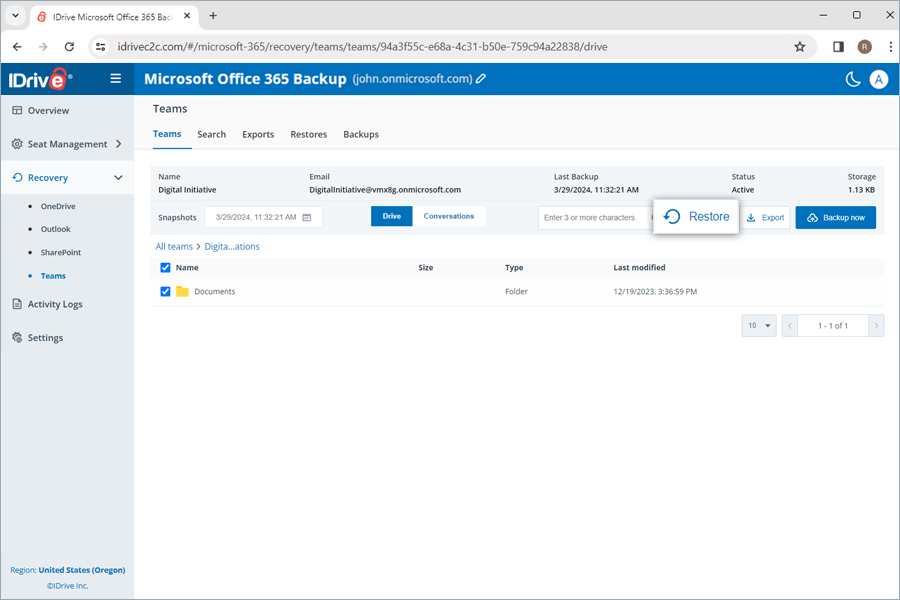
- Seleziona Snapshot o Elemento selezionato come richiesto.
Nota: L'opzione Elemento selezionato sarà abilitata solo se hai selezionato elementi da ripristinare. Se non è selezionato nulla, Snapshot è selezionato per impostazione predefinita. - Seleziona l'account utente dal menu a discesa Ripristina in in cui vuoi ripristinare lo snapshot o l'elemento selezionato. Puoi ripristinare i dati nello stesso account utente o in un account utente diverso.
- Scegli un metodo di ripristino non distruttivo o distruttivo per gestire i file esistenti:
- Nuova cartella (Non distruttivo): Questo metodo ripristina i file in una nuova cartella per evitare sovrascritture.
- Salta i dati esistenti (Distruttivo): Questo metodo salta il ripristino dei file già presenti nell'account.
- Sostituisci i più vecchi (Distruttivo): Questo metodo sostituisce i file esistenti con una versione precedente se sono state apportate modifiche.
- Sostituisci sempre (Distruttivo): Questo metodo sostituisce sempre tutti i file esistenti con la versione più recente.
- Fai clic su Ripristina.
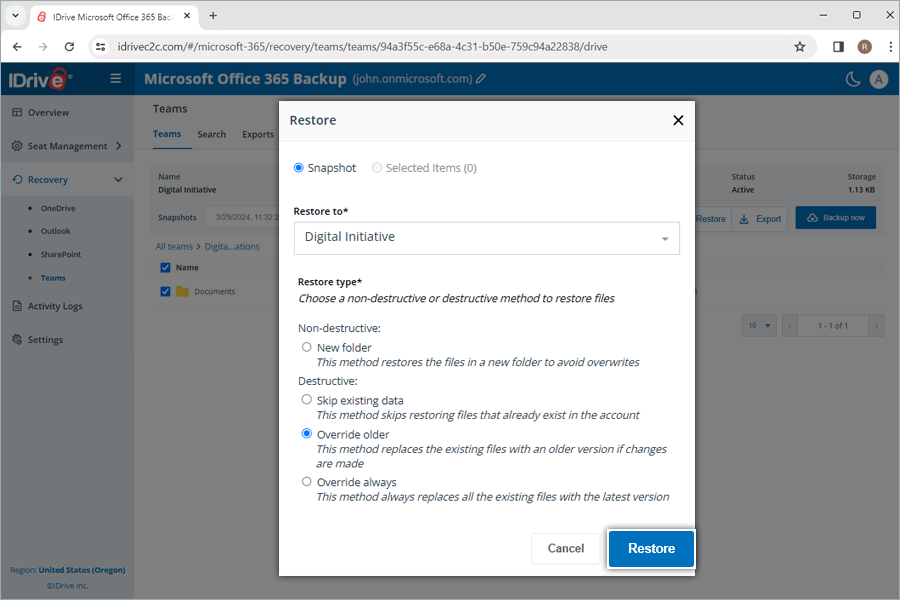
- Fai clic su Procedi nel popup di conferma, se hai selezionato Sostituisci i più vecchi o Sostituisci sempre.
Selezionando il metodo di ripristino non distruttivo per creare una nuova cartella, verrà creata automaticamente una cartella denominata in base alla modalità di ripristino e alla data nella posizione di ripristino. Verrà creata una cartella (IDrive Restore selection <TimeStamp in UTC>) durante il ripristino degli elementi selezionati. Allo stesso modo, verrà creata una cartella (IDrive Restore <TimeStamp in UTC>) per il ripristino da snapshot e una cartella (IDrive Restore search:Search_Term <TimeStamp in UTC>) per il ripristino basato su ricerca.
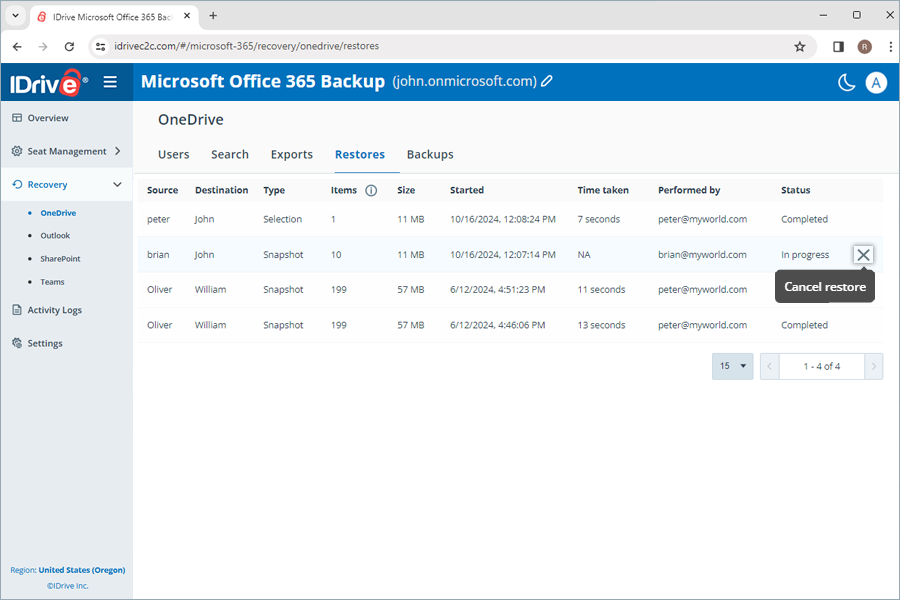
Per annullare un ripristino dei dati in corso,
- Vai a Recupero e seleziona il modulo richiesto dall'elenco a discesa.
- Fai clic su Ripristini.
- Fai clic su
 per interrompere l'operazione di ripristino in corso.
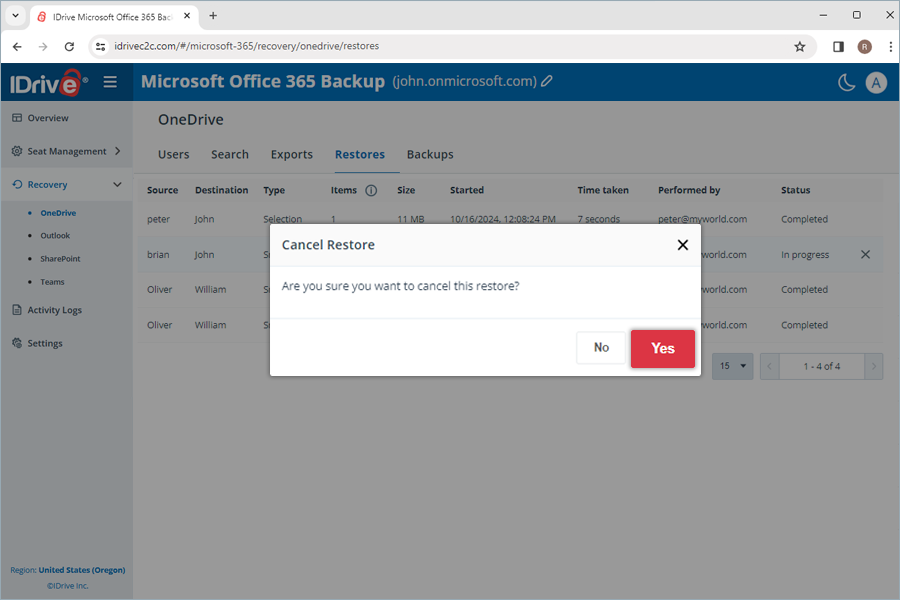
- Fai clic su Sì nel popup di conferma.
Sì. Microsoft Office 365 Backup ti consente di cercare e recuperare file specifici, intere cartelle, immagini, video, email e persino contatti e calendari a livello granulare.
Nota: La ricerca globale supporta solo il ripristino in nuova cartella.
Puoi eseguire ricerche sia per punto nel tempo che a livello di file su più parametri di ricerca per eseguire un ripristino granulare.
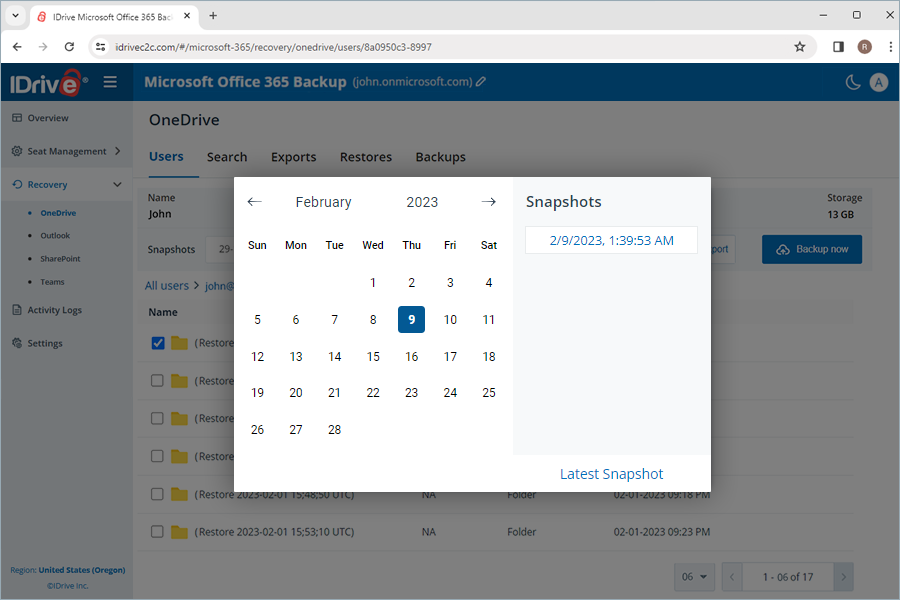
Per eseguire una ricerca per punto nel tempo al fine di ripristinare una versione specifica dei dati di cui è stato eseguito il backup da un account utente,
- Vai alla scheda Recupero nel dashboard di Microsoft Office 365 Backup.
- Seleziona l'applicazione richiesta da cui vuoi ripristinare i dati.
- Fai clic sull'account utente per cui vuoi eseguire la ricerca.
- Per cercare tutti gli snapshot per dati specifici, seleziona la data nel calendario. Sullo schermo verrà visualizzato un elenco di tutti gli snapshot recenti. Seleziona lo snapshot richiesto. Fai clic su Snapshot più recente per trovare lo snapshot più recente.
Una ricerca a livello di file consente di individuare file e cartelle specifici di cui è stato eseguito il backup da un account utente.
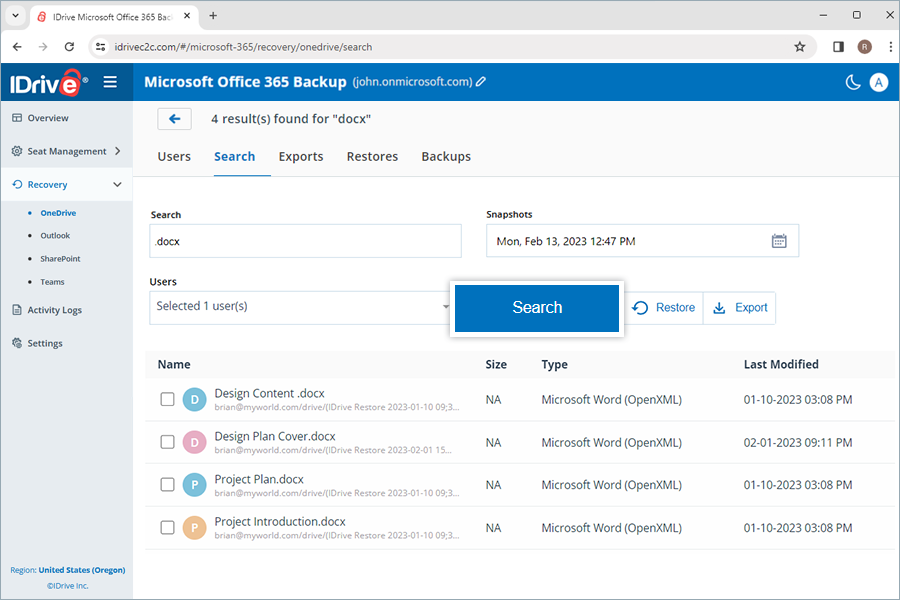
Per eseguire un ripristino a livello di file,
- Vai alla scheda Recupero nel dashboard di Microsoft Office 365 Backup.
- Seleziona l'applicazione richiesta per cui vuoi ripristinare i dati.
- Vai alla scheda Cerca.
- Inserisci un termine di ricerca valido, imposta la data e l'ora richieste per gli snapshot, seleziona uno o più utenti dal menu a discesa. Fai riferimento a questa FAQ per i termini di ricerca.
Nota: Verrà visualizzato lo snapshot più vicino al timestamp selezionato. - Fai clic su Cerca.
Come esporto i dati Microsoft Office Suite di cui è stato eseguito il backup dal mio account Microsoft Office 365 Backup?
Per esportare i dati di cui è stato eseguito il backup,
- Vai alla scheda Recupero nel dashboard di Microsoft Office 365 Backup.
- Seleziona l'applicazione richiesta per cui vuoi esportare i dati.
- Fai clic sull'account utente da cui vuoi esportare i dati.
- Seleziona lo snapshot appropriato in Snapshot se vuoi eseguire un'esportazione per punto nel tempo. Per esportare un file o una cartella specifica, seleziona l'elemento dall'elenco degli elementi di cui è stato eseguito il backup. Puoi anche cercare un file o una cartella specifica.
- Fai clic su Esporta. Apparirà una finestra popup.
- Seleziona Snapshot o Elemento selezionato come richiesto.
Nota: L'opzione Elemento selezionato sarà abilitata solo se hai selezionato elementi da ripristinare. Se non è selezionato nulla, Snapshot è selezionato per impostazione predefinita. - Fai clic su Esporta.
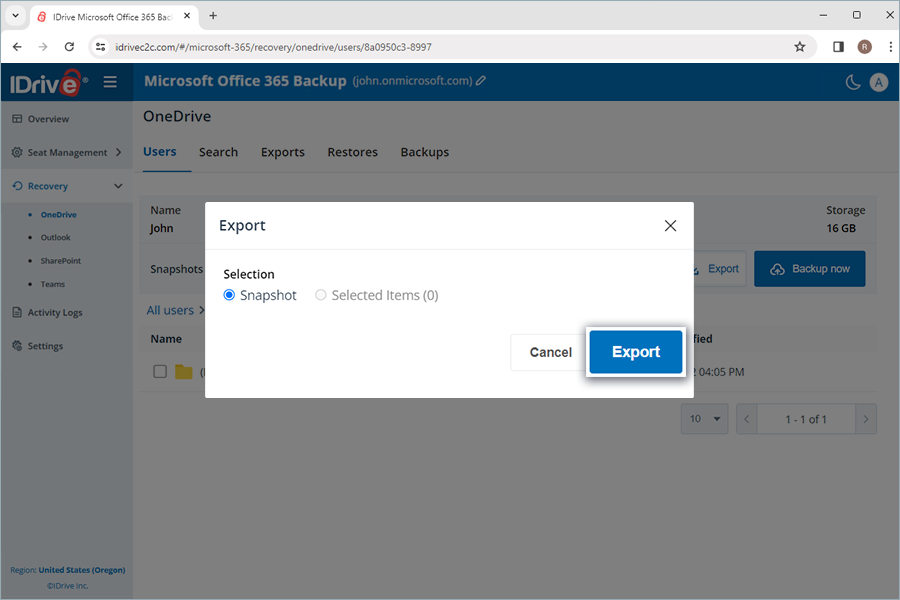
Puoi scaricare i file di esportazione generati nella scheda Esportazioni facendo clic su  accanto alle esportazioni riuscite. In alternativa, fai clic su per eliminare i dati esportati.
Nota: I dati esportati verranno scaricati come file zip.
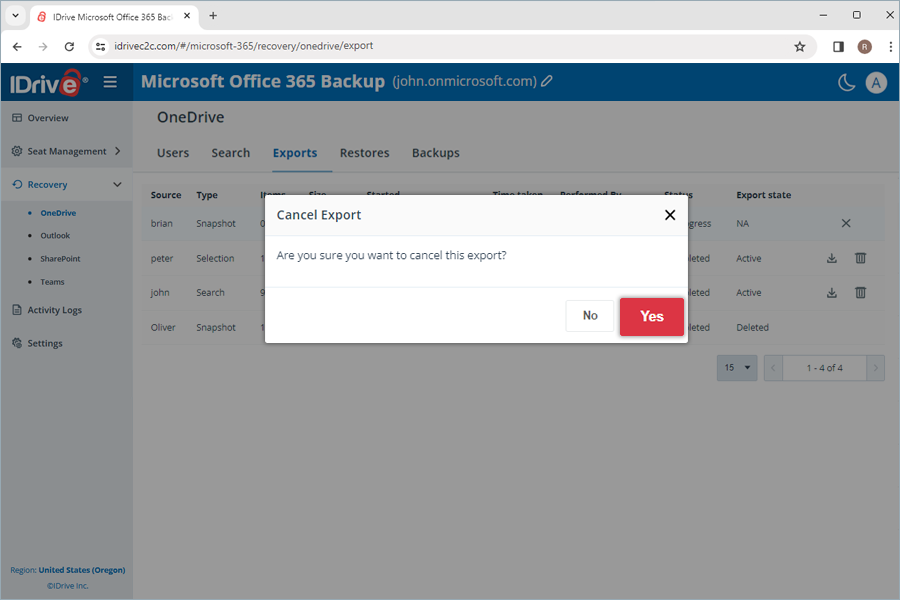
Per annullare un'esportazione di dati in corso, fai clic su e fai clic su Sì nel popup di conferma.
Quali termini di ricerca sono supportati per l'esportazione e il ripristino nel mio account Microsoft Office 365 Backup?
Microsoft Office 365 Backup supporta termini di ricerca specifici per ciascun modulo, come elencato di seguito:
| Modulo | Termine di ricerca |
| OneDrive | Nome cartella/Nome file |
| Outlook - Mail | Nome cartella/Oggetto |
| Outlook - Contacts | Nome cartella/Nome contatto |
| Outlook - Calendar | Nome cartella/Nome evento |
| Outlook - Tasks | Nome cartella/Nome attività |
| SharePoints | Nome cartella/Nome file |
| Team - Drive | Nome cartella/Nome file |
| Team Conversations | Nome/Messaggio |
Nota: Il ripristino delle conversazioni Teams non è supportato.
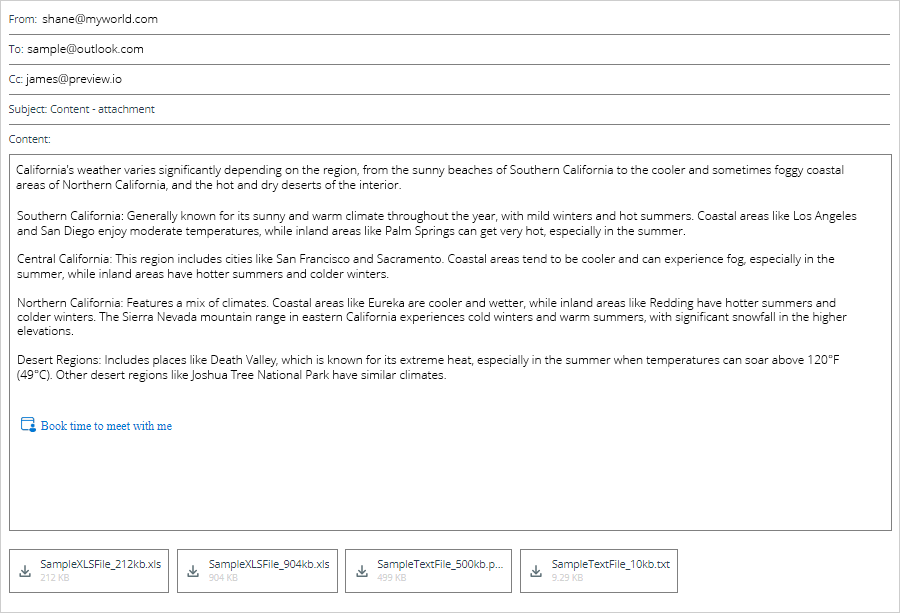
Sì, puoi visualizzare in anteprima il contenuto di qualsiasi email di cui è stato eseguito il backup. Vai a Recupero > Outlook e fai clic sull'email richiesta. Il contenuto dell'email verrà visualizzato in un riquadro di anteprima. Puoi scaricare eventuali allegati sul tuo computer.
Sì, puoi ripristinare file e cartelle eliminati o danneggiati direttamente nell'account utente oppure scaricarli su un dispositivo mantenendo la struttura esatta delle cartelle.
Perché non è disponibile un'opzione di ripristino per gli utenti di Microsoft Office 365 Personal Backup?
Microsoft Office 365 Personal Backup presenta limitazioni API nella versione attuale che impediscono di abilitare l'opzione di ripristino per gli utenti. Stiamo lavorando all'implementazione di un approccio API diverso che sarà disponibile nelle prossime versioni.
Sì, puoi visualizzare i log o generare un riepilogo degli Eventi di sistema pianificati e delle Azioni amministratore come backup, ripristino, ricerca e operazioni web eseguite manualmente, in RemotePC Microsoft Office 365 Backup nella scheda Log attività.
Per visualizzare i log delle attività per i backup automatici generati dal sistema,
- Vai alla scheda Log attività.
- Fai clic su Eventi di sistema.
- Seleziona l'Intervallo di date. Per impostare una data di inizio e fine personalizzata, seleziona Intervallo personalizzato.
- Quindi, specifica i seguenti parametri:
- Tipo di evento: Per impostazione predefinita, sarà impostato come Pianificato.
- Stato: Genera il log per tutte le attività oppure per gli eventi completati, in attesa, in corso e non riusciti.
- Modulo: Scegli il servizio di cui è stato eseguito il backup (OneDrive, Outlook, SharePoint e Teams).
- Postazione: Genera il log per uno o più utenti specifici oppure per tutti gli utenti.
- Fai clic su Visualizza log eventi.
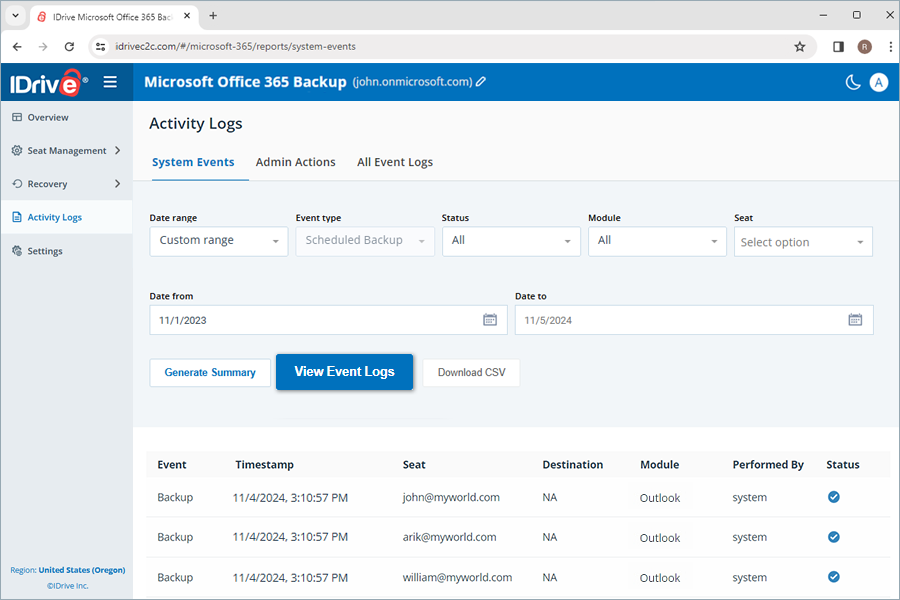
Verrà visualizzato sullo schermo un elenco di tutte le attività di backup pianificate, inclusi timestamp, postazione, modulo, stato del backup, evento (backup), destinazione (per il ripristino) ed eseguito da. Puoi anche visualizzare il riepilogo degli eventi orari e giornalieri (backup).
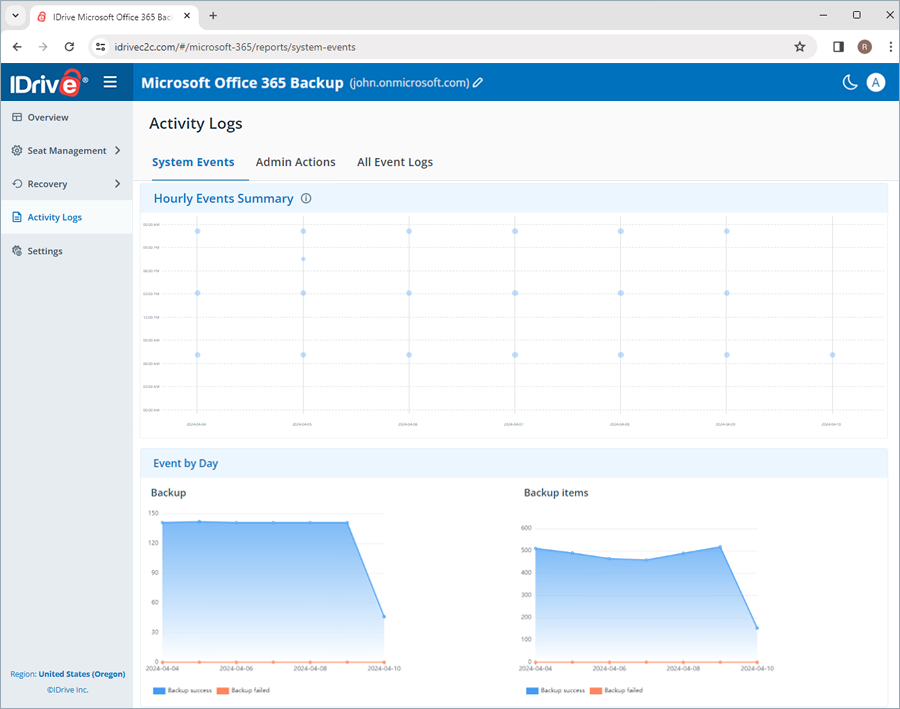
Per generare un rapporto di riepilogo dettagliato delle attività, fai clic su Genera riepilogo.
Puoi anche scaricare i rapporti dei log delle attività sul tuo sistema in formato CSV facendo clic su Scarica CSV.
Come posso visualizzare i log delle attività amministratore per il mio account Microsoft Office 365 Backup?
Per visualizzare i log delle attività per le azioni avviate dall'amministratore,
- Vai alla scheda Log attività.
- Fai clic su Azioni amministratore.
- Seleziona l'Intervallo di date. Per impostare una data di inizio e fine personalizzata, seleziona Intervallo personalizzato.
- Quindi, specifica i seguenti parametri:
- Tipo di evento: Seleziona il tipo di operazione (Tutti, backup, esportazione, ripristino e ricerca)
- Stato: Genera il log per tutte le attività oppure per gli eventi completati, in attesa, in corso e non riusciti.
- Modulo: Scegli il servizio di cui è stato eseguito il backup (OneDrive, Outlook, SharePoint e Teams).
- Postazione: Genera il log per uno o più utenti specifici oppure per tutti gli utenti.
- Fai clic su Visualizza log eventi.
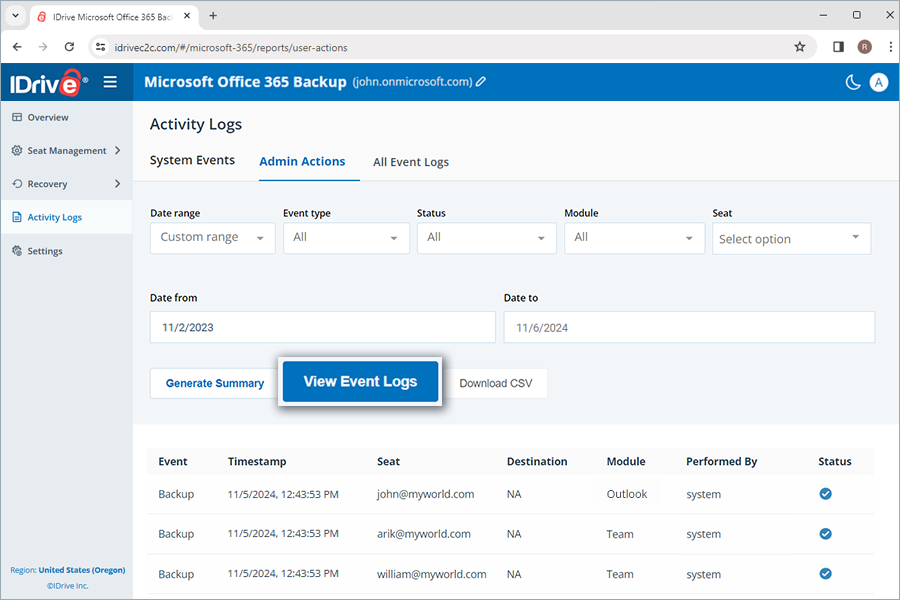
Verrà visualizzato sullo schermo un elenco di tutte le attività di backup manuali, inclusi timestamp, postazione, modulo, stato del backup, evento (backup), destinazione (per il ripristino) ed eseguito da.
Per generare un rapporto di riepilogo dettagliato delle attività, fai clic su Genera riepilogo.
Puoi anche scaricare i rapporti dei log delle attività sul tuo sistema in formato CSV facendo clic su Scarica CSV.
Come posso visualizzare tutti i log delle attività degli eventi per il mio Microsoft Office 365 Backup?
Per visualizzare i rapporti dei log delle attività per tutti gli eventi,
- Vai alla scheda Log attività.
- Fai clic su Tutti i log eventi.
- Seleziona l'Intervallo di date. Per impostare una data di inizio e fine personalizzata, seleziona Intervallo personalizzato.
- Quindi, specifica i seguenti parametri:
- Tipo di evento: Seleziona il tipo di operazione (Tutti, backup, esportazione, ripristino e ricerca)
- Stato: Genera il log per tutte le attività oppure per gli eventi completati, in attesa, in corso e non riusciti.
- Modulo: Scegli il servizio di cui è stato eseguito il backup (OneDrive, Outlook, SharePoint e Teams).
- Postazione: Genera il log per uno o più utenti specifici oppure per tutti gli utenti.
- Fai clic su Visualizza log eventi.
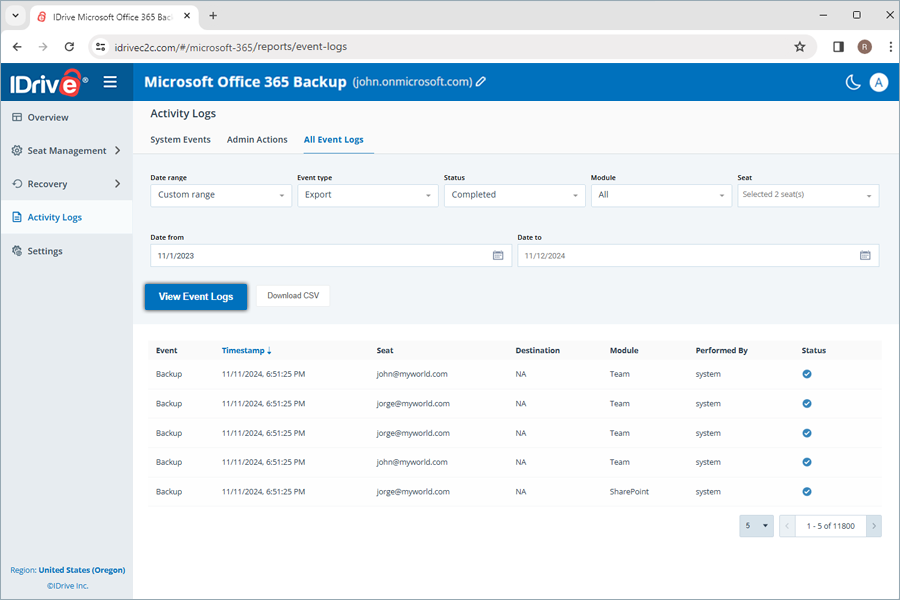
Verrà visualizzato sullo schermo un elenco di tutte le attività di backup pianificate e manuali, sia di sistema che dell'amministratore, inclusi timestamp, postazione, modulo, stato del backup, evento (backup), destinazione (per il ripristino) ed eseguito da.
Per generare un rapporto di riepilogo dettagliato delle attività, fai clic su Genera riepilogo. Puoi anche scaricare i rapporti dei log delle attività sul tuo sistema in formato CSV facendo clic su Scarica CSV.