
Tak, możesz uzyskać zdalny dostęp do swoich urządzeń z Androidem (7.0 i nowszym) oraz Chromebookiem (9.0 i starszym) za pośrednictwem komputera, telefonu komórkowego lub Internetu za pomocą RemotePC.
Notatka:
- Klawiatura ekranowa jest obsługiwana tylko na urządzeniach Samsung.
- W przypadku Chromebooków w wersji 10.0 i nowszych dostępny jest tylko transfer plików.
Aby skonfigurować zdalny dostęp do Androida i Chromebooka,
- Pobierz i zainstaluj hosta RemotePC na urządzeniach z Androidem i Chromebookach, które chcesz zdalnie przeglądać lub którymi chcesz zarządzać.
Notatka: W wersji 7.0 klawiatura ekranowa jest obsługiwana tylko na urządzeniach Samsung.
- Zaloguj się na konto przy użyciu danych uwierzytelniających RemotePC.
- Skonfiguruj nazwę urządzenia i ustaw klucz osobisty do uwierzytelniania dostępu do urządzenia.
Jeśli zalogowałeś się na konto RemotePC Enterprise, skonfiguruj nazwę urządzenia i przypisz je do grupy w celu zdalnego dostępu.
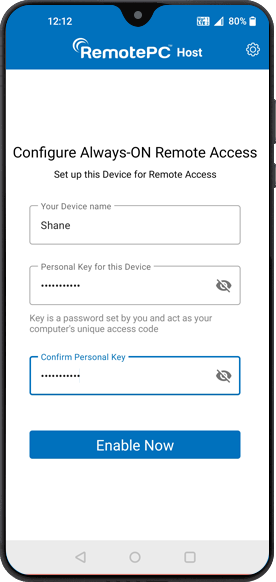
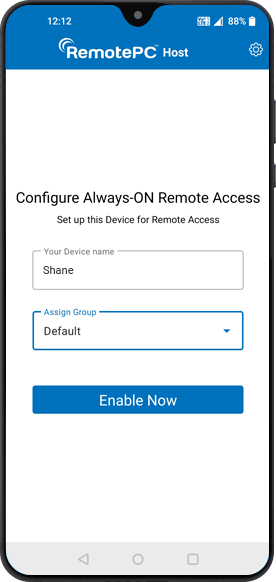
- Kliknij „Włącz teraz”. Spowoduje to włączenie opcji „Zawsze włączony dostęp zdalny”.
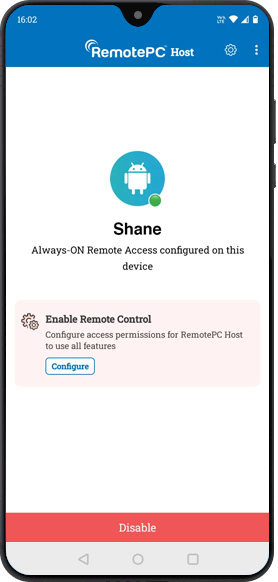
- Na ekranie głównym zostaną wyświetlone monity o skonfigurowanie uprawnień dostępu dla hosta RemotePC. Kliknij „Konfiguruj”.
-
Skonfiguruj każde wymagane uprawnienia — zdalne sterowanie, wyświetlanie nad innymi aplikacjami, optymalizacja baterii, przesyłanie plików i nagrywanie dźwięku — aby je włączyć.

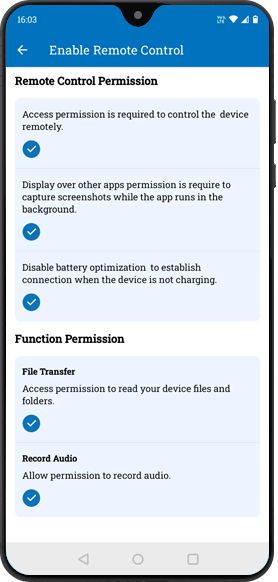
Zdalna dostępność to pozwolenie na zdalne sterowanie urządzeniem. Jeśli zdalny dostęp nie jest włączony, dostęp do urządzenia można uzyskać tylko w trybie tylko do przeglądania.
Notatka: Zdalne sterowanie jest obsługiwane, jeśli urządzenie działa w systemie operacyjnym Android 8 lub nowszym. Klawiatura ekranowa jest obsługiwana tylko na urządzeniach Samsung. Dostęp do Chromebooków można uzyskać w trybie tylko do przeglądania.
Aby umożliwić zdalne sterowanie swoim urządzeniem,
- Włącz zawsze włączony dostęp zdalny.
- Kliknij „Konfiguruj” obok monitu o dostępność.
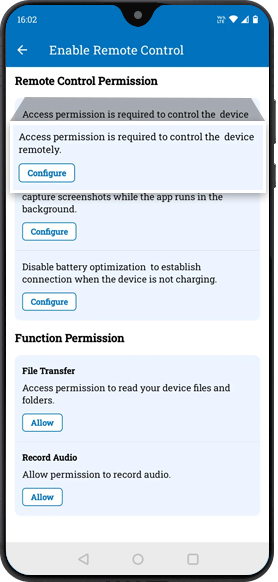
- Wyszukaj „RemotePC Host” i włącz zdalny dostęp za pośrednictwem aplikacji. Twoje urządzenie jest teraz gotowe do zdalnego sterowania za pomocą RemotePC.
Jeśli host RemotePC może wyświetlać w innych aplikacjach, podczas sesji zdalnej możesz przechwytywać zrzuty ekranu na urządzeniu.
Aby umożliwić ten dostęp,
- Włącz zawsze włączony dostęp zdalny.
- Kliknij „Konfiguruj” obok monitu.

- Kliknij „RemotePC Host” i włącz tę funkcję.
Nie mogę nawiązać połączenia, gdy poziom naładowania baterii urządzenia jest niski. Jak to rozwiązać?
Gdy w urządzeniu włączona jest optymalizacja baterii, funkcja „Zawsze włączony dostęp zdalny” może zostać funkcjonalnie wyłączona w celu wydłużenia żywotności baterii. Aby rozwiązać ten problem, kliknij „Konfiguruj” obok monitu i wyłącz tę funkcję.
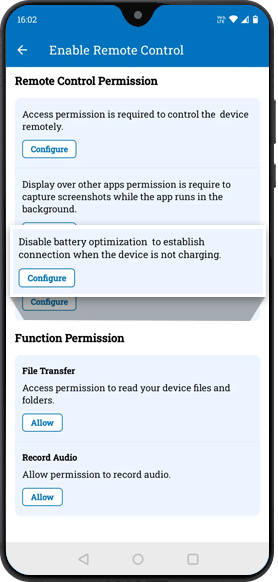
Jeśli Twoje urządzenie zdalne nie pojawia się w trybie online po ponownym uruchomieniu, sprawdź, czy „Optymalizacja baterii” jest włączona dla RemotePC w aplikacji ustawień urządzenia zdalnego. Włączenie opcji „Optymalizacja baterii” umożliwia automatyczne wyświetlanie urządzenia jako „Online” po ponownym uruchomieniu lokalnym lub zdalnym.
Możesz zdalnie przeglądać i uzyskiwać dostęp do urządzeń z Androidem i Chromebooków na swoim koncie RemotePC za pośrednictwem komputera, telefonu komórkowego lub dowolnej przeglądarki internetowej.
Aby uzyskać zdalny dostęp do urządzenia,
- Zaloguj się na swoje konto RemotePC za pomocą aplikacji komputerowej lub mobilnej RemotePC. Możesz także zalogować się na swoje konto bezpośrednio z dowolnej przeglądarki internetowej.
- Kliknij „Połącz” przy urządzeniu internetowym, do którego chcesz uzyskać zdalny dostęp.
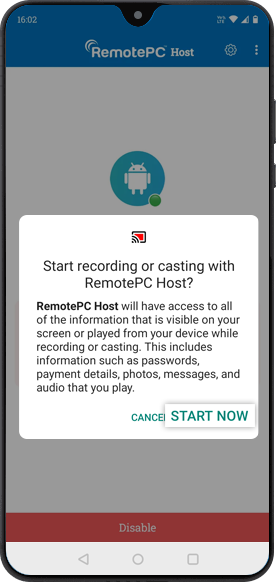
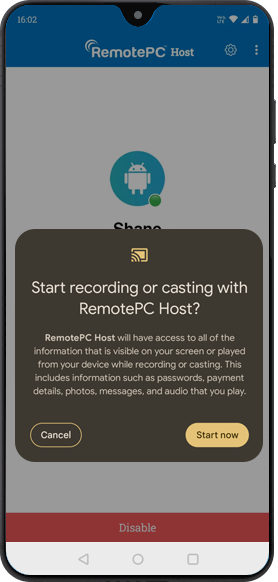
- Podczas inicjowania połączenia zdalnego po raz pierwszy, urządzenie z systemem Android zostanie poproszony o zaakceptowanie uprawnień dostępu. Kliknij „Rozpocznij teraz”, aby zezwolić na dostęp.
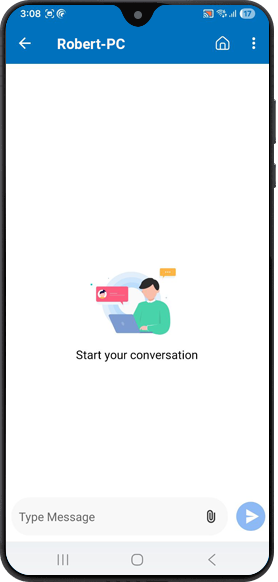
Tak, możesz komunikować się z użytkownikiem zdalnym podczas sesji, korzystając z funkcji czatu. Możesz także wysyłać i odbierać załączniki za pośrednictwem czatu. Ta funkcja obsługuje jednoczesne połączenia i sesje czatu z wielu urządzeń zdalnych.
Aby rozpocząć czat,
- Uruchom aplikację hosta RemotePC i zaloguj się.
- Połącz się ze zdalnym urządzeniem online.
- Uzyskiwać
 i wybierz „Czat”.
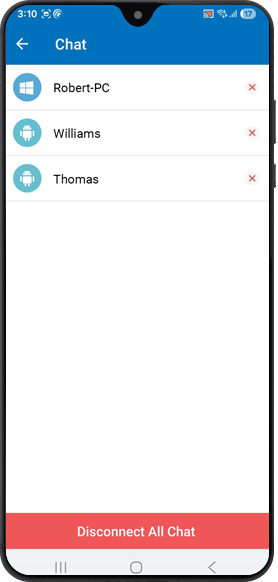
- Wpisz wiadomość i dotknij
 .
.
Uwagi:
- Podczas sesji zdalnej czat można także rozpocząć z urządzenia przeglądarki RemotePC.
- Powiadomienia czatu pojawiają się nawet wtedy, gdy aplikacja działa w tle.
- Aby wysyłać lub odbierać załączniki, po wyświetleniu monitu udziel pozwolenia. Bez pozwolenia otrzymane załączniki pozostają blokowane.
- Historia czatów jest zapisywana tylko wtedy, gdy zdecydujesz się ją zapisać.
Aby ustawić/zmienić klucz osobisty,
- Uruchom hosta RemotePC i zaloguj się.
- Uzyskiwać
 i wybierz „Ustaw klucz osobisty”/„Zmień klucz osobisty”.
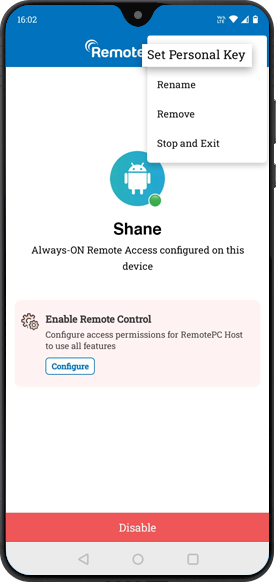
- Wpisz klucz osobisty i wprowadź go ponownie, aby go potwierdzić.

- Kliknij „Zmień”.
Notatka: Klucz osobisty jest opcjonalny. Użytkownicy mogą ustawić klucz osobisty lub pominąć konfigurację komputera zdalnego i ustawić go później, jeśli zajdzie taka potrzeba. Opcja ta jest dostępna dla wersji wymienionych poniżej:
- Android - Wersja 1.4.1 i nowsze
Aby wyłączyć stały dostęp zdalny,
- Uruchom hosta RemotePC.
- Kliknij „Wyłącz”.
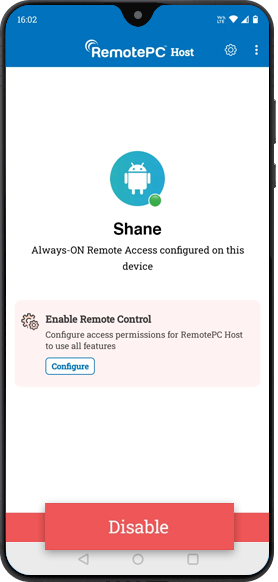
- Kliknij „Tak”, aby potwierdzić. Zawsze włączony dostęp zdalny zostanie wyłączony dla urządzenia.
Tak, możesz włączyć opcję „Dostęp bez nadzoru” w Ustawieniach > „Ogólne”. Umożliwi to użytkownikom RemotePC łączenie się z urządzeniem bez ręcznej interwencji.

Tak, możesz słuchać dźwięku z mojego urządzenia z systemem Android na urządzeniu RemotePC Viewer.
Aby skonfigurować dźwięk zdalny,
- Upewnij się, że zdalny dźwięk jest włączony na urządzeniu RemotePC Viewer.
- Włącz zawsze włączony dostęp zdalny.
- Kliknij „Zezwalaj”, aby uzyskać pozwolenie na nagrywanie dźwięku.
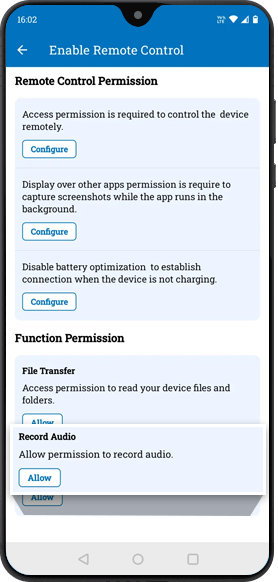
Notatka: Zdalny dźwięk nie jest obsługiwany w przypadku Chromebooków jako hosta.
Aby zmienić nazwę urządzenia,
- Uruchom aplikację hosta RemotePC i zaloguj się.
- Uzyskiwać i wybierz opcję „Zmień nazwę”.
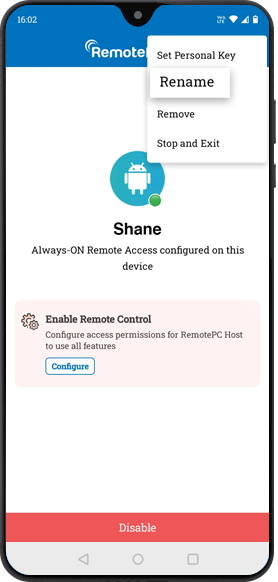
- Wprowadź nową nazwę urządzenia i dotknij opcji „Zmień nazwę”.
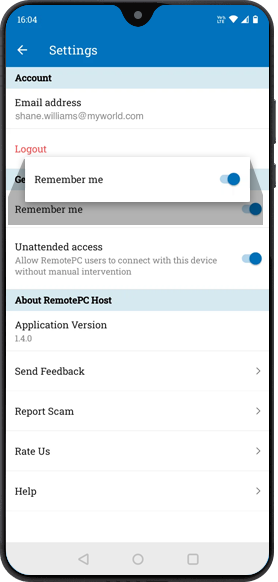
Aby zapisać swoje dane uwierzytelniające,
- Uruchom aplikację hosta RemotePC i zaloguj się.
- Uzyskiwać
 .
. - Włącz opcję „Zapamiętaj mnie”, a Twoje dane uwierzytelniające zostaną zapisane. Zostaniesz automatycznie zalogowany po uruchomieniu hosta po wykonaniu polecenia „Zatrzymaj się i wyjdź”.
Próbując uzyskać dostęp do urządzenia z Androidem 14 lub nowszym, musisz zezwolić na nagrywanie ekranu lub przesyłanie. Zezwolenie to musi zostać przyznane przy pierwszym połączeniu z urządzeniem.
Po przyznaniu tych uprawnień większość urządzeń będzie miała ikonę z czerwoną kropką
 na ekranie, co oznacza, że w każdej chwili możesz uzyskać dostęp do tego urządzenia z systemem Android za pośrednictwem RemotePC.
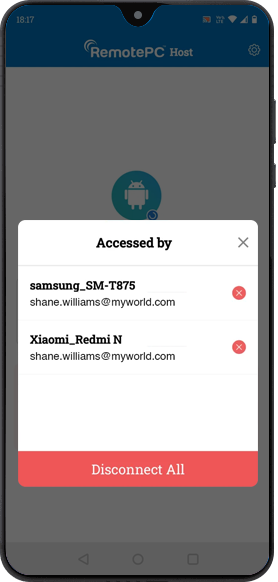
Odłącz bieżący dostęp zdalny do swojego urządzenia, dotykając „Rozłącz” na hoście RemotePC. Uzyskiwać i wybierz opcję „Zatrzymaj i wyjdź”, aby się wylogować i uniemożliwić dalszy dostęp zdalny.
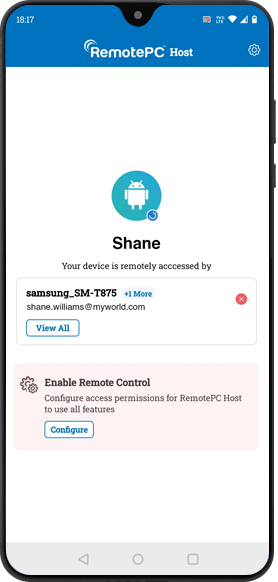
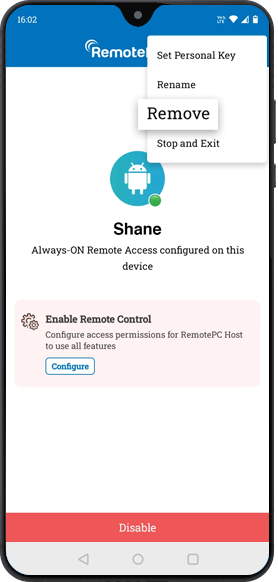
Aby usunąć urządzenie,
- Uruchom hosta RemotePC.
- Uzyskiwać i wybierz opcję „Usuń”.
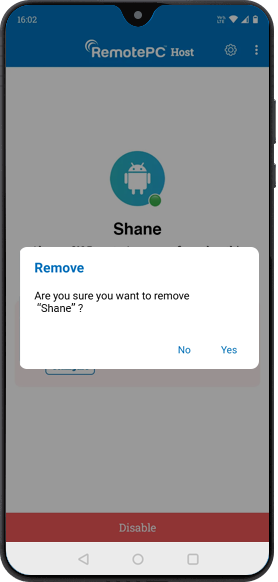
- Kliknij „Tak”, aby potwierdzić.
| * Notatka: Klucz osobisty jest opcjonalny dla nowych kont utworzonych 20.12.2025 lub później. |