
Tak, RemotePC oferuje bezpieczne i zoptymalizowane rozwiązania dostępu do zdalnych komputerów. RemotePC używa szyfrowania TLS v 1.2/AES-256 do przesyłania danych uwierzytelniania użytkownika między komputerem zdalnym a komputerem lokalnym. Klucz Osobisty, unikalne hasło ustawione dla każdego komputera, działa jako dodatkowa warstwa ochrony.
Tak, RemotePC umożliwia udostępnianie komputera przez dowolny rodzaj połączenia internetowego/LAN, a nawet przez dowolną zaporę sieciową/serwer proxy.
Dostęp do Twojego komputera jest możliwy tylko wtedy, gdy udostępnisz swój kod sesji innej osobie. Bez znajomości kodu sesji nie jest możliwy dostęp do Twojego komputera. Nie udostępniaj kodu osobie, której nie ufasz.
Klucz Osobisty działa jako dodatkowe hasło umożliwiające dostęp do każdego komputera. Jest to hasło ustawione przez Ciebie i służy jako unikalny kod dostępu do Twojego komputera. Jest przechowywany tylko na Twoim komputerze, a nie na serwerach RemotePC. Za każdym razem, gdy próbujesz uzyskać dostęp do zdalnego komputera, zostaniesz poproszony o wprowadzenie klucza osobistego.
RemotePC używa szyfrowania TLS v 1.2/AES-256 do zabezpieczania transferów danych między komputerami lokalnymi i zdalnymi podczas sesji zdalnych.
Tak. RemotePC używa szyfrowania TLS v 1.2/AES-256 podczas transmisji danych podczas zdalnego dostępu.
Nigdy nie zadzwonimy do Ciebie z prośbą o dane logowania, płatność ani inne takie informacje. Jeśli otrzymasz taki telefon, jest to prawdopodobnie próba phishingu. W takiej sytuacji nie udostępniaj żadnych informacji i natychmiast skontaktuj się z nami w celu uzyskania szybkiej pomocy.
Tak, istnieje możliwość, że Twój dostawca usług internetowych blokuje RemotePC i inne usługi zdalnego dostępu. TalkTalk z Wielkiej Brytanii jest jednym z takich dostawców. Takie sytuacje można rozwiązać, zmieniając ustawienia routera, aby używać serwerów podstawowych i pomocniczych innych niż TalkTalk. Na przykład możesz użyć publicznych adresów IP DNS Google, takich jak 8.8.8.8.
RemotePC pomaga użytkownikom w osiągnięciu zgodności z wzorcami ustanowionymi w ramach walidacji Federal Information Processing Standards (FIPS) dla produktów/oprogramowania kryptograficznego używanego w USA. RemotePC używa algorytmów szyfrowania zatwierdzonych przez FIPS i przestrzega bezpieczeństwa fizycznego.
Obecnie blokujemy dostęp z następujących krajów ze względów bezpieczeństwa i zgodności:
- Rosja
- Chiny
- Ukraina
Płatni użytkownicy z tych krajów mogą przesłać prośbę o zezwolenie na adresy IP, ale każda prośba podlega przeglądowi i może nie zostać zatwierdzona. Jeśli Twój adres IP zmienia się często, musisz podać zaktualizowane informacje do rozpatrzenia.
Aby uzyskać więcej pomocy, skontaktuj się z naszym zespołem wsparcia.Proces uwierzytelniania dwuskładnikowego zwiększa bezpieczeństwo Twojego konta i zapobiega dostępowi przez nieautoryzowane osoby. Po włączeniu uwierzytelniania dwuskładnikowego, oprócz hasła, będziesz musiał wprowadzić kod weryfikacyjny wysłany na Twój zarejestrowany adres e-mail lub numer telefonu podczas logowania do RemotePC.
Aby włączyć uwierzytelnianie dwuskładnikowe,
- Zaloguj się do RemotePC przez przeglądarkę internetową i kliknij swoją nazwę użytkownika w prawym górnym rogu ekranu.
- Wybierz 'Moje Konto' i przejdź do zakładki 'Bezpieczeństwo'.
- W sekcji 'Uwierzytelnianie dwuskładnikowe' kliknij 'Włącz'.
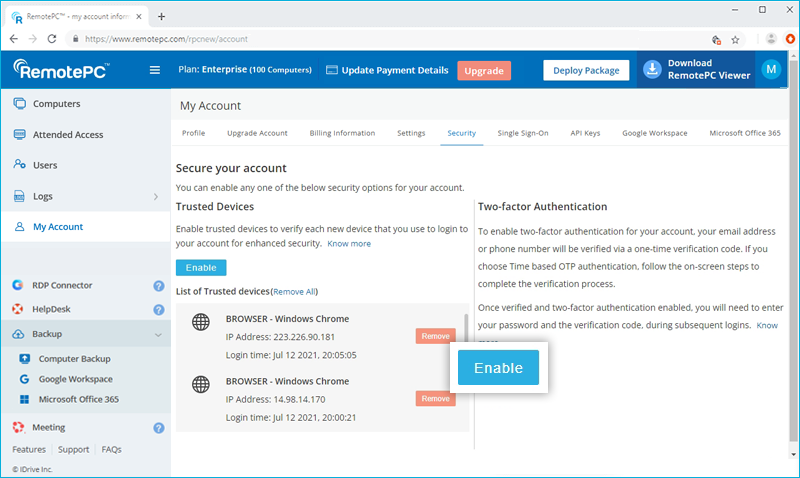
- Wybierz 'Adres e-mail', 'Numer telefonu' lub 'Uwierzytelnianie OTP oparte na czasie' jako preferowaną metodę otrzymywania jednorazowego kodu weryfikacyjnego i kliknij 'Potwierdź'. Jeśli wybrałeś 'Numer telefonu', wprowadź go i kliknij 'Wyślij Kod'. Kliknij tutaj, aby dowiedzieć się, jak skonfigurować przez aplikację uwierzytelniającą OTP opartą na czasie.
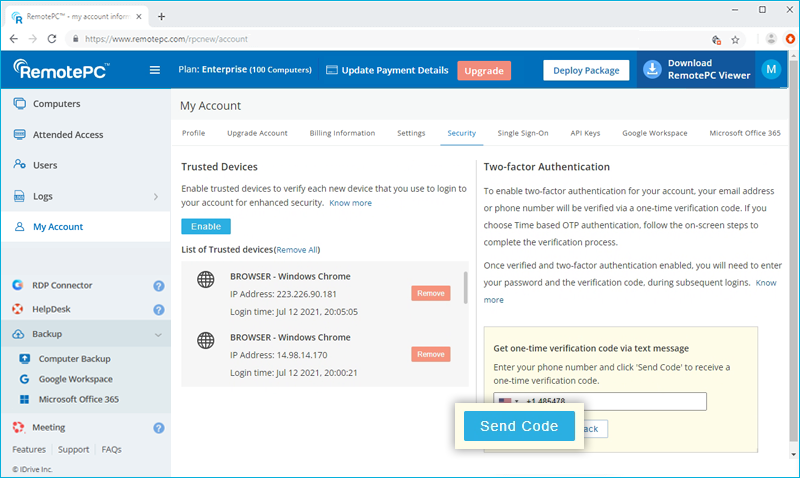
- Wprowadź kod weryfikacyjny wysłany na Twój zarejestrowany adres e-mail lub numer telefonu i kliknij 'Zweryfikuj i Włącz'.
Aby zalogować się po włączeniu uwierzytelniania dwuskładnikowego,
- Na ekranie logowania wprowadź swoją nazwę użytkownika i hasło i kliknij 'Zaloguj się'.
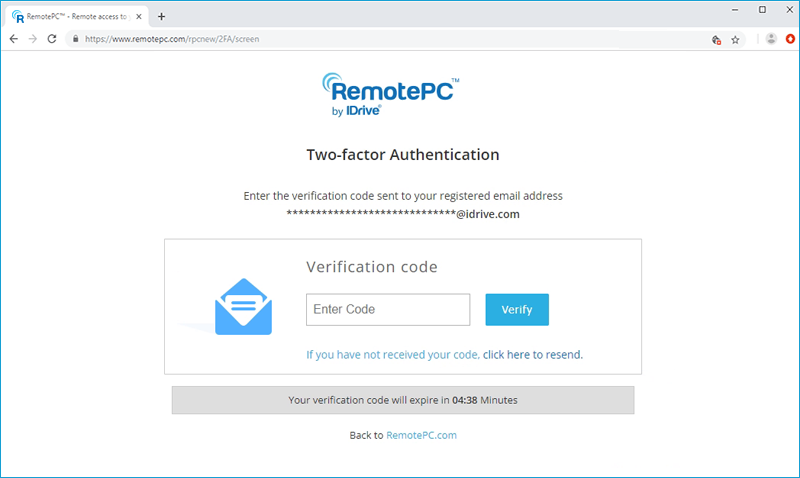
- Zostaniesz poproszony o wprowadzenie kodu weryfikacyjnego wysłanego na Twój adres e-mail lub numer telefonu.
- Wprowadź kod i kliknij 'Zweryfikuj'.
Jak skonfigurować uwierzytelnianie dwuskładnikowe dla mojego konta RemotePC z uwierzytelnianiem OTP opartym na czasie?
Proces uwierzytelniania dwuskładnikowego zwiększa bezpieczeństwo Twojego konta i zapobiega dostępowi przez nieautoryzowane osoby. Po włączeniu uwierzytelniania dwuskładnikowego, oprócz hasła, będziesz musiał wprowadzić kod weryfikacyjny wygenerowany przez aplikację uwierzytelniającą OTP opartą na czasie zainstalowaną na urządzeniu mobilnym podczas logowania do RemotePC.
Aby włączyć uwierzytelnianie dwuskładnikowe,
- Zaloguj się do RemotePC przez przeglądarkę internetową i kliknij swoją nazwę użytkownika w prawym górnym rogu ekranu.
- Wybierz 'Moje Konto' i przejdź do zakładki 'Bezpieczeństwo'.
- W sekcji 'Uwierzytelnianie dwuskładnikowe' kliknij 'Włącz'.
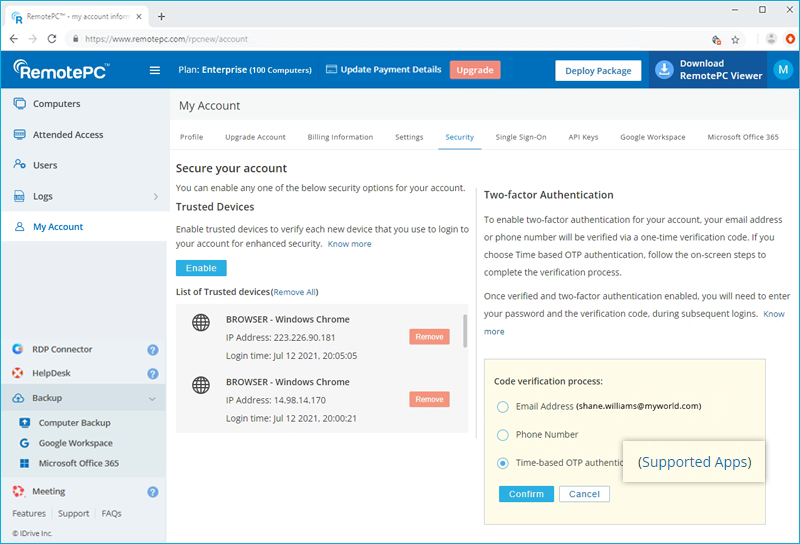
- Wybierz 'Uwierzytelnianie OTP oparte na czasie' jako preferowaną metodę otrzymywania jednorazowego kodu weryfikacyjnego i kliknij 'Potwierdź'.
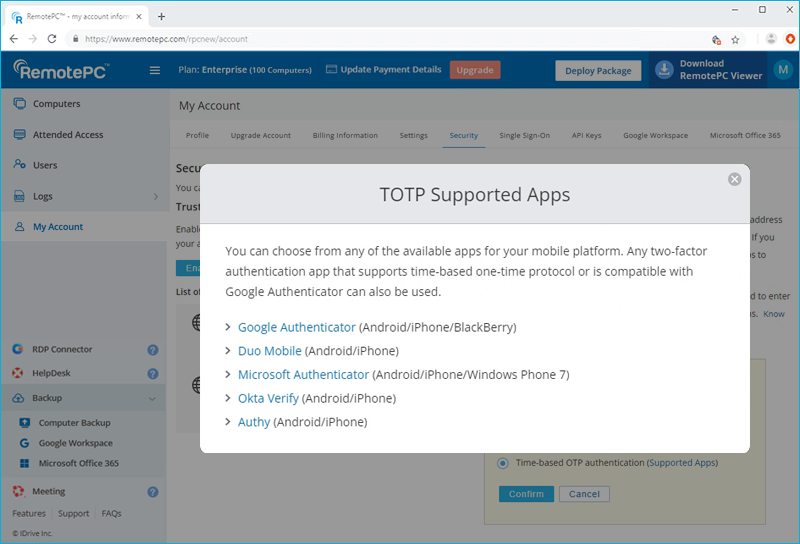
Zobacz obsługiwane aplikacje TOTP
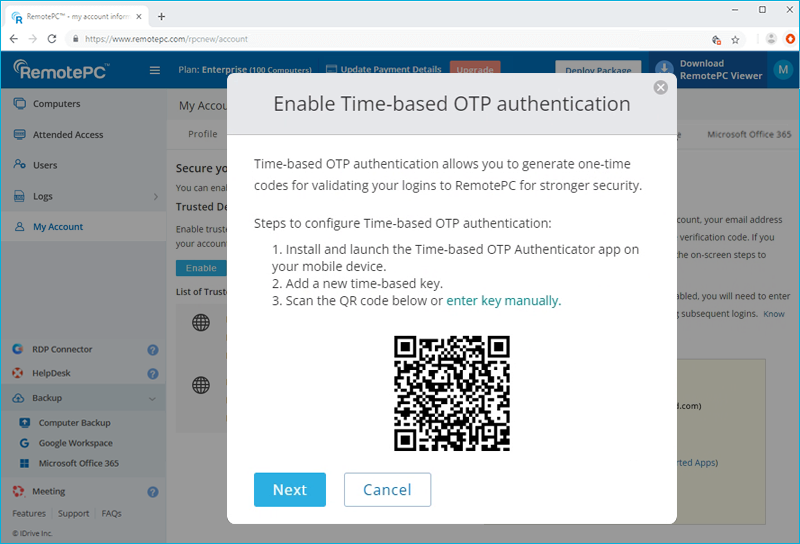
- Uruchom aplikację uwierzytelniającą OTP opartą na czasie na urządzeniu mobilnym i zeskanuj kod QR wyświetlony na ekranie komputera. Alternatywnie możesz również wyświetlić klucz, klikając 'wprowadź klucz ręcznie' i wpisując go ręcznie na urządzeniu mobilnym, a następnie kliknąć 'Dalej'.
- Skopiuj i zapisz bezpiecznie kod odzyskiwania wyświetlony na ekranie komputera lub kliknij 'Pobierz', aby pobrać i zapisać jako plik .txt. Kliknij 'Kontynuuj'.
Uwaga: Będziesz potrzebować kodu odzyskiwania, aby dezaktywować uwierzytelnianie dwuskładnikowe dla swojego konta w przypadku utraty dostępu do urządzenia mobilnego, na którym zainstalowana jest aplikacja uwierzytelniająca OTP oparta na czasie.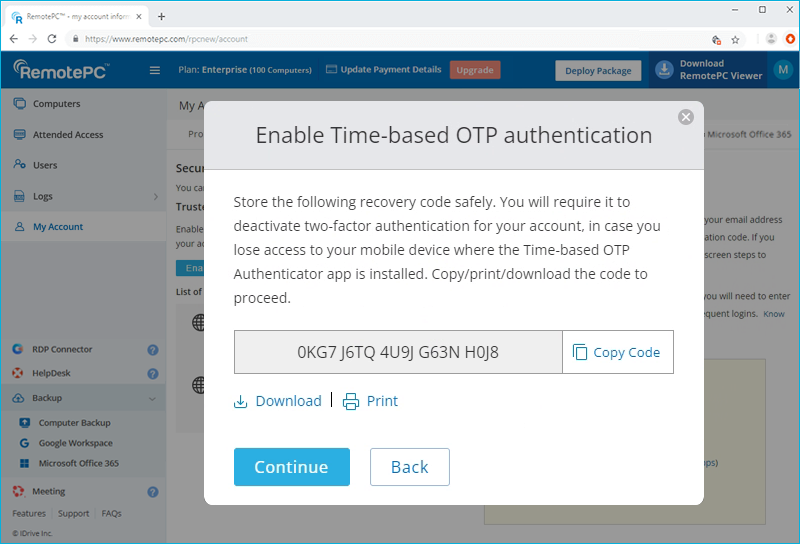
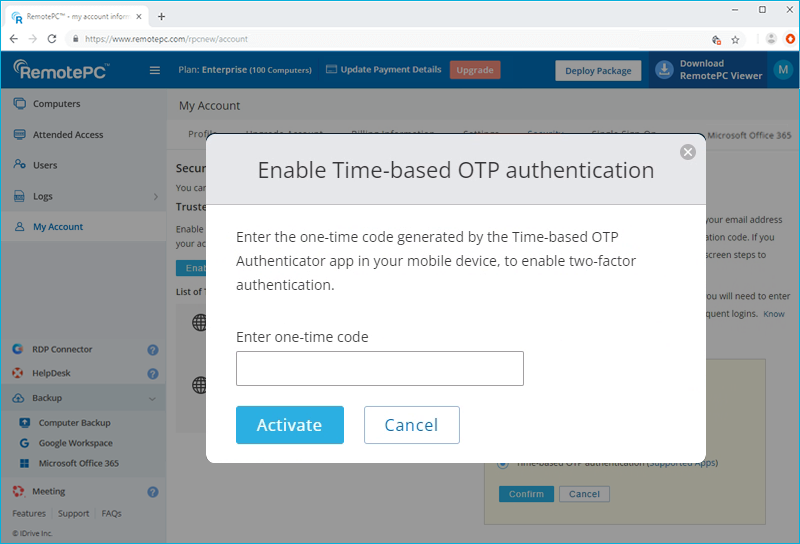
- Wprowadź jednorazowy kod wygenerowany przez aplikację uwierzytelniającą OTP opartą na czasie na urządzeniu mobilnym i kliknij 'Aktywuj'.
Aby zalogować się po włączeniu uwierzytelniania dwuskładnikowego z uwierzytelnianiem OTP opartym na czasie,
- Na ekranie logowania wprowadź swoją nazwę użytkownika i hasło i kliknij 'Zaloguj się'.
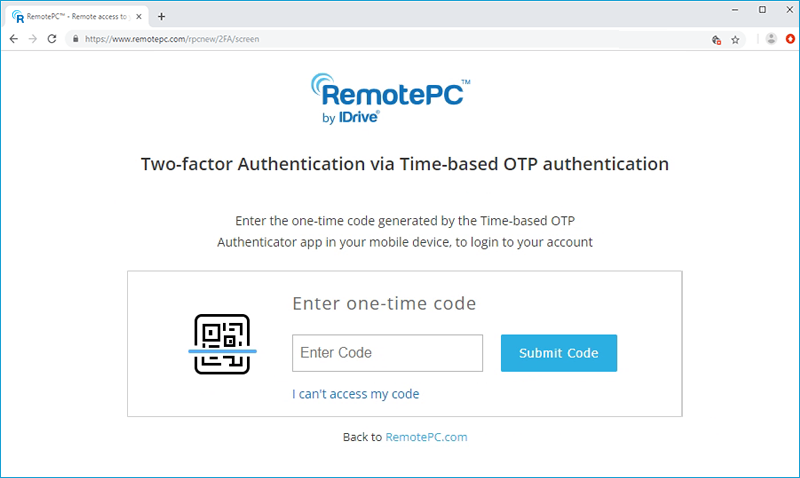
- Zostaniesz poproszony o wprowadzenie jednorazowego kodu wygenerowanego przez aplikację uwierzytelniającą OTP opartą na czasie na urządzeniu mobilnym.
- Wprowadź kod i kliknij 'Wyślij Kod'.
RemotePC obsługuje następujące aplikacje uwierzytelniające OTP oparte na czasie:
- Google Authenticator (Android/iPhone/BlackBerry)
- Duo Mobile (Android/iPhone)
- Microsoft Authenticator (Android/iPhone/Windows Phone 7)
- Okta Verify (Android/iPhone)
- Każda inna aplikacja uwierzytelniająca obsługująca jednorazowy protokół oparty na czasie lub kompatybilna z Google Authenticator
Czy mogę wyłączyć uwierzytelnianie dwuskładnikowe dla mojego konta RemotePC z uwierzytelnianiem OTP opartym na czasie, jeśli utraciłem dostęp do urządzenia mobilnego?
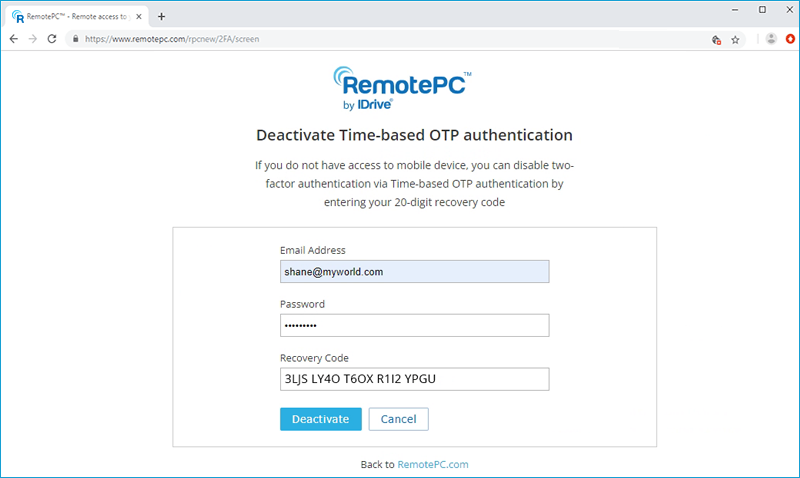
Tak, możesz wyłączyć uwierzytelnianie dwuskładnikowe dla swojego konta RemotePC z uwierzytelnianiem OTP opartym na czasie. Aby wyłączyć,
Aby wyłączyć,
- Przejdź do ekranu logowania RemotePC, wprowadź swoją nazwę użytkownika i hasło i kliknij 'Zaloguj się'.
- Na ekranie kodu weryfikacyjnego, który się pojawi, kliknij link 'Nie mogę uzyskać dostępu do mojego kodu'.
- W polu 'Kod Odzyskiwania' wprowadź kod odzyskiwania otrzymany podczas konfigurowania uwierzytelniania dwuskładnikowego dla swojego konta RemotePC.
- Kliknij 'Dezaktywuj Uwierzytelnianie OTP Oparte na Czasie'.
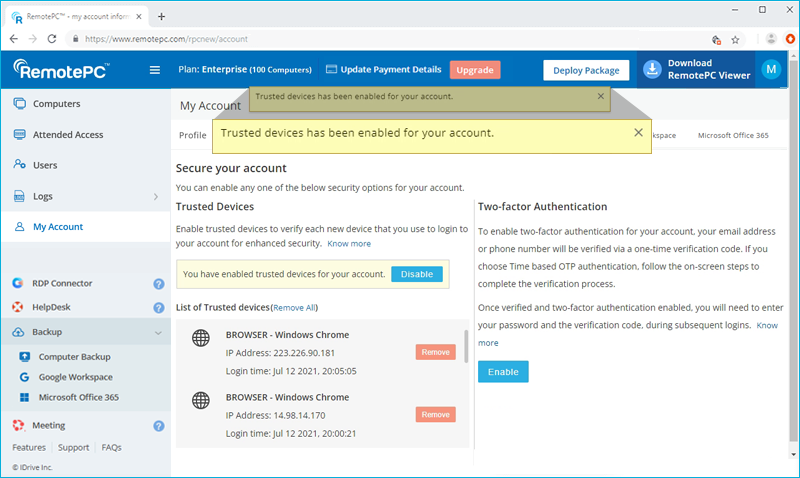
Zaufane urządzenia zapewniają dodatkowy poziom bezpieczeństwa dla Twojego konta RemotePC. Za każdym razem, gdy logujesz się na swoje konto z nowego urządzenia, musisz autoryzować je jako Zaufane Urządzenie. W ten sposób możesz zapobiec niepożądanemu dostępowi do swojego konta.
Po pierwszym zalogowaniu się na konto RemotePC za pomocą nowego urządzenia zostanie wyświetlony następujący komunikat:

E-mail z autoryzacją urządzenia zostanie wysłany na Twój zarejestrowany adres e-mail. Kliknij przycisk 'Dodaj do zaufanych urządzeń' w tym e-mailu, aby dodać urządzenie do listy Zaufanych Urządzeń. Pojawi się komunikat potwierdzający.
Możesz wyświetlić listę wszystkich połączonych urządzeń w zakładce 'Bezpieczeństwo' swojej sekcji 'Moje Konto'.
Czy mogę włączyć zarówno zaufane urządzenia, jak i uwierzytelnianie dwuskładnikowe dla mojego konta?
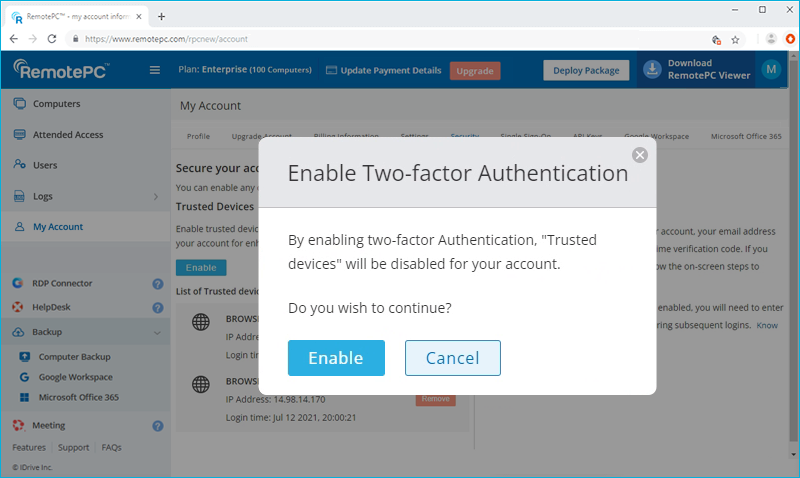
W praktyce weryfikacja dwuskładnikowa i funkcje bezpieczeństwa zaufanych urządzeń wykluczają się wzajemnie. Dlatego w danym momencie możesz włączyć uwierzytelnianie dwuskładnikowe lub zaufane urządzenia, ale nie oba jednocześnie.
Jeśli spróbujesz włączyć uwierzytelnianie dwuskładnikowe, gdy zaufane urządzenia są włączone, wyskakujący komunikat poinformuje Cię, że zaufane urządzenia zostaną automatycznie wyłączone i odwrotnie.
Tak, możesz włączyć uwierzytelnianie dwuskładnikowe lub zaufane urządzenia dla nowych i istniejących użytkowników.
Dodając nowego użytkownika, możesz zaznaczyć pole wyboru 'Włącz zaufane urządzenia' lub 'Włącz uwierzytelnianie dwuskładnikowe' na ekranie 'Dodaj Użytkownika'.
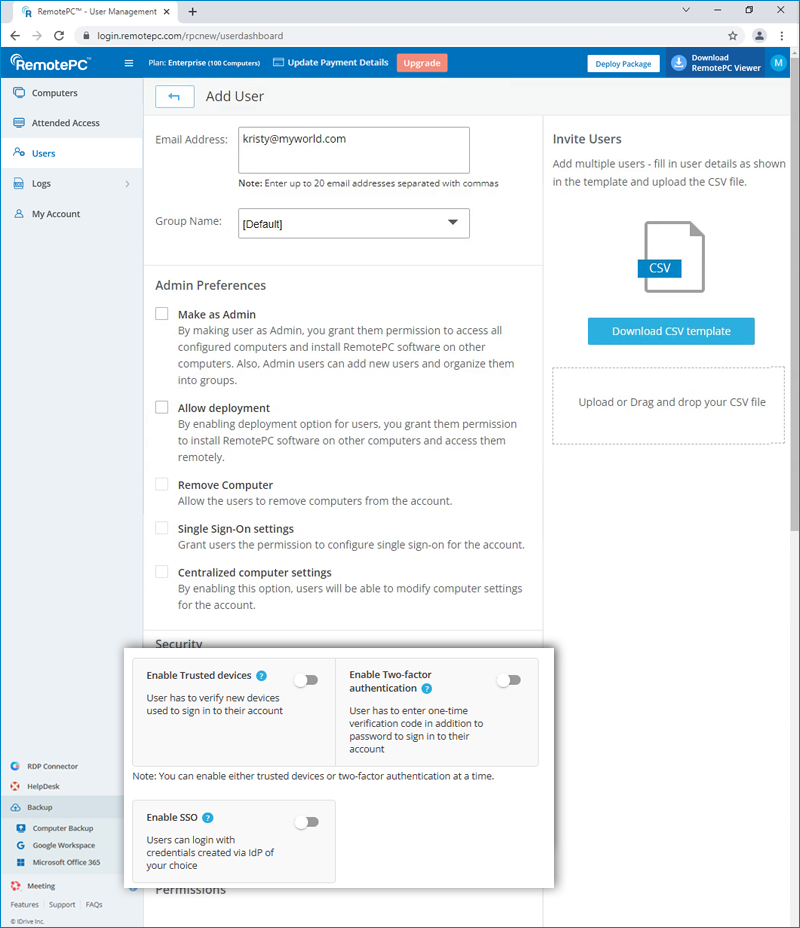
Dla istniejących użytkowników:
Możesz otworzyć ekran 'Edytuj Użytkownika', klikając  wyświetlone przy istniejącym użytkowniku, a następnie zaznaczając pole wyboru 'Włącz zaufane urządzenia' lub 'Włącz uwierzytelnianie dwuskładnikowe'.
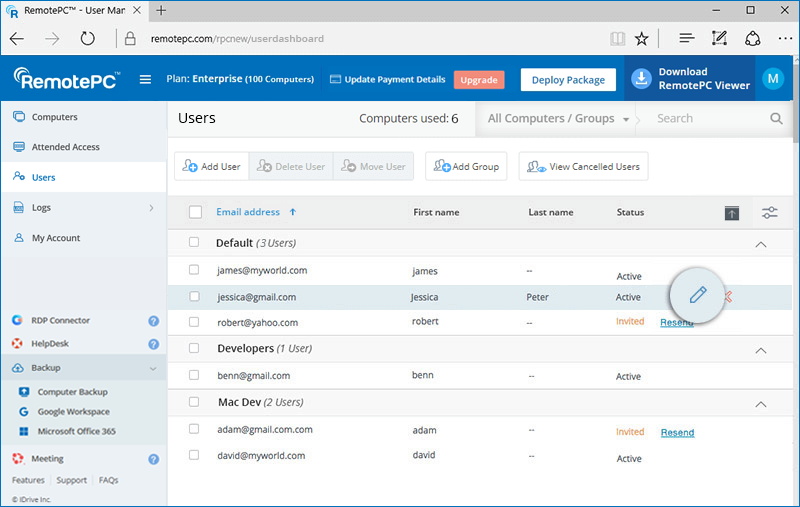
Jeśli uwierzytelnianie dwuskładnikowe jest włączone:
Podczas logowania użytkownicy zostaną poproszeni o wybór metody (E-mail, SMS lub uwierzytelnianie OTP oparte na czasie) do otrzymania jednorazowego kodu. Po zweryfikowaniu poświadczeń przez OTP proces konfiguracji zostanie zakończony.
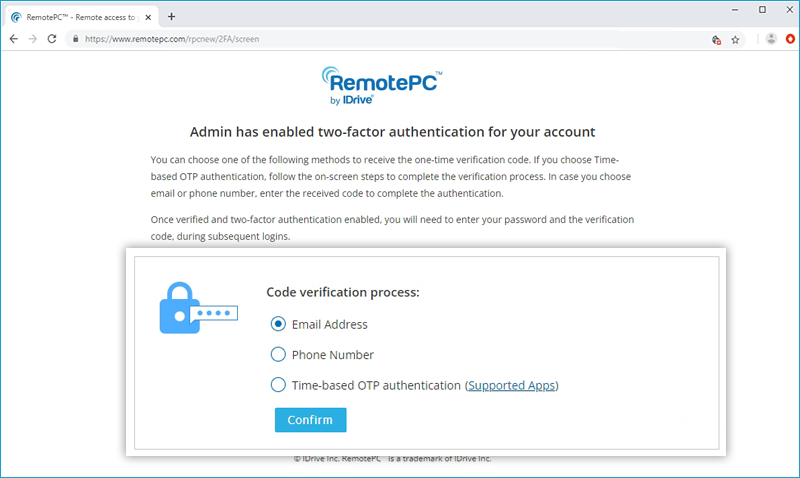
Podczas wszystkich kolejnych logowań użytkownicy będą musieli wprowadzić kod wysłany na ich zarejestrowany adres e-mail, numer telefonu lub kod wyświetlony w aplikacji Google Authenticator. Aby zmienić metodę otrzymywania OTP, użytkownicy mogą przejść do 'Moje Konto' > 'Bezpieczeństwo' > 'Uwierzytelnianie dwuskładnikowe' i zaktualizować preferencje z Adresu e-mail, Numeru telefonu lub Uwierzytelniania OTP opartego na czasie.
Użytkownicy będą proszeni o autoryzowanie każdego nowego urządzenia podczas logowania. Będą musieli kliknąć przycisk 'Dodaj do zaufanych urządzeń' w e-mailu autoryzacyjnym urządzenia, który otrzymają.
Podczas uwierzytelniania dwuskładnikowego, jeśli nie możesz otrzymać SMS z OTP, możesz wybrać otrzymanie kodu weryfikacyjnego za pośrednictwem adresu e-mail. Kliknij 'Otrzymaj kod weryfikacyjny za pośrednictwem adresu e-mail' na stronie uwierzytelniania dwuskładnikowego. Kod zostanie wysłany na zarejestrowany adres e-mail; możesz wprowadzić kod i zakończyć proces weryfikacji.