
RDP Connector to funkcja umożliwiająca zdalne połączenie z komputerami i serwerami z systemem Windows przez RDP. Zainstaluj agenta Remote Desktop na swoich komputerach, aby skonfigurować zdalny dostęp — nie musisz konfigurować sieci VPN ani bramy Microsoft RD.
Aby uzyskać zdalny dostęp do komputerów przez RDP,
- Przejdź do zakładki 'RDP Connector' i kliknij 'Włącz'.
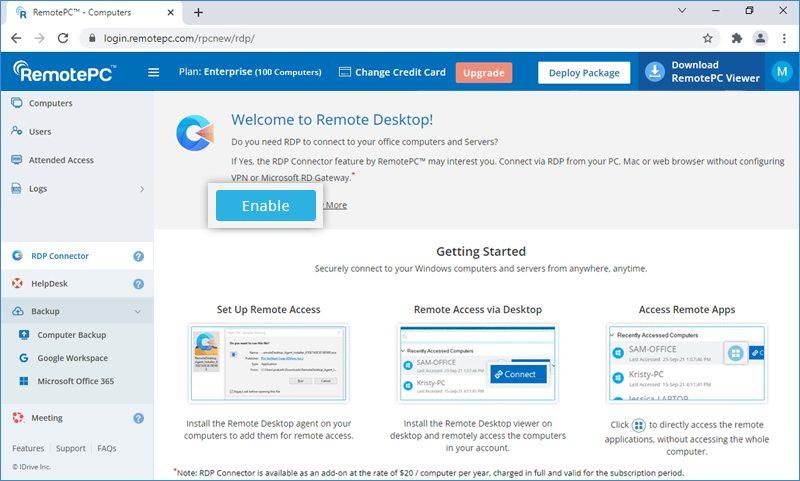
- Zainstaluj agenta Remote Desktop na lokalnych komputerach i serwerach z systemem Windows i zaloguj się, aby dodać je do zdalnego dostępu. Po zalogowaniu zdalny dostęp zostanie domyślnie włączony.
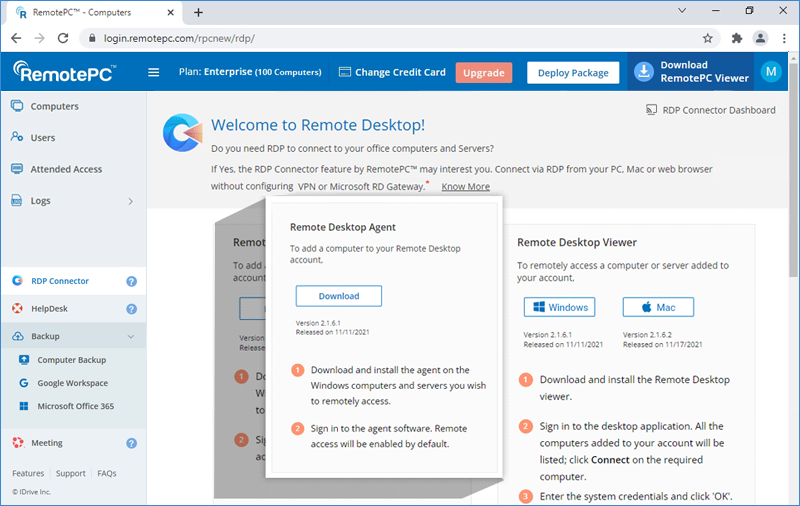
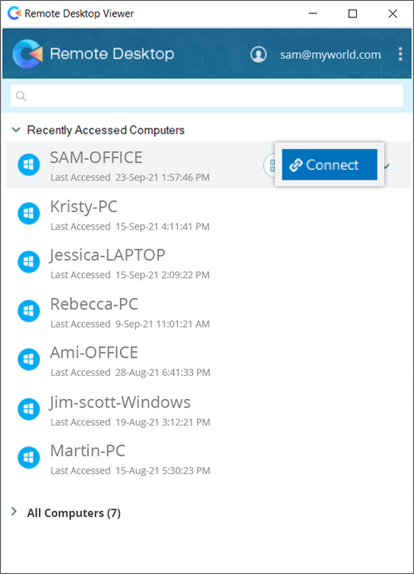
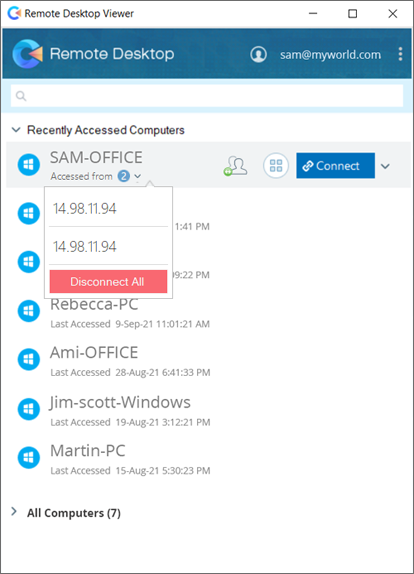
- Zainstaluj przeglądarkę Remote Desktop na swoim PC / Mac i zaloguj się. Wyświetlone zostaną wszystkie komputery, na których jesteś zalogowany do agenta Remote Desktop.
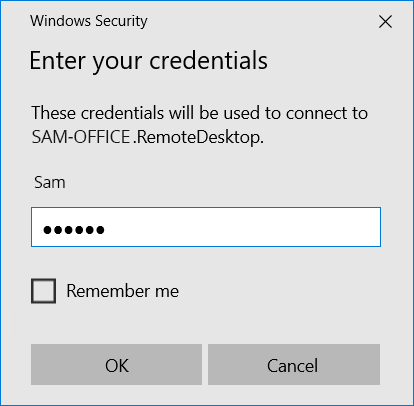
- Kliknij 'Połącz' przy wybranym komputerze, wprowadź dane logowania systemowego i kliknij 'OK', aby się połączyć.
Przy kolejnych logowaniach z komputerów PC, aby zmienić domyślne konto użytkownika, kliknij 'Więcej opcji', wybierz 'Użyj innego konta', wprowadź dane logowania systemowego urządzenia zdalnego i kliknij 'OK'.
Uwaga: Możesz używać wielu komputerów / przeglądarek Remote Desktop, aby jednocześnie połączyć się z komputerem.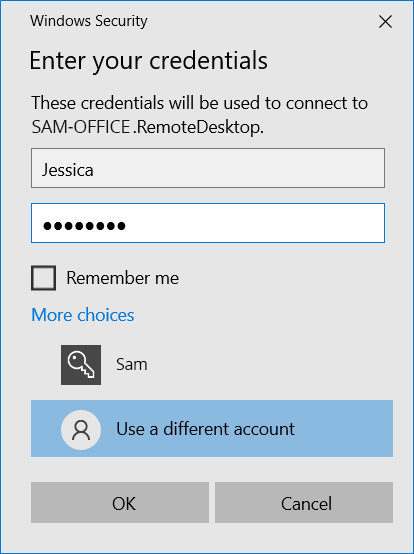
Włączyłem RDP Connector na moim koncie RemotePC. Czy zostanę obciążony opłatą? Jak działa rozliczenie za korzystanie z RDP Connector?
Nie, nie zostaniesz obciążony opłatą tylko za włączenie RDP Connector na koncie RemotePC. Opłata będzie naliczana tylko wtedy, gdy agent Remote Desktop zostanie zainstalowany i włączony na komputerze. RDP Connector jest dostępny jako dodatek w cenie 20 USD za komputer rocznie, naliczany w całości i ważny przez okres subskrypcji. Możesz usunąć komputery RDP Connector z przeglądarki Remote Desktop lub pulpitu nawigacyjnego RDP Connector.
Uwaga: Opłaty za dodatek RDP Connector są fakturowane oddzielnie i nie są wliczone w subskrypcję RemotePC.
Aby zdalnie połączyć się z aplikacją zainstalowaną na komputerze,
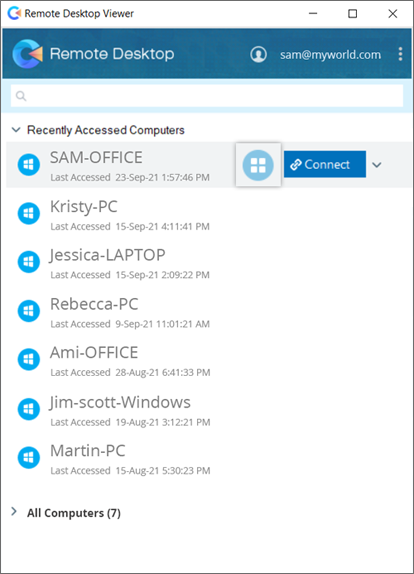
- Zaloguj się do przeglądarki Remote Desktop przy użyciu swoich danych logowania RemotePC.
- Kliknij
 przy wybranym komputerze online lub serwerze.
- Wpisz nazwę zdalnej aplikacji w pasku wyszukiwania lub przewiń w dół, aby ją znaleźć. Kliknij aplikację, aby ją uruchomić.
Alternatywnie wpisz nazwę lub ścieżkę zdalnej aplikacji w polu poniżej i kliknij 'Uruchom aplikację'.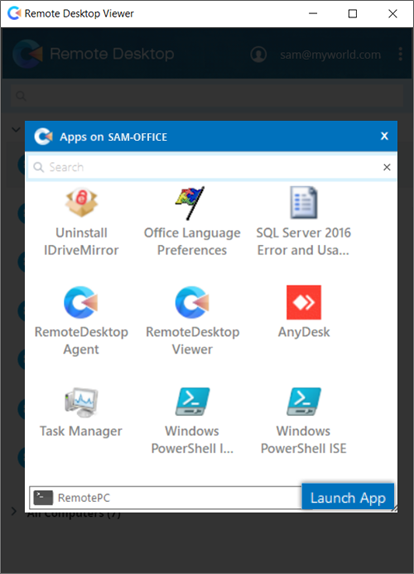
- Wprowadź dane logowania systemowego i kliknij 'OK', aby się połączyć. Zostaniesz połączony ze zdalną aplikacją.
Nieudane uwierzytelnianie może mieć jeden lub więcej powodów:
Błędne dane logowania
- Upewnij się, że wprowadzasz dane logowania zdalnego komputera z systemem Windows, z którym próbujesz się połączyć, a nie swoje dane logowania RemotePC.
- Sprawdź nazwę użytkownika i jej pisownię. Aby zmienić domyślne konto użytkownika, kliknij 'Więcej opcji' i wybierz 'Użyj innego konta'.
Różne domeny
Aby nawiązać zdalne połączenie, zarówno komputer lokalny, jak i zdalny muszą znajdować się w tej samej domenie sieciowej.
Komputer docelowy to Microsoft Azure VM
Zewnętrzne połączenie RDP nie ma dostępu do maszyny wirtualnej na Microsoft Azure.
Aby wyłączyć zdalny dostęp do komputera,
- Kliknij
 .
. - Znajdź i otwórz agenta Remote Desktop.
- Kliknij 'Wyłącz zdalny dostęp'. Komputer zostanie wyłączony dla zdalnego dostępu.
Możesz włączyć zdalny dostęp do komputera w dowolnym momencie, klikając 'Włącz zdalny dostęp'.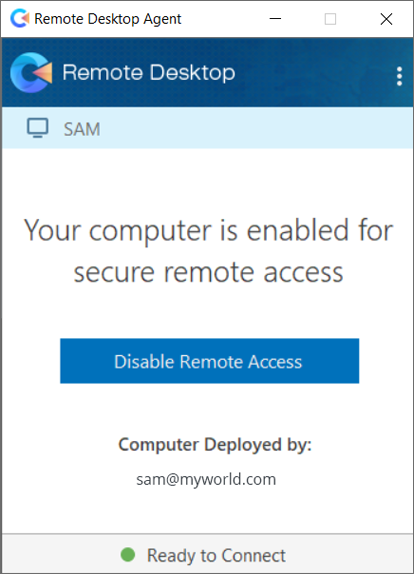
Aby usunąć komputer ze zdalnego dostępu,
- Kliknij . Znajdź i uruchom agenta Remote Desktop.
- Kliknij
 w prawym górnym rogu i kliknij 'Wyloguj się'.
 - Kliknij 'Tak', aby potwierdzić. Komputer zostanie usunięty z przeglądarki Remote Desktop.
Aby skonfigurować ustawienia proxy,
- Zaloguj się do agenta Remote Desktop.
- Kliknij w prawym górnym rogu i kliknij 'Ustawienia dostępu' lub kliknij prawym przyciskiem myszy ikonę agenta Remote Desktop w zasobniku systemowym i wybierz 'Ustawienia dostępu'.
- Dostępne są następujące opcje:
- Bez proxy: Jest to ustawienie domyślne.
- Automatyczne wykrywanie: Wybierz 'Automatyczne wykrywanie', aby automatycznie uzyskać ustawienia proxy.
- Ręcznie: Wybierz 'Ręcznie', aby skonfigurować nazwę serwera proxy, port i dane uwierzytelniające.
Aby zmienić nazwę zdalnego komputera,
- Zaloguj się do przeglądarki Remote Desktop przy użyciu swoich danych logowania RemotePC.
- Kliknij
 przy komputerze, którego nazwę chcesz zmienić, i kliknij 'Zmień nazwę'.
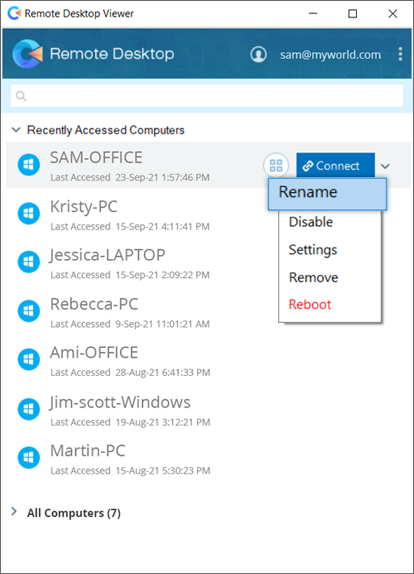
- Wprowadź nową nazwę dla zdalnego komputera.
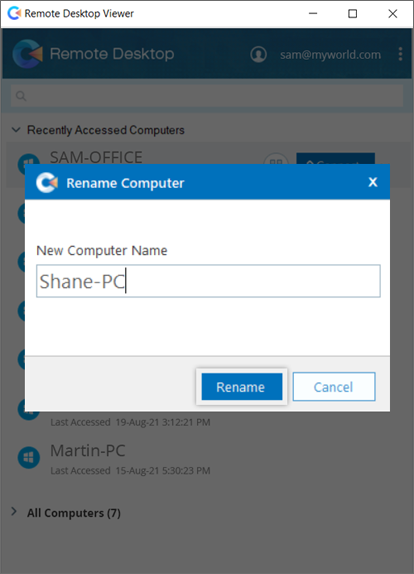
- Kliknij 'Zmień nazwę'.
Aby usunąć zdalny komputer, kliknij przy komputerze, który chcesz usunąć, kliknij 'Usuń' i kliknij 'Tak', aby potwierdzić.
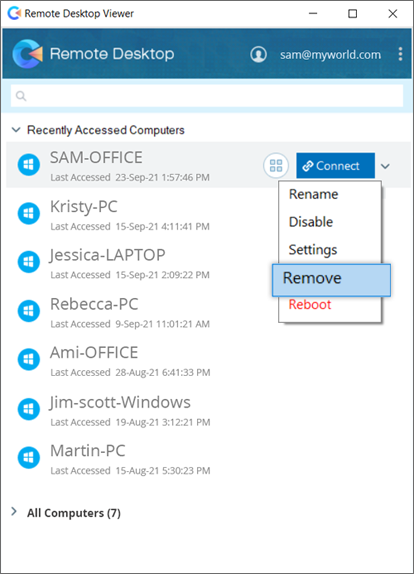
Alternatywnie, aby usunąć komputer przez internet,
- Zaloguj się przez konsolę internetową RemotePC.
- Przejdź do zakładki 'RDP Connector' i kliknij 'Pulpit nawigacyjny RDP Connector'.
Wszystkie komputery i serwery z systemem Windows dodane do Twojego konta będą wyświetlone na karcie 'Komputery' aplikacji internetowej. - Kliknij
 i wybierz 'Usuń', aby usunąć komputer.
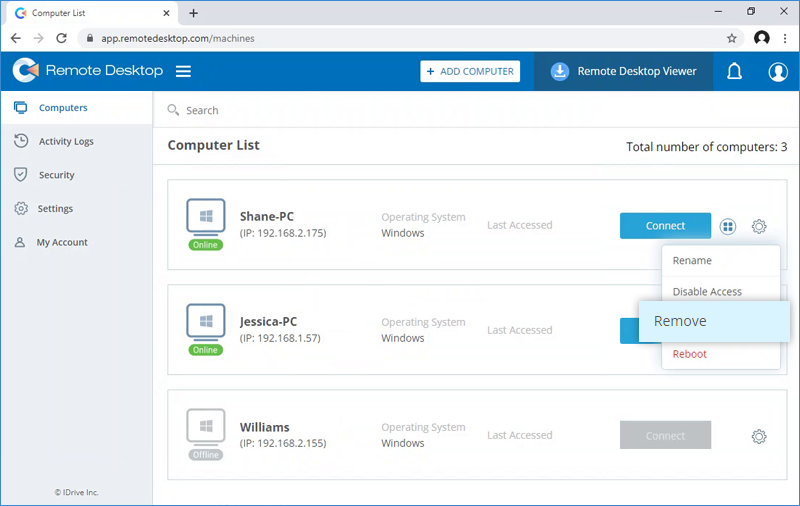
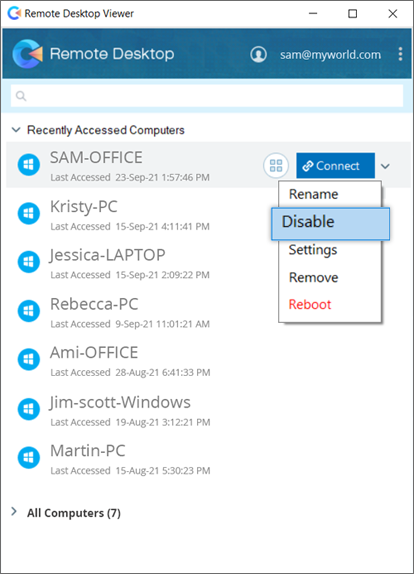
Aby wyłączyć zdalny dostęp do komputera, kliknij przy komputerze, który chcesz wyłączyć, i kliknij 'Wyłącz'. Kliknij 'Tak', aby kontynuować. Po wyłączeniu komputera nie będziesz już mógł uzyskać do niego dostępu.
Przeglądarka Remote Desktop optymalizuje dostęp oparty na RDP, aby umożliwić szybki dostęp. Dla większości lokalizacji połączenia RDP przez przeglądarkę Remote Desktop mogą osiągać prawie 60 klatek na sekundę (FPS). Umożliwia to granie w gry, projektowanie 3D i powiązany zdalny dostęp.
Tak, po połączeniu ze zdalnym komputerem możesz łatwo udostępniać pliki i foldery między komputerem lokalnym a zdalnym. Połączenia obsługują kopiowanie i wklejanie wielu plików/folderów między komputerem lokalnym a zdalnym podczas trwającej sesji.
Tak, możesz przenosić pliki/foldery między komputerami z systemem Windows dodanymi do przeglądarki Remote Desktop a dowolnym lokalnym systemem Mac. Nie możesz jednak konfigurować komputerów Mac i Linux do zdalnego dostępu.
Tak, możesz słuchać muzyki i oglądać filmy na zdalnym komputerze z poziomu komputera lokalnego. Możesz nawet uruchamiać programy i korzystać z oprogramowania zainstalowanego na zdalnym komputerze.
Tak, jeśli zdalny komputer ma wiele monitorów, przeglądarka Remote Desktop umożliwia przeglądanie i przełączanie między wieloma ekranami.
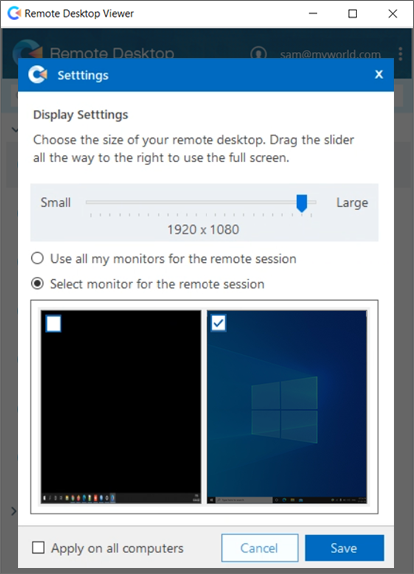
Aby pracować na wielu monitorach zdalnych,
- Zaloguj się do przeglądarki Remote Desktop przy użyciu swoich danych logowania RemotePC.
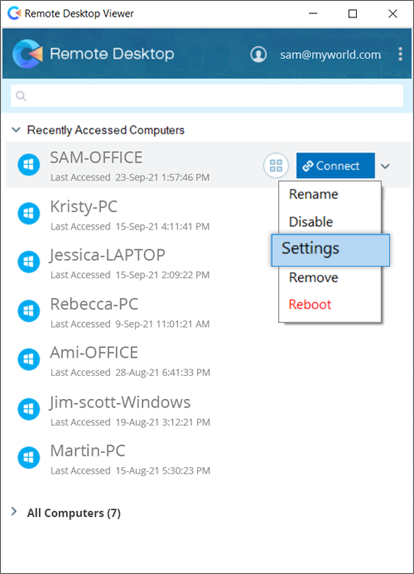
- Kliknij przy wybranym komputerze i wybierz 'Ustawienia'.
- Zaznacz pole wyboru 'Użyj wszystkich moich monitorów dla sesji zdalnej' i kliknij 'Zapisz'. Wybierz 'Zastosuj do wszystkich komputerów', aby włączyć funkcje wielu monitorów podczas wszystkich sesji zdalnych.
Możesz także wybrać opcję 'Wybierz monitor dla sesji zdalnej', aby pracować na określonym monitorze.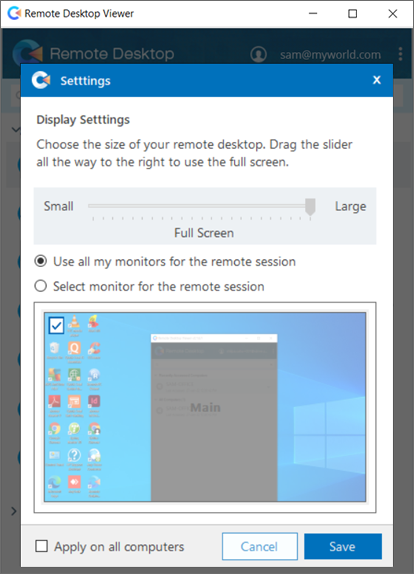
Aby ponownie uruchomić zdalny komputer,
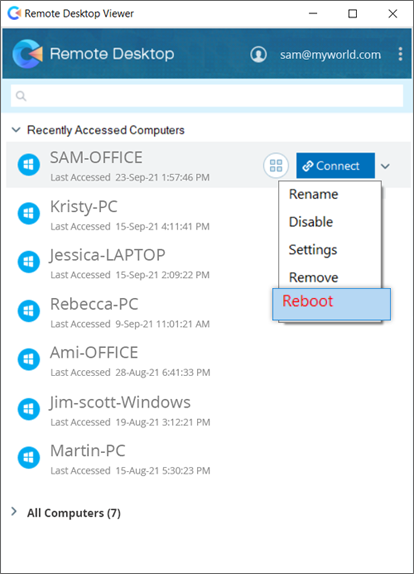
- Zaloguj się do przeglądarki Remote Desktop przy użyciu swoich danych logowania RemotePC.
- Kliknij przy wybranym komputerze.
- Wybierz 'Uruchom ponownie' i kliknij 'Tak', aby potwierdzić.
Komputer przejdzie krótko w tryb offline, ale gdy będzie ponownie online i gotowy do zdalnego połączenia, jego status zmieni się na 'online'. Odśwież listę komputerów ręcznie, aby zobaczyć zmianę.
Funkcja Wake-on-LAN w przeglądarce Remote Desktop umożliwia wybudzenie offline'owych zdalnych komputerów w celu nawiązania połączenia z dowolnego miejsca.
Przeczytaj o wymaganiach sprzętowych i konfiguracji ustawień niezbędnych do pomyślnego korzystania z funkcji WoL na komputerach z systemem Windows.
Aby wybudzić offline'owy zdalny komputer,
- Zaloguj się do przeglądarki Remote Desktop przy użyciu swoich danych logowania RemotePC.
- Kliknij przy wybranym offline'owym komputerze i wybierz 'Wybudź'.
- Kliknij 'OK', aby potwierdzić.
Uwaga: Aby pomyślnie wybudzić offline'owy komputer, przynajmniej jeden z pozostałych komputerów dodanych do przeglądarki Remote Desktop musi być online i w tej samej sieci LAN.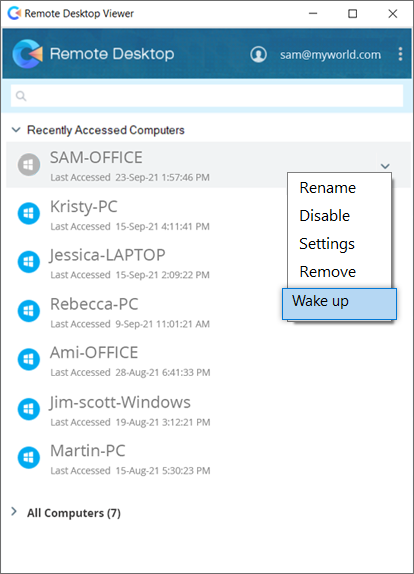
Aby udostępnić lokalne urządzenie lub zasób w sesji zdalnej,
- Przejdź do zakładki 'RDP Connector' i kliknij 'Pulpit nawigacyjny RDP Connector'.
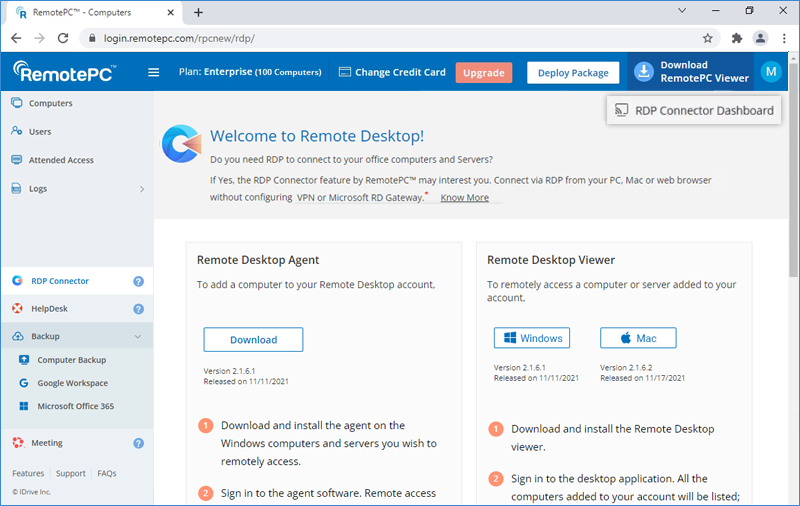
- Przejdź do 'Ustawienia' > 'Lokalne urządzenia i zasoby'.
- Wybierz urządzenia i zasoby, do których chcesz mieć dostęp w sesjach zdalnych.
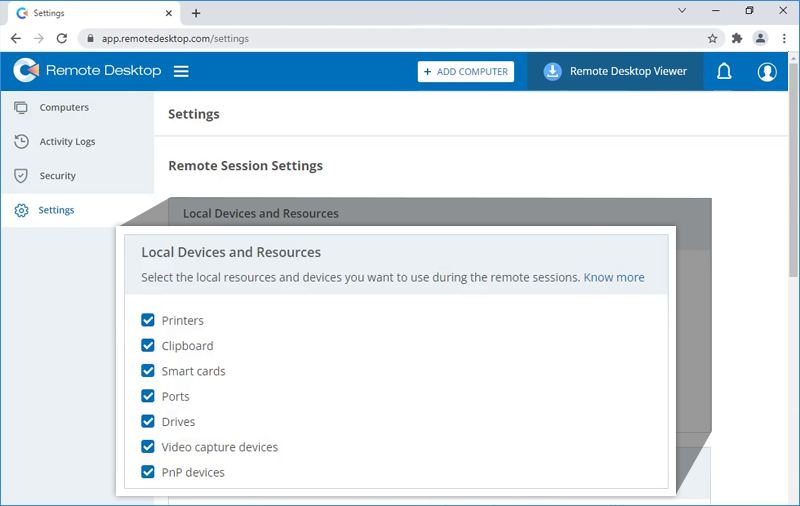
- Kliknij 'Zapisz zmiany'.
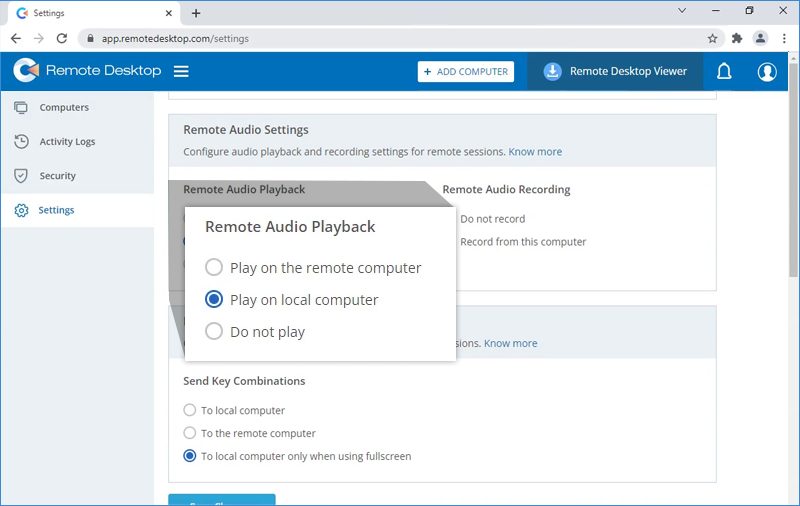
Aby zarządzać ustawieniami audio RDP Connector,
- Przejdź do zakładki 'RDP Connector' i kliknij 'Pulpit nawigacyjny RDP Connector'.
- Przejdź do 'Ustawienia' > 'Zdalne odtwarzanie audio'. Wybierz źródło wyjściowe dla dźwięku zdalnego: 'Odtwarzaj na komputerze zdalnym', 'Odtwarzaj na komputerze lokalnym' lub 'Nie odtwarzaj'.
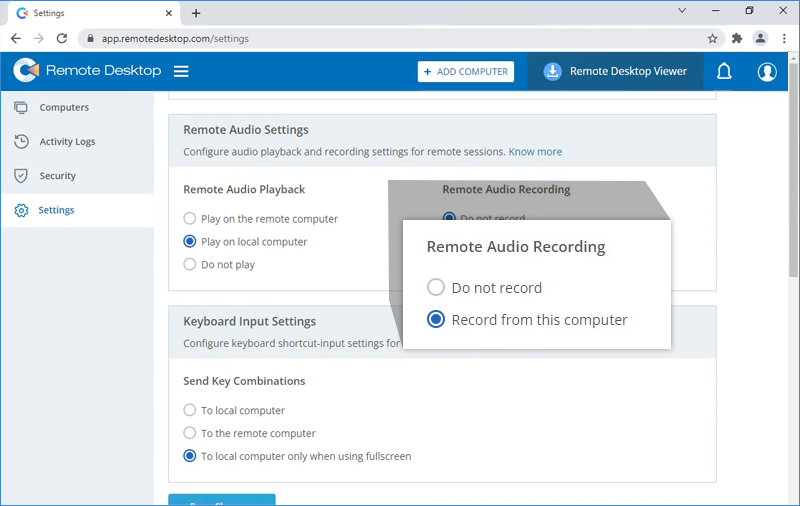
- Zarządzaj nagrywaniem sesji zdalnej w sekcji 'Zdalne nagrywanie audio'. Możesz wybrać wyłączenie nagrywania sesji zdalnej lub wybrać 'Nagraj z tego komputera' i zapisywać nagrania sesji na komputerze lokalnym.
Tak, możesz skonfigurować ustawienia wprowadzania z klawiatury i wysyłać skróty klawiaturowe do zdalnego komputera podczas sesji zdalnej.
Aby włączyć wprowadzanie z klawiatury,
- Przejdź do zakładki 'RDP Connector' i kliknij 'Pulpit nawigacyjny RDP Connector'.
- Przejdź do 'Ustawienia' > 'Ustawienia wprowadzania z klawiatury'. Zaznacz pole wyboru 'Do zdalnego komputera'.
Alternatywnie wybierz 'Tylko do komputera lokalnego podczas korzystania z pełnego ekranu', jeśli ta opcja jest bardziej odpowiednia.
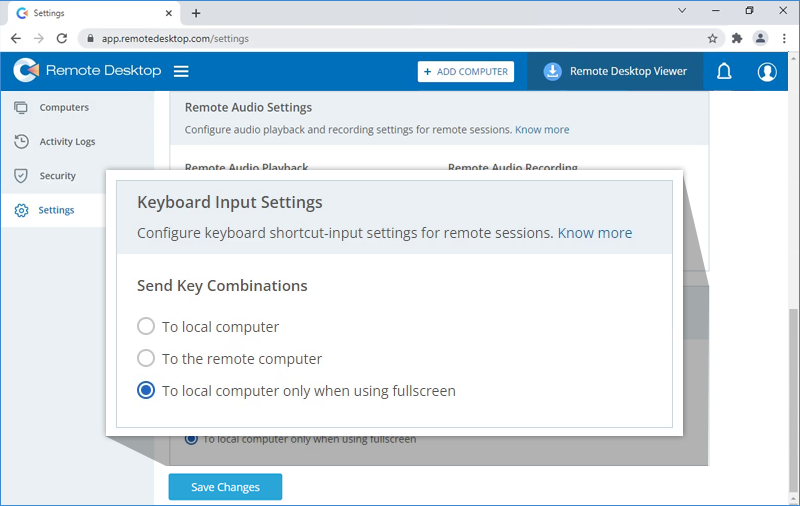
- Kliknij 'Zapisz zmiany'.
Możesz przeglądać i generować raport aktywności RDP Connector z zakładki 'Dzienniki aktywności' aplikacji internetowej RDP Connector.
Aby przeglądać dzienniki aktywności internetowej,
- Przejdź do zakładki 'RDP Connector' i kliknij 'Pulpit nawigacyjny RDP Connector'.
- Przejdź do 'Dzienniki aktywności' > 'Dzienniki aktywności internetowej'.
- Wybierz nazwę komputera z menu rozwijanego, wybierz 'Data od' i 'Data do' i kliknij 'Generuj'. Wyświetlone zostaną dzienniki aktywności internetowej komputera.
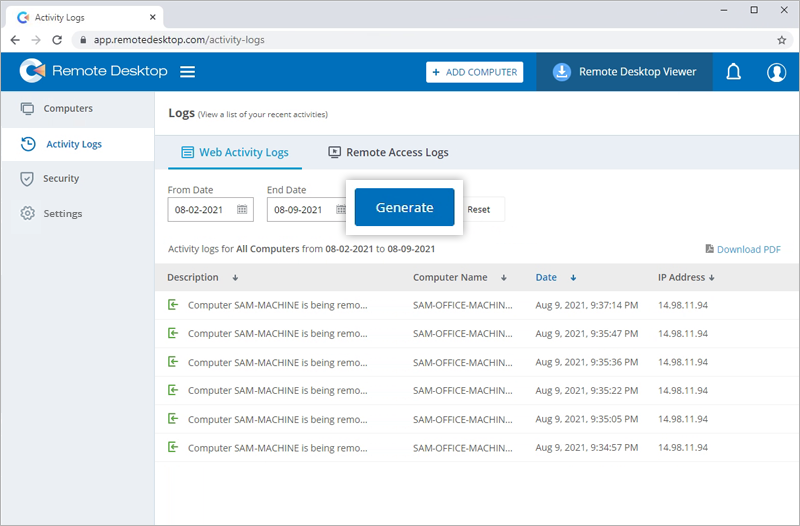
Aby przeglądać dzienniki zdalnego dostępu,
- Przejdź do zakładki 'RDP Connector' i kliknij 'Pulpit nawigacyjny RDP Connector'.
- Przejdź do 'Dzienniki aktywności' > 'Dzienniki zdalnego dostępu'.
- Wybierz nazwę komputera z menu rozwijanego, wybierz 'Data od' i 'Data do' i kliknij 'Generuj'. Wyświetlone zostaną dzienniki zdalnego dostępu komputera.
Tak, sesje zdalne działają przez kompleksowo szyfrowane kanały RDP z połączeniami szyfrowanymi TLS i AES 256-bit. Szyfrowanie uniemożliwia komukolwiek przeglądanie sesji przez podsłuchiwanie sieci.
Każda sesja jest oparta na wymianie klucza prywatnego/publicznego ze zdalnego do lokalnego komputera. Technologia oparta jest na tych samych standardach co TLS/SSL i spełnia aktualne standardy bezpieczeństwa. Wymiana kluczy dodatkowo gwarantuje ochronę danych między przeglądarką a hostem. Oznacza to, że nawet serwery routingu RemotePC nie mogą odczytać strumienia danych.
Wszystkie pliki programów są zabezpieczone technologią podpisywania kodu DigiCert, umożliwiającą weryfikację pochodzenia pliku wykonywalnego.
Nie, połączenia nie ujawnią ani nie zmienią żadnych lokalnych ustawień zapory sieciowej, więc środowisko lokalne jest bezpieczne podczas sesji zdalnego dostępu.
Po kliknięciu 'Pulpit nawigacyjny RDP Connector' i uruchomieniu interfejsu internetowego RDP Connector Twoje konto zostanie automatycznie dodane do listy 'Zaufane urządzenia'.
Aby przeglądać listę zaufanych urządzeń i zarządzać nią, przejdź do 'Moje konto' > 'Bezpieczeństwo' > 'Lista zaufanych urządzeń'.
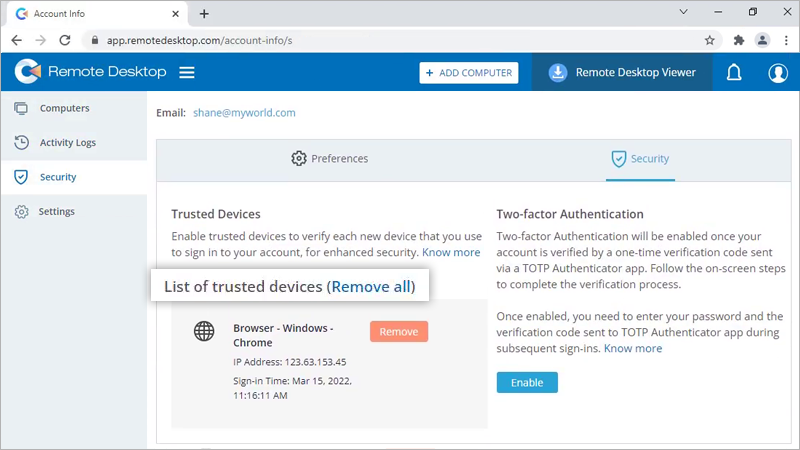
Aby skonfigurować uwierzytelnianie dwuskładnikowe,
- Przejdź do zakładki 'RDP Connector' i kliknij 'Pulpit nawigacyjny RDP Connector'.
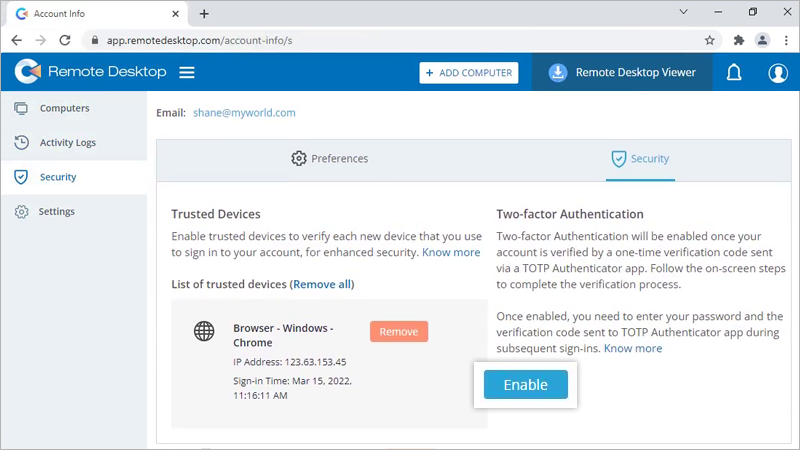
- Przejdź do 'Bezpieczeństwo' > 'Uwierzytelnianie dwuskładnikowe'.
- Kliknij 'Włącz'. Pojawi się okno 'Włącz uwierzytelnianie OTP oparte na czasie' z kodem QR i opcją 'wprowadź klucz ręcznie'.
- Uruchom dowolną aplikację uwierzytelniającą OTP opartą na czasie na urządzeniu mobilnym i zeskanuj kod QR wyświetlony na ekranie komputera.
Możesz również wyświetlić klucz, klikając 'wprowadź klucz ręcznie' i wpisując go ręcznie na urządzeniu mobilnym.
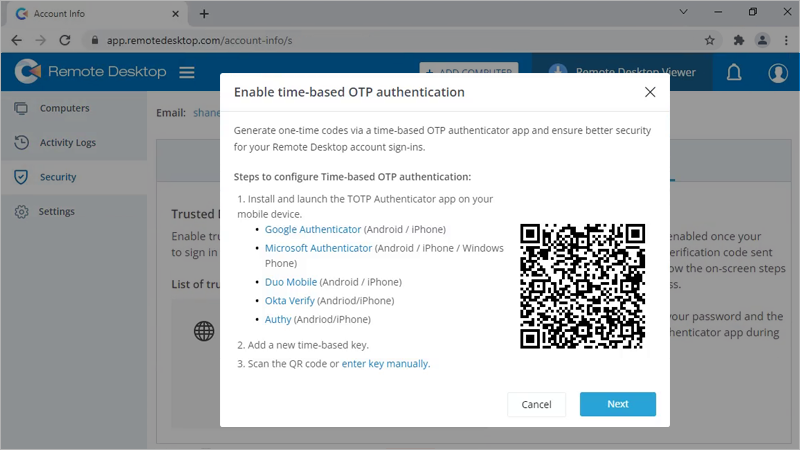
- Kliknij 'Dalej'.
- Skopiuj kod odzyskiwania wyświetlony na ekranie komputera. Kliknij 'Pobierz', aby pobrać kod jako plik .txt, lub kliknij 'Drukuj', aby go wydrukować.
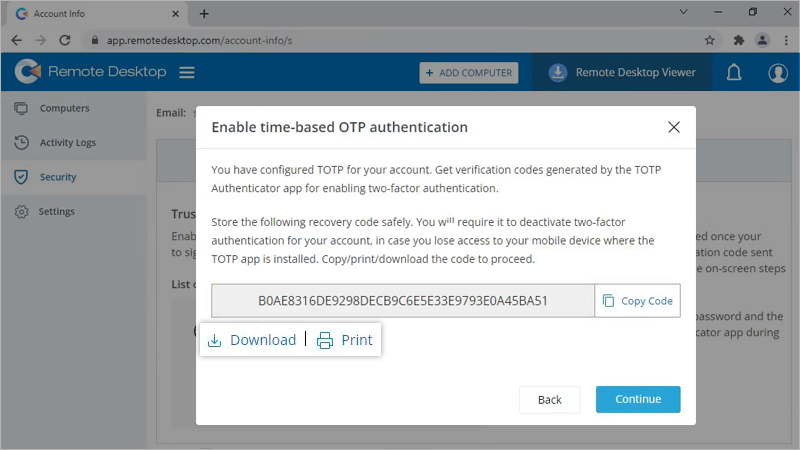
Uwaga: Będziesz potrzebować kodu odzyskiwania, aby wyłączyć uwierzytelnianie dwuskładnikowe dla konta, na wypadek utraty dostępu do urządzenia mobilnego, na którym zainstalowana jest aplikacja uwierzytelniająca OTP oparta na czasie.
- Kliknij 'Kontynuuj'.
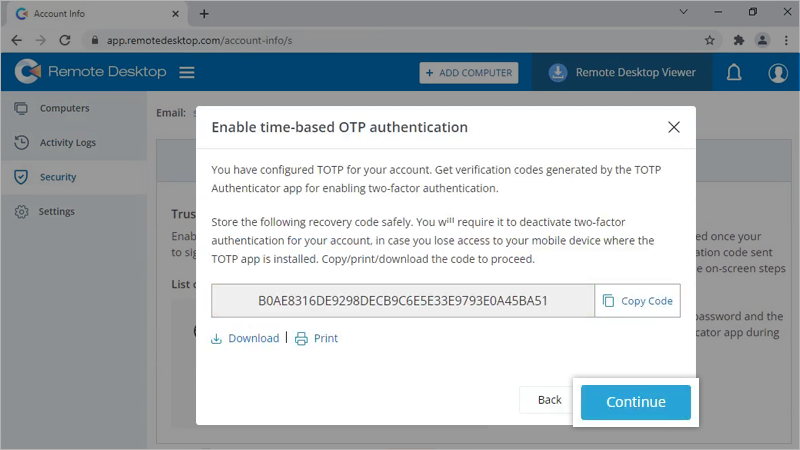
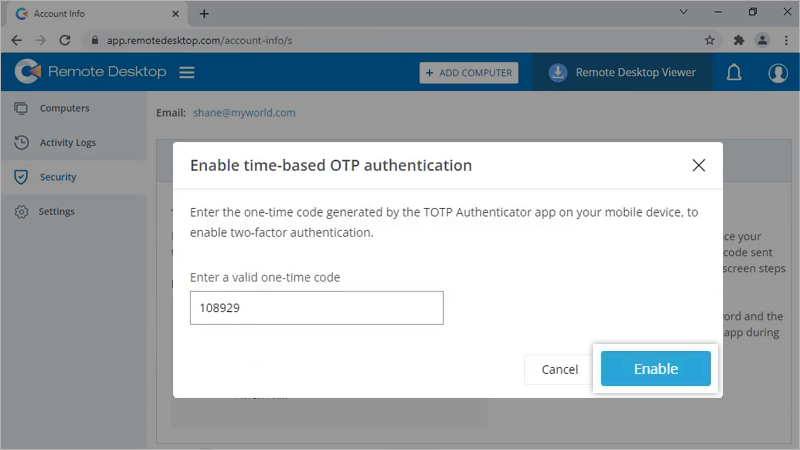
- Wprowadź jednorazowy kod wygenerowany przez aplikację TOTP na urządzeniu mobilnym i kliknij 'Włącz'. Uwierzytelnianie dwuskładnikowe przez uwierzytelnianie OTP oparte na czasie zostanie włączone dla konta internetowego RDP Connector.
Single Sign-on (SSO) to rozwiązanie z jednym zestawem danych logowania umożliwiające dostęp do wielu aplikacji. Możesz skonfigurować SSO z wybranym dostawcą tożsamości (IdP) i umożliwić użytkownikom dostęp do pulpitu nawigacyjnego RDP Connector przy użyciu danych logowania IdP, bez zarządzania dodatkowym hasłem. Zachęca do stosowania silniejszych haseł i umożliwia lepsze zarządzanie danymi logowania.
Uwaga: Administrator nie będzie mógł logować się przez SSO.
Aby skonfigurować SSO, musisz skonfigurować dostawcę tożsamości, a następnie skonfigurować pulpit nawigacyjny RDP Connector. Administrator może skonfigurować SSO dla użytkowników i umożliwić im dostęp do pulpitu nawigacyjnego RDP Connector przez zalogowanie się do centralnego dostawcy tożsamości.
Aby skonfigurować SSO dla pulpitu nawigacyjnego RDP Connector,
- Przejdź do zakładki 'RDP Connector' i kliknij 'Pulpit nawigacyjny RDP Connector'.
- Przejdź do 'Moje konto' > 'Single Sign-On'.
- Wprowadź nazwę dla profilu SSO.
- Wprowadź adresy URL i dodaj certyfikat X.509 otrzymany od dostawcy IdP.
Uwaga: Certyfikat X.509 może mieć wyłącznie format .pem lub .cer. - Kliknij 'Skonfiguruj Single Sign-On'.
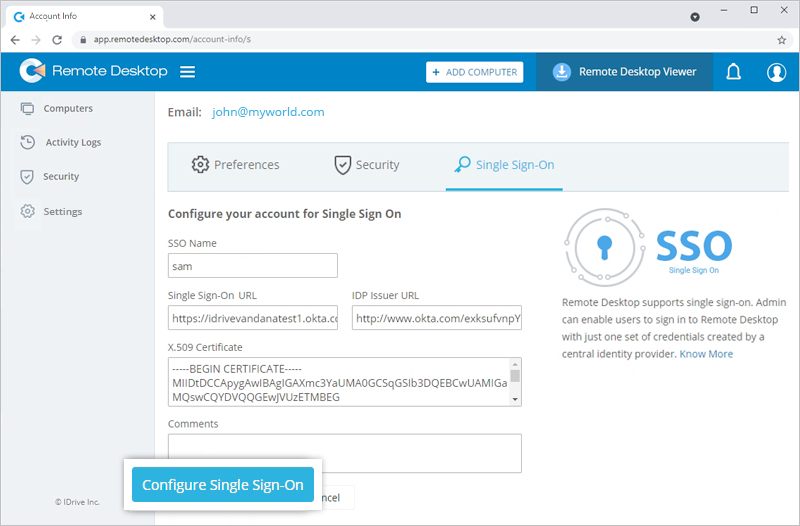
Uwaga: Konfiguracja SSO zostanie wdrożona wyłącznie dla pulpitu nawigacyjnego RDP Connector. Możesz zarządzać SSO dla konta RemotePC w sekcji Moje konta aplikacji internetowej RemotePC.
Aby edytować profil SSO,
- Przejdź do zakładki 'RDP Connector' i kliknij 'Pulpit nawigacyjny RDP Connector'.
- Przejdź do 'Moje konto' > 'Single Sign-On'.
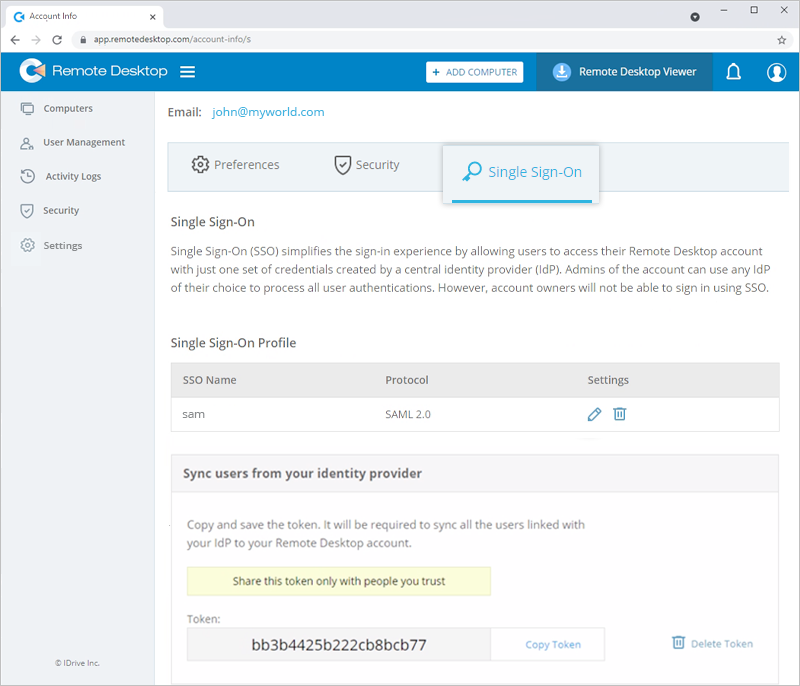
- Kliknij
 przy profilu SSO, który chcesz edytować.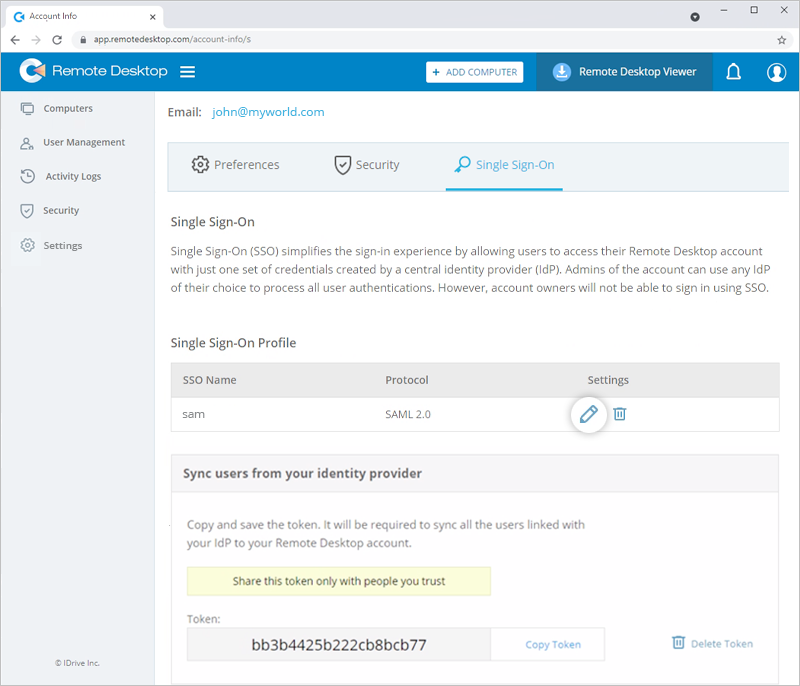
- Edytuj zgodnie z wymaganiami i kliknij 'Zaktualizuj Single Sign-On'.
Uwaga: Możesz edytować nazwę SSO, adres URL Single Sign-On, adres URL wystawcy IDP i certyfikat X.509 oraz dodawać komentarze.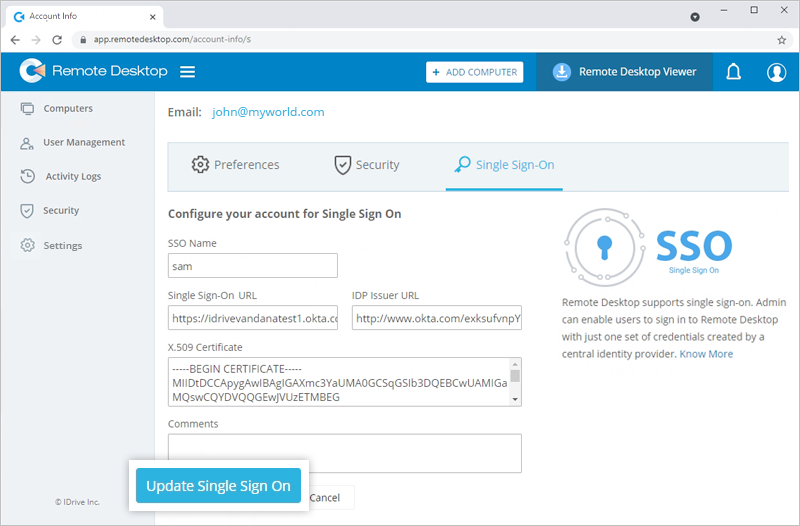
Profil SSO zostanie zaktualizowany.
Tak, możesz usunąć profil SSO ze swojego konta.
Aby usunąć profil SSO,
- Przejdź do zakładki 'RDP Connector' i kliknij 'Pulpit nawigacyjny RDP Connector'.
- Przejdź do 'Moje konto' > 'Single Sign-On'.
- Kliknij
 przy profilu SSO, który chcesz usunąć.
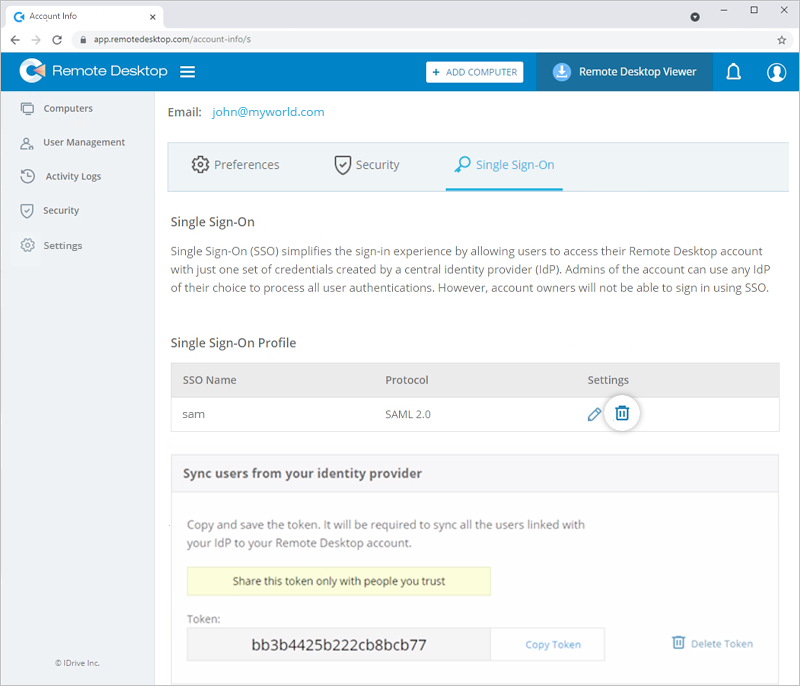
- Kliknij 'Usuń' w oknie potwierdzenia, aby usunąć profil SSO.
Usunięcie profilu SSO spowoduje usunięcie Single Sign-On dla wszystkich użytkowników powiązanych z tym profilem i będą musieli użyć zarejestrowanego adresu e-mail i hasła do logowania.
Pulpit nawigacyjny RDP Connector obsługuje logowanie przez dane logowania utworzone przy użyciu Standard Assertion Markup Language (SAML) 2.0. Do wdrożenia uwierzytelniania SAML potrzebne są adresy URL SAML i certyfikat, które można uzyskać od dowolnego obsługiwanego dostawcy IdP.
Po zarejestrowaniu się u wybranego dostawcy IdP otrzymasz następujące informacje:
- Adres URL wystawcy IdP: Ten adres URL jednoznacznie identyfikuje aplikację, dla której konfigurowane jest Single Sign-On.
- Adres URL Single Sign-On: Ten adres URL przetwarza żądanie uwierzytelniania z przeglądarki użytkownika i zwraca odpowiedź uwierzytelniającą w celu weryfikacji użytkownika.
- Certyfikat X.509 (Base64): Certyfikat X.509 to certyfikat bezpieczeństwa, który otrzymujesz od dostawcy tożsamości w celu weryfikacji tożsamości. Dostępny jest w różnych formatach, ale pulpit nawigacyjny RDP Connector akceptuje wyłącznie format .pem lub .cer.
Aby zalogować się do pulpitu nawigacyjnego RDP Connector przez SSO, użytkownik musi:
- Kliknąć 'Single Sign-On (SSO)' na ekranie logowania.
- Wprowadzić 'Adres e-mail' i kliknąć 'Zaloguj się'. Użytkownik zostanie przekierowany na stronę logowania internetowego dostawcy IdP.
- Wprowadzić nazwę użytkownika i hasło zarejestrowane u dostawcy IdP po wyświetleniu monitu o podanie danych logowania. Po pomyślnej weryfikacji tożsamości użytkownika zostanie on przekierowany do pulpitu nawigacyjnego RDP Connector.