Zdalny Dostęp do Plików |
|
|
Jeśli poniżej nie znajdziesz odpowiedzi na swoje pytanie, skontaktuj się z nami za pośrednictwem naszego formularza wsparcia, a my wkrótce się z Tobą skontaktujemy. |
|
 |
Czym jest zdalny dostęp do plików? |
|
Jak uzyskać dostęp do plików/folderów na moim zdalnym komputerze? |
|
Jakie operacje mogę wykonywać z zakładki Dostęp do Plików? |
|
Jak przesyłać pliki i foldery na zdalny komputer? |
|
Jak pobierać pliki i foldery ze zdalnego komputera? |
|
Jak usuwać pliki i foldery na zdalnym komputerze? |
|
Czy mogę filtrować wyszukiwanie plików/folderów do konkretnego folderu? |
Zdalny dostęp do plików umożliwia bezproblemowy dostęp i zarządzanie plikami/folderami na zdalnych komputerach. Jest kompatybilny na różnych platformach, w tym na komputerze, urządzeniu mobilnym i w przeglądarce internetowej. Funkcja obsługuje łatwe wyszukiwanie plików na zdalnym komputerze. Pozwala przesyłać pliki na zdalny komputer i pobierać pliki zdalne na urządzenie lokalne.
Uwaga: Ta funkcja nie jest dostępna dla użytkowników Enterprise.
Aby uzyskać dostęp do plików/folderów skonfigurowanego komputera,
- Zaloguj się do RemotePC przez przeglądarkę internetową.
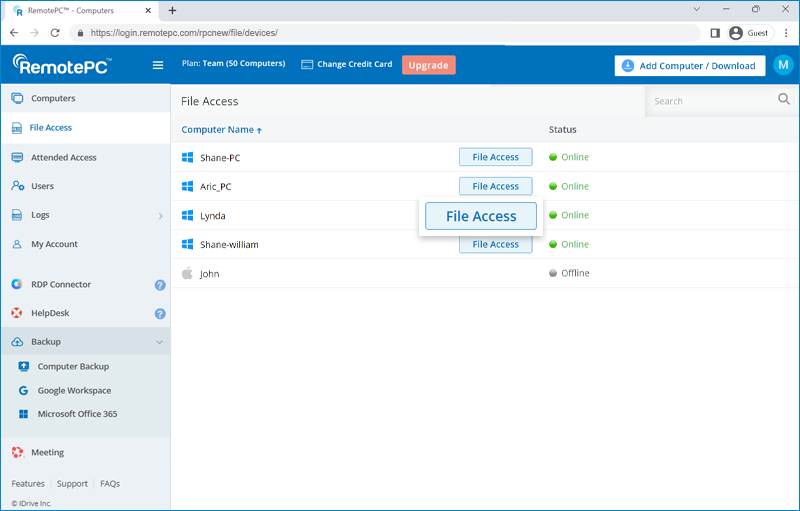
- Przejdź do Dostępu do Plików i kliknij Dostęp do Plików obok komputera, do którego chcesz uzyskać dostęp.
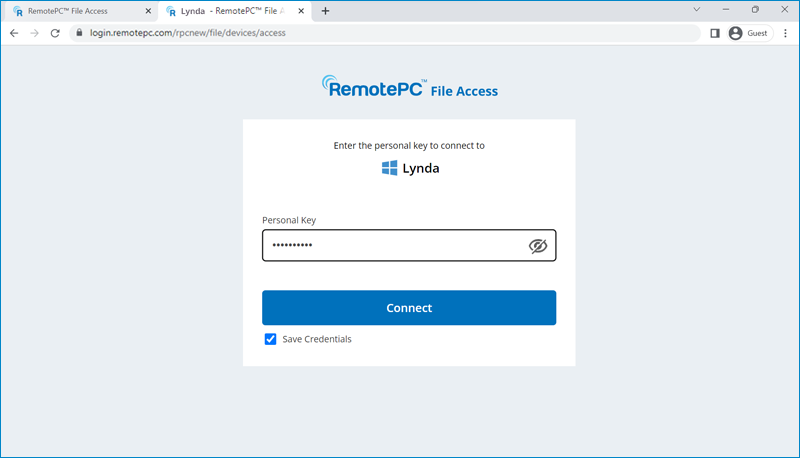
- Wprowadź Klucz Osobisty, aby potwierdzić dostęp i kliknij Połącz.
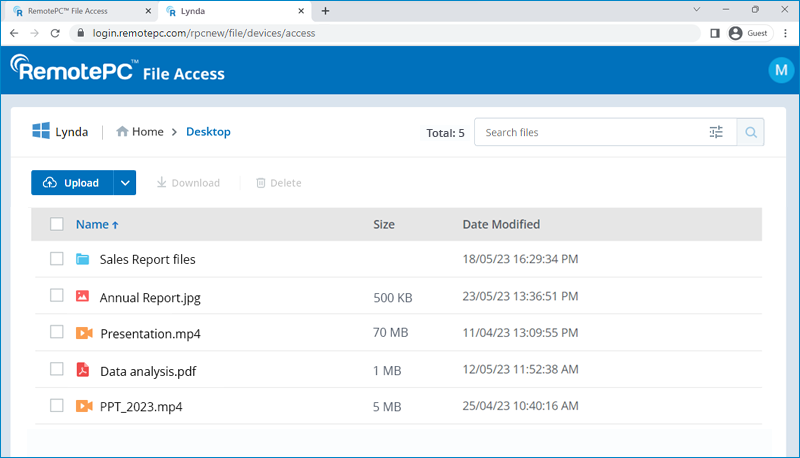
Teraz możesz uzyskiwać dostęp do plików i folderów na komputerze i nimi zarządzać.
Po pomyślnym połączeniu z plikami/folderami zdalnego komputera przez Dostęp do Plików, możesz wykonywać następujące operacje:
- Zdalne wyszukiwanie plików: Przeglądanie i wyszukiwanie plików/folderów w zdalnym systemie.
- Zdalne przesyłanie plików: Przesyłanie wielu plików/folderów na zdalny komputer.
- Zdalne pobieranie plików: Pobieranie wielu plików/folderów na komputer lokalny.
- Zdalne usuwanie plików: Usuwanie plików/folderów na zdalnym komputerze.
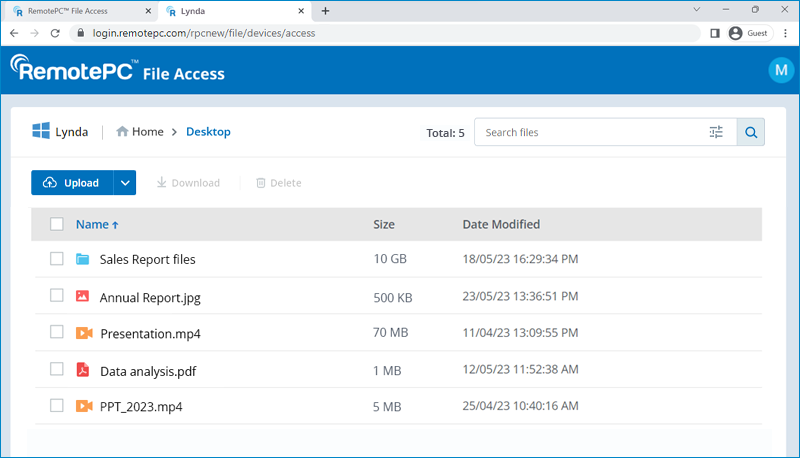
Aby przesyłać pliki/foldery na zdalny komputer,
- Przejdź do Dostępu do Plików i kliknij Dostęp do Plików obok komputera, do którego chcesz uzyskać dostęp.
- Kliknij folder docelowy na zdalnym komputerze.
- Kliknij Prześlij i wybierz Pliki lub Foldery.
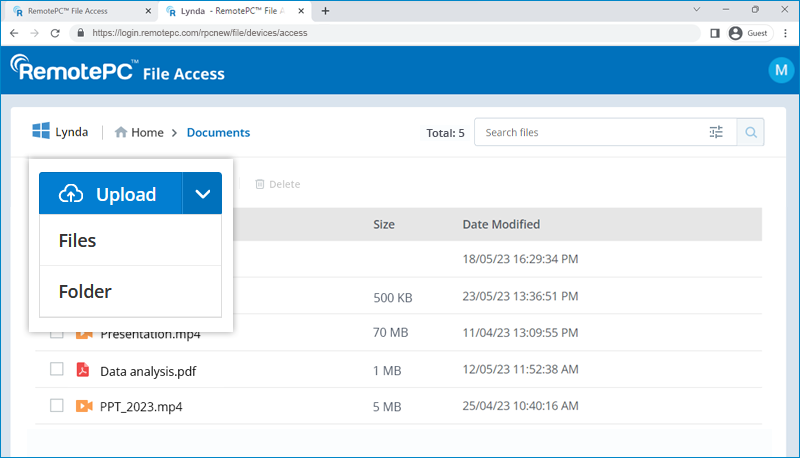
- Wybierz wymagane pliki/foldery z lokalnego magazynu.
- Pliki/foldery zostaną przesłane.
Aby pobierać zdalne pliki/foldery na komputer lokalny,
- Przejdź do Dostępu do Plików i kliknij Dostęp do Plików obok komputera, do którego chcesz uzyskać dostęp.
- Najedź myszą na plik, który chcesz pobrać i kliknij
 .
.
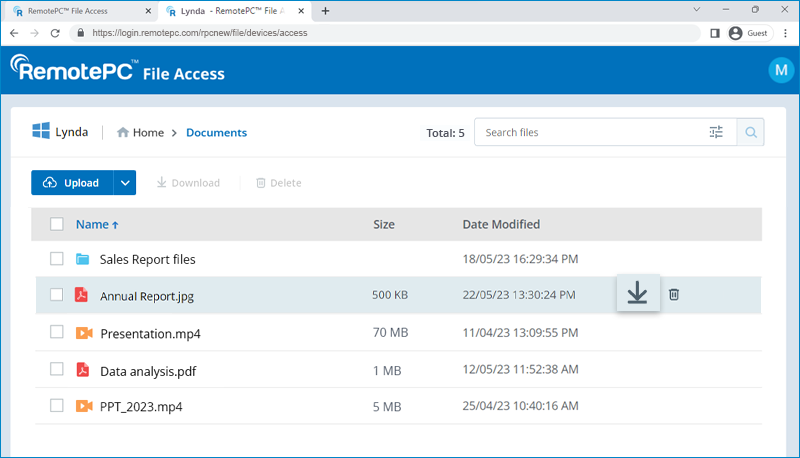
- Wybierz folder docelowy na komputerze lokalnym.
- Plik zostanie pobrany.
Aby usuwać pliki/foldery na zdalnym komputerze,
- Przejdź do Dostępu do Plików i kliknij Dostęp do Plików obok komputera, do którego chcesz uzyskać dostęp.
- Najedź myszą na plik, który chcesz usunąć i kliknij
 .
.
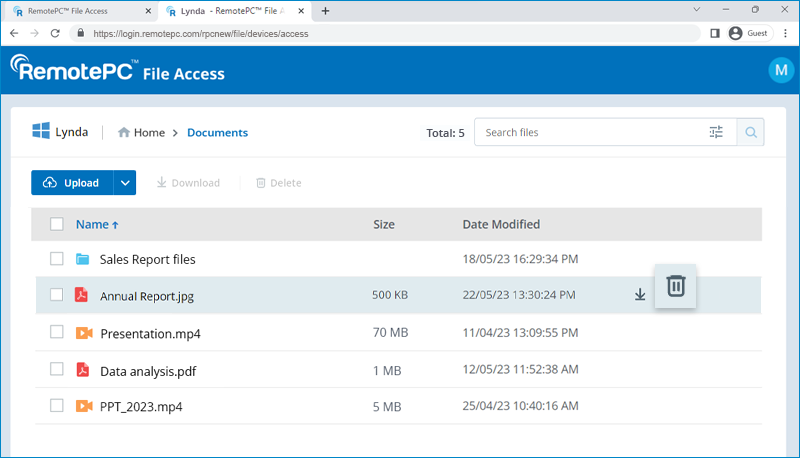
- Kliknij Usuń w wyskakującym oknie potwierdzenia.
- Plik zostanie usunięty.
Tak, możesz filtrować wyszukiwanie plików/folderów do konkretnego folderu.
Aby znaleźć konkretny plik/folder na zdalnym komputerze,
- Zaloguj się do RemotePC przez przeglądarkę internetową.
- Przejdź do Dostępu do Plików i kliknij Dostęp do Plików obok komputera, do którego chcesz uzyskać dostęp.
- Wprowadź Klucz Osobisty, aby potwierdzić dostęp i kliknij Połącz.
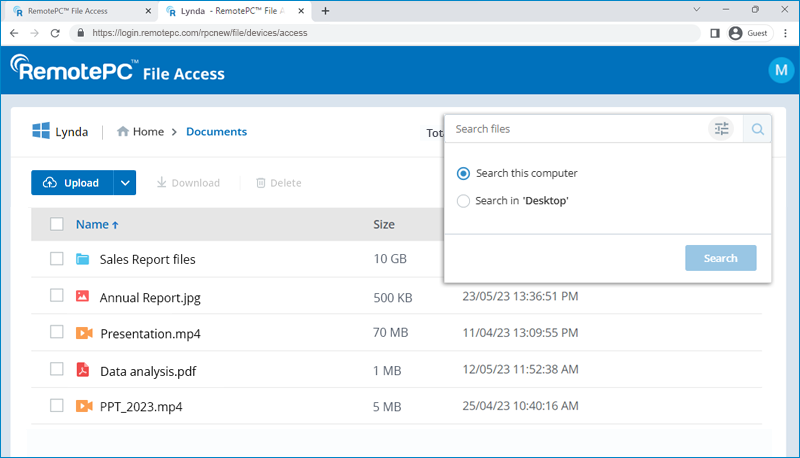
- Przejdź do dowolnego wewnętrznego folderu, wprowadź wyszukiwaną frazę i naciśnij klawisz Enter. Zostaną wyświetlone wyniki wyszukiwania frazy na komputerze.
- Aby filtrować wyszukiwanie, kliknij
 , wybierz przycisk opcji, który zawęża wyniki do otwartego wewnętrznego folderu i kliknij Szukaj. Przykład: Szukaj w 'Dokumenty'.