
Czy mogę zalogować się na konto RemotePC przy użyciu danych uwierzytelniających Google, Microsoft i Apple?
Tak, RemotePC umożliwia logowanie się przy użyciu danych uwierzytelniających konta Google, Microsoft i Apple.
Gdy po raz pierwszy logujesz się do RemotePC przy użyciu danych uwierzytelniających Google, Microsoft lub Apple, automatycznie zostanie utworzone bezpłatne konto próbne.
Aby połączyć się ze zdalnym komputerem,
- Uruchom aplikację RemotePC i zaloguj się.
- Wszystkie komputery skonfigurowane dla Twojego konta są wyświetlane skategoryzowane jako 'Online', 'W sesji', 'Offline' i 'OS'.
- Wybierz komputer online, do którego chcesz uzyskać dostęp, wprowadź 'Klucz osobisty'/'Uwierzytelnianie systemowe (SAUTH)' i dotknij 'OK'. Zostanie nawiązany zdalny dostęp do komputera.
Alternatywnie wybierz komputer w sesji, do którego chcesz uzyskać dostęp, wprowadź 'Klucz osobisty' i dotknij 'OK'.
Tak, RemotePC pozwala uruchomić do 3 niezależnych sesji zdalnych na urządzeniu mobilnym. Działania w jednej sesji nie wpływają na inne. Wiele sesji zdalnych jest domyślnie włączonych. Zminimalizuj wszystkie sesje zdalne, a następnie dotknij  , aby wyświetlić aktywne sesje zdalne i przełączać się między nimi.
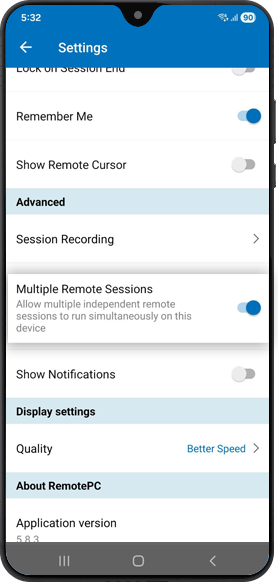
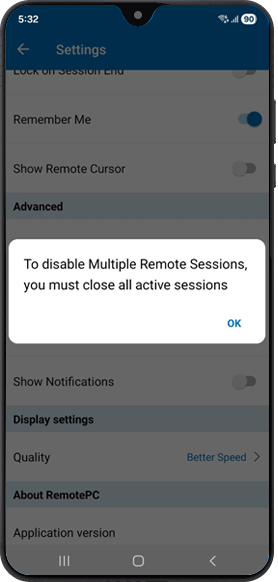
Aby wyłączyć wiele sesji zdalnych, przejdź do 'Ustawień' i wyłącz 'Wiele sesji zdalnych'.
Uwaga: Upewnij się, że wszystkie aktywne sesje są zamknięte przed wyłączeniem.
Po uruchomieniu aplikacji RemotePC i zalogowaniu się na konto wyświetlana jest lista komputerów skonfigurowanych dla Twojego konta. Istnieją trzy opcje oznaczające aktualny stan skonfigurowanych komputerów.
Online – Wyświetla listę komputerów gotowych do sesji zdalnej.
W sesji – Wyświetla listę komputerów, które są w aktywnej sesji zdalnej.
Offline - Wyświetla listę komputerów, które nie mają aktywnego połączenia z Internetem lub konfiguracja dostępu zdalnego została na nich wyłączona.
OS – Wyświetla listę komputerów według ich systemów operacyjnych.
iOS – Kolejność preferencji to Mac, Windows, Linux i Android.
Android – Windows, Mac, Linux i Android.
Klucz osobisty to hasło ustawione przez Ciebie, które służy jako unikalny kod dostępu do komputera. Jest przechowywany tylko na Twoim komputerze, a nie na serwerach RemotePC. Zapoznaj się z FAQ, aby ustawić klucz osobisty.
Uwaga: Klucz osobisty jest opcjonalny. Użytkownicy mogą wybrać ustawienie klucza osobistego lub pominąć go podczas konfigurowania zdalnego komputera i ustawić go później, jeśli będzie to wymagane. Ta opcja jest dostępna dla wersji wymienionych poniżej:
Aplikacja RemotePC jest kompatybilna ze wszystkimi urządzeniami Android i Chromebookami. Aplikacja RemotePC jest kompatybilna z iPhone, iPad, iPod touch i urządzeniami Android.
Wymagania systemowe:
- Apple iOS 13.0 lub nowszy
- Android OS 7.0 lub nowszy
Włączenie optymalizacji baterii umożliwia aplikacji RemotePC działanie w tle na urządzeniach Android bez przerw. Możesz zmienić to ustawienie później, jeśli będzie to potrzebne.
Aby włączyć,
- Uruchom aplikację RemotePC i zaloguj się.
- Przejdź do 'Ustawienia' > 'Zezwól na aktywność w tle'.

- Z listy rozwijanej poziomu optymalizacji baterii na górze listy aplikacji wybierz 'Wszystkie'.

- Dotknij 'RemotePC'.

- Wybierz 'Nieograniczone', 'Zoptymalizowane' lub 'Ograniczone'. Dostępne opcje mogą się różnić w zależności od wersji urządzenia.

Dzięki temu RemotePC Viewer pozostaje połączony i działa nieprzerwanie w tle.
Uwaga: Dotyczy tylko mobilnych urządzeń Android.
Tak, istnieje kilka przydatnych wskazówek, które możesz wybrać, aby łatwo korzystać z aplikacji RemotePC.
Aby wyświetlić te wskazówki,
- Uruchom aplikację RemotePC i zaloguj się.
- Dotknij
 .
. - Dotknij 'Instrukcje', aby wyświetlić ekran wskazówek.
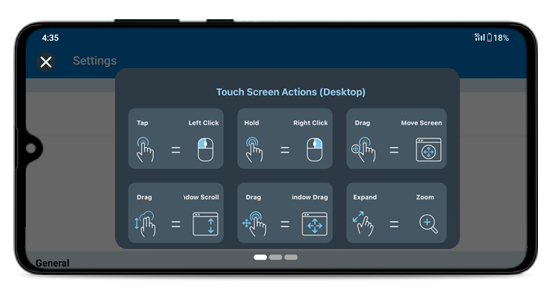
Tak. Jeśli urządzenie Android obsługuje zewnętrzną mysz (USB lub Bluetooth), możesz jej używać do nawigacji i sterowania zdalnym komputerem podczas sesji.
Tak. Po włączeniu RemotePC może zapisać Twój adres e-mail oraz klucz osobisty, aby zapewnić szybsze logowanie.
Aby włączyć,
- Uruchom aplikację RemotePC i zaloguj się.
- Dotknij .
- Dotknij przycisku suwaka 'Zapamiętaj mnie'. Twój adres e-mail będzie wyświetlany za każdym razem w polu e-mail na ekranie 'Logowanie'.
- Podczas nawiązywania połączenia zdalnego w wyskakującym oknie uwierzytelniania dotknij pola wyboru 'Zapamiętaj mnie', aby zapisać 'Klucz osobisty'/'Uwierzytelnianie systemowe' (SAUTH).
Tak. Możesz używać Face ID lub Touch ID, aby uzyskać dostęp do aplikacji RemotePC Viewer na urządzeniu iOS. Po włączeniu aplikacja automatycznie blokuje się podczas działania w tle i umożliwia dostęp tylko po pomyślnym uwierzytelnieniu.
Aby używać Face ID lub Touch ID, upewnij się, że jest już skonfigurowany na urządzeniu iOS.
Aby włączyć,
- Otwórz aplikację RemotePC Viewer.
- Przejdź do 'Ustawienia' > 'Ogólne'.
- Włącz 'Odblokuj za pomocą Face ID' / Touch ID / kod dostępu.
Uwaga: Jeśli Face ID lub Touch ID są wyłączone na urządzeniu, aplikacja automatycznie używa kodu dostępu urządzenia do uwierzytelniania. - Opcjonalnie wybierz, kiedy aplikacja powinna się zablokować po przejściu w tło: Natychmiast, 1 minuta, 5 minut lub 10 minut.
Po włączeniu aplikacja automatycznie blokuje się zgodnie z wybranym czasem. Gdy ponownie otworzysz aplikację, uwierzytelnij się przy użyciu Face ID, Touch ID lub kodu dostępu urządzenia, aby odzyskać dostęp.
Aby wyłączyć,
- Otwórz aplikację RemotePC Viewer.
- Przejdź do 'Ustawienia' > 'Ogólne'.
- Wyłącz 'Odblokuj za pomocą Face ID'/Touch ID.
Uwaga: Face ID i Touch ID zabezpieczają dostęp tylko do aplikacji RemotePC Viewer. Nie zastępują danych uwierzytelniających konta RemotePC, które mogą być nadal wymagane w niektórych sytuacjach.
Logowanie odciskiem palca umożliwia zalogowanie się do aplikacji RemotePC Viewer na obsługiwanych urządzeniach Android przy użyciu czytnika odcisków palców urządzenia. Zapewnia to szybszy i bezpieczniejszy dostęp bez konieczności każdorazowego wprowadzania hasła.
Przed włączeniem logowania odciskiem palca upewnij się, że na urządzeniu zarejestrowany jest co najmniej jeden odcisk palca i włączona jest bezpieczna blokada ekranu.
Aby włączyć,
- Otwórz aplikację RemotePC Viewer i zaloguj się przy użyciu hasła konta.
- Po wyświetleniu monitu po logowaniu dotknij 'Włącz odcisk palca'.
- Alternatywnie przejdź do 'Ustawienia' > 'Bezpieczeństwo' i włącz 'Logowanie odciskiem palca'.
Aby wyłączyć,
- Otwórz aplikację RemotePC Viewer.
- Przejdź do 'Ustawienia' > 'Bezpieczeństwo'.
- Wyłącz 'Logowanie odciskiem palca'.
Uwaga: Logowanie odciskiem palca zabezpiecza dostęp tylko do aplikacji RemotePC Viewer. Nie zastępuje danych uwierzytelniających konta RemotePC, które mogą być nadal wymagane w niektórych sytuacjach.
Tak, możesz ponownie uruchomić zdalny komputer podczas uzyskiwania do niego dostępu przez urządzenie mobilne.
Aby ponownie uruchomić,
- Uruchom aplikację RemotePC i zaloguj się.
- Dotknij zdalnego komputera, który chcesz ponownie uruchomić.
- Z wyświetlonych opcji dotknij 'Uruchom ponownie'.
Uwaga:
- Dla maszyn Windows pojawi się również dodatkowa opcja 'Uruchom ponownie w trybie awaryjnym'.
- Dla maszyn Mac z włączonym FileVault, możesz tylko ponownie uruchomić przez 'Uruchom system ponownie z hasłem FileVault'.
- Użytkownicy mogą ponownie uruchamiać zdalne komputery zarówno w trybie online, jak i w sesji.
Komentarze mogą być dodawane do urządzeń skonfigurowanych na koncie RemotePC niezależnie od ich statusu. Mogą być używane jako odniesienie dla użytkowników RemotePC do identyfikacji ich zdalnych urządzeń. Możesz również dodawać opisy dla wszystkich urządzeń na swoim koncie RemotePC. Jest to szczególnie pomocne, gdy wielu użytkowników łączy się z tym samym urządzeniem. Użytkownicy mogą sprawdzić, czy są jakieś instrukcje lub specyfikacje przed połączeniem z urządzeniem.
Aby dodać komentarze,
- Zaloguj się na swoje konto RemotePC.
- Dotknij dowolnego urządzenia, do którego chcesz dodać komentarze.
- Dotknij 'Komentarze' i możesz dodawać komentarze w polu tekstowym na dole ekranu.
- Dotknij
 , aby dodać komentarz do urządzenia.
Uwaga: Po dodaniu komentarza nie można go usunąć ani edytować.
Aby dodać opis,
- Zaloguj się na swoje konto RemotePC.
- Dotknij dowolnego urządzenia, do którego chcesz dodać opis.
- Dotknij
 , aby dodać opis do urządzenia. Dotknij
  , aby edytować opis.
Tak, możesz wykonywać polecenia na zdalnym komputerze przy użyciu opcji Narzędzia wiersza poleceń.
Aby wykonać polecenia na zdalnym systemie,
- Uruchom aplikację RemotePC i zaloguj się.
- Dotknij komputera online lub w sesji.
- Dotknij 'Narzędzia wiersza poleceń'.
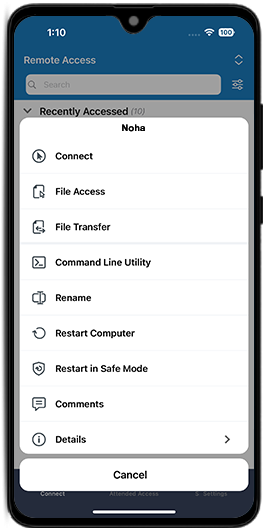
- Wprowadź dane uwierzytelniające administratora dla zdalnego komputera i dotknij 'OK', aby otworzyć przeglądarkę poleceń.
- Wprowadź polecenia i dotknij
 , aby wykonać.
Możesz skonfigurować narzędzie wiersza poleceń do działania w tle, klikając  i dotykając 'Ustawienia wiersza poleceń'.
Możesz rozłączyć trwającą sesję lub zamknąć sesję, aby zamknąć przeglądarkę poleceń.
Aby wysyłać dane wejściowe z klawiatury,
- Uruchom aplikację RemotePC i zaloguj się.
- Połącz się z online zdalnym komputerem i nawiąż połączenie.
- Dotknij
 i pojawi się klawiatura ekranowa. Używaj klawiatury ekranowej do pisania bez prawdziwej klawiatury na zdalnym komputerze.
Aby włączyć automatyczne wyświetlanie klawiatury,
- Uruchom aplikację RemotePC i zaloguj się.
- Połącz się z online zdalnym komputerem i nawiąż połączenie.
- Dotknij
 .
. - Włącz 'Automatyczne wyświetlanie klawiatury'.
Aby używać specjalnych funkcji takich jak Ctrl, Shift, Alt itp., kliknij  dla Androida, a w iOS są one obecne nad klawiaturą.
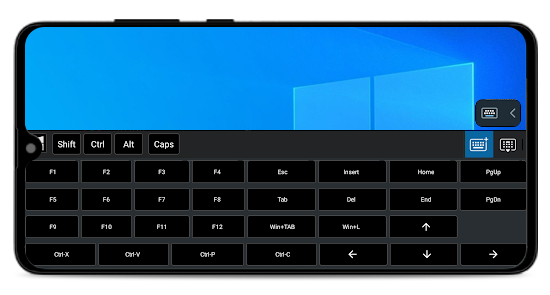
Czy można używać klawiszy strzałek podczas uzyskiwania dostępu do komputera przez urządzenie mobilne?
Tak, możesz używać klawiszy strzałek do poruszania kursorem podczas uzyskiwania dostępu do zdalnego komputera przez urządzenie mobilne.
Aby używać klawiszy strzałek,
- Uruchom aplikację RemotePC i zaloguj się.
- Połącz się z online zdalnym komputerem i nawiąż połączenie.
- Dotknij .
- Dotknij 'Kontrola układu' i włącz 'Klawisze strzałek'. Klawisze strzałek pojawią się na ekranie.
Aby wyłączyć klawisze strzałek,
- Dotknij .
- Dotknij 'Kontrola układu' i wyłącz 'Klawisze strzałek'. Klawisze strzałek znikną z ekranu.
Czy można używać paska przewijania podczas uzyskiwania dostępu do komputera przez urządzenie mobilne?
Tak, możesz używać paska przewijania, aby poruszać oknem w górę lub w dół podczas uzyskiwania dostępu do zdalnego komputera przez urządzenie mobilne.
Aby używać paska przewijania,
- Uruchom aplikację RemotePC i zaloguj się.
- Połącz się z online zdalnym komputerem i nawiąż połączenie.
- Dotknij .
- Dotknij 'Kontrola układu' i włącz 'Pasek przewijania'. Pasek przewijania pojawi się na ekranie.
Aby wyłączyć pasek przewijania,
- Dotknij .
- Dotknij 'Kontrola układu' i wyłącz 'Pasek przewijania'.
Czy mogę przeciągać czterokierunkową przekładnię, klawisze strzałek i pasek przewijania po ekranie podczas sesji RemotePC?
Tak, możesz przesuwać lub zmieniać pozycję czterokierunkowej przekładni, klawiszy strzałek i paska przewijania po ekranie, używając gestu 'przytrzymaj i przeciągnij', aby usprawnić korzystanie.
Dla urządzeń Android:
- Uruchom aplikację RemotePC i zaloguj się.
- Połącz się z online komputerem i nawiąż połączenie.
- Aby przeciągnąć i przesunąć czterokierunkową przekładnię:
- Interakcje dotykowe są domyślnie aktywowane podczas sesji zdalnej z opcją czterokierunkowej przekładni.
- Długo naciśnij/przytrzymaj czterokierunkową przekładnię i przeciągnij ją, aby przenieść/zmienić jej pozycję w dowolnym miejscu na ekranie.
- Aby przeciągnąć i przesunąć klawisze strzałek i pasek przewijania:
- Dotknij > dotknij 'Kontrola układu'.
- Włącz 'Klawisze strzałek' i 'Pasek przewijania'.
- Dotknij
 obok klawiszy strzałek lub paska przewijania i przeciągnij do żądanej lokalizacji.
- Dotknij
Dla urządzeń iOS:
- Uruchom aplikację RemotePC i zaloguj się.
- Połącz się z online komputerem i nawiąż połączenie.
- Aby przeciągnąć i przesunąć czterokierunkową przekładnię:
- Interakcje dotykowe są domyślnie aktywowane podczas sesji zdalnej z czterokierunkową przekładnią.
- Długo naciśnij/przytrzymaj czterokierunkową przekładnię i przeciągnij ją, aby przenieść/zmienić jej pozycję w dowolnym miejscu na ekranie.
- Aby przeciągnąć i przesunąć klawisze strzałek i pasek przewijania:
- Dotknij > dotknij 'Kontrola układu'.
- Włącz 'Klawisze strzałek' i 'Pasek przewijania'.
- Długo naciśnij/przytrzymaj klawisze strzałek lub pasek przewijania i przeciągnij, aby przenieść/zmienić pozycję w dowolnym miejscu na ekranie.
- Dotknij
Czy można przełączać się z interakcji dotykowych na mysz podczas dostępu do zdalnego komputera przez urządzenie mobilne?
Interakcje dotykowe są domyślnie aktywowane podczas sesji zdalnej z opcją czterokierunkowej przekładni  . Aby zobaczyć czterokierunkową przekładnię, powiększ na zdalnym urządzeniu.
W Androidzie,
- W trybie dotykowym możesz wyłączyć 'Przesuwanie jednym palcem', aby zobaczyć czterokierunkową przekładnię. Aby wyłączyć czterokierunkową przekładnię, dotknij , dotknij strzałki obok przycisku przełącznika i dotknij 'Przesuwanie jednym palcem'.
- W trybie myszy dotknij strzałki obok przycisku przełącznika i włącz 'Pokaż przyciski myszy', aby włączyć przyciski myszy. Możesz dostosować czułość i przyspieszenie myszy według potrzeb. Ustaw przezroczystość, aby dostosować widoczność przycisków myszy.
Aby przełączać się między trybem dotykowym a trybem myszy,
Dla Androida,
- Dotknij > dotknij 'Tryb dotykowy' lub 'Tryb myszy'.
Dla iOS,
- Dotknij i włącz 'Panel dotykowy' dla trybu myszy i wyłącz 'Panel dotykowy' dla trybu dotykowego.
Aby dostosować czułość myszy z urządzenia Android, dotknij > dotknij 'Tryb myszy'. Pod 'Panel dotykowy' możesz dostosować czułość i przyspieszenie myszy według potrzeb. Możesz również ustawić przezroczystość, aby dostosować widoczność przycisków myszy.
Tak, możesz zablokować i dostosować pozycję paska narzędzi podczas uzyskiwania dostępu do zdalnego komputera z urządzenia Android.
- Uruchom aplikację RemotePC i zaloguj się.
- Połącz się z online komputerem.
- Dotknij > 'Pasek narzędzi'.
- Dotknij 'Zablokuj pasek narzędzi', aby zapobiec zwijaniu paska narzędzi podczas sesji zdalnej.
- Dotknij 'Min przycisk', aby wyświetlić minimalistyczną i dyskretną ikonę paska narzędzi po jego zwinięciu. Możesz również ustawić przezroczystość ikony na żądany poziom widoczności.
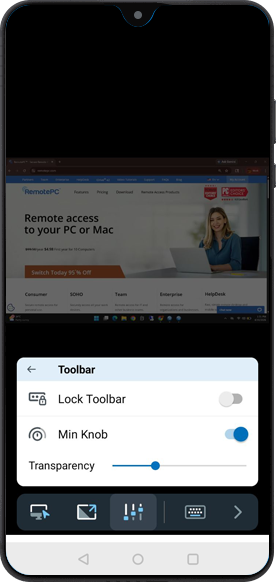
Możesz przeciągnąć pasek narzędzi, aby umieścić go na górze lub na dole ekranu sesji, gdy nie jest zablokowany.
Tak, możesz zablokować ekran zdalnego komputera z urządzenia mobilnego podczas sesji zdalnej.
Aby natychmiast zablokować,
- Uruchom aplikację RemotePC i zaloguj się.
- Połącz się z online zdalnym komputerem i nawiąż połączenie.
- Dotknij
 . Dotknij 'Opcje blokady' i wybierz 'Zablokuj komputer' lub włącz 'Zablokuj po zakończeniu sesji'. Możesz również dotknąć 'Wyloguj'/'Wyloguj się', aby wylogować się z konta użytkownika na zdalnym urządzeniu.
Aby zablokować zdalny komputer (Windows) przy użyciu urządzenia mobilnego,
- Uruchom aplikację RemotePC i zaloguj się.
- Połącz się z online zdalnym komputerem i nawiąż połączenie.
- Dotknij .
- Dotknij 'Ctrl+Alt+Del'. Dostępne są opcje zdalnego zablokowania zdalnego komputera, uruchomienia menedżera zadań itp.
Aby zablokować zdalne wprowadzanie danych,
- Uruchom aplikację RemotePC i zaloguj się.
- Połącz się z online zdalnym komputerem i nawiąż połączenie.
- Dotknij > 'Funkcje prywatności'.
- Dotknij 'Zablokuj zdalne wprowadzanie danych', aby włączyć tę funkcję. Dotknij ponownie, aby wyłączyć blokadę zdalnego wprowadzania danych.
'Pusty ekran hosta' uniemożliwia użytkownikom po stronie zdalnej oglądanie Twojego zdalnego komputera.
Aby wygasić zdalny ekran,
- Uruchom aplikację RemotePC i zaloguj się.
- Połącz się z online zdalnym komputerem i nawiąż połączenie.
- Dotknij > 'Funkcje prywatności'.
- Dotknij 'Pusty ekran hosta', aby włączyć tę funkcję. Dotknij ponownie, aby wyłączyć pusty ekran hosta dla użytkowników po stronie zdalnej.
Tak, możesz nagrywać sesję zdalną.
Aby zainicjować nagrywanie sesji,
- Uruchom aplikację RemotePC i zaloguj się.
- Połącz się z online zdalnym komputerem i nawiąż połączenie.
- Dotknij > 'Nagrywanie sesji'. Nagrywanie sesji rozpocznie się.
- Aby zatrzymać nagrywanie, dotknij > 'Nagrywanie sesji'. Alternatywnie dotknij wyświetlanego timera nagrywania w lewym górnym rogu.
- Nagrywanie sesji zostanie zatrzymane, a plik zostanie zapisany w folderze 'Zdjęcia' na urządzeniu.
Dla iOS:
- Automatyczne nagrywanie sesji:
Aby włączyć automatyczne nagrywanie sesji,
- Uruchom aplikację RemotePC i zaloguj się.
- Przejdź do ekranu 'Ustawienia'. Włącz 'Nagrywanie sesji'.
Nagrywanie sesji rozpocznie się automatycznie po nawiązaniu połączenia zdalnego.
Dla Androida:
- Automatyczne nagrywanie sesji:
Aby włączyć automatyczne nagrywanie sesji,
- Uruchom aplikację RemotePC i zaloguj się.
- Przejdź do ekranu 'Ustawienia'. Dotknij 'Nagrywanie sesji' i włącz 'Automatyczne nagrywanie sesji'.
Nagrywanie sesji rozpocznie się automatycznie po nawiązaniu połączenia zdalnego.
Ponadto na urządzeniach Android dostępne są następujące opcje:
-
Nazwa folderu: Możesz podać nazwę folderu dla nagrań, aby zapisywać je w folderze 'DCIM' urządzenia. Aby podać lub zmienić nazwę folderu,
- Uruchom aplikację RemotePC i zaloguj się.
- Przejdź do ekranu 'Ustawienia'. Dotknij 'Nagrywanie sesji' i przejdź do 'Zapisz nagrania sesji'.
- Wprowadź nazwę i dotknij 'Zapisz'. Nagrania będą zapisywane w tym folderze.
Ustaw limit pamięci: Możesz ustawić limit pamięci dla zapisanych nagrań. Pamiętaj, że jeśli limit pamięci zostanie przekroczony, poprzednie nagrania sesji z domyślną nazwą pliku zostaną automatycznie usunięte, aby zwolnić miejsce dla nowych nagrań sesji. Aby ustawić limit pamięci:
- Uruchom aplikację RemotePC i zaloguj się.
- Przejdź do ekranu 'Ustawienia'. Dotknij 'Nagrywanie sesji' i przejdź do 'Ustaw limit pamięci'.
- Możesz ustawić limit pamięci od 0 MB do 40 000 MB. Aby ustawić nieograniczone przechowywanie plików, ustaw limit pamięci na 0 MB.
Tak, aby ponownie uruchomić maszynę zdalną podczas trybu w sesji,
- Uruchom aplikację RemotePC i zaloguj się.
- Połącz się z online komputerem i nawiąż połączenie.
- Dotknij > dotknij 'Opcje ponownego uruchomienia'.
- Wybierz 'Uruchom ponownie' lub 'Uruchom ponownie w trybie awaryjnym'.
Tak, istnieją dwa sposoby przesyłania plików z urządzenia mobilnego na zdalny komputer i odwrotnie.
Przesyłanie plików bez rozpoczynania sesji zdalnej
- Uruchom aplikację RemotePC i zaloguj się.
- Dotknij online zdalnej maszyny z urządzenia mobilnego i wybierz 'Transfer plików'.
- Wybierz plik, który chcesz przesłać, i dotknij 'Kontynuuj'.
- Wybierz miejsce docelowe na zdalnej maszynie i dotknij 'Upuść tutaj', aby przesłać pliki.
Przesyłanie plików podczas aktywnej sesji zdalnej
- Uruchom aplikację RemotePC i zaloguj się.
- Połącz się ze zdalną maszyną i dotknij > 'Transfer plików'.
- Wybierz plik, który chcesz przesłać, i dotknij 'Kontynuuj'.
- Wybierz miejsce docelowe na zdalnej maszynie i dotknij 'Upuść tutaj', aby przesłać pliki.
Uwaga:
- Możesz wybierać pliki z karty SD do przesłania.
- Możesz dotknąć
 , aby pokazać lub wyświetlić ukryte pliki.
 - Możesz sortować pliki według daty modyfikacji, typu lub nazwy, dotykając
 i wybierając 'Sortuj'.
Aby odbierać pliki/foldery ze zdalnego komputera,
- Uruchom aplikację RemotePC i zaloguj się.
- Dotknij zdalnego komputera i wybierz 'Transfer plików'.
- Dotknij zakładki 'Zdalny', aby przesłać pliki ze zdalnego komputera na urządzenie mobilne.
- Wybierz plik, który chcesz przesłać, i dotknij 'Kontynuuj'.
- Wybierz miejsce docelowe na zdalnej maszynie i dotknij 'Upuść tutaj', aby przesłać pliki.
Możesz sprawdzić dzienniki, logując się na konto RemotePC w przeglądarce.
Możesz przesyłać pliki z urządzenia iOS na zdalny komputer na dwa sposoby.
Przesyłanie plików bez rozpoczynania sesji zdalnej
- Uruchom aplikację RemotePC i zaloguj się.
- Z listy hostów dotknij online zdalnego komputera i wybierz 'Transfer plików'.
- Dotknij
 i wybierz 'Prześlij pliki' lub 'Prześlij zdjęcia'.
 - Wybierz pliki do przesłania.
Przesyłanie pliku rozpoczyna się natychmiast, a postęp jest wyświetlany na ekranie.
Przesyłanie plików podczas aktywnej sesji zdalnej
- Uruchom aplikację RemotePC i zaloguj się.
- Połącz się ze zdalnym komputerem i dotknij 'Transfer plików'.
- Dotknij i wybierz 'Prześlij pliki' lub 'Prześlij zdjęcia'.
- Wybierz pliki do przesłania.
Przesyłanie pliku rozpoczyna się natychmiast, a postęp jest wyświetlany na ekranie.
Uwaga: Można wybrać wiele plików; jednocześnie przesyłane są tylko dwa.
Aby pobrać pliki ze zdalnego komputera na urządzenie iOS,
- Uruchom aplikację RemotePC i zaloguj się.
- Z listy hostów dotknij zdalnego komputera i wybierz 'Transfer plików'.
- Aby pobrać pojedynczy plik, dotknij
 obok pliku i wybierz 'Pobierz'.
Aby pobrać wiele plików, dotknij w prawym górnym rogu, kliknij 'Wybierz', wybierz pliki i dotknij  .
.
Pobieranie rozpoczyna się natychmiast, a postęp jest wyświetlany na ekranie.
Po przeniesieniu plików ze zdalnego urządzenia na urządzenie iOS są one automatycznie zapisywane.
Aby uzyskać dostęp do przeniesionych plików,
- Otwórz 'Pliki' na iPhonie lub iPadzie.
- W sekcji 'Dostępne lokalizacje' wybierz lokalizację, w której zapisałeś pliki.
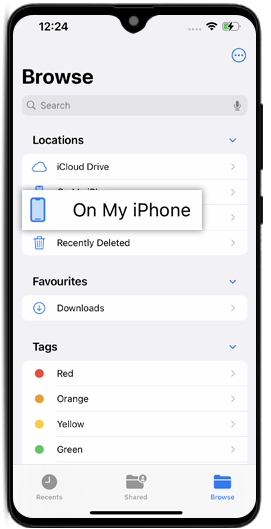
- Przejdź do folderu lub lokalizacji, w której zapisałeś pliki, aby uzyskać do nich dostęp.
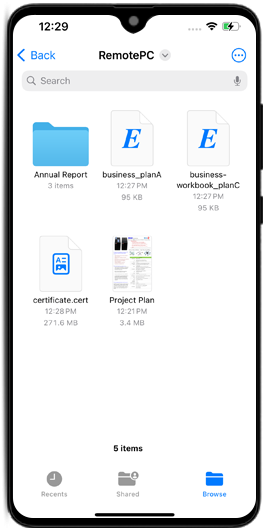
Uwaga: Alternatywnie możesz wyświetlić przesłane pliki bezpośrednio z aplikacji RemotePC.
Możesz przeciągać i upuszczać pliki/foldery przy użyciu interakcji dotykowych lub myszy.
Aby przeciągać i upuszczać przy użyciu interakcji dotykowej,
- Uruchom aplikację RemotePC i zaloguj się. Nawiąż połączenie zdalne.
- Dotknij wymaganego pliku/folderu, aby go wybrać.
- Przesuń palcem, aby przeciągnąć wybrany element do żądanej lokalizacji i zwolnij palec, aby upuścić element.
Aby przeciągać i upuszczać przy użyciu interakcji myszą,
- Najedź kursorem myszy na plik/folder i długo naciśnij ekranowy lewy przycisk myszy.
- Przesuń palcem, aby przeciągnąć wybrany element do żądanej lokalizacji.
- Dotknij ekranowego lewego przycisku myszy, aby upuścić w odpowiedniej lokalizacji.
Tak, możesz rozmawiać na czacie ze zdalnym użytkownikiem podczas sesji.
Aby rozpocząć czat,
- Uruchom aplikację RemotePC i zaloguj się.
- Połącz się z online komputerem.
- Dotknij .
- W menu, które się pojawi, dotknij 'Czat'.
Pojawi się ekran czatu. - Wprowadź wiadomość w polu 'Wpisz wiadomość' i dotknij 'Wyślij'.
Rozmowa między lokalnym a zdalnym komputerem jest wyświetlana w polu 'Twoja rozmowa'/'Twoja rozmowa na czacie'. Będziesz otrzymywać powiadomienia czatu nawet gdy aplikacja jest zminimalizowana lub działa w tle.
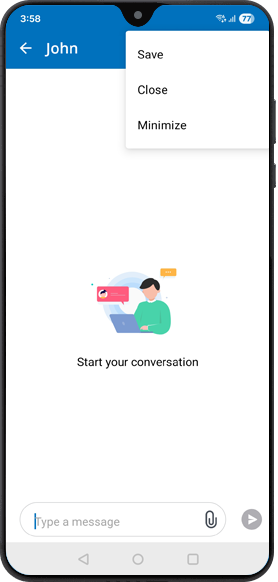
W Androidzie możesz wysyłać i odbierać załączniki podczas sesji. Przy pierwszym użyciu przyznaj uprawnienia do dostępu i zapisywania załączników. Bez uprawnień odebrane załączniki pozostają zablokowane. Po włączeniu możesz otwierać, wyświetlać i zapisywać załączniki bez dalszych monitów. Możesz również zapisać historię czatu do przyszłego użytku.
Tak, możesz dodawać i zapisywać notatki sesji podczas sesji zdalnej, aby śledzić ważne szczegóły.
Aby dodać notatki sesji,
- Uruchom aplikację RemotePC i zaloguj się.
- Połącz się z online lub w sesji urządzeniem.
- Dotknij
 i wybierz 'Notatki sesji'.
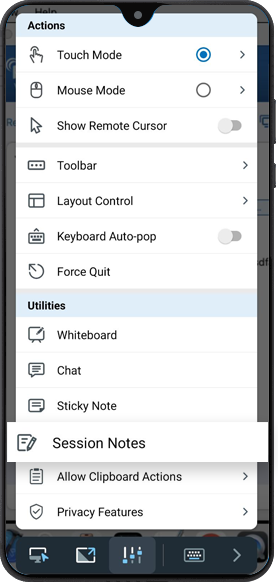
- Wprowadź notatki w wyskakującym oknie. Możesz wprowadzić maksymalnie 1000 znaków.
- Dotknij 'Zapisz'.
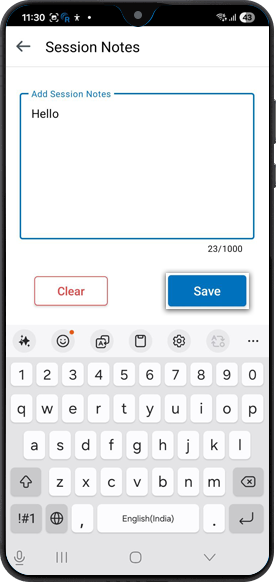
Notatki zostaną zapisane w dziennikach sesji sieciowych i pozostaną dostępne po ponownym otwarciu istniejącej sesji.
Tak, możesz dodawać lub aktualizować notatki sesji nawet po zakończeniu sesji. Aby to zrobić, musisz włączyć opcję 'Automatyczne wyskakujące notatki sesji' w 'Ustawieniach'. Po włączeniu ekran notatek otworzy się automatycznie na końcu sesji. Jeśli notatki zostały zapisane w poprzedniej sesji, pojawią się w edytorze; w przeciwnym razie otworzy się pusty ekran notatek.
Aby włączyć automatyczną notatkę sesji,
- Dotknij
 .
. - Włącz 'Automatyczne wyskakujące notatki sesji'.
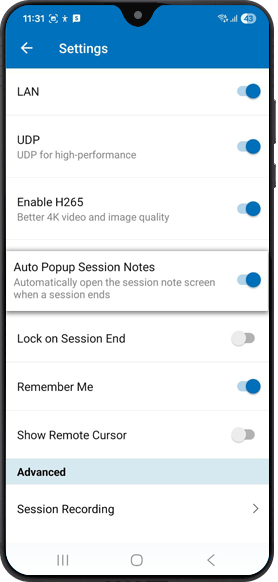
- Połącz się z online lub w sesji urządzeniem.
- Dotknij i wybierz 'Notatki sesji'.
- Wprowadź notatki w wyskakującym oknie i dotknij 'Zapisz'.
Możesz rozłączyć sesję z lub bez zapisywania notatek i zaktualizować je później, używając funkcji automatycznych wyskakujących notatek sesji, jeśli będzie to wymagane.
Tak, możesz tworzyć skróty na ekranie głównym dla online lub w sesji urządzeń, aby bezpośrednio uzyskiwać dostęp do urządzenia lub inicjować transfer plików.
Aby utworzyć skrót na ekranie głównym,
- Uruchom aplikację RemotePC i zaloguj się.
- Dotknij urządzenia, do którego chcesz dodać skrót.
- Dotknij 'Dodaj skrót do ekranu głównego'.
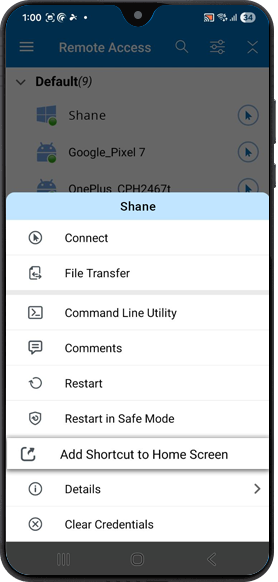
- Dotknij 'Dodaj'.
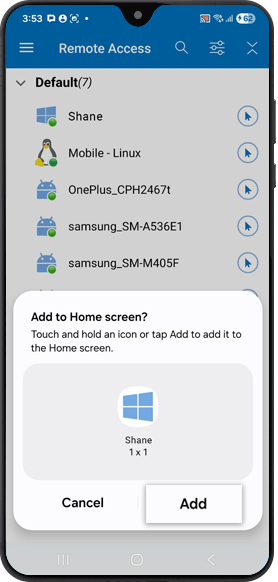
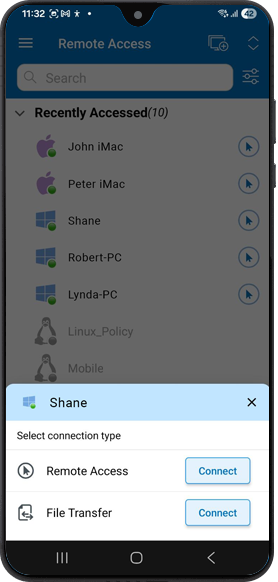
Skrót zostanie dodany do ekranu głównego. Po dotknięciu pojawią się opcje 'Zdalny dostęp' i 'Transfer plików'. Dotknij 'Połącz' dla wymaganego rodzaju połączenia.
Tak, możesz dodawać notatki przyklejane na zdalnym komputerze podczas sesji zdalnej.
Aby dodać notatkę przyklejoną,
- Uruchom aplikację RemotePC i zaloguj się.
- Połącz się z online zdalnym komputerem i nawiąż połączenie.
- Dotknij .
- Dotknij 'Notatka przyklejona'.
Uwaga: Możesz zapisać i wyświetlić ją po zakończeniu sesji zdalnej, w trybie offline.
Tak, możesz używać tablicy do rysowania na zdalnym ekranie i efektywnej współpracy podczas uzyskiwania dostępu przez urządzenie mobilne.
Aby używać tablicy,
- Uruchom aplikację RemotePC i zaloguj się.
- Połącz się z online zdalnym komputerem i nawiąż połączenie.
- Dotknij .
- Dotknij 'Tablica'. Panel tablicy pojawi się na ekranie.
Możesz wybierać spośród następujących opcji:
- Dotyk / Kursor: Na podstawie bieżącego wyboru interakcji dotykowych lub myszy w aplikacji RemotePC opcja dotykowa lub kursorowa zostanie domyślnie wybrana dla tablicy.
- Długopis: Wybierz, aby rysować na zdalnym ekranie. Wybierz rozmiar linii lub kolor według własnych preferencji.
- Gumka: Wybierz, aby wymazać części rysunku na ekranie. Wybierz odpowiedni rozmiar gumki.
- Przechwytywanie: Wybierz, aby wykonać zrzut ekranu; zrzut ekranu zostanie zapisany na zdalnym komputerze w folderze 'Dokumenty\RemotePC\MobileDeviceCapture'.
- Wyczyść: Wybierz, aby wyczyścić cały rysunek na zdalnym ekranie.
- Pokaż / Ukryj: Wybierz, aby pokazać lub ukryć tablicę.
- Pełny ekran: Wybierz, aby wejść w tryb pełnoekranowy.
- Zamknij: Wybierz, aby zamknąć tablicę.
Tak, możesz odtwarzać muzykę i oglądać filmy na zdalnym komputerze z urządzenia mobilnego. Aby to zrobić, musisz najpierw włączyć dźwięk zdalny na swoim urządzeniu.
Aby włączyć dźwięk zdalny,
- Uruchom aplikację RemotePC i zaloguj się.
- Nawiąż połączenie z online komputerem.
- Dotknij .
-
Dla Androida: Dotknij 'Włącz dźwięk zdalny'.
Dla iOS: Włącz 'Dźwięk zdalny'.
Uwaga: Dźwięk zdalny musi być włączany ręcznie podczas każdej sesji.
Aby wyłączyć dźwięk zdalny,
- Dotknij .
- Dla Androida: Wyłącz 'Włącz dźwięk zdalny'.
Dla iOS: Wyłącz 'Dźwięk zdalny'.
Tak, dźwięk w tle jest domyślnie włączony dla zdalnego komputera z urządzenia mobilnego. Pomaga to słuchać zdalnego dźwięku po zminimalizowaniu aplikacji.
Aby włączyć dźwięk w tle, jeśli jest wyłączony,
- Uruchom aplikację RemotePC i zaloguj się.
- Połącz się z online komputerem i nawiąż połączenie.
- Dotknij .
- Wybierz 'Opcje działania w tle'.
- Włącz 'Zachowaj dźwięk w tle'.
Wyłącz to samo, aby wyłączyć dźwięk w tle na zdalnym komputerze.
Tryb obraz w obrazie pomaga uzyskiwać dostęp do innych aplikacji na telefonie podczas korzystania ze zdalnego komputera. Ta opcja jest domyślnie włączona.
Aby włączyć tryb obraz w obrazie, jeśli jest wyłączony,
Dla Androida:
- Uruchom aplikację RemotePC i zaloguj się.
- Połącz się z online komputerem i nawiąż połączenie.
- Dotknij .
- Dotknij 'Opcje działania w tle' i włącz tryb 'Obraz w obrazie'.
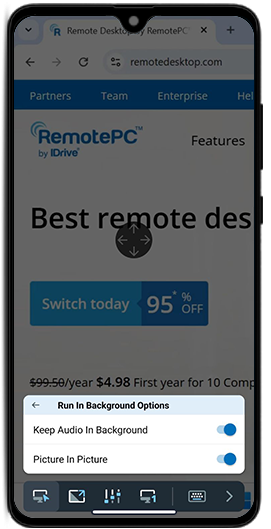
Dla iOS możesz włączyć lub wyłączyć opcję 'Uruchom PiP automatycznie' z ustawień urządzenia.
Uwaga: Funkcja obraz w obrazie jest obsługiwana na urządzeniach Android z wersją 12 i wyższą oraz urządzeniach iOS z wersją 15 i wyższą.
Jeśli mój zdalny komputer ma wiele monitorów, czy można przełączać się między nimi z urządzenia Android?
Tak, możesz przełączać się między wieloma ekranami zdalnego komputera, uzyskując do niego zdalny dostęp z urządzenia Android.
Aby przełączać się między monitorami,
- Uruchom aplikację RemotePC i zaloguj się.
- Połącz się z online zdalnym komputerem i nawiąż połączenie.
- Dotknij
 , aby przełączyć się z monitora podstawowego na dodatkowy i odwrotnie.
Jeśli skonfigurowany jest więcej niż jeden monitor,
Dotknij , aby przejść do następnego monitora. Alternatywnie,
- Dotknij
 i wybierz z listy monitorów.
Aby uzyskać dostęp do plików/folderów skonfigurowanego komputera,
- Uruchom aplikację RemotePC i zaloguj się.
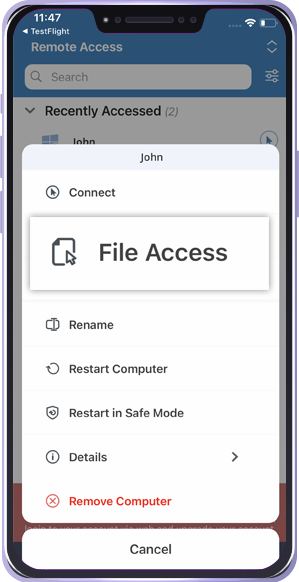
- Dotknij dowolnego online lub w sesji komputera i wybierz 'Dostęp do plików'.
-
Wprowadź 'Klucz osobisty' i dane 'Uwierzytelniania systemowego' (jeśli dotyczy), aby uwierzytelnić dostęp i dotknij 'Połącz'.
Możesz teraz uzyskiwać dostęp i zarządzać plikami i folderami na komputerze. Możesz sprawdzić dzienniki, logując się na konto RemotePC w przeglądarce.
Aby przesłać pliki,
- Uruchom aplikację RemotePC i zaloguj się.
- Dotknij zdalnej maszyny, do której chcesz uzyskać dostęp, i dotknij 'Dostęp do plików'.
- Dotknij folderu, do którego chcesz przesłać pliki. Dotknij
 .
. - Wybierz plik/folder, który chcesz przesłać, i dotknij 'Prześlij'. Plik zostanie przesłany do wybranego miejsca docelowego.
Aby przesłać wszystkie pliki, dotknij w prawym górnym rogu ekranu i dotknij 'Zaznacz wszystko'. Dotknij 'Prześlij' i pliki zostaną przesłane do wybranego miejsca docelowego.
Aby pobrać pliki,
- Uruchom aplikację RemotePC i zaloguj się.
- Dotknij zdalnej maszyny, do której chcesz uzyskać dostęp, i dotknij 'Dostęp do plików'.
- Dotknij obok pliku, który chcesz pobrać, i dotknij 'Pobierz'. Plik zostanie pobrany na urządzenie mobilne.
Aby pobrać folder, długo naciśnij folder i dotknij 'Pobierz'. Folder zostanie pobrany na urządzenie mobilne.
Aby pobrać wszystkie pliki, dotknij
w prawym górnym rogu ekranu i dotknij 'Zaznacz wszystko'. Dotknij 'Pobierz' i pliki zostaną pobrane.Uwaga: Na urządzeniach Android wszystkie pliki i foldery zostaną zapisane w folderze 'Pobrane'.
Aby usunąć pliki,
- Uruchom aplikację RemotePC i zaloguj się.
- Dotknij zdalnej maszyny, do której chcesz uzyskać dostęp, i dotknij 'Dostęp do plików'.
- Dotknij obok pliku, który chcesz usunąć, i dotknij 'Usuń'. W wyskakującym potwierdzeniu dotknij 'Usuń'. Plik zostanie usunięty.
Aby usunąć folder, długo naciśnij folder i dotknij 'Usuń'. Folder zostanie usunięty z urządzenia mobilnego.
Aby usunąć wszystkie pliki, dotknij
w prawym górnym rogu ekranu i dotknij 'Zaznacz wszystko'. Dotknij 'Usuń' i w wyskakującym potwierdzeniu dotknij 'Usuń', aby usunąć pliki.
Czy mogę ograniczyć operacje kopiowania i wklejania tekstu między komputerami podczas sesji zdalnej?
Tak, możesz ograniczyć operację kopiowania i wklejania tekstu między komputerami podczas sesji zdalnej.
Aby kontrolować operacje kopiowania i wklejania tekstu,
- Uruchom aplikację RemotePC i zaloguj się.
- Połącz się z online komputerem i nawiąż połączenie.
- Dotknij > 'Synchronizacja schowka'.
- Dostępne są dwie opcje kontroli:
- Z urządzeń lokalnych na zdalne: Ta opcja umożliwia kopiowanie tekstu z urządzenia lokalnego i wklejanie na urządzeniu zdalnym. Wyłącz tę opcję, aby ograniczyć tę akcję.
- Z urządzeń zdalnych na lokalne: Ta opcja umożliwia kopiowanie tekstu z urządzenia zdalnego i wklejanie na urządzeniu lokalnym. Wyłącz tę opcję, aby ograniczyć tę akcję.
Domyślnie akcje schowka są dozwolone w aplikacji RemotePC.
Jak kopiować i wklejać tekst z urządzeń lokalnych na zdalne na ekranach poziomu systemu operacyjnego?
Zazwyczaj ekrany poziomu systemu operacyjnego (na przykład: ekran blokady) nie obsługują akcji 'wklejania'.
Aby skopiować i dodać tekst na tych ekranach,
- Uruchom aplikację RemotePC i zaloguj się.
- Połącz się z MAC/Linux online komputerem i nawiąż połączenie.
- Zminimalizuj aplikację RemotePC, aby skopiować tekst z urządzenia lokalnego.
- Skopiuj tekst i przejdź do aplikacji RemotePC.
- W iOS dotknij 'Zezwól na wklejanie' w wyskakującym oknie uprawnień schowka. To wyskakujące okno pojawia się za każdym razem, gdy kopiujesz tekst z urządzenia lokalnego podczas trybu w sesji.
- Umieść kursor tam, gdzie chcesz wkleić tekst na zdalnej maszynie.
- Dotknij > 'Zezwól na akcje schowka' > Wybierz 'Wyślij schowek jako naciśnięcia klawiszy'.
- Tekst pojawi się automatycznie bez żadnej akcji 'wklejania'.
Uwaga:
- Ta funkcjonalność nie działa dla Windows i Androida jako urządzeń hostujących.
- Maksymalny limit kopiowania to 100 znaków.
Grupa to zbiór komputerów.
Aby utworzyć grupę komputerów,
- Uruchom aplikację RemotePC i zaloguj się.
- Dotknij
 wyświetlonego na pasku menu.
 - Wprowadź nazwę w polu 'Utwórz grupę'.
- Dotknij 'OK'.
Aby zmienić nazwę grupy,
- Uruchom aplikację RemotePC i zaloguj się.
- Dotknij nazwy grupy. Dotknij
 .
. - Z wyświetlonych opcji dotknij 'Zmień nazwę grupy'.
- Wprowadź nową nazwę w polu 'Zmień nazwę grupy'.
- Dotknij 'OK'.
Aby usunąć grupę,
- Uruchom aplikację RemotePC i zaloguj się.
- Dotknij nazwy grupy. Dotknij .
- Z wyświetlonych opcji dotknij 'Usuń grupę'. Pojawi się wyskakujące okno z komunikatem alertu.
- Dotknij 'OK', aby usunąć grupę.
Tak, możesz przenosić komputery między grupami.
Aby przenieść,
- Uruchom aplikację RemotePC i zaloguj się.
- Dotknij nazwy grupy. Pojawi się lista komputerów w grupie.
- Dotknij nazwy komputera i w wyświetlonych opcjach dotknij 'Przenieś'.
- Na ekranie 'Przenieś komputer' wybierz wymaganą grupę, do której chcesz przenieść komputer.
- Dotknij 'Przenieś'.
Tak, możesz usunąć lub zmienić nazwę komputera w grupie.
Aby usunąć komputer,
- Uruchom aplikację RemotePC i zaloguj się.
- Dotknij nazwy grupy. Pojawi się lista komputerów w grupie.
- Dotknij nazwy komputera i w wyświetlonych opcjach dotknij 'Usuń'.
- Dotknij 'OK' w wyskakującym oknie, aby usunąć komputer z grupy.
Aby zmienić nazwę komputera,
- Dotknij nazwy grupy. Pojawi się lista komputerów w grupie.
- Dotknij nazwy komputera i w wyświetlonych opcjach dotknij 'Zmień nazwę'.
- Wprowadź nową nazwę w polu 'Zmień nazwę komputera'.
- Dotknij 'OK'
Aby wyświetlić informacje o sesji,
- Uruchom aplikację RemotePC i zaloguj się.
- Połącz się z online zdalnym komputerem i nawiąż połączenie.
- Dotknij .
- Dotknij 'Informacje o sesji'.
Możesz tutaj wyświetlić wersję, typ połączenia, nazwę hosta i czas trwania sesji.
Tak, możesz zmienić i dostosować rozdzielczość ekranu swojego urządzenia.
Aby zmienić rozdzielczość ekranu,
- Uruchom aplikację RemotePC i zaloguj się.
- Dotknij .
- Dotknij 'Rozdzielczość' i wybierz rozdzielczość ekranu, którą chcesz ustawić.
Tak. RemotePC obsługuje tryb ciemny dla systemu Android OS w wersji 10.0 i wyższej.
Aby zakończyć trwającą sesję zdalną,
- Dotknij .
- Dotknij 'Rozłącz'.
Tak, możesz przenosić karty otwarte na zdalnym komputerze podczas sesji zdalnej. Po nawiązaniu połączenia domyślnie aktywowany jest 'Tryb dotykowy'. Przeciągnij wymaganą kartę na zdalnym komputerze. W 'Trybie myszy' przytrzymaj  i wybierz kartę, aby przenieść ją w żądane miejsce na zdalnym komputerze.
Aby kliknąć prawym przyciskiem myszy na ekranie zdalnego komputera podczas uzyskiwania dostępu z urządzenia mobilnego, długo naciśnij w miejscu, gdzie chcesz kliknąć prawym przyciskiem.
Tak, możesz drukować dokumenty i obrazy znajdujące się na zdalnym komputerze podczas uzyskiwania do niego dostępu z urządzenia mobilnego.
Aby drukować,
- Uruchom aplikację RemotePC i zaloguj się.
- Połącz się z online zdalnym komputerem i nawiąż połączenie.
- Wybierz plik na zdalnym komputerze, który chcesz wydrukować.
- Otwórz dokument i użyj polecenia Drukuj (lub Ctrl+P).
- Wybierz wirtualną 'RemotePC Printer' w oknie i dotknij 'Drukuj'.
- W oknie drukowania wybierz drukarkę, dotykając 'Drukarka' dla iOS / 'Wybierz drukarkę' dla Androida.
- Zmodyfikuj ustawienia liczby kopii do wydrukowania, rozmiaru papieru, orientacji itp.
- Dotknij 'Drukuj' dla iOS /
 dla Androida, aby wydrukować dokument.
Uwaga: Opcja drukowania zdalnego zostanie wyłączona, jeśli więcej niż jeden użytkownik jest zdalnie połączony z tą samą maszyną.
Po włączeniu lokalnej sieci komputerowej (LAN) wydajność ekranu sesji będzie szybsza, pod warunkiem że jesteś w tej samej sieci.
Aby włączyć LAN,
- Uruchom aplikację RemotePC i zaloguj się.
- Dotknij .
- Włącz 'LAN'.
Wake-on-LAN w RemotePC umożliwia wybudzanie offline zdalnych komputerów w celu nawiązania połączenia z dowolnego miejsca. Włącz WOL w aplikacji RemotePC i włącz offline zdalny komputer, korzystając z jednej z następujących opcji:
- Przez sieć lokalną
- Przez publiczny adres IP
Uwaga: Publiczny adres IP to globalnie unikalny adres IP przypisany przez Twojego dostawcę usług internetowych (ISP), który można uzyskać przez Internet.
Dowiedz się więcej o wymaganiach sprzętowych i konfiguracji ustawień potrzebnych do pomyślnego włączenia WOL w maszynach Windows dla WOL.
Uwaga: Ta funkcjonalność nie jest obecnie obsługiwana dla Mac.
Funkcja 'Tylko podgląd' uniemożliwia zdalnym użytkownikom sterowanie komputerem lub przesyłanie plików.
Funkcja ta jest przydatna, aby zapobiec przypadkowemu zakłóceniu poprzez zawieszenie wszystkich funkcji wejścia i sterowania, gdy wielu użytkowników jest podłączonych do sesji zdalnej.
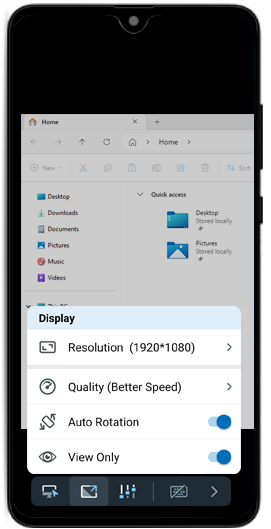
Aby włączyć 'Tylko podgląd',
- Uruchom aplikację RemotePC i zaloguj się.
- Połącz się z online zdalnym komputerem i nawiąż połączenie.
- Dotknij .
- Przełącz 'Tylko podgląd', aby ją włączyć.
Uwaga:
- W trybie 'Tylko podgląd' możesz wyświetlać ekran, ale nie możesz sterować zdalnym komputerem.
- Jeśli rozłączysz się i ponownie połączysz z tą samą sesją, otrzymasz powiadomienie na zdalnym komputerze informujące, że tryb 'Tylko podgląd' jest włączony.
- Tryb 'Tylko podgląd' dotyczy tylko komputerów, dla których jest włączony. Nie wpływa na inne komputery.
- Wylogowanie z konta RemotePC automatycznie wyłącza tryb 'Tylko podgląd'.
Aby wyłączyć tryb 'Tylko podgląd',
- Dotknij .
- Przełącz 'Tylko podgląd', aby ją wyłączyć.
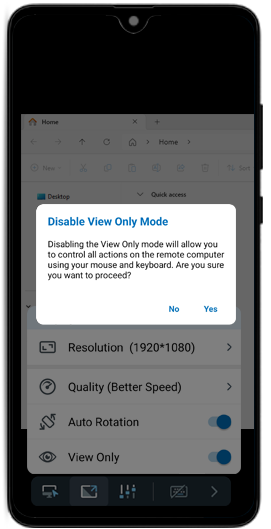
- Dotknij 'Tak', aby potwierdzić i odzyskać kontrolę nad zdalnym komputerem za pomocą myszy i klawiatury.
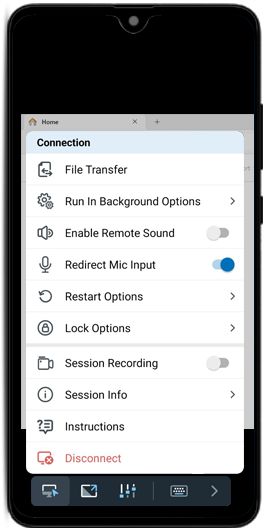
Tak, funkcja 'Przekieruj wejście mikrofonu' umożliwia przekierowanie lokalnego wejścia mikrofonu na zdalny komputer. Pozwala to dołączać do połączeń, korzystać z funkcji głosowych w sesji zdalnej i mówić z urządzenia Android/iOS.
Aby włączyć 'Przekieruj wejście mikrofonu',
- Uruchom aplikację RemotePC i zaloguj się.
- Połącz się z online zdalnym komputerem i nawiąż połączenie.
- Dotknij
 .
. - Przełącz 'Przekieruj wejście mikrofonu', aby ją włączyć.
Aby wyłączyć 'Przekieruj wejście mikrofonu',
- Dotknij .
- Przełącz 'Przekieruj wejście mikrofonu', aby ją wyłączyć.
Uwaga:
- Dla urządzeń Android ta funkcja jest obsługiwana tylko na wersji 9 i wyższej.
- Ta funkcja jest dostępna tylko dla hostów Windows i mac OS.
| * Uwaga: Klucz osobisty jest opcjonalny dla nowych kont utworzonych w dniu 12-20-2025 lub później. |