Zaplanowany dostęp RemotePC przez urządzenia mobilne |
|
|
Jeśli Twoje pytanie nie zostało uwzględnione poniżej, skontaktuj się z nami przez nasz formularz wsparcia, a odpowiemy wkrótce. | |

|
Czy mogę uzyskać dostęp do zaplanowanych komputerów do zdalnego dostępu z moich urządzeń mobilnych? |
|
|
Czy mogę uzyskać dostęp do zaplanowanych zdalnych komputerów, przenosić pliki, wykonywać polecenia i udostępniać komentarze z urządzenia mobilnego? |
|
|
Czy mogę uzyskać dostęp do zaplanowanych zdalnych komputerów z puli połączeń moich urządzeń mobilnych? |
Tak, możesz połączyć się ze zdalnym komputerem z listy zaplanowanych komputerów wyświetlanych w sekcji 'Zaplanowany dostęp'.
Możesz również połączyć się z zaplanowanym komputerem z listy komputerów dostępnych w puli połączeń.
Uwaga:
Tylko komputery zaplanowane do zdalnego dostępu będą wyświetlane w sekcji 'Zaplanowany dostęp'. Zaloguj się na konto RemotePC przez internet i postępuj zgodnie z instrukcjami, aby dodać zasób i utworzyć harmonogram dla niego.
Tak, możesz uzyskać dostęp do zaplanowanego zdalnego komputera, przenosić pliki, wykonywać polecenia i udostępniać komentarze z urządzeń Android i iOS.
Aby uzyskać dostęp do zaplanowanego zdalnego komputera, przenosić pliki, wykonywać polecenia i udostępniać komentarze z urządzenia Android:
- Uruchom aplikację RemotePC Viewer i zaloguj się.
- Dotknij
 i wybierz 'Zaplanowany dostęp'.
 - Wszystkie zaplanowane komputery skonfigurowane dla Twojego konta będą wyświetlane jako online, offline lub w sesji.
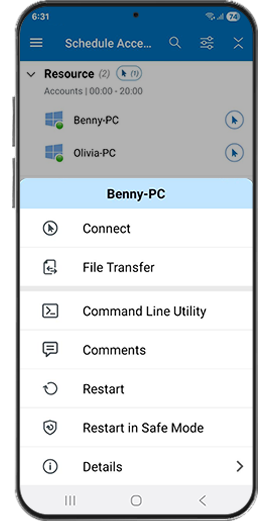
- Po dotknięciu online'owego zaplanowanego komputera pojawi się wysuwane menu.
- Dotknij 'Połącz', aby uzyskać dostęp do zaplanowanego komputera.
- Dotknij 'Transfer plików', aby przenosić pliki z urządzenia mobilnego na zdalny komputer i odwrotnie.
- Dotknij 'Narzędzie wiersza poleceń', aby wykonywać polecenia na zdalnym komputerze.
- Dotknij 'Komentarze', aby wysyłać komentarze.
Aby uzyskać dostęp do zaplanowanego zdalnego komputera, przenosić pliki, wykonywać polecenia i udostępniać komentarze z urządzenia iOS:
- Uruchom aplikację RemotePC Viewer i zaloguj się.
- Dotknij 'Zaplanowany dostęp' w menu u dołu ekranu.
- Wszystkie zaplanowane komputery skonfigurowane dla Twojego konta będą wyświetlane jako online, offline lub w sesji.
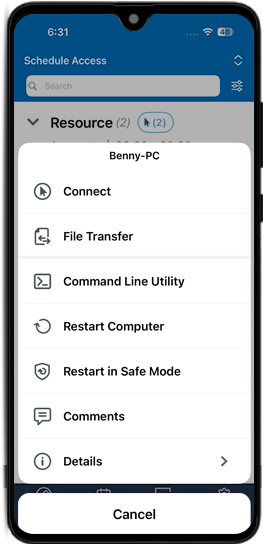
- Po dotknięciu online'owego zaplanowanego komputera pojawi się wysuwane menu.
- Dotknij 'Połącz', aby uzyskać dostęp do zaplanowanego komputera.
- Dotknij 'Transfer plików', aby przenosić pliki z urządzenia mobilnego na zdalny komputer i odwrotnie.
- Dotknij 'Narzędzie wiersza poleceń', aby wykonywać polecenia na zdalnym komputerze.
- Dotknij 'Komentarze', aby wysyłać komentarze.
Uwaga:
- Funkcja zaplanowanego dostępu jest dostępna tylko na kontach Enterprise.
- Tylko właściciele kont Enterprise i administratorzy mogą tworzyć lub edytować harmonogramy dostępu do komputerów przez internet. Dowiedz się więcej.
- Użytkownicy i administratorzy grup mają dostęp do zaplanowanych zdalnych komputerów przypisanych do nich.
- Dostęp do zaplanowanego zdalnego komputera może być ograniczony, gdy jest on używany przez innego użytkownika, na podstawie z góry zdefiniowanych harmonogramów lub konfiguracji.
- Nie możesz uzyskać dostępu do zaplanowanego zdalnego komputera, jeśli nie ma na nim zainstalowanej najnowszej wersji oprogramowania RemotePC.
- Sesja zdalna zostanie automatycznie rozłączona o zaplanowanej godzinie zakończenia.
- Jeśli administrator zaktualizuje godzinę zakończenia harmonogramu, sesja zostanie rozłączona o zmienionym czasie.
Tak, możesz uzyskać dostęp do zaplanowanych zdalnych komputerów z puli połączeń urządzeń Android i iOS.
Aby uzyskać dostęp do zaplanowanego komputera z puli połączeń na urządzeniu Android:
- Uruchom aplikację RemotePC Viewer i zaloguj się.
- Dotknij i wybierz 'Zaplanowany dostęp'.
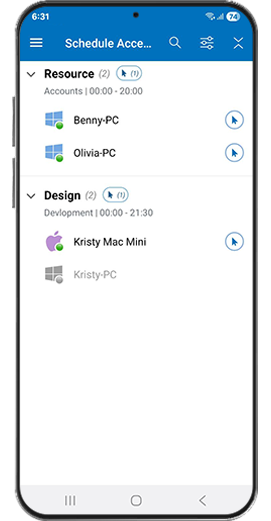
- Dotknij
 , aby zdalnie uzyskać dostęp do komputera z puli połączeń.
Aby uzyskać dostęp do zaplanowanego komputera z puli połączeń na urządzeniu iOS:
- Uruchom aplikację RemotePC Viewer i zaloguj się.
- Dotknij 'Zaplanowany dostęp' w menu u dołu ekranu.
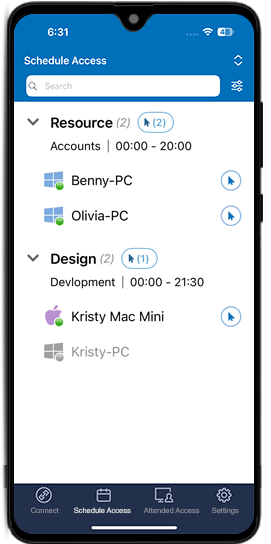
- Dotknij
 , aby zdalnie uzyskać dostęp do komputera z puli połączeń.
Uwaga:
- Funkcja zaplanowanego dostępu jest dostępna tylko na kontach Enterprise.
- Tylko właściciele kont Enterprise i administratorzy mogą tworzyć lub edytować harmonogramy dostępu do komputerów przez internet. Dowiedz się więcej.
- Użytkownicy i administratorzy grup mają dostęp do zaplanowanych zdalnych komputerów przypisanych do nich.
- Dostęp do zaplanowanego zdalnego komputera może być ograniczony, gdy jest on używany przez innego użytkownika, na podstawie z góry zdefiniowanych harmonogramów lub konfiguracji.
- Nie możesz uzyskać dostępu do zaplanowanego zdalnego komputera, jeśli nie ma na nim zainstalowanej najnowszej wersji oprogramowania RemotePC.
- Sesja zdalna zostanie automatycznie rozłączona o zaplanowanej godzinie zakończenia.
- Jeśli administrator zaktualizuje godzinę zakończenia harmonogramu, sesja zostanie rozłączona o zmienionym czasie.