
Czy mogę zalogować się do konta RemotePC z poziomu przeglądarki internetowej, używając poświadczeń Google, Microsoft i Apple?
Tak, RemotePC umożliwia logowanie z poziomu przeglądarki internetowej przy użyciu poświadczeń kont Google, Microsoft i Apple.
Gdy zalogujesz się do RemotePC po raz pierwszy przy użyciu poświadczeń Google, Microsoft lub Apple, bezpłatne konto próbne zostanie utworzone automatycznie.
Możesz łączyć się z komputerami zdalnymi z poziomu przeglądarki internetowej przez RemotePC Viewer Lite lub pobierając program uruchamiający aplikację RemotePC.
Aby połączyć się przez RemotePC Viewer Lite,
- Zaloguj się do RemotePC przez przeglądarkę internetową.
- Najedź kursorem na przycisk „Connect” przy komputerze online i kliknij
 .
.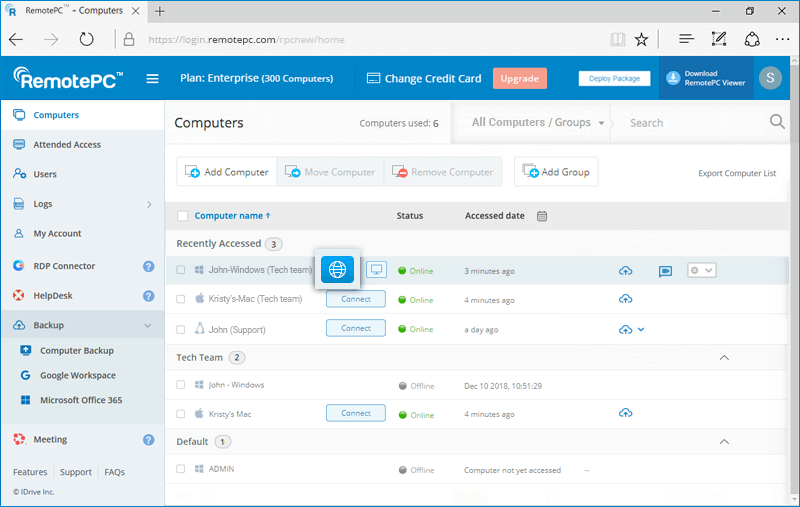
- Wprowadź „Personal Key” (jeśli skonfigurowano) i kliknij „Connect”.
Aby połączyć się przez aplikację komputerową RemotePC,
- Najedź kursorem na przycisk „Connect” przy komputerze online i kliknij
 .
.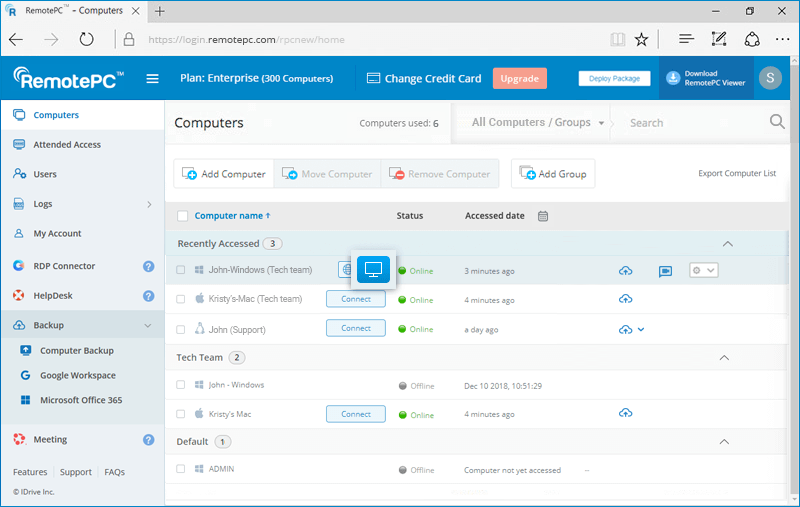
- Pobierz i uruchom program RemotePC Launcher, aby rozpocząć sesję zdalną.
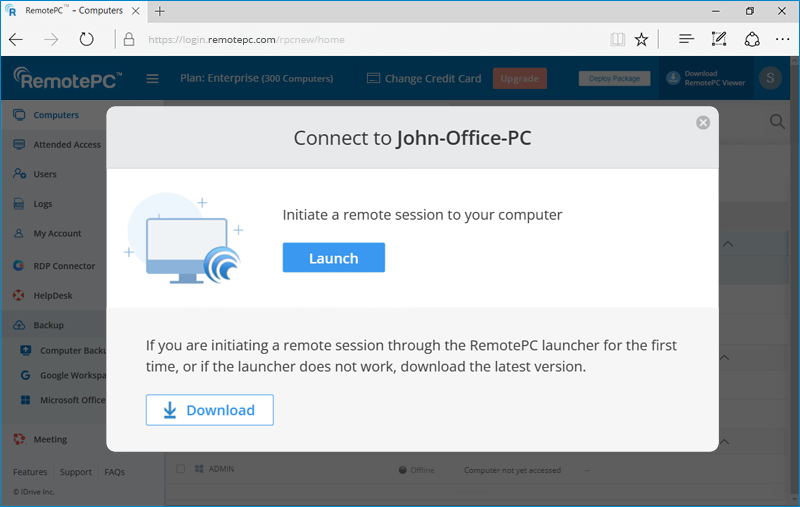
W przypadku kolejnych sesji zdalnych po prostu kliknij , aby nawiązać połączenie.
Tak, wielu użytkowników może jednocześnie uzyskiwać dostęp do tego samego komputera zdalnego.
Aby połączyć się z komputerem zdalnym,
- Zaloguj się do RemotePC przez przeglądarkę internetową.
- Na karcie „Computers” będą wyświetlane wszystkie skonfigurowane komputery. Status „In Session” pojawi się, jeśli komputer jest używany przez jednego lub więcej użytkowników.
- Najedź kursorem na „Connect” i kliknij , aby nawiązać równoczesne połączenie zdalne przez RemotePC Viewer Lite.
Alternatywnie kliknij
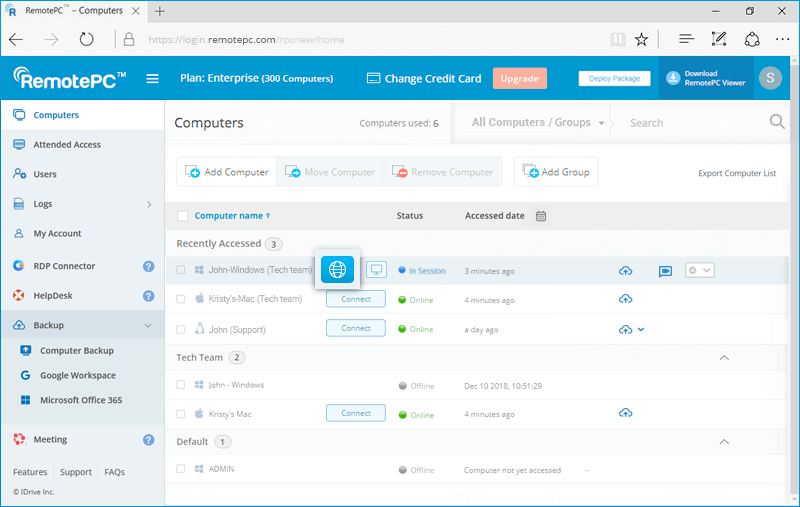 , aby nawiązać równoczesne połączenie zdalne przez aplikację komputerową RemotePC.
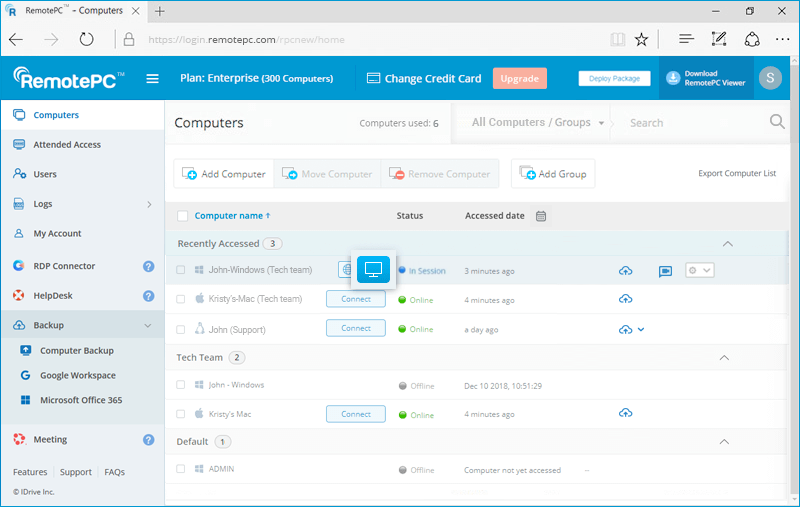
- Wprowadź „Personal Key” (jeśli skonfigurowano) i kliknij „Connect”.
W sekcji „Computers” w konsoli internetowej RemotePC wyświetlana jest lista wszystkich skonfigurowanych komputerów oraz ich status. Możesz połączyć się z dowolnym komputerem online, podając personal key (jeśli skonfigurowano), a także przeglądać dzienniki aktywności zdalnej/internetowej tego komputera.
Administrator konta Enterprise może dodawać użytkowników, tworzyć grupy użytkowników/komputerów, uzyskiwać dostęp do powiązanych komputerów i zarządzać nimi po zalogowaniu do RemotePC przez internet.
Aby ponownie uruchomić komputer zdalny,
- Zaloguj się do RemotePC przez przeglądarkę internetową i przejdź do „Computers”.
- Najedź kursorem na komputer, który chcesz uruchomić ponownie, i kliknij
 .
. - Wybierz „Restart”.
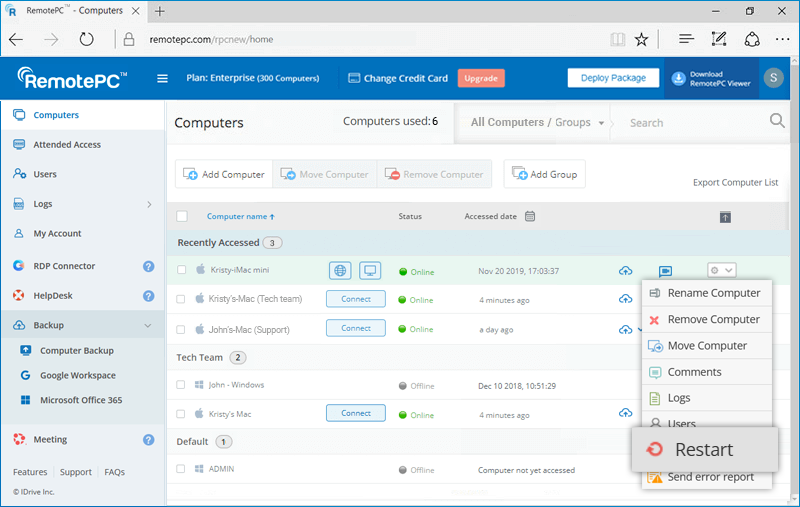
- W wyskakującym oknie potwierdzenia kliknij „Ok”.
Aby ponownie uruchomić komputer zdalny podczas sesji zdalnej, zapoznaj się z tym FAQ.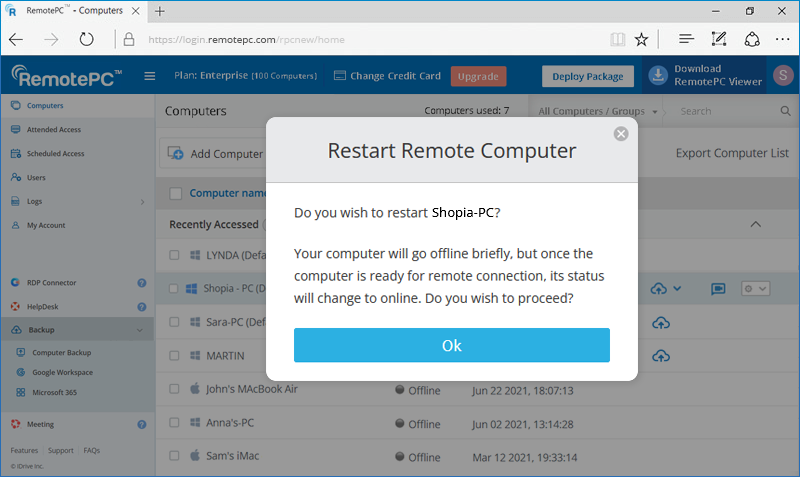
Uwaga: W przypadku komputerów Windows pojawi się także dodatkowa opcja „Restart in safe mode”. Komputer na krótko przejdzie w tryb offline, ale gdy będzie gotowy do połączenia zdalnego, jego status zmieni się na online.
Tak, użytkownicy kont planów SOHO i Team mogą udostępniać skonfigurowany komputer innym użytkownikom do zdalnego dostępu.
Aby udostępnić komputer, kliknij  przy wybranym komputerze, wprowadź adres e-mail docelowych użytkowników RemotePC i kliknij „Share”.
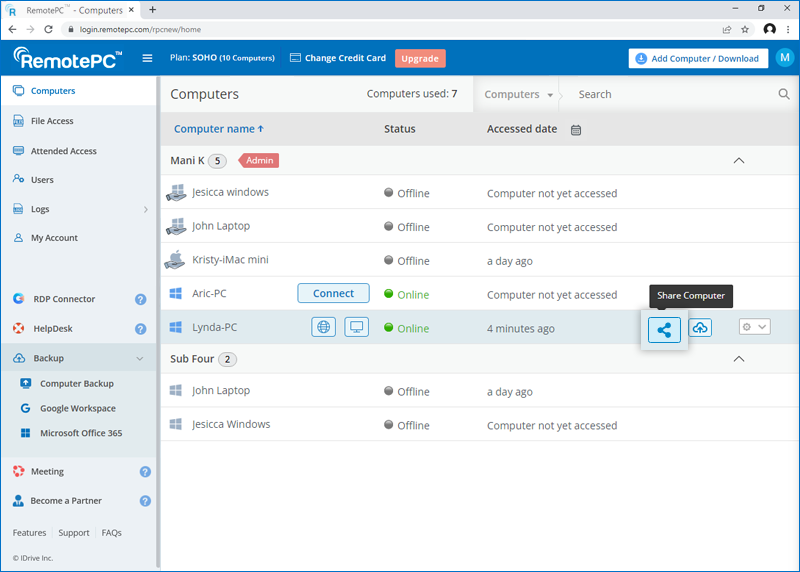
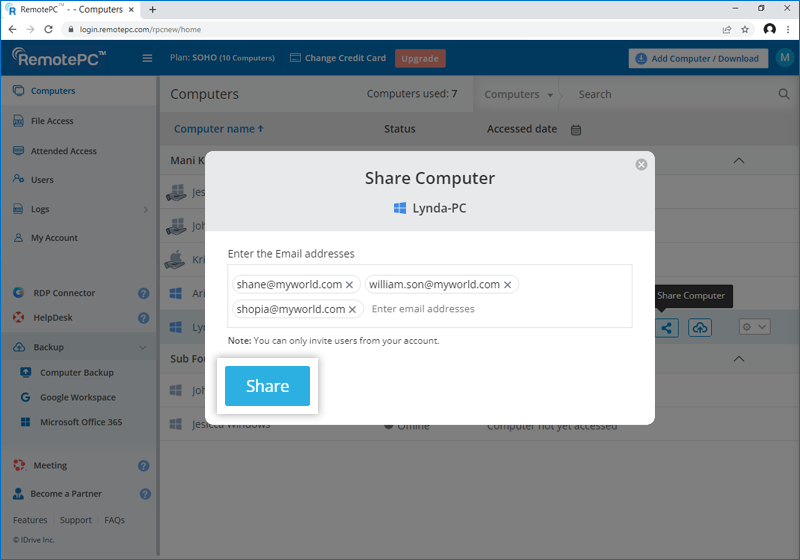
Docelowi odbiorcy będą mogli zobaczyć komputer w grupie „Shared with me” na karcie „Computers”.
Uwaga:
- Komputer możesz udostępnić tylko użytkownikom z Twojego konta RemotePC.
- Użytkownicy będą mogli jedynie uzyskać zdalny dostęp do udostępnionego komputera. Nie będą mogli wprowadzać żadnych zmian w ustawieniach komputera.
Aby zatrzymać udostępnianie komputera konkretnemu użytkownikowi, kliknij , aby otworzyć okno „Share Computer”, a następnie kliknij „Remove” obok użytkownika.
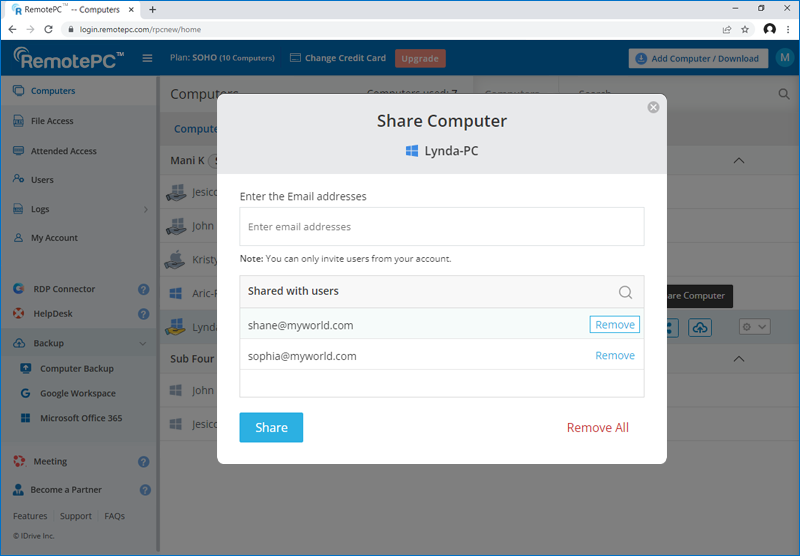
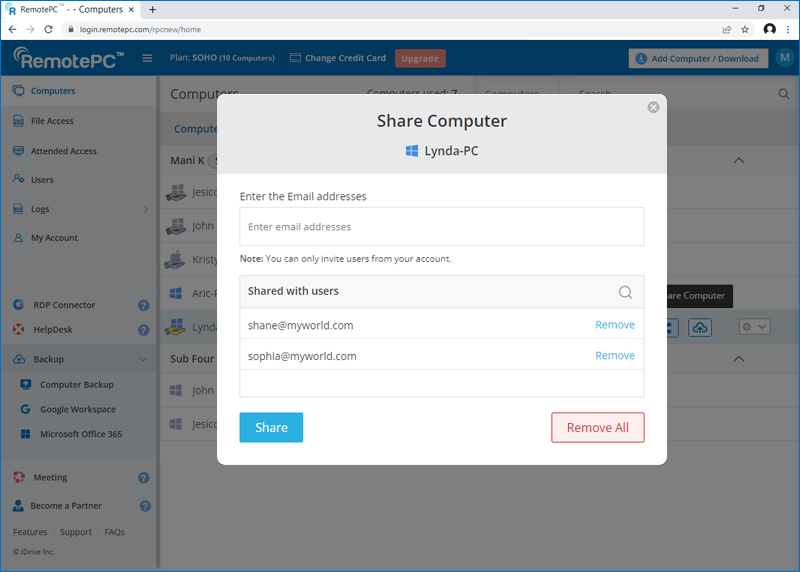
Aby zatrzymać udostępnianie komputera wszystkim użytkownikom, kliknij „Remove All”.
Tak, możesz zdalnie zaktualizować RemotePC do najnowszej wersji na wielu komputerach hosta.
Aby zaktualizować wiele komputerów,
- Zaznacz pola wyboru obok komputerów online i kliknij „Update Software”.
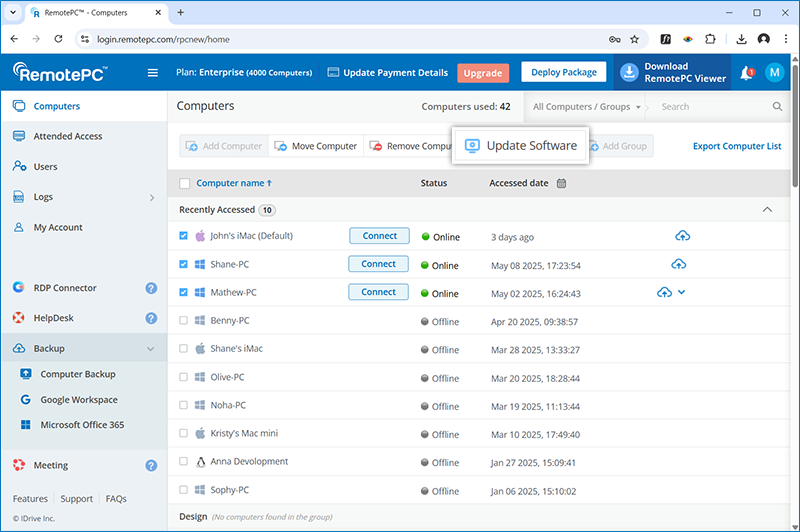
- Otworzy się panel z listą wszystkich wybranych komputerów.
Uwaga:
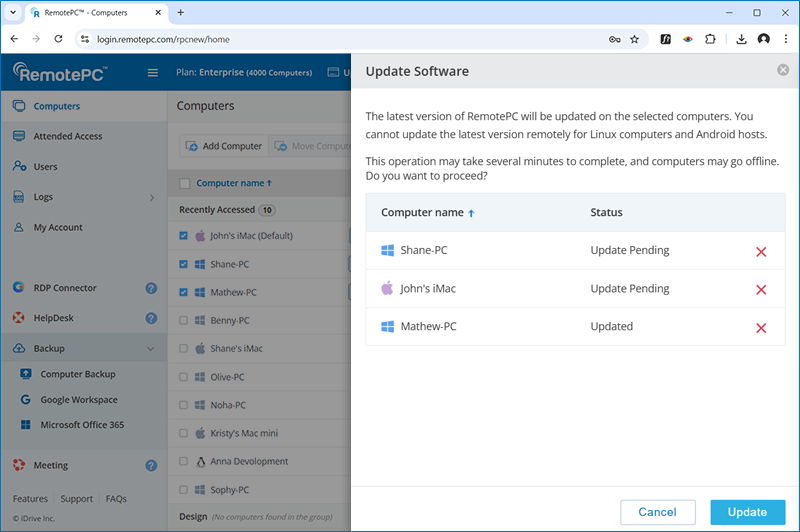
- W sekcji „Status” możesz wyświetlić komputery z oczekującymi aktualizacjami i usunąć te, które są już zaktualizowane.
- Ponieważ zbiorcza aktualizacja może potrwać kilka minut, niektóre komputery mogą przejść w tryb offline podczas trwania operacji.
- Nie możesz zdalnie zaktualizować do najnowszej wersji oprogramowania RemotePC komputerów offline. Jeśli wybierzesz komputer offline, nie pojawi się on w oknie wysuwanego panelu.
- Nie możesz zaktualizować do najnowszej wersji oprogramowania RemotePC dla komputerów Linux i hostów Android. Jeśli wybierzesz komputer Linux lub host Android, nie pojawią się one w oknie wysuwanego panelu.
Aktualizacje oprogramowania można także wykonywać na pojedynczych komputerach.
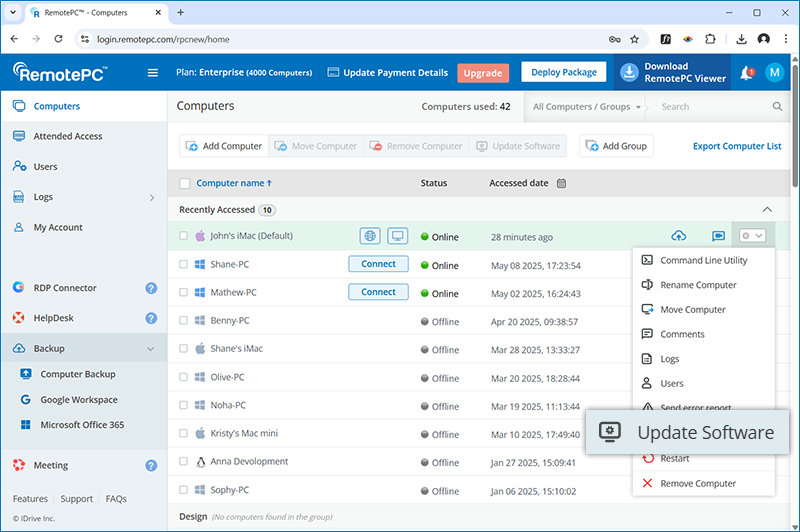
Aby wykonać zdalną aktualizację oprogramowania na pojedynczym komputerze,
- Zaznacz pole wyboru obok komputera, który chcesz zaktualizować.
- Kliknij ikonę menu rozwijanego i wybierz „Update Software”.
Uwaga:
- Funkcja zbiorczej aktualizacji oprogramowania jest obsługiwana w Windows w wersji 7.6.73 lub nowszej oraz w Mac w wersji 7.7.26 lub nowszej.
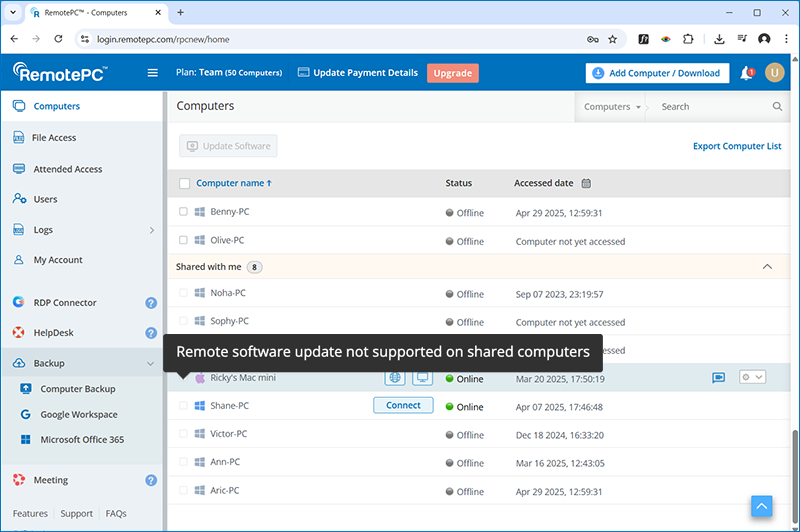
- Zdalne aktualizacje oprogramowania nie są obsługiwane na komputerach udostępnionych.
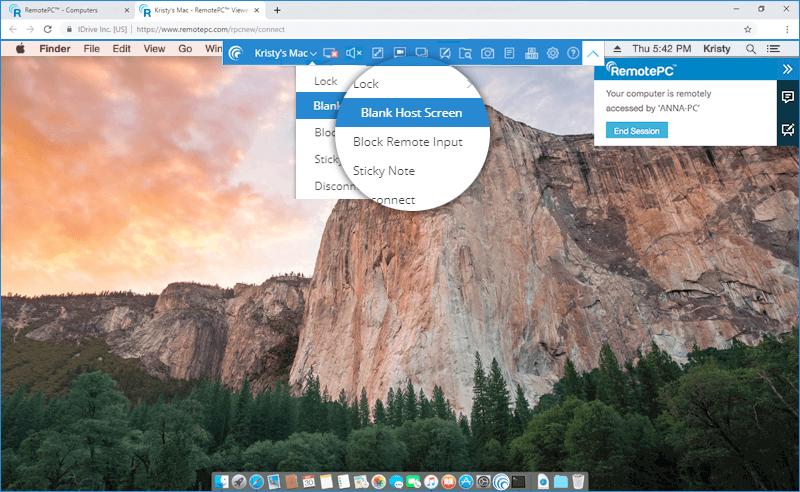
Tak, funkcja „Blank Host Screen” pozwala wygasić ekran komputera podczas sesji zdalnej. Zapobiega to podglądaniu Twoich działań na zdalnym komputerze przez inne osoby.
Aby wygasić ekran hosta,
- Zaloguj się do RemotePC przez przeglądarkę internetową.
- Wybierz komputer online, do którego chcesz uzyskać dostęp, i kliknij „Connect”.
- Wpisz „Personal Key” (jeśli skonfigurowano) i kliknij „Connect”. Zostanie nawiązane zdalne połączenie z komputerem.
- Kliknij
 , aby rozwinąć pasek menu.
 - Kliknij nazwę komputera -> „Blank Host screen”.
Funkcja Lock umożliwia natychmiastowe zablokowanie zdalnego komputera lub zablokowanie go po zakończeniu sesji. Zapobiega to nieautoryzowanemu dostępowi do Twojego zdalnego komputera.
Aby zablokować,
- Zaloguj się do RemotePC przez przeglądarkę internetową.
- Wybierz komputer online, do którego chcesz uzyskać dostęp, i kliknij „Connect”.
- Wpisz „Personal Key” (jeśli skonfigurowano) i kliknij „Connect”. Zostanie nawiązane zdalne połączenie z komputerem.
- Kliknij , aby rozwinąć pasek menu.
- Kliknij nazwę komputera, aby wykonać jedną z następujących czynności:
- Kliknij „Lock” - > „Lock Now”, aby natychmiast zablokować zdalny komputer.
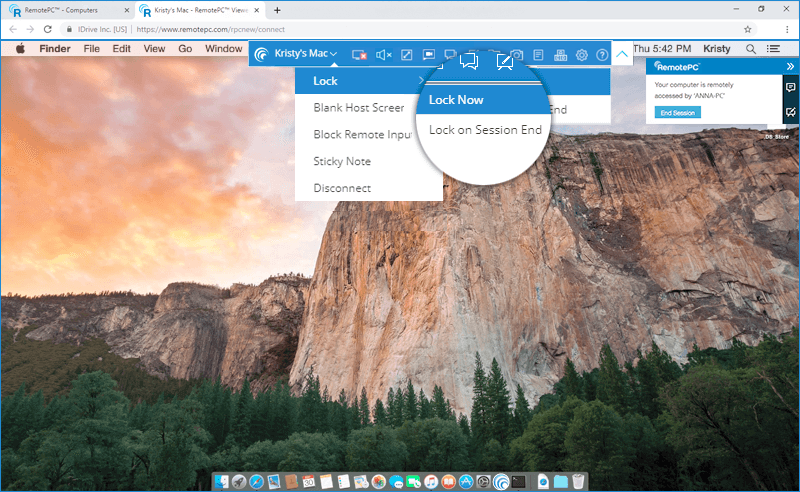
- Kliknij „Lock” - > „Lock on Session End”, aby zablokować zdalny komputer zaraz po zakończeniu sesji zdalnej.
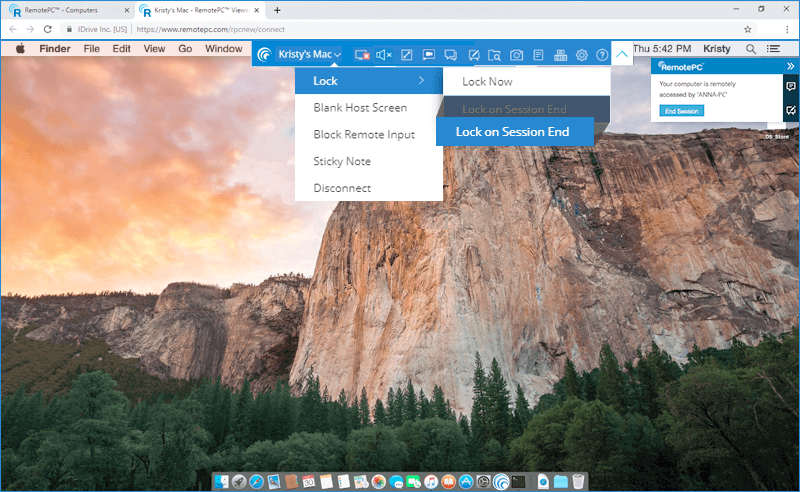
- Kliknij „Lock” - > „Lock Now”, aby natychmiast zablokować zdalny komputer.
Tak, możesz czatować podczas sesji zdalnej z poziomu interfejsu internetowego RemotePC.
Aby rozpocząć czat,
- Zaloguj się do RemotePC przez przeglądarkę internetową.
- Wybierz komputer online, do którego chcesz uzyskać dostęp, i kliknij „Connect”.
- Wpisz „Personal Key” (jeśli skonfigurowano) i kliknij „Connect”. Zostanie nawiązane zdalne połączenie z komputerem.
- Kliknij , aby rozwinąć pasek menu.
- Po kliknięciu
 pojawi się ekran Chat.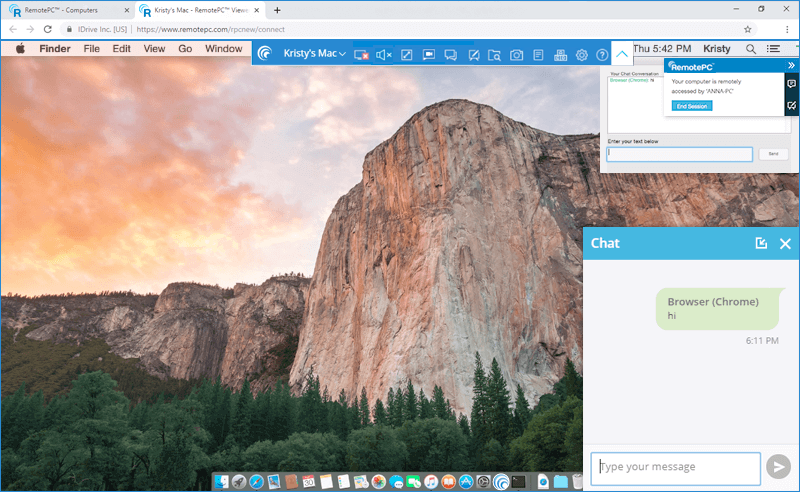
- Wpisz tekst w polu „Type your message” i kliknij
 .
.
Tak, aby wykonać zrzut ekranu,
- Zaloguj się do RemotePC przez przeglądarkę internetową i przejdź do „Computers”.
- Najedź kursorem na komputer, z którym chcesz się połączyć, i kliknij .
- Kliknij
 , aby wykonać zrzut ekranu.
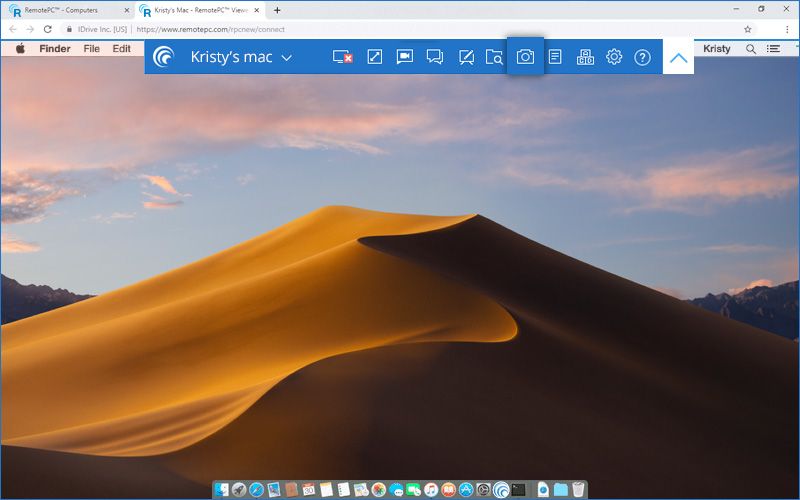
- Zrzut ekranu zostanie pobrany na komputer lokalny. Zrzuty ekranu zostaną zapisane w domyślnym folderze pobierania. Jeśli nie, pojawi się monit o zapisanie zrzutów ekranu w wybranej lokalizacji.
Zrzuty ekranu możesz też znaleźć na swoim koncie. Aby wyświetlić zapisane zrzuty ekranu,
- Zaloguj się do RemotePC przez przeglądarkę internetową i kliknij „Logs”.
- Przejdź do „Unattended Access Logs” i kliknij
 .
.
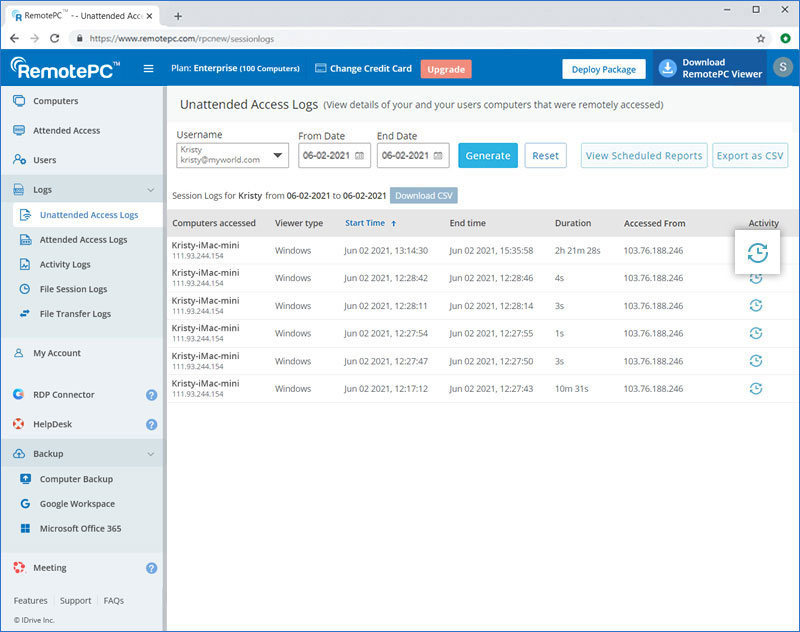
- Zapisane zrzuty ekranu zostaną wyświetlone.
Tak, możesz używać tablicy do rysowania na zdalnym ekranie i efektywnej współpracy podczas dostępu do komputera przez internet.
- Zaloguj się do RemotePC przez przeglądarkę internetową.
- Wybierz komputer online, do którego chcesz uzyskać dostęp, i kliknij „Połącz".
- Wprowadź „Klucz osobisty" (jeśli jest skonfigurowany) i kliknij „Połącz". Zostanie nawiązany zdalny dostęp do komputera.
- Kliknij , aby rozwinąć pasek menu.
- Po kliknięciu
 na ekranie pojawi się panel tablicy.
Możesz wykonać następujące czynności:
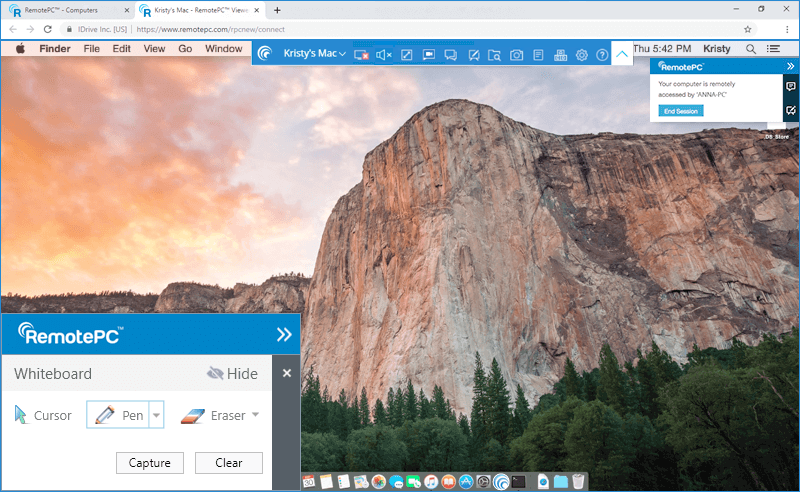
- Kursor jest domyślnie wybrany i umożliwia dostęp do zdalnego komputera.
- Pióro służy do rysowania na zdalnym ekranie. Możesz wybrać preferowaną grubość linii lub kolor.
- Gumka służy do usuwania fragmentów rysunku na ekranie. Możesz wybrać odpowiednią szerokość gumki.
- Opcja Przechwytywanie umożliwia zapisanie zrzutu ekranu na komputerze lokalnym.
- Opcja Wyczyść służy do usunięcia całego rysunku na ekranie.
Jak mogę uniemożliwić innym korzystanie z myszy lub klawiatury na zdalnym komputerze podczas sesji zdalnej?
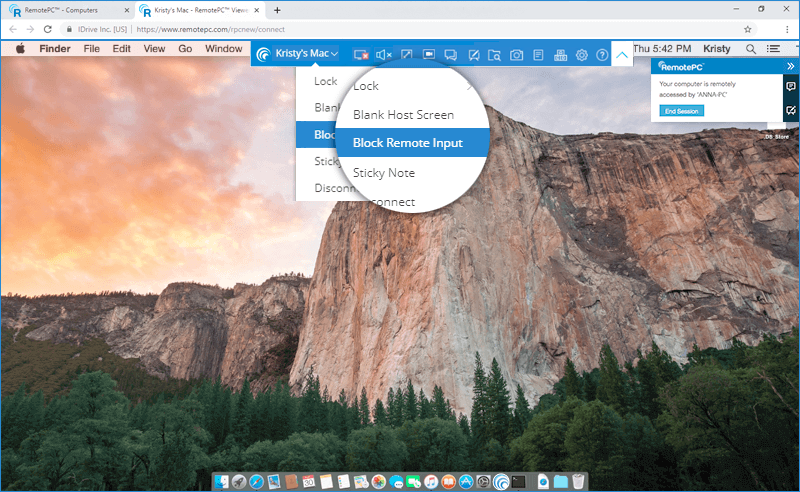
Możesz użyć funkcji „Blokuj zdalne wejście", aby uniemożliwić komukolwiek korzystanie z myszy lub klawiatury na zdalnym komputerze podczas sesji zdalnej.
Aby zablokować zdalne wejście,
- Zaloguj się do RemotePC przez przeglądarkę internetową.
- Wybierz komputer online, do którego chcesz uzyskać dostęp, i kliknij „Połącz".
- Wprowadź „Klucz osobisty" (jeśli jest skonfigurowany) i kliknij „Połącz". Zostanie nawiązany zdalny dostęp do komputera.
- Kliknij , aby rozwinąć pasek menu.
- Kliknij nazwę komputera -> „Blokuj zdalne wejście".
Tak, jeśli Twój zdalny komputer ma więcej niż jeden monitor, możesz uzyskać dostęp do dowolnego z nich z poziomu interfejsu internetowego RemotePC.
Aby przełączać się między wieloma monitorami,
- Zaloguj się do RemotePC przez przeglądarkę internetową.
- Wybierz komputer online, do którego chcesz uzyskać dostęp, i kliknij „Połącz".
- Wprowadź „Klucz osobisty" (jeśli jest skonfigurowany) i kliknij „Połącz". Zostanie nawiązany zdalny dostęp do komputera.
- Kliknij , aby rozwinąć pasek menu.
- Po kliknięciu
 możesz przełączać się między wieloma monitorami zdalnego komputera.
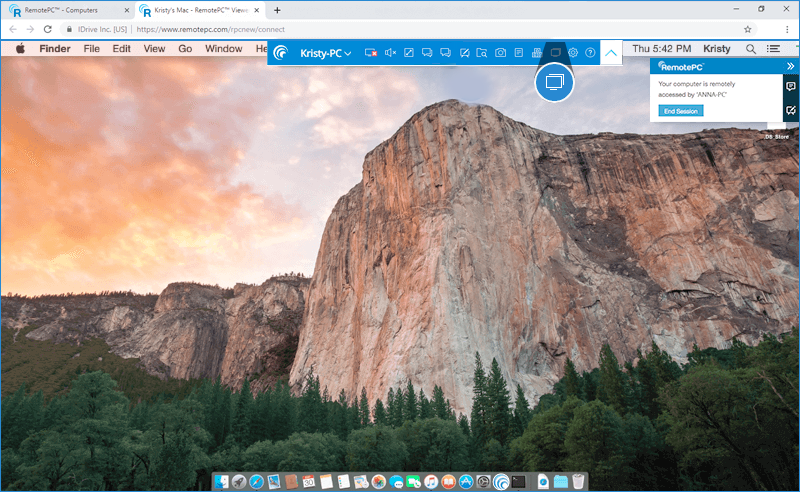
Alternatywnie kliknij
 i kliknij nazwę monitora, aby wyświetlić ten konkretny monitor.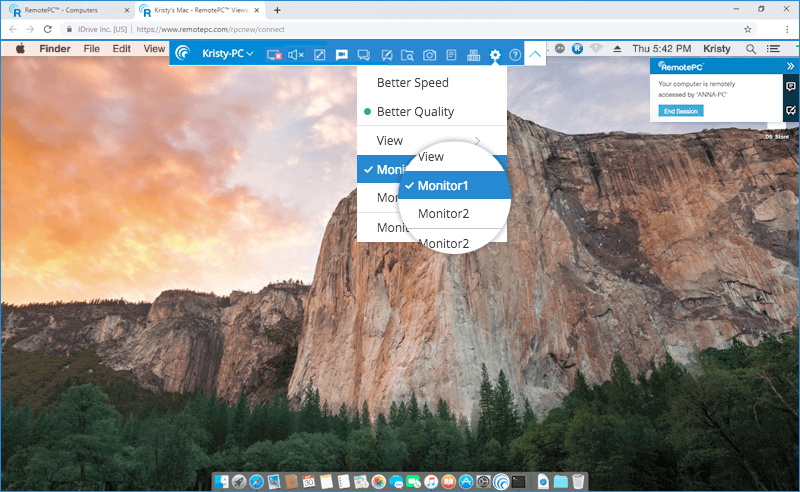
Jeśli ktoś udostępni Ci swój ekran, możesz go oglądać w czasie rzeczywistym przez przeglądarkę internetową.
Aby wyświetlić udostępniony ekran,
- Otwórz link do udostępniania podany przez hosta.
- Poczekaj, aż host rozpocznie udostępnianie ekranu.
- Wyświetl udostępniony ekran w przeglądarce internetowej.
Host może wstrzymać, wznowić lub zatrzymać udostępnianie ekranu w dowolnym momencie podczas sesji.
Domyślnie ekran zdalnego pulpitu nie dopasowuje się automatycznie do okna komputera lokalnego.
Aby skalować ekran pulpitu zdalnego komputera w obrębie komputera lokalnego,
- Zaloguj się do RemotePC przez przeglądarkę internetową.
- Wybierz komputer online, do którego chcesz uzyskać dostęp, i kliknij „Connect”.
- Wpisz „Personal Key” (jeśli skonfigurowano) i kliknij „Connect”. Zostanie nawiązane połączenie z komputerem zdalnym.
- Kliknij , aby rozwinąć pasek menu.
- Kliknij , najedź kursorem na „View” i kliknij „Scale to fit”.
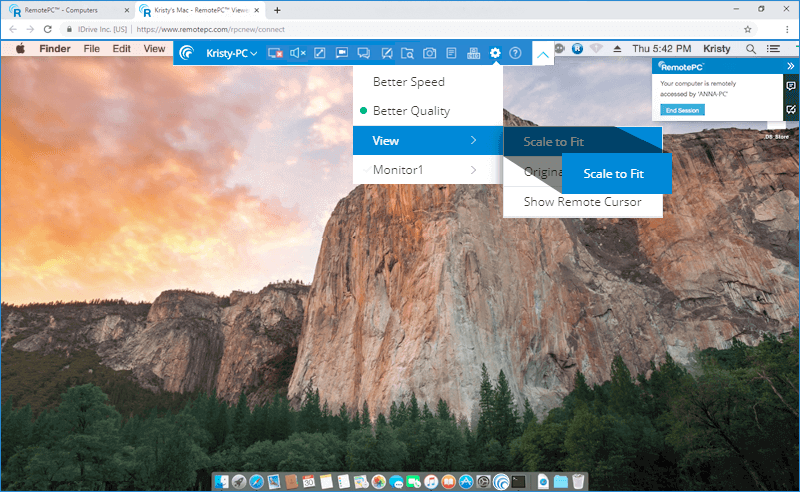
Spowoduje to zmianę rozmiaru ekranu pulpitu zdalnego komputera, aby dopasować go do okna komputera lokalnego.
Możesz także przejść do trybu pełnoekranowego, klikając  .
.
Aby uzyskać dostęp do zdalnego komputera przy użyciu poświadczeń Windows/Mac/Linux,
- Uruchom aplikację RemotePC i zaloguj się.
- Kliknij „Configure Now!” i skonfiguruj komputer do zdalnego dostępu.
- Kliknij widoczne w prawym górnym rogu.
- W sekcji „General Preferences” wybierz „Allow windows Login”.
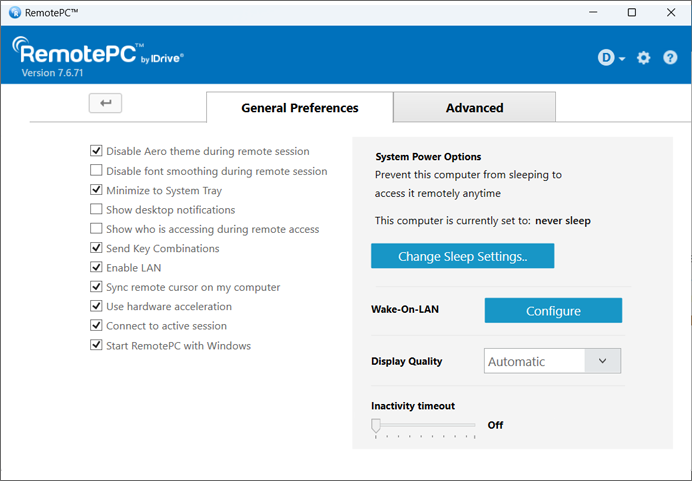
Podczas łączenia ze zdalnym komputerem zostaniesz poproszony o podanie poświadczeń Windows/Mac/Linux do logowania.
Uwaga:
- Przed włączeniem tej opcji upewnij się, że aplikacja RemotePC jest zainstalowana na zdalnym komputerze oraz że skonfigurowano Always-On Remote Access.
- Jeśli wyłączysz tę opcję, możesz uzyskać dostęp do komputera, wpisując Personal Key.
Czy mogę uzyskać dostęp do opcji „Task Manager”/„Force Quit” przy użyciu Ctrl-Alt-Del na zdalnym komputerze?
Tak, możesz uzyskać dostęp do opcji „Task Manager”/„Force Quit” przy użyciu Ctrl-Alt-Del na zdalnym komputerze.
Aby zablokować zdalny komputer (Windows),
- Zaloguj się do RemotePC przez przeglądarkę internetową.
- Wybierz komputer online, do którego chcesz uzyskać dostęp, i kliknij „Connect”.
- Wprowadź „Personal Key” (jeśli skonfigurowano) i kliknij „Connect”. Zdalny dostęp do komputera zostanie nawiązany.
- Kliknij , aby rozwinąć pasek menu.
- Kliknij
 . Pojawi się ekran z opcjami, takimi jak task manager, blokada, wylogowanie itp.
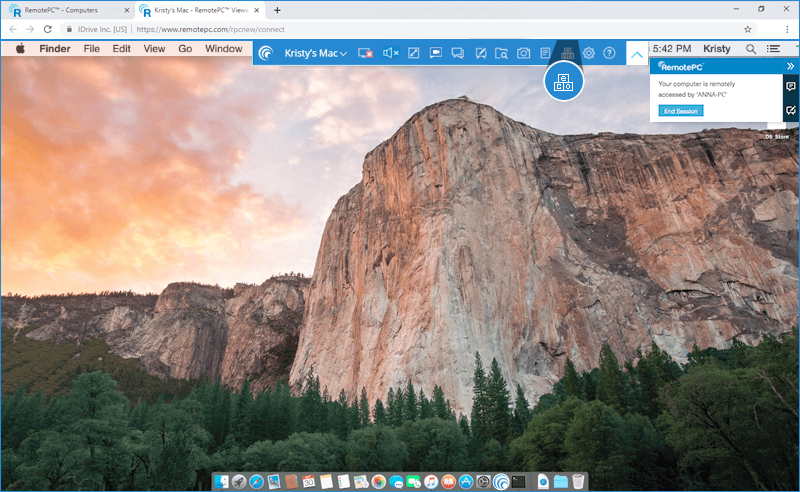
W Mac dostępna jest tylko opcja Force Quit.
Aby wymusić zamknięcie,
- Zaloguj się do RemotePC przez przeglądarkę internetową.
- Wybierz komputer online, do którego chcesz uzyskać dostęp, i kliknij „Connect”.
- Wprowadź „Personal Key” (jeśli skonfigurowano) i kliknij „Connect”. Zdalny dostęp do komputera zostanie nawiązany.
- Kliknij , aby rozwinąć pasek menu.
- Kliknij . Pojawi się okno „Force Quit Applications”.
Aby rozłączyć zdalną sesję, kliknij  .
.
Alternatywnie,
- Kliknij , aby rozwinąć pasek menu.
- Kliknij nazwę komputera -> „Disconnect”.
Tak, w RemotePC Viewer Lite możesz drukować dokumenty i obrazy znajdujące się na zdalnych komputerach przy użyciu drukarki lokalnej.
Aby drukować,
- Zaloguj się do RemotePC przez przeglądarkę internetową.
- Wybierz komputer online, do którego chcesz uzyskać dostęp, i kliknij „Connect”.
- Wprowadź „Personal Key” (jeśli skonfigurowano) i kliknij „Connect”. Zdalny dostęp do komputera zostanie nawiązany.
- Wybierz plik na zdalnym komputerze, który chcesz wydrukować.
- Otwórz dokument i użyj polecenia Drukuj (lub Ctrl+P w Windows oraz ⌘+P w Mac), aby przygotować wybrany dokument do wydruku.
- Wybierz w oknie RemotePC Printer i kliknij „Print”.
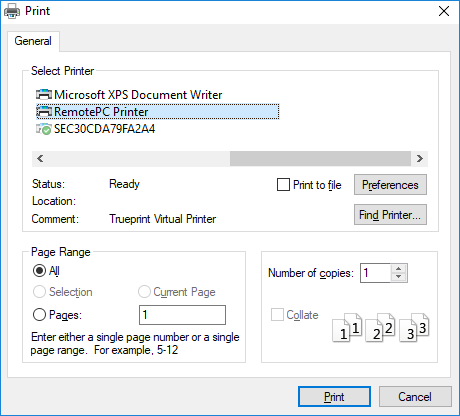
- Gdy plik się pojawi, możesz kontynuować drukowanie.
Uwaga:
- Przed rozpoczęciem drukowania upewnij się, że w przeglądarce włączono ustawienie „Allow Pop-ups” oraz że skonfigurowano drukarkę lokalną.
- Jeśli skonfigurowano więcej niż jedną drukarkę lokalną, drukowanie zostanie wykonane przy użyciu drukarki domyślnej.
- Drukowanie zdalne nie jest obsługiwane w przeglądarce Microsoft Edge.
Tak, w RemotePC Viewer Lite możesz przesyłać pliki do i ze zdalnego komputera.
Aby przesłać pliki na zdalny komputer,
- Zaloguj się do RemotePC przez przeglądarkę internetową.
- Wybierz komputer online, do którego chcesz uzyskać dostęp, i kliknij „Connect”.
- Wprowadź „Personal Key” (jeśli skonfigurowano) i kliknij „Connect”. Zdalny dostęp do komputera zostanie nawiązany.
- Kliknij
 , aby rozwinąć pasek menu.
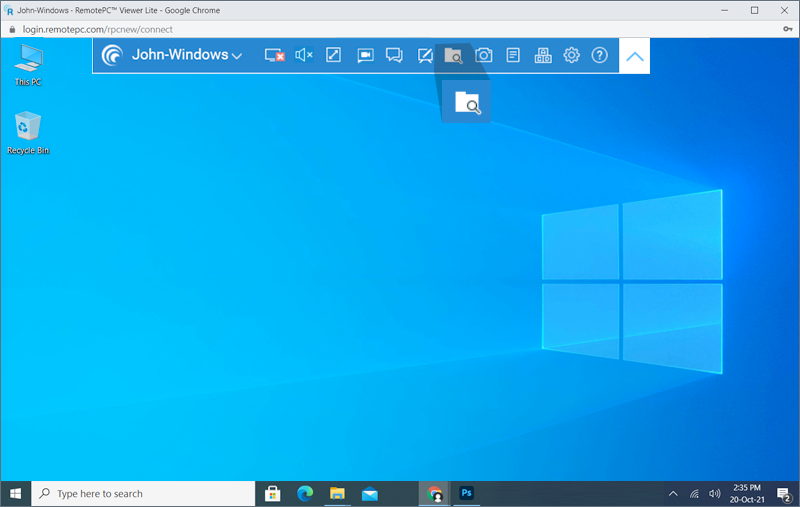
 - Kliknij
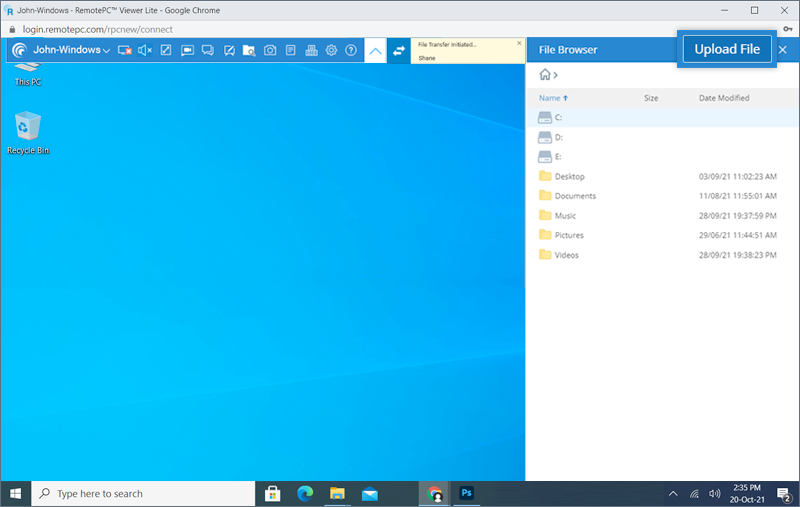
 . Pojawi się eksplorator plików.
- Kliknij „Upload File”.
- Wybierz pliki do przesłania i kliknij „Open”.
Po zakończeniu transferu plików pojawi się komunikat o powodzeniu.
Tak, w RemotePC Viewer Lite możesz przesyłać pliki ze zdalnego komputera.
Aby przesyłać pliki ze zdalnego komputera,
- Zaloguj się do RemotePC przez przeglądarkę internetową.
- Wybierz komputer online, do którego chcesz uzyskać dostęp, i kliknij „Connect”.
- Wprowadź „Personal Key” (jeśli skonfigurowano) i kliknij „Connect”. Zdalny dostęp do komputera zostanie nawiązany.
- Kliknij , aby rozwinąć pasek menu.
- Kliknij . Na Twoim komputerze pojawi się panel przeglądarki plików z widokiem drzewa plików na zdalnym komputerze.
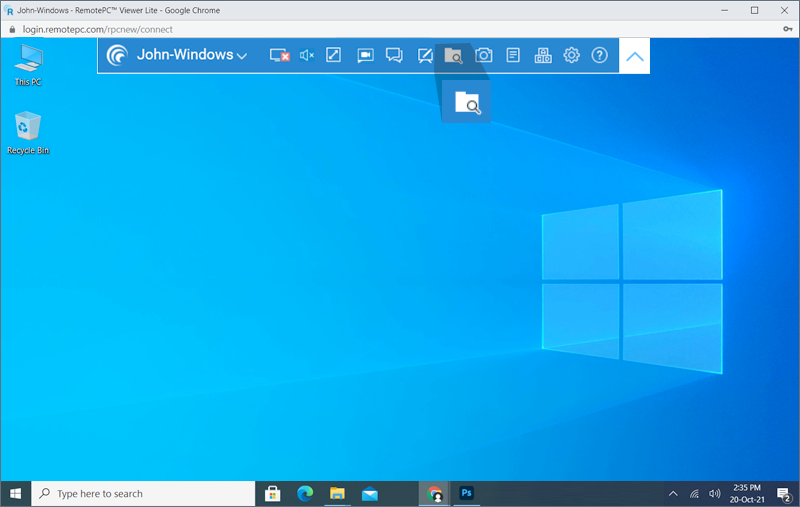
- Najedź kursorem na plik, który chcesz przesłać, i kliknij „Download”.
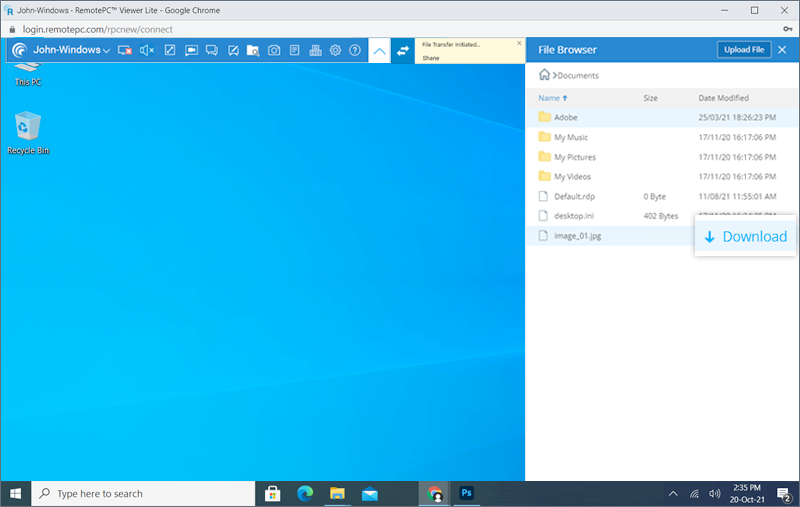
Uwaga: Jednocześnie można przesłać tylko jeden plik ze zdalnego komputera.
Czy mogę przeciągać i upuszczać pliki/foldery podczas uzyskiwania dostępu do komputera przez internet?
Możesz przeciągać i upuszczać wiele plików/folderów z komputera lokalnego na komputer zdalny podczas uzyskiwania dostępu do komputera przez internet. Wystarczy wybrać żądane pliki/foldery na komputerze lokalnym i upuścić je w określonej lokalizacji na komputerze zdalnym.
Jednak z komputera zdalnego możesz przeciągać i upuszczać na komputer lokalny tylko pliki.
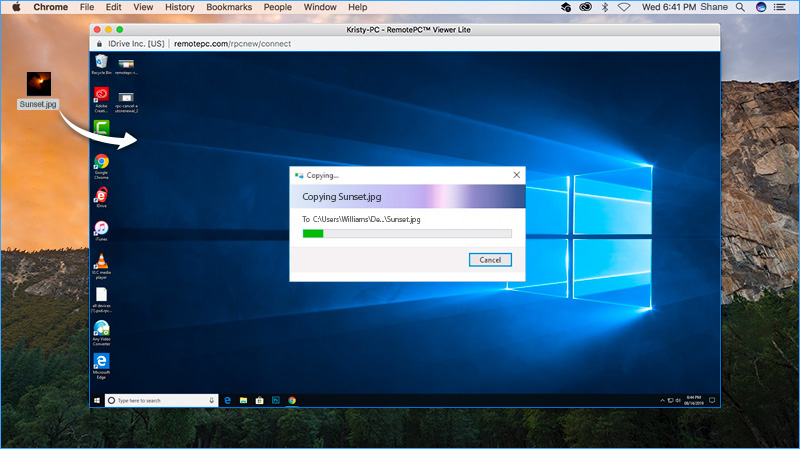
Uwaga: Ta funkcja nie jest obsługiwana w przeglądarkach Internet Explorer i Safari (wersja 11 i starsze).
Tak, możesz włączyć dźwięk, aby słuchać audio lub wideo z komputera zdalnego na komputerze lokalnym za pomocą RemotePC Viewer Lite.
Aby włączyć dźwięk z komputera zdalnego,
- Zaloguj się do RemotePC przez przeglądarkę internetową.
- Wybierz komputer online, do którego chcesz uzyskać dostęp, i kliknij „Connect”.
- Wprowadź „Personal Key” (jeśli skonfigurowano) i kliknij „Connect”. Zdalny dostęp do komputera zostanie nawiązany.
- Otwórz wymagane audio lub wideo na komputerze zdalnym.
- Kliknij , aby rozwinąć pasek menu.
- Kliknij
 , aby włączyć dźwięk. Będziesz słyszeć audio lub wideo odtwarzane na komputerze zdalnym przez komputer lokalny.
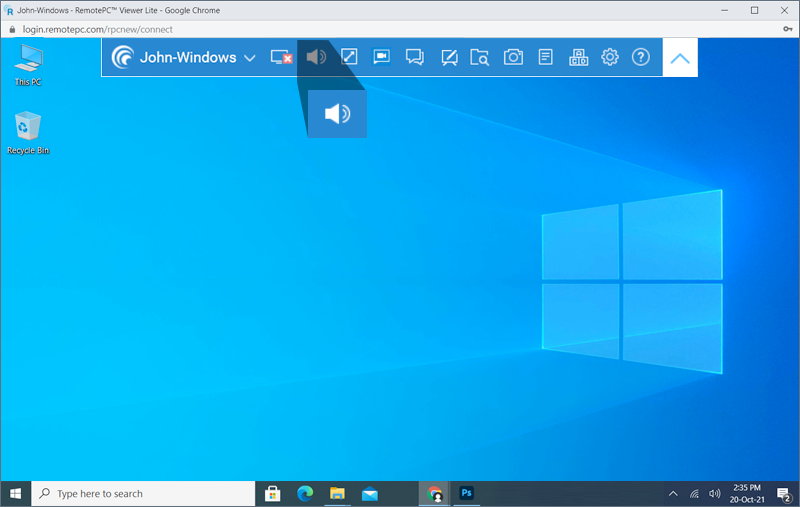
- Kliknij
 , aby wyciszyć dźwięk.
Funkcja dźwięku zdalnego nie jest obecnie obsługiwana we wszystkich przeglądarkach. Poniższa lista przedstawia przeglądarki, które obsługują dźwięk zdalny podczas uzyskiwania dostępu do zdalnych urządzeń PC, Mac lub Linux.
| System operacyjny komputera lokalnego | System operacyjny komputera zdalnego | Obsługiwana przeglądarka |
|---|---|---|
| Windows | ||
| Mac | ||
| Firefox | ||
| Chrome | ||
| Edge | ||
| Windows | ||
| Chrome | ||
| Edge | ||
| Linux | ||
| Firefox | ||
| Chrome | ||
| Edge | ||
| Mac | ||
| Mac | ||
| Chrome | ||
| Firefox | ||
| Windows | ||
| Chrome | ||
| Firefox | ||
| Linux | ||
| Chrome | ||
| Firefox | ||
| Linux | ||
| Mac | ||
| Chrome | ||
| Windows | ||
| Chrome | ||
| Linux | ||
| Chrome |
Tak, możesz uruchamiać polecenia na komputerze zdalnym za pomocą funkcji Command Line Utility.
Aby uruchamiać polecenia na komputerze zdalnym:
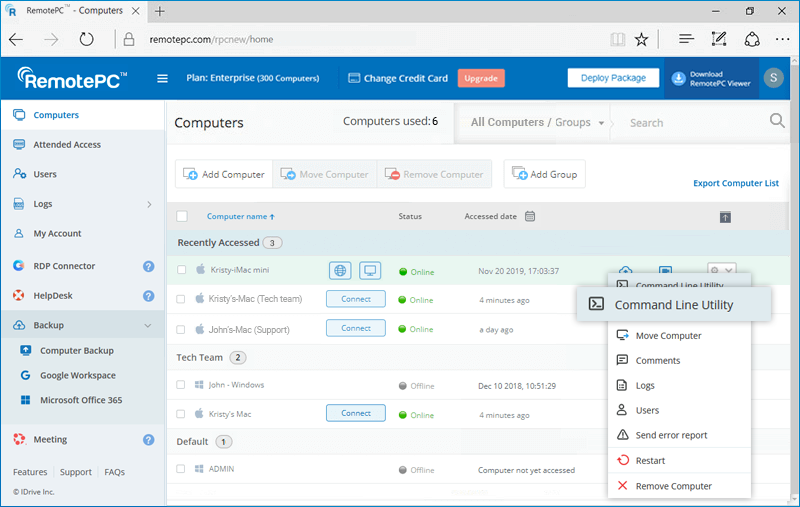
- Zaloguj się do RemotePC przez przeglądarkę internetową i przejdź do sekcji „Computers”.
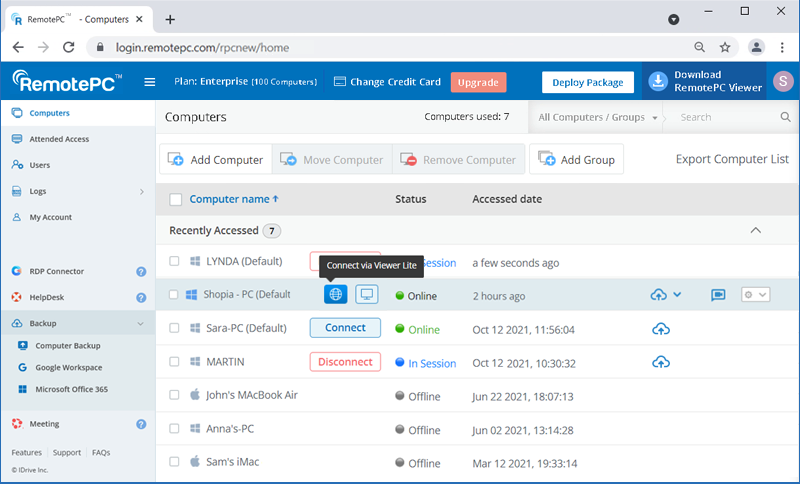
- Najedź kursorem na wymagany komputer i kliknij .
- Wybierz „Command Line Utility”.
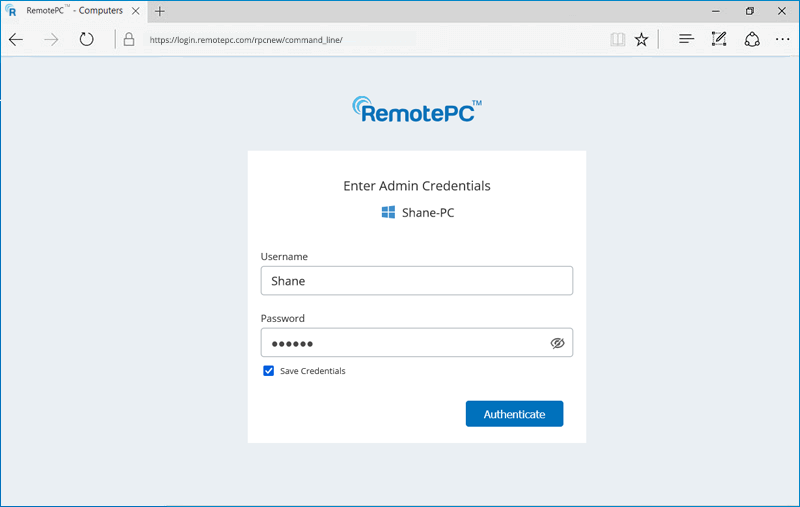
- Wprowadź poświadczenia systemowe komputera zdalnego.
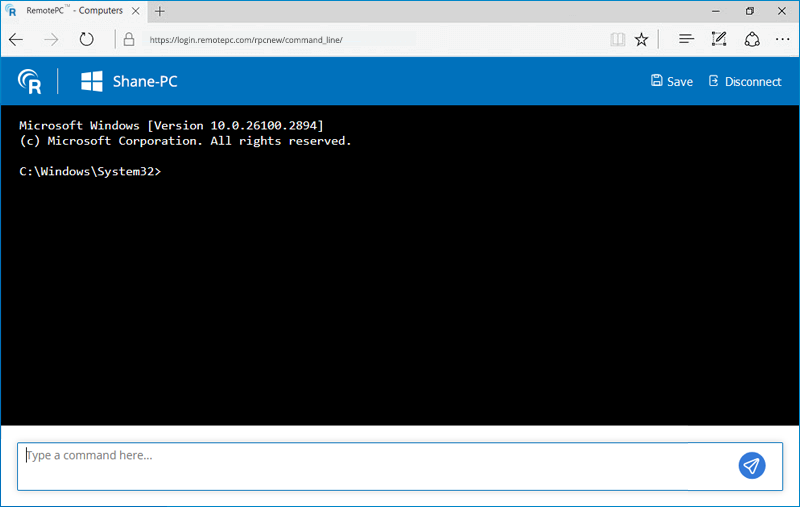
- Po zweryfikowaniu poświadczeń otworzy się terminal poleceń komputera zdalnego.
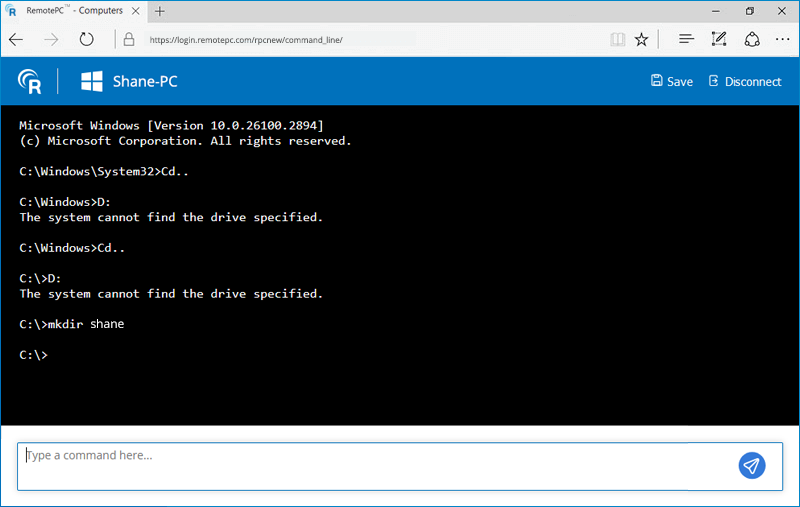
- Możesz zdalnie wykonywać polecenia i zapisać polecenia wykonane w sesji, klikając „Save”.
Uwaga:
- Command Line Utility wymaga poświadczeń administratora systemu; poświadczenia standardowego użytkownika nie są obsługiwane.
- W przypadku zdalnych systemów Mac,
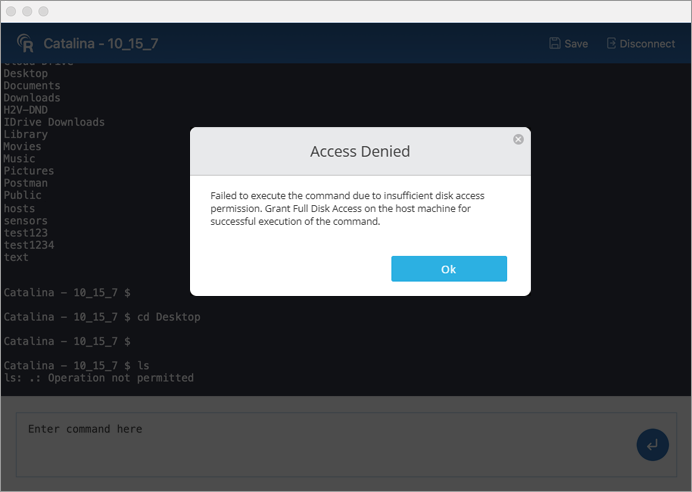
- Podczas próby uzyskania dostępu do niektórych katalogów, takich jak katalog użytkownika, przez wiersz polecenia może pojawić się komunikat o błędzie.
- Na systemie zdalnym pojawi się wyskakujące okno uprawnień.
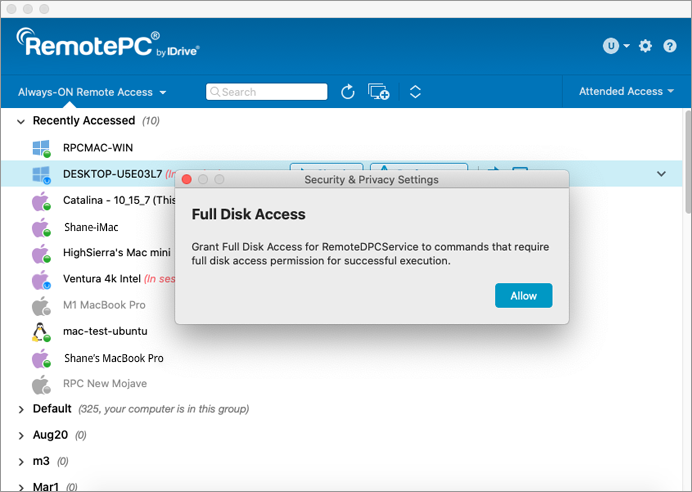
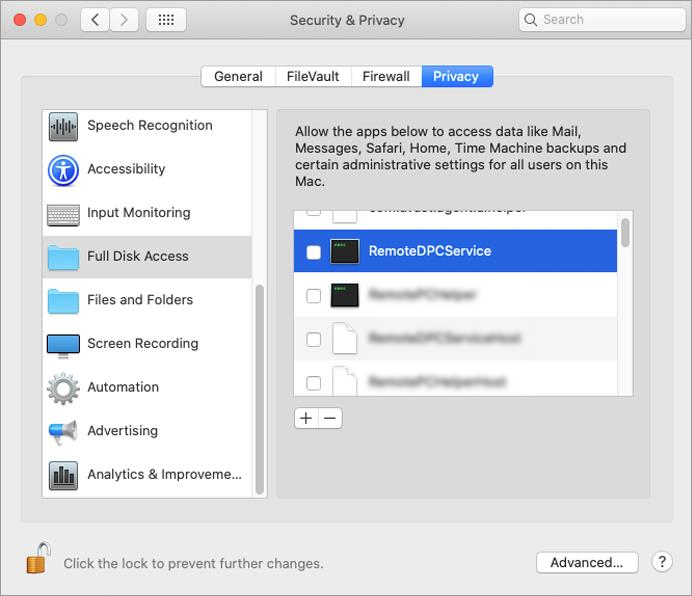
- Połącz się z systemem zdalnym i kliknij „Allow”, aby przyznać uprawnienia pełnego dostępu do dysku.
- Podczas próby uzyskania dostępu do niektórych katalogów, takich jak katalog użytkownika, przez wiersz polecenia może pojawić się komunikat o błędzie.
Nie, nie musisz instalować żadnego oprogramowania, aby korzystać z RemotePC Viewer Lite, ponieważ jest to aplikacja internetowa. Upewnij się tylko, że aplikacja RemotePC jest zainstalowana na zdalnych komputerach, do których chcesz uzyskać dostęp.
RemotePC Viewer Lite jest obsługiwany w następujących wersjach przeglądarek:
- Chrome: 67 i nowsze
- Safari: 11.0 i nowsze
- Firefox: 60.0 i nowsze
- Microsoft Edge: 42.17 i nowsze
Uwaga: IE i inne przeglądarki nie są obsługiwane.
Aby ponownie uruchomić zdalny komputer podczas sesji zdalnej,
- Zaloguj się do RemotePC przez przeglądarkę internetową i przejdź do sekcji „Computers”.
- Najedź kursorem na komputer, z którym chcesz się połączyć, i kliknij .
- Podczas sesji kliknij <nazwa komputera>.
- Kliknij „Restart”.
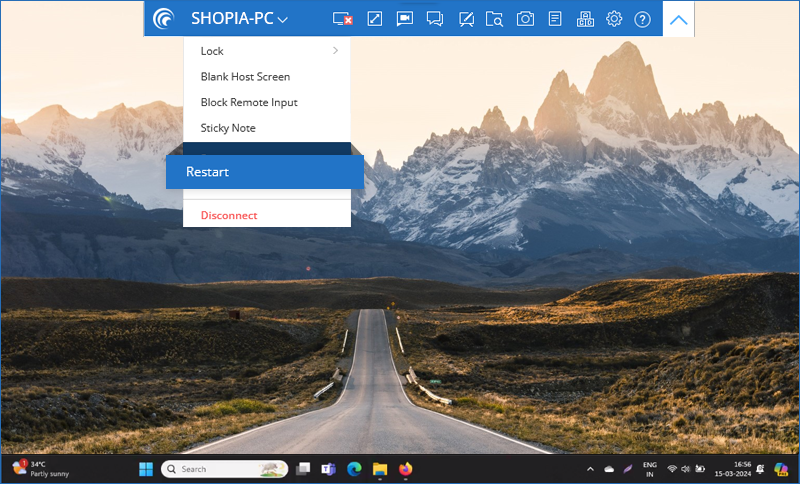
- W oknie potwierdzenia kliknij „Restart” lub poczekaj, aż system uruchomi się ponownie automatycznie.
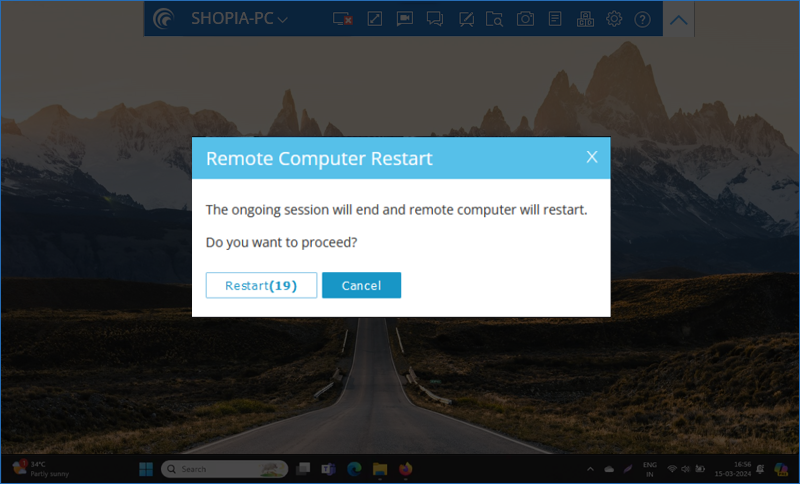
Uwaga: W przypadku komputerów Windows pojawi się również dodatkowa opcja „Restart in safe mode”. Sesja zdalna zostanie zakończona, a komputer na krótko będzie offline, ale gdy ponownie będzie gotowy do połączenia zdalnego, jego status zmieni się na online.
Interfejs internetowy RemotePC wyświetla listę komputerów skonfigurowanych do zdalnego dostępu oraz ich bieżący status.
Poniżej znajdują się trzy statusy:
- Online – komputery gotowe do sesji zdalnej.
- In Session – komputery, na których trwa aktywna sesja zdalna.
- Offline – komputery, które nie mają aktywnego połączenia z internetem lub mają wyłączoną konfigurację zdalnego dostępu.
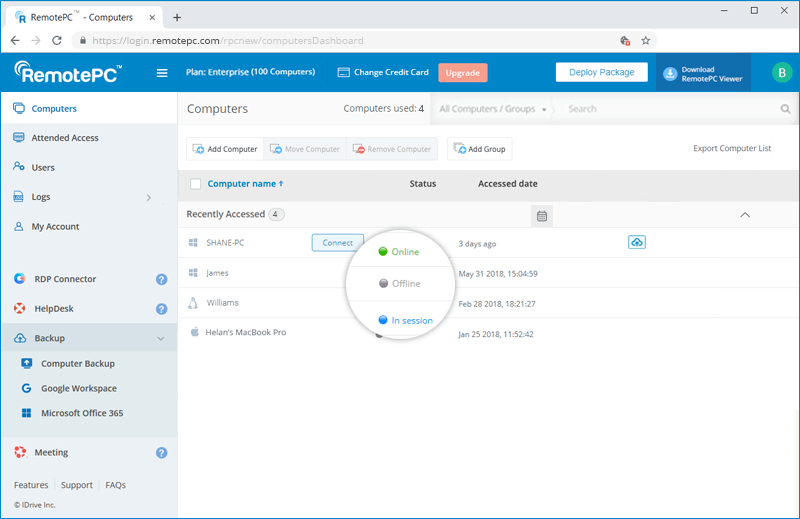
Możesz filtrować listę komputerów na podstawie tych statusów.
Tak, dla lepszej wydajności zaleca się otwieranie sesji zdalnej w nowym oknie przeglądarki zamiast w nowej karcie. Wystarczy wybrać odpowiednie ustawienia.
Aby zmienić ustawienia,
- Zaloguj się do RemotePC przez przeglądarkę internetową.
- Kliknij nazwę użytkownika wyświetlaną w prawym górnym rogu, a następnie kliknij „My Account”.
- Przejdź do „Settings”. W sekcji Viewer Lite wybierz „New Browser Window”.
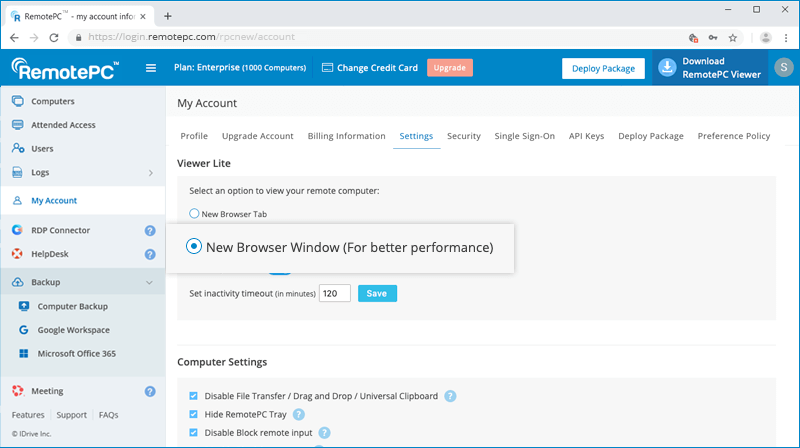
Od teraz wszystkie nowe sesje zdalne będą otwierane w nowym oknie przeglądarki.
Jeśli sesja zdalna jest bezczynna lub nieaktywna, zostanie automatycznie zakończona zgodnie z limitem czasu bezczynności ustawionym na karcie „Settings”. Domyślnie limit czasu bezczynności jest wyłączony dla Viewer Lite.
Aby ustawić limit czasu bezczynności,
- Zaloguj się do RemotePC przez przeglądarkę internetową.
- Kliknij nazwę użytkownika wyświetlaną w prawym górnym rogu, a następnie kliknij „My Account”.
- Przejdź do „Settings”. W sekcji Viewer Lite kliknij „Inactivity Timeout”.
- Podaj czas bezczynności w minutach, po którym sesja zdalna ma zostać automatycznie zakończona.
- Kliknij „Save”.
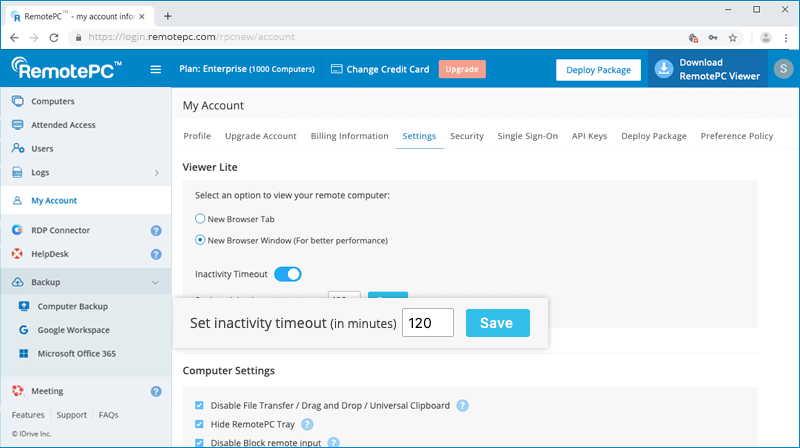
Aby wybrać format czasu,
- Zaloguj się do RemotePC przez przeglądarkę internetową.
- Kliknij nazwę użytkownika i wybierz 'My Account'.
- Przejdź do 'Settings'.
- W sekcji 'Time Format' wybierz format i kliknij 'Save Changes'.
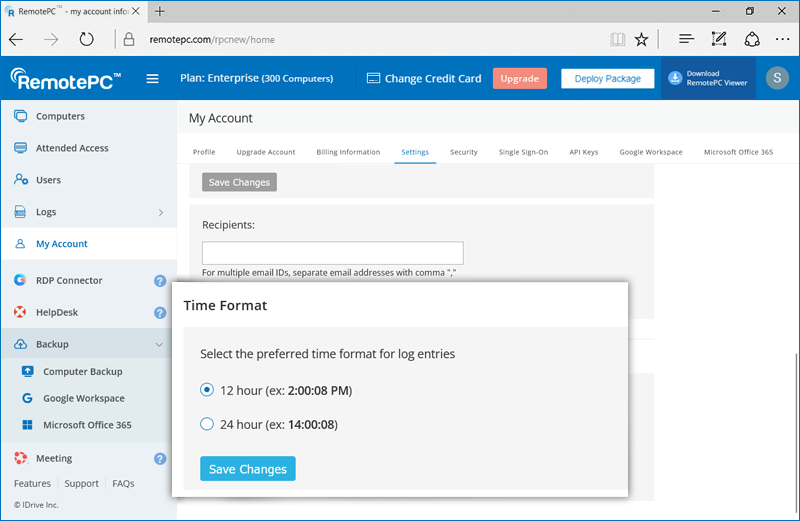
Uwaga: Wybrany format czasu ma zastosowanie wyłącznie do dzienników RemotePC.
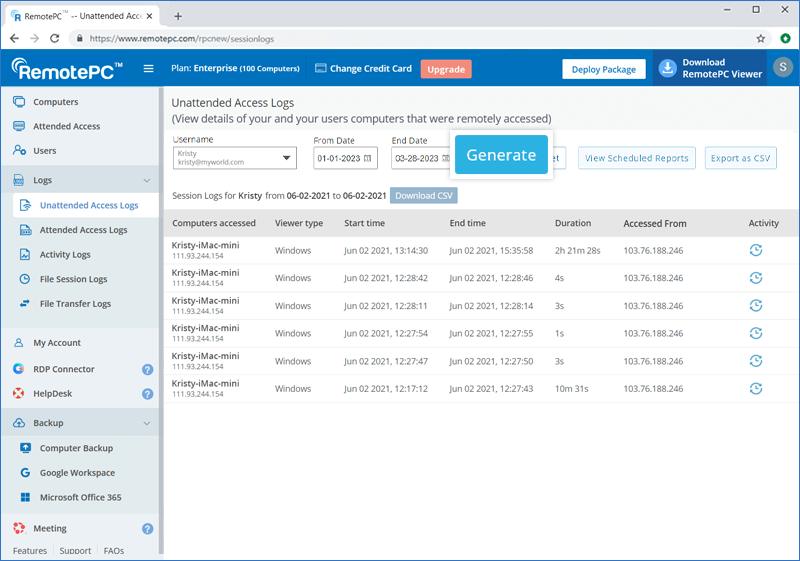
Tak, możesz przeglądać szczegóły komputerów, do których uzyskano zdalny dostęp, w sekcji 'Logs'. Wyświetlane są informacje takie jak nazwa komputera, typ przeglądarki, czas rozpoczęcia, czas zakończenia, czas trwania sesji zdalnej oraz adres IP dla sesji dostępu nienadzorowanego i nadzorowanego.
Aby wygenerować dzienniki dla dowolnego okresu w ciągu ostatnich 90 dni,
- Zaloguj się do RemotePC przez przeglądarkę internetową.
- W sekcji 'Logs' przejdź do 'Unattended Access Logs', aby zobaczyć szczegóły sesji nienadzorowanych, lub 'Attended Access Logs', aby zobaczyć szczegóły sesji nadzorowanych.
- Wybierz 'From Date' i 'End Date', a następnie kliknij 'Generate'.
Aby pobrać dzienniki z ostatnich 90 dni,
- W sekcji 'Logs' przejdź do 'Unattended Access Logs', aby zobaczyć szczegóły sesji nienadzorowanych, lub 'Attended Access Logs', aby zobaczyć szczegóły sesji nadzorowanych.
- Wybierz 'From Date' i 'End Date'.
- Kliknij 'Download CSV'.
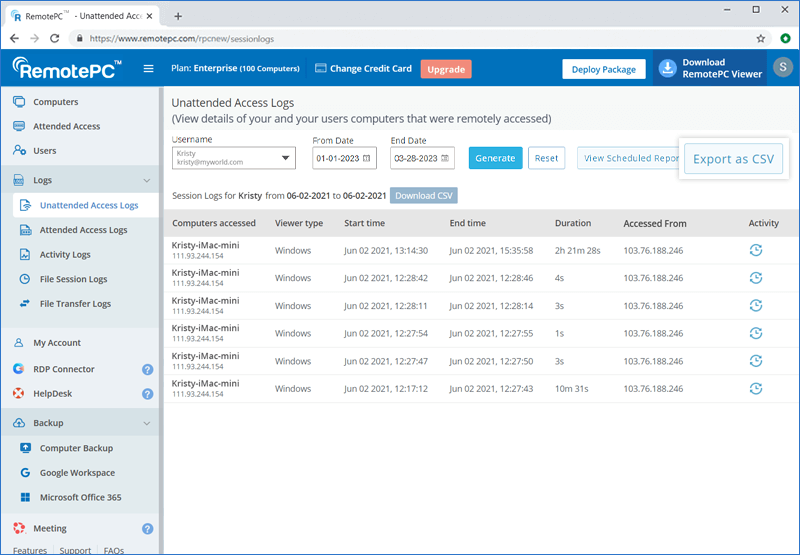
Dzienniki starsze niż 90 dni można wyeksportować jako CSV.
Aby wyeksportować,
- Kliknij 'Export as CSV'.
- Wybierz wymaganą nazwę użytkownika z menu rozwijanego.
Uwaga: Tylko administrator planów Team lub Enterprise może przeglądać dzienniki swoich użytkowników, wybierając nazwę użytkownika. - Wybierz miesiąc i rok, a następnie kliknij 'Download'.
Możesz również przeglądać dzienniki sesji dla konkretnego komputera, klikając odpowiadający danemu komputerowi i wybierając 'Logs' z listy rozwijanej. Listę wszystkich działań internetowych na swoim koncie możesz przeglądać w sekcji 'Activity Logs'.
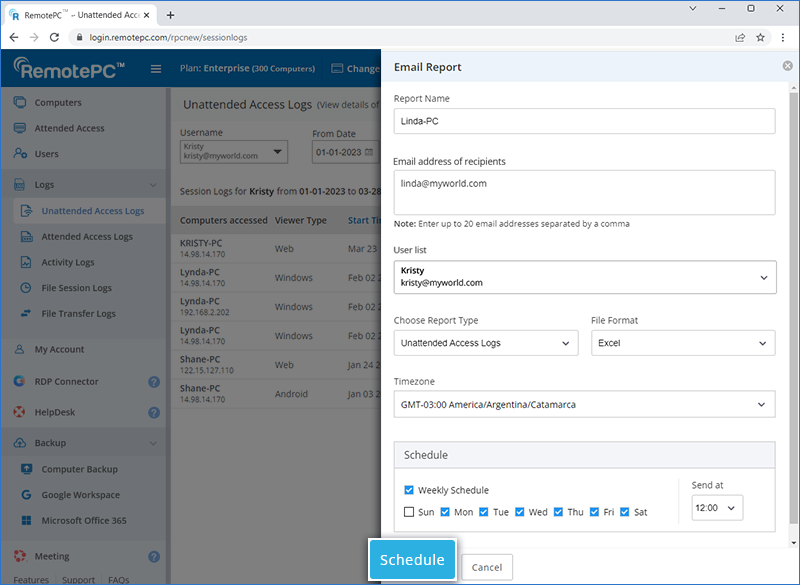
Tak, możesz planować raporty dzienników dla swojego konta RemotePC.
Aby zaplanować raporty dzienników,
- Zaloguj się do RemotePC przez przeglądarkę internetową.
- Kliknij 'Logs' i wybierz typ dziennika, który chcesz zaplanować.
- Kliknij 'View Scheduled Reports'.
- Na ekranie 'Scheduled Reports' kliknij '+Schedule New Report'.
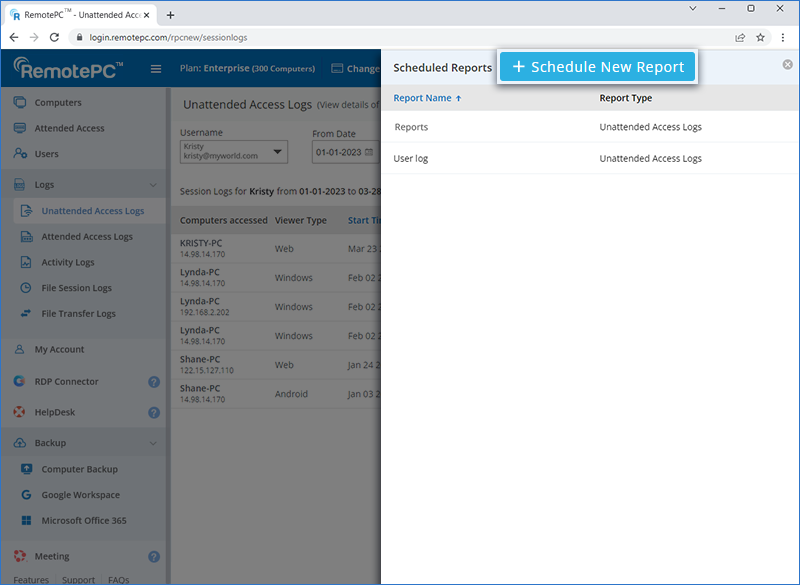
- Wprowadź szczegóły, takie jak nazwa raportu, adresy e-mail odbiorców, typ raportu, format i strefa czasowa. Wybierz użytkownika (użytkowników), dla których mają być planowane raporty.
- Wybierz częstotliwość generowania raportów.
- Kliknij 'Schedule'. Raport zostanie zaplanowany i udostępniony określonym odbiorcom.
Aby edytować istniejący raport,
- Zaloguj się do RemotePC przez przeglądarkę internetową.
- Kliknij 'Logs' i wybierz typ dziennika, który chcesz edytować.
- Kliknij 'View Scheduled Reports'.
- Najedź kursorem na zaplanowany raport, który chcesz edytować, i kliknij
 .
. - Kliknij 'Update', aby zapisać zmiany.
Aby usunąć istniejący raport,
- Zaloguj się do RemotePC przez przeglądarkę internetową.
- Kliknij 'Logs' i wybierz typ dziennika, który chcesz usunąć.
- Kliknij 'View Scheduled Reports'.
- Najedź kursorem na zaplanowany raport, który chcesz usunąć, i kliknij
 .
. - Kliknij 'Delete' w wyskakującym oknie potwierdzenia, aby usunąć raport.