
Google Workspace Backup to usługa tworzenia kopii zapasowych aplikacji chmurowych, kopii zapasowych SaaS i odzyskiwania danych, która oferuje kompleksowe rozwiązanie do tworzenia kopii zapasowych, eksportowania i przywracania danych Google Workspace. Google Workspace Backup zapewnia dodatkową warstwę ochrony przed przypadkowym usunięciem danych, cyberatakami i oprogramowaniem ransomware.
Zgodnie z modelem współdzielonej odpowiedzialności Google Workspace, Google odpowiada wyłącznie za większość kwestii bezpieczeństwa i czasu działania usługi na platformie. Odpowiedzialność za ochronę danych na platformie przed utratą spoczywa wyłącznie na użytkowniku.
Ponadto wbudowane narzędzia, takie jak Google Vault i Google Admin, zapewniają jedynie archiwizację danych i ograniczoną elastyczność odzyskiwania. Bez opcji tworzenia kopii zapasowych, wersjonowania ani odzyskiwania danych z określonego punktu w czasie, dane Workspace są narażone na utratę w wyniku błędu ludzkiego, złośliwego oprogramowania lub awarii sprzętu. Dlatego niezbędne jest ochrona danych Google Workspace za pomocą niezawodnego rozwiązania do tworzenia kopii zapasowych i odzyskiwania danych od firmy trzeciej.
Które aplikacje Google Workspace są obsługiwane przez funkcję tworzenia i przywracania kopii zapasowych Google Workspace?
Google Workspace Backup obsługuje tworzenie kopii zapasowych Gmail, Google Drive, Dysków współdzielonych Google, Kontaktów Google, Kalendarza Google i Google Classroom.
Poniżej znajdują się krótkie informacje o danych, których kopie zapasowe można tworzyć i przywracać za pomocą aplikacji.
Gmail
- Wyszukiwanie danych według nazwy użytkownika lub adresu e-mail
- Tworzenie kopii zapasowych i odzyskiwanie określonych danych, etykiet lub poszczególnych wiadomości
- Tworzenie kopii zapasowych i przywracanie całej etykiety lub całej skrzynki pocztowej
Google Drive
- Tworzenie kopii zapasowych, wyszukiwanie, eksportowanie i odzyskiwanie danych z Mój dysk
- Tworzenie kopii zapasowych elementów zawartych na Dyskach współdzielonych
Kontakty Google
Użytkownicy mogą tworzyć kopie zapasowe, eksportować i przywracać wszystkie kontakty lub poszczególne karty kontaktów.
Kalendarz Google
Użytkownicy mogą tworzyć kopie zapasowe, eksportować i przywracać całe kalendarze lub poszczególne zdarzenia kalendarza.
Google Classroom
- Tworzenie kopii zapasowych i przywracanie danych Classroom dla wybranych klas lub wszystkich klas w Twojej domenie.
- Wyszukiwanie i eksportowanie danych według nazwy klasy.
- Tworzenie kopii zapasowych i odzyskiwanie danych Classwork, w tym ogłoszeń, zadań, materiałów, uczestników, ocen i dysków.
Tak, Google Workspace Backup automatycznie wykrywa i tworzy kopię zapasową wszystkich dysków współdzielonych na Twoim koncie Google Workspace, w tym tych dostępnych i niedostępnych dla superadministratora.
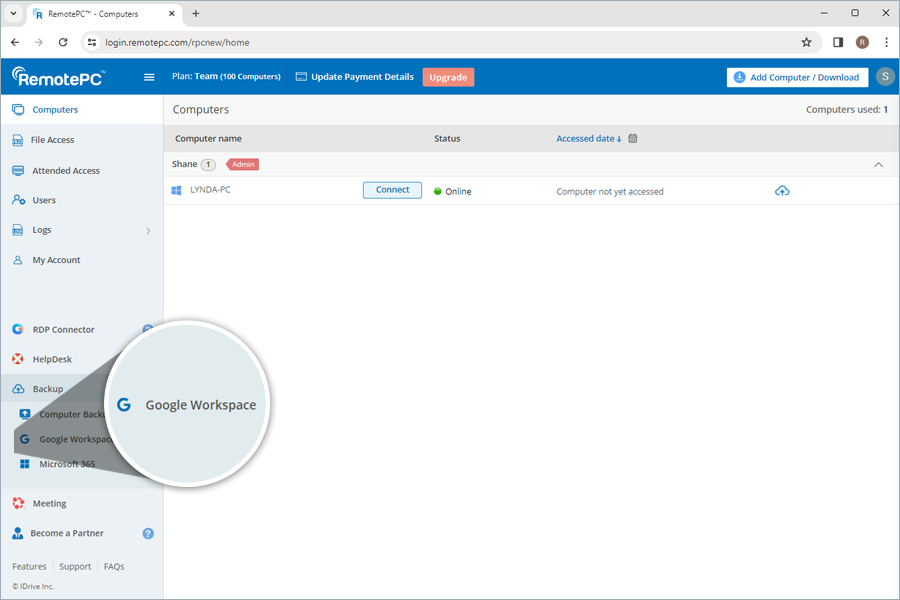
Aby rozpocząć,
- Zaloguj się na swoje konto RemotePC.
- Kliknij Google Workspace.
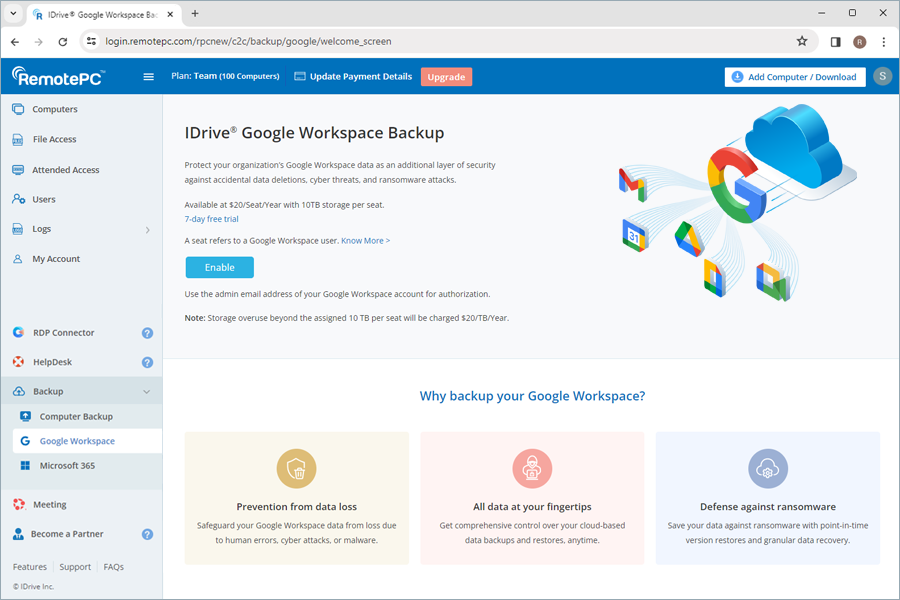
- Kliknij Włącz. Zostaniesz przekierowany na stronę połączenia z kontem.
- Podczas łączenia za pomocą aplikacji Workspace administrator organizacji Google musi wykonać dwa kroki.
- Zainstaluj aplikację IDrive z Google Workspace Marketplace. Po zakończeniu instalacji użytkownik powinien odczekać kilka minut, aż uprawnienia zostaną zastosowane.
- Następnie użytkownik powinien wrócić na stronę połączenia z kontem i kliknąć Krok 2: Połącz konto Google.
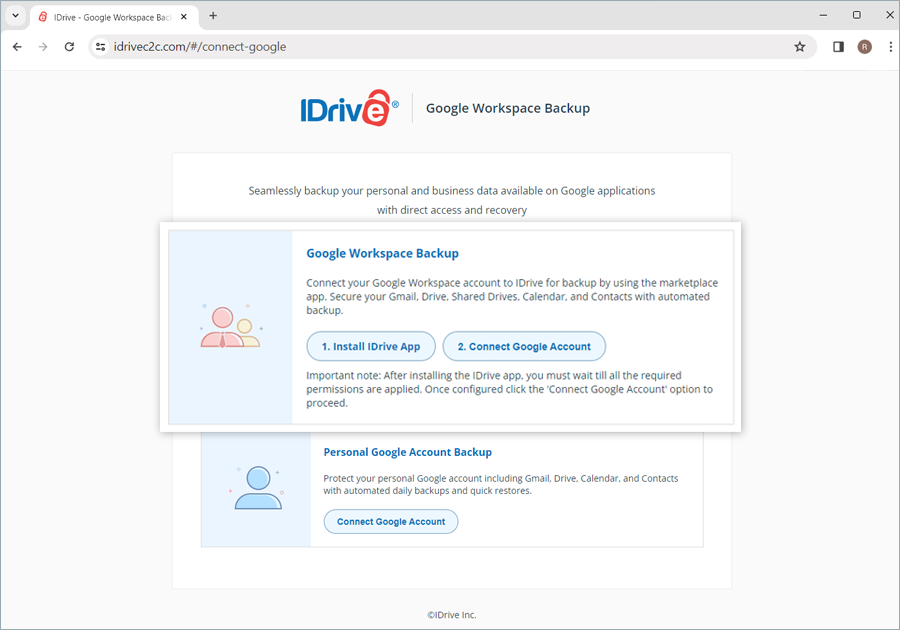
- Następnie użytkownik powinien wrócić na stronę połączenia z kontem i kliknąć krok 2, Połącz konto Google.
- Kliknij konto, które chcesz połączyć. Po autoryzacji zostaniesz przekierowany do pulpitu nawigacyjnego swojego konta Google Workspace Backup.
- Kliknij Utwórz.
Twoje Google Workspace zostanie automatycznie zsynchronizowane z aplikacją RemotePC Google Workspace Backup do tworzenia kopii zapasowych, a dane użytkownika będą wyświetlane na ekranie. Teraz możesz zarządzać kopiami zapasowymi, eksportami i przywracaniem dla wszystkich użytkowników i dysków współdzielonych na swoim koncie Google Workspace z konsoli internetowej.
Tak, możesz zmienić nazwę domeny w Google Workspace Backup.
Aby zmienić nazwę,
- Kliknij
 obok nazwy domeny Google Workspace Backup.
 - Otworzy się wyskakujące okno Edytuj szczegóły.
- Edytuj nazwę i kliknij Zapisz.
Ewentualnie w sekcji Informacje o koncie > Dostawca kliknij Edytuj domenę i zmodyfikuj nazwę domeny.
Tak, RemotePC obsługuje tworzenie kopii zapasowych osobistych kont Google, pomagając w zabezpieczeniu Gmail, Drive, Kalendarza i Kontaktów.
Aby wykonać kopię zapasową osobistego konta Google,
- Zaloguj się na swoje konto RemotePC.
- Kliknij Google Workspace.
- Kliknij Włącz.
- Wybierz Region z listy rozwijanej, aby przechowywać kopie zapasowe Google Workspace.
- Kliknij Kontynuuj.
- Na stronie połączenia z kontem Google kliknij Połącz konto Google w sekcji Kopia zapasowa osobistego konta Google.
- Wybierz konto Google, które chcesz połączyć, i kliknij Zaznacz wszystko, aby udzielić uprawnień dostępu. Ten krok jest niezbędny do pomyślnego tworzenia kopii zapasowych.
Twoje osobiste konto Google zostanie automatycznie zsynchronizowane z aplikacją Google Workspace Backup.
Tak, możesz uzyskać dostęp do danych kopii zapasowej z Drive, Gmail, Dysków współdzielonych, Kalendarza, Kontaktów i Google Classroom z dowolnego miejsca za pomocą konsoli internetowej. Podobnie możesz zarządzać kopiami zapasowymi i przywracać dane z kopii zapasowej z dowolnej lokalizacji za pomocą internetu.
Konsola internetowa zawiera następujące sekcje:
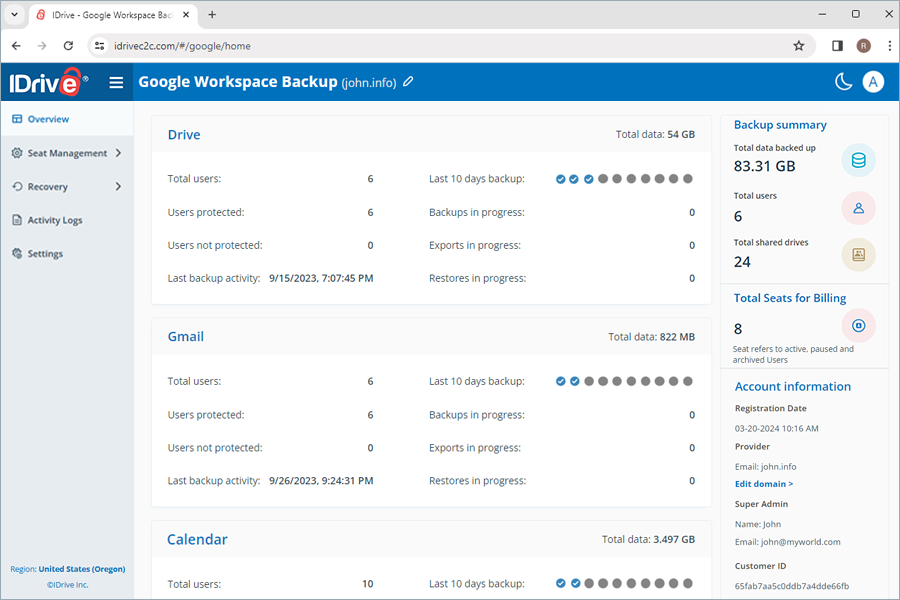
- Przegląd: Uzyskaj przegląd kont użytkowników, kopii zapasowych, eksportów i podsumowań przywracania dla wszystkich użytkowników Google Workspace w Drive, Gmail, Dyskach współdzielonych, Kontaktach, Kalendarzu i Google Classroom.
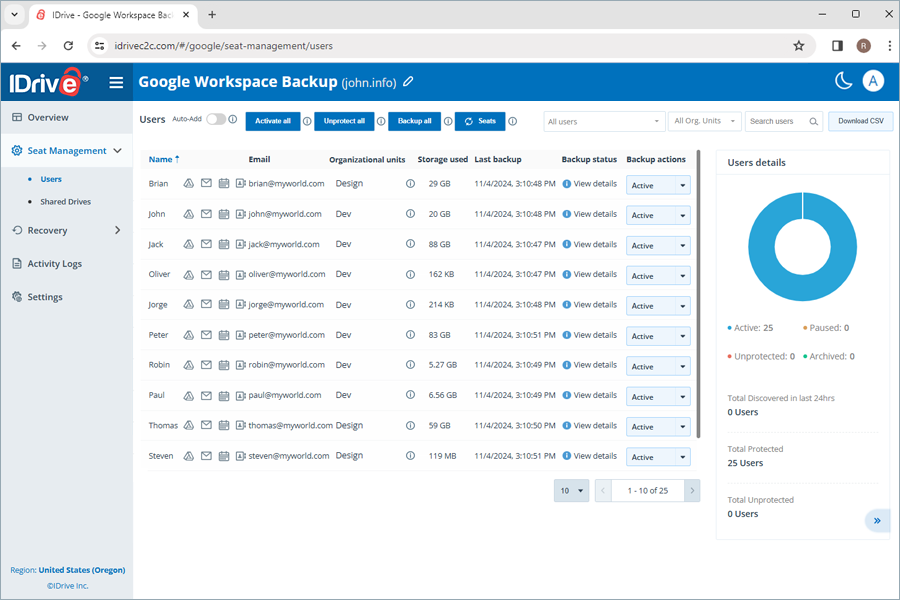
- Zarządzanie miejscami: Dodawanie, wyświetlanie i zarządzanie kontami użytkowników w całym pakiecie Google Workspace.
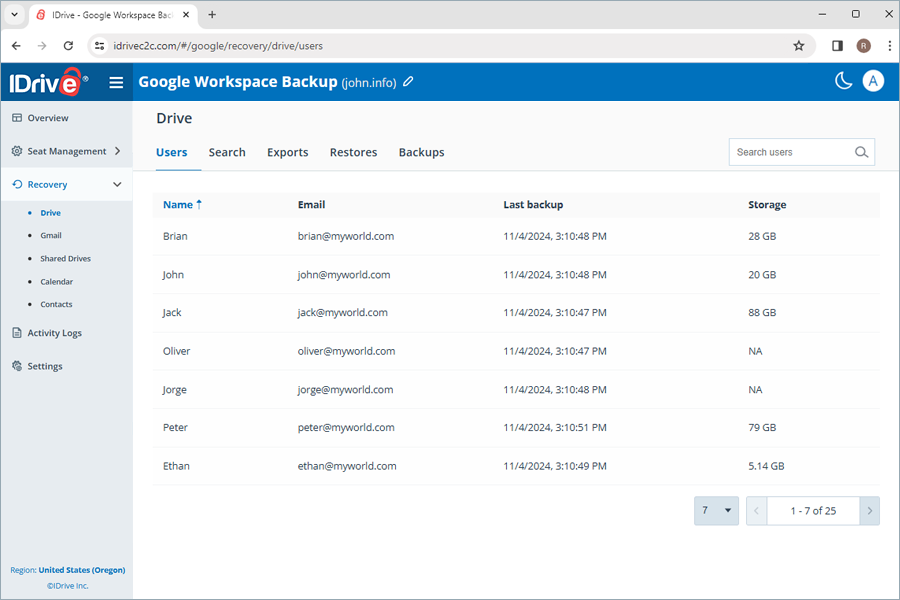
- Odzyskiwanie: Wyświetlanie, zarządzanie i przywracanie kopii zapasowych wszystkich użytkowników z określonego punktu w czasie. Wyszukiwanie, pobieranie, przywracanie i monitorowanie określonych danych od określonych użytkowników w pakiecie Google Workspace.
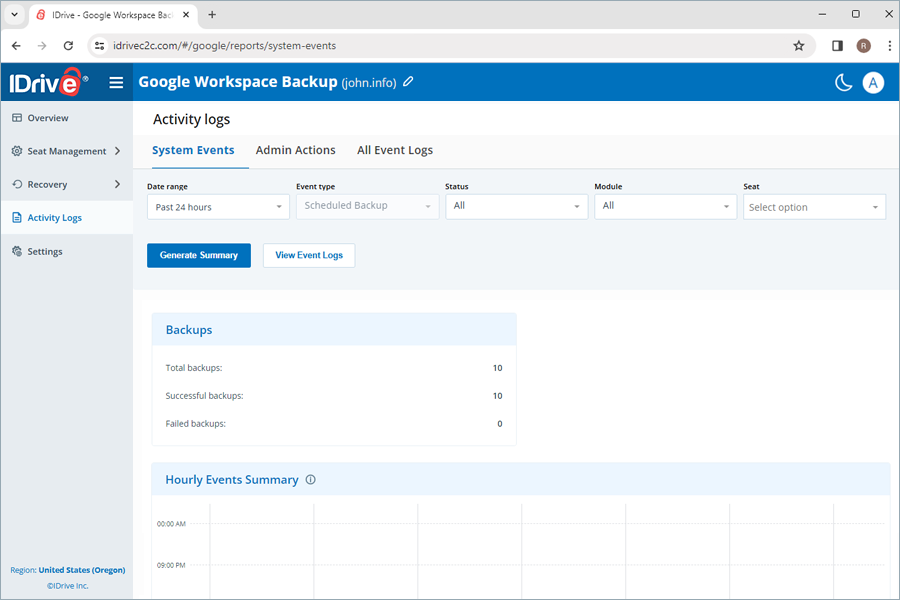
- Dzienniki aktywności: Wyświetlanie dzienników aktywności dla wszystkich użytkowników na koncie.
- Ustawienia: Włącz codzienne powiadomienie o stanie kopii zapasowej, aby otrzymywać wiadomości e-mail dotyczące ukończonych, nieudanych i trwających kopii zapasowych. Skonfiguruj nowe połączenie z wybranym miejscem docelowym przechowywania, aby eksportować dane kopii zapasowej.
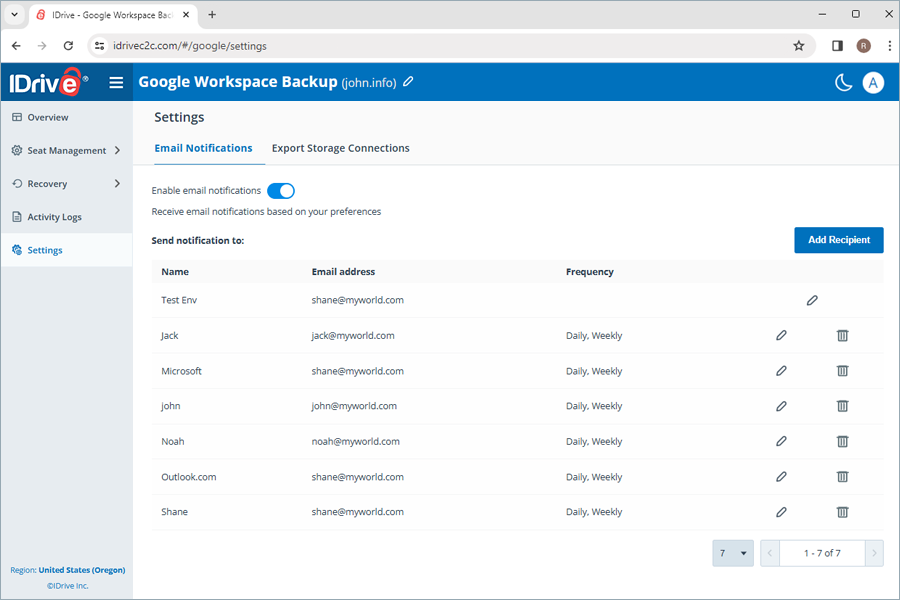
Google Workspace Backup priorytetowo traktuje bezpieczeństwo danych w następujący sposób:
Automatyczne tworzenie kopii zapasowych danych
Twoje dane są automatycznie archiwizowane trzy razy dziennie, zapewniając regularną i niezawodną ochronę krytycznych danych biznesowych.
Wielowarstwowe zabezpieczenia danych
- Google Workspace Backup przechowuje Twoje dane w najlepszych centrach danych i zabezpiecza je standardowym w branży szyfrowaniem AES 256-bit zarówno na poziomie przesyłania, jak i przechowywania.
- Każda uwierzytelniona transmisja danych i interakcja użytkownika z Google Workspace jest przetwarzana przez połączenia szyfrowane TLS 1.2.
- Uwierzytelnianie oparte na OAuth weryfikuje konta użytkowników Google Workspace bez konieczności podawania ich haseł.
Zgodność z przepisami biznesowymi
Wdrażamy środki kontroli danych w operacjach, oprogramowaniu i infrastrukturze, aby pomóc firmom w przestrzeganiu standardów regulacyjnych, takich jak HIPAA, SOX, GLBA, SEC/FINRA i PCI DSS.
Google Workspace Backup wykorzystuje technologię IDrive® e2. IDrive® e2 zapewnia następujące elementy i pomaga użytkownikom w spełnieniu wymagań zgodności z HIPAA:
- Bezpieczeństwo fizyczne centrów danych
- Silne mechanizmy kontroli uwierzytelniania i autoryzacji dla infrastruktury chmurowej, pamięci masowej i sieci
- Szyfrowanie danych w spoczynku i podczas transmisji w celu ochrony poufnych informacji o pacjentach
Podczas korzystania z nowego adresu IP do eksportowania lub przywracania danych należy go autoryzować, wprowadzając kod weryfikacyjny wysłany na adres e-mail administratora konta. Ten krok zapewnia dodatkową warstwę bezpieczeństwa dla Twoich danych.
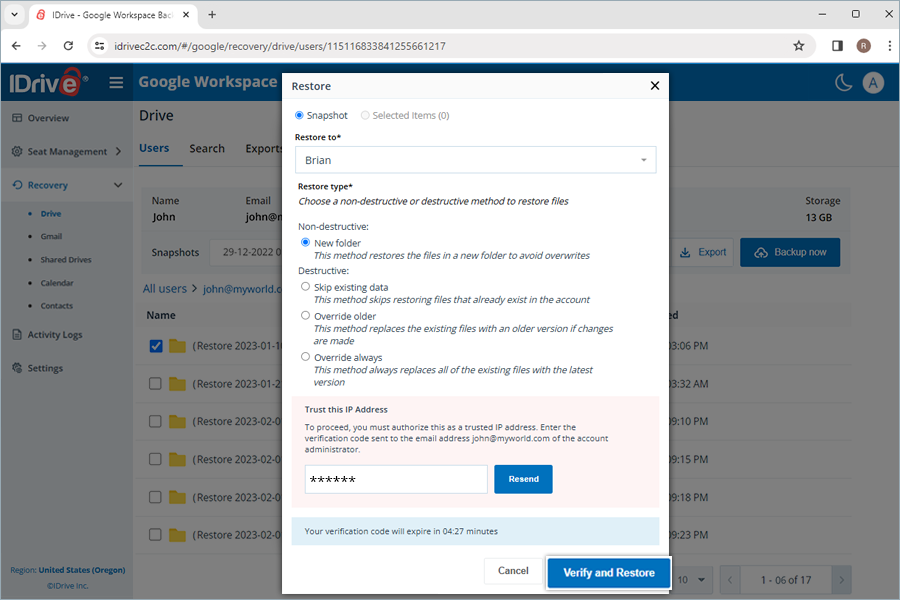
Czy mogę połączyć się z własną lokalizacją pamięci masowej, aby eksportować kopie zapasowe Google Workspace?
Tak. Możesz połączyć obsługiwanego dostawcę pamięci masowej i eksportować migawki kopii zapasowych Google Workspace do tego miejsca docelowego.
Aby skonfigurować połączenie z pamięcią masową:
- Otwórz Ustawienia.
- Przejdź do Połączenia z pamięcią masową do eksportu.
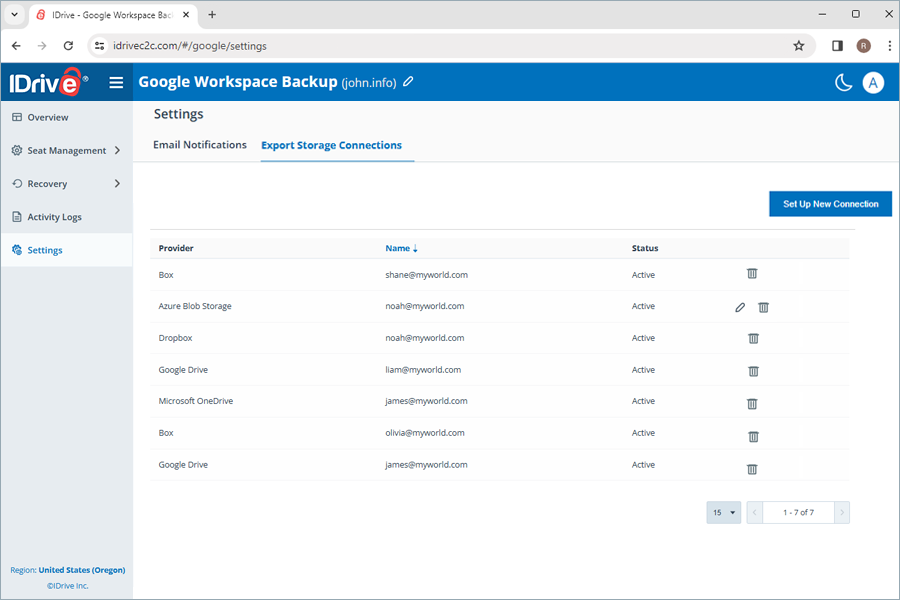
- Kliknij Konfiguruj nowe połączenie.
- Wybierz preferowanego dostawcę pamięci masowej (na przykład Google Drive lub Azure Blob).
- Kliknij Konfiguruj nowe połączenie i zaloguj się, aby uwierzytelnić swoje konto.
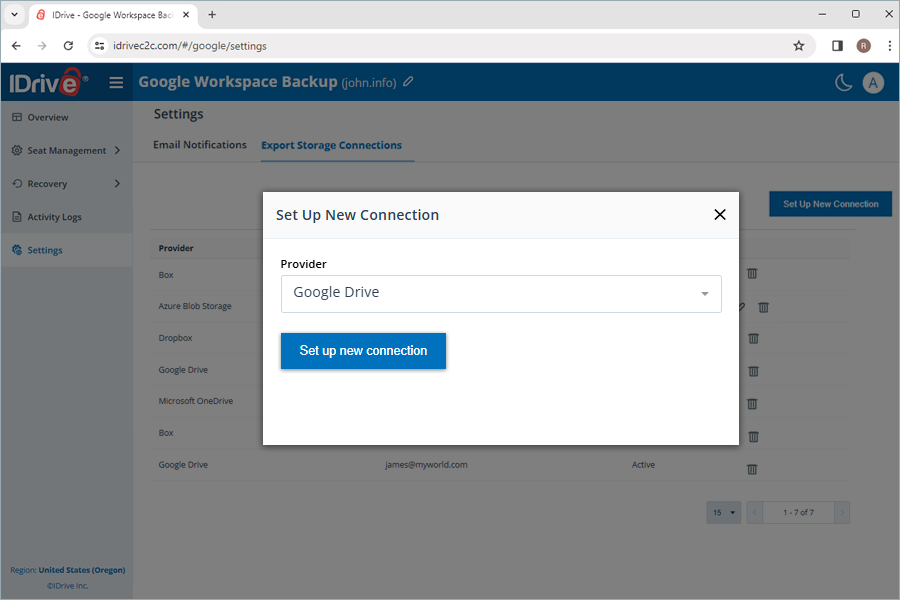
- Po weryfikacji konto pamięci masowej pojawi się na liście skonfigurowanych połączeń.
Uwaga: Nowe połączenie z pamięcią masową można również utworzyć podczas procesu eksportowania kopii zapasowej.
Aby usunąć skonfigurowane połączenie:
Najedź kursorem na połączenie, kliknij  i potwierdź, klikając Tak.
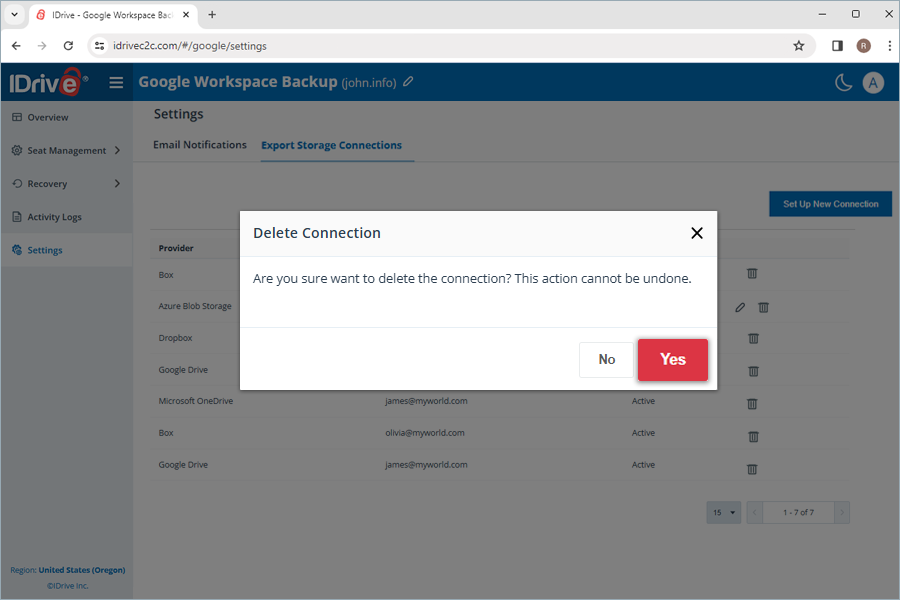
Uwaga: Usunięcie połączenia nie spowoduje usunięcia żadnych danych kopii zapasowej, które zostały już wyeksportowane do miejsca docelowego w pamięci masowej.
Dlaczego rozmiar moich plików kopii zapasowej Google Workspace jest większy niż rozmiar na Dysku Google?
Podczas tworzenia kopii zapasowych plików Google Workspace (takich jak Dokumenty, Arkusze, pliki Classroom itp.) w chmurze nie można ich pobrać w oryginalnym formacie Dysku Google. Zamiast tego są eksportowane do standardowego formatu, co zazwyczaj skutkuje większymi rozmiarami plików. Ponadto w obliczeniu rozmiaru uwzględniane są również poprzednie i usunięte wersje plików, co przyczynia się do zwiększenia łącznego rozmiaru.
Czy mogę wykonać kopię zapasową użytkowników posiadających licencję Google Workspace Business/Enterprise - Licencja użytkownika archiwum?
Tworzenie kopii zapasowych użytkowników posiadających licencję Google Workspace Business/Enterprise - Licencja użytkownika archiwum nie jest obsługiwane. Jednak po wykonaniu kopii zapasowej konta Google Workspace w RemotePC zawsze można przywrócić lub wyeksportować jego dane, nawet jeśli konto zostało zawieszone, zarchiwizowane lub usunięte w konsoli Google Admin.
Możesz również korzystać z RemotePC, aby przystępnie przechowywać i zachowywać dane dla kont użytkowników, których kopie zapasowe nie były aktywnie tworzone.
Przed wykonaniem kopii zapasowej danych należy ponownie aktywować zarchiwizowane konto w konsoli Google Admin. Po zakończeniu tworzenia kopii zapasowej można ponownie zarchiwizować konto, a nawet usunąć je z domeny Google Workspace bez obawy o utratę danych lub ponoszenie wysokich opłat za licencje użytkowników archiwum.
Co zrobić, gdy pojawi się błąd "Error:"unauthorized_client", Description:"Client is unauthorized to retrieve access tokens using this method, or client not authorized for any of the scopes requested.", Uri:"".. ."?
Postępuj zgodnie z poniższymi instrukcjami, aby rozwiązać ten problem.
- Zaloguj się do konsoli administratora domeny Google Workspace za pomocą danych logowania administratora domeny.
- Przejdź do aplikacji Google Workspace Marketplace, a następnie do Listy aplikacji.
Jeśli aplikacja IDrive® backup for Google Workspace™ nie jest na liście
- Kliknij Zainstaluj aplikację
- Wyszukaj aplikację IDrive® backup for Google Workspace™
- Wykonaj instalację administratora (Wybierz: przycisk opcji Wszyscy w Twojej organizacji)
Jeśli aplikacja IDrive® backup for Google Workspace™ jest na liście
- Wybierz aplikację IDrive® backup for Google Workspace™
- Kliknij Udziel dostępu
- Status powinien wyglądać następująco: Status: Przyznano
Po skonfigurowaniu z Google Workspace, Google Workspace Backup wykonuje pełną automatyczną kopię zapasową Gmail, Google Drive, Dysków współdzielonych Google, Kontaktów Google, Kalendarza Google i Google Classroom dla wszystkich użytkowników.
Google Workspace Backup umożliwia automatyczną synchronizację danych, dzięki czemu po wykonaniu pierwszej pełnej kopii zapasowej wszystkie kolejne zmiany są archiwizowane przyrostowo.
Google Workspace Backup wykonuje do trzech automatycznych kopii zapasowych dziennie dla wszystkich użytkowników Twojej organizacji. Te systemowe kopie zapasowe są uruchamiane zgodnie z wcześniej zdefiniowanym harmonogramem dla całej organizacji.
W przypadku nieudanej kopii zapasowej jest ona ponawiana natychmiast do momentu pomyślnego zakończenia.
Czy kolejne zmiany w moich plikach kopii zapasowej będą przesyłane przyrostowo do Google Workspace Backup?
Tak, Google Workspace Backup umożliwia automatyczną synchronizację danych. Po wykonaniu pierwszej pełnej kopii zapasowej kolejne zmiany są archiwizowane przyrostowo.
Jak wykonać kopię zapasową danych Drive, Gmail, Kalendarza, Kontaktów i Classroom dla konkretnego użytkownika z mojego konta Google Workspace Backup?
Aby wykonać kopię zapasową dla konkretnego użytkownika,
- Przejdź do karty Odzyskiwanie na pulpicie nawigacyjnym Google Workspace Backup.
- Wybierz wymaganą aplikację, z której chcesz wykonać kopię zapasową danych użytkownika:
- Drive - Aby wykonać kopię zapasową danych dysku użytkownika.
- Gmail - Aby wykonać kopię zapasową danych e-mail i folderów użytkownika.
- Kalendarz - Aby wykonać kopię zapasową harmonogramów i zdarzeń kalendarza użytkownika.
- Kontakty - Aby wykonać kopię zapasową kart kontaktów użytkownika.
- Classroom - Aby wykonać kopię zapasową danych Classroom użytkownika.
- Kliknij konto użytkownika, dla którego chcesz wykonać kopię zapasową danych.
- Kliknij Utwórz kopię zapasową teraz.
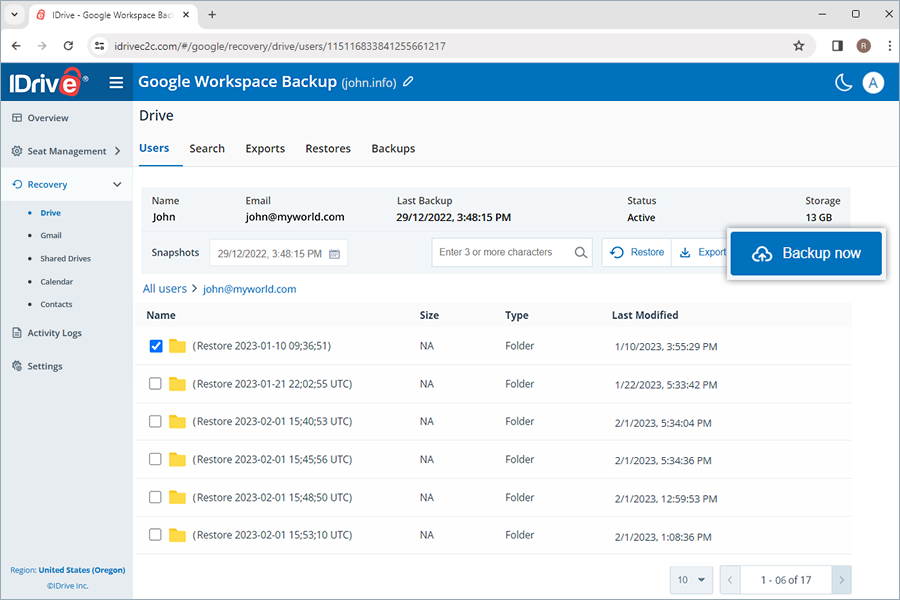
Postęp tworzenia kopii zapasowej będzie wyświetlany w czasie rzeczywistym. Szczegóły kopii zapasowej można wyświetlić w sekcji Kopie zapasowe.
Uwaga:
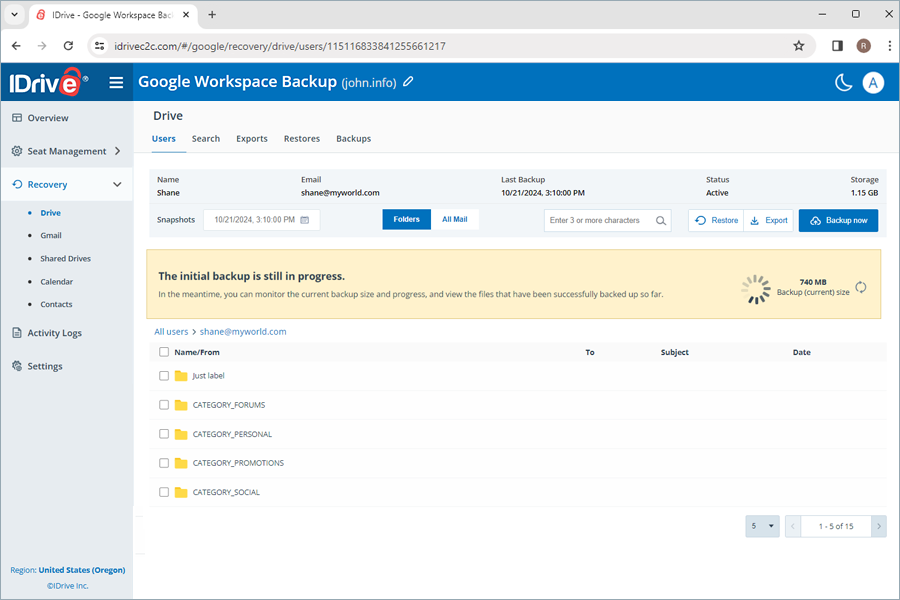
- Podczas tworzenia kopii zapasowej użytkownika po raz pierwszy możesz sprawdzić bieżący rozmiar kopii zapasowej, klikając
 .
. - Uruchomienie ręcznej kopii zapasowej nie ma wpływu na automatycznie zaplanowane kopie zapasowe.
Jak wykonać kopię zapasową danych z dysków współdzielonych konkretnego użytkownika na moim koncie Google Workspace Backup?
Aby wykonać kopię zapasową dysków współdzielonych dla konkretnego użytkownika,
- Przejdź do karty Odzyskiwanie na pulpicie nawigacyjnym Google Workspace Backup.
- Wybierz Dyski współdzielone.
- Kliknij dysk współdzielony, którego kopię zapasową chcesz wykonać.
- Kliknij Utwórz kopię zapasową teraz.
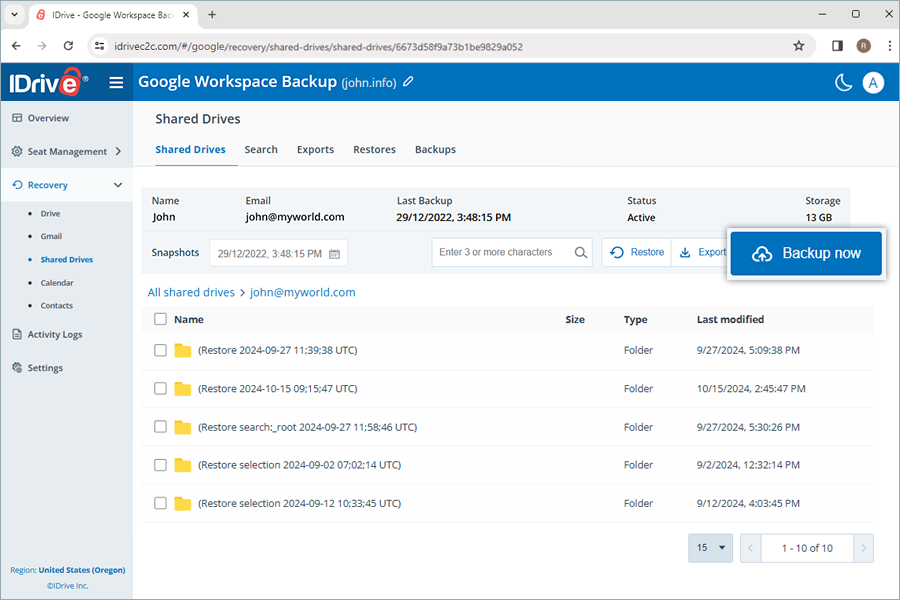
Postęp tworzenia kopii zapasowej będzie wyświetlany w czasie rzeczywistym. Szczegóły kopii zapasowej można wyświetlić w sekcji Kopie zapasowe.
Uwaga:
- Podczas tworzenia kopii zapasowej użytkownika po raz pierwszy możesz sprawdzić bieżący rozmiar kopii zapasowej, klikając .
- Uruchomienie ręcznej kopii zapasowej nie ma wpływu na automatycznie zaplanowane kopie zapasowe.
Możesz wykonać kopię zapasową danych konta Google Classroom, wykonując poniższe kroki.
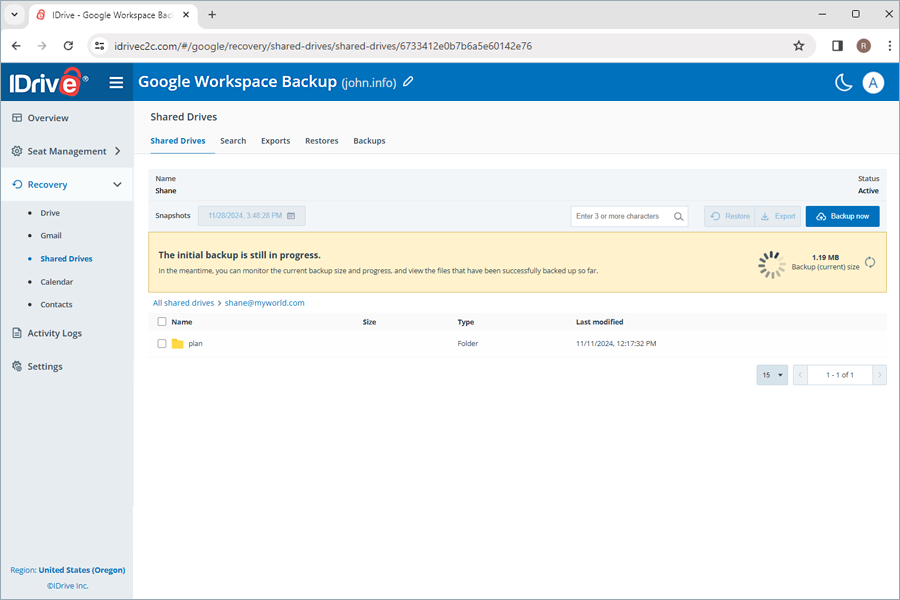
- Przejdź do sekcji Classroom w obszarze Zarządzanie miejscami.
- Miejsca z akcjami kopii zapasowej ustawionymi na Aktywne mogą być archiwizowane. Aby upewnić się, że wszystkie dostępne miejsca są ustawione na Aktywne, kliknij Aktywuj wszystkie. Kliknięcie tego przycisku zmienia status niechronionych i wstrzymanych klas na aktywny.
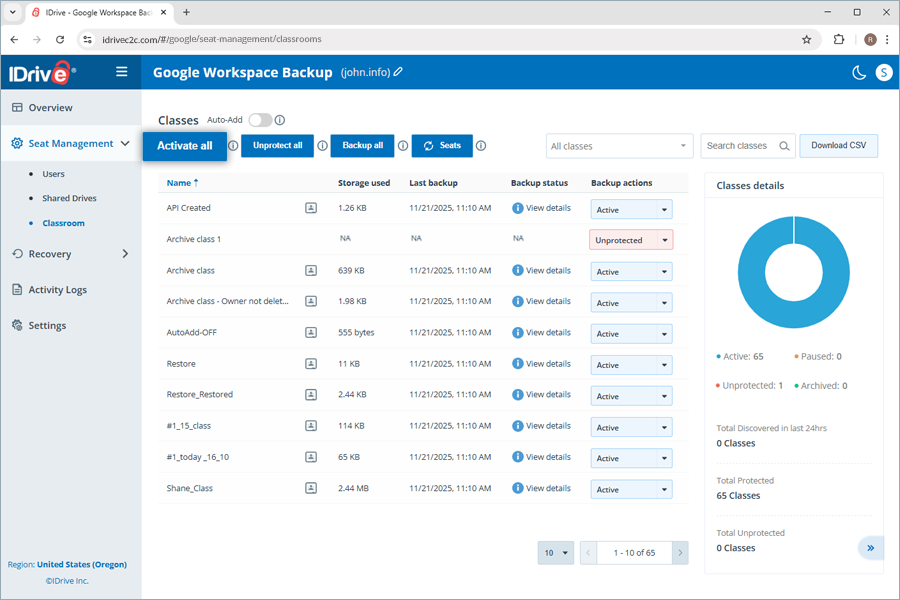
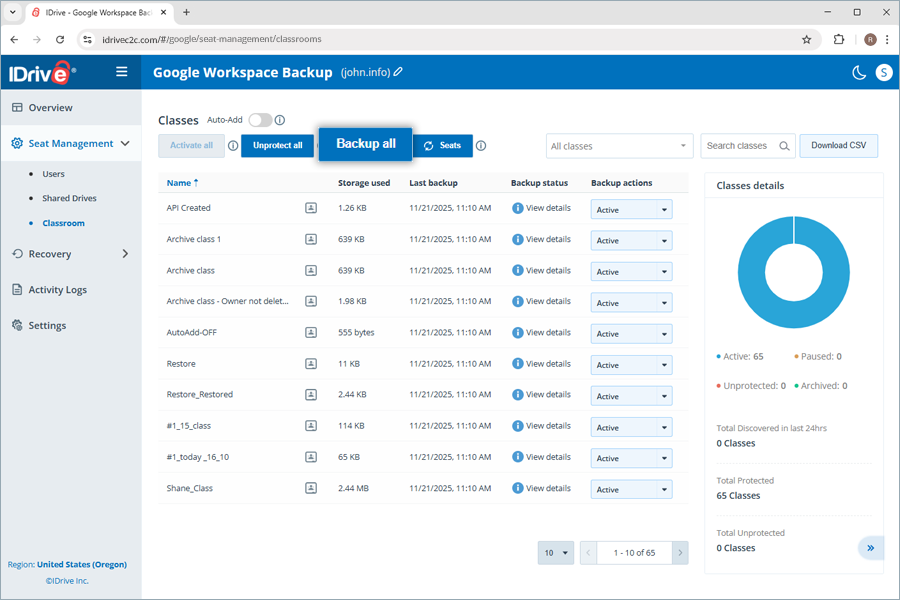
- Kliknij Utwórz kopię zapasową wszystkich. Tworzenie kopii zapasowej wszystkich aktywnych klas rozpocznie się.
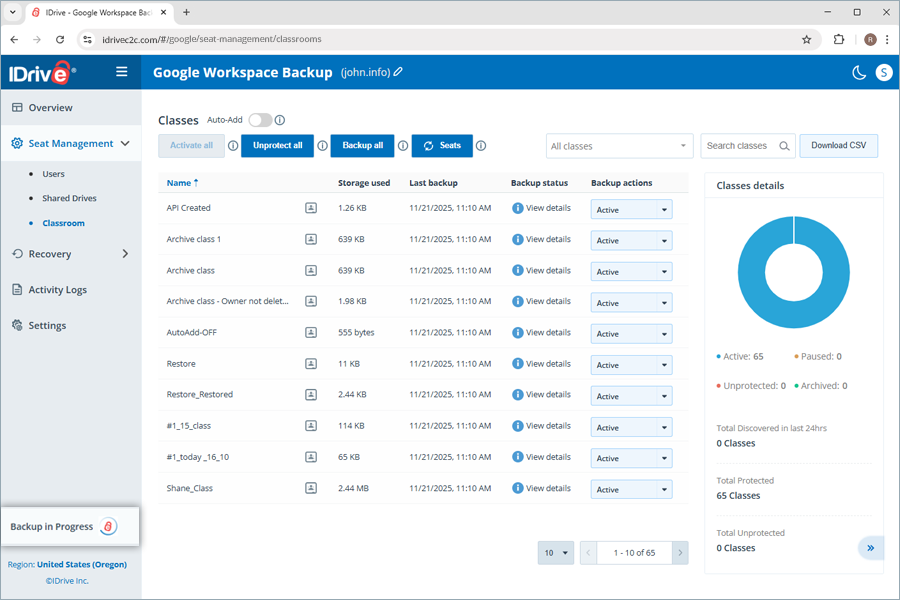
W lewym panelu pojawi się okno dialogowe Tworzenie kopii zapasowej w toku.
Aby wykonać selektywną kopię zapasową dla określonych klas,
- Przejdź do sekcji Classroom w obszarze Odzyskiwanie.
- Wybierz klasę, której kopię zapasową chcesz wykonać, a następnie kliknij Utwórz kopię zapasową teraz.
W lewym panelu pojawi się okno dialogowe Tworzenie kopii zapasowej w toku.
Po wykonaniu kopii zapasowych klas możesz je zlokalizować, wykonując poniższe kroki.
- Przejdź do sekcji Classroom w obszarze Odzyskiwanie.
- Przejdź do karty Kopie zapasowe.
- Wszystkie klasy z kopiami zapasowymi będą wyświetlane poniżej w widoku siatki.
Poprzednie wersje zarchiwizowanych danych są przechowywane jako migawki z określonego punktu w czasie, umożliwiając przywracanie danych z określonego punktu w czasie do stanu dokładnie takiego, w jakim znajdowały się w momencie tworzenia kopii zapasowej.
Migawki są przechowywane i konsolidowane w następujący sposób:
- Uruchamia automatyczne kopie zapasowe 3 razy dziennie, które są przechowywane przez 30 dni.
- Po 30 dniach jedna z trzech dziennych kopii zapasowych jest zapisywana.
- Po 90 dniach zapisywana jest jedna tygodniowa kopia zapasowa.
- Po 365 dniach zapisywana jest jedna miesięczna kopia zapasowa.
Uwaga:
- Usunięte pliki są przechowywane przez czas nieokreślony, o ile subskrypcja jest aktywna.
- Jeśli wiele wersji jest zapisanych w dziennych, tygodniowych lub miesięcznych kopiach zapasowych, zachowywana jest tylko jedna wersja.
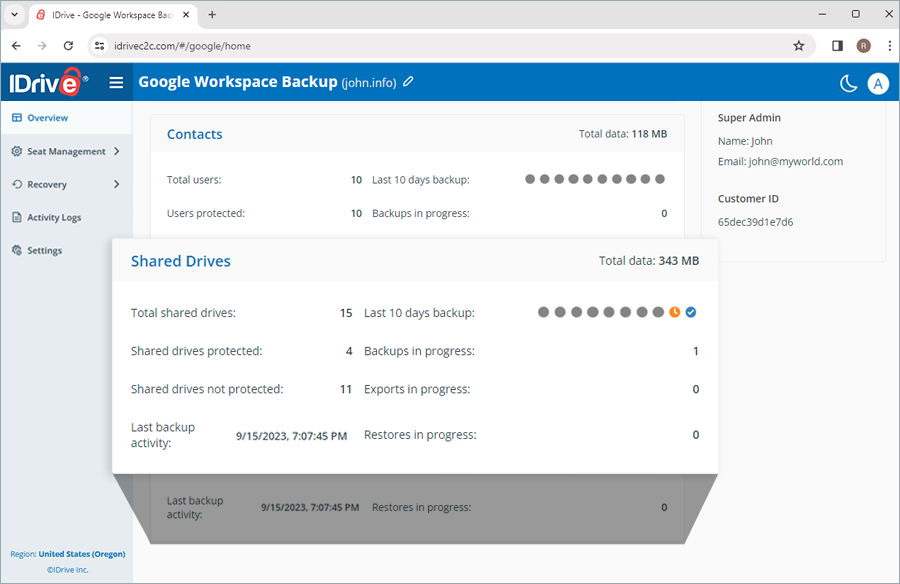
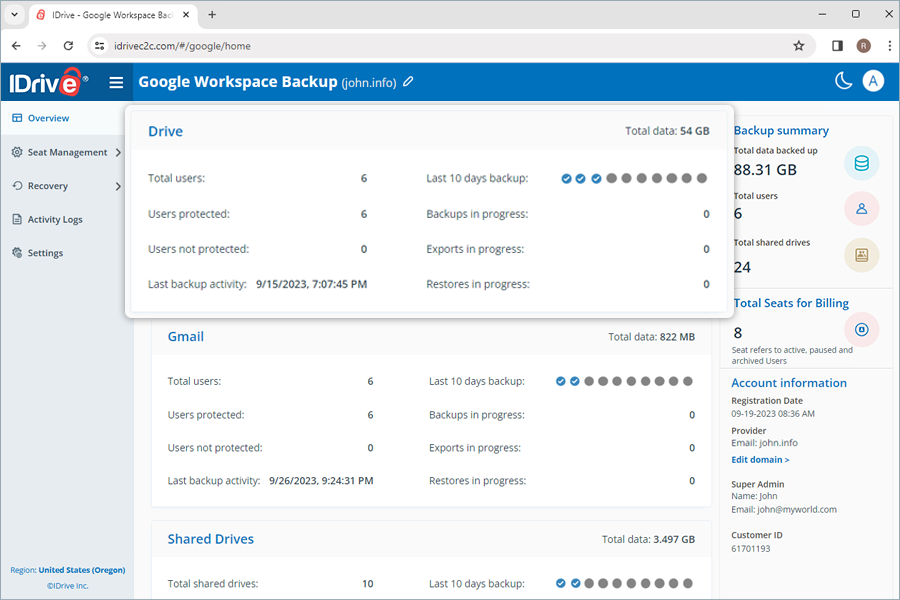
Karta Przegląd daje szybki przegląd kopii zapasowych, eksportów i przywracania użytkowników. Możesz przeglądać podsumowanie następujących informacji dla wszystkich aplikacji pakietu Google Workspace Office Suite:
- Łączna liczba użytkowników: Całkowita liczba aktywnych użytkowników na Twoim koncie Google Workspace.
- Chronieni użytkownicy: Liczba aktywnych użytkowników dodanych do listy kopii zapasowych, którzy ukończyli tworzenie kopii zapasowej w ciągu ostatnich 24 godzin.
- Niechronieni użytkownicy: Liczba aktywnych użytkowników nieuwzględnionych na liście kopii zapasowych.
- Ostatnia aktywność kopii zapasowej: Wyświetla ostatnią datę, w której każdy moduł aplikacji pomyślnie ukończył tworzenie kopii zapasowej w ciągu 24-godzinnego okresu.
- Kopia zapasowa z ostatnich 10 dni: Wyświetla status z ostatnich 10 dni, reprezentowany przez następujące ikony.
-
 niepowodzenie kopii zapasowej
 -
 kopie zapasowe były w 100% pomyślne
 -
 tworzenie kopii zapasowej jeszcze się nie rozpoczęło
 -
 kopia zapasowa była częściowo pomyślna
-
- Trwające kopie zapasowe: Łączna liczba trwających operacji tworzenia kopii zapasowych.
- Trwające eksporty: Łączna liczba trwających operacji eksportu.
- Trwające przywracanie: Łączna liczba trwających operacji przywracania.
Miejsce odnosi się do użytkownika Google Workspace. Każde miejsce dodane do konta jest rozliczane zgodnie z subskrybowanym planem.
Możesz uzyskać dostęp do rekordów wszystkich użytkowników na karcie Zarządzanie miejscami w konsoli internetowej Google Workspace Backup, niezależnie od ich statusu kopii zapasowej.
Przejdź do karty Użytkownicy lub Dyski współdzielone w obszarze Zarządzanie miejscami, aby uzyskać dostęp do następujących narzędzi zarządzania:
- Automatyczne dodawanie: Automatycznie synchronizuje wszystkich nowych użytkowników/dyski współdzielone dodanych do Twojego konta Google Workspace.
- Aktywuj wszystkich użytkowników/Aktywuj wszystkie: Aktywuj tworzenie kopii zapasowych dla wszystkich niechronionych użytkowników i dysków współdzielonych.
- Filtruj użytkowników/dyski współdzielone: Filtruj rekordy dla użytkowników lub dysków współdzielonych według statusu kopii zapasowej — aktywny, wstrzymany lub niechroniony.
- Wyszukaj użytkowników/dyski współdzielone: Wyszukaj konkretnych użytkowników i dyski współdzielone w rekordach.
- Pobierz CSV: Pobierz listę wszystkich wybranych użytkowników i dysków współdzielonych w formacie CSV.
- Zarządzaj danymi Drive, Gmail, Kontaktów, Kalendarza i Classroom: Zarządzaj danymi Drive, Gmail, Kontaktów, Kalendarza i Classroom dla użytkownika, klikając odpowiednie ikony


 lub
lub 
- Status kopii zapasowej: Najedź kursorem na Wyświetl szczegóły, aby zobaczyć podsumowanie statusu kopii zapasowej, lub kliknij przycisk, aby wyświetlić szczegółowe podsumowanie statusu kopii zapasowej.
- Akcje kopii zapasowej: Wstrzymaj, dodaj lub usuń użytkowników i dyski współdzielone z zestawu kopii zapasowych. Aby uzyskać szczegółowe informacje, zapoznaj się z informacjami: Jak zmienić status miejsca dla użytkowników i dysków współdzielonych?
- Odśwież miejsca: Kliknij ten przycisk, aby odświeżyć miejsca. W zależności od statusu Automatyczne dodawanie, nowe miejsca zostaną dodane z odpowiednim statusem kopii zapasowej. Jeśli automatyczne dodawanie jest włączone, nowo odkryte miejsca są automatycznie chronione; jeśli nie, pozostają niechronione, dopóki użytkownik ręcznie tego nie zmieni.
- Usuń ochronę wszystkich: Użyj tej opcji, aby usunąć ochronę wszystkich miejsc. Miejsca bez ochrony zostaną wykluczone z codziennych kopii zapasowych i nie będą dostępne w module Odzyskiwanie.
- Utwórz kopię zapasową wszystkich: Ta funkcja umożliwia jednoczesne tworzenie kopii zapasowych wszystkich aktywnych miejsc.
Możesz dodawać i usuwać użytkowników z zestawu kopii zapasowych lub wstrzymywać tworzenie kopii zapasowych, zmieniając status ich miejsca.
Aby zmienić status miejsca dla użytkowników,
- Przejdź do karty Zarządzanie miejscami na pulpicie nawigacyjnym Google Workspace Backup.
- Przejdź do Użytkownicy.
- W kolumnie Akcje kopii zapasowej dla użytkownika ustaw status miejsca zgodnie z wymaganiami.
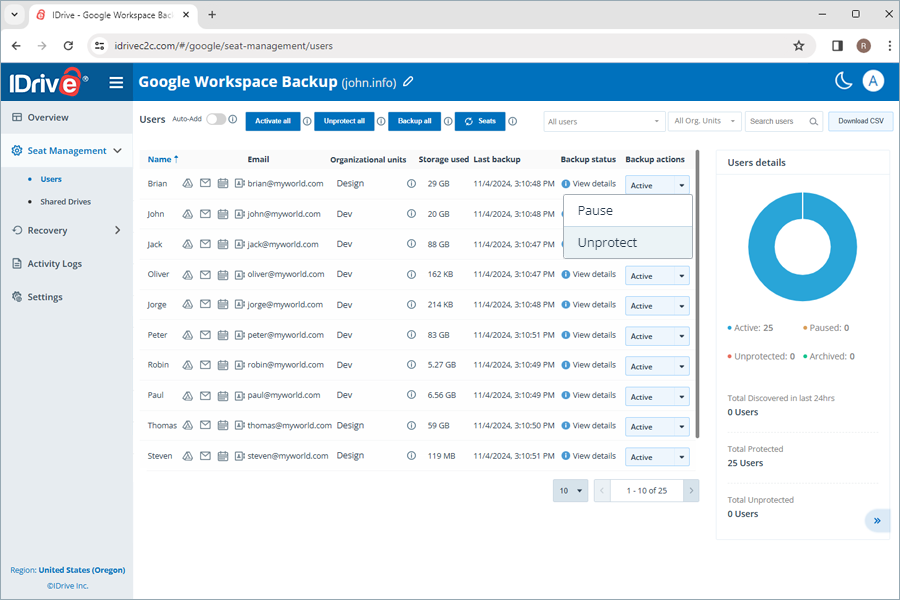
- Wstrzymaj: Wstrzymaj tworzenie kopii zapasowej dla użytkownika lub dysku współdzielonego
- Usuń ochronę: Usuń użytkownika z zestawu Google Workspace Backup
- Chroń: Wznów/uruchom tworzenie kopii zapasowej dla niechronionych/wstrzymanych użytkowników
Status użytkownika dodanego do zestawu kopii zapasowych będzie wyświetlany jako Aktywny.
Uwaga: Zmiana statusu miejsca użytkownika na Usuń ochronę spowoduje usunięcie wszystkich kopii zapasowych powiązanych z tym użytkownikiem.
Użytkownicy w Twoim Google Workspace są automatycznie wykrywani i dodawani do zestawu kopii zapasowych po skonfigurowaniu konta Google do tworzenia kopii zapasowych. Automatyczne dodawanie jest domyślnie włączone, aby chronić nowych użytkowników w Twoim Google Workspace.
W zależności od statusu Automatyczne dodawanie, nowe miejsca zostaną dodane z odpowiednim statusem kopii zapasowej. Jeśli automatyczne dodawanie jest włączone, nowo odkryte miejsca są automatycznie chronione; jeśli nie, pozostają niechronione, dopóki użytkownik ręcznie tego nie zmieni.
Aby ręcznie dodać nowe miejsca, kliknij  , aby odświeżyć dane.
Aby włączyć automatyczne dodawanie,
- Przejdź do karty Zarządzanie miejscami na pulpicie nawigacyjnym Google Workspace Backup.
- Przejdź do karty Użytkownicy.
- Włącz przełącznik obok opcji Automatyczne dodawanie.
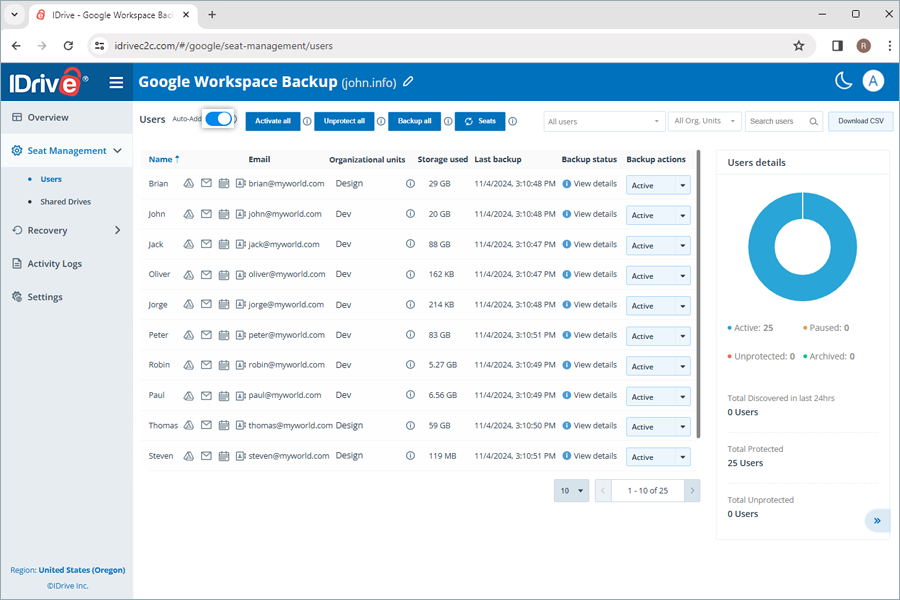
Możesz ponownie dodać niechronionych użytkowników do aktywnego zestawu kopii zapasowych, zmieniając ich status miejsca na aktywny.
Aby aktywować tworzenie kopii zapasowej dla użytkowników nieuwzględnionych w zestawie kopii zapasowych,
- Przejdź do karty Zarządzanie miejscami na pulpicie nawigacyjnym Google Workspace Backup.
- Przejdź do karty Użytkownicy.
- W kolumnie Akcje kopii zapasowej obok wstrzymanego/niechronionego użytkownika wybierz Chroń z menu rozwijanego.
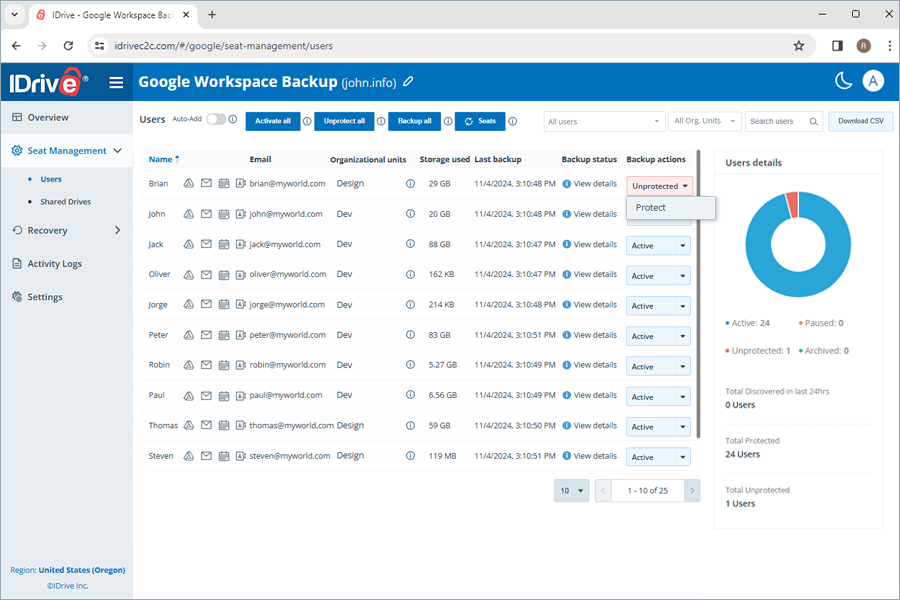
Aby aktywować wszystkich niechronionych użytkowników, kliknij Aktywuj wszystkich.
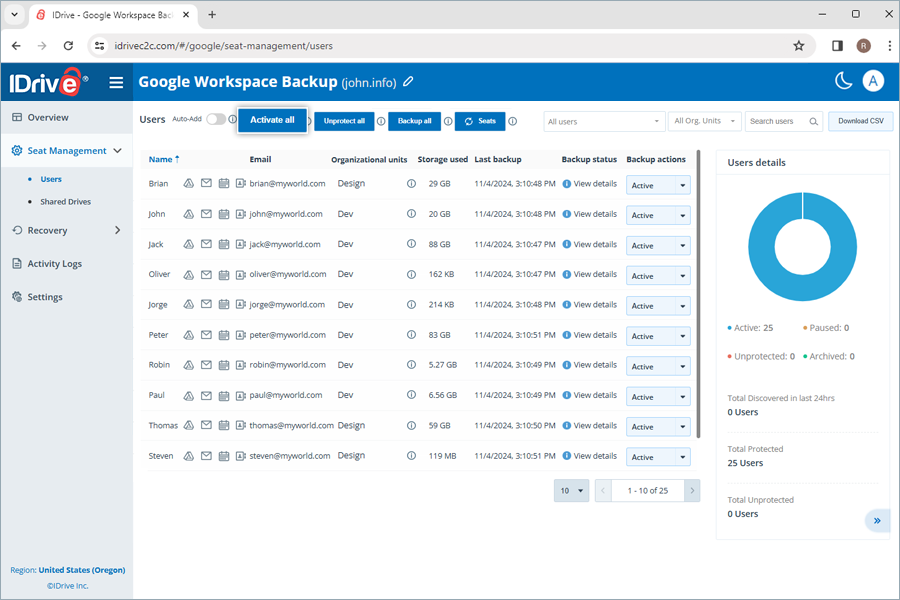
Status kopii zapasowej obok każdego użytkownika lub dysku współdzielonego zapewnia przegląd wyników kopii zapasowej dla każdego modułu w ciągu ostatnich 24 godzin. Kliknij Wyświetl szczegóły, aby wyświetlić następujące parametry statusu kopii zapasowej dla każdego modułu:
- Status kopii zapasowej: Status powodzenia/niepowodzenia kopii zapasowej w ciągu ostatnich 24 godzin, oznaczony jako Ukończono / Niepowodzenie
- Użyte miejsce: Łączne zajęte miejsce przez kopię zapasową
- Ostatnia kopia zapasowa: Znacznik czasu ostatniej kopii zapasowej
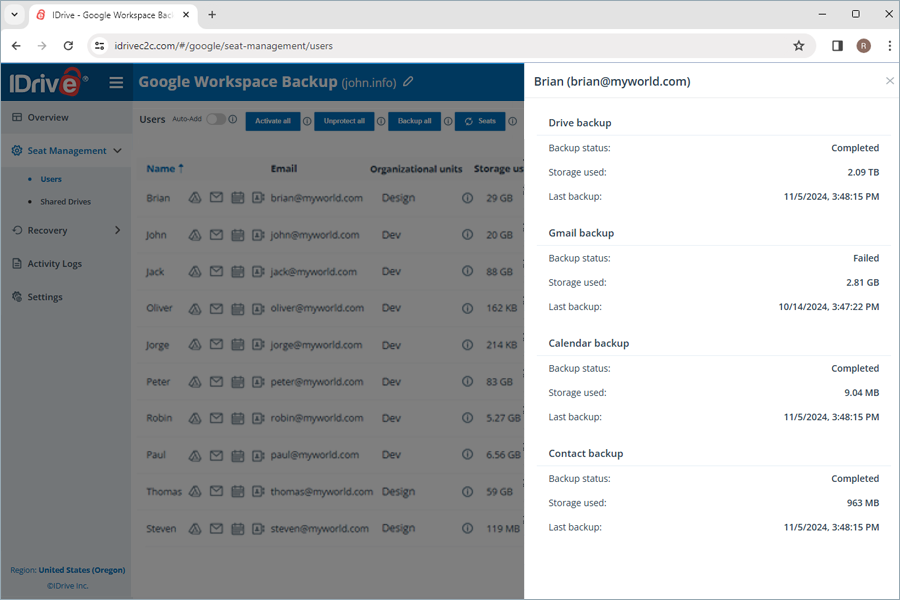
Aby wyświetlić podsumowanie statusu kopii zapasowej dla każdego modułu, najedź kursorem na Wyświetl szczegóły.
Tak, Google Workspace Backup umożliwia wyświetlanie i zarządzanie miejscami w ramach każdej jednostki organizacyjnej.
Aby zarządzać miejscami w ramach jednostki organizacyjnej,
- Przejdź do karty Zarządzanie miejscami.
- Przejdź do karty Użytkownicy.
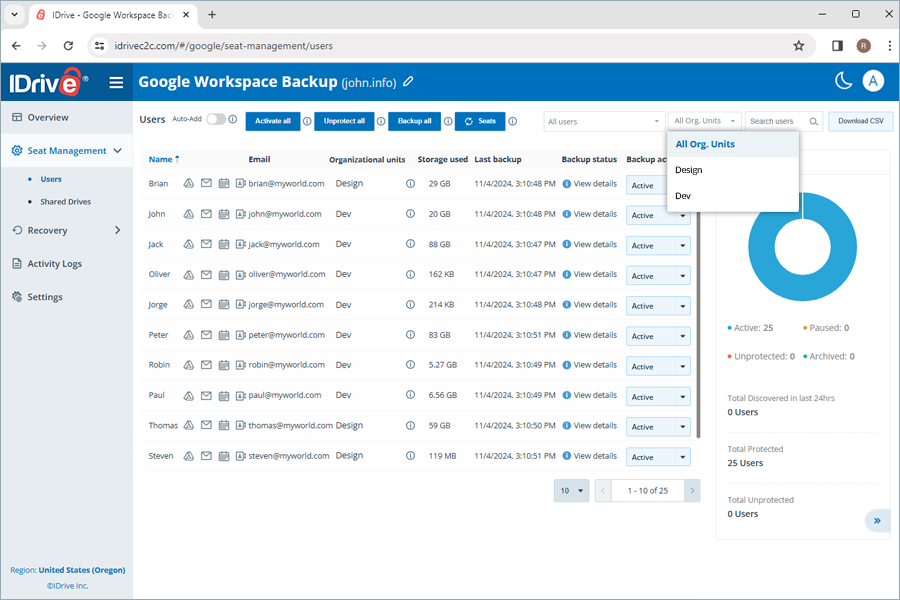
- Kolumna Jednostki organizacyjne wyświetla jednostkę organizacyjną, do której należy każde miejsce.
- Wybierz konkretną jednostkę organizacyjną z listy rozwijanej, aby wyświetlić wszystkie należące do niej miejsca.
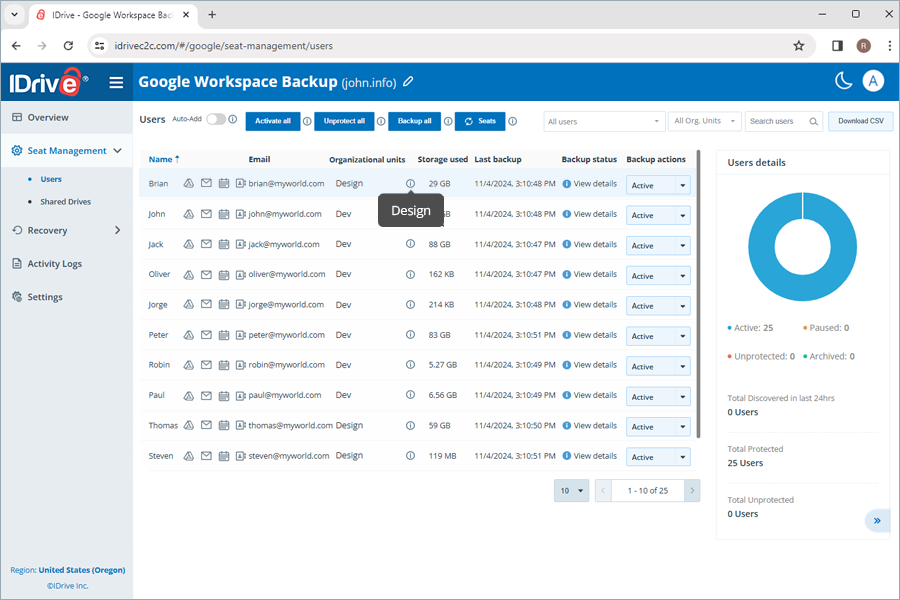
- Najedź kursorem na
 pod każdym użytkownikiem, aby zobaczyć pełną ścieżkę jednostki organizacyjnej.
- Wybierz Aktywuj wszystkich lub Usuń ochronę wszystkich, aby zastosować do wszystkich użytkowników w wybranej jednostce organizacyjnej.
Jak przywrócić dane Drive i dysków współdzielonych z kopii zapasowej dla konkretnego użytkownika z mojego konta Google Workspace Backup?
Aby przywrócić dane dysku i dysków współdzielonych z kopii zapasowej,
- Przejdź do karty Odzyskiwanie na pulpicie nawigacyjnym Google Workspace Backup.
- Kliknij Drive lub Dyski współdzielone.
- Kliknij konto użytkownika lub dysk współdzielony, z którego chcesz przywrócić dane.
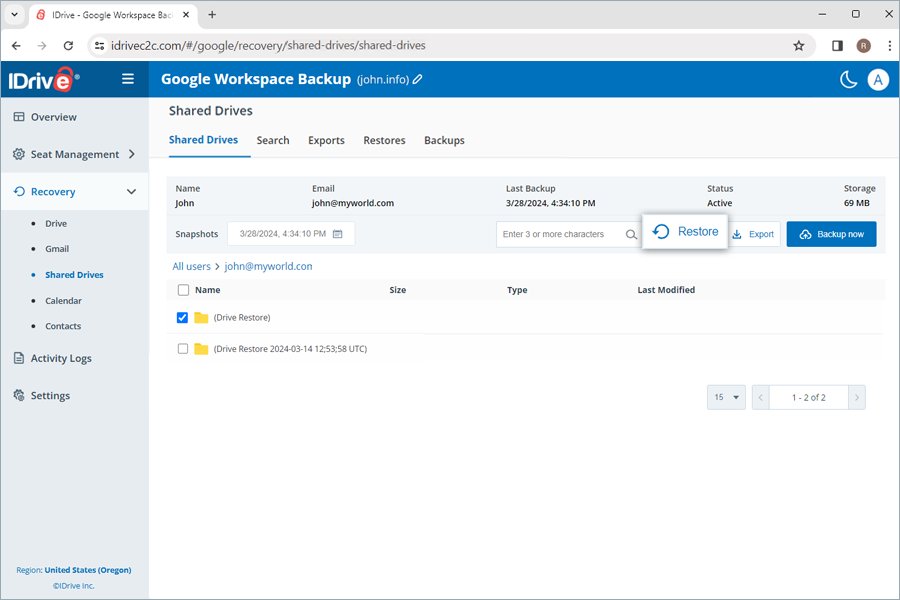
- Wybierz odpowiedni punkt odzyskiwania w obszarze Migawki, aby wykonać przywracanie z określonego punktu w czasie. Aby przywrócić konkretny plik lub folder, wybierz element z listy zarchiwizowanych elementów. Możesz również wyszukać konkretny plik lub folder.
- Kliknij Przywróć. Pojawi się wyskakujące okno.
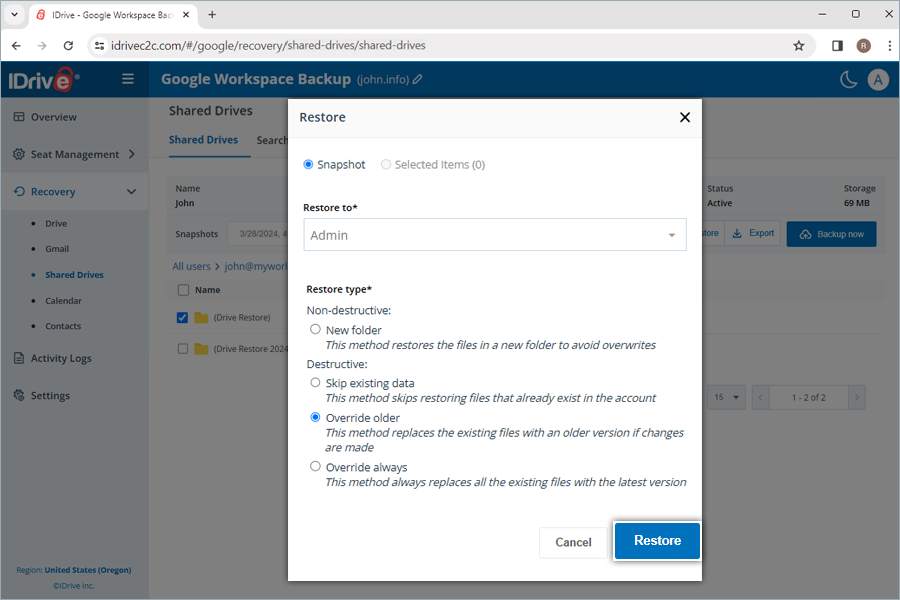
- Wybierz Migawkę lub Wybrany element zgodnie z potrzebami.
Uwaga: Opcja Wybrany element będzie włączona tylko wtedy, gdy wybrano elementy do przywrócenia. Jeśli nic nie zostało wybrane, domyślnie wybrana jest opcja Migawka. - Wybierz konto użytkownika z menu rozwijanego Przywróć do, na które chcesz przywrócić migawkę lub wybrany element. Możesz przywrócić dane na to samo konto użytkownika lub na inne konto.
- Wybierz niedestrukcyjną lub destrukcyjną metodę przywracania, aby zarządzać istniejącymi plikami:
- Nowy folder (Niedestrukcyjne): Ta metoda przywraca pliki do nowego folderu, aby uniknąć nadpisania istniejących plików.
- Pomiń istniejące dane (Destrukcyjne): Ta metoda pomija przywracanie plików, które już istnieją na koncie.
- Zastąp starszą wersję (Destrukcyjne): Ta metoda zastępuje istniejące pliki starszą wersją, jeśli zostały wprowadzone zmiany.
- Zawsze zastępuj (Destrukcyjne): Ta metoda zawsze zastępuje wszystkie istniejące pliki najnowszą wersją.
- Kliknij Przywróć.
- Kliknij Kontynuuj w wyskakującym oknie potwierdzenia, jeśli wybrano opcję Zastąp starszą wersję lub Zawsze zastępuj.
Przy wyborze niedestrukcyjnej metody przywracania w celu utworzenia nowego folderu, folder o nazwie zawierającej tryb przywracania i datę zostanie automatycznie utworzony w miejscu docelowym przywracania. Folder (IDrive Restore selection <TimeStamp in UTC>) zostanie utworzony przy przywracaniu wybranych elementów. Podobnie folder (IDrive Restore <TimeStamp in UTC>) zostanie utworzony do przywracania migawek, a folder (IDrive Restore search:Search_Term <TimeStamp in UTC>) zostanie utworzony do przywracania opartego na wyszukiwaniu.
Jak przywrócić dane Gmail z kopii zapasowej dla konkretnego użytkownika z mojego konta Google Workspace Backup?
Aby przywrócić zarchiwizowane dane e-mail,
- Przejdź do karty Odzyskiwanie na pulpicie nawigacyjnym Google Workspace Backup.
- Kliknij Gmail.
- Kliknij konto użytkownika, z którego chcesz przywrócić dane Gmail.
- Wybierz Foldery, aby przywrócić załączniki e-mail, lub Cała poczta, aby przywrócić wiadomości e-mail.
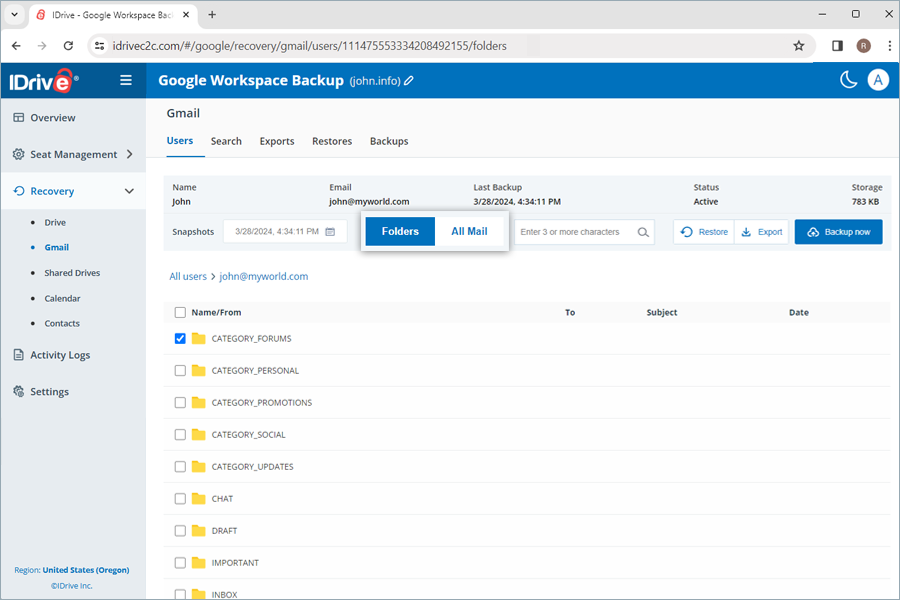
- Wybierz odpowiedni punkt odzyskiwania w obszarze Migawki, aby wykonać przywracanie z określonego punktu w czasie. Aby przywrócić konkretną wiadomość e-mail lub folder, wybierz ją z listy zarchiwizowanych elementów. Możesz również wyszukać konkretną wiadomość e-mail lub etykietę.
- Kliknij Przywróć. Pojawi się wyskakujące okno.
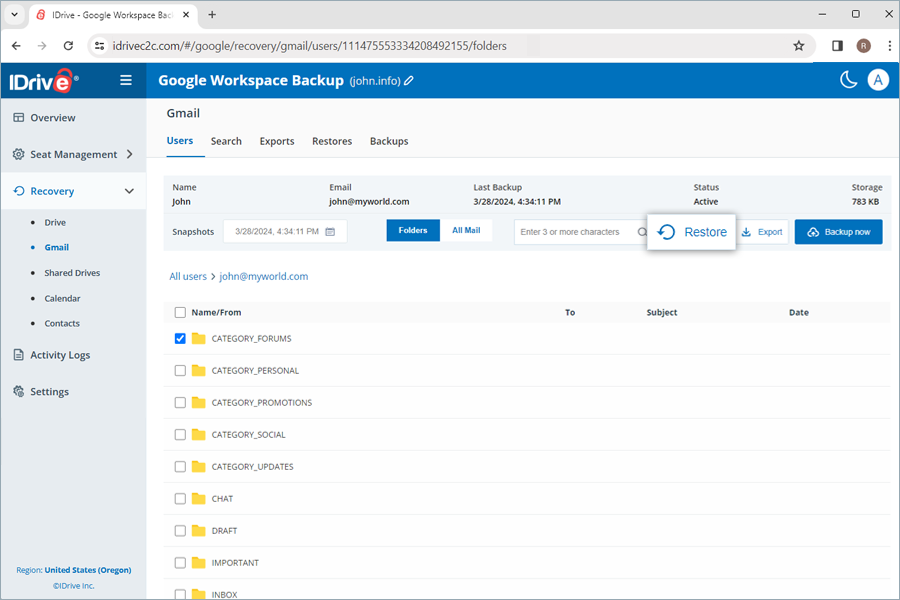
- Wybierz Migawkę lub Wybrane elementy zgodnie z potrzebami.
Uwaga: Opcja Wybrany element będzie włączona tylko wtedy, gdy wybrano elementy do przywrócenia. Jeśli nic nie zostało wybrane, domyślnie wybrana jest opcja Migawka. - Wybierz konto użytkownika z menu rozwijanego Przywróć do, na które chcesz przywrócić migawkę lub wybrany element. Możesz przywrócić dane na to samo konto użytkownika lub na inne konto.
- Wybierz niedestrukcyjną lub destrukcyjną metodę przywracania, aby zarządzać istniejącymi plikami:
- Nowy folder (Niedestrukcyjne): Ta metoda przywraca wiadomości e-mail do nowego folderu, aby uniknąć nadpisania.
- Przywróć do oryginalnej ścieżki (Destrukcyjne): Ta metoda pomija przywracanie wiadomości e-mail, które już istnieją na koncie.
- Kliknij Przywróć.
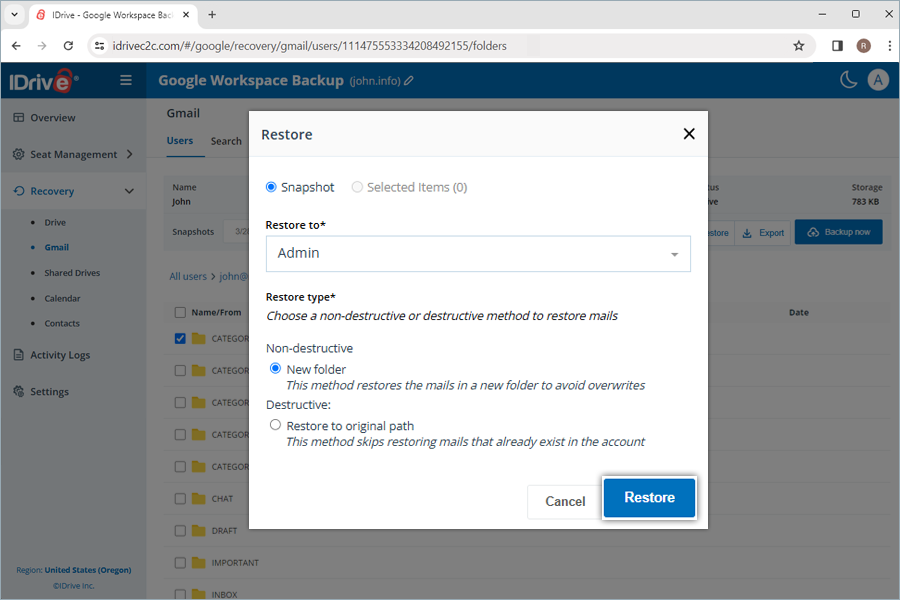
Przy wyborze niedestrukcyjnej metody przywracania w celu utworzenia nowego folderu, etykieta o nazwie zawierającej tryb przywracania i datę zostanie automatycznie utworzona w miejscu docelowym przywracania. Etykieta (IDrive Restore selection <TimeStamp in UTC>) zostanie utworzona przy przywracaniu wybranych elementów. Podobnie etykieta (IDrive Restore <TimeStamp in UTC>) zostanie utworzona do przywracania migawek, a folder (IDrive Restore search:Search_Term <TimeStamp in UTC>) zostanie utworzony do przywracania opartego na wyszukiwaniu.
Jak przywrócić zdarzenia kalendarza z kopii zapasowej dla konkretnego użytkownika z mojego konta Google Workspace Backup?
Aby przywrócić zarchiwizowane zdarzenia kalendarza,
- Przejdź do karty Odzyskiwanie na pulpicie nawigacyjnym Google Workspace Backup.
- Kliknij Kalendarz.
- Kliknij konto użytkownika, z którego chcesz przywrócić zdarzenia kalendarza.
- Wybierz odpowiedni punkt odzyskiwania w obszarze Migawki, aby wykonać przywracanie z określonego punktu w czasie. Aby przywrócić konkretne zdarzenie lub folder, wybierz element z listy zarchiwizowanych elementów. Możesz również wyszukać konkretne zdarzenie lub kalendarz.
- Kliknij Przywróć. Pojawi się wyskakujące okno.
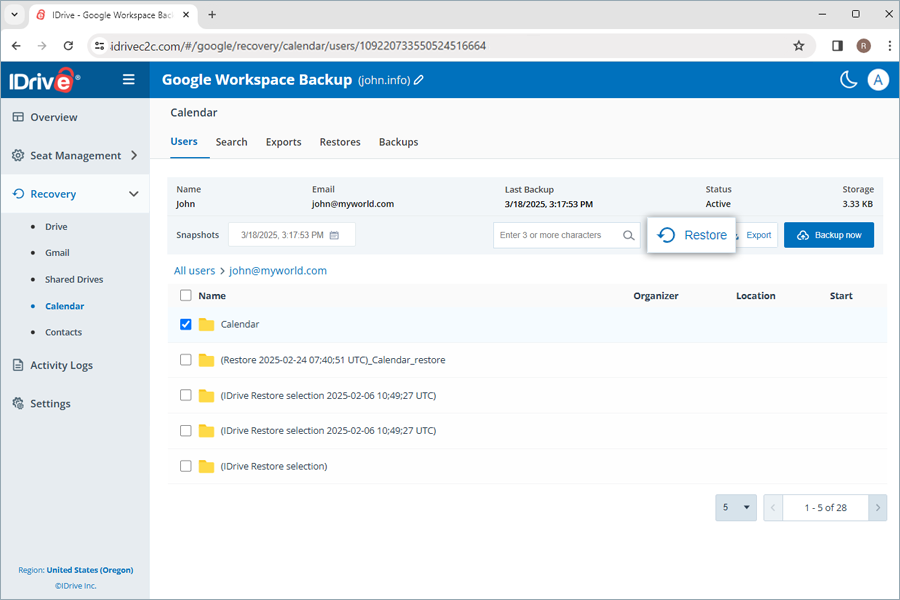
- Wybierz Migawkę lub Wybrane elementy zgodnie z potrzebami.
Uwaga: Opcja Wybrany element będzie włączona tylko wtedy, gdy wybrano elementy do przywrócenia. Jeśli nic nie zostało wybrane, domyślnie wybrana jest opcja Migawka. - Wybierz konto użytkownika z menu rozwijanego Przywróć do, na które chcesz przywrócić migawkę lub wybrany element. Możesz przywrócić dane na to samo konto użytkownika lub na inne konto.
- Wybierz niedestrukcyjną lub destrukcyjną metodę przywracania, aby zarządzać istniejącymi plikami:
- Nowy folder (Niedestrukcyjne): Ta metoda przywraca zdarzenia do nowego folderu, aby uniknąć nadpisania oryginału.
- Pomiń istniejące dane (Destrukcyjne): Ta metoda pomija przywracanie zdarzeń, które już istnieją na koncie.
- Zastąp starszą wersję (Destrukcyjne): Ta metoda zastępuje istniejące zdarzenia starszą wersją, jeśli zostały wprowadzone zmiany.
- Zawsze zastępuj (Destrukcyjne): Ta metoda zastępuje wszystkie istniejące zdarzenia wybraną wersją.
- Kliknij Przywróć.
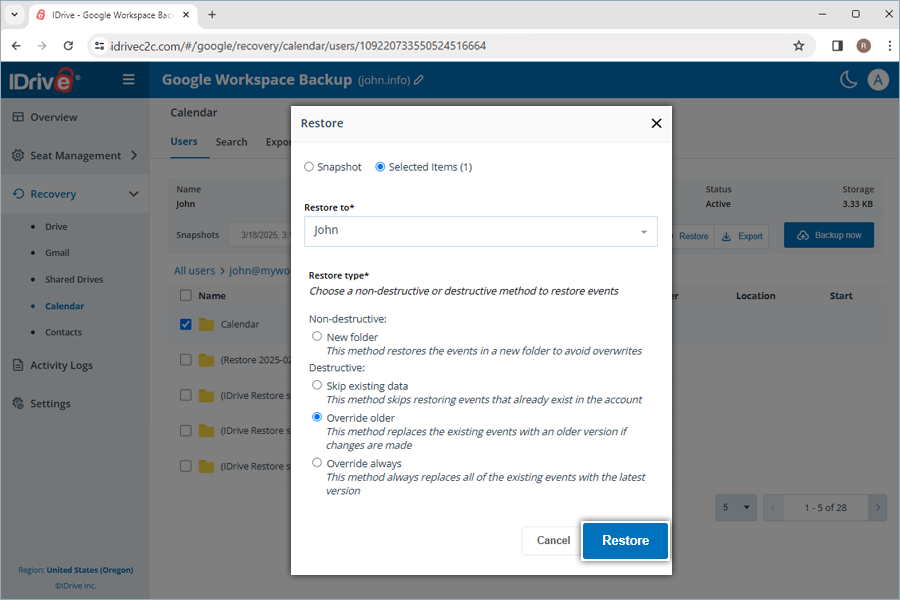
- Kliknij Kontynuuj w wyskakującym oknie potwierdzenia, jeśli wybrano opcję Zastąp starszą wersję lub Zawsze zastępuj.
Przy wyborze niedestrukcyjnej metody przywracania w celu utworzenia nowego folderu, kalendarz o nazwie zawierającej tryb przywracania i datę zostanie automatycznie utworzony w miejscu docelowym przywracania. Kalendarz (IDrive Restore selection <TimeStamp in UTC>) zostanie utworzony przy przywracaniu wybranych elementów. Podobnie kalendarz (IDrive Restore <TimeStamp in UTC>) zostanie utworzony do przywracania migawek, a folder (IDrive Restore search:Search_Term <TimeStamp in UTC>) zostanie utworzony do przywracania opartego na wyszukiwaniu.
Uwaga: Kalendarze publiczne są pomijane podczas przywracania.
Jak przywrócić kontakty z kopii zapasowej dla konkretnego użytkownika z mojego konta Google Workspace Backup?
Aby przywrócić zarchiwizowane kontakty,
- Przejdź do karty Odzyskiwanie na pulpicie nawigacyjnym Google Workspace Backup.
- Kliknij Kontakty.
- Kliknij konto użytkownika, z którego chcesz przywrócić kontakty.
- Wybierz odpowiedni punkt odzyskiwania w obszarze Migawki, aby wykonać przywracanie z określonego punktu w czasie. Aby przywrócić konkretny kontakt lub folder, wybierz element z listy zarchiwizowanych elementów. Możesz również wyszukać konkretny kontakt lub etykietę.
- Kliknij Przywróć. Pojawi się wyskakujące okno.
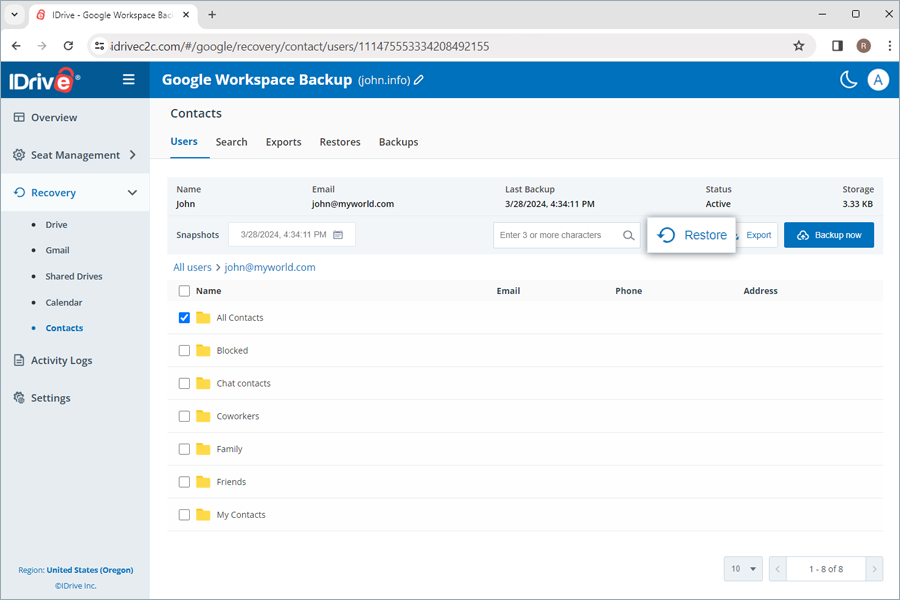
- Wybierz Migawkę lub Wybrane elementy zgodnie z potrzebami.
Uwaga: Opcja Wybrany element będzie włączona tylko wtedy, gdy wybrano elementy do przywrócenia. Jeśli nic nie zostało wybrane, domyślnie wybrana jest opcja Migawka. - Wybierz konto użytkownika z menu rozwijanego Przywróć do, na które chcesz przywrócić migawkę lub wybrany element. Możesz przywrócić dane na to samo konto użytkownika lub na inne konto.
- Wybierz niedestrukcyjną lub destrukcyjną metodę przywracania, aby zarządzać istniejącymi plikami:
- Nowy folder (Niedestrukcyjne): Ta metoda przywraca kontakty do nowego folderu, aby uniknąć nadpisania istniejących kontaktów.
- Pomiń istniejące dane (Destrukcyjne): Ta metoda pomija przywracanie kontaktów, które już istnieją na koncie.
- Zastąp starszą wersję (Destrukcyjne): Ta metoda zastępuje istniejące kontakty starszą wersją, jeśli zostały wprowadzone zmiany.
- Zawsze zastępuj (Destrukcyjne): Ta metoda zastępuje wszystkie istniejące kontakty wybraną wersją.
- Kliknij Przywróć.
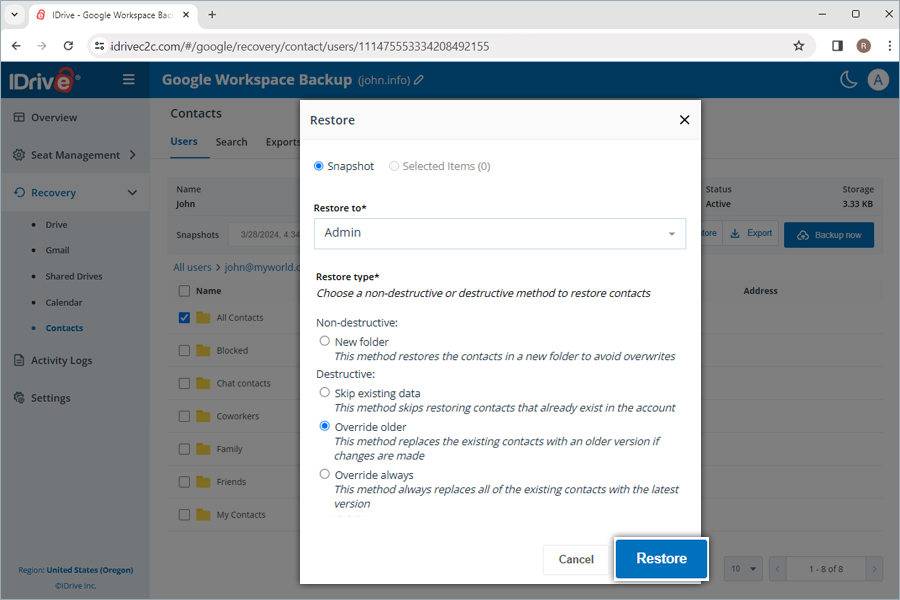
- Kliknij Kontynuuj w wyskakującym oknie potwierdzenia, jeśli wybrano opcję Zastąp starszą wersję lub Zawsze zastępuj.
Przy wyborze niedestrukcyjnej metody przywracania w celu utworzenia nowego folderu, folder o nazwie zawierającej tryb przywracania i datę zostanie automatycznie utworzony w miejscu docelowym przywracania. Etykieta (IDrive Restore selection <TimeStamp in UTC>) zostanie utworzona przy przywracaniu wybranych elementów. Podobnie etykieta (IDrive Restore <TimeStamp in UTC>) zostanie utworzona do przywracania migawek, a folder (IDrive Restore search:Search_Term <TimeStamp in UTC>) zostanie utworzony do przywracania opartego na wyszukiwaniu.
Jak przywrócić dane z kopii zapasowej powiązane z moim kontem Google Classroom za pomocą konsoli Google Workspace Backup?
Możesz przywrócić dane z kopii zapasowej powiązane z Twoim kontem Google Classroom, wykonując poniższe kroki.
- Na karcie Klasy kliknij dowolną z klas.
Uwaga: Widok siatki pokazuje tylko klasy z akcjami kopii zapasowej ustawionymi na Aktywne, Wstrzymane lub Zarchiwizowane. Klasy z akcjami kopii zapasowej Usuwanie ochrony i Niechronione nie są dostępne na tej liście. - Pojawią się szczegóły konkretnej klasy, obejmujące atrybuty takie jak znacznik czasu ostatniej kopii zapasowej, status i rozmiar pamięci masowej.
- Kopie zapasowe klas są posegregowane według ogłoszenia, materiałów, uczestników, ocen i dysku. Wybierz jedną z tych opcji, klikając odpowiednie przyciski.
Uwaga: Kopie zapasowe w kategorii Oceny nie kwalifikują się do przywracania. W związku z tym przycisk Przywróć jest ukryty, gdy ta kategoria jest wybrana. - Aby wykonać selektywne przywracanie danych klasy
- Wybierz dowolną z kategorii (ogłoszenie, materiały, uczestnicy, dysk) i odpowiednie pola wyboru elementów, a następnie kliknij Przywróć.
- Pojawi się wyskakujące okno Przywróć. Wstępnie wybrane są przyciski opcji Wybrane elementy z liczbą elementów w nawiasach i Pomiń istniejące dane.
- Kliknij Przywróć.
Uwaga: Przy pierwszej operacji przywracania zostaniesz poproszony o wprowadzenie kodu weryfikacyjnego wysłanego na adres e-mail administratora konta.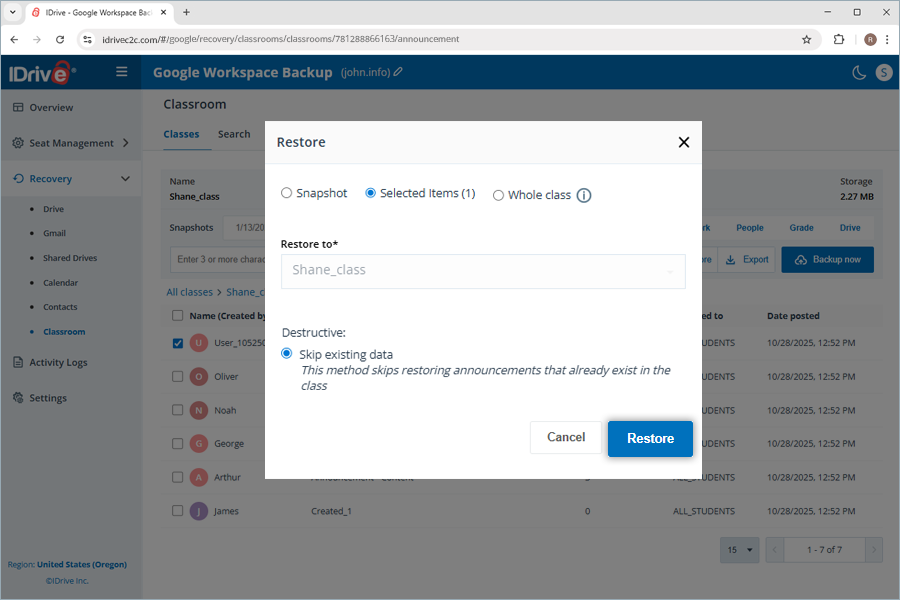
- Kliknij Zweryfikuj i przywróć. Dane Classroom zostaną przywrócone z pominięciem istniejących danych.
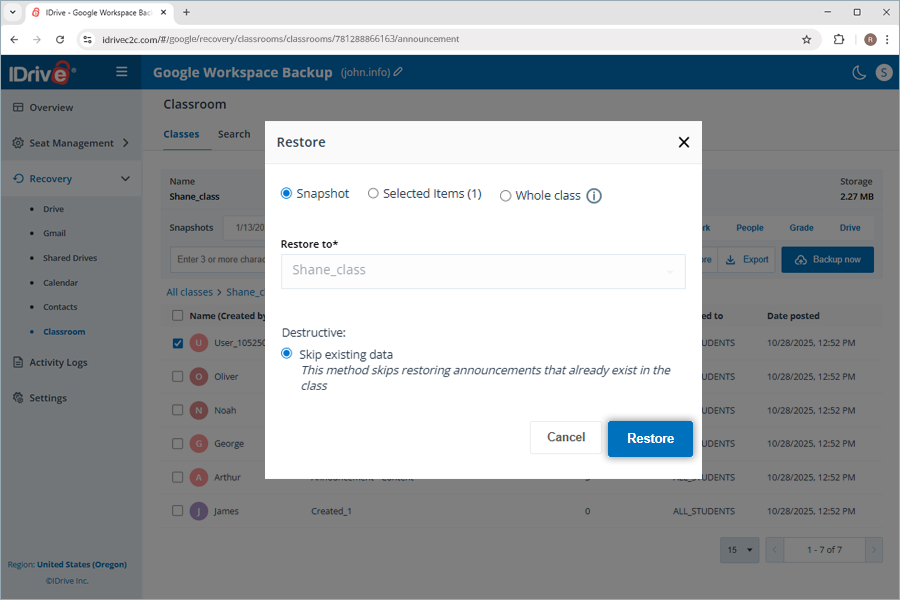
- Aby wykonać przywracanie migawki,
- Wybierz dowolną z kategorii (ogłoszenie, materiały, uczestnicy, dysk) i odpowiednie pola wyboru elementów, a następnie kliknij Przywróć.
- Pojawi się wyskakujące okno Przywróć. Wstępnie wybrane są przyciski opcji Migawka i Pomiń istniejące dane.
- Kliknij Przywróć. Dane Classroom zostaną przywrócone z pominięciem istniejących danych.
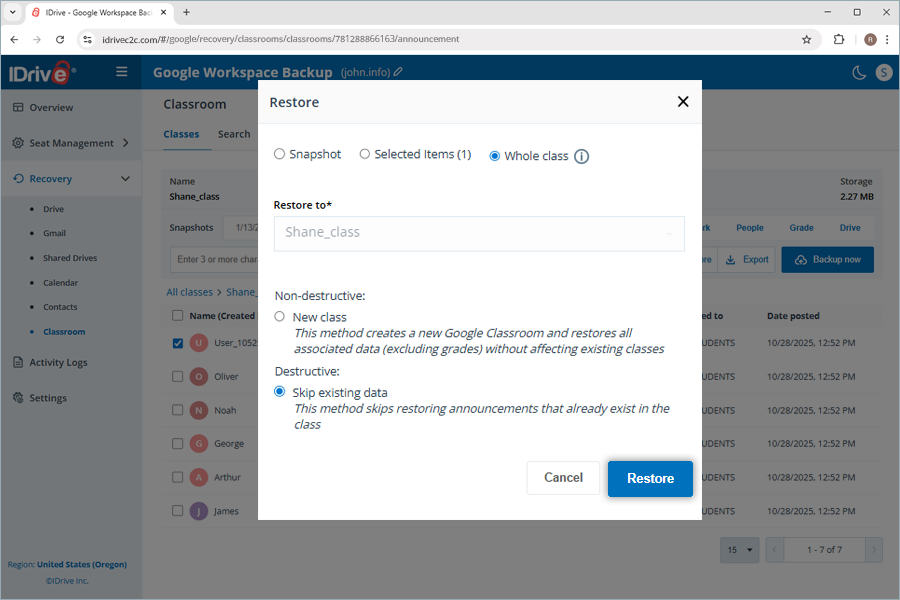
- Aby wykonać przywracanie całej klasy,
- Kliknij Przywróć.
- Pojawi się wyskakujące okno Przywróć. Wybierz przycisk opcji Cała klasa.
- Wybierz jeden z następujących przycisków opcji zgodnie z preferencjami.
- Nowa klasa
- Pomiń istniejące dane
- Kliknij Przywróć.
Dane Classroom zostaną przywrócone przez pominięcie istniejących danych lub przez utworzenie nowej klasy ze znacznikiem czasu w natywnym koncie Google Classroom.
Tak, Google Workspace Backup umożliwia wyszukiwanie i odzyskiwanie konkretnych plików, całych folderów, obrazów, filmów, wiadomości e-mail, a nawet kontaktów i kalendarzy na szczegółowym poziomie.
Uwaga: Wyszukiwanie globalne obsługuje tylko przywracanie do nowego folderu.
Możesz wykonywać zarówno wyszukiwania z określonego punktu w czasie, jak i wyszukiwania na poziomie pliku w oparciu o wiele parametrów wyszukiwania, aby wykonać szczegółowe przywracanie konkretnego elementu.
Aby wykonać wyszukiwanie z określonego punktu w czasie w celu przywrócenia konkretnej wersji zarchiwizowanych danych z konta użytkownika lub dysku współdzielonego,
- Przejdź do karty Odzyskiwanie na pulpicie nawigacyjnym Google Workspace Backup.
- Wybierz wymaganą aplikację, z której chcesz przywrócić dane.
- Kliknij konto użytkownika, dla którego chcesz wykonać wyszukiwanie.
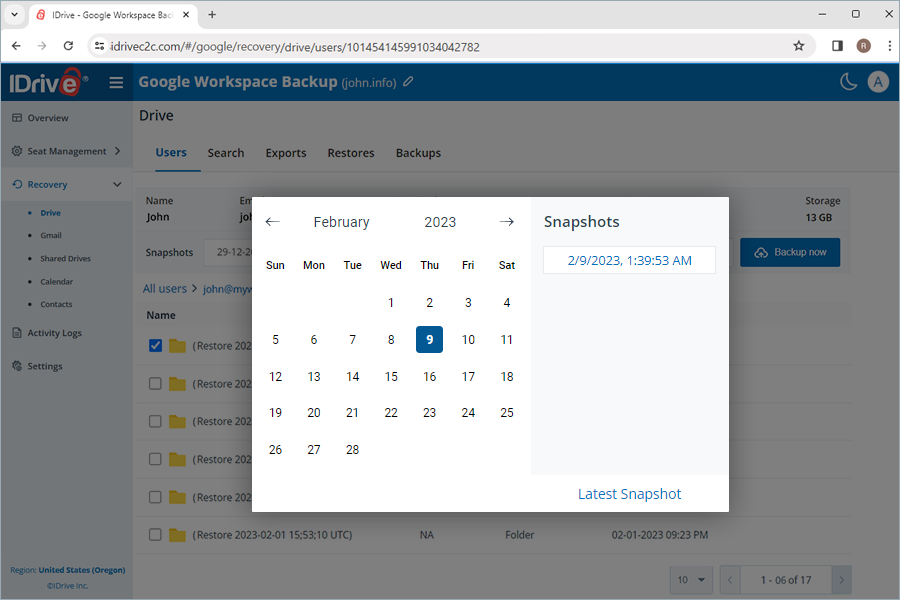
- Aby wyszukać wszystkie migawki dla konkretnych danych, wybierz datę z kalendarza. Na ekranie zostanie wyświetlona lista wszystkich ostatnich migawek. Wybierz wymaganą migawkę. Kliknij Najnowsza migawka, aby znaleźć najnowszą migawkę.
Wyszukiwanie na poziomie pliku umożliwia zlokalizowanie konkretnych zarchiwizowanych plików i folderów z konta użytkownika.
Aby wykonać przywracanie na poziomie pliku,
- Przejdź do karty Odzyskiwanie na pulpicie nawigacyjnym Google Workspace Backup.
- Wybierz wymaganą aplikację, dla której chcesz przywrócić dane.
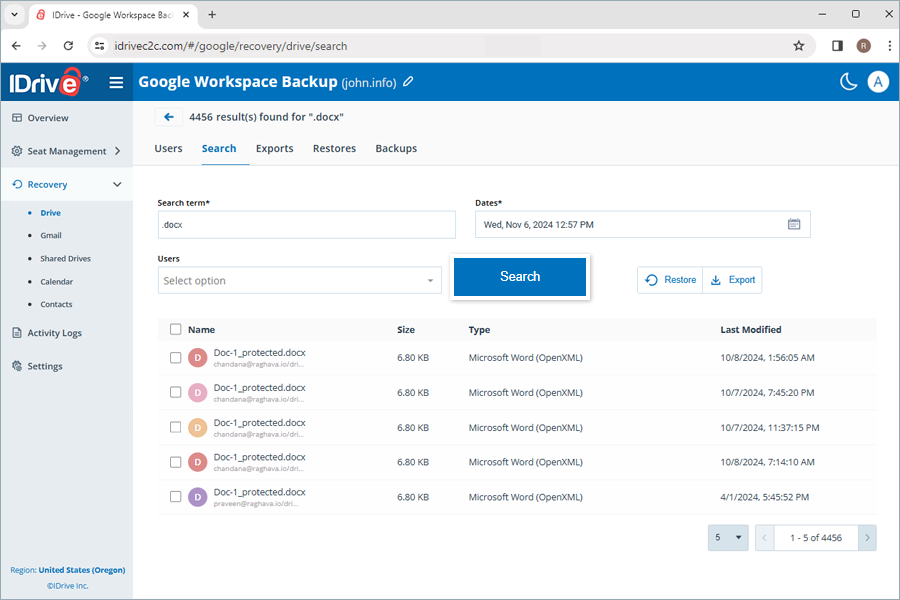
- Przejdź do karty Wyszukiwanie.
- Wprowadź poprawny termin wyszukiwania, ustaw wymaganą datę i godzinę dla migawek i wybierz jednego lub więcej użytkowników z menu rozwijanego. Zapoznaj się z tymi często zadawanymi pytaniami dotyczącymi terminów wyszukiwania.
Uwaga: Zostanie wyświetlona migawka najbliższa wybranemu znacznikowi czasu. - Kliknij Wyszukaj.
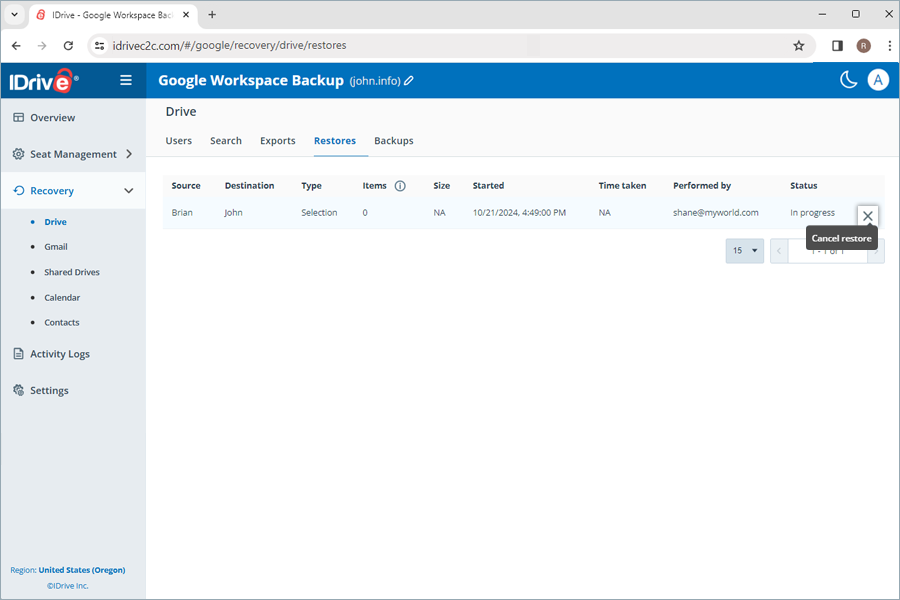
Aby anulować trwające przywracanie danych,
- Przejdź do Odzyskiwanie i wybierz wymagany moduł z listy rozwijanej.
- Wybierz Przywracania.
- Kliknij
 , aby zatrzymać trwającą operację przywracania.
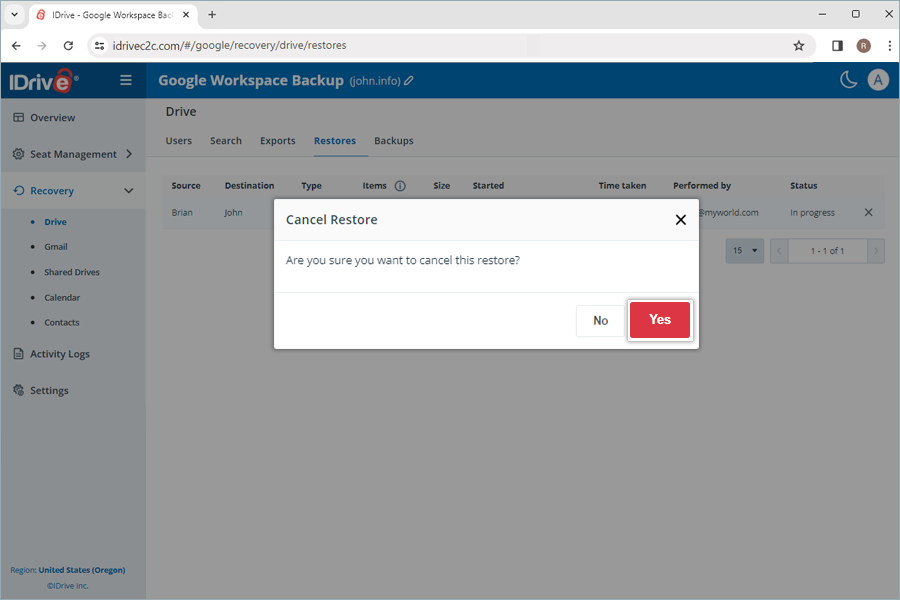
- Kliknij Tak w wyskakującym oknie potwierdzenia.
Aby wyeksportować zarchiwizowane dane,
- Przejdź do karty Odzyskiwanie na pulpicie nawigacyjnym Google Workspace Backup.
- Wybierz wymaganą aplikację, dla której chcesz wyeksportować dane.
- Kliknij konto użytkownika, z którego chcesz wyeksportować dane.
- Wybierz odpowiednią migawkę z sekcji Migawki, jeśli chcesz wykonać eksport z określonego punktu w czasie. Aby wyeksportować konkretny plik lub folder, wybierz element z listy zarchiwizowanych elementów. Możesz również wyszukać konkretny plik lub folder.
- Kliknij Eksportuj. Pojawi się wyskakujące okno.
- Wybierz Migawkę lub Wybrany element zgodnie z potrzebami.
Uwaga: Opcja Wybrany element będzie włączona tylko wtedy, gdy wybrano elementy do przywrócenia. Jeśli nic nie zostało wybrane, domyślnie wybrana jest opcja Migawka. - Kliknij Eksportuj.
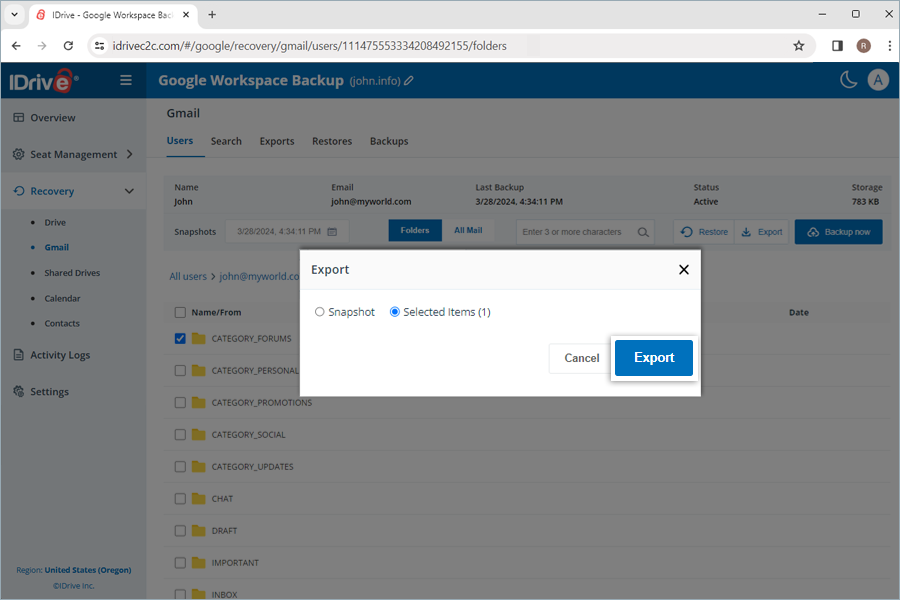
Możesz pobrać wygenerowane pliki eksportu na karcie Eksporty, klikając  obok pomyślnych eksportów. Ewentualnie kliknij , aby usunąć wyeksportowane dane.
Uwaga: Wyeksportowane dane będą pobierane jako pliki zip.
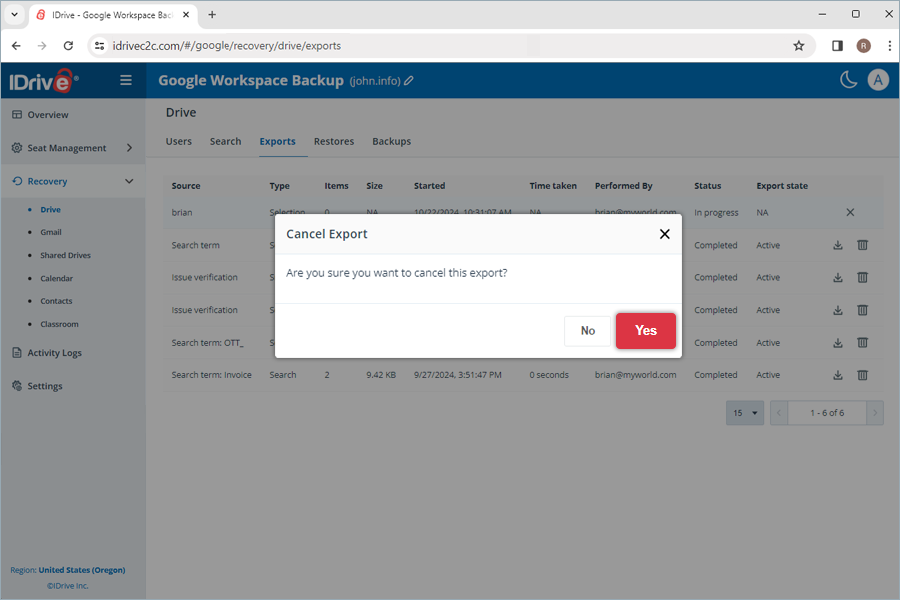
Aby anulować trwający eksport danych, kliknij i kliknij Tak w wyskakującym oknie potwierdzenia.
Jakie terminy wyszukiwania są obsługiwane w przypadku eksportu i przywracania na moim koncie Google Workspace Backup?
Google Workspace Backup obsługuje określone terminy wyszukiwania dla każdego modułu, wymienione poniżej:
| Moduł | Termin wyszukiwania |
| Drive | Nazwa folderu/Nazwa pliku |
| Gmail | Nazwa folderu/Nazwa/Od/Temat |
| Dyski współdzielone | Nazwa folderu/Nazwa pliku |
| Kalendarz | Nazwa folderu/Nazwa zdarzenia |
| Kontakty | Nazwa folderu/Nazwa kontaktu/E-mail |
| Classroom | Nazwa klasy |
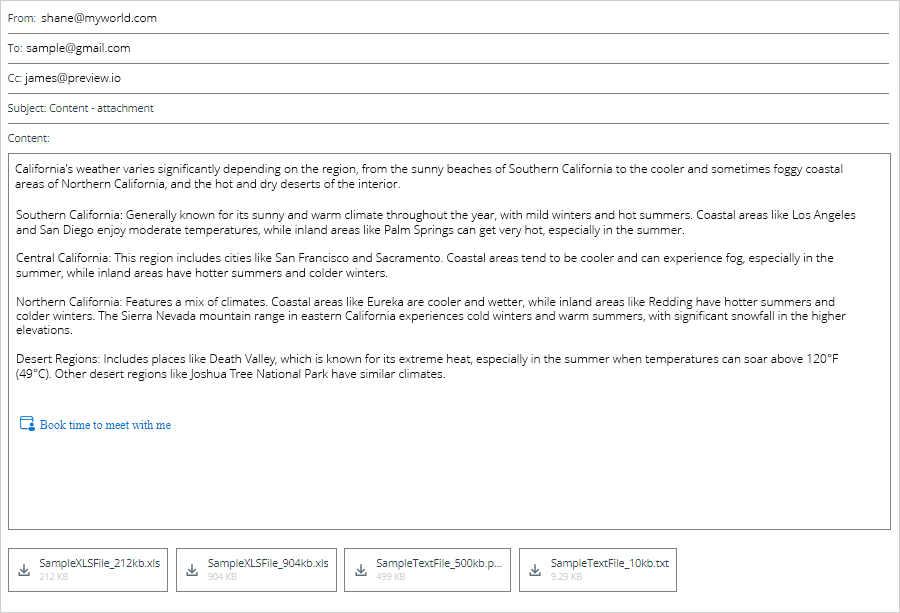
Tak, możesz wyświetlić podgląd zawartości dowolnej wiadomości e-mail z kopii zapasowej. Przejdź do Odzyskiwanie > Gmail, a następnie kliknij wymaganą wiadomość e-mail. Zawartość wiadomości e-mail zostanie wyświetlona w okienku podglądu. Możesz pobrać wszelkie załączniki na komputer.
Tak, możesz przywrócić usunięte lub uszkodzone pliki i foldery bezpośrednio na konto użytkownika lub dysk współdzielony. Możesz również pobrać je na swoje urządzenie, zachowując dokładną strukturę folderów.
Tak, możesz wyświetlać dzienniki lub generować podsumowanie zaplanowanych Zdarzeń systemowych i Akcji administratora, takich jak kopie zapasowe, przywracania, wyszukiwania i ręcznie wykonane operacje internetowe, wyświetlać Wszystkie dzienniki zdarzeń i Dzienniki aktywności internetowej dla swojego konta na karcie Dzienniki aktywności dla Google Workspace Backup.
Aby wyświetlić dzienniki aktywności dla automatycznie generowanych kopii zapasowych systemu,
- Przejdź do karty Dzienniki aktywności.
- Kliknij Zdarzenia systemowe.
- Wybierz Zakres dat. Aby ustawić niestandardową datę początkową i końcową, wybierz Niestandardowy zakres.
- Następnie podaj następujące parametry:
- Typ zdarzenia: Domyślnie jest ustawiony na Zaplanowane.
- Status: Generuj dziennik dla wszystkich aktywności, ukończonych, oczekujących, w toku i nieudanych zdarzeń.
- Moduł: Wybierz usługę kopii zapasowej (Wszystkie, Gmail, Google Drive, Dyski współdzielone, Kontakty, Kalendarz).
- Miejsce: Generuj dziennik dla konkretnego(ych) użytkownika(ów)/dysku(ów) współdzielonego(ych) lub wszystkich użytkowników/dysków współdzielonych.
- Kliknij Wyświetl dzienniki zdarzeń.
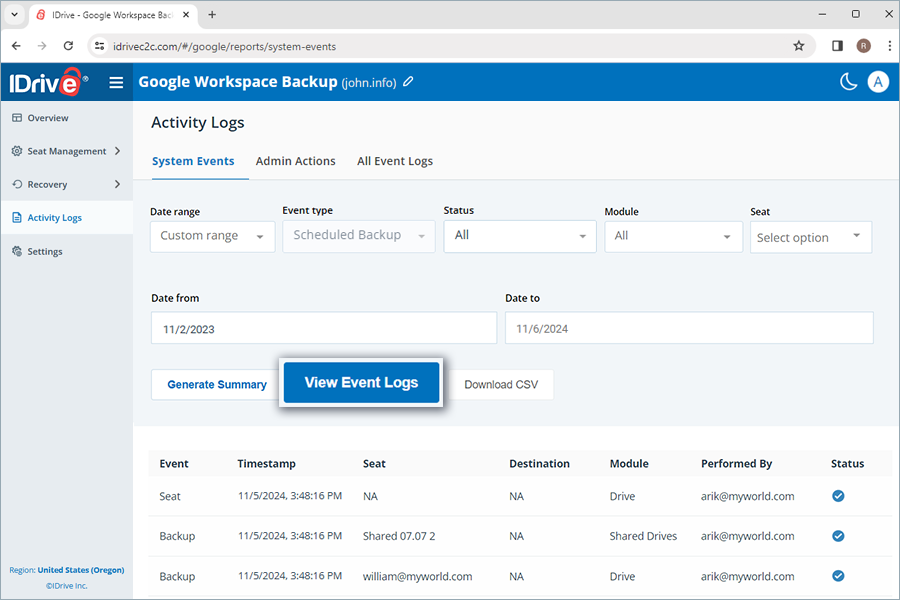
Na ekranie zostanie wyświetlona lista wszystkich zaplanowanych czynności kopii zapasowych, w tym znacznik czasu, miejsce, moduł, status kopii zapasowej, zdarzenie (kopia zapasowa), miejsce docelowe (do przywracania) i użytkownik, który je wykonał. Możesz również wyświetlić podsumowanie zdarzeń godzinowych i dziennych (kopia zapasowa).
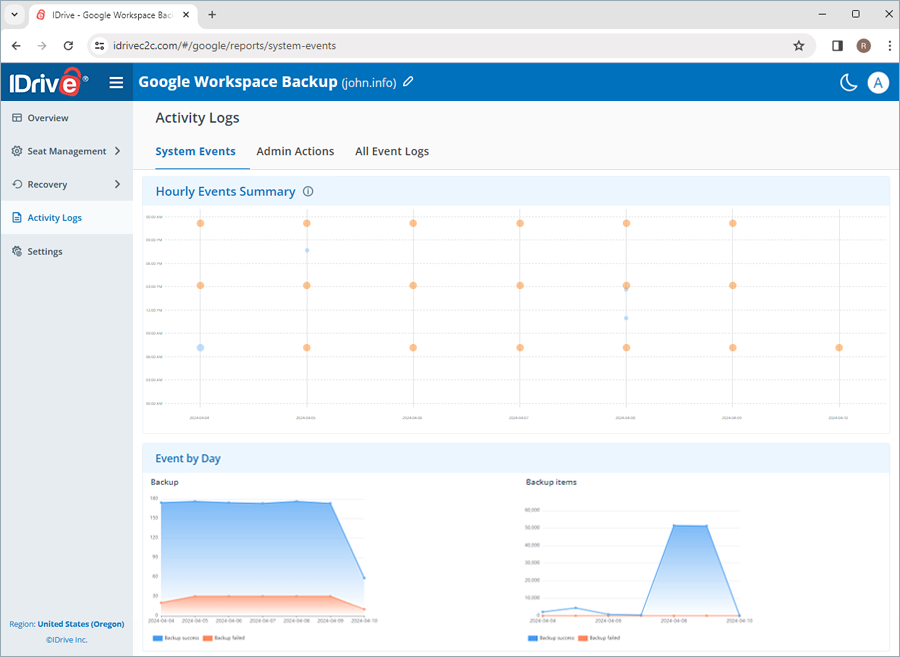
Aby wygenerować szczegółowy raport podsumowujący aktywności, kliknij Generuj podsumowanie.
Możesz również pobrać raporty dziennika aktywności na swój system w formacie CSV, klikając Pobierz CSV.
Aby wyświetlić dzienniki aktywności dla akcji inicjowanych przez administratora,
- Przejdź do karty Dzienniki aktywności.
- Kliknij Akcje administratora.
- Wybierz Zakres dat. Aby ustawić niestandardową datę początkową i końcową, wybierz Niestandardowy zakres.
- Następnie podaj następujące parametry:
- Typ zdarzenia: Wybierz typ operacji (Wszystkie, kopia zapasowa, eksport, przywracanie i wyszukiwanie)
- Status: Generuj dziennik dla wszystkich aktywności, ukończonych, oczekujących, w toku i nieudanych zdarzeń.
- Moduł: Wybierz usługę kopii zapasowej (Wszystkie, Gmail, Google Drive, Dyski współdzielone, Kontakty, Kalendarz).
- Miejsce: Generuj dziennik dla konkretnego(ych) użytkownika(ów)/dysku(ów) współdzielonego(ych) lub wszystkich użytkowników/dysków współdzielonych.
- Kliknij Wyświetl dzienniki zdarzeń.
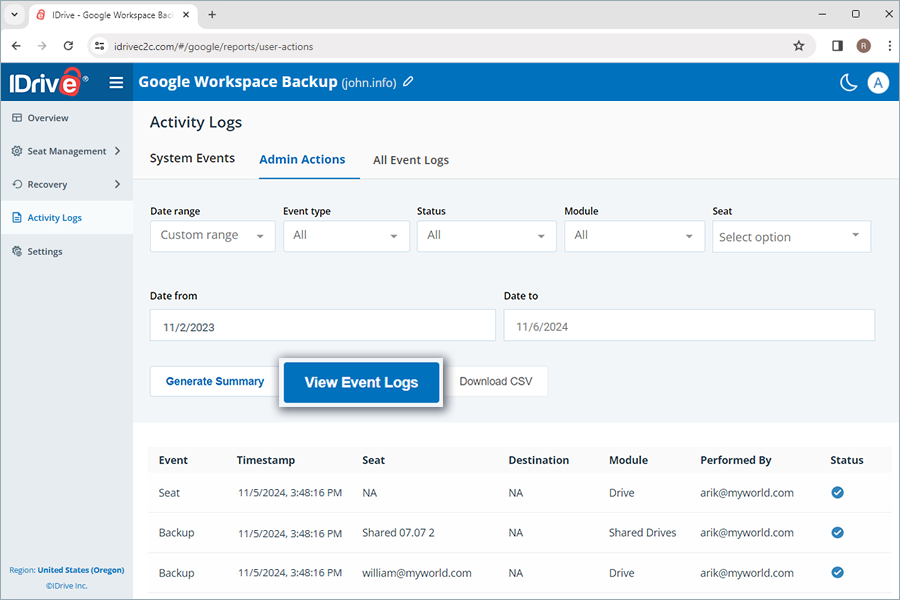
Na ekranie zostanie wyświetlona lista wszystkich zaplanowanych czynności kopii zapasowych, w tym znacznik czasu, miejsce, moduł, status kopii zapasowej, zdarzenie (kopia zapasowa), miejsce docelowe (do przywracania) i użytkownik, który je wykonał. Możesz również wyświetlić podsumowanie zdarzeń godzinowych i dziennych (kopia zapasowa).
Możesz również pobrać raporty dziennika aktywności na swój system w formacie CSV, klikając Pobierz CSV.
Aby wyświetlić raporty dziennika aktywności dla wszystkich zdarzeń,
- Przejdź do karty Dzienniki aktywności na pulpicie nawigacyjnym Google Workspace Backup.
- Kliknij Wszystkie dzienniki zdarzeń.
- Wybierz Zakres dat. Aby ustawić niestandardową datę początkową i końcową, wybierz Niestandardowy zakres.
- Następnie podaj następujące parametry:
- Typ zdarzenia: Wybierz typ operacji (Wszystkie, kopia zapasowa, eksport, przywracanie i wyszukiwanie)
- Status: Generuj dziennik dla wszystkich aktywności, ukończonych, oczekujących, w toku i nieudanych zdarzeń.
- Moduł: Wybierz usługę kopii zapasowej (Wszystkie, Gmail, Google Drive, Dyski współdzielone, Kontakty, Kalendarz).
- Miejsce: Generuj dziennik dla konkretnego(ych) użytkownika(ów)/dysku(ów) współdzielonego(ych) lub wszystkich użytkowników/dysków współdzielonych.
- Kliknij Wyświetl dzienniki zdarzeń.
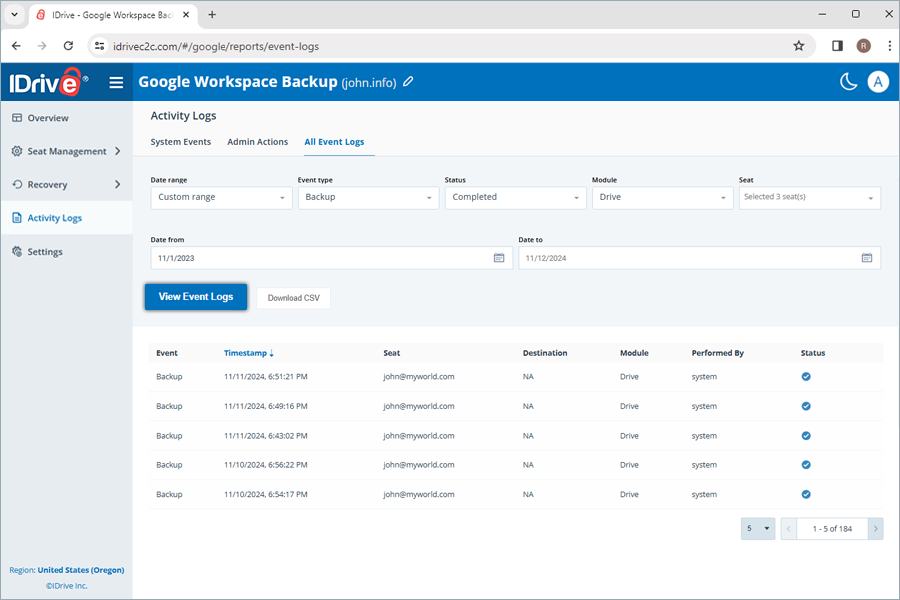
Na ekranie zostanie wyświetlona lista wszystkich zaplanowanych czynności kopii zapasowych, w tym znacznik czasu, miejsce, moduł, status kopii zapasowej, zdarzenie (kopia zapasowa), miejsce docelowe (do przywracania) i użytkownik, który je wykonał. Możesz również wyświetlić podsumowanie zdarzeń godzinowych i dziennych (kopia zapasowa).
Aby wygenerować szczegółowy raport podsumowujący aktywności, kliknij Generuj podsumowanie. Możesz również pobrać raporty dziennika aktywności na swój system w formacie CSV, klikając Pobierz CSV.
Jak wyświetlić raporty dziennika aktywności internetowej dla mojego IDrive® Google Workspace Backup?
Aby wyświetlić raporty dziennika aktywności internetowej dla wszystkich zdarzeń,
- Przejdź do karty Dzienniki aktywności na pulpicie nawigacyjnym IDrive® Google Workspace Backup.
- Kliknij Dzienniki aktywności internetowej.
- Wybierz Zakres dat i konkretną Aktywność użytkownika.
- Kliknij Wyświetl dzienniki aktywności internetowej.
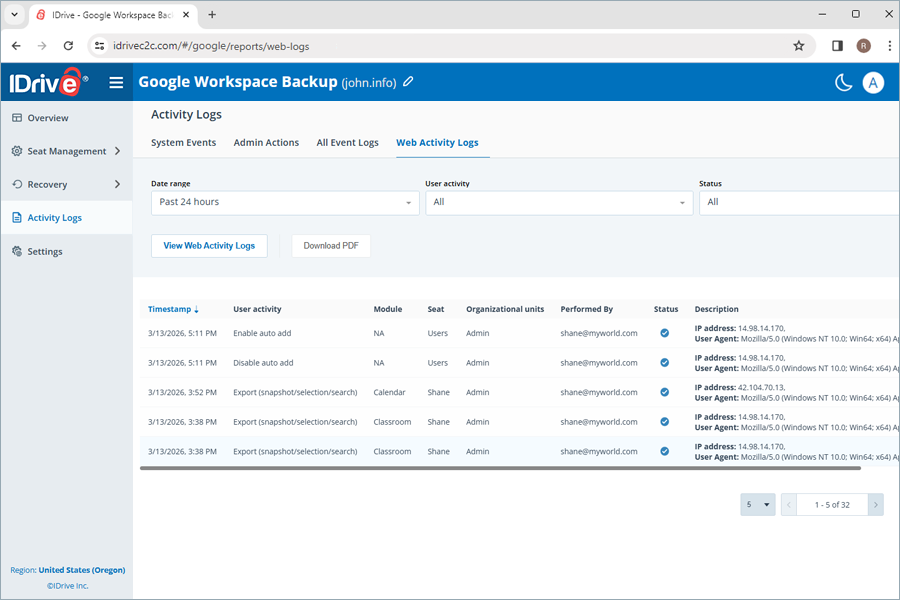
Na ekranie zostanie wyświetlona lista wszystkich zaplanowanych i ręcznych systemowych i administracyjnych czynności kopii zapasowych, w tym znacznik czasu, aktywność użytkownika, moduł, miejsce i wykonał(a).
Aby pobrać raporty dziennika aktywności internetowej na swój komputer w formacie PDF, kliknij Pobierz PDF.