Wskazówki dotyczące Zapory Sieciowej
Aplikacja RemotePC jest zaprojektowana tak, aby być przyjazna dla zapory sieciowej. W większości przypadków wystarczy zezwolić na monity zapory sieciowej związane z aplikacją RemotePC podczas instalacji.
W przypadku konieczności ręcznego skonfigurowania uprawnień zapory sieciowej, należy zezwolić na następujące numery portów TCP i pliki wykonywalne.
| Adres serwera | : | *.remotepc.com |
| Numer portu | : | 443 |
| Pliki wykonywalne dla Windows OS | : | RemotePCUI.exe RemotePCDesktop.exe RemotePCService.exe RPCFTViewer.exe RPCFTHost.exe RPCCoreViewer.exe RPCUtilityHost.exe RPCDownloader.exe RPCFirewall.exe RPCUtilityViewer.exe RPCPrinterDownloader.exe RemotePCLauncher.exe RPCViewerUI.exe PreUninstall.exe |
| Pliki wykonywalne dla Mac OS | ||
| Plan Konsument/SOHO i Zespół | : | RemotePCSuite File Transfer Host File Transfer HostUtilityTransfer RemotePCDesktop RemotePCView RPCVersionUpdate ViewerUtilityTransfer RemoteDPCService RemotePCHelper |
| Plan Enterprise (Przeglądarka) | : | RemotePCViewer RemotePCView File Transfer ViewerUtilityTransfer |
| Plan Enterprise (Host) | : | RemotePCHost Host File Transfer HostUtilityTransfer RemotePCDesktopHost RemoteDPCServiceHost RemotePCHelperHost RPCVersionUpdate |
Konfiguracja zapory sieciowej dla problemów z siecią
Zapora sieciowa może blokować połączenie sieciowe. Wypróbuj poniższe kroki rozwiązywania problemów, aby sprawdzić, czy działa.
Windows
- Wyłącz zaporę sieciową.
- Przejdź do 'Zapora i Ochrona Sieci' > Kliknij 'Sieć Domenowa' > Ustaw 'Zapora Windows Defender' na 'wyłączona'.
- Przejdź do 'Zapora i Ochrona Sieci' > Kliknij 'Sieć Prywatna' > Ustaw 'Zapora Windows Defender' na 'wyłączona'.
- Przejdź do 'Zapora i Ochrona Sieci' > Kliknij 'Sieć Publiczna' > Ustaw 'Zapora Windows Defender' na 'wyłączona'.
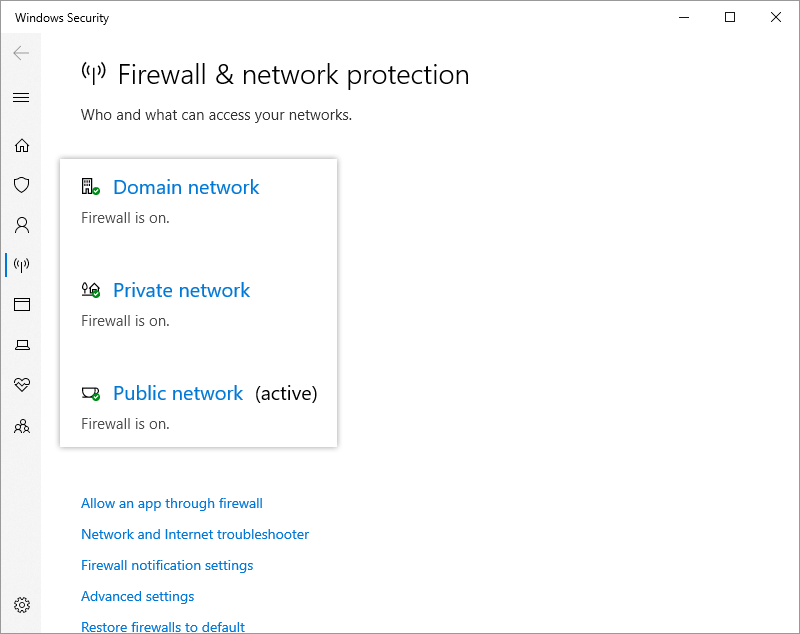
- Zezwól na połączenia przychodzące w zaporze Windows.
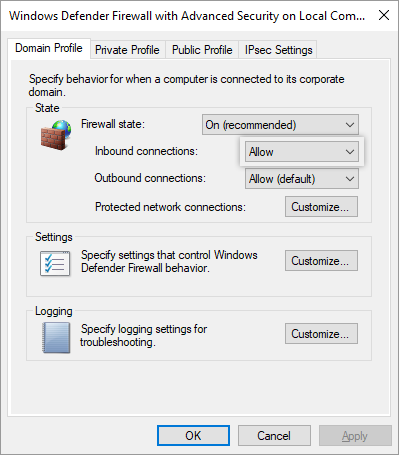
- Przejdź do 'Zapora Windows Defender z zaawansowanymi zabezpieczeniami' > 'Akcje' > 'Właściwości' > 'Profil Domeny' > 'Połączenia przychodzące', wybierz 'Zezwól' z listy rozwijanej i kliknij 'Zastosuj'.
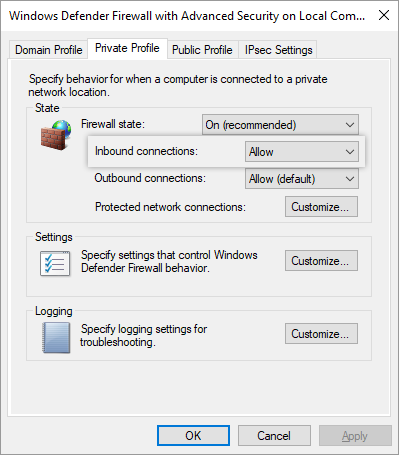
- Przejdź do 'Zapora Windows Defender z zaawansowanymi zabezpieczeniami' > 'Akcje' > 'Właściwości' > 'Profil Prywatny' > 'Połączenia przychodzące', wybierz 'Zezwól' z listy rozwijanej i kliknij 'Zastosuj'.
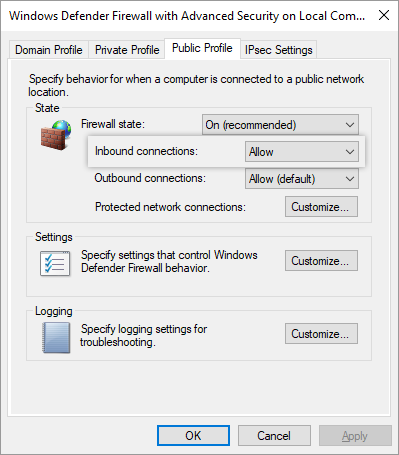
- Przejdź do 'Zapora Windows Defender z zaawansowanymi zabezpieczeniami' > 'Akcje' > 'Właściwości' > 'Profil Publiczny' > 'Połączenia przychodzące', wybierz 'Zezwól' z listy rozwijanej i kliknij 'Zastosuj'.
Dla XP i Vista
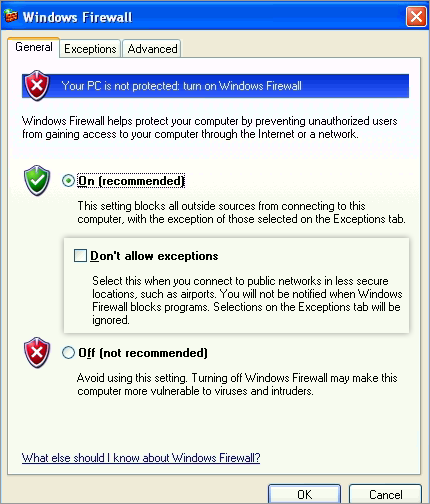
- Przejdź do 'Panel Sterowania' > 'Połączenia Sieciowe i Internetowe' > 'Zapora Windows' i upewnij się, że opcja 'Nie zezwalaj na wyjątki' lub 'Blokuj połączenia przychodzące' jest odznaczona.
- Przejdź do zakładki 'Wyjątki' i dodaj pliki wymienione w Wskazówkach dotyczących Zapory Sieciowej sekcji.
MAC
- Wyłącz zaporę sieciową.
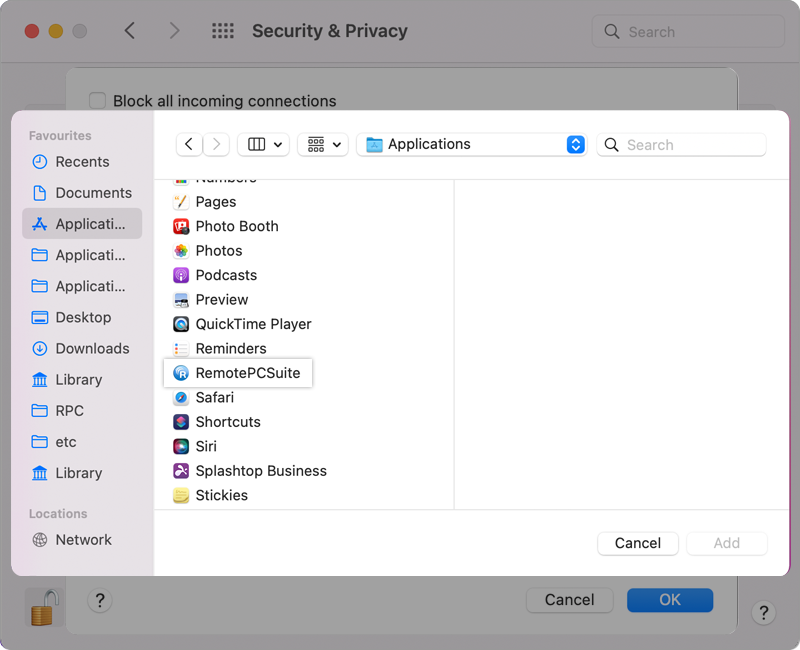
- Jeśli musisz zachować włączoną zaporę sieciową, wykonaj poniższe kroki:
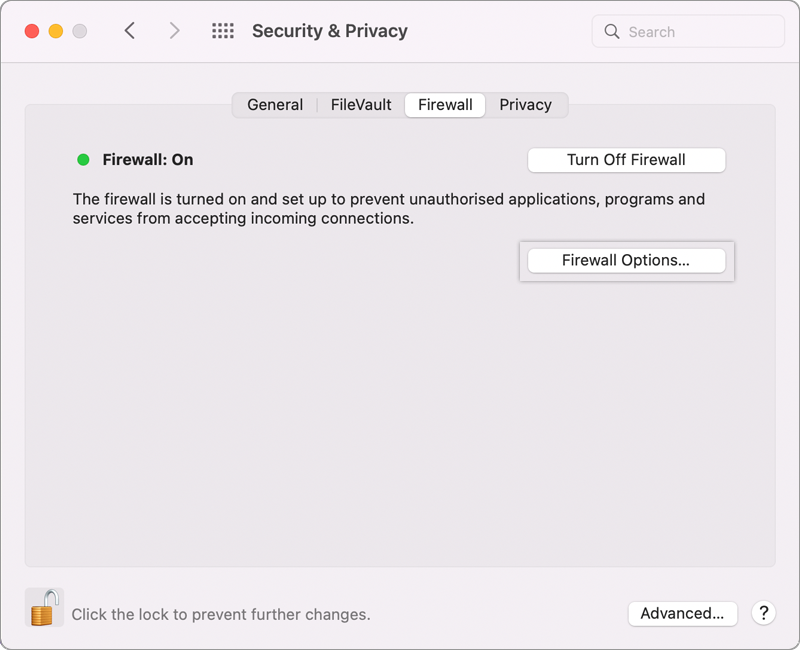
- 'Preferencje Systemowe' > 'Bezpieczeństwo i Prywatność' > 'Włącz Zaporę' > 'Opcje Zapory…'.
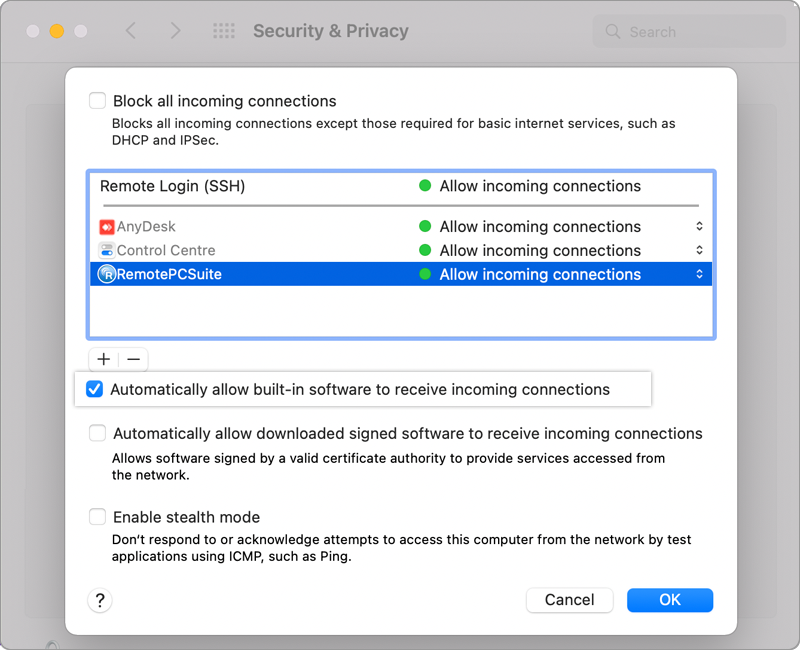
- Odznacz 'Blokuj wszystkie połączenia przychodzące'.
- Zaznacz pole wyboru 'Automatycznie zezwalaj podpisanemu oprogramowaniu na odbieranie połączeń przychodzących'.
- Kliknij
 i wybierz wszystkie pliki exe / aplikacje RemotePC.
 - Może zostać wyświetlony monit o zezwolenie 'RemoteDPCService' na dostęp do przychodzących połączeń sieciowych. Kliknij 'Zezwól'.
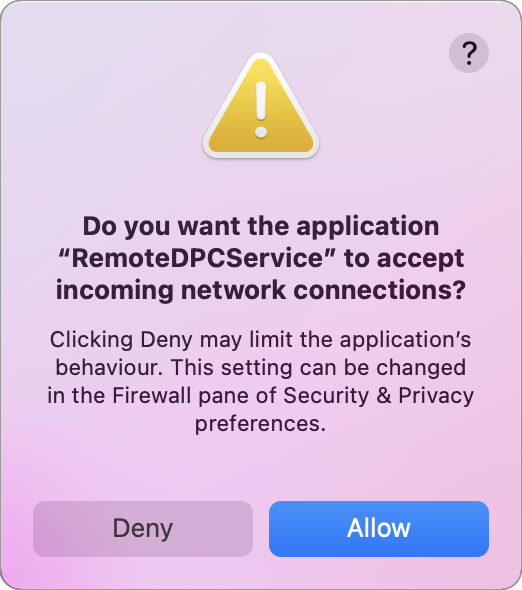
Ta wiadomość może pojawić się po pierwszym uruchomieniu po zainstalowaniu RemotePC. Uruchom ponownie komputer, aby zastosować zmodyfikowane ustawienia zapory sieciowej.
- Publiczny adres IP może być zablokowany. Udostępnij swój publiczny adres IP do [email protected] aby go odblokować.
- Dodaj adresy IP do białej listy: Skontaktuj się z [email protected] aby zebrać adresy IP do dodania do białej listy.
- Dodaj wyjątek do zapory Norton: link do wglądu.
- Dodaj wyjątek do zapory AVG: link do wglądu.
Jeśli problem nadal nie jest rozwiązany: