Dla Użytkowników Zespołu i Pro |
|
|
Jeśli poniżej nie znajdziesz odpowiedzi na swoje pytanie, skontaktuj się z nami za pośrednictwem naszego formularza wsparcia, a my wkrótce się z Tobą skontaktujemy. | |
 |
Jakie operacje zorientowane na użytkownika może wykonywać Administrator za pomocą Pulpitu? |
|
Czy mogę tworzyć grupy do organizowania użytkowników? |
|
Jak przenosić użytkowników między grupami? |
|
Jak zmienić nazwę lub usunąć grupę? |
|
Czy mogę płacić miesięcznie za moje konto RemotePC? |
|
Chcę przeglądać dzienniki swojego konta. Jak to zrobić? |
Administrator może tworzyć/usuwać konta użytkowników, organizować je w grupy oraz przenosić użytkowników między grupami z zakładki 'Zarządzanie Użytkownikami' w Pulpicie.
Aby dodać użytkowników,
- Zaloguj się do RemotePC przez przeglądarkę internetową.
- Kliknij 'Dodaj Użytkownika'. Pojawi się okno 'Dodaj Użytkownika'.
- Wprowadź adres e-mail użytkownika, którego chcesz dodać i wybierz nazwę grupy z listy rozwijanej 'Nazwa Grupy'.
- Kliknij 'Zaproś'.
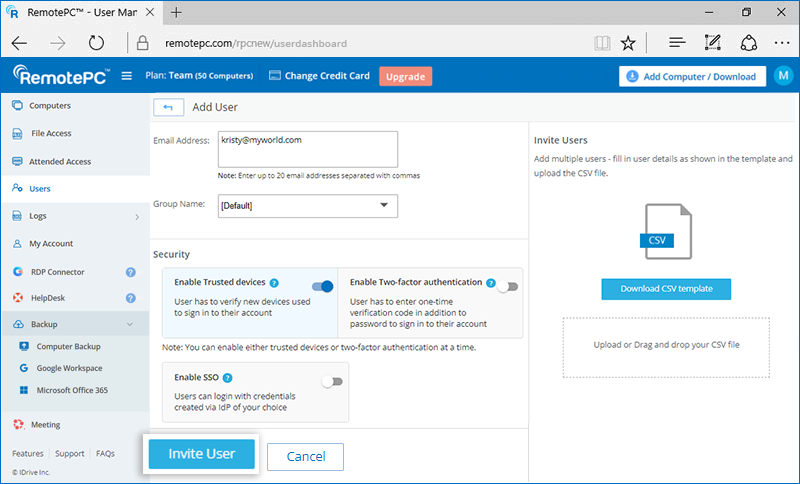
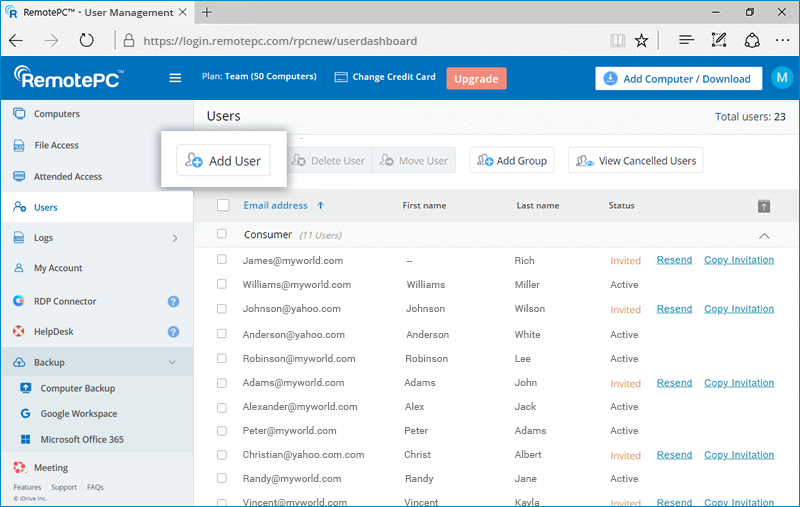
Zaproszony użytkownik otrzyma e-mail z linkiem do rejestracji w RemotePC. Po zarejestrowaniu się użytkownika w RemotePC jego konto zostanie dodane do Twojego konta.
Aby usunąć użytkowników,
- Zaloguj się do RemotePC przez przeglądarkę internetową.
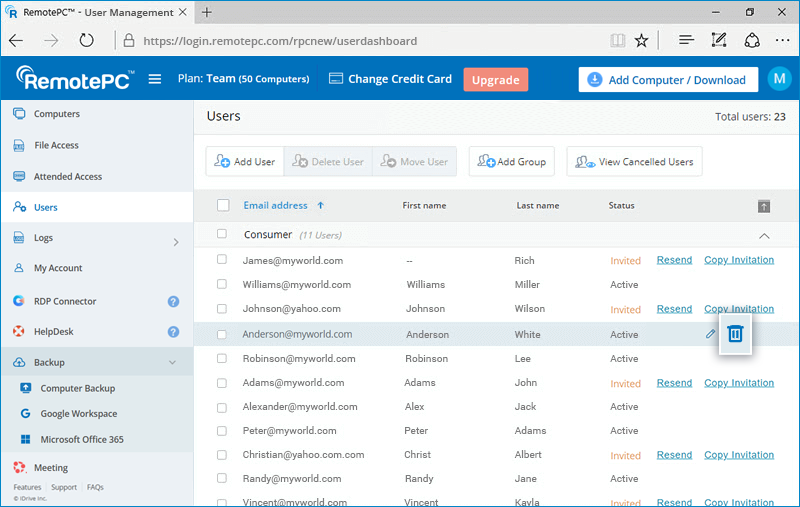
- Aby usunąć pojedynczego użytkownika, najedź myszą na użytkownika, którego chcesz usunąć i kliknij
 . Aby usunąć wielu użytkowników z listy, wybierz użytkowników i kliknij 'Usuń Użytkownika'.
 - Kliknij 'Tak' w oknie potwierdzenia.

Uwaga: Dla kont Pro w ramach Cennika Licencji Użytkownika, możesz dodawać użytkowników do liczby licencji zawartych w planie. Aby dodać więcej użytkowników, musisz zakupić dodatkowe licencje lub uaktualnić plan.
Tak, możesz tworzyć grupy do organizowania użytkowników.
Aby utworzyć grupę,
- Zaloguj się do RemotePC przez przeglądarkę internetową.
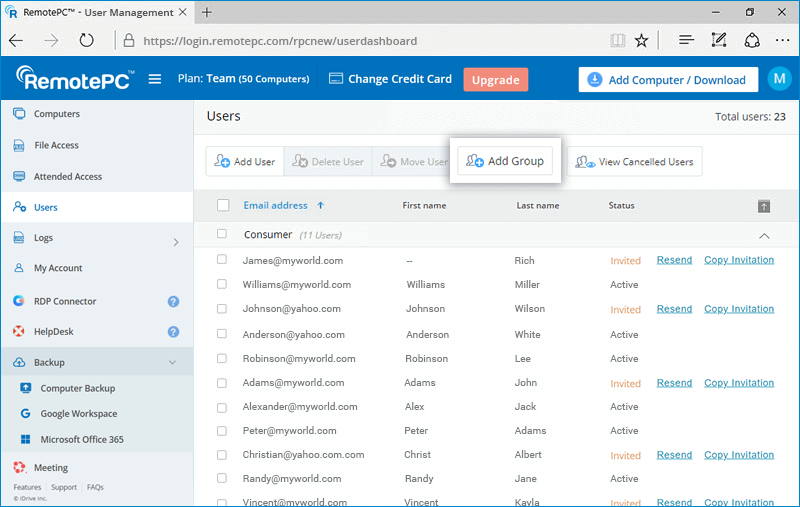
- Kliknij 'Dodaj Grupę' wyświetlone na pasku menu.
- Wprowadź nazwę w polu 'Nazwa Grupy' i kliknij 'Dodaj'.

Aby przenosić użytkowników między grupami,
- Zaloguj się do RemotePC przez przeglądarkę internetową.
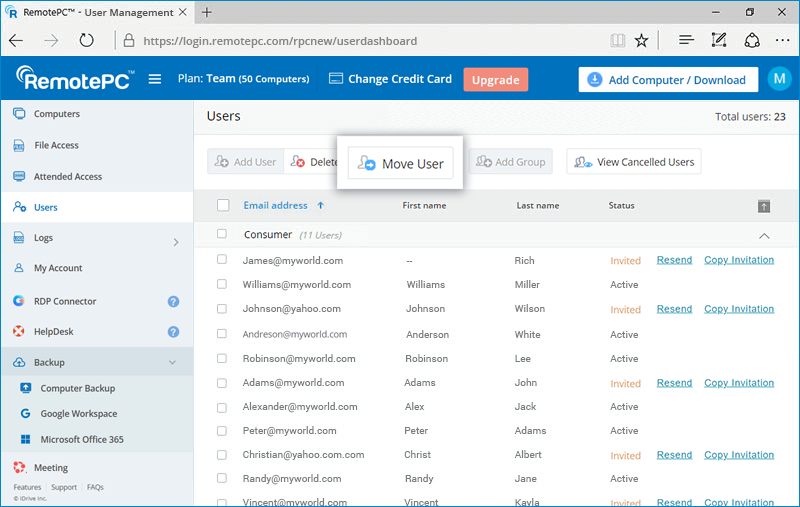
- Wybierz użytkownika(ów), którego(ych) chcesz przenieść.
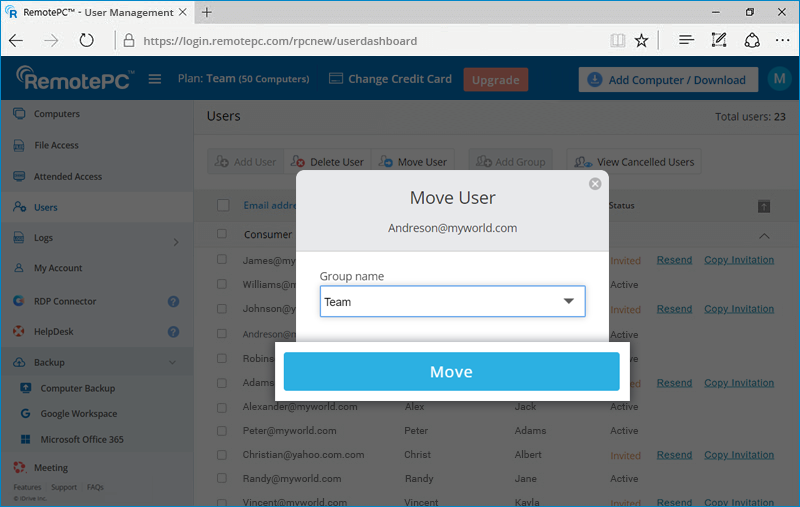
- Kliknij 'Przenieś Użytkownika'. Pojawi się okno 'Przenieś Użytkownika'.
- Wybierz wymaganą grupę z listy rozwijanej 'Nazwa Grupy'.
- Kliknij 'Przenieś'.
Aby zmienić nazwę grupy,
- Zaloguj się do RemotePC przez przeglądarkę internetową. Pojawi się lista grup i powiązanych użytkowników.
- Najedź myszą na grupę, której nazwę chcesz zmienić i kliknij
 .
. - Wprowadź nową nazwę w polu 'Nazwa Grupy' i kliknij 'Zapisz'.
Aby usunąć grupę,
- Zaloguj się do RemotePC przez przeglądarkę internetową. Pojawi się lista grup i powiązanych użytkowników.
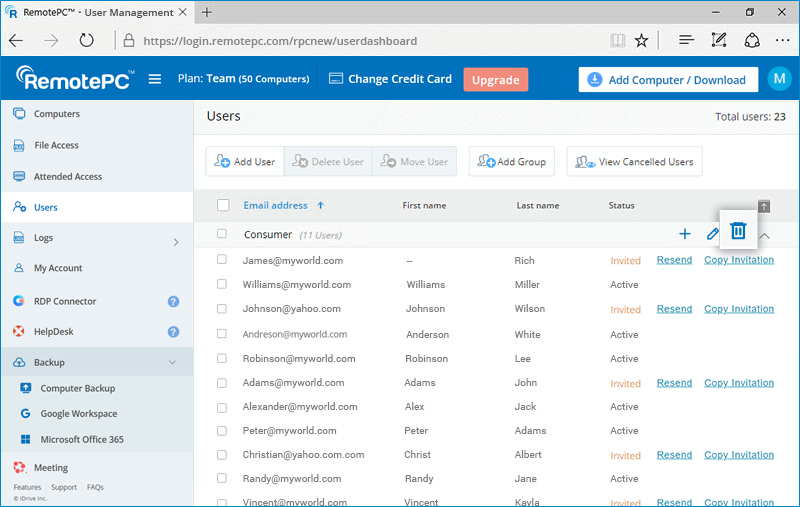
- Najedź myszą na grupę, którą chcesz usunąć i kliknij .
- Kliknij 'Ok' w oknie potwierdzenia.
Tak, możesz płacić miesięcznie za plany RemotePC Pro, Zespół i Enterprise. Wszelkie dodatki, takie jak Zdalna Kopia Zapasowa, RDP Connector, Helpdesk itp., będą rozliczane w ramach miesięcznego cyklu płatności. Możesz również dokonywać aktualizacji planów z płatnościami miesięcznymi lub przełączyć się na plany roczne.
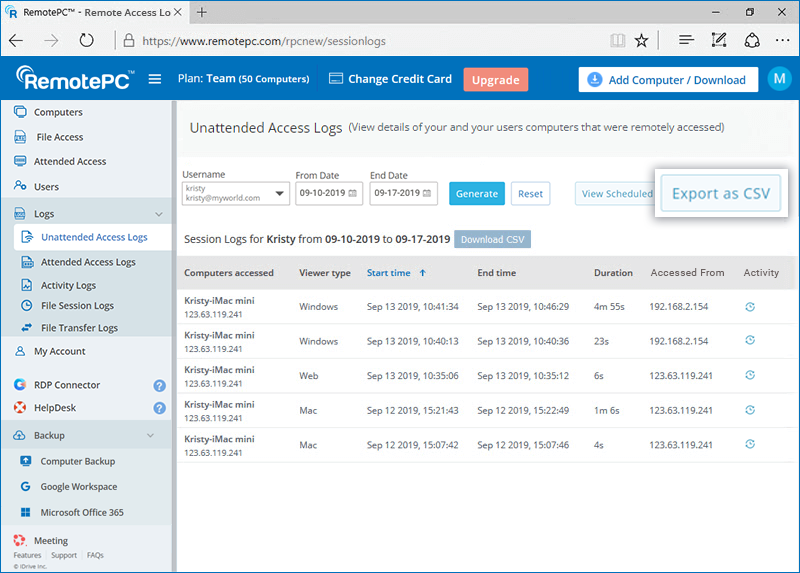
Możesz przeglądać dzienniki dostępu zdalnego dla sesji nienadzorowanych i nadzorowanych w 'Dziennikach' oraz dzienniki aktywności sieciowej konta w 'Dziennikach Aktywności'.
Aby przeglądać dzienniki dostępu zdalnego za dowolny okres czasu z ostatnich 90 dni,
- Zaloguj się do RemotePC przez przeglądarkę internetową.
- Kliknij 'Dzienniki' i przejdź do 'Dzienników Dostępu Nienadzorowanego' po szczegóły sesji zdalnych nienadzorowanych lub 'Dzienników Dostępu Nadzorowanego' po szczegóły sesji zdalnych nadzorowanych.
- Wybierz zakres dat i kliknij 'Generuj'.
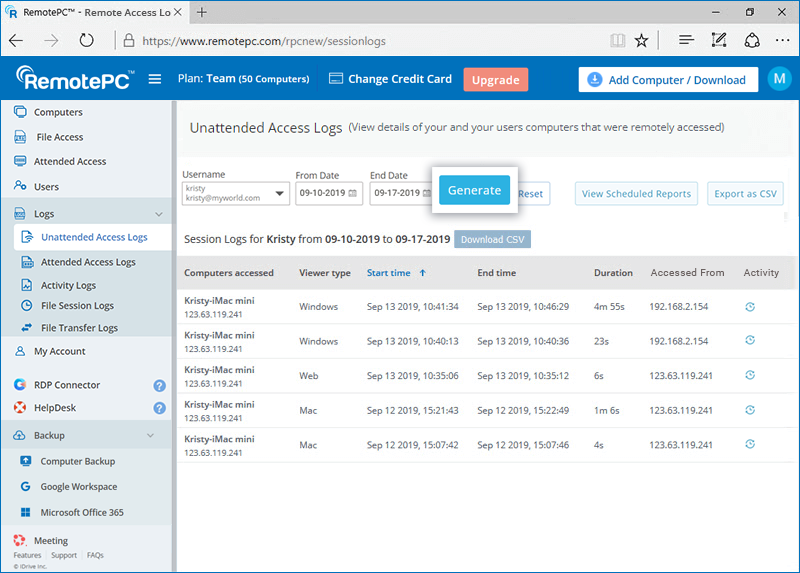
Dzienniki dostępu zdalnego będą wyświetlane z informacjami takimi jak dostęp do komputera, typ przeglądarki, czas rozpoczęcia, czas zakończenia i adres IP.
- Wybierz 'Data Początkowa' i 'Data Końcowa'
- Kliknij 'Pobierz CSV'.
Aby wyeksportować dzienniki starsze niż 90 dni jako CSV,
- Kliknij 'Eksportuj jako CSV'.
- Wybierz wymaganą nazwę użytkownika z listy rozwijanej.
- Wybierz miesiąc i rok i kliknij 'Pobierz'.
- Zaloguj się do RemotePC przez przeglądarkę internetową.
- Kliknij 'Dzienniki Aktywności'.
- Wybierz zakres dat i kliknij 'Generuj'.
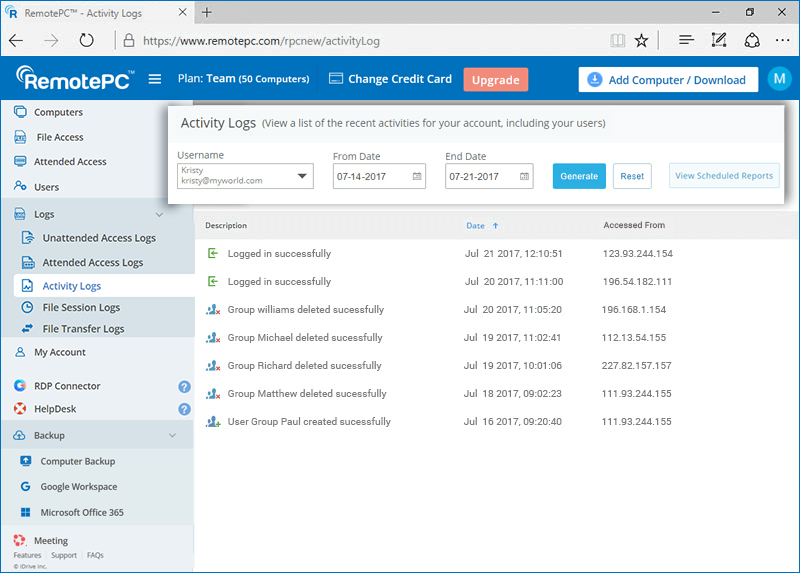
Dzienniki aktywności sieciowej będą wyświetlane z informacjami takimi jak opis, data i godzina ostatniej aktywności oraz adres IP.
Uwaga: Administrator może przeglądać dzienniki dostępu zdalnego i dzienniki aktywności sieciowej kont użytkowników, wybierając użytkownika z listy rozwijanej 'Nazwa Użytkownika'.