Dostęp nadzorowany |
|
|
Jeśli poniżej nie ma odpowiedzi na Twoje pytanie, skontaktuj się z nami za pośrednictwem naszego formularz wsparcia i wkrótce się z Tobą skontaktujemy. | |
 |
Co to jest dostęp nadzorowany? |
|
Jak skonfigurować komputer do dostępu nadzorowanego? |
|
Jak powinienem rozpocząć sesję dostępu z udziałem mojego partnera? |
|
Czy mogę przełączać się między trybem administratora i trybem innym niż administrator podczas trwającej sesji? |
|
Czy mogę rozłączyć trwającą sesję dostępu nadzorowanego? |
Dostęp nadzorowany umożliwia dostęp do komputera partnera z dowolnego miejsca, po prostu wprowadzając udostępniony przez niego prosty kod sesji.
Aby skonfigurować komputer pod kątem dostępu nadzorowanego,
- Pobierz i zainstaluj RemotePC host dostępu nadzorowanego skonfigurowany na Twoim komputerze.
- Po zakończeniu instalacji otworzy się okno „Włącz dostęp nadzorowany” i zostanie wygenerowany 9-cyfrowy kod sesji.
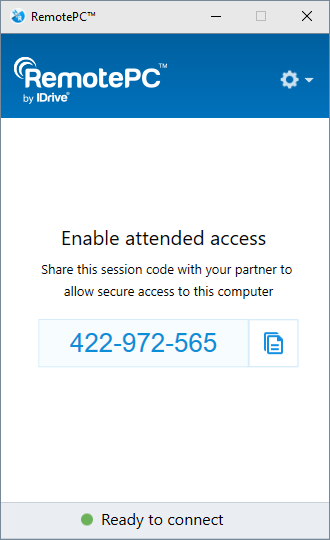
- Skopiuj i udostępnij kod sesji swojemu partnerowi, aby umożliwić bezpieczny dostęp do Twojego komputera.
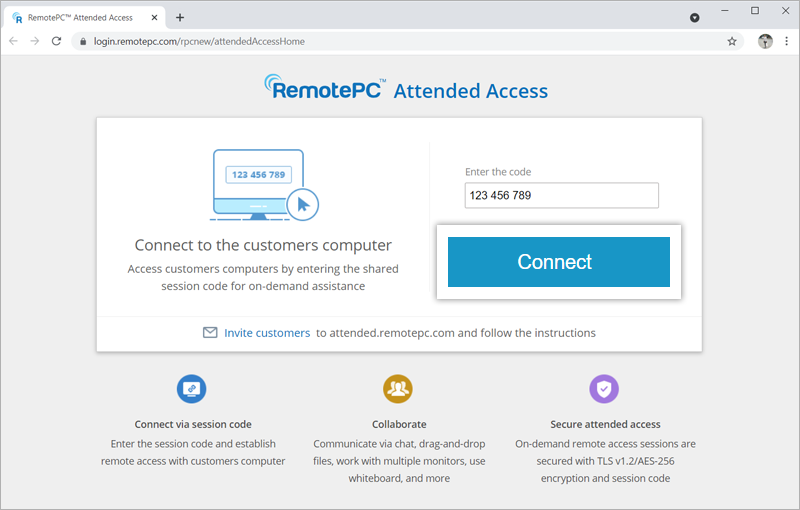
Użytkownicy końcowi mogą wprowadzić udostępniony kod w swojej aplikacji komputerowej RemotePC lub aplikacji internetowej, aby uzyskać zdalny dostęp do komputera.
Przed nawiązaniem sesji zdalnej ze swoim partnerem musisz otrzymać od niego kod sesji. Aby otrzymać kod,
- Zaloguj się do swojego RemotePC™ konto z aplikacji komputerowej lub internetowej.
- Kliknij „Dostęp nadzorowany”.
- Kliknij „Zaproś klientów”.
- W razie potrzeby zmodyfikuj domyślną treść wiadomości e-mail.
- Wpisz adres e-mail odbiorcy i kliknij „Wyślij”.
Możesz też skopiować zaproszenie i udostępnić je swojemu partnerowi.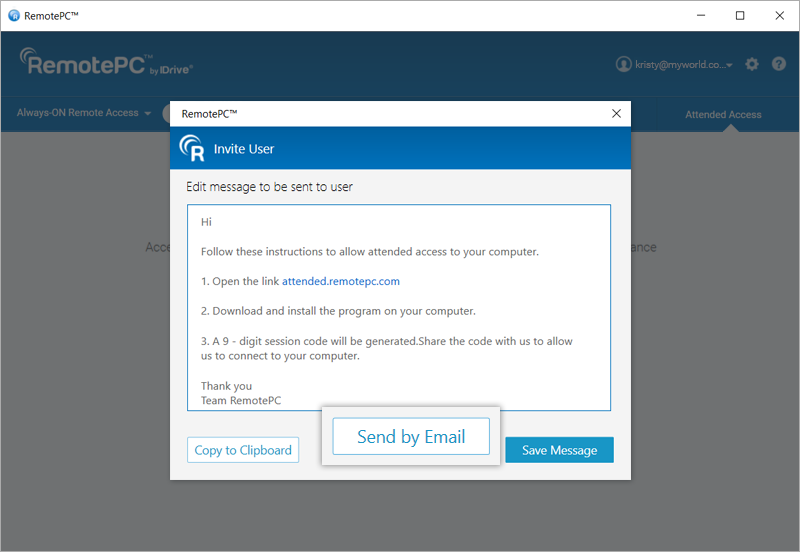
Do użytkowników zostanie wysłana wiadomość e-mail zawierająca instrukcje dotyczące konfiguracji dostępu nadzorowanego.
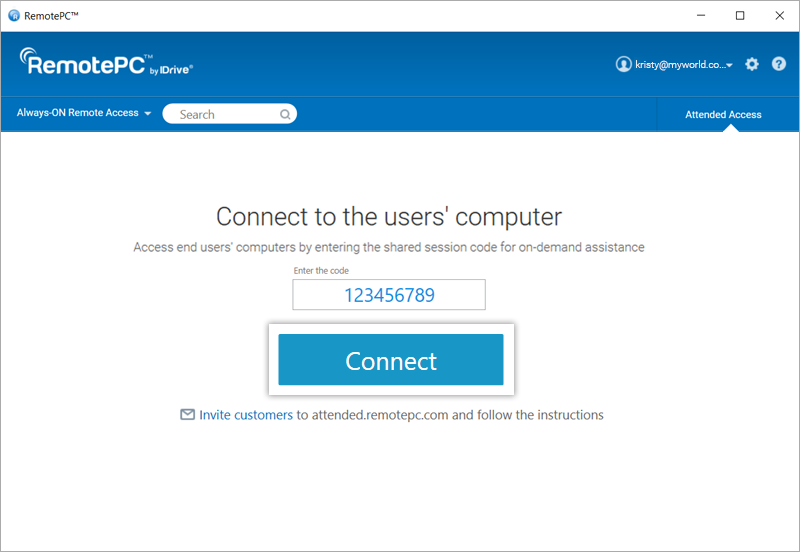
Aby nawiązać sesję dostępu nadzorowanego po otrzymaniu kodu, należy
- Kliknij „Dostęp nadzorowany”.
- Wpisz kod udostępniony przez Twojego partnera.
- Kliknij „Połącz”.
Możesz teraz uzyskać dostęp do komputera swojego partnera i korzystać z niego pod jego nadzorem.
Tak, uzyskując dostęp do komputera zdalnego, możesz przejść do trybu administratora bez rozłączania sesji.
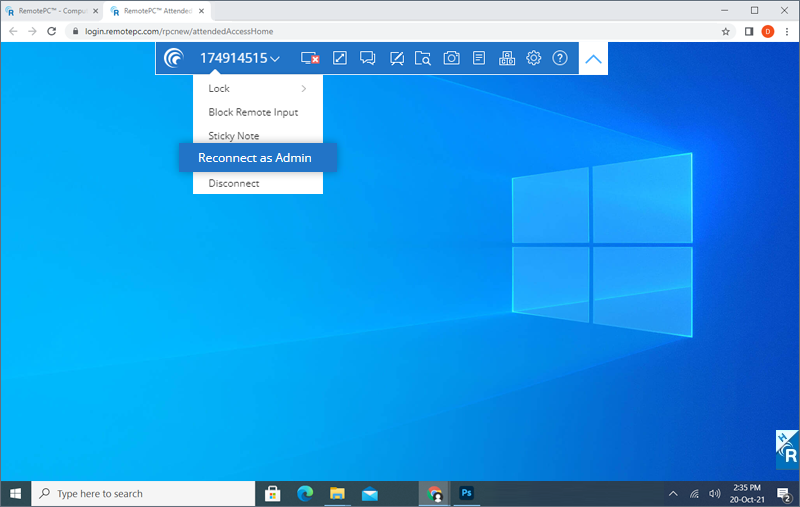
Aby przejść do trybu administratora podczas sesji,
- Na pasku menu kliknij „Działania” > „Połącz się ponownie jako administrator”.
- W wyskakującym okienku wybierz dowolną z dwóch opcji – „Wprowadź dane uwierzytelniające przez technika (ty)” lub „Wprowadź dane uwierzytelniające przez użytkownika zdalnego”.
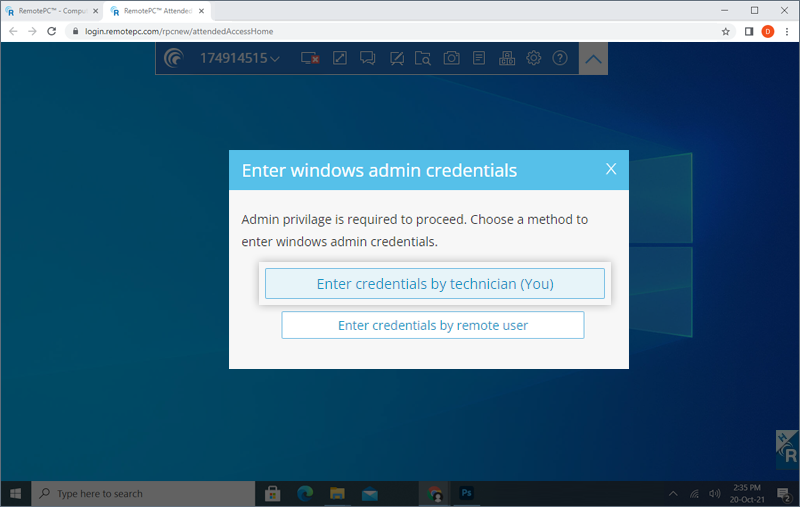
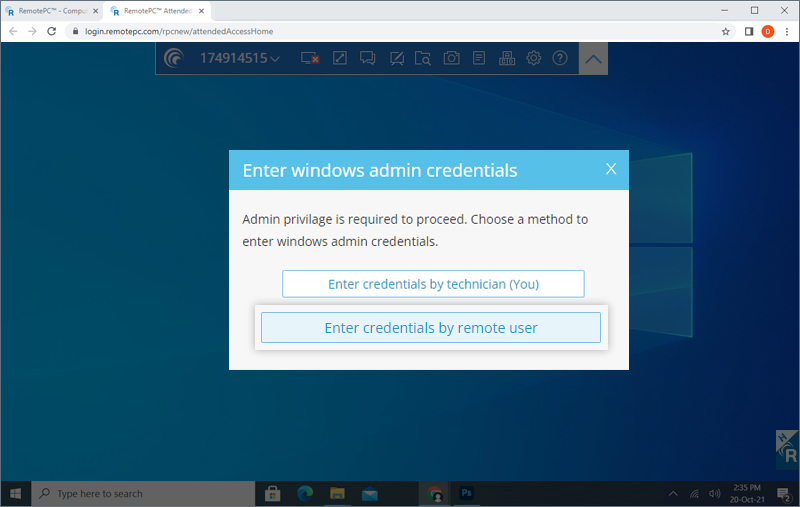
- Jeśli wybierzesz opcję „Wprowadź dane uwierzytelniające przez technika (ty)”, podaj dane administratora Windows dla komputera zdalnego i kliknij „OK”. Jeśli wybierzesz opcję „Wprowadź poświadczenia przez użytkownika zdalnego”, użytkownik zdalny musi podać poświadczenia administratora Windows.
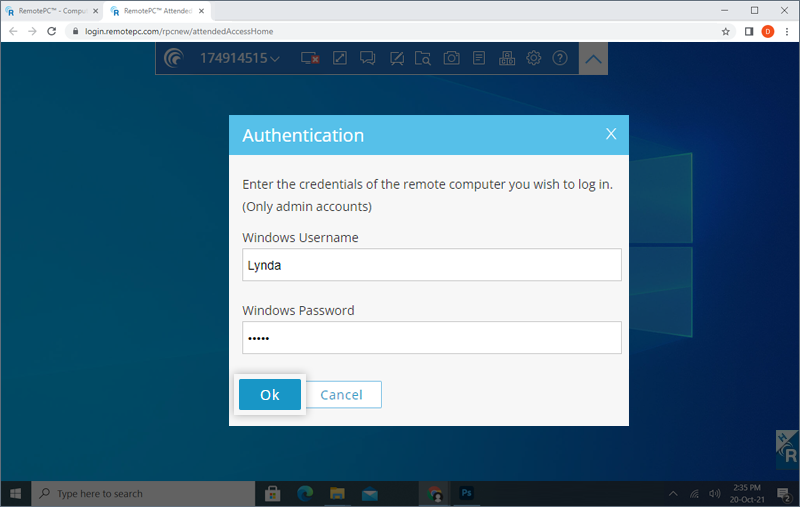
- Zdalny użytkownik otrzyma wiadomość z potwierdzeniem. Gdy użytkownik to potwierdzi, będziesz mógł uzyskać dostęp do komputera zdalnego jako administrator.
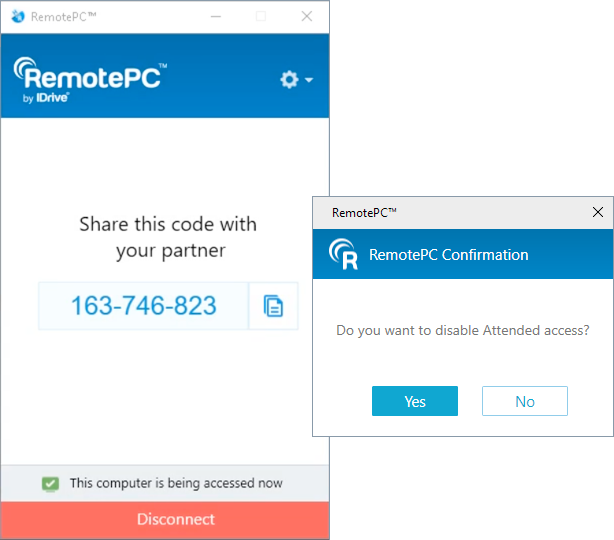
Tak, możesz rozłączyć sesję kiedy tylko chcesz. Aby wyłączyć trwającą sesję dostępu nadzorowanego, kliknij „Rozłącz”.
Notatka: Zaleca się, aby użytkownik usunął ze swojego komputera skonfigurowany host dostępu nadzorowanego RemotePC po rozłączeniu sesji, aby mieć pewność, że nikt nie będzie mógł uzyskać zdalnego dostępu do jego komputera bez jego zgody.