
RemotePC™Performance Viewer to wydajna aplikacja przeznaczona wyłącznie do przeglądania, teraz zintegrowana z RemotePC™Aplikacja z pełnym pakietem.
Łączy się z prędkością do 60 klatek na sekundę i jest prawdopodobnie najszybszym na świecie zdalnym dostępem do komputerów z dowolnego miejsca. Jest idealny do zdalnego dostępu do stacji roboczych zajmujących się grafiką 3D, projektowaniem wspomaganym komputerowo i grami. Przeglądarka umożliwia także wielu użytkownikom jednoczesny dostęp do jednego komputera zdalnego.
Przeglądarka wydajności wykorzystuje głębię kolorów 4:4:4. Zapewnia to brak kompresji pikseli w obrazach i zapewnia najwyższą jakość kolorów podczas sesji zdalnych.
Ponieważ informacje o pełnych kolorach są zachowywane dla każdego piksela w trybie kolorów 4:4:4, efektem jest bardziej realistyczna grafika z większą dokładnością kolorów, wysokim kontrastem i klarownością obrazu. Dlatego zdalny dostęp za pośrednictwem przeglądarki Performance Viewer jest idealny do projektowania grafiki, animacji i efektów wizualnych, edycji audio-wideo, gier i programowania oraz nie tylko.
Przeglądarka wydajności RemotePC jest zintegrowana z aplikacją Full Suite.
Aby uzyskać dostęp do skonfigurowanego komputera,
- Uruchom aplikację RemotePC i zaloguj się.
- Skonfigurowane komputery pojawią się w obszarze „Zawsze włączony dostęp zdalny”.
- Kliknij „Wydajność” na komputerze online, aby połączyć się za pośrednictwem przeglądarki wydajności.
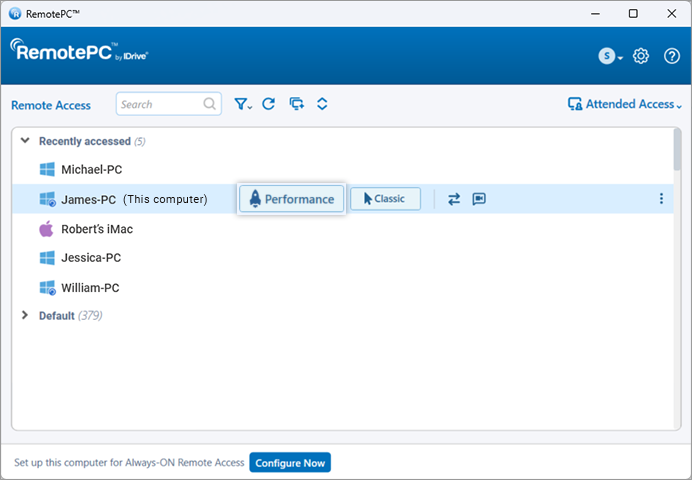
Notatka:Możesz filtrować listę komputerów na podstawie ich stanu, klikając .
.
Tak, wielu użytkowników może jednocześnie łączyć się z tym samym komputerem zdalnym.
Jeśli z komputera korzysta wielu użytkowników, w aplikacji RemotePC na tym komputerze zostanie wyświetlony stan „Dostęp zdalny przez” w obszarze „Zawsze włączony dostęp zdalny”.
Kliknij „Wyświetl wszystko”, aby zobaczyć listę machines aktualnie podłączonych do komputera. Możesz kliknąć aby rozłączyć połączenie, lub kliknij opcję „Rozłącz wszystko”, aby rozłączyć wszystkie połączenia z komputerem.
Aby połączyć się z komputerem,
- Kliknij „Wydajność”, aby jednocześnie połączyć się z komputerem.
- Wprowadź „Klucz osobisty”, jeśli jest skonfigurowany, i kliknij „OK”. Zostanie nawiązane połączenie zdalne.
Tak, możliwe jest przesyłanie plików/folderów pomiędzy komputerami lokalnymi i zdalnymi. Jedynym wymaganiem jest zainstalowanie najnowszej wersji aplikacji RemotePC Performance Viewer na komputerze lokalnym orazkomputer zdalny musi być skonfigurowany do dostępu zdalnego.
Istnieją dwa sposoby przesyłania plików pomiędzy dowolnym komputerem zdalnym i lokalnym:
- Bez nawiązywania sesji zdalnej, poprzez kliknięcie
 .
.
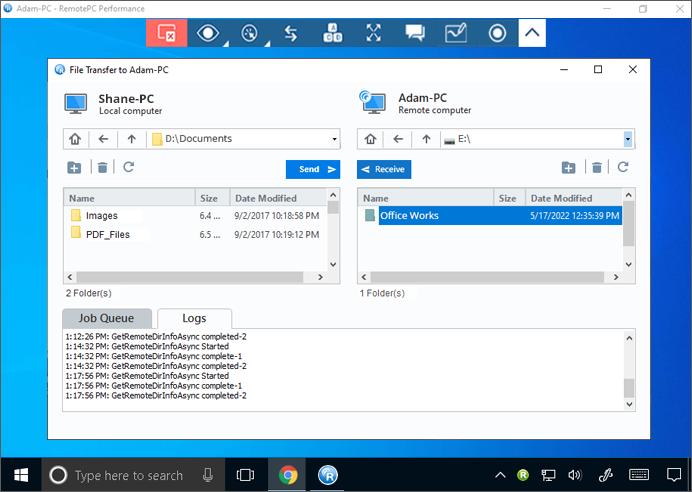
- Podczas zdalnej sesji na żywo przejdź do menu aplikacji i kliknij przycisk
 .
.
Tak, możesz przesyłać pliki/foldery bez rozpoczynania sesji zdalnej. Aby przenieść pliki/foldery, możesz:
- Uruchom aplikację komputerową RemotePC.
- Najedź kursorem na komputer online, z którym chcesz się połączyć, i kliknijdla sesji przesyłania plików/folderów.
- Wprowadź klucz osobisty, jeśli jest skonfigurowany, i kliknij „OK”. Pojawi się okno Przesyłanie plików.
- Z menu rozwijanego Komputer lokalny wybierz pliki/foldery, które chcesz wysłać, i kliknij „Wyślij”. Umożliwia to wysyłanie plików/folderów z komputera lokalnego do komputera zdalnego.
- Z menu rozwijanego Komputer zdalny wybierz pliki/foldery i kliknij „Odbierz”. Umożliwia to odbieranie plików/folderów ze pilota na komputer lokalny.
- Zobacz postęp transferu w sekcji „Kolejka zadań”.
Tak, podczas trwającej sesji możliwe jest przeciąganie i upuszczanie wielu plików/folderów pomiędzy komputerem lokalnym i zdalnym. Na komputerze zdalnym wybierz żądane pliki/foldery i upuść je w określonej lokalizacji na komputerze lokalnym lub odwrotnie.
Możesz nawet skopiować wiele plików/folderów z komputera lokalnego i wkleić je bezpośrednio na komputerze zdalnym lub odwrotnie.
Tak. Podczas sesji możesz rysować na zdalnym ekranie za pomocą tablicy, aby zapewnić efektywną współpracę.
Aby korzystać z tablicy,
- Uruchom aplikację komputerową RemotePC.
- Połącz się i nawiąż połączenie ze zdalnym komputerem online.
- Idź do
 z menu aplikacji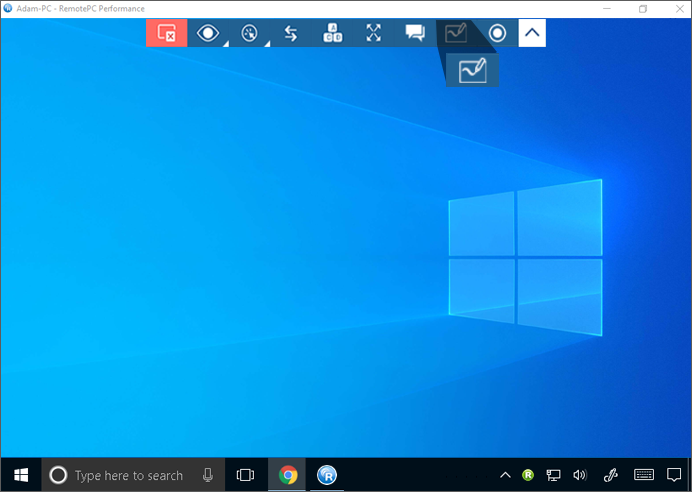
Pojawi się menu tablicy.
W menu możesz wybierać spośród następujących opcji:
- Kontrola:Umożliwia sterowanie kursorem komputera zdalnego.
- Pióro (domyślne):Umożliwia rysowanie na zdalnym ekranie. Możesz wybrać kolor według własnych upodobań.
- Linia:Dzięki temu możesz narysować linię na ekranie.
- Prostokąt:Dzięki temu możesz narysować prostokąt na zdalnym ekranie.
- Wypełniony prostokąt:Pozwala to rysować wypełnione prostokąty.
- Koło:Dzięki temu możesz narysować okrąg na zdalnym ekranie.
- Wypełnione koło:Dzięki temu możesz rysować wypełnione okręgi na ekranie.
- Strzałka:Umożliwia to rysowanie strzałek na ekranie zdalnym w celu połączenia różnych części lub wskazania określonego przepływu.
- Zakreślacz:Dzięki temu możesz podświetlić tekst na ekranie.
- Gumka do ścierania:Umożliwia wyczyszczenie części rysunku na ekranie. Możesz wybrać odpowiednią szerokość gumki
- Usuń wszystko:Umożliwia usunięcie wszystkich rysunków na zdalnym ekranie.
- Mienić się:Dzięki temu możesz wybrać kolor narzędzi.
Tak, podczas sesji zdalnej można rozmawiać ze swoim partnerem na zdalnym końcu.
Możesz rozpocząć czat,
- Uruchom aplikację komputerową RemotePC.
- Połącz się i nawiąż połączenie ze zdalnym komputerem online.
- Trzask
 w menu aplikacji. Pojawi się ekran Czat.
 - Wpisz swoją wiadomość i kliknij
 wysłać.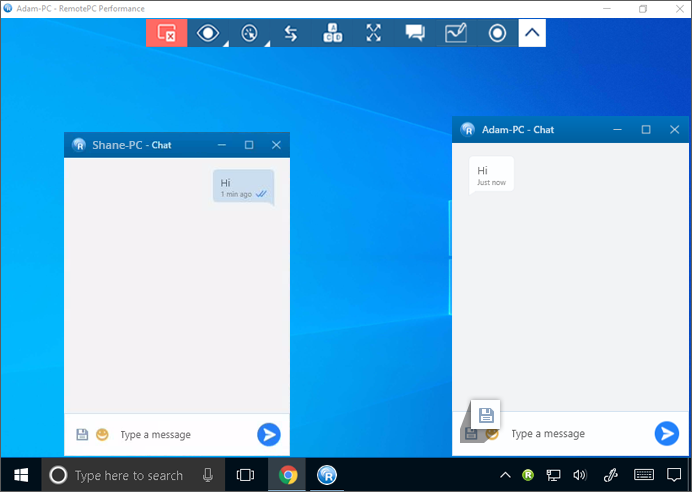
- Trzask
 aby zapisać czat w preferowanej lokalizacji na komputerze lokalnym Alternatywnie kliknij „ikonę zamykania” i wybierz „Zapisz i zamknij dziennik”, aby zapisać czaty na komputerze lokalnym.
Tak, RemotePC Performance Viewer obsługuje wiele ekranów. Dzięki RemotePC możesz oglądać wiele zdalnych ekranów na jednym ekranie w tym samym czasie lub wyświetlać każdy monitor na innym ekranie.
- Klikając, możesz wyświetlić każdy monitor na innym ekranie
 w menu aplikacji i kliknij opcję „Wszystkie monitory (wiele okien)”. Każdy monitor komputera zdalnego pojawi się na innym ekranie. Dostęp do poszczególnych monitorów można uzyskać, klikając odpowiedni ekran.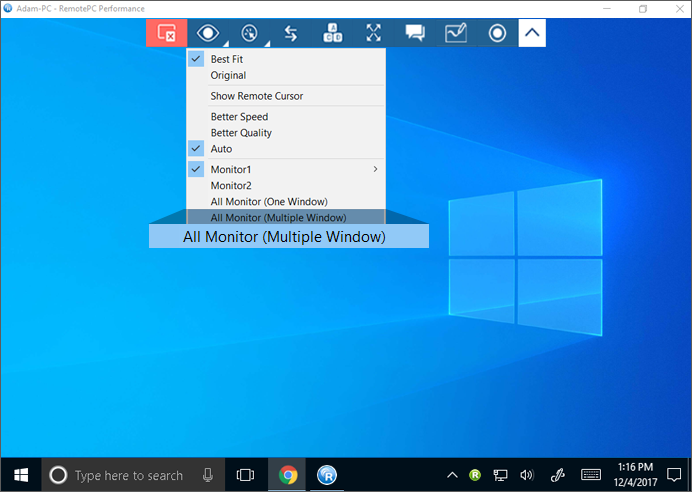
- Możesz przeglądać wszystkie monitory na jednym ekranie z menu aplikacji> „Wszystkie monitory (jedno okno)”. Dzięki temu ekrany komputera zdalnego pojawiają się na tym samym ekranie.
Tak. Aktywność sesji zdalnej można rejestrować i zapisywać w wybranej lokalizacji na komputerze lokalnym. Możesz przechowywać i przeglądać te pliki później. Nagrany plik jest zapisany w formacie AVI/MPEG i można go odtwarzać za pomocą Windows Media Player lub VLC.
Postępuj zgodnie z instrukcjami, aby nagrać aktywną sesję zdalną,
- Uruchom aplikację komputerową RemotePC.
- Połącz się i nawiąż połączenie ze zdalnym komputerem online.
- Trzask
 w menu aplikacji.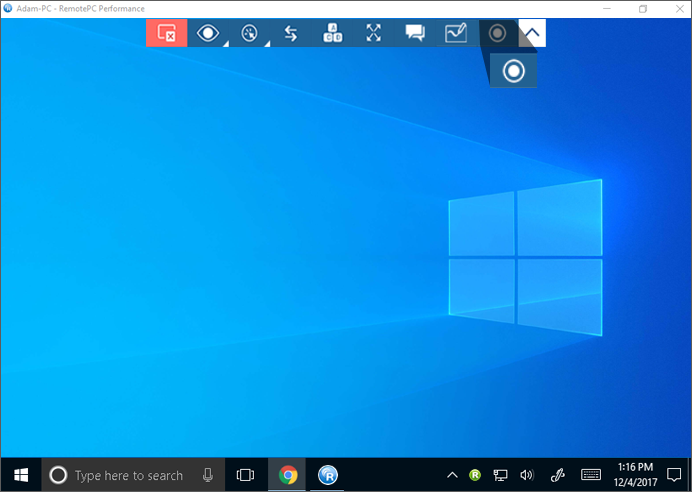
- Kliknij „Nagraj teraz!”.
- Podaj nazwę pliku, wybierz ścieżkę do przechowywania pliku i kliknij „Zapisz”.
Aby zatrzymać nagrywanie,
- Trzask
 w menu aplikacji.
 - Kliknij „Zatrzymaj nagrywanie”.
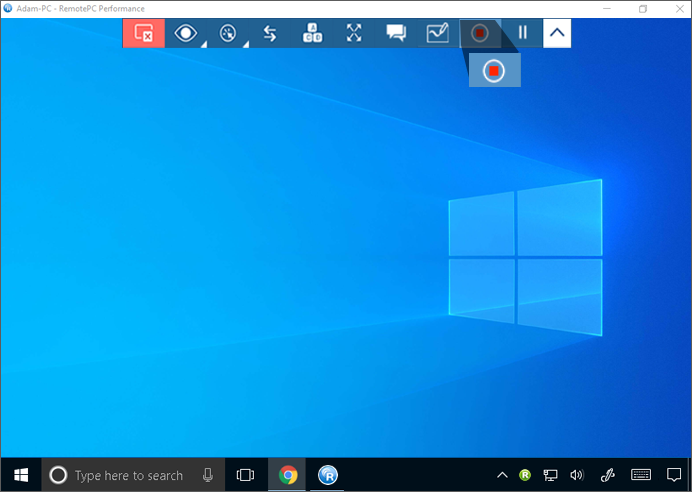
- Podaj nazwę pliku, wybierz konkretną ścieżkę i kliknij „Zapisz”.
Tak.
Aby zablokować,
- Uruchom aplikację komputerową RemotePC.
- Połącz się i nawiąż połączenie ze zdalnym komputerem online.
- Trzask
 w menu aplikacji.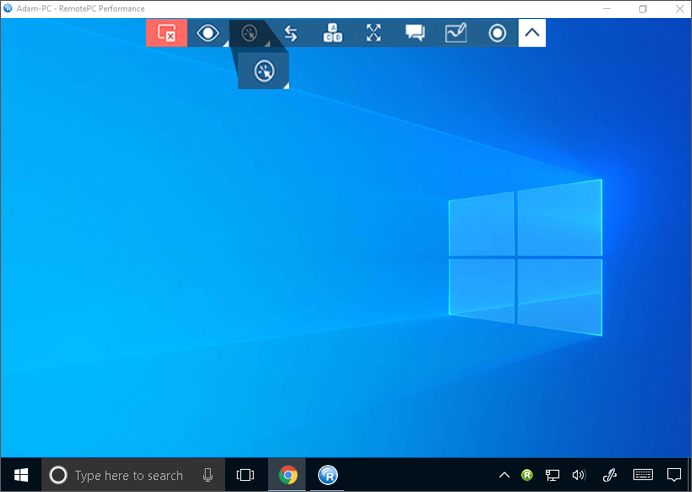
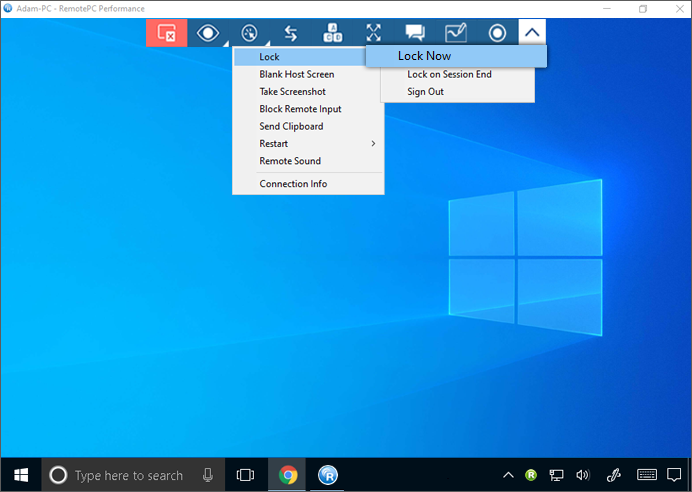
- Aby natychmiast zablokować ekran komputera partnera, kliknij „Zablokuj” -> „Zablokuj teraz”.
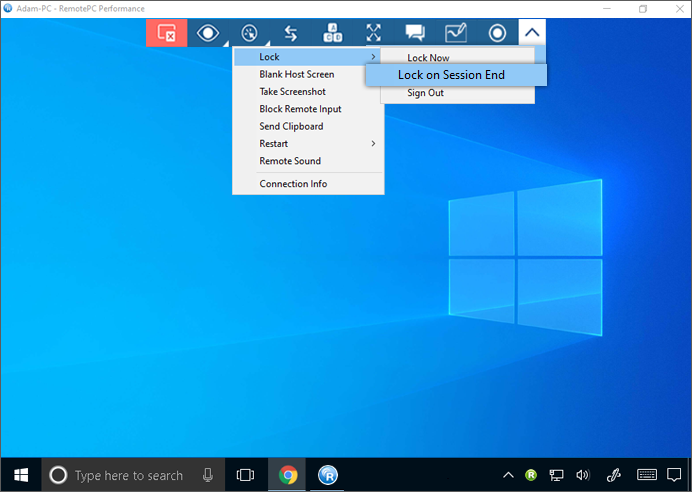
- Aby zablokować ekran komputera partnera zaraz po zakończeniu sesji zdalnej, kliknij Zablokuj -> „Zablokuj po zakończeniu sesji”.
- Aby wylogować się z bieżącego profilu użytkownika, kliknij „Zablokuj” > „Wyloguj się”/ „Wyloguj”.
Ponadto polecenie Ctrl+Alt+Del blokuje komputer zdalny. Polecenie klawiaturowe Ctrl+Alt+Del otworzy ekran z blokadą, Menedżerem zadań, Wylogowaniem i powiązanymi opcjami po podłączeniu do systemu zdalnego.
Aby wysłać polecenie Ctrl+Alt+Del,
- Uruchom aplikację komputerową RemotePC.
- Połącz się i nawiąż połączenie ze zdalnym komputerem online.
- Trzask
 w menu aplikacji.
Opcja „Pusty ekran hosta” umożliwia przyciemnienie ekranu, aby uniemożliwić innym przeglądanie ekranu zdalnego komputera podczas trwającej sesji. Jeśli nie masz fizycznego dostępu do machine i chcesz wyłączyć wyświetlanie komputera zdalnego, w takich sytuacjach pomocna jest funkcja „Pusty ekran hosta”.
Aby wygasić ekran hosta,
- Uruchom aplikację komputerową RemotePC.
- Połącz się i nawiąż połączenie ze zdalnym komputerem online.
- Trzaskw menu aplikacji.
- Kliknij „Pusty ekran hosta”.
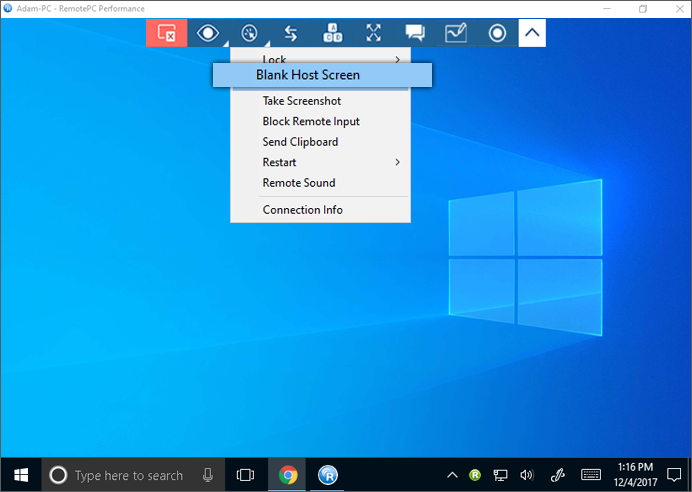
W przypadku systemu operacyjnego Windows 10 kliknij „Kontynuuj”, gdy pojawi się monit o zainstalowanie sterownika monitora Windows.
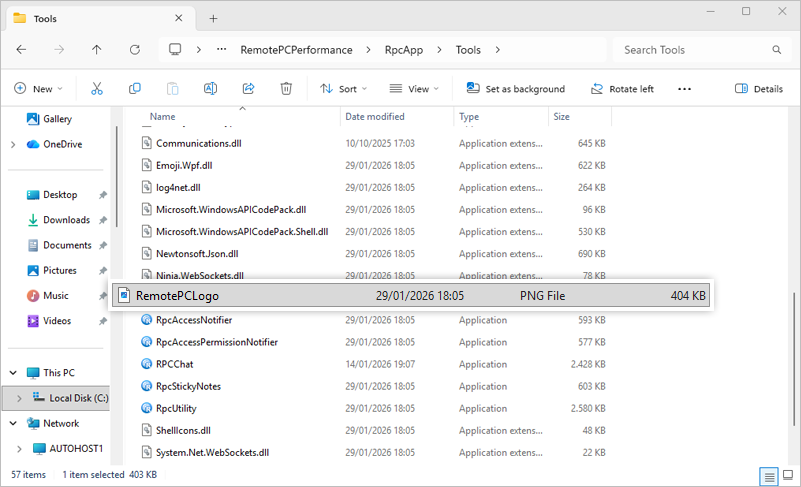
Można skonfigurować niestandardowy obraz pustego ekranu hosta na hoście Windows, umieszczając wymagany plik obrazu w określonym katalogu.
Wymagania dotyczące plików
- Obraz niestandardowy: RemotePCLogo.png
Ścieżka
C:\Program Files (x86)\pc\pcPerformance\RpcAp\Tools
Tak, możesz przechwytywać zrzuty ekranu podczas sesji zdalnej.
Aby zrobić zrzut ekranu,
- Uruchom aplikację komputerową RemotePC.
- Połącz się i nawiąż połączenie ze zdalnym komputerem online.
- Trzaskw menu aplikacji i kliknij „Zrób zrzut ekranu”.
- W wyskakującym oknie kliknij opcję, z którą chcesz kontynuować. Możesz zapisać zrzut ekranu jako obraz lub skopiować go do schowka.
Tak, możesz zablokować zdalne wprowadzanie danych podczas sesji zdalnej. Aby zablokować zdalne wejście,
- Uruchom aplikację komputerową RemotePC.
- Połącz się i nawiąż połączenie ze zdalnym komputerem online.
- Trzaskw menu aplikacji i kliknij opcję „Blokuj zdalne wejście”.
- Zdalne wejście zostanie zablokowane dla zdalnego komputera.
Aby ponownie uruchomić komputer zdalny,
- Uruchom aplikację komputerową RemotePC.
- Najedź kursorem na żądany komputer i kliknij.
- Wybierz „Uruchom ponownie” lub „Uruchom ponownie w trybie awaryjnym”.
- Alternatywnie możesz także zainicjować zdalne ponowne uruchomienie podczas trwającej sesji. Trzask> „Uruchom ponownie” i wybierz „Uruchom ponownie” lub „Uruchom ponownie w trybie awaryjnym”.
Twój komputer na chwilę przejdzie w tryb offline, ale gdy będzie gotowy do zdalnego połączenia, jego status zmieni się na online.
Aby wyświetlić informacje o połączeniu,
- Uruchom aplikację komputerową RemotePC.
- Połącz się i nawiąż połączenie ze zdalnym komputerem online.
- Trzaskw menu aplikacji i kliknij „Informacje o połączeniu”.
Informacje o połączeniu będą zawierać szczegółowe informacje, takie jak liczba klatek na sekundę (liczba klatek na sekundę), czas RTT sieci i rozdzielczość.