
RemotePC Backup umożliwia tworzenie kopii zapasowych komputerów w chmurze. Funkcja kopii zapasowej punktu końcowego jest zintegrowana z istniejącą infrastrukturą RemotePC. Użytkownicy mogą włączyć tworzenie kopii zapasowych dla wymaganych komputerów i chronić dane przed oprogramowaniem ransomware i utratą danych.
Aby włączyć tworzenie kopii zapasowych dla swojego konta,
- Zaloguj się na swoje konto RemotePC.
- Przejdź do karty 'Kopia zapasowa'.
- Kliknij 'Włącz kopię zapasową online'.
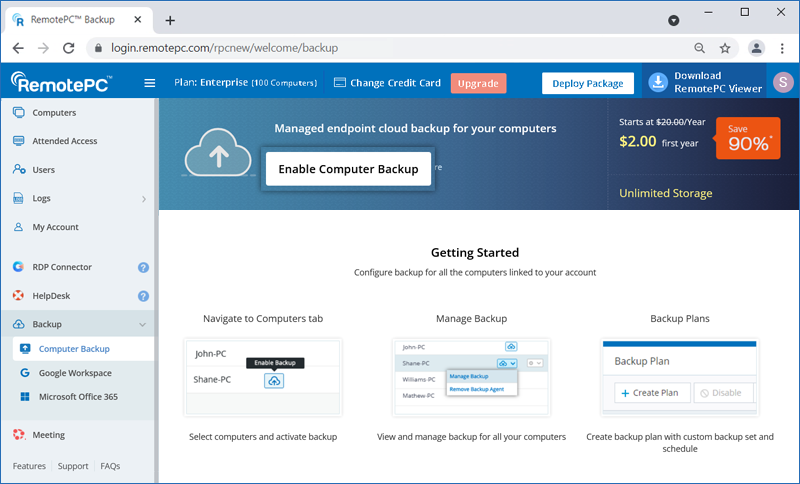
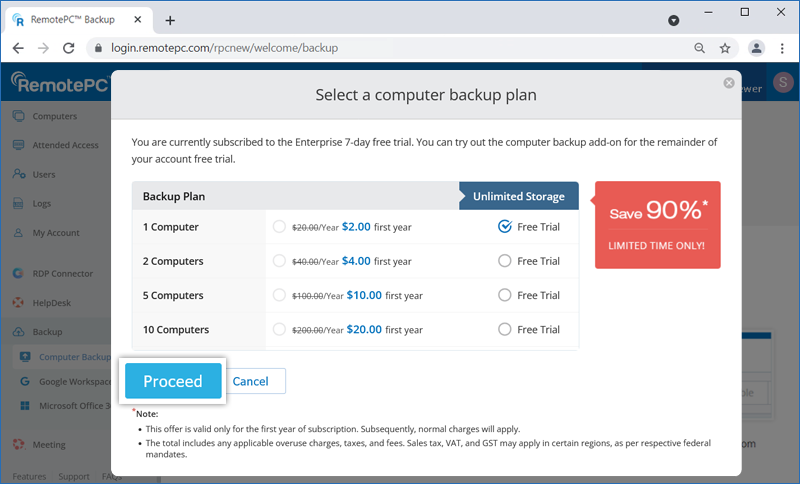
- Wybierz plan kopii zapasowej.
- Kliknij 'Kontynuuj' w wyskakującym okienku potwierdzenia.
- Kliknij 'Kontynuuj', aby potwierdzić uaktualnienie konta.
Po włączeniu tworzenia kopii zapasowych dla konta otrzymasz powiadomienie na pulpicie nawigacyjnym i pocztą e-mail.
Aby włączyć tworzenie kopii zapasowych,
- Zaloguj się na swoje konto RemotePC.
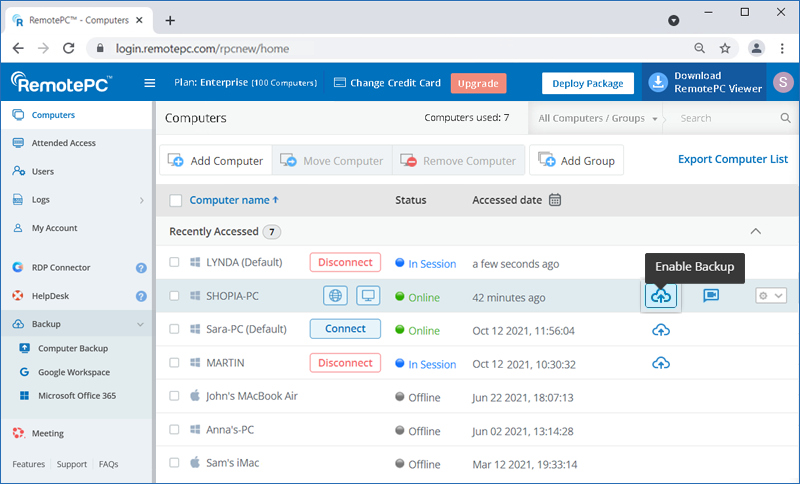
- Kliknij 'Włącz kopię zapasową' obok komputera, którego kopię zapasową chcesz utworzyć.
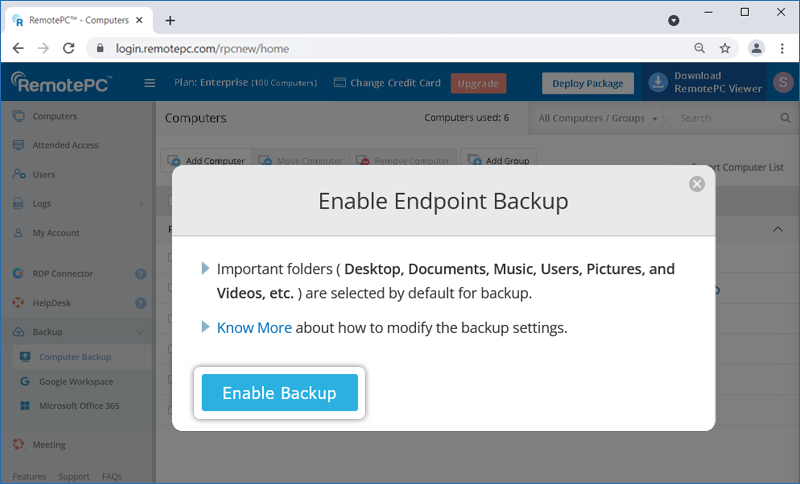
- Kliknij 'Aktywuj kopię zapasową'. Agent kopii zapasowej zostanie pobrany i zainstalowany na Twoim komputerze.
- Po skonfigurowaniu komputera do tworzenia kopii zapasowych kliknij
 .
.
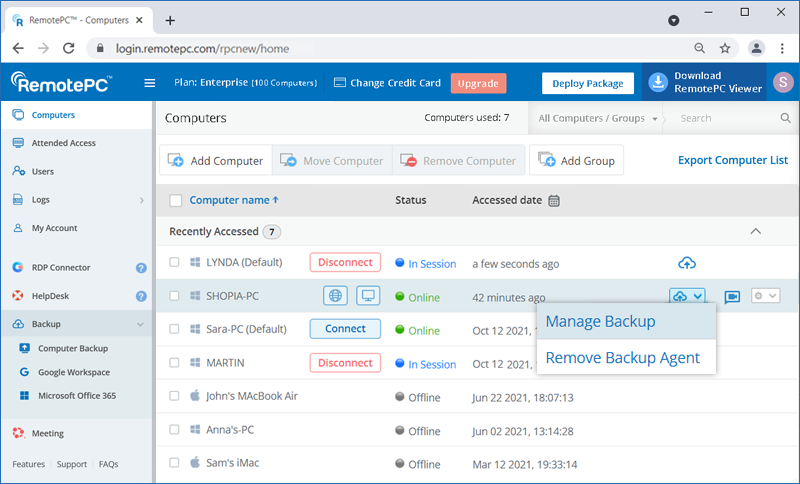
- Kliknij 'Zarządzaj kopią zapasową'. Zostaniesz przekierowany do konsoli kopii zapasowych.
Kopia zapasowa komputera zostanie wykonana zgodnie z domyślnym planem kopii zapasowej. Możesz również zmodyfikować domyślny plan lub utworzyć nowy.
Zdalna kopia zapasowa używa szyfrowania AES 256-bit zgodnego ze standardami branżowymi podczas transferu i przechowywania, aby zapewnić bezpieczeństwo wszystkich Twoich danych.
Aby wykonać kopię zapasową,
- Zaloguj się na swoje konto RemotePC.
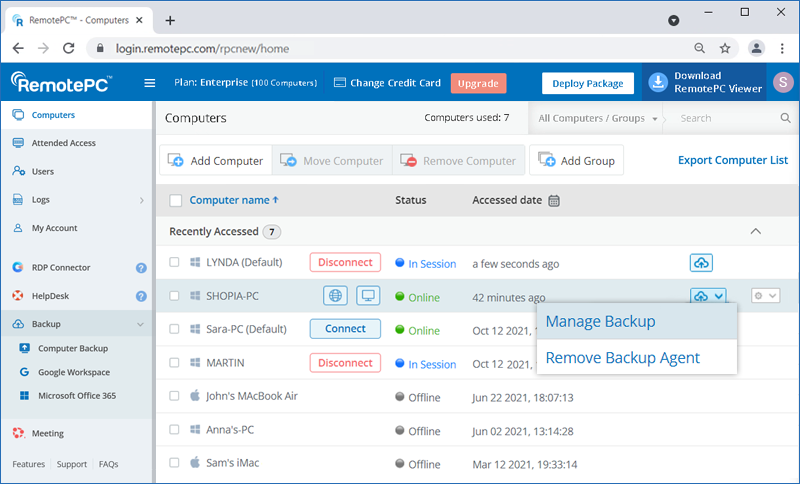
- Kliknij obok komputera, którego kopię zapasową chcesz utworzyć.
- Kliknij 'Zarządzaj kopią zapasową'. Zostaniesz przekierowany do konsoli kopii zapasowych.
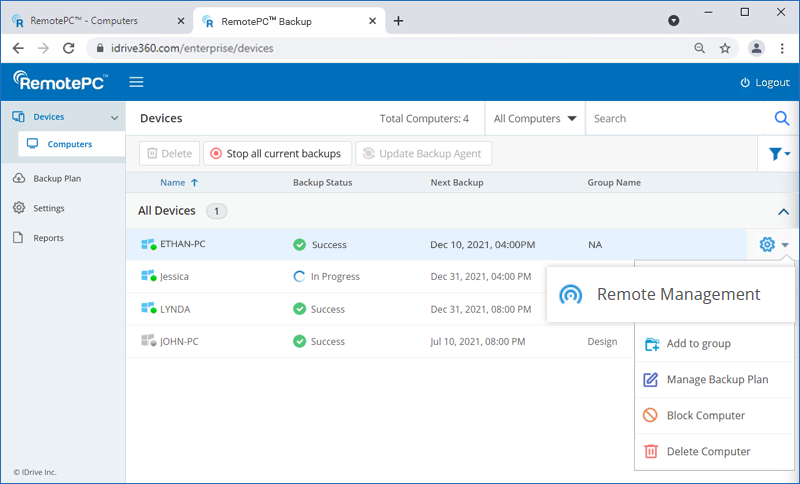
- Najedź kursorem na wymagany komputer i kliknij
 .
.
- Kliknij 'Zmień', aby dodać lub usunąć pliki/foldery z domyślnego planu kopii zapasowej.
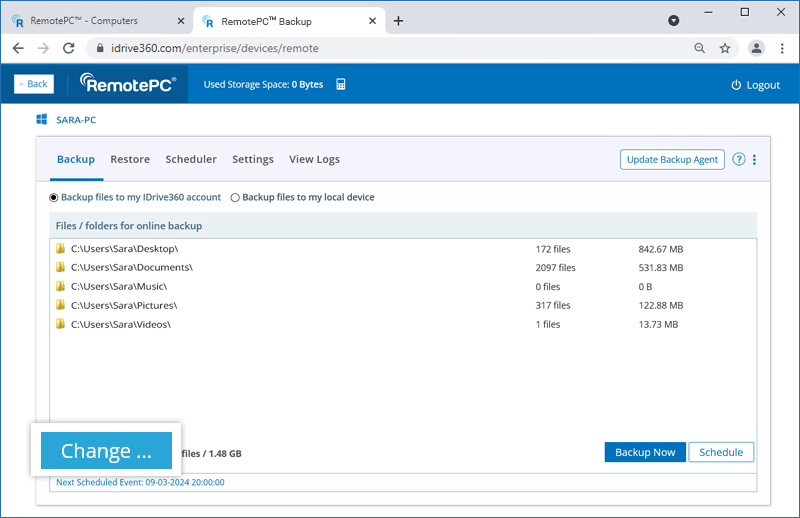
- Kliknij 'Utwórz kopię zapasową teraz'.
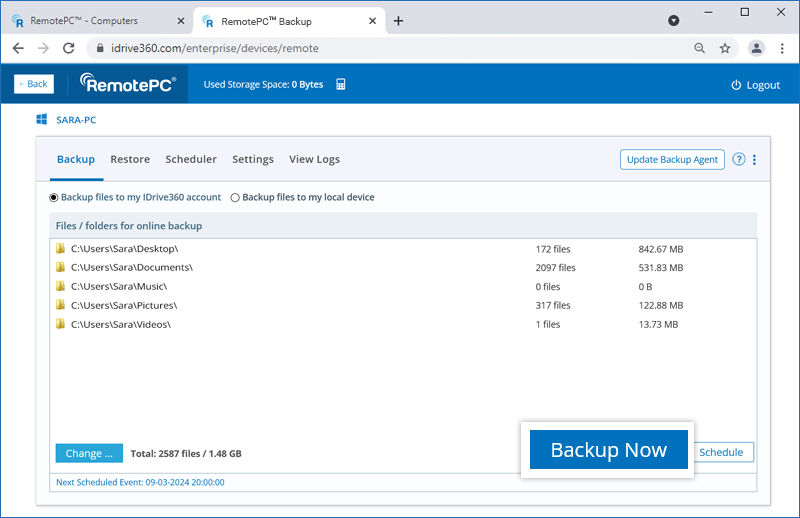
Postęp tworzenia kopii zapasowej pojawi się na ekranie.
Plan kopii zapasowej to zestaw reguł określających charakter ochrony danych na konkretnym komputerze.
Po włączeniu zdalnej kopii zapasowej dla komputera domyślnie tworzony jest plan kopii zapasowej ze wstępnie zdefiniowanymi folderami i stosowany na komputerze. Możesz wyświetlić plan kopii zapasowej, zmodyfikować i wyłączyć reguły kopii zapasowej oraz zmienić nazwę planu na karcie 'Plan kopii zapasowej'. Nie można jednak usunąć domyślnego planu kopii zapasowej.
Możesz również utworzyć nowy plan kopii zapasowej z określonymi konfiguracjami kopii zapasowej i jednocześnie wdrożyć go na wybranych komputerach.
Aby utworzyć plan kopii zapasowej,
- Kliknij przy skonfigurowanym komputerze i wybierz 'Zarządzaj kopią zapasową'.
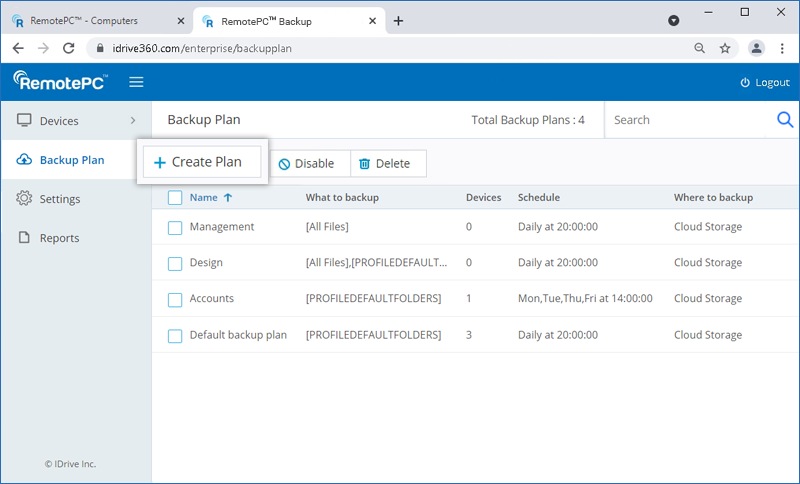
- W konsoli kopii zapasowych przejdź do karty 'Plan kopii zapasowej' i kliknij 'Utwórz plan'.
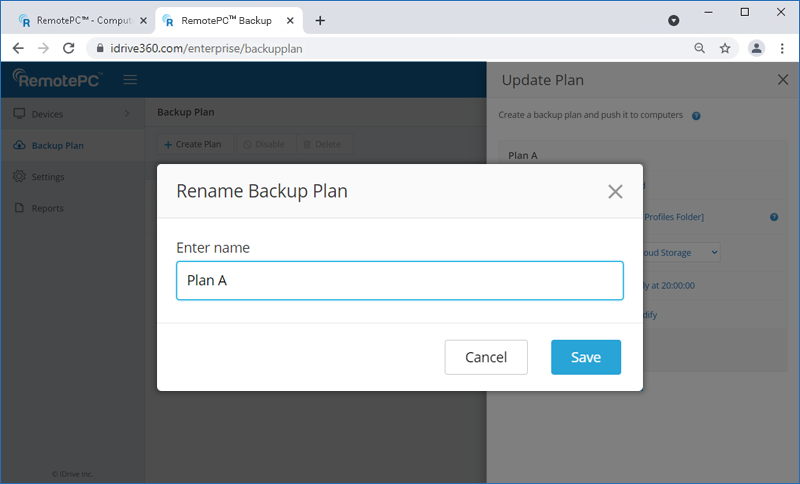
- Najedź kursorem na domyślną nazwę planu, a pojawi się wyskakujące okienko 'Zmień nazwę planu kopii zapasowej'. Wprowadź żądaną nazwę i kliknij 'Zapisz'.
- Zmodyfikuj opcje menu:
- Czas rozpoczęcia kopii zapasowej : Ustaw godzinę, o której zaplanowana kopia zapasowa powinna się rozpocząć.
- Harmonogram dzienny : Wybierz tę opcję, aby codziennie uruchamiać zadania tworzenia kopii zapasowych.
- Dzień(i) tygodnia : Wybierz dni tygodnia, w których chcesz uruchamiać zadania tworzenia kopii zapasowych.
- Uruchom kopię zapasową natychmiast : Wybierz tę opcję, aby natychmiast uruchomić zadanie tworzenia kopii zapasowej.
- Godzina zakończenia : Ustaw godzinę, o której zaplanowana kopia zapasowa powinna się zatrzymać.
- Powiadomienie e-mail : Wybierz tę opcję, aby otrzymywać powiadomienia e-mail o statusie zaplanowanego zadania tworzenia kopii zapasowej. Wprowadź adres e-mail, na który chcesz otrzymywać powiadomienia.
- Zawsze powiadamiaj - Wybierz tę opcję, aby zawsze otrzymywać powiadomienia.
- Powiadamiaj o błędach - Wybierz tę opcję, aby otrzymywać powiadomienia tylko w przypadku błędów.
- Uruchom pominięte zaplanowane tworzenie kopii zapasowej po włączeniu komputera : Wybierz tę opcję, aby wznowić pominięte zaplanowane zadanie tworzenia kopii zapasowej z powodu wyłączenia komputera.
- Kliknij 'Utwórz'.
Urządzenia/Grupy : Kliknij 'Dodaj'. Wybierz urządzenia lub grupy do dodania z karty 'Wszystkie urządzenia' lub 'Grupy'. Kliknij 'Gotowe'.
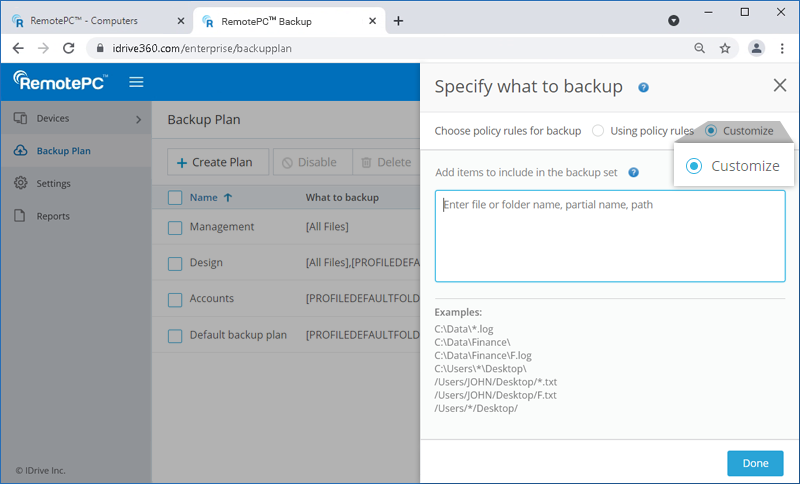
Co chcesz objąć kopią zapasową? : Kliknij 'Określ'. Z listy rozwijanej 'Używanie reguł zasad' wybierz elementy do kopii zapasowej. Kliknij 'Dostosuj', aby dodać elementy do zestawu kopii zapasowych. Kliknij 'Gotowe'.
Gdzie chcesz tworzyć kopię zapasową? : Wybierz 'Magazyn w chmurze' lub 'Magazyn lokalny' jako miejsce docelowe kopii zapasowej.
Harmonogram : Możesz tutaj ustawić harmonogram kopii zapasowej i kliknąć 'Gotowe'.
Wyklucz pliki / foldery : Kliknij 'Dodaj'. Wyklucz ukryte lub systemowe pliki z zestawu kopii zapasowych. Dodaj pełne lub częściowe nazwy plików/folderów, aby wykluczyć je z tworzenia kopii zapasowej. Kliknij 'Gotowe'.
Po utworzeniu planu kopii zapasowej zostanie on automatycznie zastosowany do wybranych urządzeń / grup, a tworzenie kopii zapasowej rozpocznie się natychmiast lub w zaplanowanym czasie, zgodnie z wybraną opcją.
Tak, możesz zdefiniować regułę kopii zapasowej do wybierania plików / folderów we wszystkich swoich planach kopii zapasowych.
Istnieją dwa sposoby wybierania plików / folderów: za pomocą reguł zasad lub za pomocą dostosowanej metody wyboru.
Aby wybrać pliki / foldery za pomocą reguł zasad,
- Kliknij przy skonfigurowanym komputerze i wybierz 'Zarządzaj kopią zapasową'.
- W konsoli kopii zapasowych przejdź do karty 'Plan kopii zapasowej' i kliknij 'Utwórz plan'.
- W opcji 'Co chcesz objąć kopią zapasową?' kliknij 'Określ' i wybierz 'Używanie reguł zasad'.
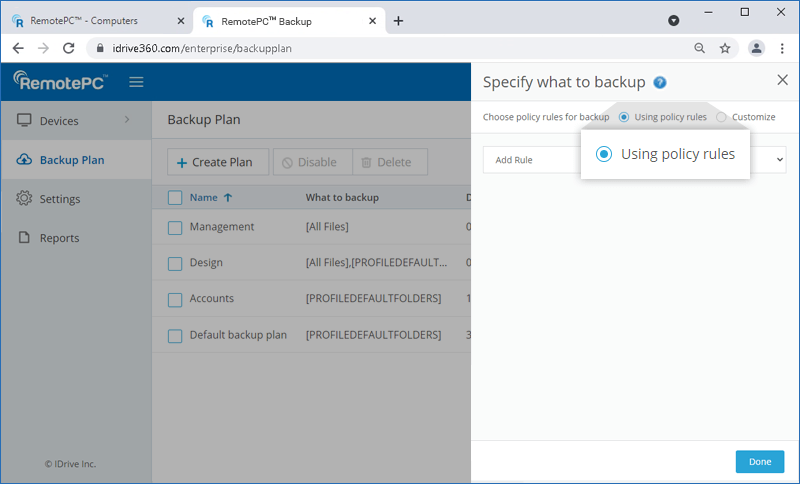
- Kliknij 'Dodaj regułę' i wybierz jedną ze wstępnie zdefiniowanych reguł.
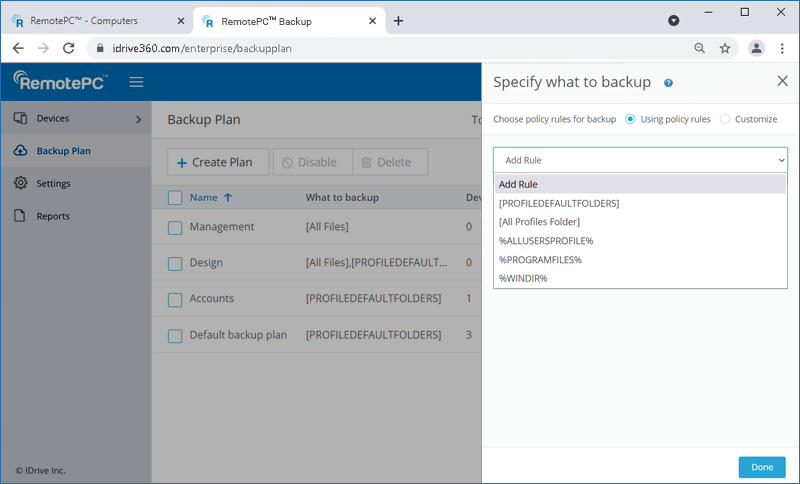
- Kliknij 'Gotowe'.
Aby zmodyfikować istniejący plan kopii zapasowej,
- Kliknij przy skonfigurowanym komputerze i wybierz 'Zarządzaj kopią zapasową'.
- W konsoli kopii zapasowych przejdź do karty 'Plan kopii zapasowej' i przejdź do planu kopii zapasowej, który chcesz zmodyfikować. Najedź kursorem na nazwę planu kopii zapasowej i kliknij
 .
.
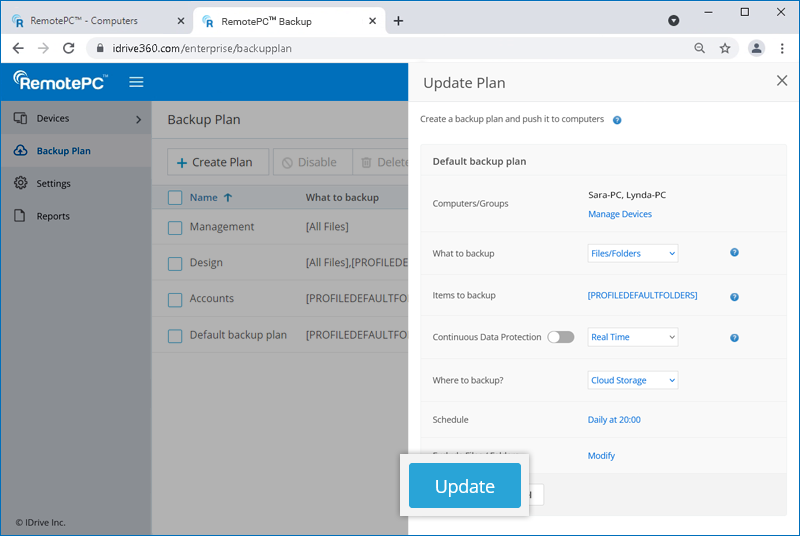
- Na ekranie 'Zaktualizuj plan', który się pojawi, zmodyfikuj swój plan kopii zapasowej i kliknij 'Zaktualizuj'.
Aby zoptymalizować przepustowość, niektóre typy plików i foldery systemowe są domyślnie wykluczone z kopii zapasowej. Możesz zdecydować się na uwzględnienie tych elementów w kopii zapasowej. Możesz również wykluczyć inne pliki/foldery z tworzenia kopii zapasowej na podstawie pełnych lub częściowych nazw ścieżek.
Aby zmodyfikować pliki/foldery wykluczone z kopii zapasowej,
- Kliknij przy skonfigurowanym komputerze i wybierz 'Zarządzaj kopią zapasową'.
- W konsoli kopii zapasowych przejdź do karty 'Plan kopii zapasowej' i kliknij 'Utwórz plan'.
- Na ekranie 'Utwórz plan', który się pojawi, kliknij 'Dodaj' przy polu 'Wyklucz pliki / foldery'.
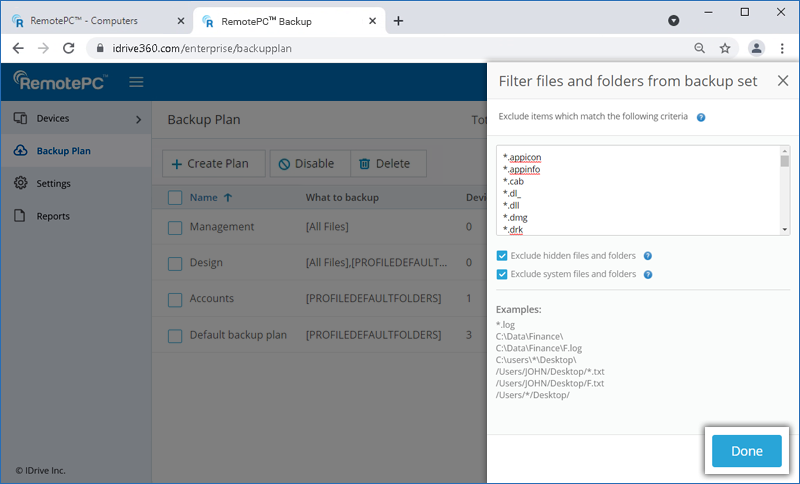
- Dodaj lub usuń pliki i foldery, które chcesz wykluczyć z kopii zapasowej, i kliknij 'Gotowe'.
Aby zmodyfikować pliki/foldery wykluczone z kopii zapasowej za pomocą konsoli zarządzania zdalnego,
- Na karcie 'Urządzenia' najedź kursorem na komputer, którego kopię zapasową chcesz utworzyć, i kliknij .
- Na karcie 'Kopia zapasowa' kliknij 'Wyświetl wykluczone pliki'.
- Dodaj lub usuń pliki i foldery, które chcesz wykluczyć z kopii zapasowej w polu 'Wyklucz elementy, które spełniają następujące kryteria'.
- Pliki/foldery systemowe i ukryte pliki/foldery są domyślnie wykluczone. Możesz użyć pól wyboru, aby uwzględnić te elementy w kopii zapasowej.
- Kliknij 'Zapisz zmiany'.
Domyślna lista wykluczeń
- Pliki aplikacji & systemowe
Są to pliki wykonywalne, pliki systemowe i pliki związane z instalatorem.- Pliki wykonywalne & instalatora: .exe, .msi, .cab, .dl_, .dll
- Pliki systemowe: .sys
- Pliki maszyn wirtualnych & obrazów dysków
Są to pliki związane z maszynami wirtualnymi, obrazami dysków i migawkami.- Pliki maszyn wirtualnych: .vdi, .vhd, .vhdx, .vmc, .vmdk, .vmem, .vmsd, .vmsn, .vmss, .vmx, .vmxf, .vsv, .vud, .nvram
- Pliki obrazów dysków & kopii zapasowych: .iso, .sparseimage, .dmg, .hdd, .hds, .fdd, .wim
- Pliki Parallels VM: .pva, .pvi, .pvm, .pvs
- Pliki dzienników & tymczasowe
Przechowują dzienniki, dane tymczasowe i konfigurację.- Pliki dzienników: .log
- Pliki tymczasowe & pamięci podręcznej: .qtch, .menudata, .wab~
- Pliki poczty e-mail & przechowywania danych
Służą do przechowywania poczty e-mail i danych aplikacji.- Pliki poczty e-mail: .ost
- Różne pliki
Pliki te są związane z metadanymi, konfiguracją aplikacji i debugowaniem.- Pliki aplikacji & konfiguracyjne: .appicon, .appinfo
- Pliki zrzutów pamięci & debugowania: .mem, .drk
- Pliki iOS & miniatur: .ithmb
- Pliki obiektów
- Skompilowane pliki obiektów: .o (Generowane przez kompilatory jako pośredni kod obiektowy przed połączeniem w plik wykonywalny)
- Pliki i foldery systemowe:
Dla systemu Windows:
- C:\Windows\
- C:\Program Files (x86)\
- C:\Program Files\
- C:\pagefile.sys
- C:\hiberfil.sys
- Pliki i foldery z atrybutem Systemowy
- /Library
- /Applications
- /Users/all users/Library/Cookies
- /Users/all users/Library/Logs
- /Users/all users/Library/Caches
- /Users/all users/Library/Saved Application State
- /Users/all users/Library/Containers/com.apple.mail/Data/DataVaults
- /Users/all users/Library/VoiceTrigger/SAT
- /dev/
- /run/
- /lost+found/
- /cdrom/
- /swapfile
- /proc/
- /sys/
- C:\pagefile.sys
- C:\hiberfil.sys
W przypadku komputera Mac następujące katalogi systemu operacyjnego są domyślnie wykluczone z kopii zapasowej:
- /bin
- /cores
- /dev
- /etc
- /home
- /net
- /private
- /sbin
- /System
- /tmp
- /usr
- /var
- /Volumes
- /Network
- /.Temporary Items
- /.Trashes
Aby propagować plan kopii zapasowej,
- Kliknij przy skonfigurowanym komputerze i wybierz 'Zarządzaj kopią zapasową'.
- W konsoli kopii zapasowych przejdź do karty 'Plan kopii zapasowej'.
- Najedź kursorem na nazwę planu kopii zapasowej, który chcesz propagować, i kliknij
 .
.
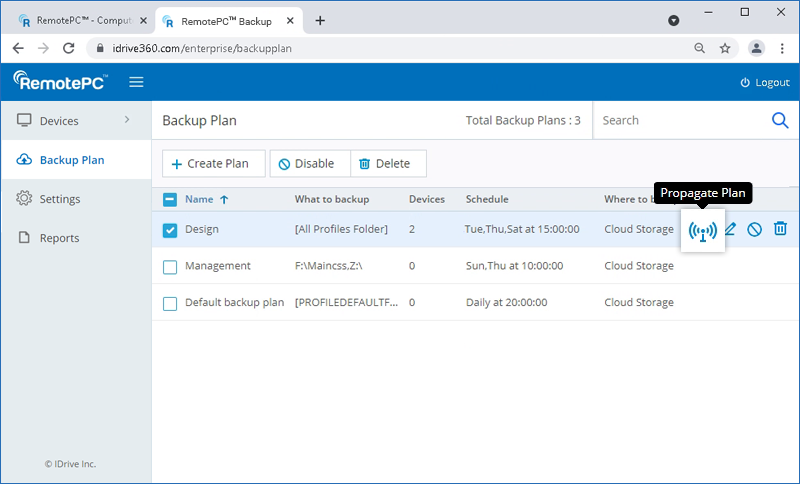
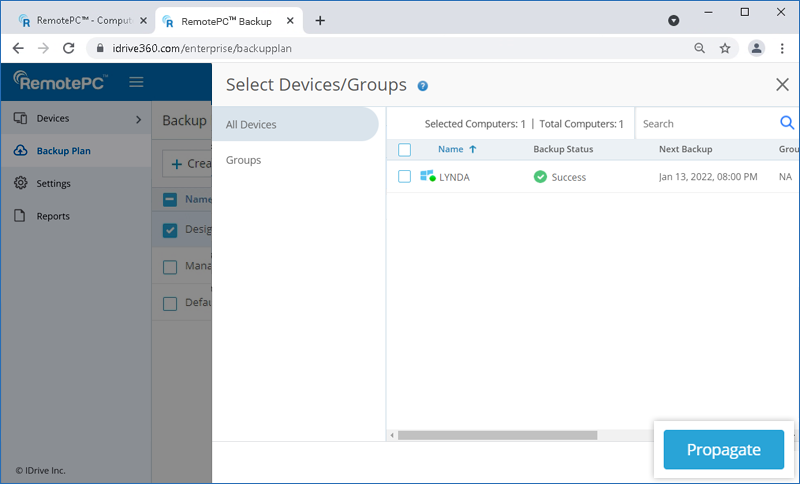
- Wybierz urządzenia lub grupy, do których chcesz propagować plan kopii zapasowej z karty 'Wszystkie urządzenia' lub 'Grupy'.
- Kliknij 'Propaguj'.
Tak, możesz wyłączyć plan kopii zapasowej.
Aby wyłączyć,
- Kliknij przy skonfigurowanym komputerze i wybierz 'Zarządzaj kopią zapasową'.
- W konsoli kopii zapasowych przejdź do karty 'Plan kopii zapasowej' i wybierz plan kopii zapasowej, który chcesz wyłączyć.
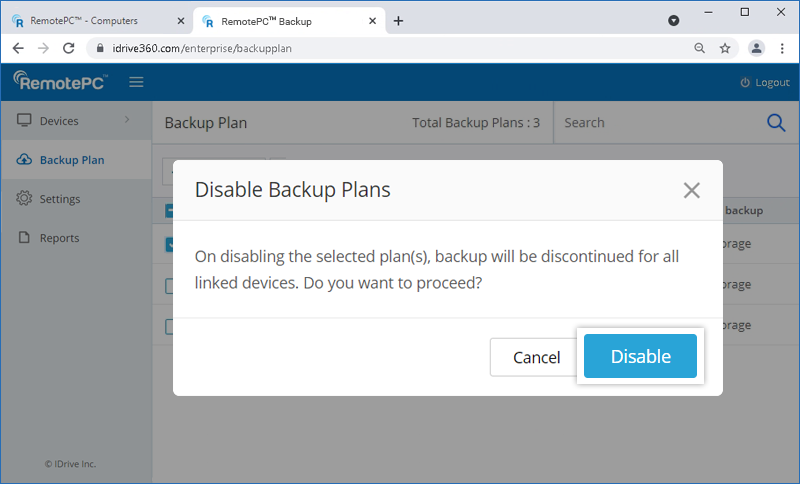
- Kliknij przycisk 'Wyłącz'.
- W wyskakującym okienku, które się pojawi, kliknij 'Wyłącz'.
Aby włączyć ten sam plan, wybierz plan kopii zapasowej i kliknij przycisk 'Włącz'. Kliknij 'Tak' w wyskakującym okienku, które się pojawi
Aby usunąć plan kopii zapasowej,
- Kliknij przy skonfigurowanym komputerze i wybierz 'Zarządzaj kopią zapasową'.
- W konsoli kopii zapasowych przejdź do karty 'Plan kopii zapasowej' i wybierz plan kopii zapasowej, który chcesz usunąć.
- Kliknij przycisk 'Usuń'.
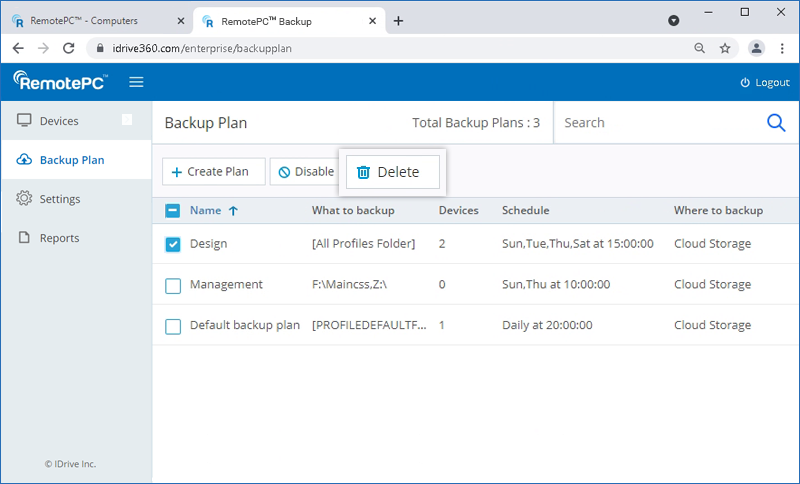
- W wyskakującym okienku, które się pojawi, zaznacz pole wyboru potwierdzenia i kliknij 'Usuń'.
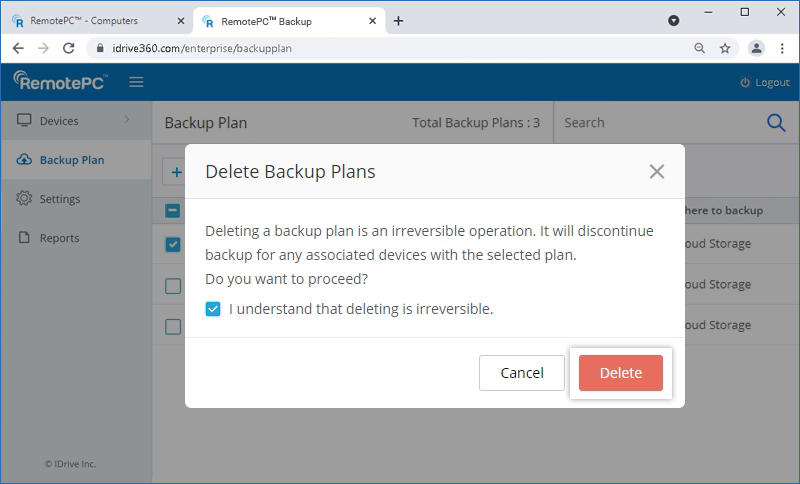
Po usunięciu planu kopii zapasowej wszystkie kopie zapasowe z skonfigurowanymi ustawieniami zostaną wstrzymane dla powiązanych urządzeń.
Tak, możesz zatrzymać trwające kopie zapasowe wszystkich urządzeń jednym kliknięciem.
Aby zatrzymać trwające kopie zapasowe,
- Kliknij przy skonfigurowanym komputerze i wybierz 'Zarządzaj kopią zapasową'.
- W konsoli kopii zapasowych przejdź do karty 'Urządzenia'.
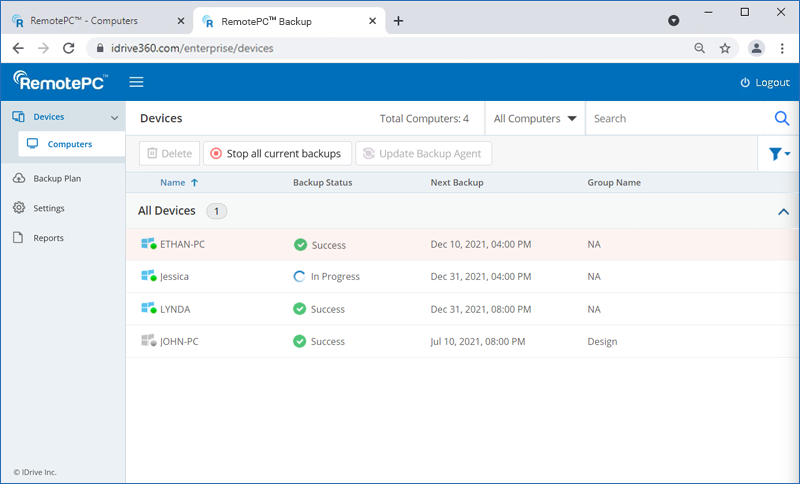
- Wybierz urządzenia, dla których chcesz zatrzymać trwające operacje tworzenia kopii zapasowych.
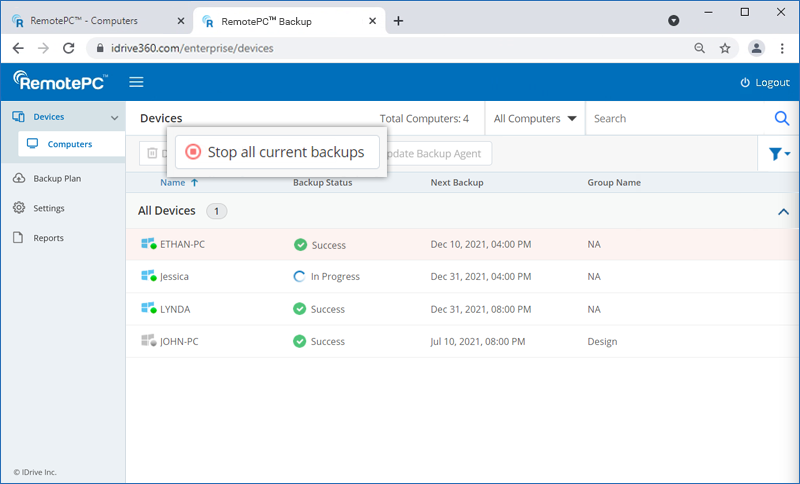
- Kliknij 'Zatrzymaj wszystkie bieżące kopie zapasowe'.
- W wyskakującym okienku potwierdzenia kliknij 'Ok'.
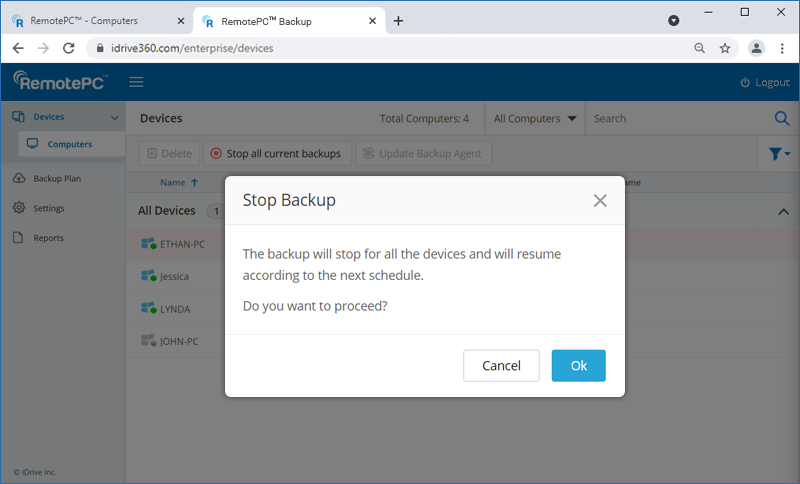
Uwaga: Wszystkie trwające kopie zapasowe zostaną zatrzymane i wznowione przy następnym zaplanowanym terminie. Ta operacja może zająć trochę czasu.
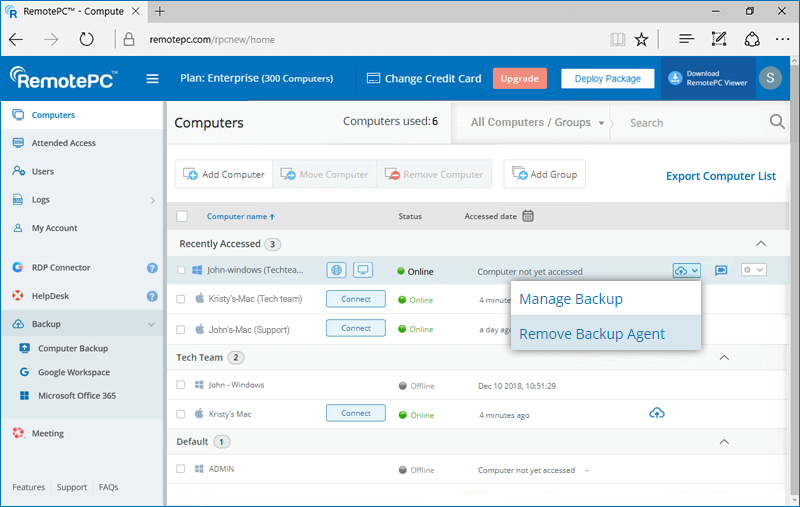
Aby usunąć agenta kopii zapasowej z komputera,
- Najedź kursorem na komputer, z którego chcesz usunąć agenta kopii zapasowej i kliknij .
- Wybierz 'Usuń agenta kopii zapasowej'.
- Kliknij 'Usuń agenta'.
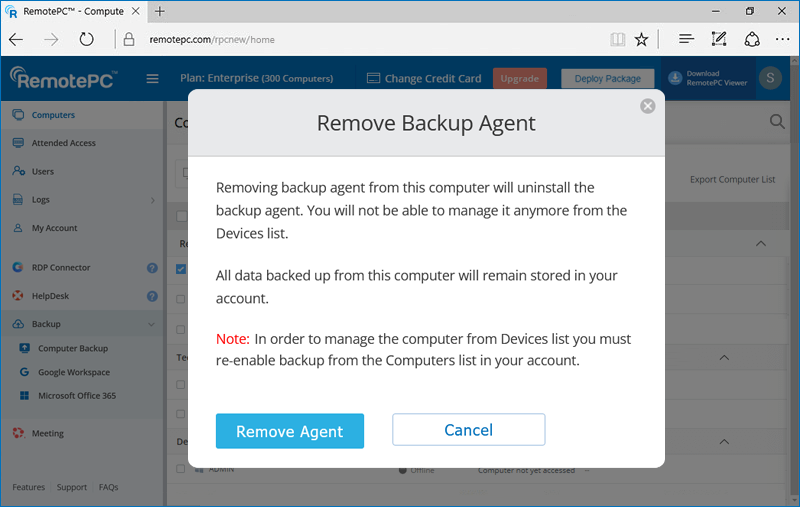
Uwaga: Jeśli agent kopii zapasowej na zdalnym komputerze zostanie usunięty za pomocą panelu sterowania, nadal będzie wyświetlany jako dostępny dla kopii zapasowej, ale dane nie będą kopiowane. Jeśli chcesz ponownie wykonać kopię zapasową zdalnego komputera, musisz go usunąć z listy komputerów, skonfigurować ponownie do zdalnego dostępu, a następnie włączyć kopię zapasową.
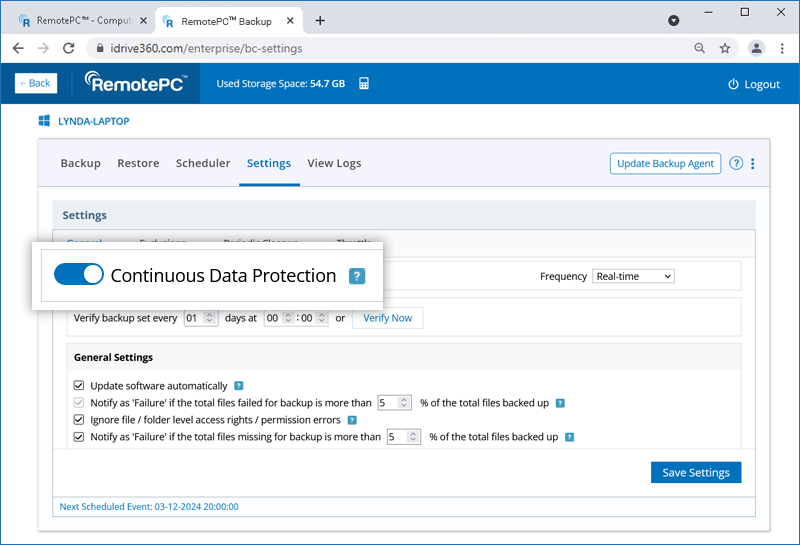
Funkcja Ciągłej ochrony danych (CDP) automatycznie rozpoznaje zmiany wprowadzone w plikach w zestawie kopii zapasowych i uruchamia operację tworzenia kopii zapasowej w czasie zbliżonym do rzeczywistego. Pliki tymczasowe, pliki systemowe oraz dyski sieciowe / zmapowane / zewnętrzne są wykluczone z tej operacji.
Aby włączyć CDP dla swojego komputera,
- Zaloguj się na swoje konto RemotePC.
- Przejdź do 'Kopia zapasowa'.
- Kliknij na komputer, dla którego chcesz włączyć CDP.
- W konsoli kopii zapasowych przejdź do 'Ustawienia' > 'Ogólne'.
- Włącz 'Ciągłą ochronę danych' i ustaw częstotliwość. Kliknij 'Zapisz ustawienia'.
Aby zweryfikować zestaw kopii zapasowych,
- Zaloguj się na swoje konto RemotePC.
- Przejdź do 'Kopia zapasowa'.
- Kliknij na komputer, dla którego chcesz włączyć CDP.
- W konsoli kopii zapasowych przejdź do 'Ustawienia' > 'Ogólne'.
- Wprowadź wymagany interwał i żądany czas weryfikacji zestawu kopii zapasowych.
Migawki zapewniają historyczny widok zestawu danych przechowywanego na koncie Zdalnej kopii zapasowej, umożliwiając odzyskiwanie do określonego punktu w czasie. Są szczególnie przydatne, gdy pliki zostały uszkodzone przez złośliwe oprogramowanie i trzeba je przywrócić do poprzedniego punktu odzyskiwania.
Codzienna migawka jest automatycznie tworzona dla wszystkich danych objętych kopią zapasową komputera w danym momencie. IDrive® 360 zapewnia migawki przez maksymalnie 90 dni. Skontaktuj się z pomocą techniczną, jeśli potrzebujesz migawek starszych niż 90 dni.
Aby wykonać przywracanie na podstawie migawki,
- Zaloguj się na swoje konto RemotePC.
- Przejdź do 'Kopia zapasowa'
- Kliknij na komputer, dla którego chcesz włączyć CDP.
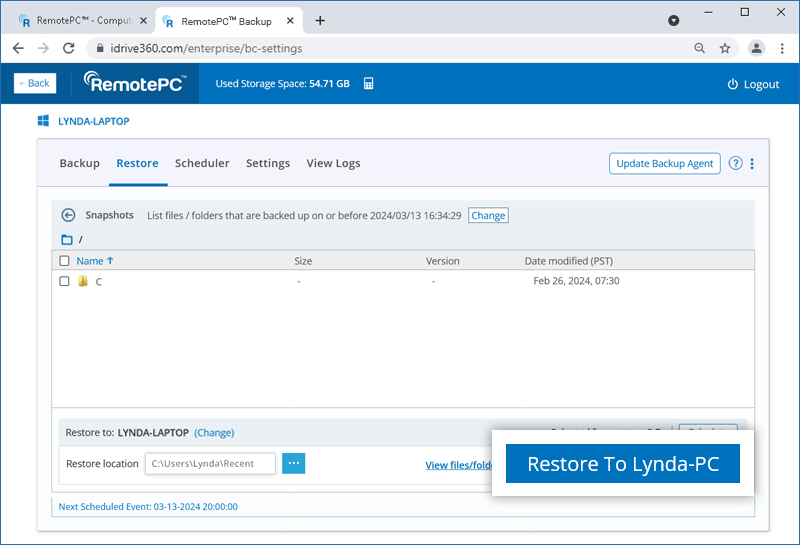
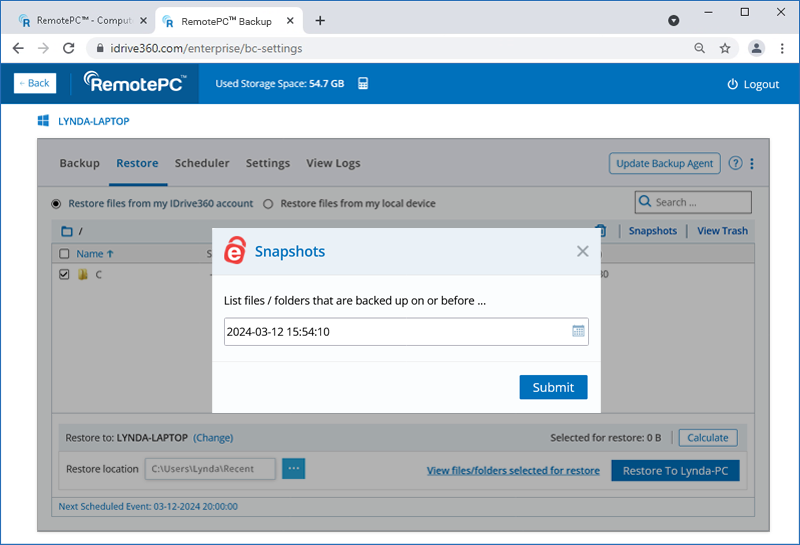
- W konsoli kopii zapasowych przejdź do 'Przywróć' > 'Migawki'.
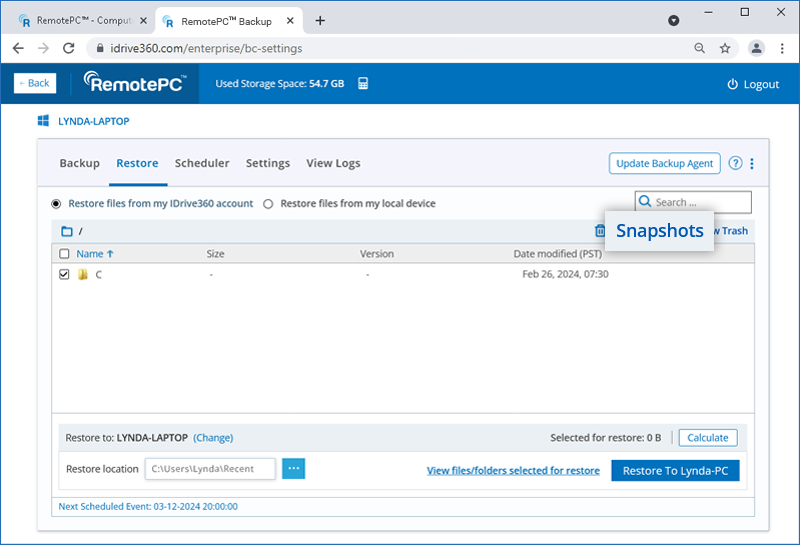
- Wybierz datę i godzinę i kliknij 'Prześlij'. Pojawi się lista wszystkich danych objętych kopią zapasową w wybranym dniu lub wcześniej.
- Wybierz wymagane pliki / foldery.
- Wybierz komputer i lokalizację przywracania, do której chcesz przywrócić pliki / foldery.
- Kliknij 'Przywróć do <nazwa komputera>'.
Aby przywrócić określoną wersję pliku,
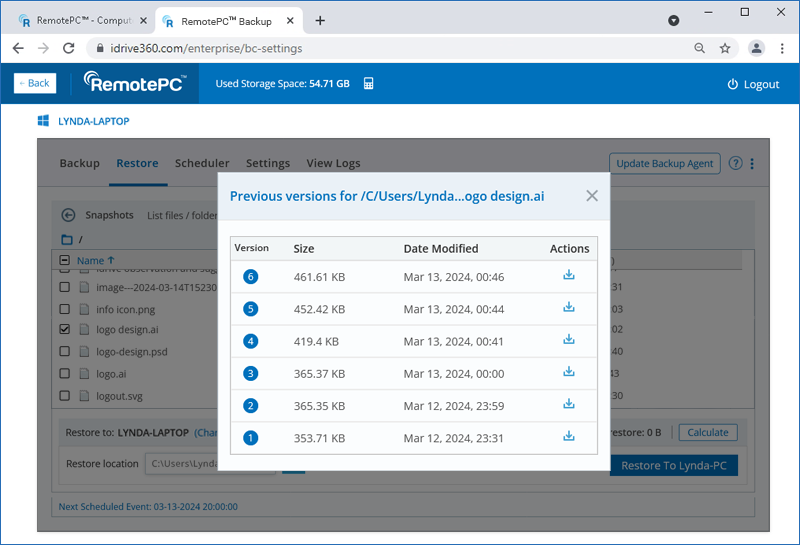
- Kliknij prawym przyciskiem myszy plik, który chcesz przywrócić.
- Kliknij 'Wersja', aby zobaczyć wszystkie dostępne wersje pliku.
- Kliknij
 obok wersji, którą chcesz przywrócić.
Uwaga: Funkcja przywracania na podstawie migawki ma zastosowanie tylko do kont utworzonych/urządzeń dodanych w dniu 03-05-2024 lub później.
Tak, możesz tworzyć kopie zapasowe wszystkich zmapowanych / zewnętrznych dysków.
Aby utworzyć kopię zapasową zmapowanych / zewnętrznych dysków,
- Kliknij przy skonfigurowanym komputerze i wybierz 'Zarządzaj kopią zapasową'.
- Przejdź do karty 'Urządzenia' w konsoli kopii zapasowych.
- Najedź kursorem na komputer, do którego podłączone są zmapowane / zewnętrzne dyski, i kliknij . Pojawi się konsola zarządzania zdalnego.
- Kliknij 'Zmień' i wybierz zmapowany / zewnętrzny dysk podłączony do Twojego komputera do kopii zapasowej.
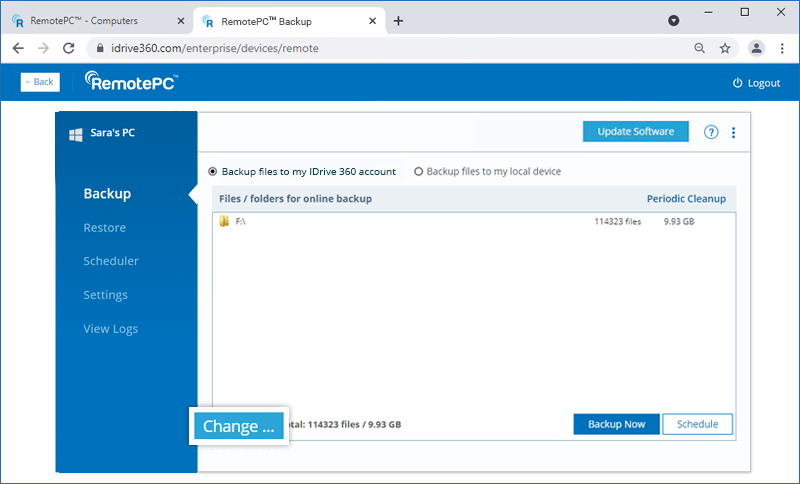
- Wybrany dysk pojawia się w sekcji 'Pliki zmapowanych i zewnętrznych dysków do kopii zapasowej online'.
- Kliknij 'Utwórz kopię zapasową teraz'.
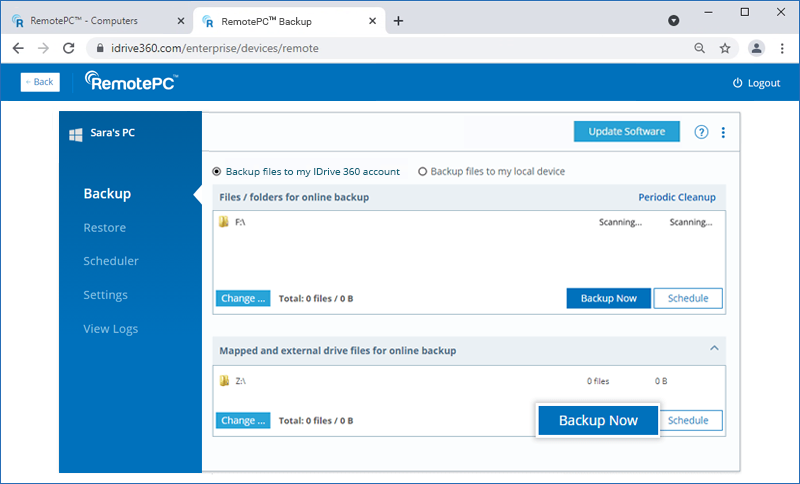
Uwaga: Zmapowane / zewnętrzne dyski muszą być dostępne w czasie tworzenia kopii zapasowej.
Aby przywrócić dane z kopii zapasowej,
- Kliknij przy skonfigurowanym komputerze i wybierz 'Zarządzaj kopią zapasową'.
- W konsoli kopii zapasowych przejdź do karty 'Urządzenia', najedź kursorem na komputer, który chcesz przywrócić i kliknij.
- Przejdź do karty 'Przywróć'.
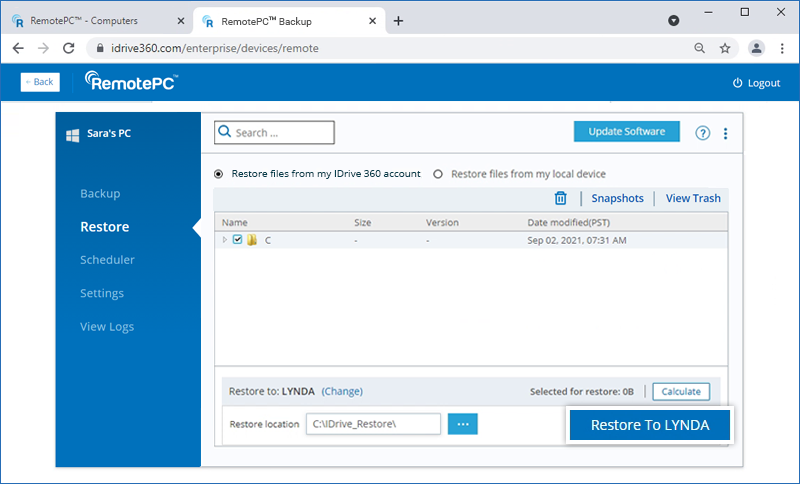
- Wybierz 'Przywróć pliki z mojego konta RemotePC', jeśli chcesz przywrócić pliki z chmury, lub wybierz 'Przywróć pliki z mojego urządzenia lokalnego', jeśli chcesz przywrócić pliki z urządzenia lokalnego.
- Wybierz folder(y) do przywrócenia.
- Kliknij, aby wybrać lokalizację przywracania na lokalnym komputerze.
- Kliknij 'Zmień', jeśli chcesz wykonać przywracanie na innym komputerze. Wybierz żądaną maszynę i kliknij 'Tak'.
-
Kliknij 'Przywróć do <nazwa komputera>'.
Administrator konta RemotePC może aktualizować / ponownie instalować aplikację dla wszystkich użytkowników lub określonych grup.
Aby zaktualizować / ponownie zainstalować aplikację,
- Kliknij przy skonfigurowanym komputerze i wybierz 'Zarządzaj kopią zapasową'.
- W konsoli kopii zapasowych przejdź do 'Ustawienia'.
- Kliknij 'Aktualizuj oprogramowanie automatycznie'.
- Kliknij 'Zapisz ustawienia'.
Tak, możesz przeglądać, planować oraz pobierać raporty dotyczące operacji tworzenia / przywracania kopii zapasowych.
Aby wyświetlić raporty,
- Kliknij przy skonfigurowanym komputerze i wybierz 'Zarządzaj kopią zapasową'.
- W konsoli kopii zapasowych przejdź do karty 'Raporty'.
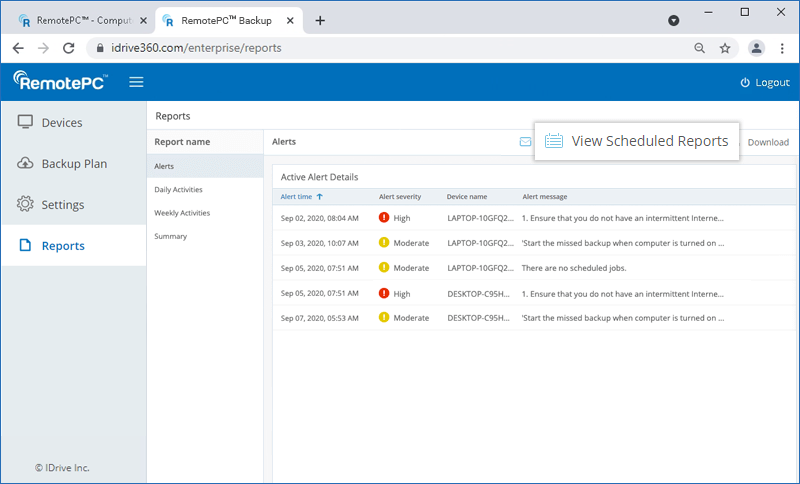
- Możesz wyświetlać alerty i raporty na podstawie czasu trwania:
- Alerty - Wybierz kartę Alerty, aby wyświetlić szczegóły aktywnych alertów
- Działania dzienne - Wyświetl dzienne działania konta
- Działania tygodniowe - Wyświetl działania konta w rozbiciu na tygodnie
- Podsumowanie - Wybierz kartę Podsumowanie, aby wyświetlić ogólne podsumowanie działań
Aby pobrać raporty, kliknij 'Pobierz' i wybierz format PDF lub Excel, aby zapisać plik.
Możesz planować i wysyłać raporty dotyczące operacji tworzenia / przywracania kopii zapasowych w trybie dziennym lub tygodniowym.
Aby zaplanować i wysłać raport przez e-mail,
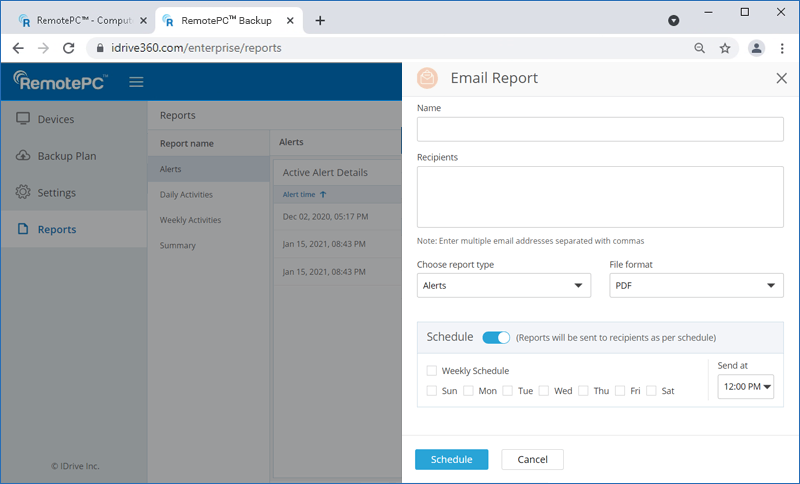
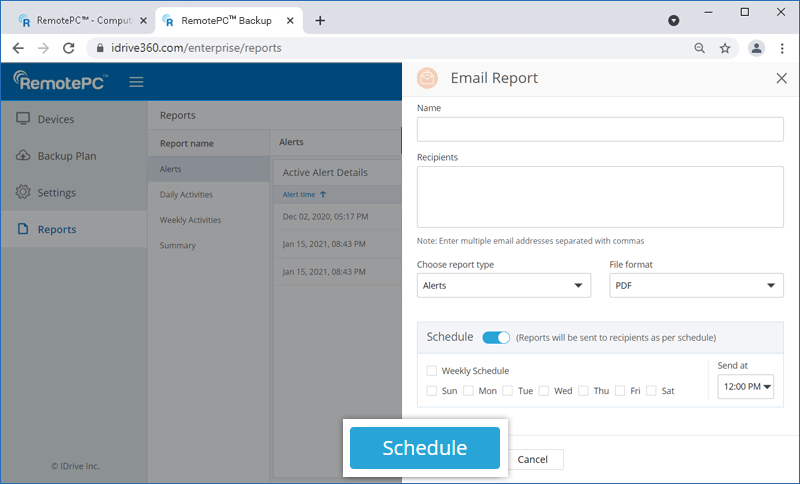
- Kliknij 'Raport e-mail'.
- W wyświetlonym oknie wprowadź nazwę i adresy e-mail odbiorcy(ów) oraz wybierz typ raportu i format pliku dla raportu.
- Kliknij 'Wyślij'.
lub
Włącz przycisk 'Harmonogram', aby wybrać dzień i godzinę planowania raportów. Kliknij 'Harmonogram'.
Możesz wyświetlić wszystkie zaplanowane raporty w sekcji 'Wyświetl zaplanowane raporty'. Możesz również edytować lub usuwać zaplanowane raporty.
Aby wyświetlić i zmodyfikować zaplanowany raport,
- Kliknij „Wyświetl zaplanowane raporty”. Wszystkie zaplanowane raporty zostaną wyświetlone.
- Najedź kursorem na nazwę raportu, który chcesz edytować, i kliknij
 . Wprowadź wymagane zmiany i kliknij „Zapisz”, aby je zapisać.
 - Aby usunąć wybrany raport, najedź na niego kursorem i kliknij
 . W wyświetlonym oknie potwierdzenia kliknij „Usuń”.