
Tak, płatne konta RemotePC umożliwiają korzystanie z dodatkowych komputerów poza limitem komputerów wybranego planu w celu zdalnego dostępu. Ma to na celu umożliwienie nieprzerwanego zdalnego dostępu do komputerów w razie potrzeby. Użytkownik lub jego użytkownicy mogą zostać obciążeni opłatami za nadmierne wykorzystanie pakietu powyżej abonamentu. Opłaty za nadużywanie wynoszą 20 USD za komputer rocznie za każde dodatkowe użycie i są naliczane w całości i obowiązują w bieżącym okresie subskrypcji.
Tak, jako administrator SOHO, Zespół, Lub Przedsiębiorstwo koncie, możesz zapraszać i dodawać użytkowników.
Aby dodać użytkownika do konta SOHO,
- Zaloguj się do RemotePC za pomocą przeglądarki internetowej.
- Kliknij „Dodaj użytkownika”.
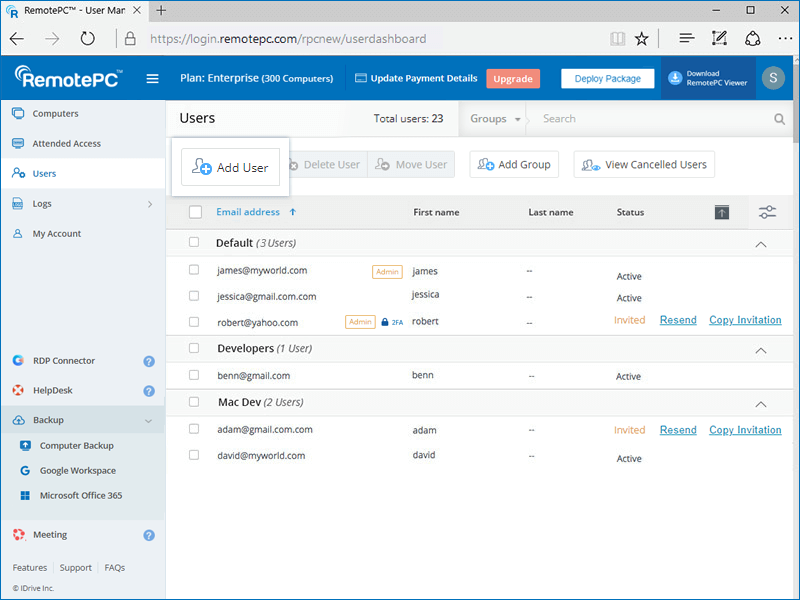
- Wpisz adres e-mail użytkownika, którego chcesz dodać i wybierz nazwę grupy.
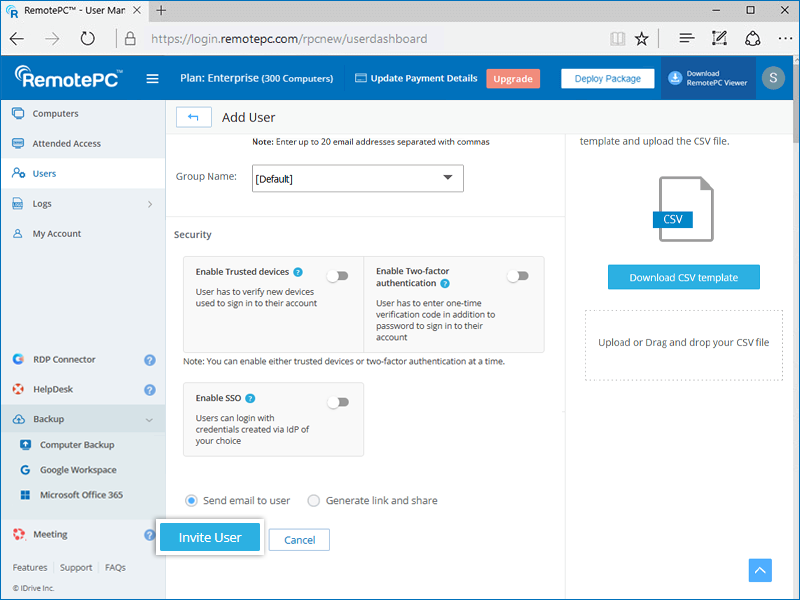
- Wybierz wymagane preferencje zabezpieczeń dla konta użytkownika — Zaufane urządzenia lub Uwierzytelnianie dwuskładnikowe.
- Możesz zaprosić użytkownika na dwa sposoby:
- Wyślij e-mail do użytkownika: Wybierz tę opcję i kliknij „Zaproś użytkownika”. Użytkownicy otrzymają wiadomość e-mail z linkiem do rejestracji w RemotePC.
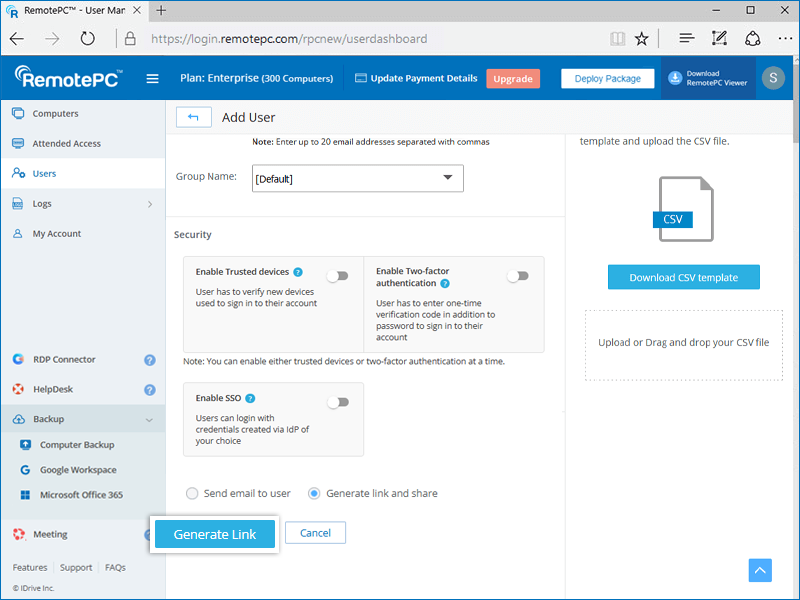
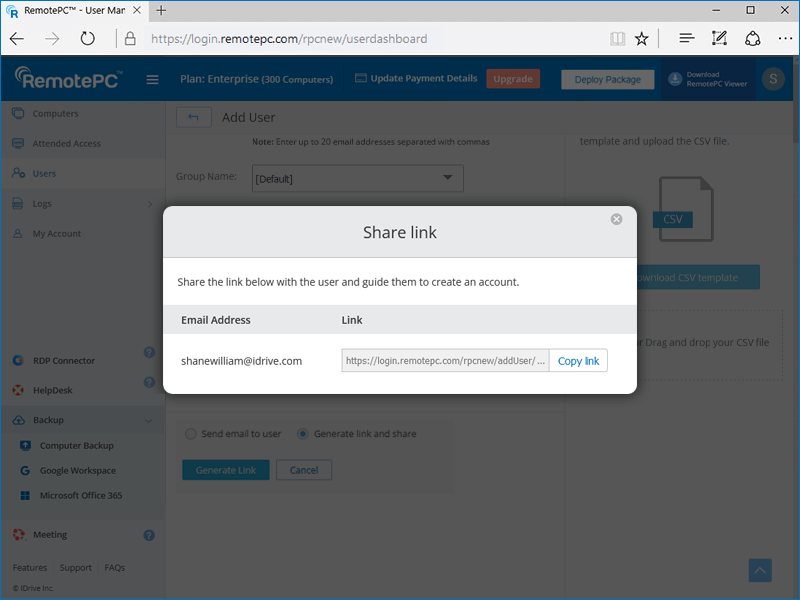
- Wygeneruj link i udostępnij: wybierz tę opcję i kliknij „Generuj link”, skopiuj link, udostępnij go użytkownikom i poinstruuj ich, jak utworzyć konto RemotePC.
- Wyślij e-mail do użytkownika: Wybierz tę opcję i kliknij „Zaproś użytkownika”. Użytkownicy otrzymają wiadomość e-mail z linkiem do rejestracji w RemotePC.
Gdy użytkownik zarejestruje się w RemotePC, jego konto zostanie dodane do Twojego konta.
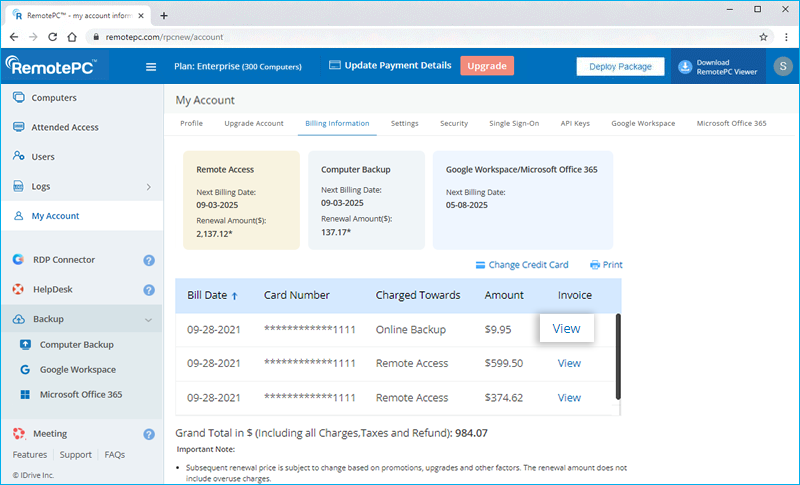
Możesz łatwo przeglądać i drukować transakcje rozliczeniowe i faktury swojego konta RemotePC.
Aby przeglądać rachunki i faktury,
- Zaloguj się do RemotePC za pomocą przeglądarki internetowej.
- Kliknij nazwę użytkownika wyświetloną w prawym górnym rogu i kliknij „Moje konto”.
- Przejdź do „Informacji rozliczeniowych” i kliknij „Wyświetl” przy wymaganej fakturze.
- Aby wydrukować rachunek, kliknij opcję „Drukuj” na karcie „Informacje rozliczeniowe”.
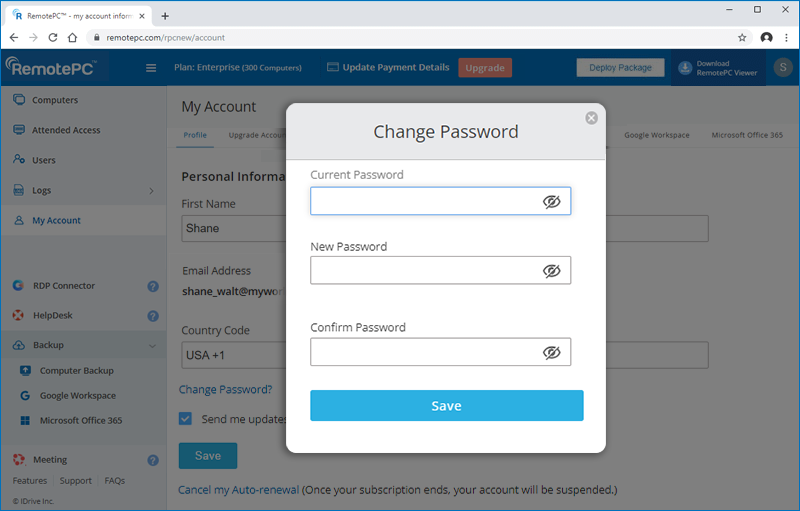
Aby zmienić hasło do konta,
- Zaloguj się do RemotePC za pomocą przeglądarki internetowej.
- Kliknij nazwę użytkownika wyświetloną w prawym górnym rogu i kliknij „Moje konto”.
- Kliknij „Zmienić hasło?”. Komunikat „Zmienić hasło?” pojawia się okno
- Wpisz swoje obecne hasło, nowe hasło i potwierdź je.
- Kliknij „Zapisz”.
Notatka: pamiętaj o ręcznej zmianie hasła na wszystkich komputerach/urządzeniach.
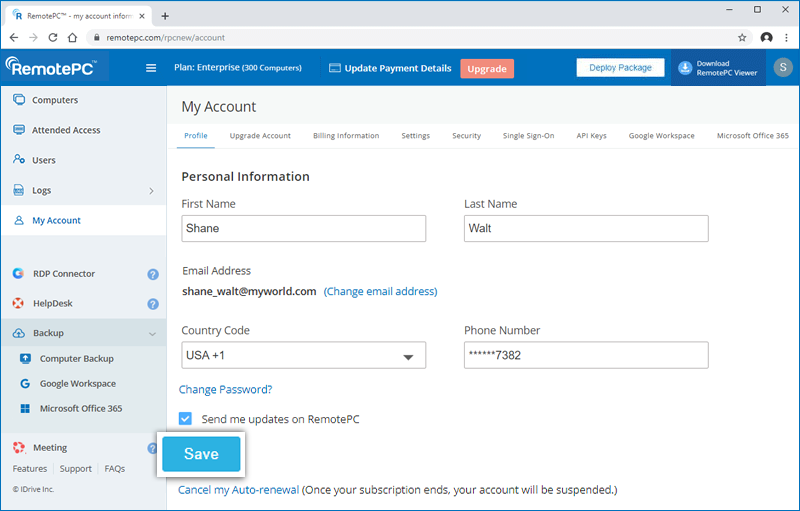
Aby zaktualizować swój profil,
- Zaloguj się do RemotePC za pomocą przeglądarki internetowej.
- Kliknij nazwę użytkownika wyświetloną w prawym górnym rogu i kliknij „Moje konto”.
- Na ekranie „Dane osobowe” zmodyfikuj swoje dane – imię i nazwisko, adres e-mail, numer telefonu i hasło.
- Kliknij „Zapisz”.
Nie mogę użyć mojej istniejącej karty kredytowej do dokonania płatności na rzecz odnowienia konta RemotePC. Dlaczego?
Ten problem może wystąpić z następujących powodów podczas odnawiania konta RemotePC:
- Numer karty kredytowej i data jej ważności mogą być niedokładne.
- System autoryzacji online może nie przejść testu weryfikacji adresu w przypadku niektórych ważnych kart kredytowych spoza USA.
Tak, możesz używać swojego konta PayPal do płatności za subskrypcję RemotePC, uaktualnień i opłat okresowych. Ponadto dokonując płatności za pośrednictwem PayPal, rejestrujesz ją jako domyślną metodę płatności dla wszystkich kolejnych odnowień.
Jeśli chcesz zarejestrować swoją kartę kredytową na potrzeby przyszłych odnowień, kliknij link „Dodaj kartę kredytową” w nagłówku aplikacji i zapisz dane karty.
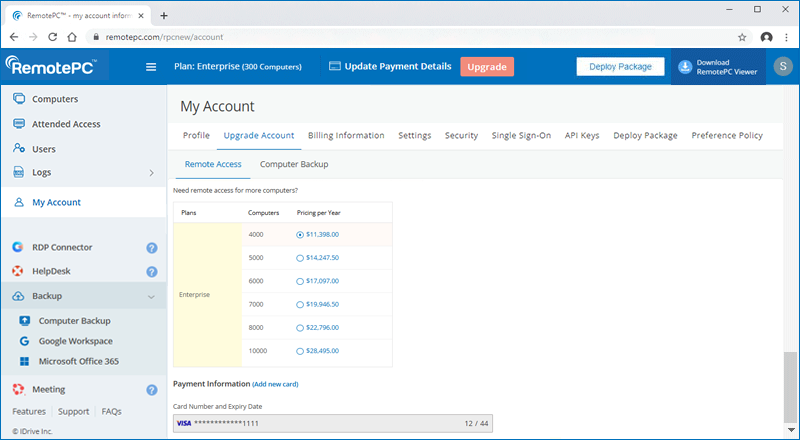
Jeśli na Twoim koncie RemotePC zalega jakakolwiek płatność, po zalogowaniu pojawi się wyskakujące okienko.
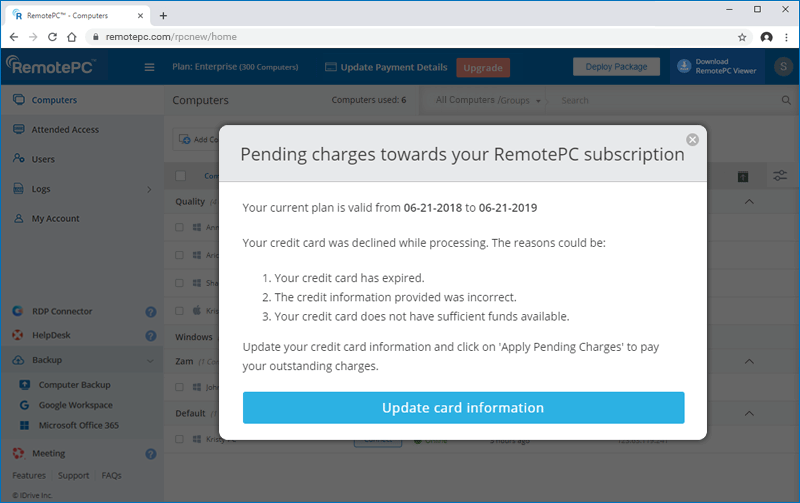
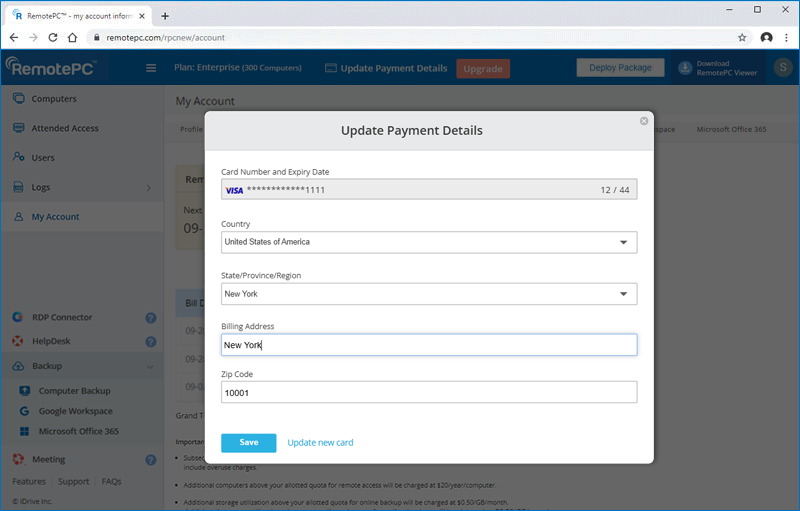
- Kliknij „Uaktualnij informacje o karcie”.
- Na stronie „Zmień dane karty kredytowej” zmień dane karty kredytowej.
- Kliknij „Zapisz”.
Jeśli uaktualnię swój plan w trakcie istniejącego planu, czy muszę po prostu dopłacić kwotę różnicy?
Tak, jeśli zdecydujesz się na uaktualnienie konta w połowie okresu subskrypcji, będziesz musiał zapłacić różnicę pomiędzy planami proporcjonalnie.
Możesz subskrybować nasz plan RemotePC Enterprise dostosowany do Twoich potrzeb biznesowych. Oferujemy bezpłatny okres próbny planu Enterprise. Podczas rejestracji nie musisz podawać danych swojej karty kredytowej. Możesz uaktualnić swoje konto w dowolnym momencie okresu próbnego i nadal korzystać z RemotePC.
Tak, możesz w każdej chwili anulować swoje konto RemotePC. W przypadku anulowania Twoje konto zostanie zawieszone i nie będziesz mieć dostępu do komputerów zdalnych, dopóki nie dokonasz ponownej aktywacji. Ponadto wszelkie powiązane konta użytkowników zostaną zawieszone.
Aby anulować,
- Zaloguj się do RemotePC za pomocą przeglądarki internetowej.
- Kliknij nazwę użytkownika wyświetloną w prawym górnym rogu i kliknij „Moje konto”.
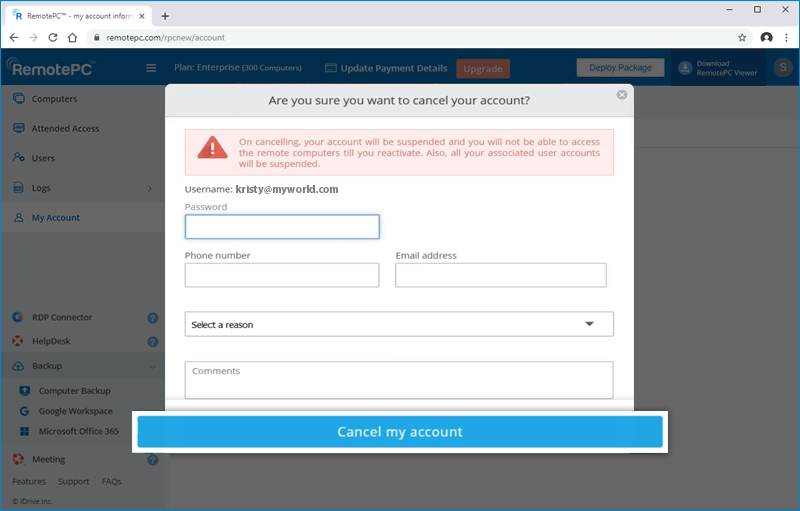
- Kliknij „Anuluj moje konto”. Pojawi się wyskakujące okienko z potwierdzeniem anulowania.
- Wprowadź szczegóły i kliknij „Anuluj moje konto”.
Notatka: Po anulowaniu konta zaleca się odinstalowanie aplikacji ze swoich komputerów i urządzeń. Każdy może uzyskać zdalny dostęp do Twojego komputera/urządzenia poprzez Natychmiastowy Dostęp.
Jeśli Twoje konto zostało zawieszone z któregokolwiek z powodów wymienionych poniżej, możesz je ponownie aktywować, wykonując czynności opisane tutaj:
| Powód zawieszenia konta | Jak reaktywować |
| Twój bezpłatny okres próbny dobiegł końca | Zaloguj się do swojego konta i uaktualnij swoje konto do płatnej subskrypcji |
| Automatyczne odnawianie zostało wyłączone dla Twojego konta i Twoja subskrypcja dobiegła końca | Zaloguj się na swoje konto, zaktualizuj dane swojej karty kredytowej i dokonaj płatności za subskrypcję |
| Na Twoim koncie znajdują się oczekujące obciążenia, ponieważ Twoja karta kredytowa nie mogła zostać obciążona podczas automatycznego odnawiania | Zaloguj się na swoje konto, zaktualizuj dane swojej karty kredytowej i ureguluj zaległe opłaty |
| Twoje konto zostało anulowane w ciągu 15 dni od jego utworzenia, a zwrot środków został przyznany | Zaloguj się do swojego konta i zaktualizuj dane swojej karty kredytowej |
Opcja automatycznego odnawiania jest domyślnie włączona po 15 dniach od założenia konta. Zapewnia bezproblemowe przedłużenie subskrypcji poprzez automatyczną transakcję na koniec bieżącego okresu subskrypcji. Możesz wyłączyć tę opcję w sekcji „Profil” swojego konta.
Aby anulować automatyczne odnawianie,
- Zaloguj się do RemotePC za pomocą przeglądarki internetowej.
- W prawym górnym rogu ekranu kliknij przycisk „Moje konto”.
- Na stronie „Profil” kliknij przycisk „Anuluj automatyczne odnawianie”.
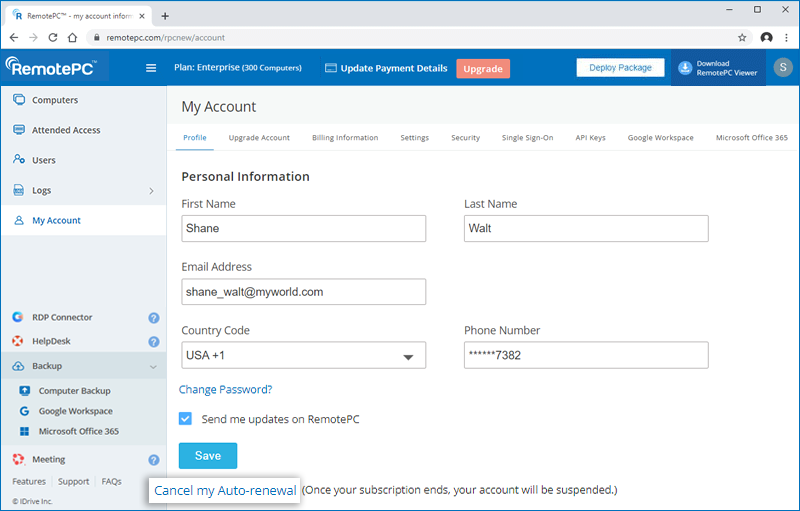
- W wyskakującym okienku potwierdzenia wprowadź swoje hasło i powód anulowania.
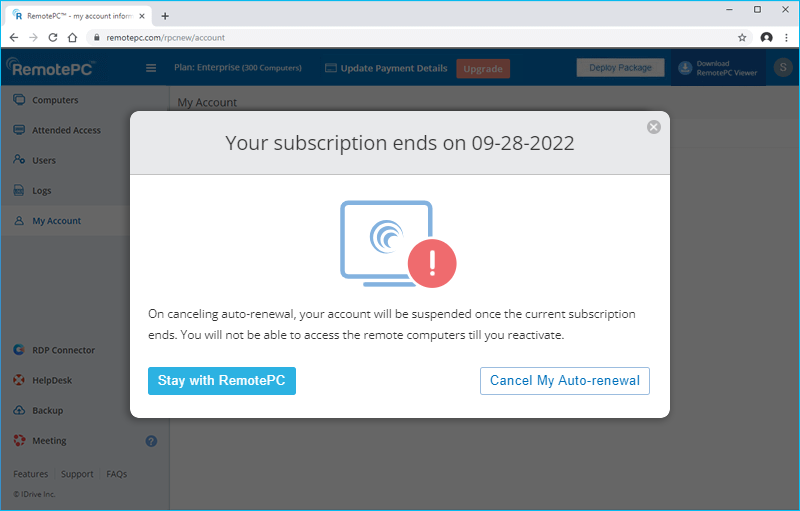
- Kliknij „Anuluj”.
Po anulowaniu przycisk w sekcji profilu zmieni się na „Włącz automatyczne odnawianie”.
Jeśli automatyczne odnawianie jest wyłączone, po zakończeniu bieżącej subskrypcji Twoje konto RemotePC zostanie zawieszone i nie będziesz mógł zdalnie łączyć się ze skonfigurowanymi komputerami, dopóki nie ponownie aktywujesz konto.
Użytkownicy bezpłatnej wersji próbnej planu RemotePC Team mogą przejść na plan Enterprise i odwrotnie, przez pozostały czas okresu próbnego. Możesz przełączać się między planami w sekcji „Moje konto”. Użytkownicy planu Team mogą dokonać zmiany bezpośrednio z ekranu głównego, klikając przycisk „Przełącz na wersję Enterprise” na pulpicie nawigacyjnym.
Po przełączeniu wszystkie konta użytkowników, które mogłeś dodać, pozostaną aktywne. Jednakże wszystkie komputery dodane przez Ciebie lub powiązanych z Tobą użytkowników zostaną dezaktywowane i będziesz musiał ponownie zainstalować aplikację RemotePC na swoich komputerach i je skonfigurować. Po przełączeniu Ty i powiązane konta użytkowników będziecie musieli zalogować się ponownie.
Jeśli Twoja firma ma siedzibę w regionie UE, możesz zaktualizować dane identyfikacyjne VAT dla kont RemotePC Team i Enterprise.
Aby dodać NIP,
- Zaloguj się do RemotePC za pomocą przeglądarki internetowej.
- Kliknij nazwę użytkownika wyświetloną w prawym górnym rogu i kliknij „Moje konto”.
- W sekcji „Informacje rozliczeniowe” wprowadź swój numer VAT i kliknij „Aktualizuj”.
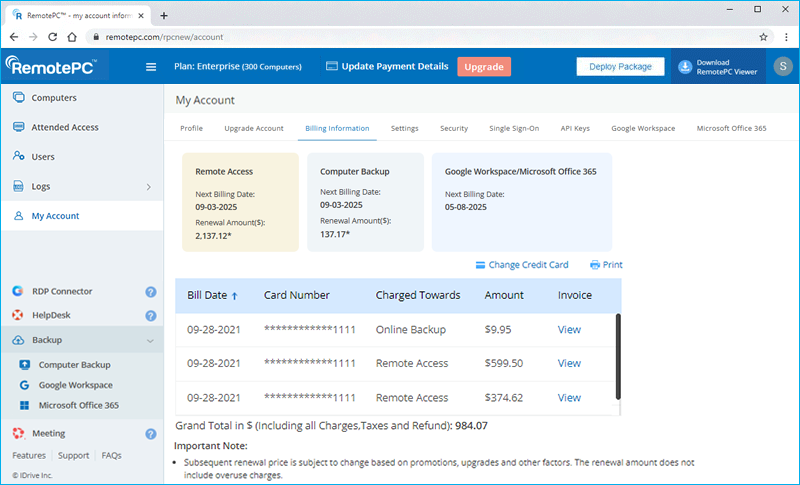
Notatka:
- Podatek VAT zależy od lokalizacji, więc pole pojawi się w sekcji „Informacje rozliczeniowe” na Twoim koncie tylko wtedy, gdy ma zastosowanie w wybranym przez Ciebie kraju.
- Identyfikator VAT zaktualizowany na Twoim koncie zostanie zweryfikowany do RemotePC.
Aby uzyskać informacje na temat numeru VAT RemotePC, skontaktuj się z nami za pośrednictwem poczty elektronicznej pod adresem [email protected].
- Do logowania się w RemotePC możesz używać wyłącznie kont RemotePC z włączoną obsługą adresu e-mail. Konta Apple z obsługą numeru telefonu nie są obsługiwane.
- Jeśli zdecydujesz się zalogować do RemotePC bez udostępniania swojego Apple adresu e-mail, Apple wygeneruje losowy adres e-mail. Aby zalogować się na swoje konto RemotePC, musisz zapamiętać losowy adres e-mail.
RemotePC umożliwia logowanie się za pomocą Google, Apple i Microsoft, co nie wymaga hasła. Jednak ze względów bezpieczeństwa niektóre czynności, takie jak zmiana adresu e-mail konta itp., wymagają podania hasła. Dlatego zaleca się ustawienie hasła.