
Czy można uzyskać dostęp do komputera zdalnego za pośrednictwem Chromebooków lub tabletów Chromebook?
Tak, możesz uzyskać dostęp do swojego komputera zdalnego za pośrednictwem Chromebooków lub tabletów Chromebook z wersją 7 lub nowszą i obsługą Sklepu Play.
Włączenie Optymalizacji baterii umożliwia RemotePC Viewer działanie w tle bez przerw. W razie potrzeby możesz później zmienić to ustawienie.
Aby włączyć,
- Uruchom aplikację RemotePC i zaloguj się.
- Przejdź do „Ustawień” > „Zezwalaj na aktywność w tle”.
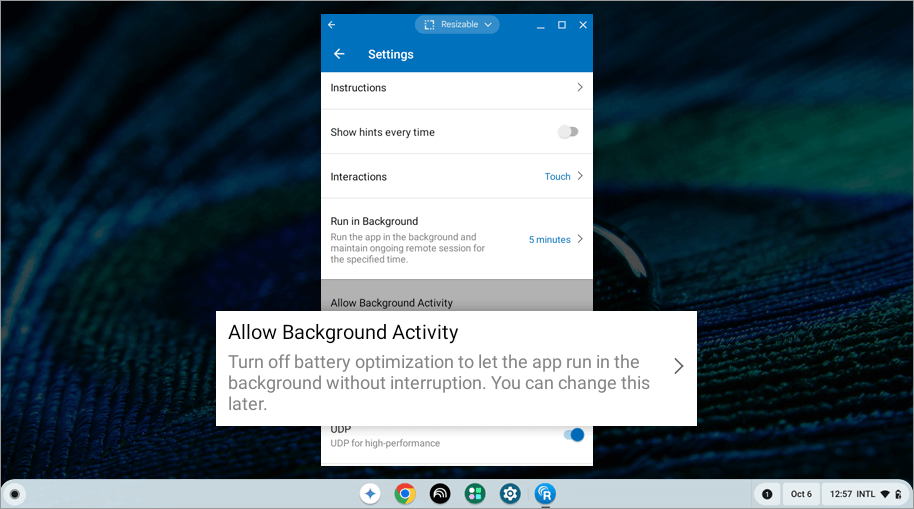
- Z menu rozwijanego Poziom optymalizacji baterii u góry listy aplikacji wybierz „Wszystkie aplikacje”.
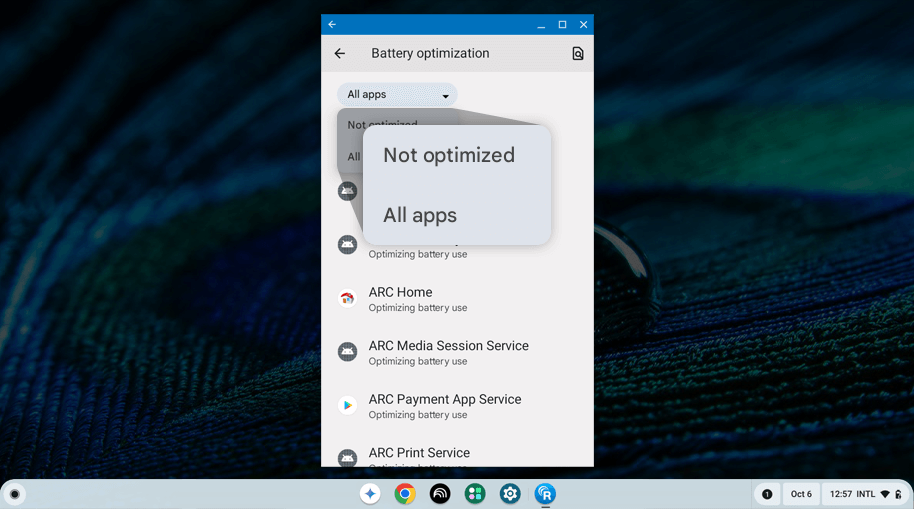
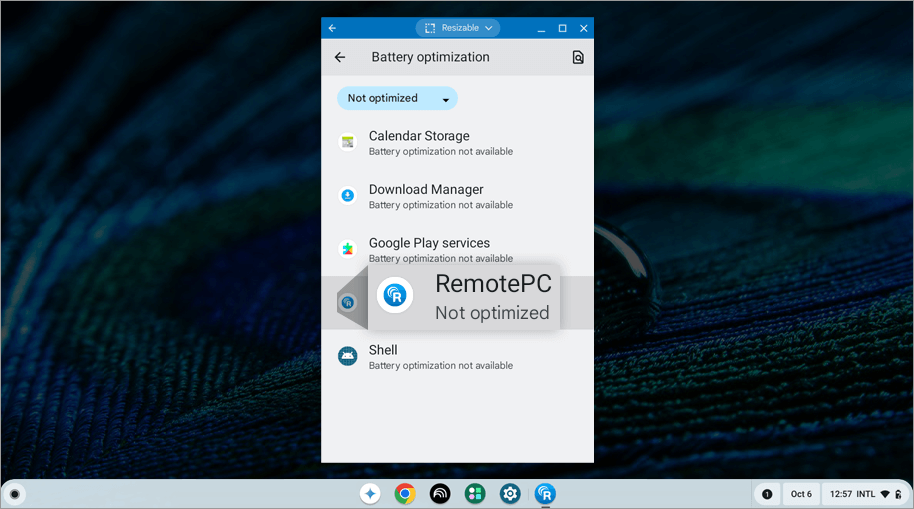
- Kliknij „RemotePC”.
- Wybierz „Optymalizuj” lub „Nie optymalizuj”. Dostępne opcje mogą się różnić w zależności od wersji urządzenia.
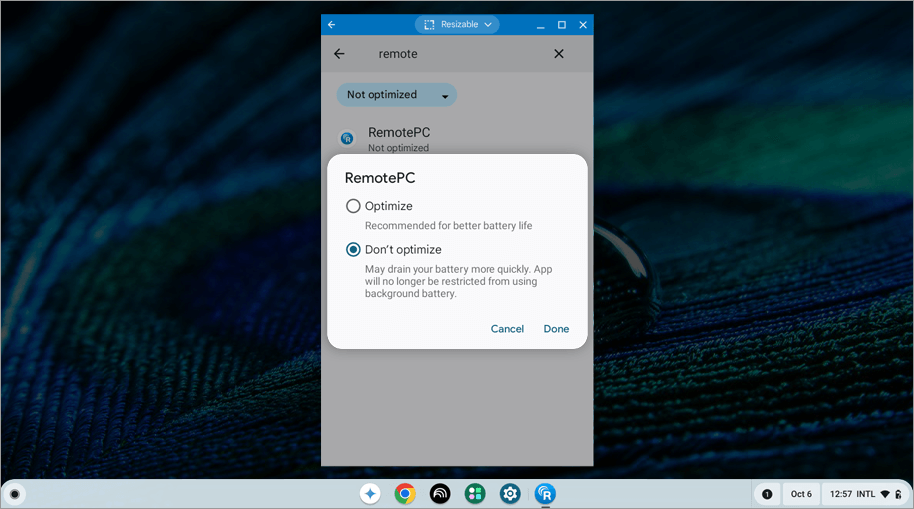
Dzięki temu RemotePC Viewer pozostanie połączony i będzie stale działać w tle.
Czy mogę zalogować się na konto RemotePC przy użyciu danych uwierzytelniających Google, Microsoft i Apple?
Tak, RemotePC umożliwia logowanie się przy użyciu danych uwierzytelniających konta Google, Microsoft i Apple.
Gdy zalogujesz się do RemotePC po raz pierwszy przy użyciu danych uwierzytelniających Google, Microsoft lub Apple, automatycznie zostanie utworzone bezpłatne konto próbne.
Aby połączyć się z komputerem zdalnym,
- Uruchom aplikację RemotePC i zaloguj się.
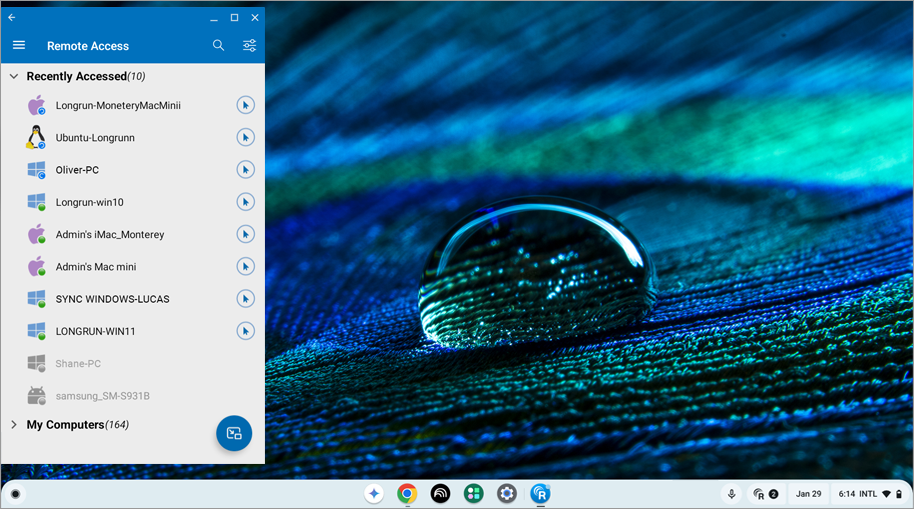
- Wszystkie komputery skonfigurowane dla Ciebie są podzielone na kategorie: „Online”, „W sesji”, „Offline” i „OS”.
- Wybierz komputer online, do którego chcesz uzyskać dostęp, wprowadź „Klucz osobisty”/„Uwierzytelnianie systemu (SAUTH)” (jeśli skonfigurowano) i dotknij „OK”.
Ustanawia się zdalny dostęp do komputera.
Tak, RemotePC umożliwia uruchomienie do 3 sesji zdalnych na Twoich Chromebookach. Działania w jednej sesji nie mają wpływu na pozostałe. Domyślnie włączone jest wiele sesji zdalnych. Możesz zminimalizować wiele sesji zdalnych i dotknąć  aby przeglądać i przełączać się pomiędzy aktywnymi sesjami zdalnymi.
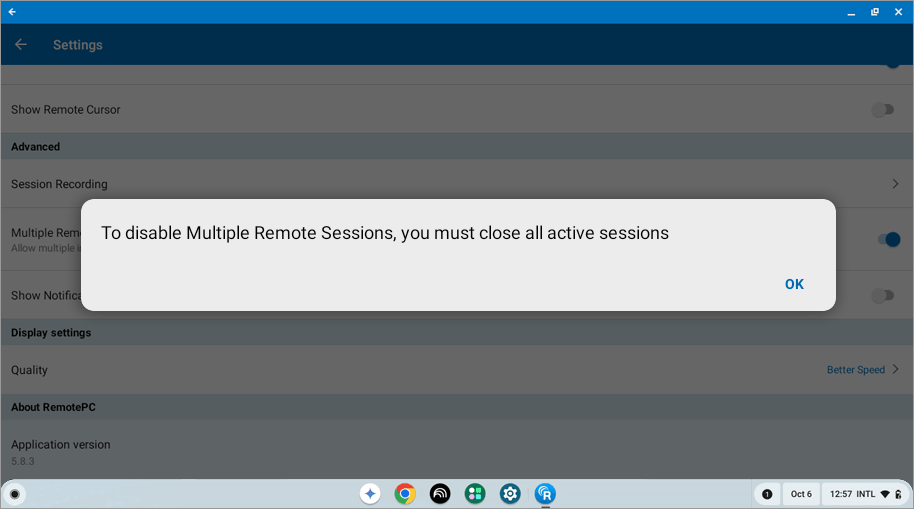
Aby wyłączyć wiele sesji zdalnych,
- Przejdź do „Ustawień”.
- Wyłącz opcję „Wiele sesji zdalnych”.
Notatka: Przed wyłączeniem upewnij się, że wszystkie aktywne sesje są zamknięte.
Klucz osobisty to hasło ustawione przez Ciebie i działające jako unikalny kod dostępu do Twojego komputera. Jest przechowywany tylko na Twoim komputerze, a nie na serwerach RemotePC.
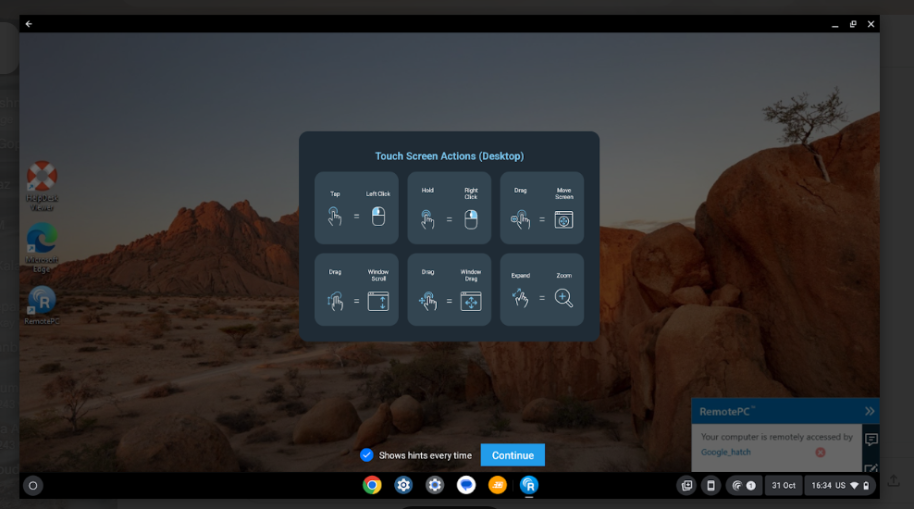
Tak, istnieje kilka przydatnych wskazówek, które ułatwią korzystanie z aplikacji RemotePC (dotyczy tylko Chromebooków obsługujących dotyk).
Aby wyświetlić te wskazówki,
- Uruchom aplikację RemotePC i zaloguj się.
- Uzyskiwać
 .
. - Kliknij „Instrukcje”, aby wyświetlić ekran podpowiedzi.
Aby wysłać dane wejściowe z klawiatury,
- Uruchom aplikację RemotePC i zaloguj się.
- Połącz się ze zdalnym komputerem online i nawiąż połączenie.
- Uzyskiwać
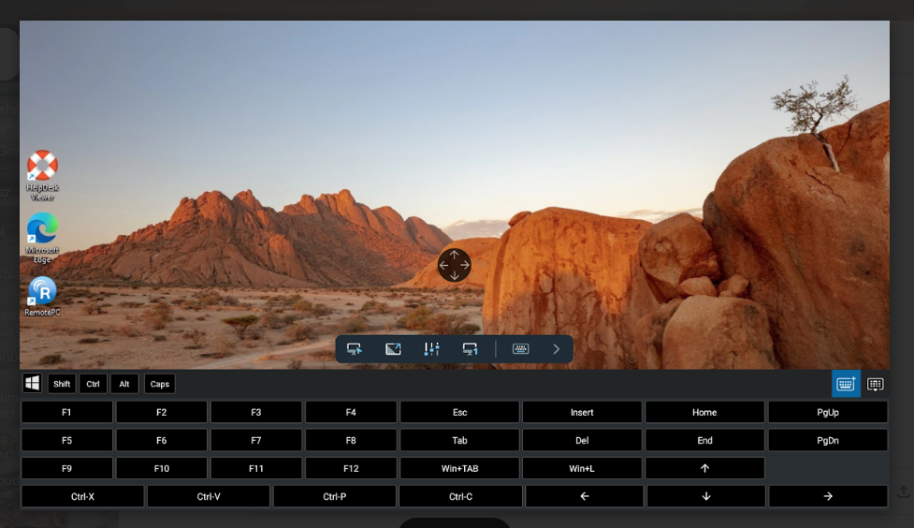
 i pojawi się klawiatura ekranowa. Użyj klawiatury ekranowej, aby pisać bez klawiatury na komputerze zdalnym (dotyczy tylko Chromebooków obsługujących dotyk).
Aby włączyć automatyczne otwieranie klawiatury,
- Uruchom aplikację RemotePC i zaloguj się.
- Połącz się ze zdalnym komputerem online i nawiąż połączenie.
- Uzyskiwać
 .
. - Włącz opcję „Automatyczne otwieranie klawiatury”.
Można także używać przycisków Ctrl, Shift, Alt oraz klawiatury z funkcjami specjalnymi  podczas uzyskiwania dostępu do komputerów zdalnych z Chromebooka.
Czy można przełączyć się z interakcji dotykowej na mysz podczas uzyskiwania dostępu do mojego komputera zdalnego z Chromebooków?
Interakcje dotykowe są domyślnie aktywowane podczas sesji zdalnej z opcją czterokierunkowego biegu. Aby wyświetlić przekładnię czterokierunkową, powiększ urządzenie zdalne.
Aby przełączyć się pomiędzy trybem dotykowym a trybem myszy,
W Androidzie
- W trybie dotykowym możesz wyłączyć opcję „Przesuwanie jednym palcem”, aby wyświetlić czterokierunkową przekładnię. Aby wyłączyć przekładnię czterokierunkową, dotknij , dotknij strzałki obok przycisku przełączania i dotknij „Przesuwanie jednym palcem”.
- W trybie myszy dotknij strzałki obok przycisku przełączania i włącz opcję „Pokaż przyciski myszy”, aby włączyć przyciski myszy.
Aby przełączyć się pomiędzy trybem dotykowym a trybem myszy,
Dla Androida,
Uzyskiwać > dotknij „Tryb dotykowy” lub „Tryb myszy”.
Dla iOS,
Uzyskiwać i włącz „Track Pad” dla trybu myszy i wyłącz „Track Pad” dla trybu dotykowego.
Tak, możesz zablokować ekran komputera zdalnego na Chromebooku podczas sesji zdalnej.
Aby natychmiast zablokować,
- Uruchom aplikację RemotePC i zaloguj się.
- Połącz się ze zdalnym komputerem online i nawiąż połączenie.
- Uzyskiwać
 .
. - Kliknij „Opcje blokady” i wybierz „Zablokuj komputer” lub włącz „Zablokuj po zakończeniu sesji”. Możesz także dotknąć opcji „Wyloguj się”/„Wyloguj”, aby wylogować się z konta użytkownika w ramach połączenia zdalnego.
Aby zablokować komputer zdalny (Windows) za pomocą Chromebooka:
- Uruchom aplikację RemotePC i zaloguj się.
- Połącz się ze zdalnym komputerem online i nawiąż połączenie.
- Uzyskiwać .
- Kliknij „Ctrl+Alt+Del”. Dostępne są opcje zdalnego blokowania komputera zdalnego, uruchamiania menedżera zadań itp.
Aby zablokować zdalne wejście,
- Uruchom aplikację RemotePC i zaloguj się.
- Połącz się ze zdalnym komputerem online i nawiąż połączenie.
- Uzyskiwać > „Funkcje prywatności”.
- Włącz opcję „Blokuj zdalne wejście”. Wyłącz to samo, aby umożliwić zdalne wprowadzanie danych.
„Pusty ekran hosta” uniemożliwia użytkownikom zdalnym przeglądanie komputera zdalnego.
Aby wygasić ekran zdalny,
- Uruchom aplikację RemotePC i zaloguj się.
- Połącz się ze zdalnym komputerem online i nawiąż połączenie.
- Uzyskiwać > „Funkcje prywatności”.
- Włącz „Pusty ekran hosta”. Wyłącz to samo dla użytkowników na zdalnym końcu, aby oglądać zdalny ekran.
Tak, możesz ponownie uruchomić komputer zdalny, uzyskując do niego dostęp z Chromebooka.
Aby uruchomić ponownie,
- Uruchom aplikację RemotePC i zaloguj się.
- Kliknij komputer zdalny, który chcesz uruchomić ponownie.
- Z wyświetlonych opcji wybierz „Uruchom ponownie”.
Notatka:
- W przypadku maszyn Windows pojawi się również dodatkowa opcja „Uruchom ponownie w trybie awaryjnym”.
- Użytkownicy mogą uruchomić ponownie zarówno w trybie online, jak i w trakcie sesji.
Tak, aby ponownie uruchomić komputer zdalny w trybie sesji,
- Uruchom aplikację RemotePC i zaloguj się.
- Połącz się z komputerem online i nawiąż połączenie.
- Uzyskiwać > kliknij „Opcje ponownego uruchomienia”.
- Wybierz opcję „Uruchom ponownie” lub „Uruchom ponownie w trybie awaryjnym”.
Tak, możesz przesyłać pliki z Chromebooka na komputer zdalny i odwrotnie.
Aby przenieść pliki z Chromebooka,
- Uruchom aplikację RemotePC i zaloguj się.
- Kliknij komputer, na który chcesz przesłać pliki.
- Kliknij „Przesyłanie plików”. Pojawi się ekran „Przesyłanie pliku” zawierający listę folderów na Twoim urządzeniu.
- Kliknij folder i wybierz pliki, które chcesz przesłać na komputer zdalny.
- Kliknij „Kontynuuj”.
- Wybierz zdalny komputer online i nawiąż połączenie.
- Wybierz miejsce docelowe na komputerze zdalnym i dotknij „Upuść tutaj”, aby przesłać pliki.
Aby odebrać pliki/foldery z komputera zdalnego,
- Uruchom aplikację RemotePC i zaloguj się.
- Kliknij „Przesyłanie plików”.
- Kliknij zakładkę „Zdalny”, aby przesłać pliki z komputera zdalnego na urządzenie mobilne.
- Wybierz plik, który chcesz przenieść i dotknij „Kontynuuj”.
- Wybierz miejsce docelowe na zdalnym komputerze i dotknij „Upuść tutaj”, aby przesłać pliki.
Możesz przeciągać i upuszczać pliki/foldery za pomocą dotyku lub myszy.
Aby przeciągnąć i upuścić za pomocą interakcji dotykowej,
- Stuknij żądany plik/folder, aby go wybrać.
- Przesuń palec, aby przeciągnąć wybrany element w żądane miejsce i zwolnij palec, aby upuścić plik/folder.
Aby przeciągnąć i upuścić za pomocą interakcji myszy,
- Najedź kursorem myszy na plik/folder i naciśnij długo lewy przycisk myszy na ekranie.
- Przeciągnij wybrany element w żądane miejsce.
- Naciśnij lewy przycisk myszy na ekranie, aby upuścić plik/folder.
Tak, możesz rozmawiać ze swoim współpracownikiem na zdalnym końcu podczas sesji zdalnej.
Aby porozmawiać,
- Nawiąż połączenie z komputerem online.
- Uzyskiwać
 .
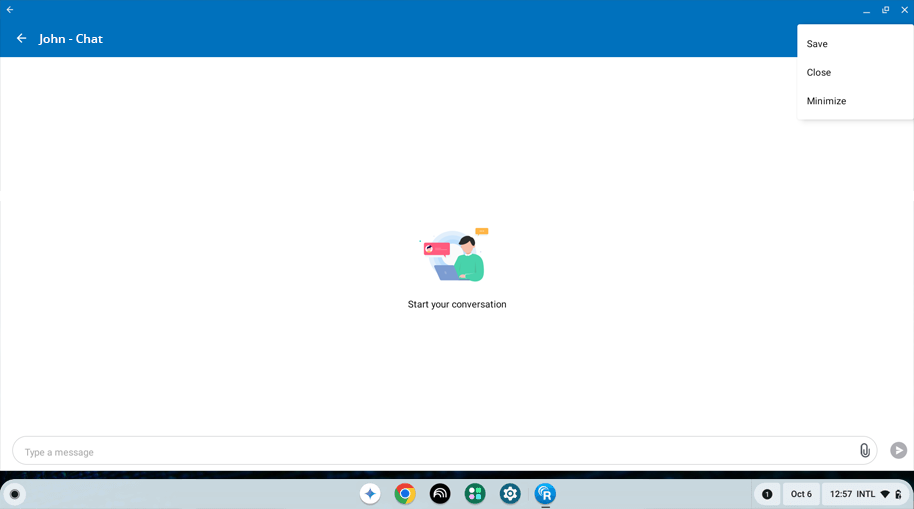
. - W wyświetlonym menu kliknij „Czat”. Pojawi się ekran Czat.
- Wpisz wiadomość w polu „Wpisz wiadomość” i dotknij „Wyślij”.
Powiadomienia czatu są wyświetlane nawet wtedy, gdy aplikacja jest zminimalizowana lub działa w tle. Podczas sesji możesz wysyłać i odbierać załączniki. Przy pierwszym użyciu udziel uprawnień dostępu i zapisywania załączników. Możesz także zapisać historię czatów do wykorzystania w przyszłości.
Podczas sesji możesz dodawać i zapisywać notatki z sesji, aby śledzić ważne szczegóły.
Aby dodać notatki z sesji,
- Uruchom aplikację RemotePC i zaloguj się.
- Połącz się z urządzeniem online lub w trakcie sesji.
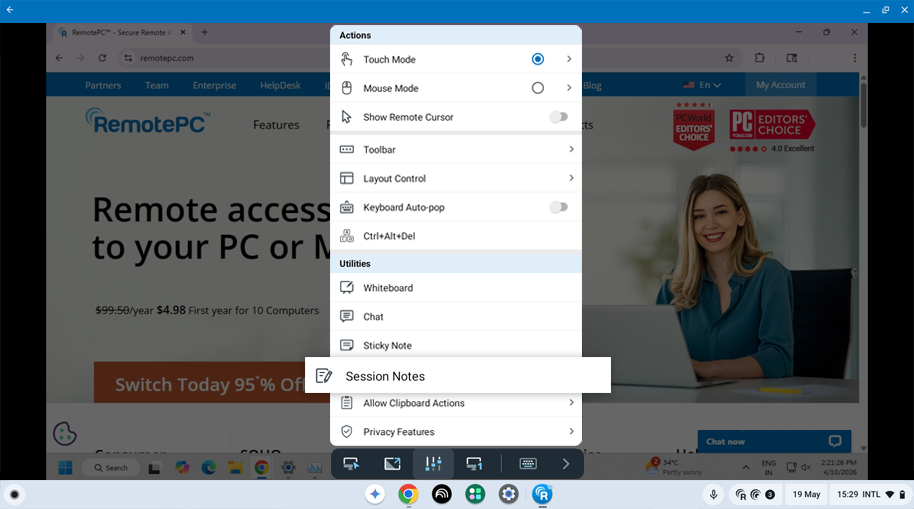
- Uzyskiwać
 i wybierz „Notatki z sesji”. Pojawi się wyskakujący ekran.
- Wprowadź swoje notatki. Dozwolone jest maksymalnie 1000 znaków.
- Kliknij „Zapisz”.
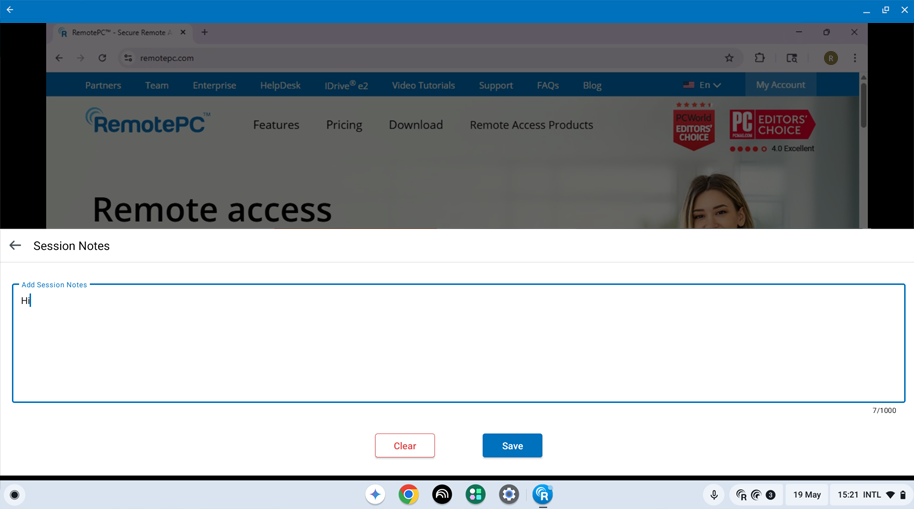
Notatki sesji są zapisywane w dziennikach sesji internetowych i pozostają dostępne po ponownym otwarciu sesji.
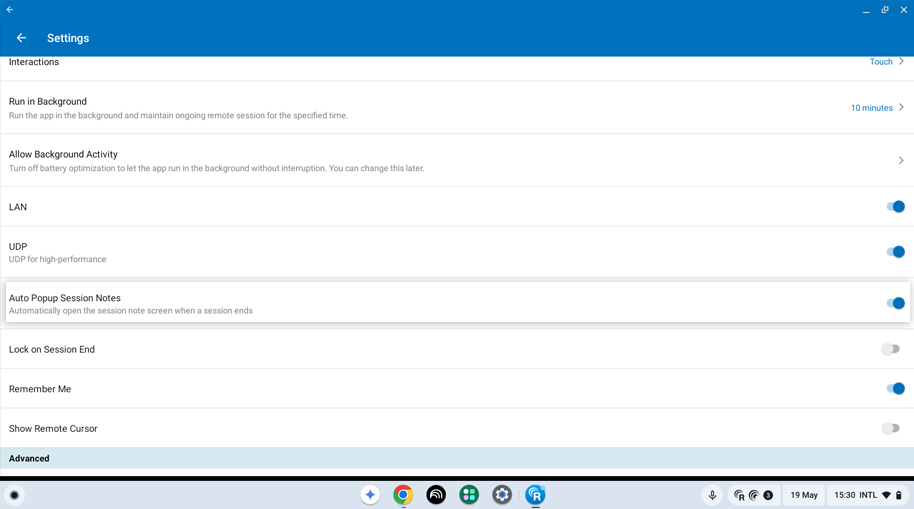
Tak, możesz dodawać lub aktualizować notatki sesji nawet po zakończeniu sesji. Aby to zrobić, musisz włączyć opcję „Auto Wyskakujące notatki z sesji” w „Ustawieniach”. Po włączeniu, ekran notatki otworzy się automatycznie na końcu sesja. Jeżeli notatki zostały zapisane w poprzedniej sesji, pojawią się one w edytorze; w przeciwnym razie pusty ekran notatki otworzy się.
Aby włączyć automatyczną notatkę z sesji,
- Uzyskiwać
 .
. - Włącz opcję „Automatyczne wyskakujące notatki sesji”.
- Połącz się z urządzeniem online lub w trakcie sesji.
- Uzyskiwać i wybierz „Notatki z sesji”.
- Wprowadź swoje notatki na wyskakującym ekranie i dotknij „Zapisz”.
Możesz rozłączyć sesję z zapisywaniem notatek lub bez nich i zaktualizować je później, korzystając z sesji automatycznego wyskakującego okienka funkcja notatek, jeśli jest to wymagane.
Tak, podczas sesji zdalnej możesz dodawać notatki programu Sticky Notes na komputerze zdalnym.
Aby dodać notatkę samoprzylepną,
- Uruchom aplikację RemotePC i zaloguj się.
- Połącz się ze zdalnym komputerem online i nawiąż połączenie.
- Uzyskiwać .
- Kliknij „Notatka samoprzylepna”.
Notatka: Możesz je zapisać i wyświetlić po zakończeniu sesji zdalnej, w trybie offline.
Czy można korzystać z aplikacji Whiteboard, uzyskując dostęp do komputera za pośrednictwem Chromebooka?
Tak, możesz używać aplikacji Whiteboard do rysowania na zdalnym ekranie i efektywnej współpracy podczas korzystania z Chromebooka.
Aby korzystać z tablicy,
- Uruchom aplikację RemotePC i zaloguj się.
- Połącz się ze zdalnym komputerem online i nawiąż połączenie.
- Uzyskiwać .
- Kliknij „Tablica”. Na ekranie pojawi się panel tablicy.
Możesz wybierać spośród następujących opcji:
- Dotyk / Kursor: W oparciu o bieżący wybór interakcji dotyku lub myszy w aplikacji RemotePC, opcja dotyku lub kursora zostanie wybrana domyślnie dla tablicy.
- Pióro: Wybierz, aby rysować na ekranie zdalnym. Wybierz rozmiar linii lub kolor według własnych upodobań.
- Gumka do ścierania: Wybierz, aby usunąć części rysunku z ekranu. Wybierz odpowiedni rozmiar gumki.
- Schwytać: Wybierz, aby zrobić zrzut ekranu; zrzut ekranu zostanie zapisany na pulpicie komputera zdalnego w folderze „RemotePC Whiteboard”.
- Jasne: Wybierz, aby wyczyścić cały rysunek na ekranie zdalnym.
- Pokaż / Ukryj: Wybierz, aby pokazać lub ukryć tablicę.
- Pełny ekran: Wybierz, aby przejść do trybu pełnoekranowego.
- Zamknąć: Wybierz, aby zamknąć tablicę.
Tak, możesz odtwarzać muzykę i oglądać filmy na komputerze zdalnym za pomocą urządzenia mobilnego. Aby to zrobić, musisz najpierw włączyć dźwięk zdalny na swoim urządzeniu.
Aby włączyć dźwięk zdalny,
- Uruchom aplikację RemotePC i zaloguj się.
- Nawiąż połączenie z komputerem online.
- Uzyskiwać .
-
W systemie Android: kliknij „Włącz zdalny dźwięk”.
Dla iOS: Włącz „Dźwięk zdalny”.
Notatka:
- Zdalny dźwięk należy włączyć ręcznie podczas każdej sesji.
- Ta opcja jest dostępna tylko wtedy, gdy użytkownicy są zdalnie połączeni z maszynami Windows, Mac lub Linux.
Aby wyłączyć dźwięk zdalny,
- Uzyskiwać .
- Dla Androida: wyłącz opcję „Włącz dźwięk zdalny”.
W systemie iOS: wyłącz opcję „Zdalny dźwięk”.
Tak, dźwięk w tle jest domyślnie włączony na komputerze zdalnym z poziomu urządzenia mobilnego. Pomaga to w słuchaniu zdalnego dźwięku, gdy aplikacja jest zminimalizowana.
Aby włączyć dźwięk w tle,
- Uruchom aplikację RemotePC i zaloguj się.
- Połącz się z komputerem online i nawiąż połączenie.
- Uzyskiwać .
- Wybierz opcję „Uruchom w tle”.
- Włącz opcję „Zachowaj dźwięk w tle”.
Wyłącz to samo, aby wyłączyć dźwięk w tle na komputerze zdalnym.
Notatka: Ta opcja jest dostępna tylko wtedy, gdy użytkownicy są zdalnie połączeni z maszynami Windows, Mac lub Linux.
Tryb obrazu w obrazie umożliwia dostęp do innych aplikacji w telefonie podczas uzyskiwania dostępu do komputera zdalnego. Ta opcja jest domyślnie włączona.
Aby włączyć tryb obrazu w obrazie,
- Uruchom aplikację RemotePC i zaloguj się.
- Połącz się z komputerem online i nawiąż połączenie.
- Uzyskiwać .
- Kliknij opcję „Uruchom w tle” i włącz tryb „Obraz w obrazie”.
Notatka: Funkcja obrazu w obrazie jest obsługiwana tylko na urządzeniach z systemem Android w wersji 12 i nowszych.
Jeśli mój komputer zdalny ma wiele monitorów, czy można przełączać się między nimi z poziomu mojego Chromebooka?
Tak, możesz przełączać się między wieloma ekranami komputera zdalnego, uzyskując do niego zdalny dostęp z Chromebooka.
Aby przełączyć monitory,
- Uruchom aplikację RemotePC i zaloguj się.
- Połącz się ze zdalnym komputerem online i nawiąż połączenie.
- Uzyskiwać
 aby przełączyć się z monitora głównego na dodatkowy i odwrotnie.
Jeśli skonfigurowano więcej niż jeden monitor,
Uzyskiwać aby przejść do następnego monitora. Alternatywnie,
- Uzyskiwać
 i wybierz z listy monitorów.
Aby wyświetlić informacje o sesji,
- Uruchom aplikację RemotePC i zaloguj się.
- Połącz się ze zdalnym komputerem online i nawiąż połączenie.
- Uzyskiwać .
- Kliknij „Informacje o sesji”.
Tutaj możesz wyświetlić wersję, typ połączenia, nazwę hosta i szczegóły czasu trwania sesji.
Tak, możesz zmieniać i dostosowywać rozdzielczość ekranu swojego urządzenia.
Aby zmienić rozdzielczość ekranu,
- Uruchom aplikację RemotePC i zaloguj się.
- Uzyskiwać .
- Kliknij „Rozdzielczość” i wybierz rozdzielczość ekranu, którą chcesz ustawić.
Tak. RemotePC obsługuje tryb ciemny dla systemu operacyjnego Android w wersji 10.0 i nowszych.
Domyślnie dane wejściowe podczas sesji zdalnej z Chromebooków są wysyłane za pomocą interakcji dotykowej.
Aby przełączyć się na interakcję z myszą,
- Uruchom aplikację RemotePC i zaloguj się.
- Połącz się ze zdalnym komputerem online i nawiąż połączenie.
- Uzyskiwać i wybierz „Tryb myszy”.
Możesz zarządzać zachowaniem paska narzędzi podczas sesji zdalnej.
Aby uzyskać dostęp do opcji paska narzędzi,
- Uruchom aplikację RemotePC i zaloguj się.
- Połącz się z komputerem online.
- Uzyskiwać > „Pasek narzędzi”.
- Kliknij „Zablokuj pasek narzędzi”, aby zapobiec zwijaniu się paska narzędzi.
- Naciśnij „Min Knob”, aby po zwinięciu wyświetlić minimalną ikonę paska narzędzi.
- Dostosuj przezroczystość, aby kontrolować widoczność ikon.
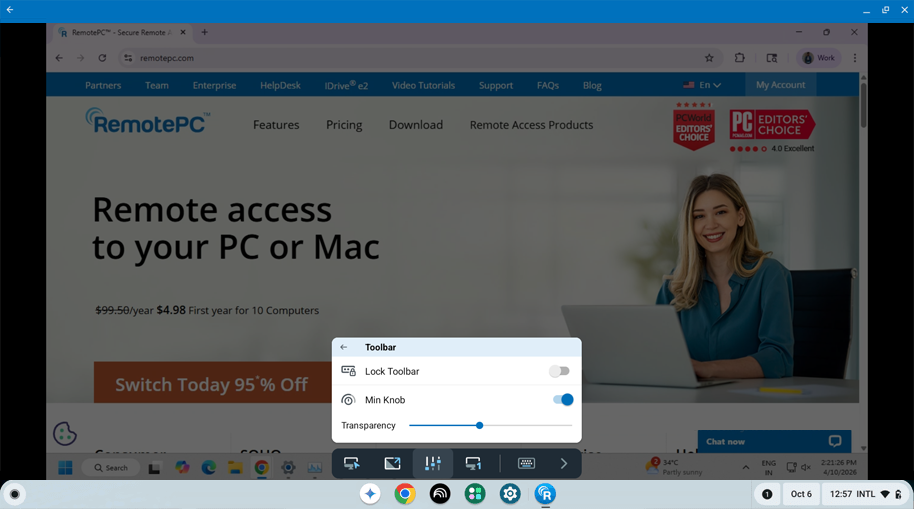
- Po odblokowaniu możesz przeciągnąć pasek narzędzi, aby umieścić go na górze lub na dole ekranu sesji.
Aby kliknąć prawym przyciskiem myszy ekran komputera zdalnego podczas uzyskiwania dostępu z Chromebooka, naciśnij i przytrzymaj lokalizację, w której chcesz kliknąć prawym przyciskiem myszy.
Tak, możesz drukować dokumenty i obrazy znajdujące się na komputerze zdalnym, uzyskując do niego dostęp z Chromebooka.
Aby wydrukować,
- Uruchom aplikację RemotePC i zaloguj się.
- Połącz się ze zdalnym komputerem online i nawiąż połączenie.
- Wybierz plik na komputerze zdalnym, który chcesz wydrukować.
- Otwórz dokument i użyj polecenia Drukuj (lub Ctrl+P).
- Wybierz w oknie wirtualną drukarkę „RemotePC” i kliknij „Drukuj”.
- W oknie drukowania wybierz drukarkę, dotykając opcji „Drukarka” w przypadku systemu iOS lub „Wybierz drukarkę” w przypadku systemu Android.
- Zmodyfikuj ustawienia liczby drukowanych kopii, rozmiaru papieru, orientacji itp.
- Uzyskiwać
 aby wydrukować dokument.
Notatka: Opcja zdalnego drukowania zostanie wyłączona, jeśli więcej niż jeden użytkownik będzie podłączony zdalnie do tego samego urządzenia.