
Microsoft Office 365 to pojedyncze rozwiązanie do tworzenia kopii zapasowych, które zabezpiecza cały pakiet Microsoft Office Twojej organizacji, w tym dane OneDrive, Outlook, Exchange, SharePoint i Teams, zachowując wiele wersji danych w chmurze.
Ze względu na ograniczone funkcje odzyskiwania danych firmy Microsoft przedsiębiorstwa muszą dodać dodatkową warstwę zabezpieczeń do swoich danych Microsoft Office 365. Rozwiązanie Microsoft Office 365 Backup z kopią zapasową w chmurze, wersjonowaniem i odzyskiwaniem do określonego momentu stanowi solidną ochronę danych Microsoft przed katastrofami, błędami ludzkimi i oprogramowaniem ransomware, które szyfruje dane i żąda okupu za odzyskanie dostępu.
Usługa Microsoft Office 365 Backup obsługuje następujące aplikacje i typy danych:
- OneDrive
- Pliki i foldery
- Perspektywy
- Poczta (w tym foldery publiczne i archiwum lokalne)
- Kalendarz
- Łączność
- Zadania
- SharePointa
- Prowadzić
- Listy
- Zespoły
- Dysk (pliki przechowywane w aplikacji Teams)
- Rozmowy (w tym kanały standardowe, prywatne i współdzielone)
Superadministrator konta Microsoft Office 365 musi autoryzować aplikację Microsoft Office 365 Backup w celu uzyskania dostępu do wszystkich danych użytkownika dostępnych na koncie. Po zakończeniu Twój pakiet Microsoft Office zostanie automatycznie zsynchronizowany z aplikacją Microsoft Office 365 Backup w celu wykonania kopii zapasowej.
Aby rozpocząć tworzenie kopii zapasowej,
- Zaloguj się do swojego RemotePC™ konto.
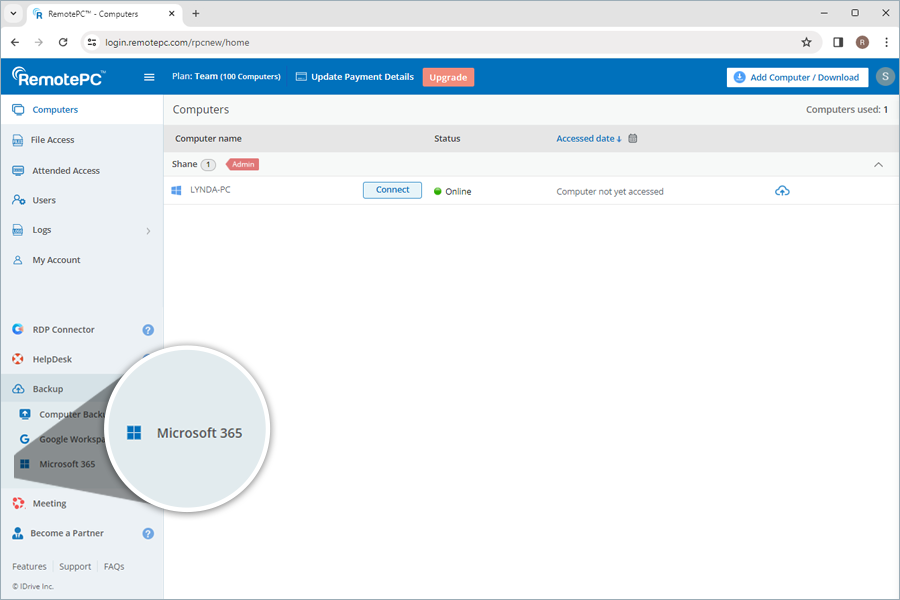
- Trzask Microsoft Office 365.
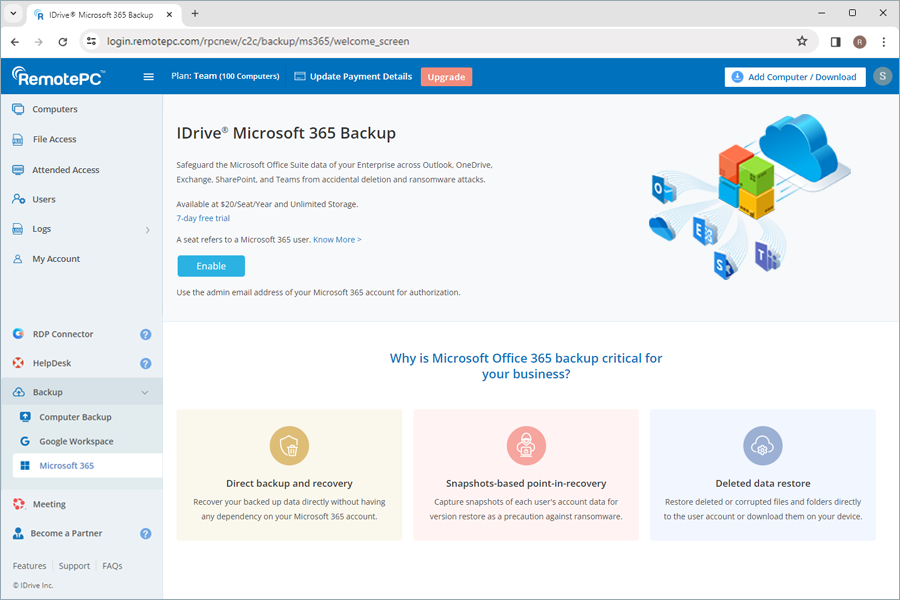
- Trzask Włączać. Zostaniesz przekierowany na stronę autoryzacji Microsoft Office 365.
- Wybierz adres e-mail superadministratora konta Microsoft, którego kopię zapasową chcesz utworzyć. Pojawi się ekran uprawnień.
- Wybierz żądane uprawnienia i kliknij Przyjąć.
Po zezwoleniu na dostęp kopie zapasowe wszystkich użytkowników i ich danych w usługach OneDrive, Outlook, Teams i Sharepoint zostaną utworzone i wyświetlone na pulpicie nawigacyjnym Microsoft Office 365 Backup. Możesz teraz zarządzać kopiami zapasowymi i przywracaniem wszystkich użytkowników na swoim koncie Microsoft z konsoli internetowej.
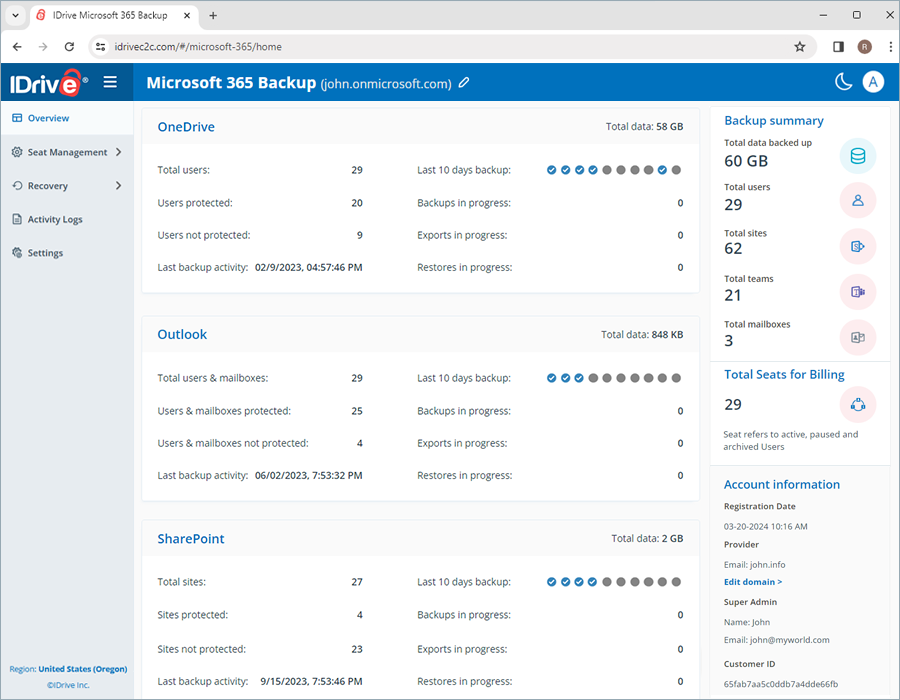
Tak, możesz pozostać domeną w Microsoft Office 365 Backup.
Aby zmienić nazwę,
- Trzask
 obok nazwy domeny kopii zapasowej Microsoft Office 365.
 - TheEdytuj szczegóły otwiera się wyskakujące okienko.
- Edytuj nazwę i kliknij Ratować.
Ewentualnie pod Informacje o koncie > Dostawca, kliknij Edytuj domenę i zmodyfikuj nazwę domeny.
Tak, możesz uzyskać dostęp do kopii zapasowych danych z usług OneDrive, Outlook, SharePoint i Teams. za pośrednictwem konsoli internetowej. Podobnie możesz zarządzać kopiami zapasowymi i przywracać dane z kopii zapasowej z dowolnego miejsca za pośrednictwem Internetu.
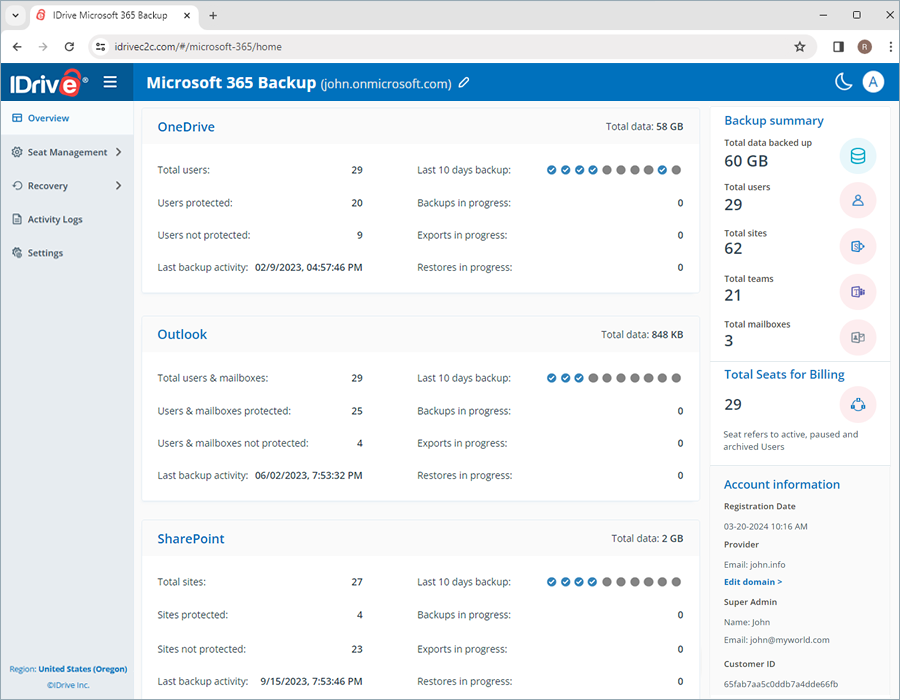
Konsola internetowa składa się z następujących sekcji:
- Przegląd:Uzyskaj przegląd wszystkich kont użytkowników Microsoft Office 365, wszystkich kont, których kopie zapasowe utworzono oraz czasu ostatniej kopii zapasowej w usługach OneDrive, Outlook, SharePoint i Teams.
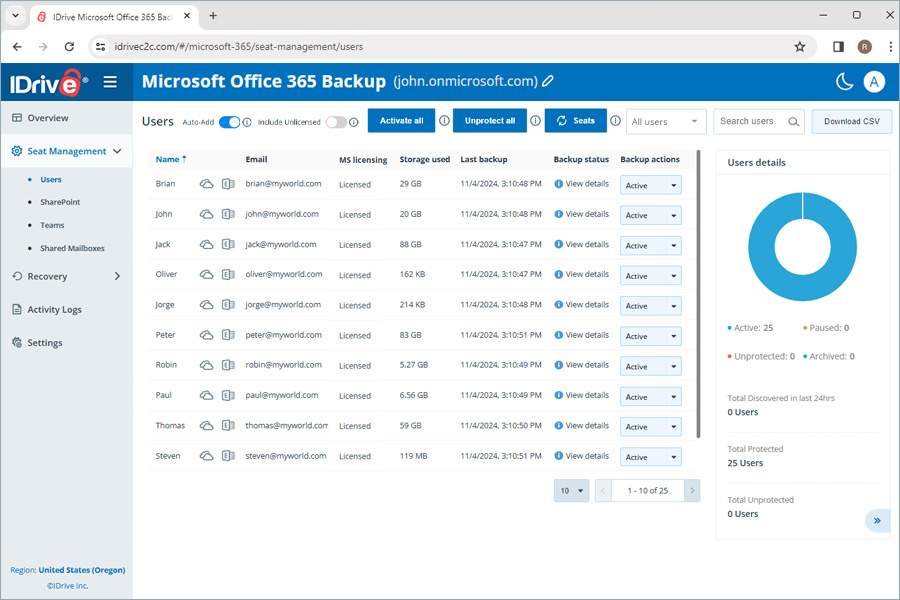
- Zarządzanie miejscami: Dodawaj, przeglądaj i zarządzaj kontami użytkowników w całym pakiecie Microsoft Office.
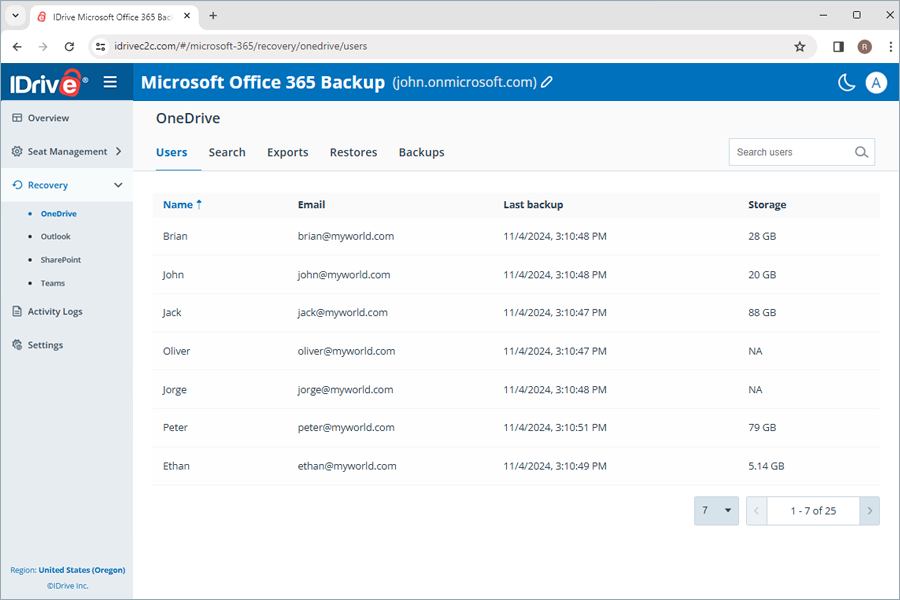
- Powrót do zdrowia:Przeglądaj, zarządzaj i przywracaj kopie zapasowe wszystkich użytkowników z określonego momentu w usługach OneDrive, Outlook, SharePoint i Teams. Wyszukuj, pobieraj, przywracaj i monitoruj określone dane od określonych użytkowników w pakiecie Microsoft Office 365.
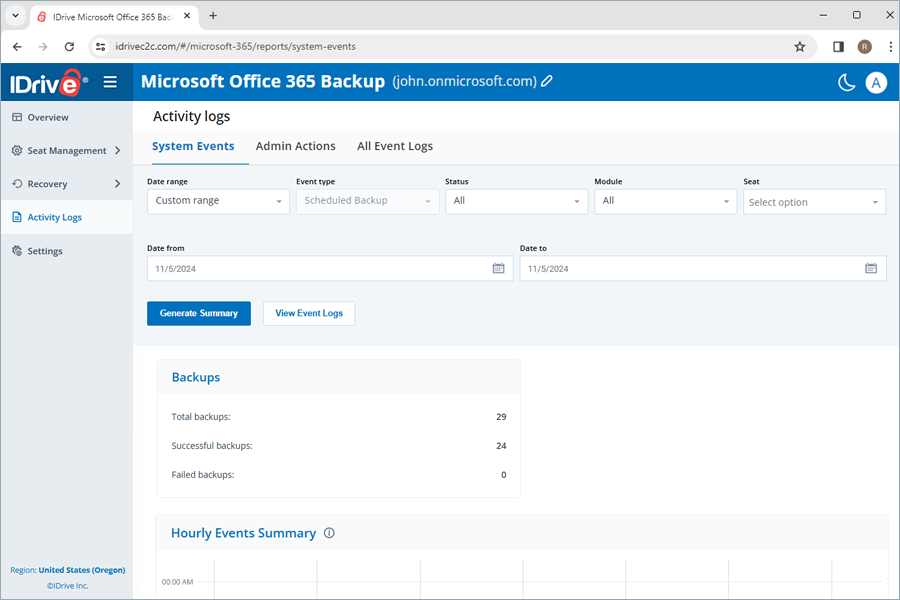
- Dzienniki aktywności: Przeglądaj dzienniki aktywności wszystkich użytkowników na koncie.
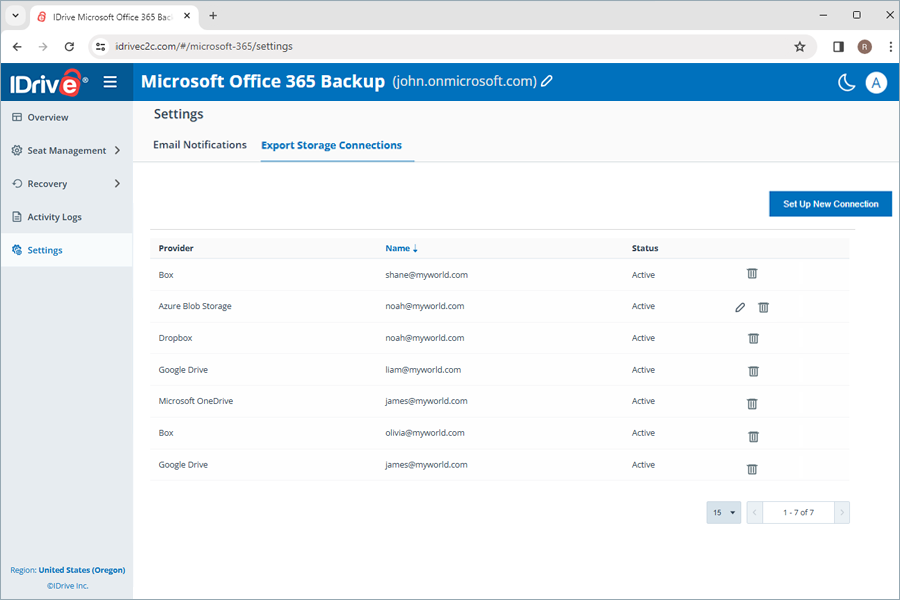
- Ustawienia:Włącz codzienne powiadomienia o stanie kopii zapasowych, aby otrzymywać wiadomości e-mail o ukończonych, nieudanych i trwających kopiach zapasowych. Skonfiguruj nowe połączenie magazynu eksportu do wybranego miejsca docelowego.
Microsoft Office 365 Backup priorytetowo traktuje bezpieczeństwo danych w następujący sposób:
Zautomatyzowane tworzenie kopii zapasowych danych
Kopie zapasowe Twoich danych są automatycznie tworzone trzy razy dziennie, co zapewnia regularną i niezawodną ochronę krytycznych danych biznesowych.
Wielowarstwowe bezpieczeństwo danych
- Usługa Microsoft Office 365 Backup przechowuje Twoje dane w najwyższej klasy centrach danych i zabezpiecza za pomocą standardowego w branży 256-bitowego szyfrowania AES zarówno podczas przesyłania, jak i przechowywania.
- Każda uwierzytelniona transmisja danych i interakcja użytkownika z Microsoft Office 365 są przetwarzane poprzez szyfrowane połączenia TLS 1.2.
- Uwierzytelnianie oparte na OAuth służy do weryfikowania kont użytkowników Microsoft Office 365 bez konieczności podawania haseł.
Zgodność biznesowa
Wdrożono środki kontroli danych w operacjach, oprogramowaniu i infrastrukturze, aby pomóc firmom w przestrzeganiu różnych standardów regulacyjnych, takich jak HIPAA, SOX, GLBA, SEC/FINRA i PCI DSS.
Kopia zapasowa Microsoft Office 365 korzysta z IDrive® technologia e2. IDrive® e2 zapewnia następujące elementy i pomaga użytkownikom spełnić zgodność z ustawą HIPAA:
- Bezpieczeństwo fizyczne centrów danych
- Silne mechanizmy uwierzytelniania i autoryzacji dla infrastruktury chmury, pamięci masowej i sieci
- Szyfruje dane w spoczynku i podczas przesyłania, aby chronić poufne informacje o pacjencie
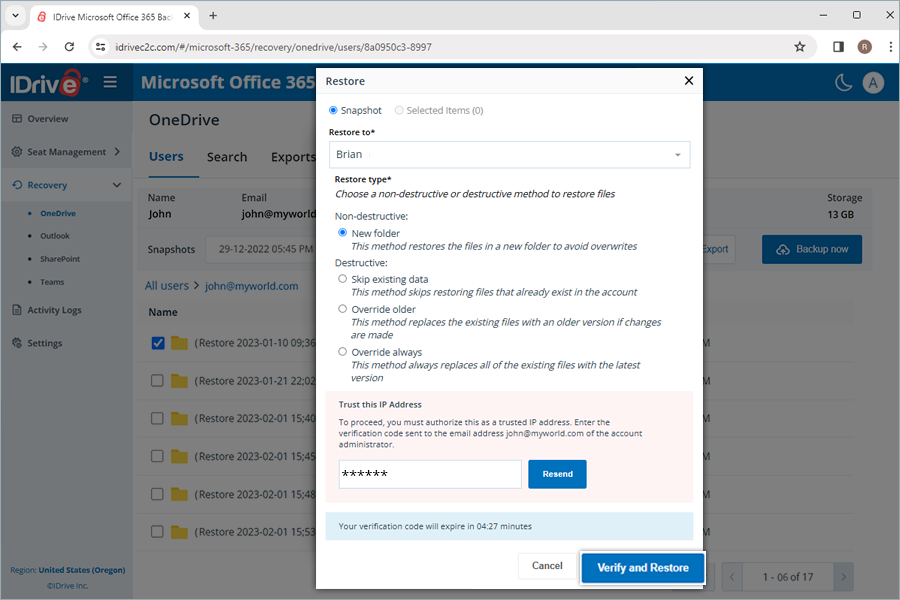
W przypadku korzystania z nowego adresu IP do eksportu lub przywracania danych należy autoryzować adres IP poprzez wprowadzenie kodu weryfikacyjnego przesłanego na adres e-mail administratora konta. Zapewnia to dodatkową warstwę bezpieczeństwa Twoich danych.
Tak. Możesz utworzyć połączenie z obsługiwanym dostawcą pamięci masowej i wyeksportować migawki kopii zapasowych do tego miejsca docelowego. Ta funkcja jest dostępna dla Konta kopii zapasowych Microsoft Office 365 Business.
Aby dodać nowe połączenie magazynu eksportu,
- Otwarte Ustawienia i wybierz Eksportuj połączenia pamięci masowej.
- Trzask Skonfiguruj nowe połączenie.
- Wybierz preferowanego dostawcę magazynu, takiego jak Dysk Google lub Azure Blob.
- Trzask Skonfiguruj nowe połączenie i dokończ proces uwierzytelniania na stronie dostawcy.
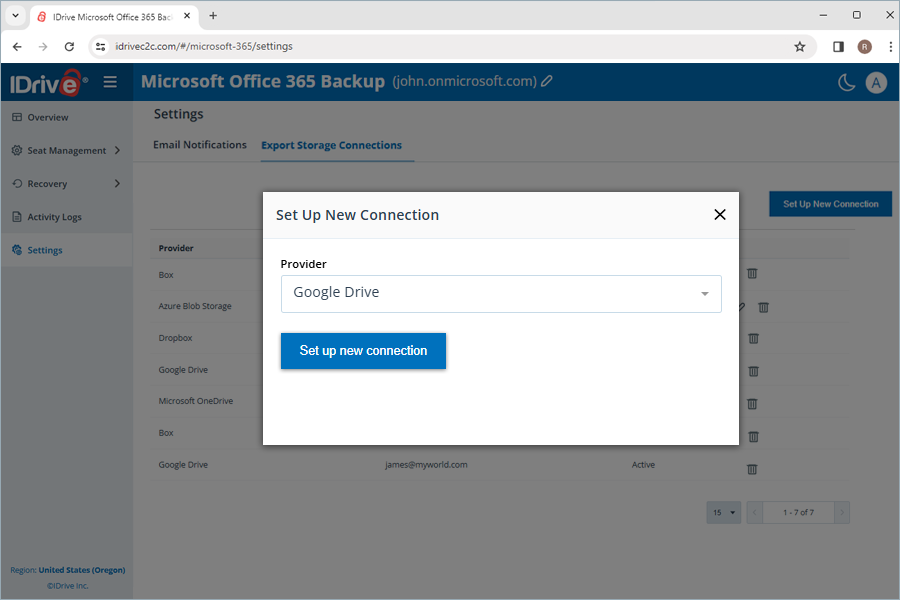
- Po autoryzacji konto magazynu zostanie wymienione wśród aktywnych połączeń.
Notatka: Podczas eksportowania migawki kopii zapasowej możesz dodać nowe połączenie pamięci masowej bezpośrednio z pliku Eksport przepływ pracy.
Kroki, aby usunąć połączenie:
- Wybierać
 obok połączenia.
 - Potwierdź usunięcie w pliku Usuń połączenie okno dialogowe.
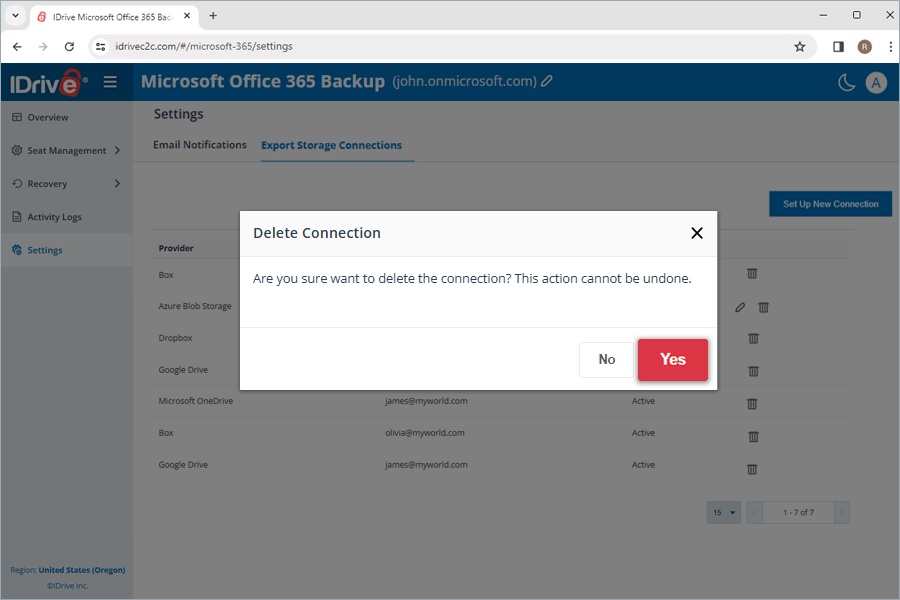
Notatka: Usunięcie połączenia powoduje jedynie usunięcie łącza do tego konta magazynu. Wszelkie wyeksportowane już dane z kopii zapasowej pozostają niezmienione.
Dlaczego podczas tworzenia kopii zapasowych Microsoft Office 365 podczas operacji tworzenia kopii zapasowych pojawia się przekroczenie limitu czasu lub błędy związane z serwerem?
Czasami podczas operacji tworzenia kopii zapasowych pakietu Microsoft Office 365 w RemotePC może wystąpić przekroczenie limitu czasu lub błędy związane z serwerem. Błędy te są zwykle spowodowane tymczasowym ograniczaniem interfejsu API Microsoft Graph, niestabilną łącznością sieciową lub krótkimi przerwami w usługach chmurowych Microsoft.
Typowe komunikaty o błędach obejmują:
- „Serwer nie może teraz obsłużyć tego żądania.”
- „Wyjątek przekroczenia limitu czasu”
- „Ogólny wyjątek”
- „System.Net.Http.HttpRequestException: Wystąpił błąd podczas wysyłania żądania.”
- „System.Net.Sockets.SocketException”
- „Nieznany błąd”
Notatka: Po odświeżeniu limitów żądań interfejsu API firmy Microsoft lub usunięciu tymczasowej przerwy w świadczeniu usług operacja tworzenia kopii zapasowej zazwyczaj wznawia się normalnie. Jeśli problem będzie się powtarzał lub wielokrotnie wpływa na kopie zapasowe, spróbuj wykonać operację później lub skontaktuj się z pomocą techniczną w celu uzyskania dodatkowej pomocy
Po skonfigurowaniu pakietu Microsoft Office 365 do tworzenia kopii zapasowych Microsoft Office 365 zostanie uruchomiona w pełni zautomatyzowana kopia zapasowa całego pakietu Microsoft Office, w tym OneDrive, Outlook, Sharepoint i Teams dla wszystkich użytkowników.
Microsoft Office 365 Backup umożliwia automatyczną synchronizację danych, dzięki czemu po wykonaniu pełnej początkowej kopii zapasowej wszystkie kolejne zmiany zostaną zapisane przyrostowo.
Tak, możesz skonfigurować swoje osobiste konto Microsoft Office 365 do tworzenia kopii zapasowych. Kopia zapasowa danych aplikacji Outlook, OneDrive i Office zostanie utworzona.
Aby wykonać kopię zapasową osobistego konta Microsoft Office 365,
- Zarejestruj konto RemotePC.
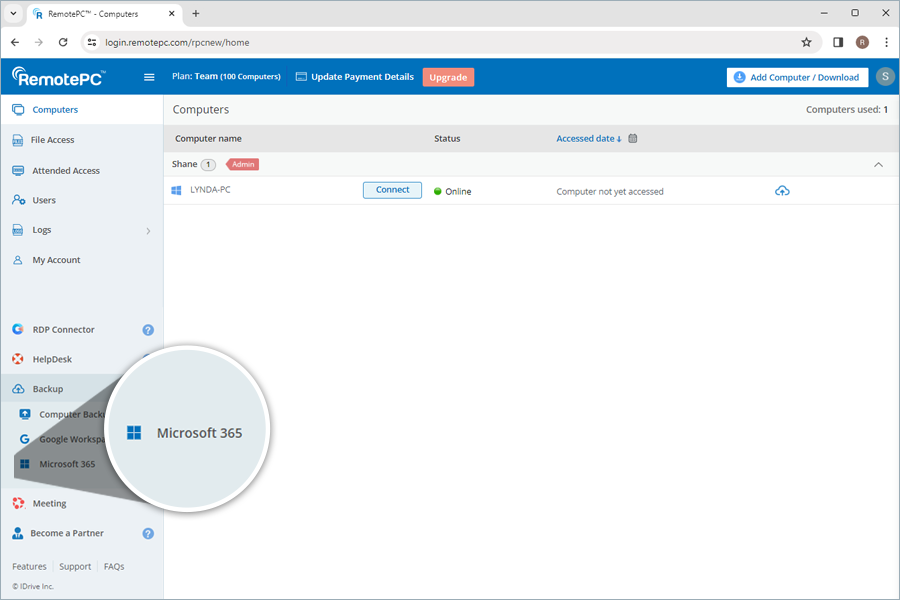
- Włącz kopię zapasową konta Microsoft Office 365 Personal.
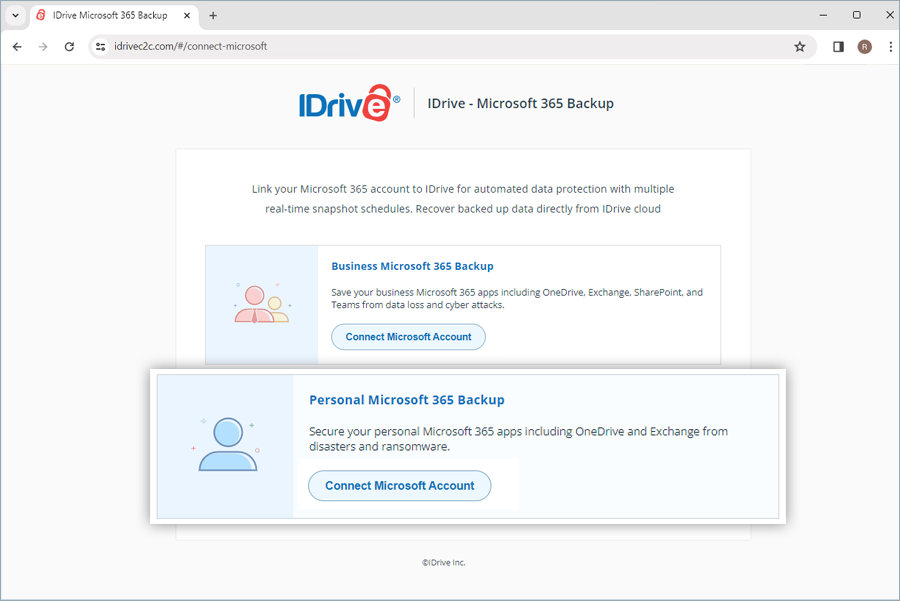
Nasze rozwiązanie do tworzenia kopii zapasowych Microsoft Office 365 wykonuje codziennie do trzech automatycznych kopii zapasowych dla wszystkich użytkowników w Twojej organizacji. Te kopie zapasowe systemu są uruchamiane według wcześniej zdefiniowanego harmonogramu dla całej organizacji.
Czy późniejsze zmiany w plikach z kopii zapasowej będą stopniowo przesyłane do Microsoft Office 365 Backup?
Tak, Microsoft Office 365 Backup umożliwia automatyczną synchronizację danych. Po utworzeniu pełnej początkowej kopii zapasowej wszystkie kolejne zmiany są tworzone przyrostowo.
Nie mogę wykonać kopii zapasowej mojej skrzynki pocztowej Exchange i pojawia się komunikat „ErrorQuotaExceeded”. Dlaczego?
Jeśli rozmiar skrzynki pocztowej przekracza określony limit, program Microsoft Exchange może uniemożliwić utworzenie kopii zapasowej danych z tej skrzynki pocztowej.
Użytkownicy nie będą mogli wykonać kopii zapasowej danych Exchange na swoim koncie RemotePC Microsoft Office 365, dopóki skrzynka pocztowa nie zostanie zwolniona do dozwolonego limitu. Każda próba utworzenia kopii zapasowej zakończy się niepowodzeniem i zostanie wyświetlony komunikat „ErrorQuotaExceeded”.
Jak utworzyć kopię zapasową danych OneDrive dla konkretnego użytkownika z mojego konta kopii zapasowej Microsoft Office 365?
Aby wykonać kopię zapasową OneDrive dla konkretnego użytkownika,
- Idź doPowrót do zdrowia tab.
- Wybierać OneDrive.
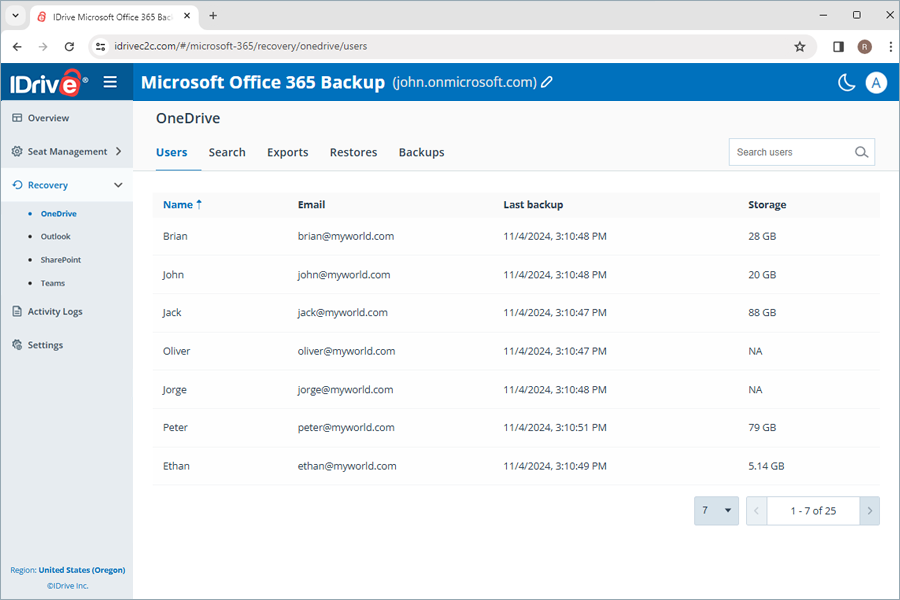
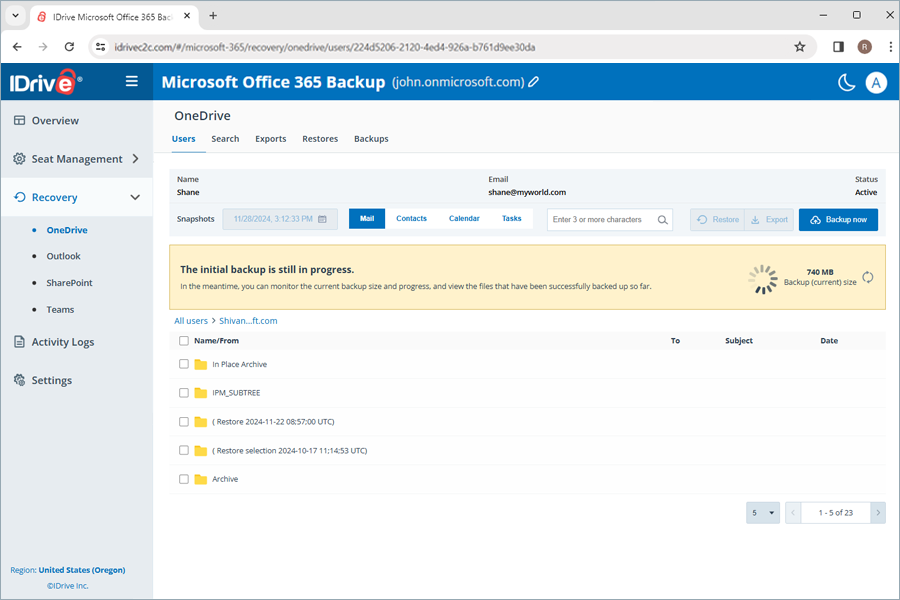
- Kliknij konto użytkownika, dla którego chcesz wykonać kopię zapasową danych.
- Trzask Utwórz kopię zapasową teraz.
Wyświetlony zostanie postęp tworzenia kopii zapasowej. Szczegóły kopii zapasowej możesz zobaczyć poniżejBackups.
Notatka:
- Podczas tworzenia kopii zapasowej użytkownika po raz pierwszy możesz sprawdzić aktualny rozmiar kopii zapasowej, klikając
 .
. - Ręczne uruchomienie kopii zapasowej nie ma wpływu na automatycznie zaplanowane kopie zapasowe.
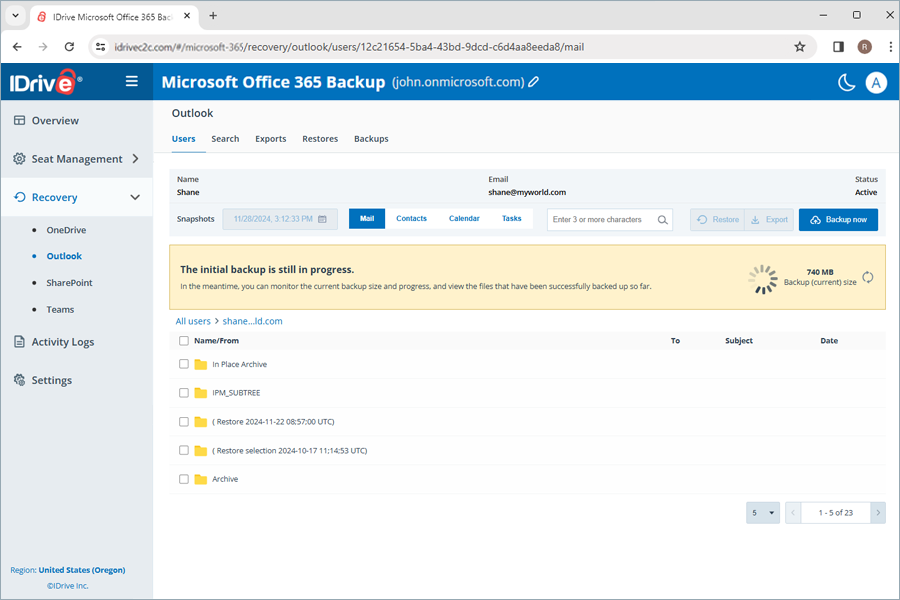
Jak utworzyć kopię zapasową danych programu Outlook dla konkretnego użytkownika z konta kopii zapasowej Microsoft Office 365?
Aby wykonać kopię zapasową programu Outlook dla konkretnego użytkownika,
- Idź doPowrót do zdrowia tab.
- Wybierać Perspektywy.
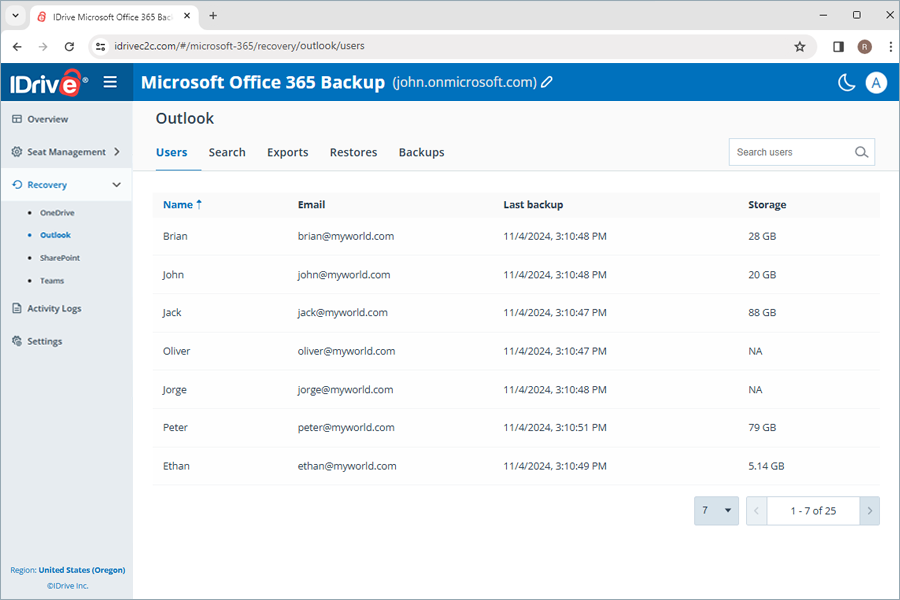
- Kliknij konto użytkownika, dla którego chcesz wykonać kopię zapasową danych.
- Trzask Utwórz kopię zapasową teraz. Kopia zapasowa danych poczty, kontaktów, kalendarza i zadań zostanie utworzona.
Wyświetlony zostanie postęp tworzenia kopii zapasowej. Szczegóły kopii zapasowej możesz zobaczyć poniżejBackups.
Notatka:
- Podczas tworzenia kopii zapasowej użytkownika po raz pierwszy możesz sprawdzić aktualny rozmiar kopii zapasowej, klikając.
- Ręczne uruchomienie kopii zapasowej nie ma wpływu na automatycznie zaplanowane kopie zapasowe.
Czy mogę wykonać kopię zapasową archiwum lokalnego i folderu publicznego programu Outlook na moim koncie kopii zapasowej Microsoft Office 365?
Tak, funkcja tworzenia kopii zapasowych w archiwum lokalnym i folderze publicznym jest domyślnie włączona dla nowych użytkowników, którzy zarejestrują konto po 30.09.2024.
Jeśli Twoje konto użytkownika zostało zarejestrowane przed 30.09.2024, aby wykonać kopię zapasową archiwum lokalnego i folderu publicznego, musisz włączyć tworzenie kopii zapasowych tych folderów na swoim koncie RemotePC.
Aby włączyć kopię zapasową,
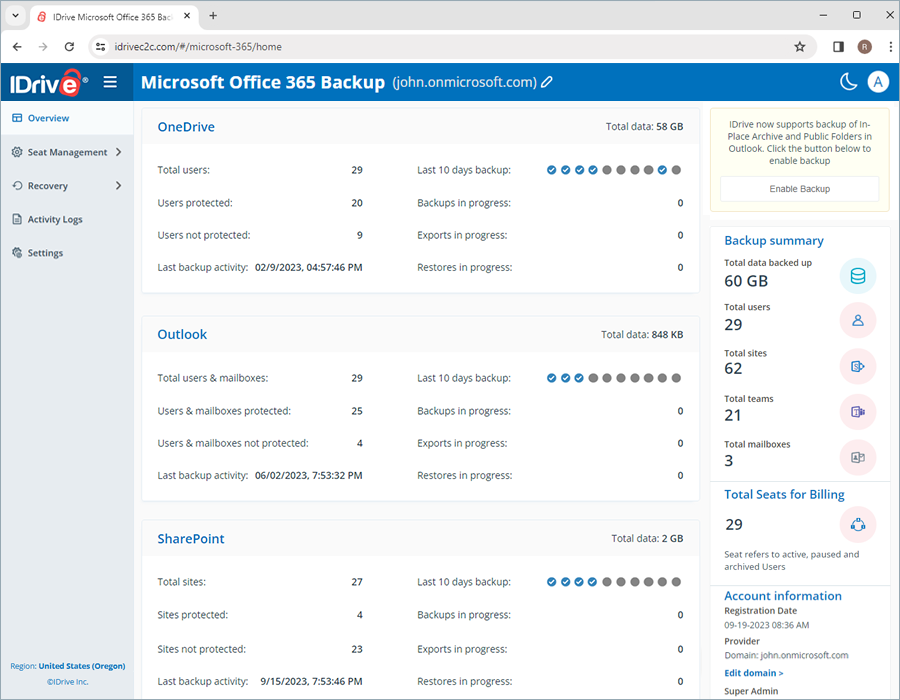
- Idź doPrzeglądna pulpicie nawigacyjnym Microsoft Office 365 Backup.
- KliknijWłącz kopię zapasowąprzycisk w wyskakującym oknie.
Archiwum lokalne i folder publiczny w programie Outlook zostaną automatycznie zsynchronizowane z RemotePC w celu utworzenia kopii zapasowej, a dane zostaną wyświetlone na ekranie.
Stan mojej kopii zapasowej programu Outlook jest pomyślny, jednak kopia zapasowa danych w folderze publicznym nie jest tworzona. Dlaczego?
Jeśli kopia zapasowa programu Outlook przebiegła pomyślnie, ale nie utworzono kopii zapasowej danych folderu publicznego, przyczyną może być brak uprawnień użytkownika do folderu publicznego. Aby wykonać kopię zapasową folderu publicznego, musisz zapewnić odpowiednie uprawnienia użytkownika.
Aby przypisać uprawnienia,
- Zaloguj się na swoje konto administratora Microsoft Office 365.
- W lewym górnym rogu kliknij ikonę siatki i wybierzAdmin.
- W lewym okienku przejdź doAdmini kliknij strzałkę obok niego.
- Trzask Exchange.
- Trzask Public Folders.
- KliknijPublic Folderskartę, a następnie kliknijRoot permissions.
- Sprawdź, czy Twoje konto znajduje się na liście.
- Jeśli Twojego konta nie ma na liście, kliknij (+), aby dodać je do listy.
- wPublic Folder Permissionskliknij oknoBrowsei wybierz swoje konto.
- Trzask OK.
- wPermission levelmenu rozwijane wybierzOwner.
- Trzask Ratować.
- Wybierać Zastosuj zmiany w tym folderze publicznym i wszystkich jego podfolderach checkbox.
- Trzask Ratować.
Jak utworzyć kopię zapasową danych SharePoint dla konkretnego użytkownika z mojego konta kopii zapasowej Microsoft Office 365?
Aby wykonać kopię zapasową SharePoint dla konkretnego użytkownika,
- Idź doPowrót do zdrowia tab.
- Wybierać SharePointa.
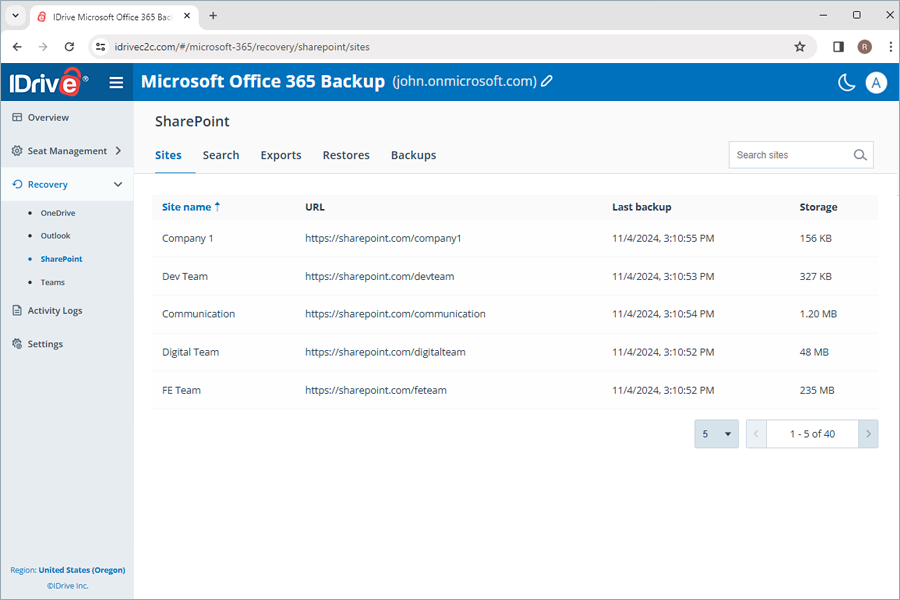
- Kliknij konto użytkownika, dla którego chcesz wykonać kopię zapasową danych.
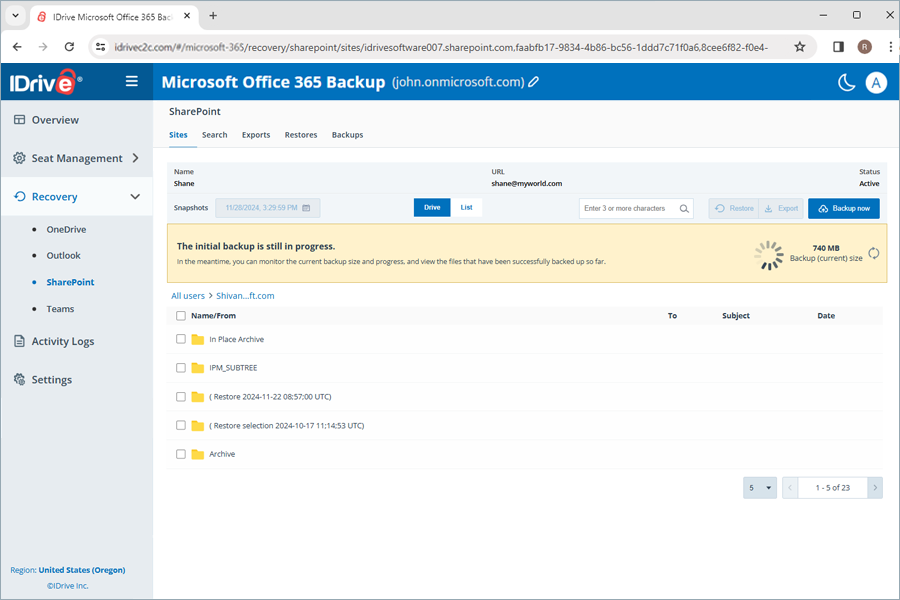
- Trzask Utwórz kopię zapasową teraz. Kopia zapasowa danych Dysku i Listy zostanie utworzona.
Wyświetlony zostanie postęp tworzenia kopii zapasowej. Szczegóły kopii zapasowej możesz zobaczyć poniżejBackups.
Notatka:
- Podczas tworzenia kopii zapasowej użytkownika po raz pierwszy możesz sprawdzić aktualny rozmiar kopii zapasowej, klikając.
- Ręczne uruchomienie kopii zapasowej nie ma wpływu na automatycznie zaplanowane kopie zapasowe.
Jak utworzyć kopię zapasową danych Teams dla konkretnego użytkownika z mojego konta kopii zapasowej Microsoft Office 365?
Aby wykonać kopię zapasową Teams dla konkretnego użytkownika,
- Idź doPowrót do zdrowia tab.
- Wybierać Zespoły.
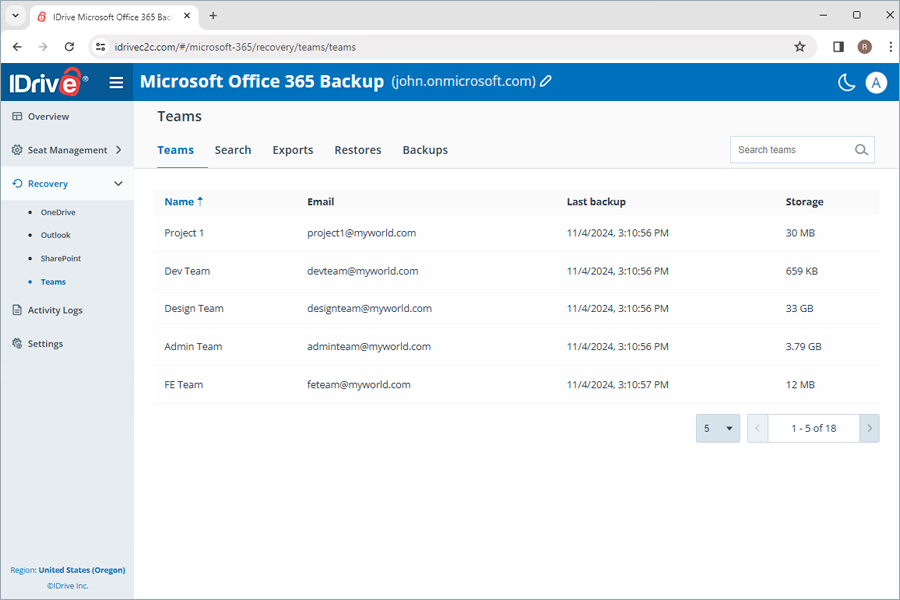
- Kliknij zespół, dla którego chcesz wykonać kopię zapasową danych.
- Trzask Utwórz kopię zapasową teraz.
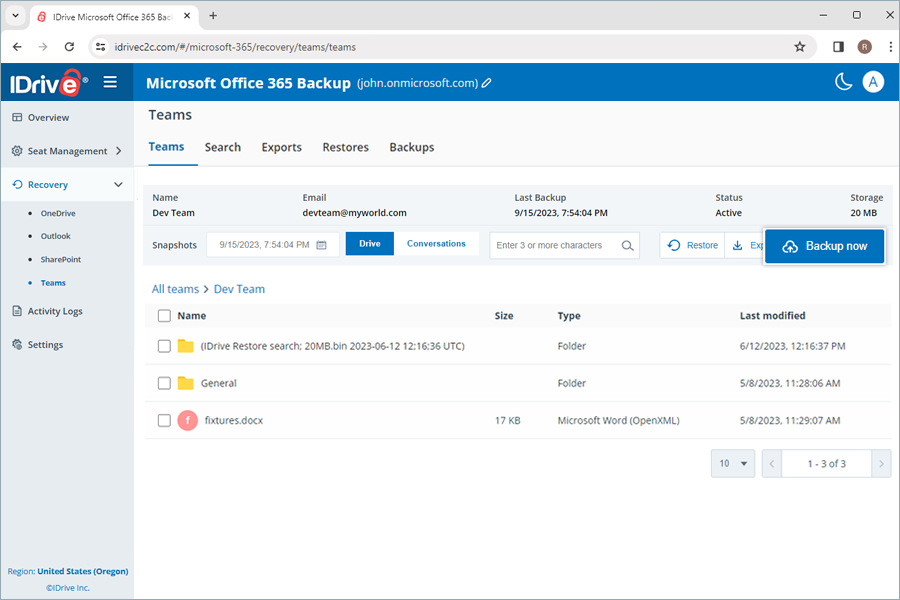
TheProwadzićIConversationskopia zapasowa danych zespołu zostanie utworzona i wyświetlony zostanie postęp. Szczegóły kopii zapasowej możesz zobaczyć poniżejBackups.
Notatka:
- Podczas tworzenia kopii zapasowej użytkownika po raz pierwszy możesz sprawdzić aktualny rozmiar kopii zapasowej, klikając.
- Ręczne uruchomienie kopii zapasowej nie ma wpływu na automatycznie zaplanowane kopie zapasowe.
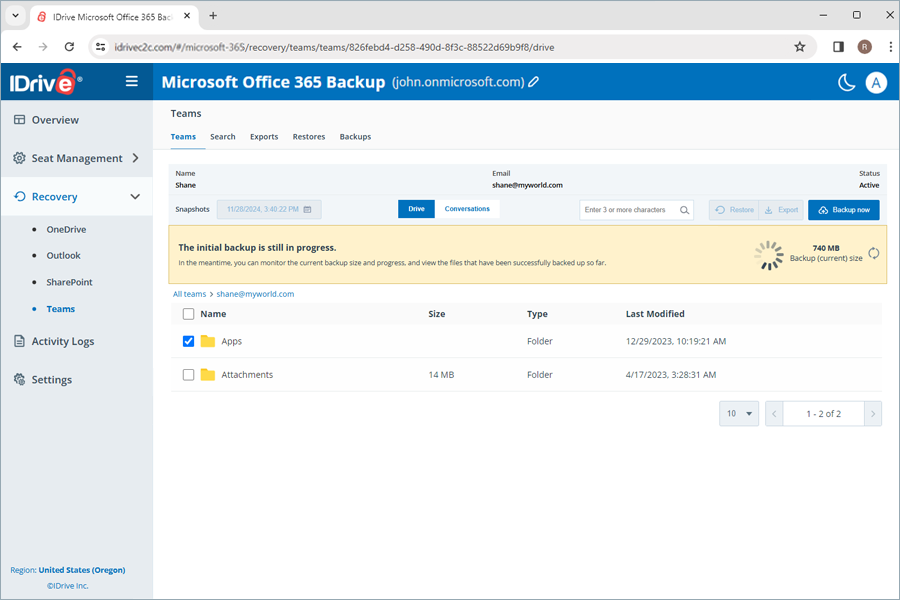
Poprzednie wersje danych z kopii zapasowej są zachowywane w postaci migawek z określonego momentu, co umożliwia przywracanie danych z określonego punktu w czasie do dokładnego stanu, w jakim znajdowały się w momencie tworzenia kopii zapasowej.
Migawki są zachowywane i konsolidowane w następujący sposób:
- Codzienne kopie zapasowe są wykonywane trzy razy dziennie i przechowywane przez 30 dni.
- Po 30 dniach zapisywana jest jedna z trzech codziennych kopii zapasowych.
- Po 90 dniach zapisywana jest jedna cotygodniowa kopia zapasowa.
- Po 365 dniach zapisywana jest jedna miesięczna kopia zapasowa.
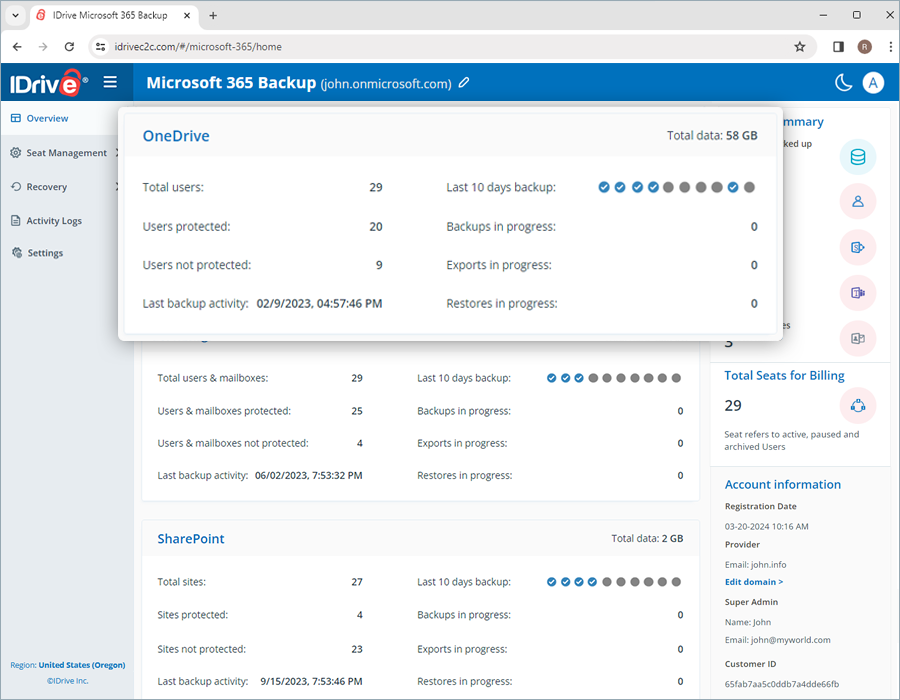
ThePrzeglądKarta umożliwia szybki przegląd kopii zapasowych, eksportów i przywracań użytkowników. Możesz wyświetlić podsumowanie następujących informacji we wszystkich aplikacjach pakietu Microsoft Office 365:
- Total users:Całkowita liczba aktywnych użytkowników na Twoim koncie Microsoft Office 365.
- Users protected:Liczba aktywnych użytkowników dodanych do listy kopii zapasowych, którzy ukończyli tworzenie kopii zapasowej w ciągu ostatnich 24 godzin.
- Users not protected:Liczba aktywnych użytkowników nieuwzględnionych na liście kopii zapasowych.
- Ostatnia czynność tworzenia kopii zapasowej:Wyświetla ostatnią datę, kiedy każdy moduł aplikacji pomyślnie wykonał kopię zapasową w ciągu 24 godzin.
- Kopia zapasowa z ostatnich 10 dni:Wyświetla stan z ostatnich 10 dni, reprezentowany przez następujące ikony.
-
 - awaria kopii zapasowej
 -
 - backups was 100% successful
 -
 - tworzenie kopii zapasowej jeszcze się nie rozpoczęło
 -
 - tworzenie kopii zapasowej powiodło się częściowo
-
- Tworzenie kopii zapasowej w toku:Całkowita liczba trwających operacji tworzenia kopii zapasowych.
- Eksport w toku:Całkowita liczba bieżących operacji eksportowych.
- Przywracanie w toku:Całkowita liczba trwających operacji przywracania.
Stanowisko oznacza użytkownika Microsoft Office 365. Każde stanowisko dodane do konta jest rozliczane zgodnie z wykupionym planem.
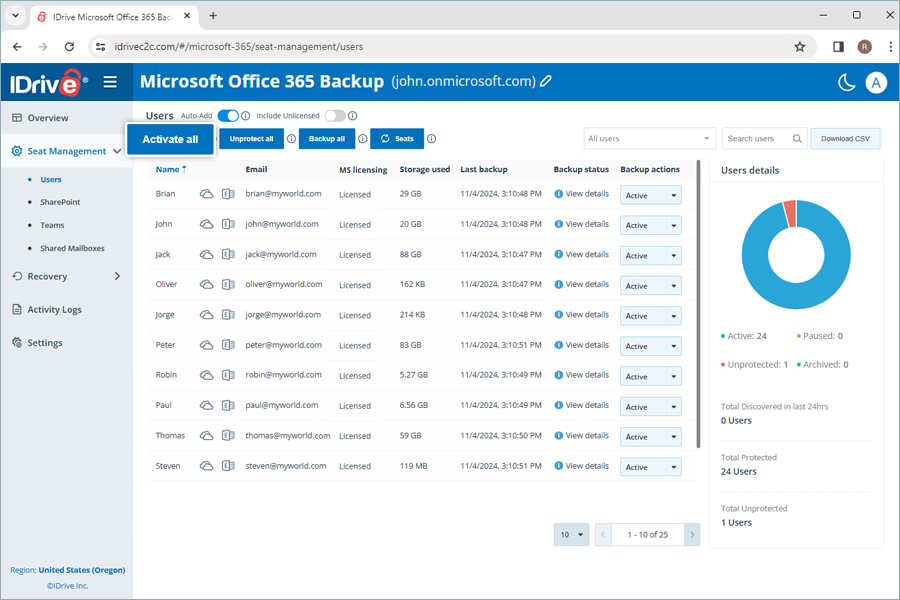
Możesz uzyskać dostęp do zapisów wszystkich użytkowników w ramachZarządzanie siedzeniamiw konsoli internetowej Microsoft Office 365 Backup, niezależnie od stanu kopii zapasowej.
Przejdź doUsers tab under Zarządzanie siedzeniamiaby uzyskać dostęp do następujących narzędzi zarządzania:
- Auto-add:Automatycznie synchronizuje wszystkich nowych użytkowników dodanych do Twojego konta Microsoft Office.
- Include Unlicensed:Zestaw kopii zapasowych obejmuje nielicencjonowane konta użytkowników pakietu Microsoft Office 365.
- Activate all users:Aktywuj kopię zapasową dla wszystkich niechronionych użytkowników.
- Filter all users:Filtruj rekordy użytkowników według statusu ich kopii zapasowej – aktywna, wstrzymana i niezabezpieczona.
- Szukaj:Wyszukaj konkretnych użytkowników wśród rekordów.
- Pobierz plik CSV:Pobierz listę wszystkich użytkowników w formacie CSV.
- Zarządzaj danymi OneDrive lub Outlook:Zarządzaj określonymi danymi OneDrive i Outlook dla użytkownika, klikając odpowiednie ikony
- Stan kopii zapasowej: Hover over View Detailsaby wyświetlić podsumowanie stanu kopii zapasowej, lub kliknij opcję Wyświetl szczegóły, aby wyświetlić szczegółowe podsumowanie stanu kopii zapasowej.
- Działania kopii zapasowej:Wstrzymaj, dodaj lub usuń użytkowników z zestawu kopii zapasowych. Aby uzyskać szczegółowe informacje, zapoznaj się z często zadawanymi pytaniami.
- Refresh seats:Klikając ten przycisk, możesz odświeżyć miejsca. W zależności odAuto-addstatusu, nowe stanowiska zostaną dodane z odpowiednim statusem zapasowym. Jeśli automatyczne dodawanie jest włączone, nowo wykryte stanowiska są automatycznie chronione. Jeśli nie, pozostają niechronione, dopóki użytkownik ich ręcznie nie zmieni.
- Unprotect all:Za pomocą tej opcji możesz wyłączyć ochronę wszystkich siedzeń. Niezabezpieczone stanowiska zostaną wyłączone z codziennych kopii zapasowych i nie będą dostępne w plikuPowrót do zdrowia module.
Możesz dodawać i usuwać użytkowników z zestawu kopii zapasowych lub wstrzymywać tworzenie kopii zapasowych, zmieniając ich status stanowiska.
Aby zmienić status stanowiska dla użytkowników,
- Idź doZarządzanie siedzeniamina pulpicie nawigacyjnym Microsoft Office 365 Backup.
- Idź doUsers.
- PodDziałania kopii zapasowychkolumnie odpowiadającej użytkownikowi, ustaw status stanowiska według potrzeb.
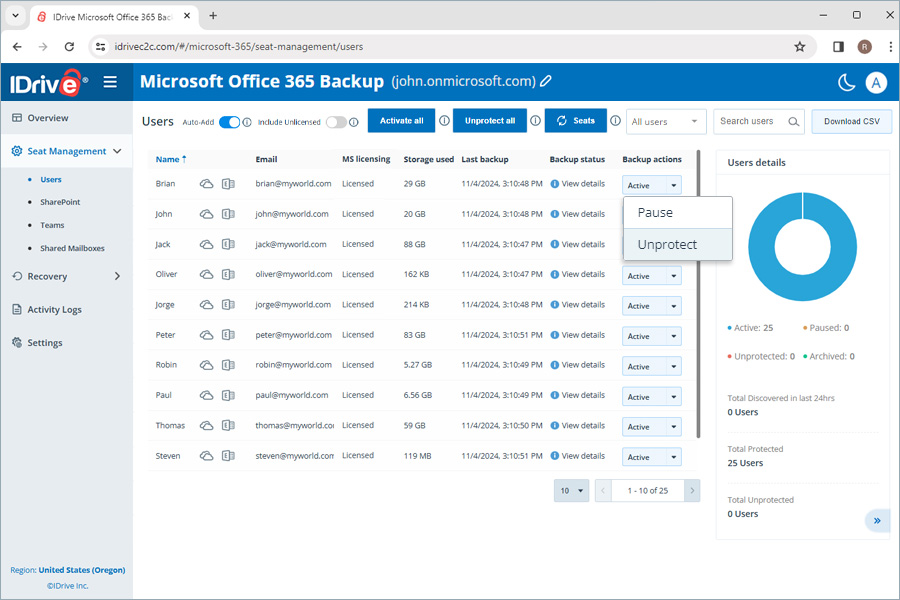
- Pause:Wstrzymaj tworzenie kopii zapasowej dla użytkownika
- Unprotect:Usuń użytkownika z zestawu kopii zapasowych Microsoft Office 365
- Protect:Wznów/rozpocznij tworzenie kopii zapasowej dla niechronionych/wstrzymanych użytkowników
Status użytkownika dodanego do zestawu kopii zapasowych zostanie wyświetlony jakoActive.
Notatka:W przypadku zmiany statusu miejsca naUnprotectw przypadku użytkownika wszystkie kopie zapasowe powiązane z tym użytkownikiem zostaną usunięte.
Użytkownicy pakietu Microsoft Office Suite są automatycznie wykrywani i dodawani do zestawu kopii zapasowych podczas pierwszej automatycznej kopii zapasowej. Automatyczne dodawanie będzie domyślnie włączone, aby chronić nowych użytkowników na Twoim koncie Microsoft Office 365.
W zależności odAuto-addstatusu, nowe stanowiska zostaną dodane z odpowiednim statusem zapasowym. Jeśli automatyczne dodawanie jest włączone, nowo wykryte stanowiska są automatycznie chronione. Jeśli nie, pozostają niechronione, dopóki użytkownik ich ręcznie nie zmieni.
Aby ręcznie dodać nowe stanowiska, możesz kliknąć aby odświeżyć dane.
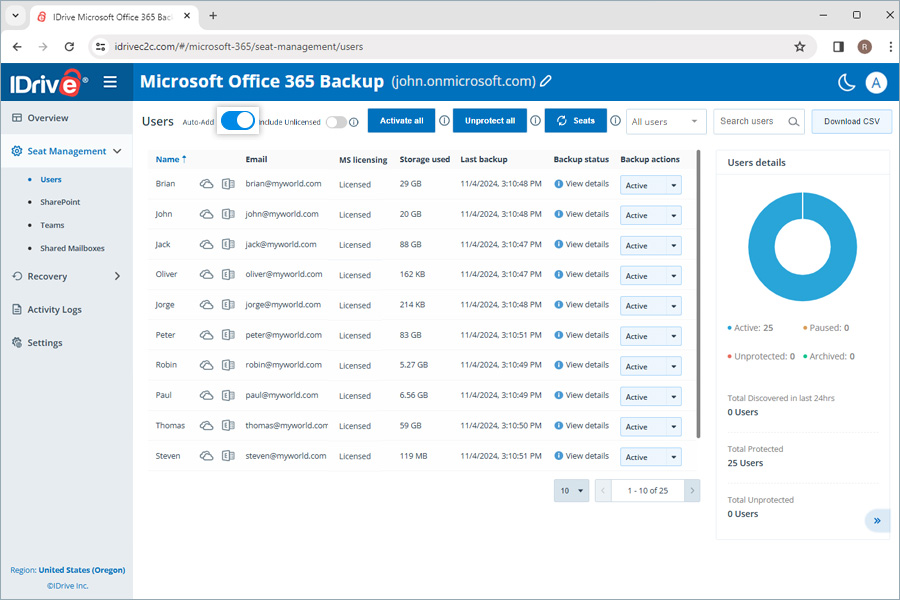
Aby włączyć automatyczne dodawanie,
- Idź do SeataManagement tab.
- Przejdź doUsers tab.
- Włącz przełącznik obokAuto-add.
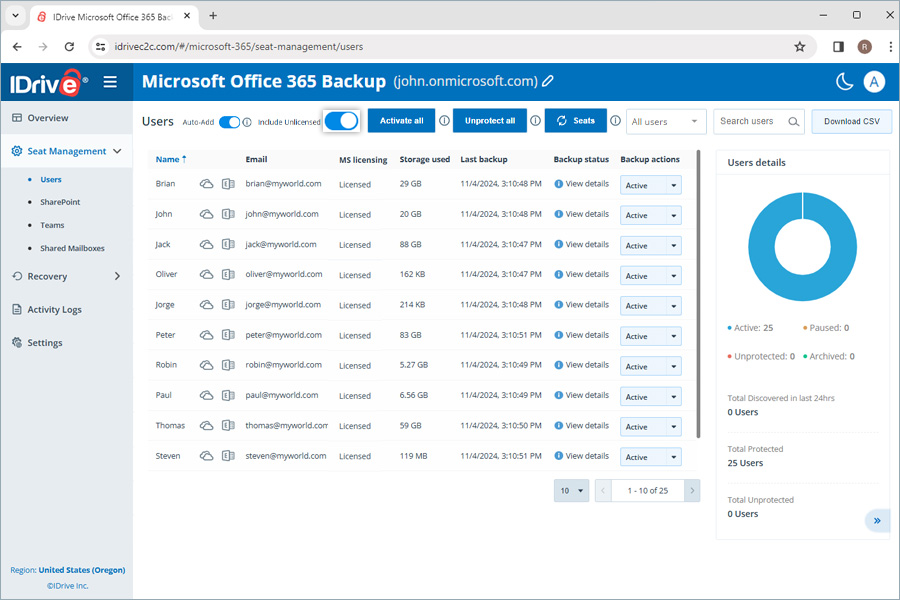
Aby włączyć tworzenie kopii zapasowych dla nielicencjonowanych użytkowników Microsoft Office 365,
- Idź doZarządzanie siedzeniami tab.
- Przejdź doUsers tab.
- Włącz przełącznik obokInclude Unlicensed.
Jeśli automatyczne dodawanie jest włączone, nowo wykryte stanowiska są automatycznie chronione. Jeśli nie, pozostają niechronione, dopóki użytkownik ich ręcznie nie zmieni.
Aby ręcznie dodać nowe stanowiska, możesz kliknąćaby odświeżyć dane.
Notatka:
- Każdemu nielicencjonowanemu użytkownikowi zostanie przypisana akcja tworzenia kopii zapasowej w oparciu o ustawienia skonfigurowane w sekcjiAuto Add toggle.
- Ta funkcja dotyczy równieżShared Mailbox backups.
Możesz ponownie dodać niechronionych użytkowników do aktywnego zestawu kopii zapasowych, zmieniając ich status stanowiska na aktywne.
Aby aktywować kopię zapasową dla użytkowników, którzy nie znajdują się w zestawie kopii zapasowych,
- Idź doZarządzanie siedzeniamina pulpicie nawigacyjnym Microsoft Office 365 Backup.
- Przejdź doUsers tab.
- PodDziałania kopii zapasowychw kolumnie obok wstrzymanego/niechronionego użytkownika wybierzProtectw menu rozwijanym.
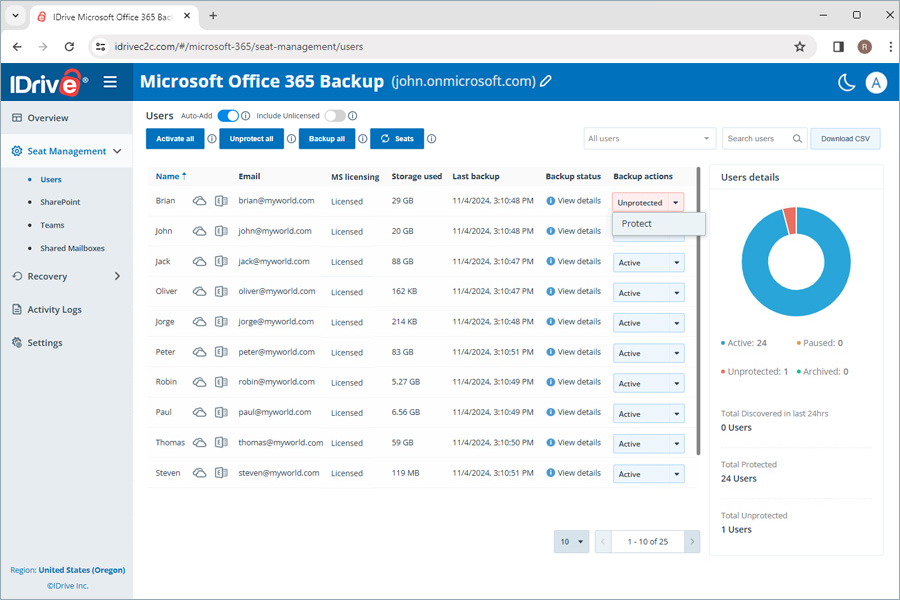
Aby aktywować wszystkich niechronionych użytkowników, kliknijActivate all.
Stan kopii zapasowej obok każdego użytkownika umożliwia przegląd wyników tworzenia kopii zapasowych użytkownika dla ostatniej kopii zapasowej każdej usługi w ciągu ostatnich 24 godzin. TrzaskView Detailsaby wyświetlić następujące parametry stanu kopii zapasowej dla każdego modułu kopii zapasowej:
- Stan kopii zapasowej:Stan powodzenia/porażki tworzenia kopii zapasowej w ciągu ostatnich 24 godzin, oznaczony jakoUkończono / Nie udało się
- Storage used:Całkowita przestrzeń zajmowana przez kopię zapasową
- Ostatnia kopia zapasowa:Znacznik czasu ostatniej kopii zapasowej
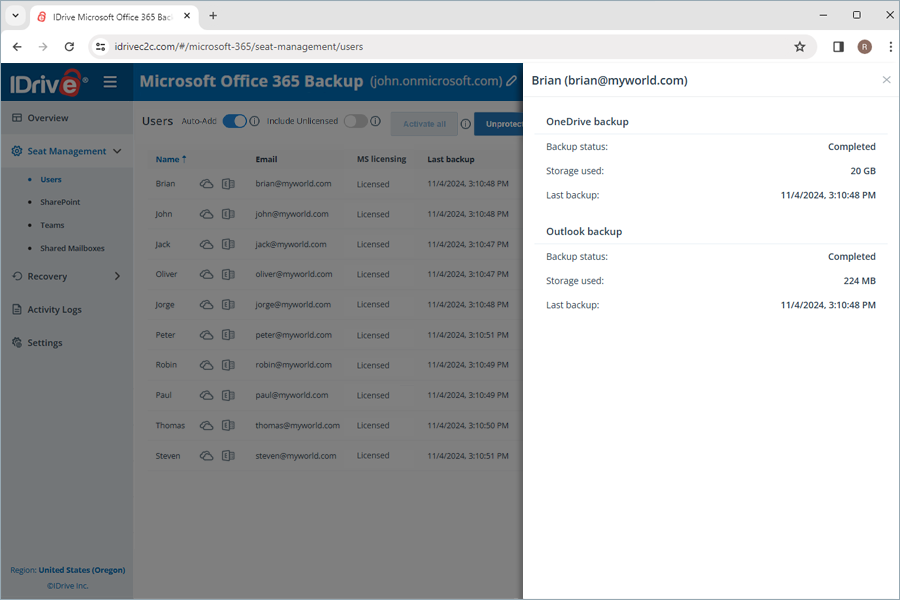
Aby wyświetlić podsumowany stan kopii zapasowych dla każdego modułu, najedź kursorem naView Details.
W jaki sposób usługa Microsoft Office 365 Backup obsługuje użytkownika Microsoft Office 365 konwertowanego na udostępnioną skrzynkę pocztową?
W Microsoft Office 365, gdy użytkownik zostanie przekonwertowany na udostępnioną skrzynkę pocztową, Microsoft Office 365 Backup automatycznie aktualizuje typ skrzynki pocztowej, gdy Microsoft zgłosi zmianę za pośrednictwem interfejsu API. Ten proces wykrywania jest uruchamiany trzy razy dziennie.
Jeśli zmiana nie pojawi się na Twoim koncie kopii zapasowej Microsoft Office 365, może to wynikać z opóźnień w aktualizacjach API firmy Microsoft. W takich przypadkach możesz ręcznie uruchomić aktualizację, przechodząc doZarządzanie siedzeniami > Shared Mailboxesi kliknięcieSeats button.
Aby przywrócić kopię zapasową danych OneDrive,
- Idź doPowrót do zdrowiana pulpicie nawigacyjnym Microsoft Office 365 Backup.
- Wybierać OneDrive.
- Kliknij konto użytkownika, z którego chcesz przywrócić dane.
- Wybierz odpowiedni punkt przywracania w obszarzeSnapshotsjeśli chcesz wykonać przywracanie do określonego punktu w czasie. Aby przywrócić określony plik lub folder, wybierz element z listy elementów z kopii zapasowej. Możesz także wyszukać określony plik lub folder.
- Trzask Przywrócić. A popup window will appear.
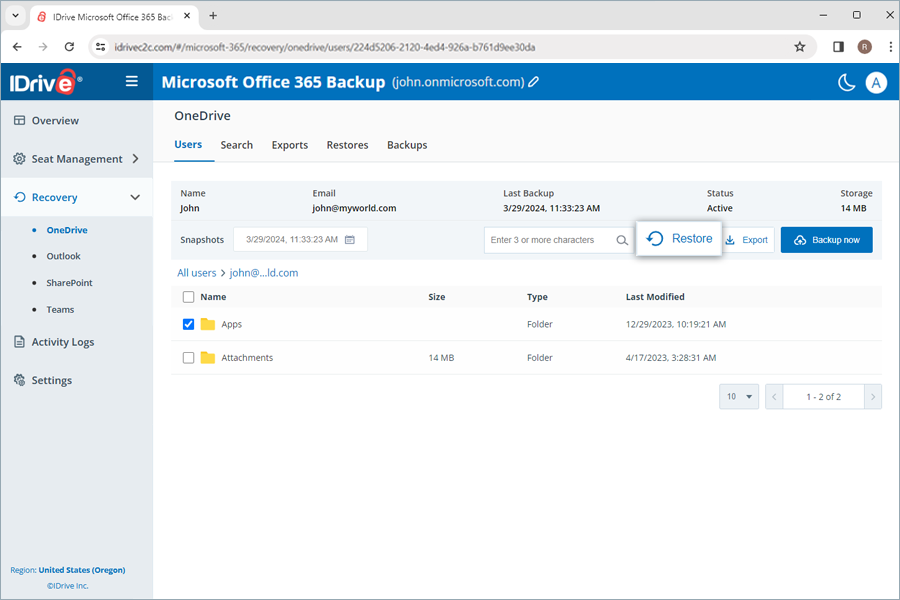
- Wybierać Snapshot or Selected Item as required.
Notatka:TheSelected Itemopcja zostanie włączona tylko wtedy, gdy wybrałeś elementy do przywrócenia. Jeśli nic nie zostanie wybrane,Snapshotjest zaznaczone domyślnie. - Wybierz konto użytkownika zPrzywróć dorozwijane menu, do którego chcesz przywrócić migawkę lub wybrany element. Możesz przywrócić dane na tym samym koncie użytkownika lub na innym koncie użytkownika.
- Wybierz nieniszczącą lub destrukcyjną metodę przywracania, aby zarządzać istniejącymi plikami:
- New folder (Non-destructive):Ta metoda przywraca pliki w nowym folderze, aby uniknąć nadpisania.
- Pomiń istniejące dane (destrukcyjne):Ta metoda pomija przywracanie plików, które już istnieją na koncie.
- Override older (Destructive):Ta metoda zastępuje istniejące pliki starszą wersją, jeśli zostaną wprowadzone zmiany.
- Override always (Destructive):Ta metoda zawsze zastępuje wszystkie istniejące pliki najnowszą wersją.
- Trzask Przywrócić.
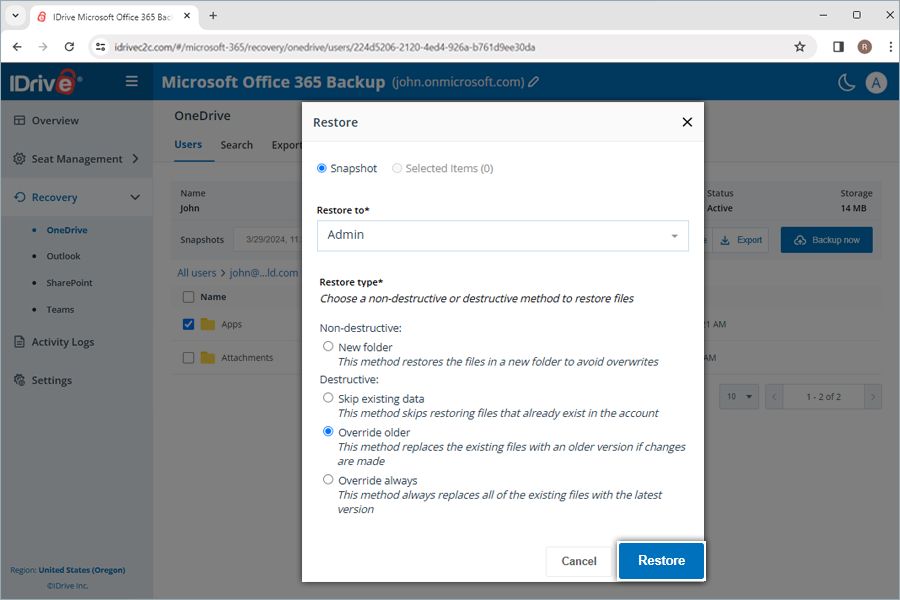
- Trzask Proceedw wyskakującym okienku potwierdzenia, jeśli wybrałeśOverride older or Override always.
Po wybraniu metody przywracania nieniszczącego w celu utworzenia nowego folderu, w lokalizacji przywracania zostanie automatycznie utworzony folder o nazwie odpowiadającej trybowi i dacie przywracania. Folder (wybór przywracania IDrive
Aby przywrócić kopię zapasową wiadomości e-mail,
- Idź doPowrót do zdrowiana pulpicie nawigacyjnym Microsoft Office 365 Backup.
- Wybierać Perspektywy.
- Kliknij konto użytkownika, z którego chcesz przywrócić dane.
- Trzask Poczta.
- Wybierz odpowiedni punkt przywracania w obszarzeSnapshotsjeśli chcesz wykonać przywracanie do określonego punktu w czasie. Aby przywrócić określoną pocztę lub folder, wybierz element z listy elementów, których kopię zapasową utworzono. Możesz także wyszukać konkretną wiadomość lub etykietę.
- Trzask Przywrócić. A popup window will appear.
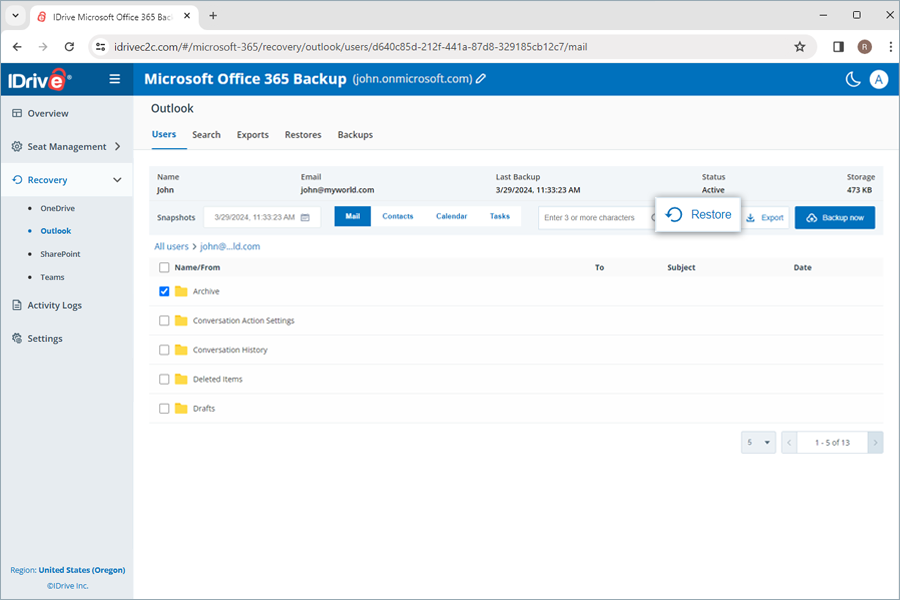
- Wybierać Snapshot or Selected Item as required.
Notatka:TheSelected Itemopcja zostanie włączona tylko wtedy, gdy wybrałeś elementy do przywrócenia. Jeśli nic nie zostanie wybrane,Snapshotjest zaznaczone domyślnie. - Wybierz konto użytkownika zPrzywróć dorozwijane menu, do którego chcesz przywrócić migawkę lub wybrany element. Możesz przywrócić dane na tym samym koncie użytkownika lub na innym koncie użytkownika.
- Wybierz nieniszczącą lub destrukcyjną metodę przywracania, aby zarządzać istniejącymi plikami:
- New folder (Non-destructive): Ta metoda przywraca wiadomości e-mail w nowym folderze, aby uniknąć nadpisania.
- Przywróć pierwotną ścieżkę (destrukcyjna): Ta metoda pomija przywracanie wiadomości e-mail, które już istnieją na koncie.
- Trzask Przywrócić.
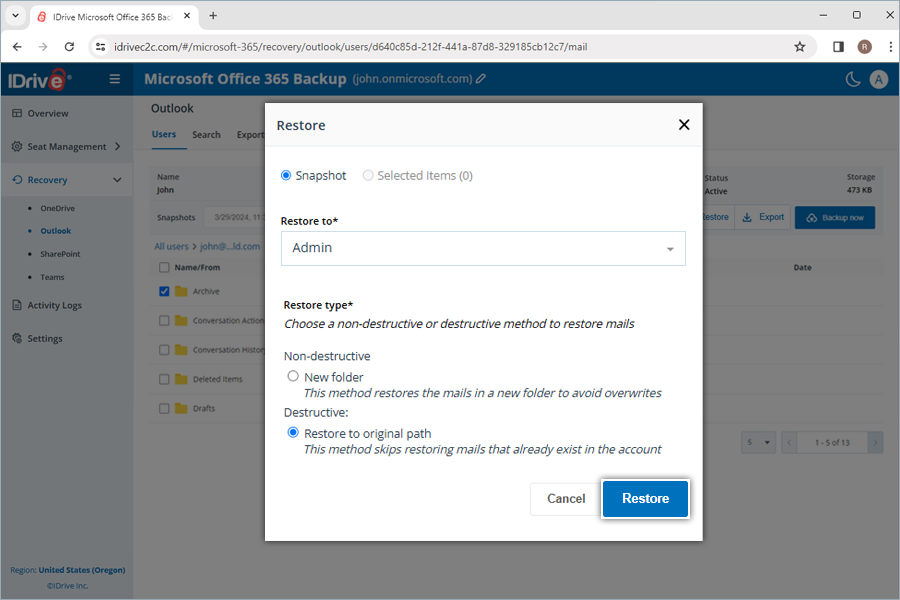
Po wybraniu metody przywracania nieniszczącego w celu utworzenia nowego folderu etykieta nazwana na podstawie trybu przywracania i daty zostanie automatycznie utworzona w lokalizacji przywracania. Etykieta (wybór przywracania IDrive
Aby przywrócić kopię zapasową kontaktów,
- Idź doPowrót do zdrowiana pulpicie nawigacyjnym Microsoft Office 365 Backup.
- Wybierać Perspektywy.
- Kliknij konto użytkownika, z którego chcesz przywrócić dane.
- Trzask Łączność.
- Wybierz odpowiedni punkt przywracania w obszarzeSnapshotsjeśli chcesz wykonać przywracanie do określonego punktu w czasie. Aby przywrócić określony kontakt lub folder, wybierz element z listy elementów z kopii zapasowej. Możesz także wyszukać konkretny kontakt lub etykietę.
- Trzask Przywrócić. A popup window will appear.
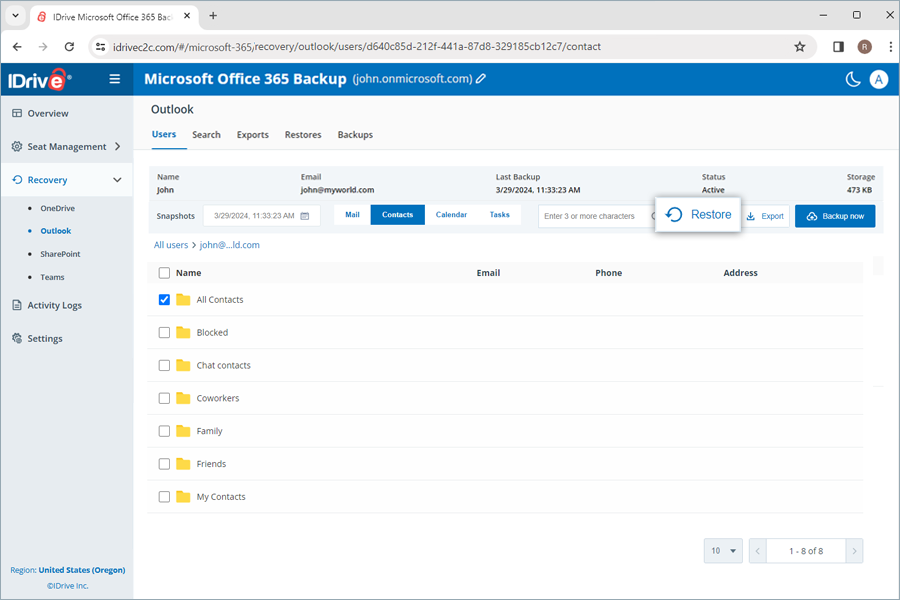
- Wybierać Snapshot or Selected Item as required.
Notatka:TheSelected Itemopcja zostanie włączona tylko wtedy, gdy wybrałeś elementy do przywrócenia. Jeśli nic nie zostanie wybrane,Snapshotjest zaznaczone domyślnie. - Wybierz konto użytkownika zPrzywróć dorozwijane menu, do którego chcesz przywrócić migawkę lub wybrany element. Możesz przywrócić dane na tym samym koncie użytkownika lub na innym koncie użytkownika.
- Wybierz nieniszczącą lub destrukcyjną metodę przywracania, aby zarządzać istniejącymi plikami:
- New folder (Non-destructive):Ta metoda przywraca kontakty w nowym folderze, aby uniknąć nadpisania.
- Pomiń istniejące dane (destrukcyjne):Ta metoda pomija przywracanie kontaktów, które już istnieją na koncie.
- Override older (Destructive):Ta metoda zastępuje istniejące kontakty starszą wersją, jeśli zostaną wprowadzone zmiany.
- Override always (Destructive):Ta metoda zawsze zastępuje wszystkie istniejące kontakty wybraną wersją.
- Trzask Przywrócić.
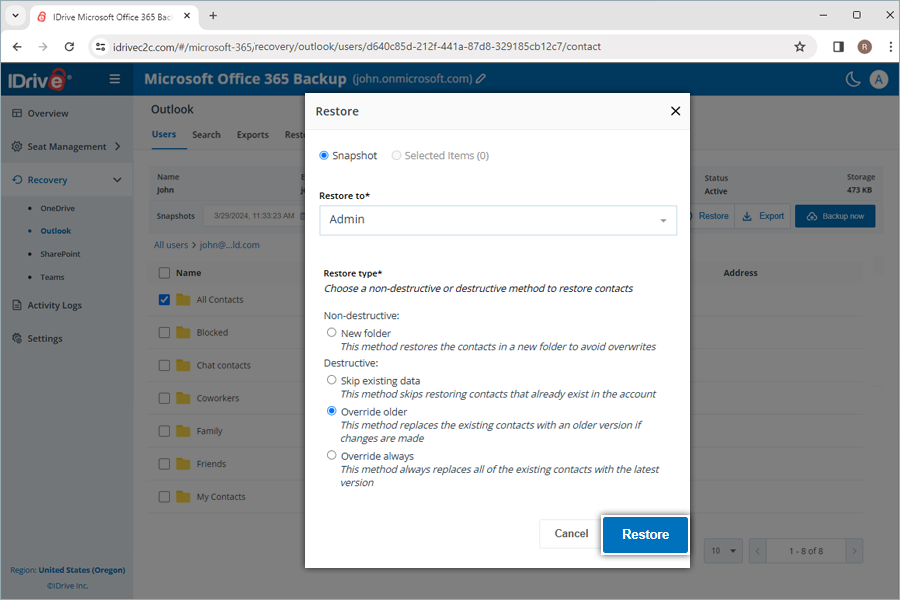
- Trzask Proceedw wyskakującym okienku potwierdzenia, jeśli wybrałeśOverride older or Override always.
Po wybraniu metody przywracania nieniszczącego w celu utworzenia nowego folderu, w lokalizacji przywracania zostanie automatycznie utworzony folder o nazwie odpowiadającej trybowi i dacie przywracania. Etykieta (wybór przywracania IDrive
Aby przywrócić kopię zapasową kalendarzy,
- Idź doPowrót do zdrowia tab.
- Wybierać Perspektywy.
- Kliknij konto użytkownika, z którego chcesz przywrócić dane.
- Trzask Kalendarz.
- Wybierz odpowiedni punkt przywracania w obszarzeSnapshotsjeśli chcesz wykonać przywracanie do określonego punktu w czasie. Aby przywrócić określone wydarzenie lub folder, wybierz element z listy elementów z kopii zapasowej. Możesz także wyszukać określone wydarzenie lub kalendarz.
- Trzask Przywrócić. A popup window will appear.
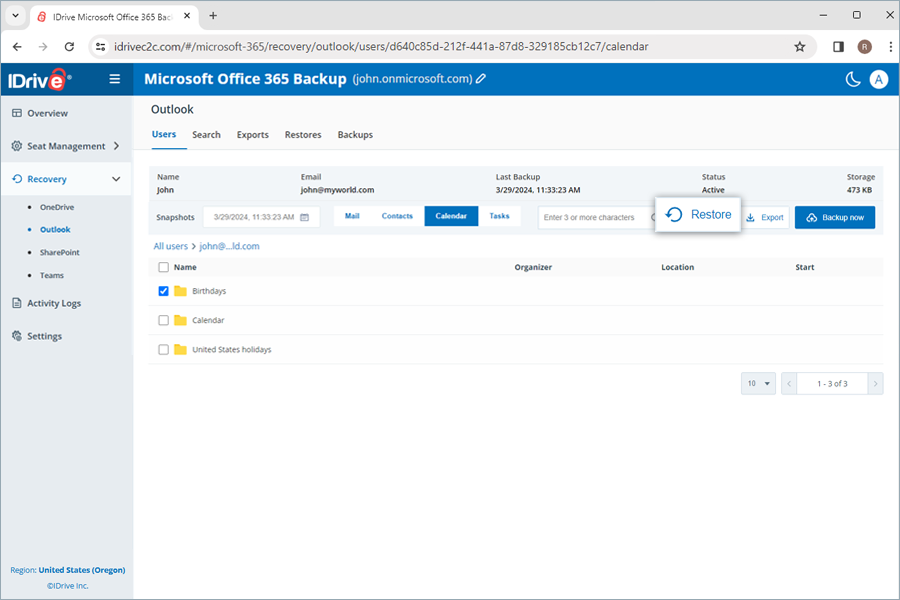
- Wybierać Snapshot or Selected Item as required.
Notatka:TheSelected Itemopcja zostanie włączona tylko wtedy, gdy wybrałeś elementy do przywrócenia. Jeśli nic nie zostanie wybrane,Snapshotjest zaznaczone domyślnie. - Wybierz konto użytkownika zPrzywróć dorozwijane menu, do którego chcesz przywrócić migawkę lub wybrany element. Możesz przywrócić dane na tym samym koncie użytkownika lub na innym koncie użytkownika.
- Wybierz nieniszczącą lub destrukcyjną metodę przywracania, aby zarządzać istniejącymi plikami:
- New folder (Non-destructive):Ta metoda przywraca zdarzenia w nowym folderze, aby uniknąć nadpisania.
- Pomiń istniejące dane (destrukcyjne):Ta metoda pomija przywracanie zdarzeń, które już istnieją na koncie.
- Override older (Destructive):Ta metoda zastępuje istniejące zdarzenia starszą wersją, jeśli zostaną wprowadzone zmiany.
- Override always (Destructive):Ta metoda zawsze zastępuje wszystkie istniejące zdarzenia najnowszą wersją.
- Trzask Przywrócić.
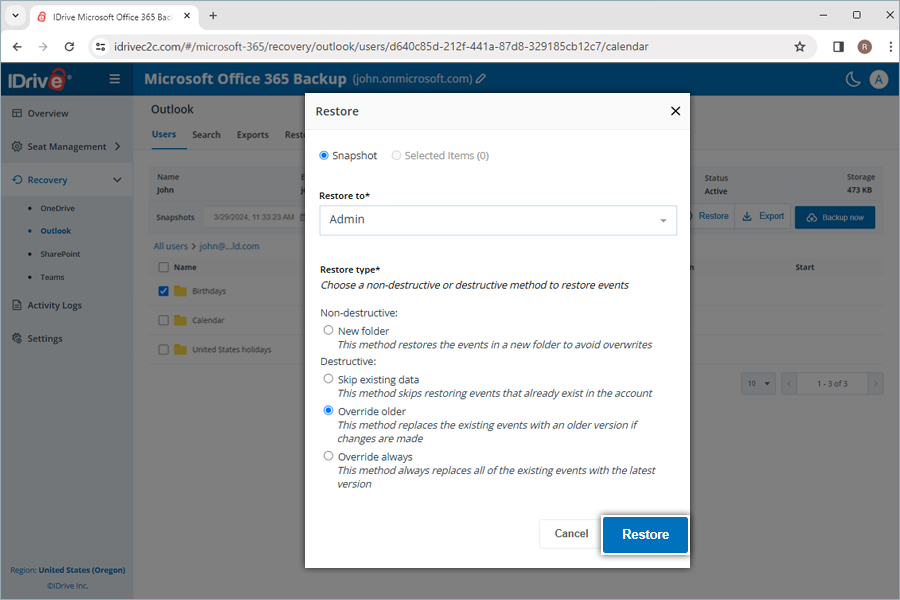
- Trzask Proceedw wyskakującym okienku potwierdzenia, jeśli wybrałeśOverride older or Override always.
Po wybraniu metody przywracania nieniszczącego w celu utworzenia nowego folderu kalendarz nazwany na podstawie trybu przywracania i daty zostanie automatycznie utworzony w lokalizacji przywracania. Podczas przywracania wybranych elementów zostanie utworzony kalendarz (wybór przywracania IDrive
Aby przywrócić zadania z kopii zapasowej,
- Idź doPowrót do zdrowiana pulpicie nawigacyjnym Microsoft Office 365 Backup.
- Wybierać Perspektywy.
- Kliknij konto użytkownika, z którego chcesz przywrócić dane.
- Trzask Zadania.
- Wybierz odpowiedni punkt przywracania w obszarzeSnapshotsjeśli chcesz wykonać przywracanie do określonego punktu w czasie. Aby przywrócić określone zadanie lub folder, wybierz element z listy elementów z kopii zapasowej. Możesz także wyszukać określone zadanie lub etykietę.
- Trzask Przywrócić. A popup window will appear.
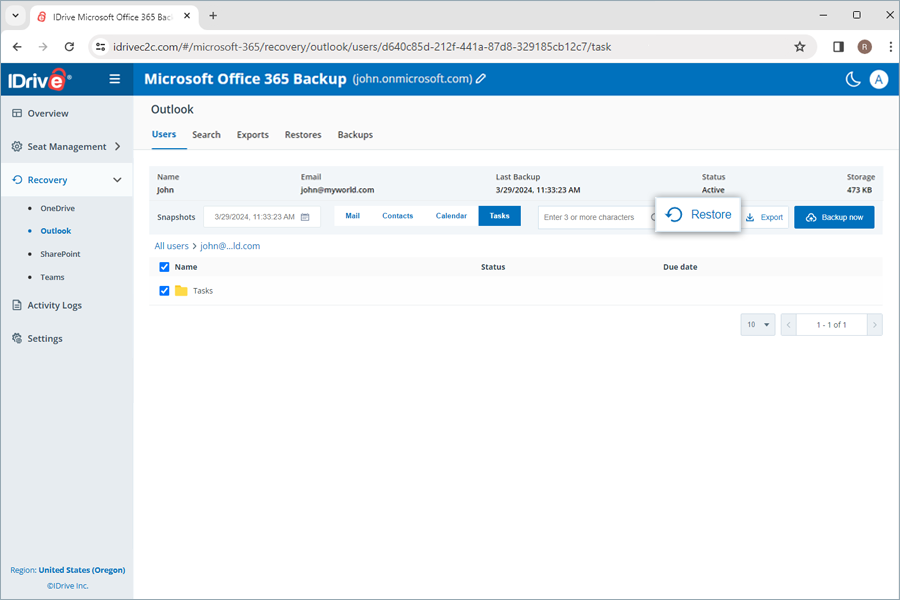
- Wybierać Snapshot or Selected Item as required.
Notatka:TheSelected Itemopcja zostanie włączona tylko wtedy, gdy wybrałeś elementy do przywrócenia. Jeśli nic nie zostanie wybrane,Snapshotjest zaznaczone domyślnie. - Wybierz konto użytkownika zPrzywróć dorozwijane menu, do którego chcesz przywrócić migawkę lub wybrany element. Możesz przywrócić dane na tym samym koncie użytkownika lub na innym koncie użytkownika.
- Wybierz nieniszczącą lub destrukcyjną metodę przywracania, aby zarządzać istniejącymi plikami:
- New folder (Non-destructive):Ta metoda przywraca zadania w nowym folderze, aby uniknąć nadpisywania.
- Pomiń istniejące dane (destrukcyjne):Ta metoda pomija przywracanie zadań, które już istnieją na koncie.
- Override older (Destructive):Ta metoda zastępuje istniejące zadania starszą wersją, jeśli zostaną wprowadzone zmiany.
- Override always (Destructive):Ta metoda zawsze zastępuje wszystkie istniejące zadania wybraną wersją.
- Trzask Przywrócić.
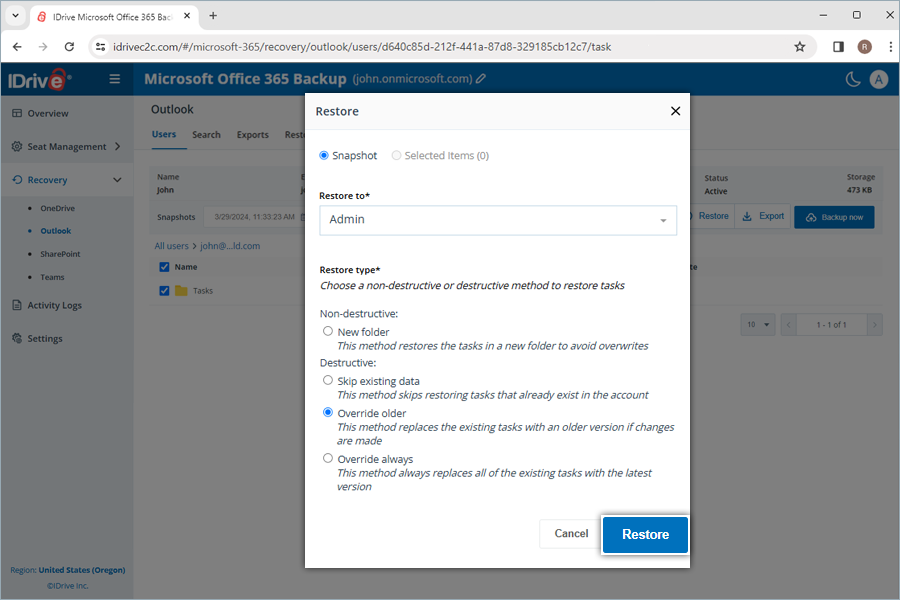
- Trzask Proceedw wyskakującym okienku potwierdzenia, jeśli wybrałeśOverride older or Override always.
Po wybraniu metody przywracania nieniszczącego w celu utworzenia nowego folderu, w lokalizacji przywracania zostanie automatycznie utworzony folder o nazwie odpowiadającej trybowi i dacie przywracania. Etykieta (wybór przywracania IDrive
Aby przywrócić kopię zapasową danych SharePoint,
- Idź doPowrót do zdrowiana pulpicie nawigacyjnym Microsoft Office 365 Backup.
- Wybierać SharePointa.
- Kliknij konto użytkownika, z którego chcesz przywrócić dane.
- Wybierać Prowadzićaby przywrócić dyski SharePoint lubListaby przywrócić listy SharePoint.
- Wybierz odpowiedni punkt przywracania w obszarzeSnapshotsjeśli chcesz wykonać przywracanie do określonego punktu w czasie. Aby przywrócić określony plik lub folder, wybierz element z listy elementów z kopii zapasowej. Możesz także wyszukać określony plik lub folder.
- Trzask Przywrócić. A popup window will appear.
- Wybierać Snapshot or Selected Item as required.
Notatka:TheSelected Itemopcja zostanie włączona tylko wtedy, gdy wybrałeś elementy do przywrócenia. Jeśli nic nie zostanie wybrane,Snapshotjest zaznaczone domyślnie. - Wybierz konto użytkownika zPrzywrócićdo menu rozwijanego, do którego chcesz przywrócić migawkę lub wybrany element. Możesz przywrócić dane na tym samym koncie użytkownika lub na innym koncie użytkownika.
- Wybierz nieniszczącą lub destrukcyjną metodę przywracania, aby zarządzać istniejącymi plikami:
- New folder (Non-destructive):Ta metoda przywraca pliki w nowym folderze, aby uniknąć nadpisania.
- Pomiń istniejące dane (destrukcyjne):Ta metoda pomija przywracanie plików, które już istnieją na koncie.
- Override older (Destructive):Ta metoda zastępuje istniejące pliki starszą wersją, jeśli zostaną wprowadzone zmiany.
- Override always (Destructive):Ta metoda zawsze zastępuje wszystkie istniejące pliki wybraną wersją.
- Trzask Przywrócić.
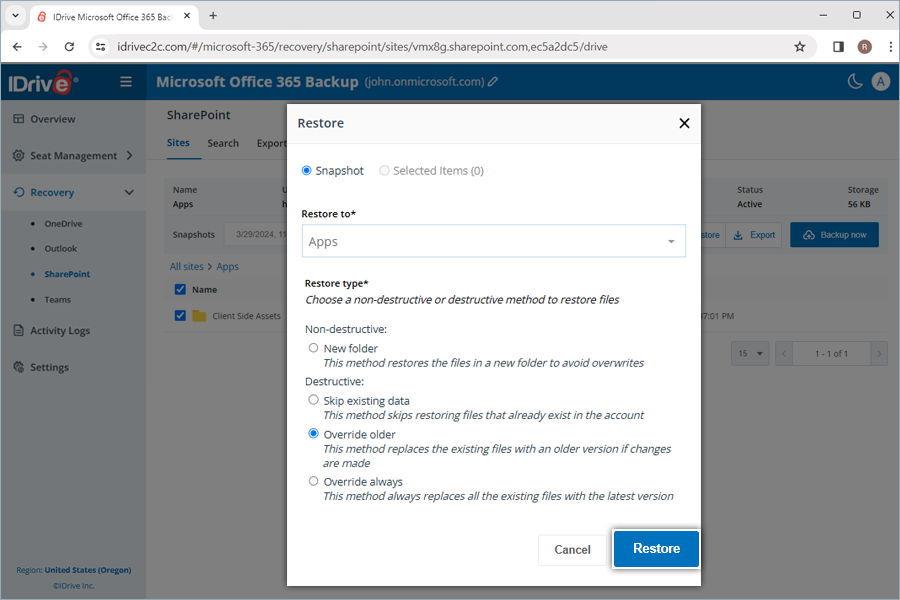
- Trzask Proceedw wyskakującym okienku potwierdzenia, jeśli wybrałeśOverride older or Override always.
Po wybraniu metody przywracania nieniszczącego w celu utworzenia nowego folderu, w lokalizacji przywracania zostanie automatycznie utworzony folder o nazwie odpowiadającej trybowi i dacie przywracania. Folder (wybór przywracania IDrive
Aby przywrócić kopię zapasową danych Teams,
- Idź doPowrót do zdrowia tab.
- Wybierać Zespoły.
- Kliknij konto użytkownika, z którego chcesz przywrócić dane.
- Wybierać Prowadzićaby przywrócić załączniki.
Notatka:Nie można przywrócić rozmów w kanałach zespołu. - Wybierz odpowiedni punkt przywracania w obszarzeSnapshotsjeśli chcesz wykonać przywracanie do określonego punktu w czasie. Aby przywrócić określony plik lub folder, wybierz element z listy elementów z kopii zapasowej. Możesz także wyszukać określony plik lub folder.
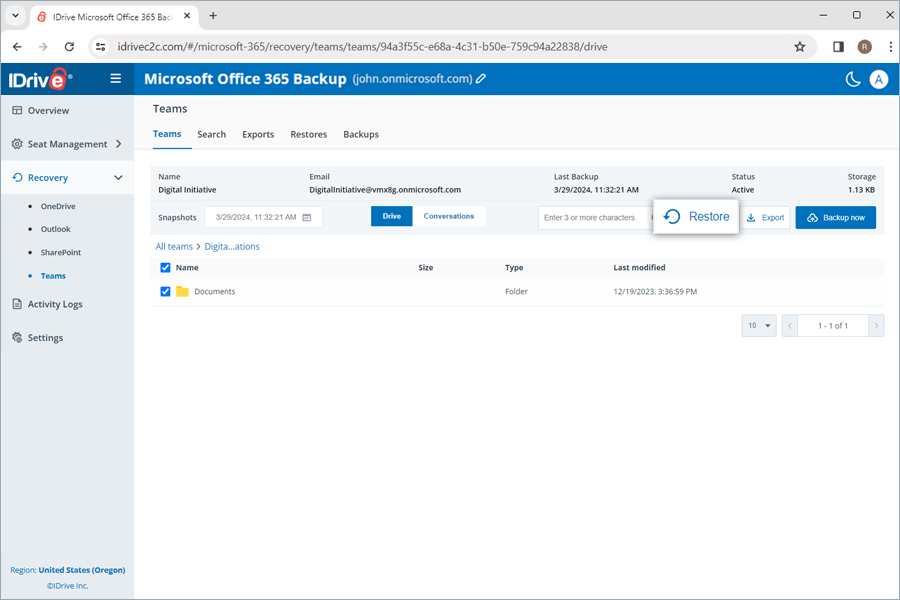
- Trzask Przywrócić. A popup window will appear.
- Wybierać Snapshot or Selected Item as required.
Notatka:TheSelected Itemopcja zostanie włączona tylko wtedy, gdy wybrałeś elementy do przywrócenia. Jeżeli nic nie jest zaznaczone, domyślnie wybrana jest Migawka. - Wybierz konto użytkownika zPrzywróć dorozwijane menu, do którego chcesz przywrócić migawkę lub wybrany element. Możesz przywrócić dane na tym samym koncie użytkownika lub na innym koncie użytkownika.
- Wybierz nieniszczącą lub destrukcyjną metodę przywracania, aby zarządzać istniejącymi plikami:
- New folder (Non-destructive):Ta metoda przywraca pliki w nowym folderze, aby uniknąć nadpisania.
- Pomiń istniejące dane (destrukcyjne):Ta metoda pomija przywracanie plików, które już istnieją na koncie.
- Override older (Destructive):Ta metoda zastępuje istniejące pliki starszą wersją, jeśli zostaną wprowadzone zmiany.
- Override always (Destructive):Ta metoda zawsze zastępuje wszystkie istniejące pliki najnowszą wersją.
- Trzask Przywrócić.
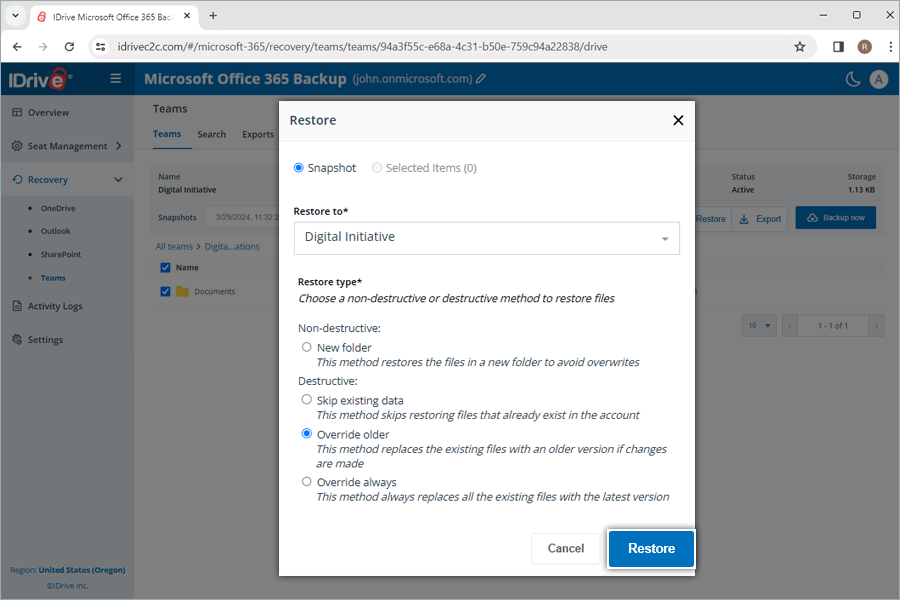
- Trzask Proceedw wyskakującym okienku potwierdzenia, jeśli wybrałeśOverride older or Override always.
Po wybraniu metody przywracania nieniszczącego w celu utworzenia nowego folderu, w lokalizacji przywracania zostanie automatycznie utworzony folder o nazwie odpowiadającej trybowi i dacie przywracania. Folder (wybór przywracania IDrive
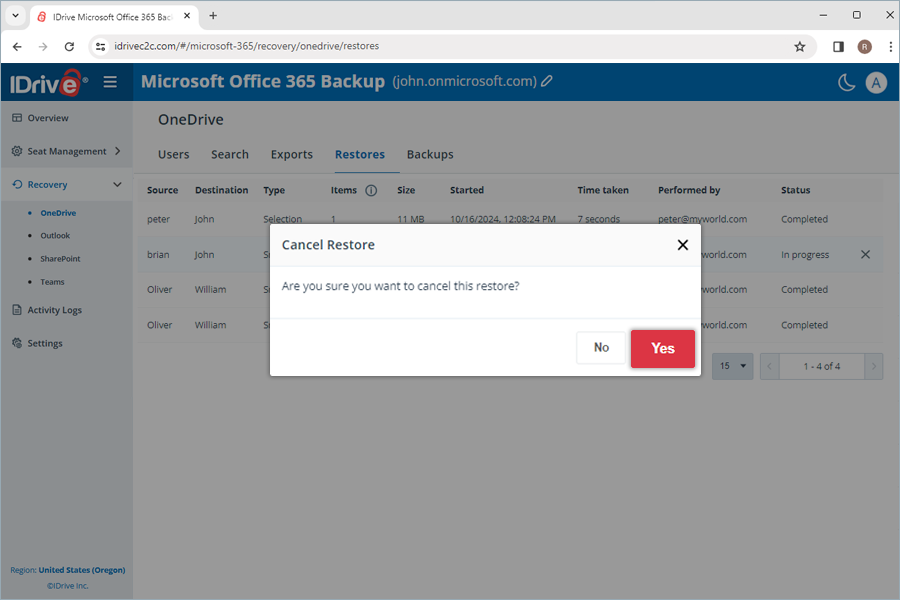
Aby anulować trwające przywracanie danych,
- Idź doPowrót do zdrowiai wybierz żądany moduł z listy rozwijanej.
- Trzask Restores.
- Trzask
 aby zatrzymać trwającą operację przywracania.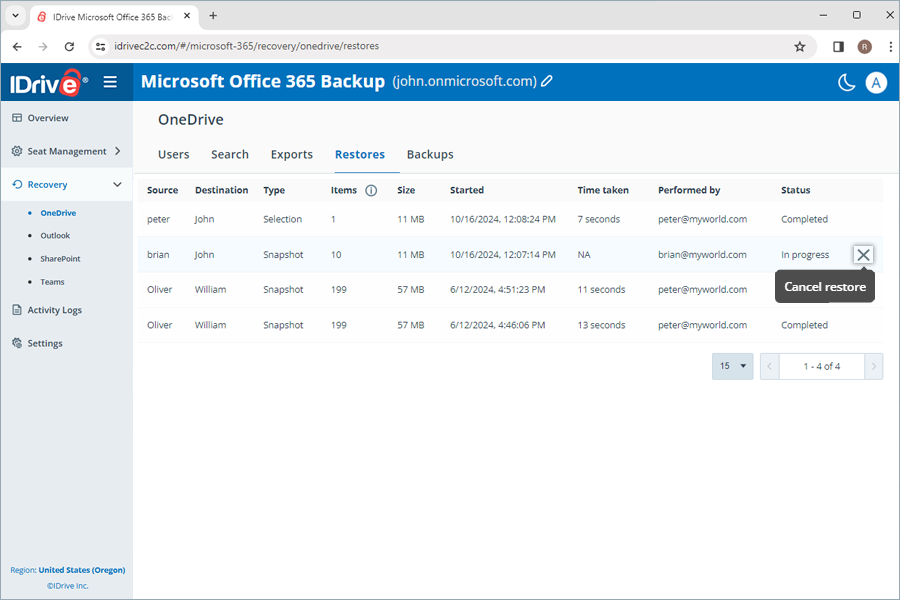
- Trzask Yesw wyskakującym okienku potwierdzenia.
Tak. Kopia zapasowa Microsoft Office 365 umożliwia wyszukiwanie i odzyskiwanie określonych plików, całych folderów, obrazów, filmów, e-maili, a nawet kontaktów i kalendarzy na poziomie szczegółowym.
Notatka:Wyszukiwanie globalne obsługuje tylko przywracanie nowego folderu.
Jak wyszukać konkretny element na koncie kopii zapasowej Microsoft Office 365 w celu jego przywrócenia?
Można wyszukiwać zarówno w określonym momencie, jak i na poziomie pliku, korzystając z wielu parametrów wyszukiwania, aby przeprowadzić szczegółowe przywracanie.
Aby przeprowadzić wyszukiwanie w określonym momencie w celu przywrócenia określonej wersji danych z kopii zapasowej z konta użytkownika,
- Idź doPowrót do zdrowiana pulpicie nawigacyjnym Microsoft Office 365 Backup.
- Wybierz żądaną aplikację, z której chcesz przywrócić dane.
- Kliknij konto użytkownika, dla którego chcesz przeprowadzić wyszukiwanie.
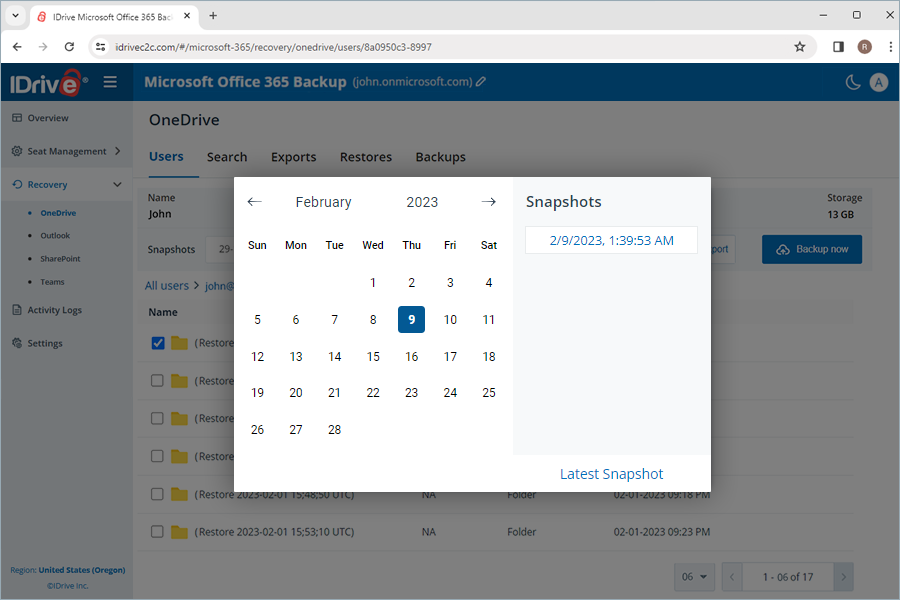
- Aby wyszukać wszystkie migawki dla konkretnych danych, wybierz datę w kalendarzu. Lista wszystkich ostatnich migawek zostanie wyświetlona na ekranie. Wybierz wymaganą migawkę. TrzaskNajnowsza migawkaaby znaleźć najnowszą migawkę.
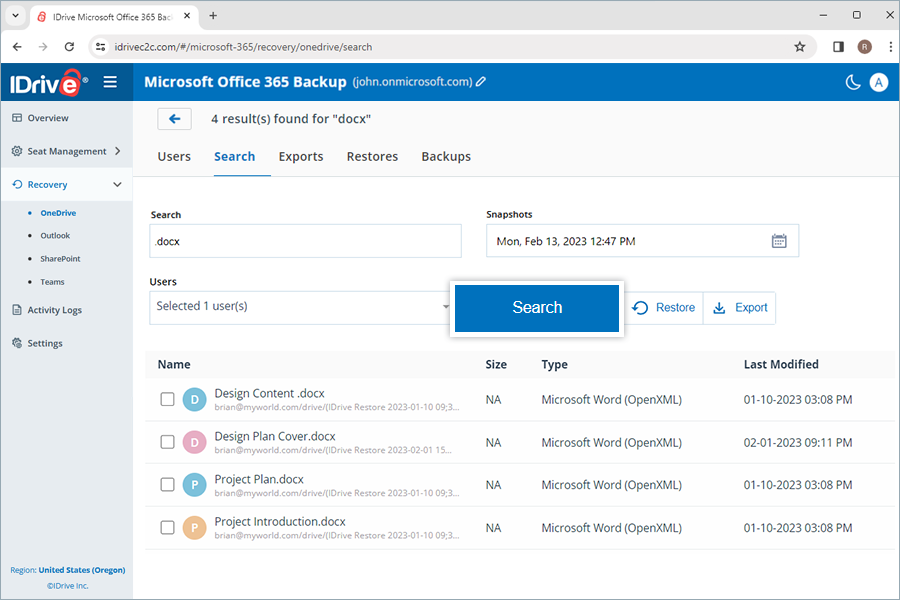
Wyszukiwanie na poziomie plików umożliwia zlokalizowanie określonych plików i folderów w kopii zapasowej konta użytkownika.
Aby wykonać przywracanie na poziomie pliku,
- Idź doPowrót do zdrowiana pulpicie nawigacyjnym Microsoft Office 365 Backup.
- Wybierz żądaną aplikację, dla której chcesz przywrócić dane.
- Idź doSzukaj tab.
- Wprowadź prawidłowe wyszukiwane hasło, ustaw wymaganą datę i godzinę dla migawek, wybierz jednego lub wielu użytkowników z menu rozwijanego.Aby zapoznać się z wyszukiwanymi hasłami, zapoznaj się z często zadawanymi pytaniami.
Notatka:Wyświetlona zostanie migawka najbliższa wybranemu znacznikowi czasu. - Trzask Szukaj.
Jak wyeksportować dane pakietu Microsoft Office Suite z kopii zapasowej z konta kopii zapasowej Microsoft Office 365?
Aby wyeksportować dane z kopii zapasowej,
- Idź doPowrót do zdrowiana pulpicie nawigacyjnym Microsoft Office 365 Backup.
- Wybierz żądaną aplikację, dla której chcesz wyeksportować dane.
- Kliknij konto użytkownika, z którego chcesz wyeksportować dane.
- Wybierz odpowiednią migawkę w obszarzeSnapshotsjeśli chcesz wykonać eksport do określonego momentu. Aby wyeksportować określony plik lub folder, wybierz element z listy elementów objętych kopią zapasową.Możesz także wyszukać określony plik lub folder.
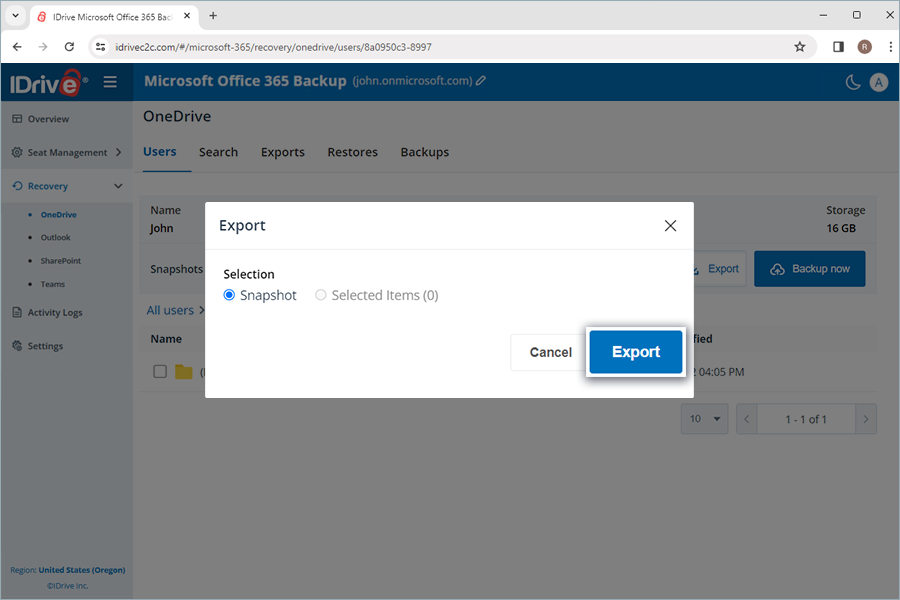
- Trzask Eksport. A popup window will appear.
- Wybierać Snapshot or Selected Item as required.
Notatka:TheSelected Itemopcja zostanie włączona tylko wtedy, gdy wybrałeś elementy do przywrócenia. Jeśli nic nie zostanie wybrane,Snapshotjest zaznaczone domyślnie. - Trzask Eksport.
Możesz pobrać wygenerowane pliki eksportu w formacieExports tab by clicking  obok udanego eksportu. Alternatywnie kliknij, aby usunąć wyeksportowane dane.
Notatka:Wyeksportowane dane zostaną pobrane w postaci plików ZIP.
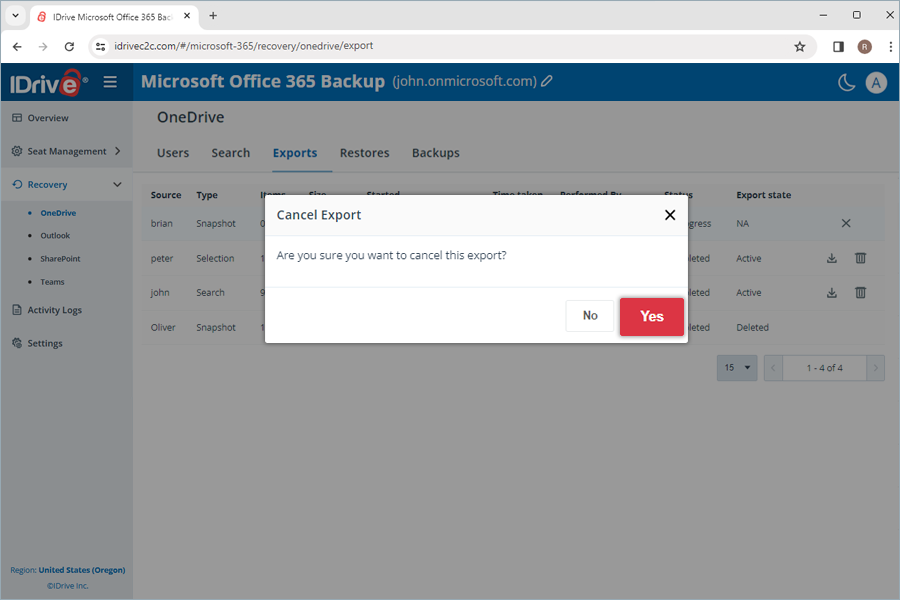
Aby anulować trwający eksport danych, klikniji kliknijYesw wyskakującym okienku potwierdzenia.
Jakie wyszukiwane terminy są obsługiwane w przypadku eksportowania i przywracania na moim koncie kopii zapasowej Microsoft Office 365?
Microsoft Office 365 Backup obsługuje określone terminy wyszukiwania dla każdego modułu, jak podano poniżej:
| Module | Wyszukiwane hasło |
| OneDrive | Folder Name/File Name |
| Outlook — poczta | Folder Name/Subject |
| Outlook - Kontakty | Folder Name/Contact Name |
| Outlook - Kalendarz | Folder Name/Event Name |
| Outlook — Zadania | Folder Name/Task Name |
| SharePoints | Folder Name/File Name |
| Zespół - Jedź | Folder Name/File Name |
| Rozmowy Zespołowe | Name/Message |
Notatka:Przywracanie konwersacji w aplikacji Teams nie jest obsługiwane.
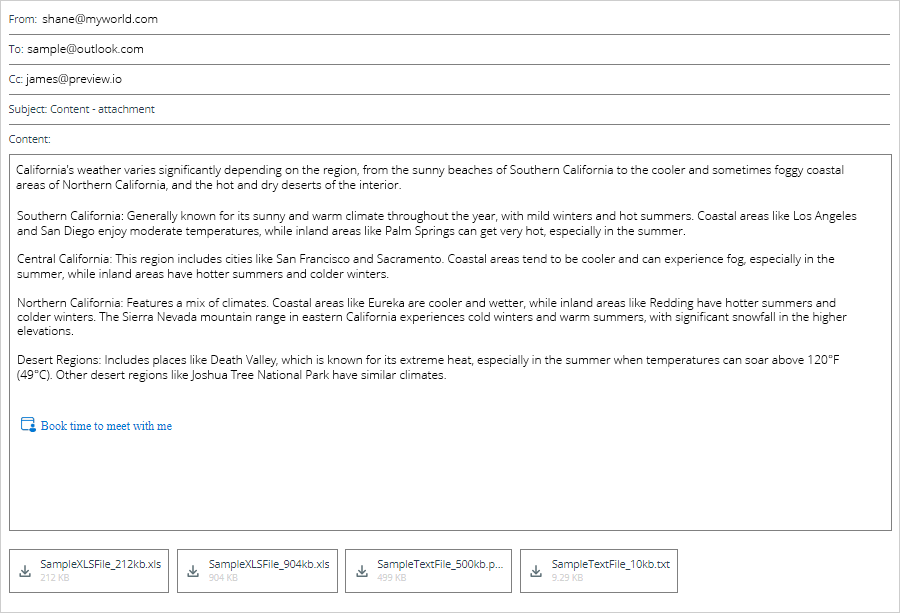
Tak, możesz wyświetlić podgląd zawartości dowolnej kopii zapasowej wiadomości e-mail. Idź doPowrót do zdrowia > Perspektywyi kliknij żądany adres e-mail. Treść wiadomości e-mail zostanie wyświetlona w okienku podglądu. Możesz pobrać dowolne załączniki na swój komputer.
Tak, możesz przywrócić usunięte lub uszkodzone pliki i foldery bezpośrednio na konto użytkownika lub pobrać je na urządzenie, zachowując ich dokładną strukturę folderów.
Microsoft Office 365 Personal Backup ma w aktualnej wersji ograniczenia API, aby umożliwić użytkownikom opcję przywracania. Pracujemy nad wdrożeniem innego podejścia do API i będzie ono dostępne w nadchodzących wersjach.
Tak, możesz przeglądać logi lub generować podsumowanie zaplanowanychSystem EventsIAdmin Actionstakie jak tworzenie kopii zapasowych, przywracanie, wyszukiwanie i operacje internetowe wykonywane ręcznie w RemotePC Kopia zapasowa Microsoft Office 365 w ramachDzienniki aktywności tab.
Jak wyświetlić dzienniki aktywności systemu dotyczące mojej kopii zapasowej pakietu Microsoft Office 365?
Aby wyświetlić dzienniki aktywności dla automatycznych kopii zapasowych generowanych przez system,
- Przejdź doDzienniki aktywności tab.
- Trzask System Events.
- Wybierać Date range. Aby ustawić niestandardową datę początkową i końcową, wybierzCustom range.
- Następnie określ następujące parametry:
- Event Type: By default, it will be set as Scheduled.
- Status:Generuj dziennik dla wszystkich działań lub zdarzeń zakończonych, oczekujących, w toku i zakończonych niepowodzeniem.
- Module:Wybierz usługę kopii zapasowej (OneDrive, Outlook, SharePoint i Teams).
- Seat:Wygeneruj dziennik dla określonych użytkowników lub wszystkich użytkowników.
- Trzask View Event Logs.
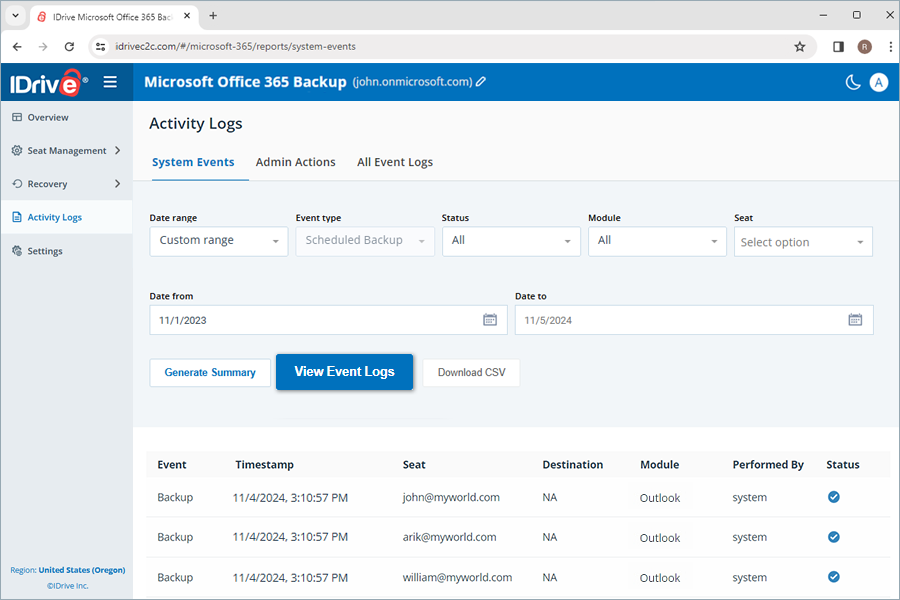
Na ekranie zostanie wyświetlona lista wszystkich zaplanowanych działań związanych z tworzeniem kopii zapasowych, w tym znacznik czasu, stanowisko, moduł, status kopii zapasowej, zdarzenie (kopia zapasowa), miejsce docelowe (do przywrócenia), wykonane przez. Możesz także przeglądać podsumowanie zdarzeń godzinowych i dziennych (kopia zapasowa).
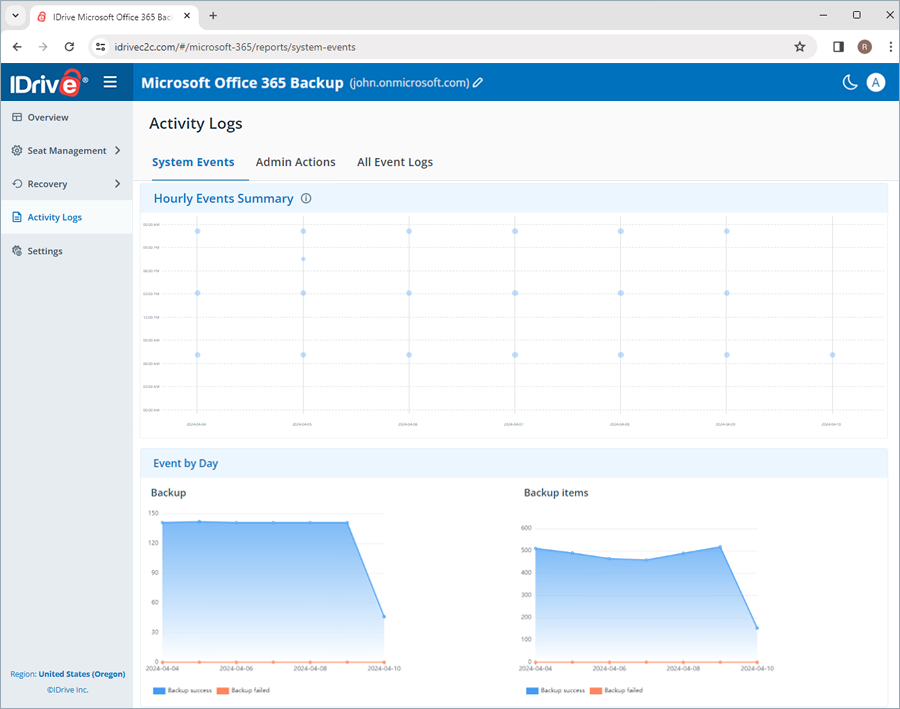
Aby wygenerować szczegółowy raport podsumowujący działania kliknijGenerate Summary.
Możesz także pobrać raporty dziennika aktywności w swoim systemie w formacie CSV, klikającPobierz plik CSV.
Jak wyświetlić dzienniki aktywności administratora dla mojego konta kopii zapasowej Microsoft Office 365?
Aby wyświetlić dzienniki aktywności dotyczące działań inicjowanych przez administratora,
- Przejdź doDzienniki aktywności tab.
- Trzask Admin Actions.
- Wybierać Date range. Aby ustawić niestandardową datę początkową i końcową, wybierzCustom range.
- Następnie określ następujące parametry:
- Event Type:Wybierz typ operacji (Wszystkie, kopia zapasowa, eksport, przywracanie i wyszukiwanie)
- Status:Generuj dziennik dla wszystkich działań lub zdarzeń zakończonych, oczekujących, w toku i zakończonych niepowodzeniem.
- Module:Wybierz usługę kopii zapasowej (OneDrive, Outlook, SharePoint i Teams).
- Seat:Wygeneruj dziennik dla określonych użytkowników lub wszystkich użytkowników.
- Trzask View Event Logs.
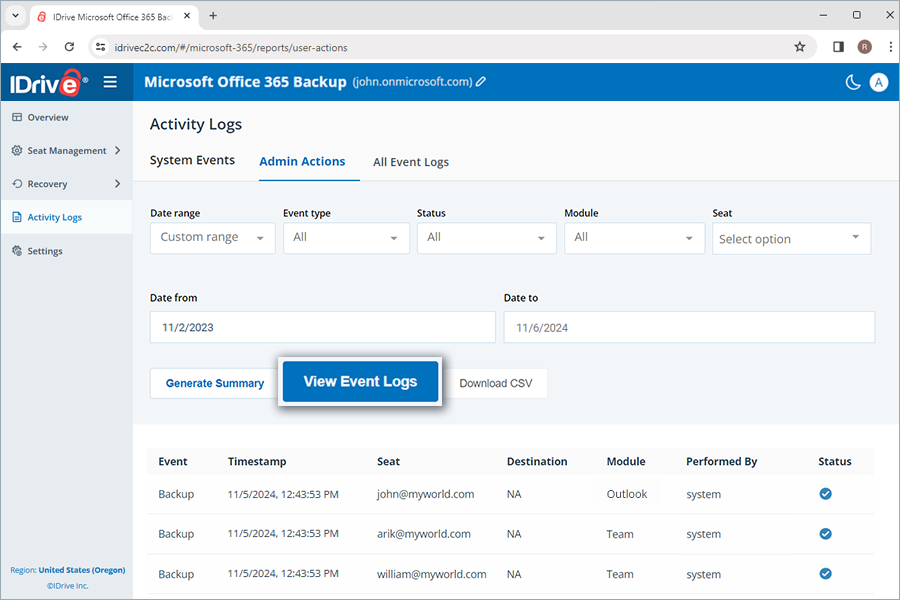
Na ekranie zostanie wyświetlona lista wszystkich czynności związanych z ręcznym tworzeniem kopii zapasowych, w tym znacznik czasu, stanowisko, moduł, status kopii zapasowej, zdarzenie (kopia zapasowa), miejsce docelowe (do przywrócenia), wykonane przez.
Aby wygenerować szczegółowy raport podsumowujący działania kliknijGenerate Summary.
Możesz także pobrać raporty dziennika aktywności w swoim systemie w formacie CSV, klikającPobierz plik CSV.
Jak mogę wyświetlić wszystkie dzienniki aktywności zdarzeń dotyczące mojej kopii zapasowej Microsoft Office 365?
Aby wyświetlić raporty dziennika aktywności dla wszystkich zdarzeń,
- Przejdź doDzienniki aktywności tab.
- Trzask All Event Logs.
- Wybierać Date range. Aby ustawić niestandardową datę początkową i końcową, wybierzCustom range.
- Następnie określ następujące parametry:
- Event Type:Wybierz typ operacji (Wszystkie, kopia zapasowa, eksport, przywracanie i wyszukiwanie)
- Status:Generuj dziennik dla wszystkich działań lub zdarzeń zakończonych, oczekujących, w toku i zakończonych niepowodzeniem.
- Module:Wybierz usługę kopii zapasowej (OneDrive, Outlook, SharePoint i Teams).
- Seat:Wygeneruj dziennik dla określonych użytkowników lub wszystkich użytkowników.
- Trzask View Event Logs.
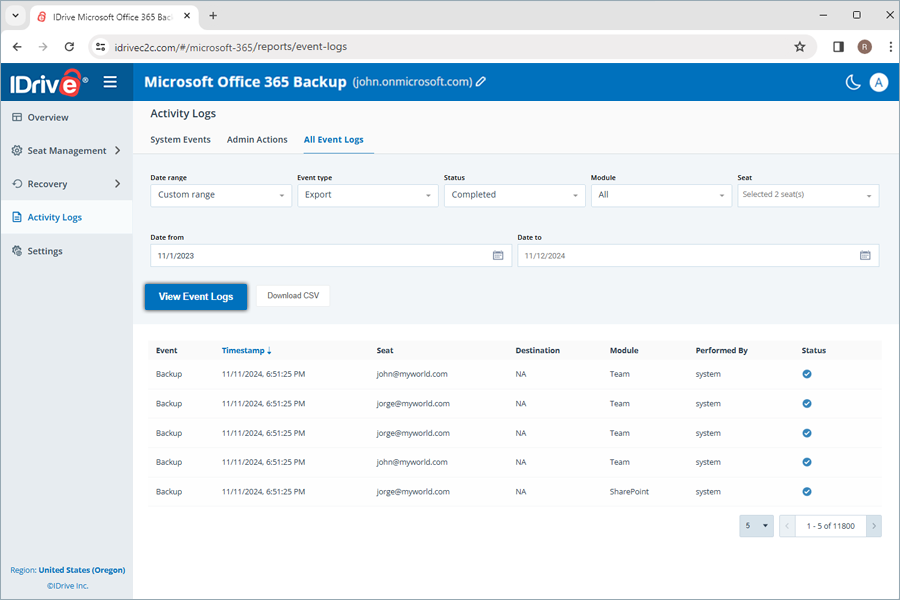
Na ekranie zostanie wyświetlona lista wszystkich zaplanowanych i ręcznych działań związanych z tworzeniem kopii zapasowych systemu oraz administratora, w tym znacznik czasu, stanowisko, moduł, status kopii zapasowej, zdarzenie (kopia zapasowa), miejsce docelowe (do przywrócenia), wykonane przez.
Aby wygenerować szczegółowy raport podsumowujący działania kliknijGenerate Summary. Możesz także pobrać raporty dziennika aktywności w swoim systemie w formacie CSV, klikającPobierz plik CSV.