
O Microsoft Office 365 é uma solução única de backup que protege todo o Microsoft Office Suite da sua organização, incluindo dados do OneDrive, Outlook, Exchange, SharePoint e Teams, retendo múltiplas versões dos dados na nuvem.
Devido aos recursos limitados de recuperação de dados da Microsoft, as empresas precisam adicionar uma camada extra de segurança aos seus dados do Microsoft Office 365. A solução Microsoft Office 365 Backup com backup em nuvem, versionamento e recuperação pontual atua como uma proteção robusta para seus dados da Microsoft contra desastres, erros humanos e ransomware que criptografa dados e exige resgate para restabelecer o acesso.
O Microsoft Office 365 Backup é compatível com os seguintes aplicativos e tipos de dados:
- OneDrive
- Arquivos e Pastas
- Outlook
- E-mail (incluindo Pastas Públicas e Arquivo In-Place)
- Calendário
- Contatos
- Tarefas
- SharePoint
- Drive
- Listas
- Teams
- Drive (Arquivos armazenados no Teams)
- Conversas (incluindo canais Padrão, Privados e Compartilhados)
O Super Administrador da conta do Microsoft Office 365 precisa autorizar o aplicativo Microsoft Office 365 Backup a acessar todos os dados dos usuários disponíveis na conta. Após isso, o seu Microsoft Office Suite será sincronizado automaticamente com o aplicativo Microsoft Office 365 Backup para backup.
Para começar com o backup,
- Entre na sua conta RemotePC™.
- Clique em Microsoft Office 365.
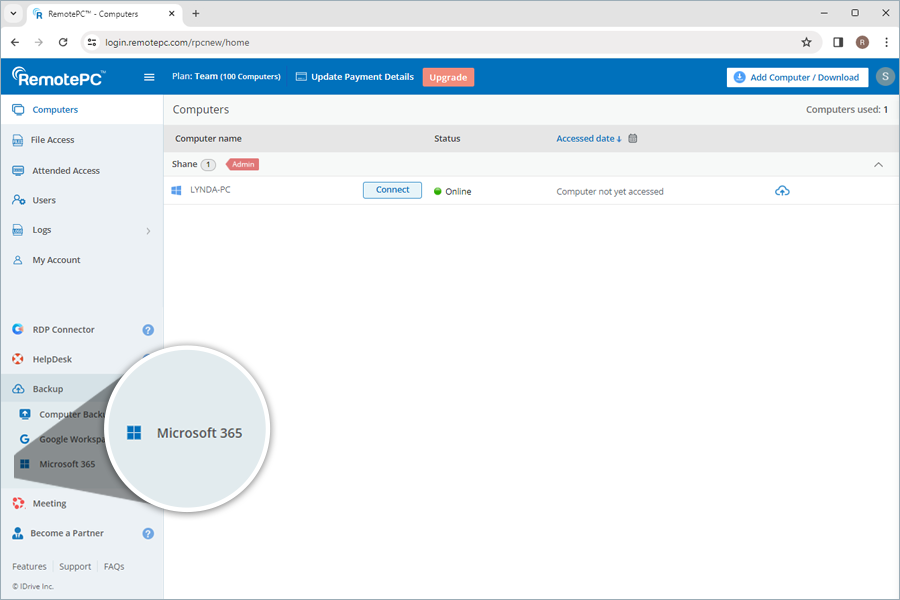
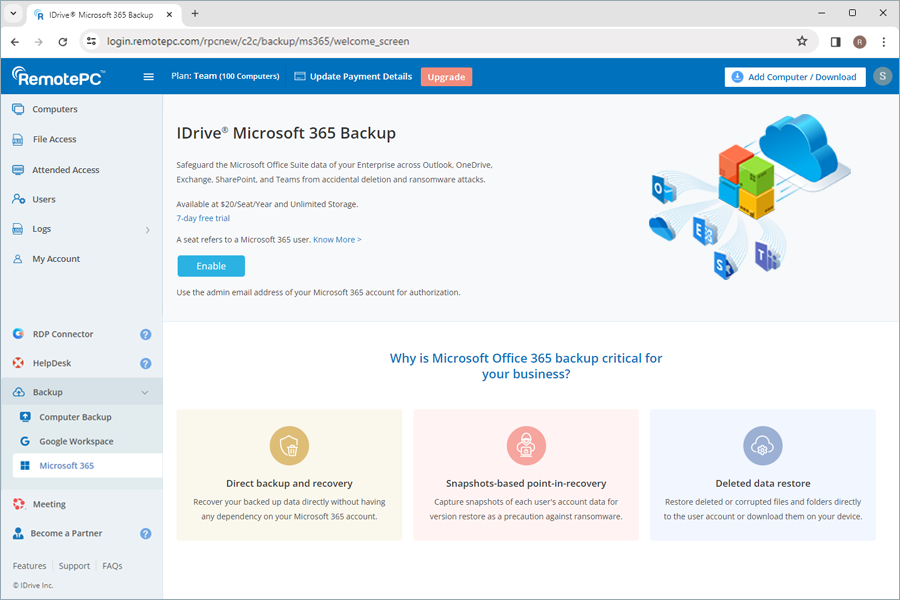
- Clique em Ativar. Você será redirecionado para a página de autorização do Microsoft Office 365.
- Selecione o endereço de e-mail do Super Administrador da conta Microsoft que você deseja fazer backup. A tela de permissões será exibida.
- Selecione as permissões desejadas e clique em Aceitar.
Após o acesso ser concedido, todos os usuários e seus dados no OneDrive, Outlook, Teams e SharePoint serão copiados e exibidos no painel do Microsoft Office 365 Backup. Agora você pode gerenciar os backups e restaurações de todos os usuários da sua conta Microsoft pelo console web.
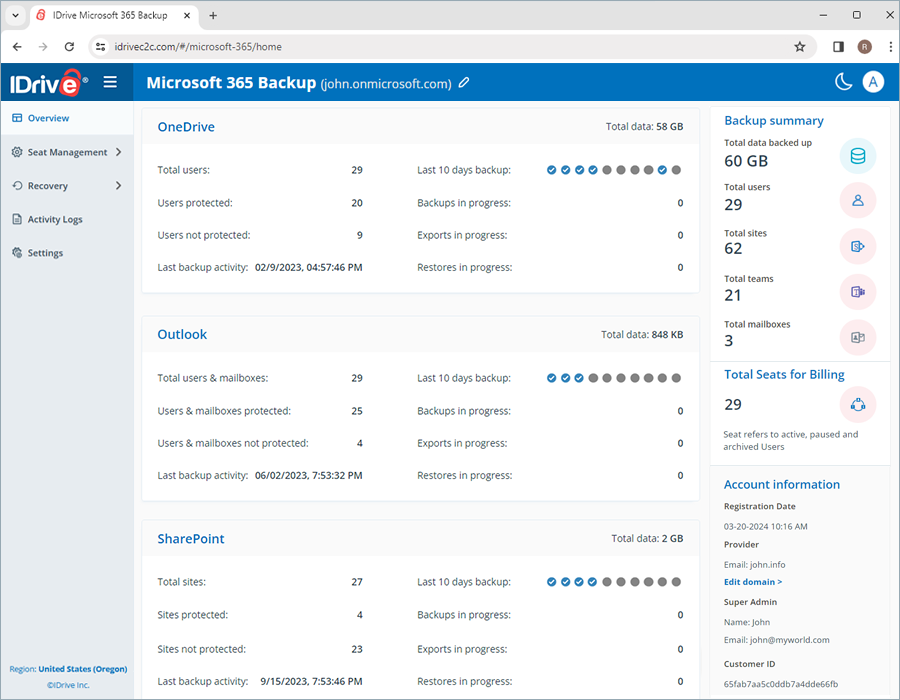
Sim, você pode renomear um domínio no Microsoft Office 365 Backup.
Para renomear,
- Clique em
 ao lado do nome do domínio do seu Microsoft Office 365 Backup.
 - O popup Editar Detalhes será aberto.
- Edite o nome e clique em Salvar.
Como alternativa, em Informações da Conta > Provedor, clique em Editar domínio e modifique o nome do domínio.
Sim, você pode acessar seus dados copiados do OneDrive, Outlook, SharePoint e Teams pelo console web. Da mesma forma, você pode gerenciar backups e restaurar os dados copiados de qualquer local via web.
O console web possui as seguintes seções:
- Visão Geral: Obtenha uma visão geral do total de contas de usuários do Microsoft Office 365, total de contas com backup e o horário do último backup no OneDrive, Outlook, SharePoint e Teams.
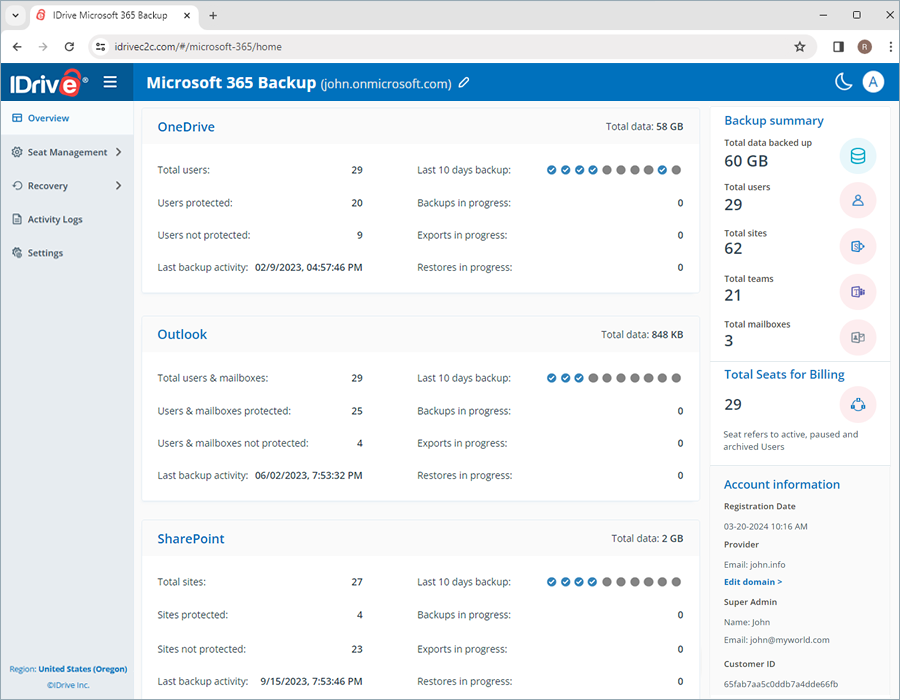
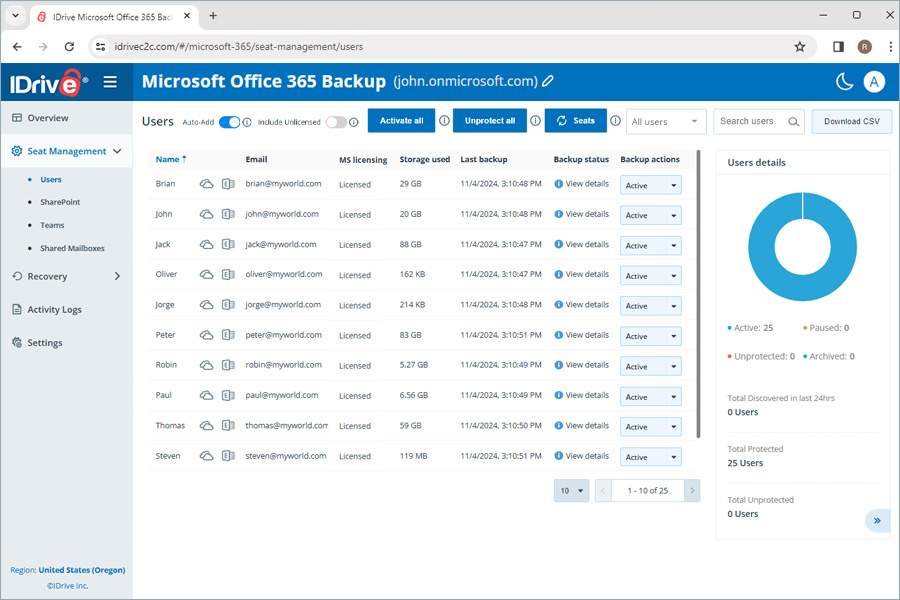
- Gerenciamento de Assentos: Adicione, visualize e gerencie contas de usuários em todo o Microsoft Office Suite.
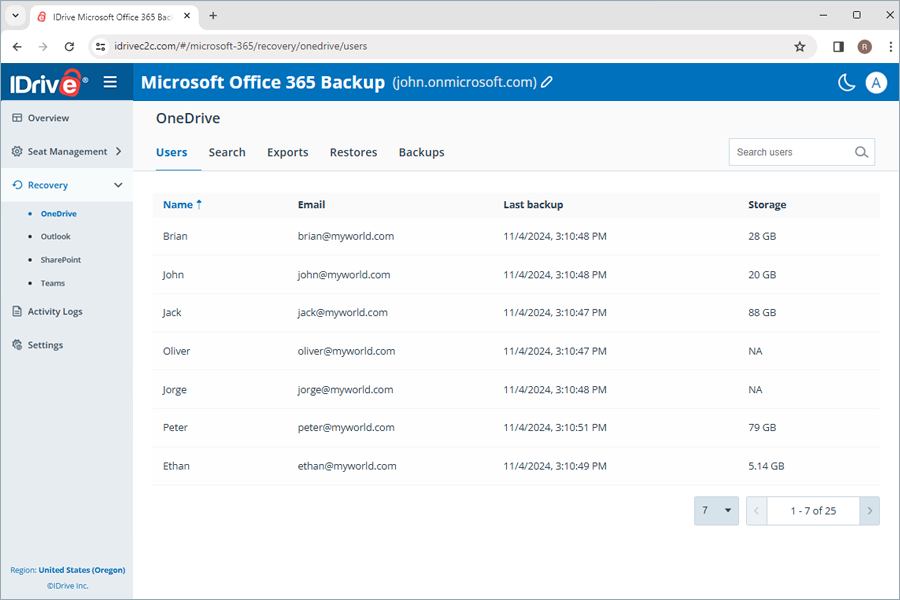
- Recuperação: Visualize, gerencie e restaure backups pontuais de todos os usuários no OneDrive, Outlook, SharePoint e Teams. Pesquise, baixe, restaure e monitore dados específicos de usuários específicos em todo o Microsoft Office 365 Suite.
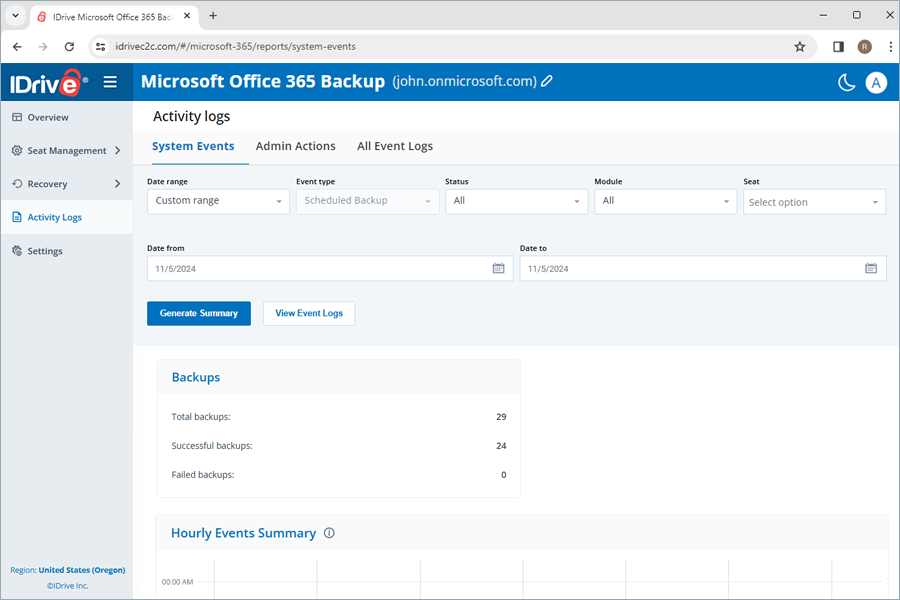
- Registros de Atividade: Visualize registros de atividade de todos os usuários da conta.
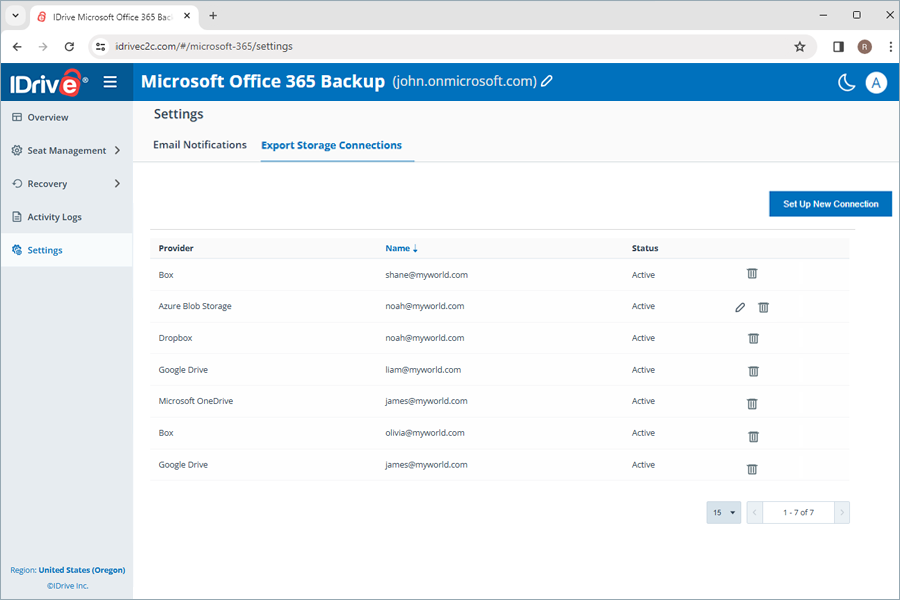
- Configurações: Ative a notificação diária de status de backup para receber e-mails sobre backups concluídos, com falha e em andamento. Configure uma nova conexão de armazenamento de exportação para o destino de sua escolha.
Atualmente, você pode armazenar seus dados em qualquer uma das regiões - Oregon (EUA), Irlanda (UE), Frankfurt (UE), Londres (Reino Unido) e Canadá. Você pode escolher uma região ao ativar o Microsoft Office 365 Backup.
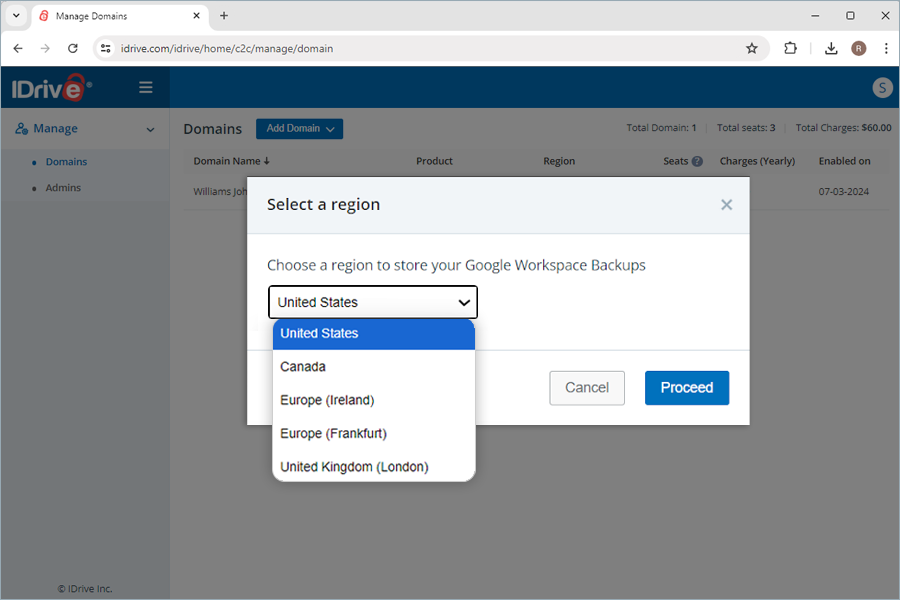
O Microsoft Office 365 Backup prioriza a segurança dos dados das seguintes formas:
Backup de dados automatizado
Seus dados são copiados automaticamente três vezes ao dia, oferecendo proteção regular e confiável para dados críticos de negócios.
Segurança de dados em múltiplas camadas
- O Microsoft Office 365 Backup armazena seus dados em centros de dados de alta qualidade e os protege com criptografia AES de 256 bits, padrão do setor, tanto na transferência quanto no armazenamento.
- Cada transmissão de dados autenticada e interação de usuário do Microsoft Office 365 é processada por meio de conexões criptografadas TLS 1.2.
- A autenticação baseada em OAuth é usada para verificar suas contas de usuário do Microsoft Office 365 sem exigir suas senhas.
Conformidade empresarial
Medidas de controle de dados são implementadas nas operações, software e infraestrutura para auxiliar as empresas a cumprirem diversos padrões regulatórios, como HIPAA, SOX, GLBA, SEC/FINRA e PCI DSS.
O Microsoft Office 365 Backup utiliza a tecnologia IDrive® e2. O IDrive® e2 garante o seguinte e auxilia os usuários a atender à conformidade HIPAA:
- Segurança física dos centros de dados
- Controles robustos de autenticação e autorização para infraestrutura de nuvem, armazenamento e rede
- Criptografa dados em repouso e em trânsito para proteger informações confidenciais de pacientes
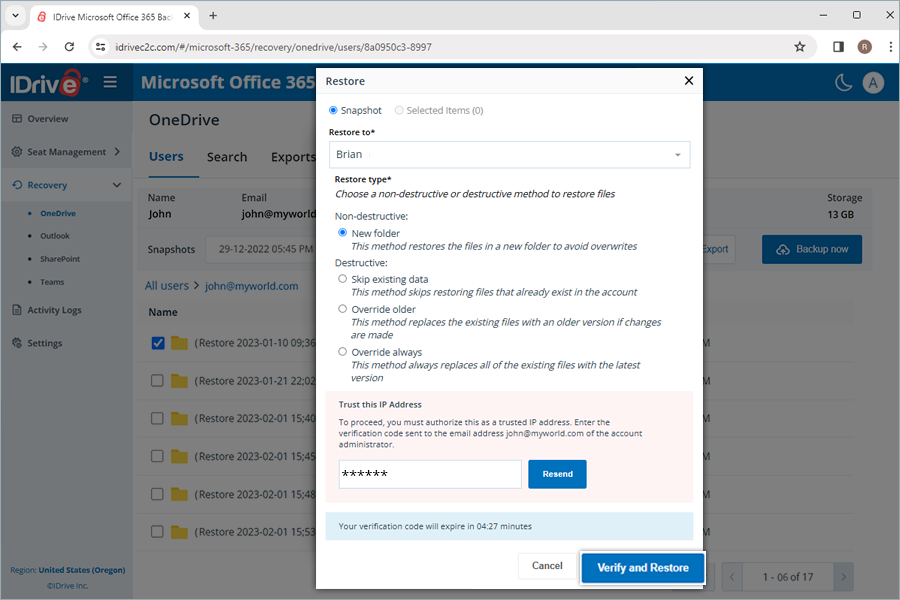
Ao utilizar um novo endereço IP para exportar ou restaurar dados, você deve autorizar o endereço IP inserindo um código de verificação enviado para o e-mail do administrador da conta. Isso fornece uma camada adicional de segurança para seus dados.
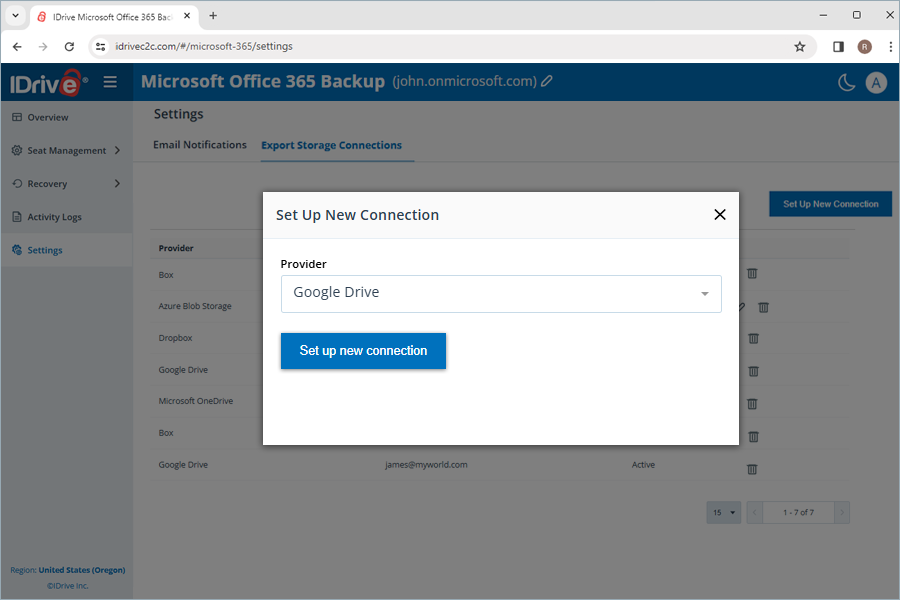
Sim. Você pode criar uma conexão com um provedor de armazenamento compatível e exportar seus snapshots de backup para esse destino. Este recurso está disponível para contas de backup Microsoft Office 365 Business.
Para adicionar uma nova conexão de armazenamento de exportação,
- Abra Configurações e selecione Conexões de Armazenamento de Exportação.
- Clique em Configurar nova conexão.
- Escolha seu provedor de armazenamento preferido, como Google Drive ou Azure Blob.
- Clique em Configurar nova conexão e conclua o processo de autenticação na página do provedor.
- Após a autorização, a conta de armazenamento será listada entre suas conexões ativas.
Nota: Ao exportar um snapshot de backup, você pode adicionar uma nova conexão de armazenamento diretamente pelo fluxo de trabalho de Exportação.
Etapas para excluir uma conexão:
- Selecione
 ao lado da conexão.
 - Confirme a remoção na caixa de diálogo Excluir Conexão.
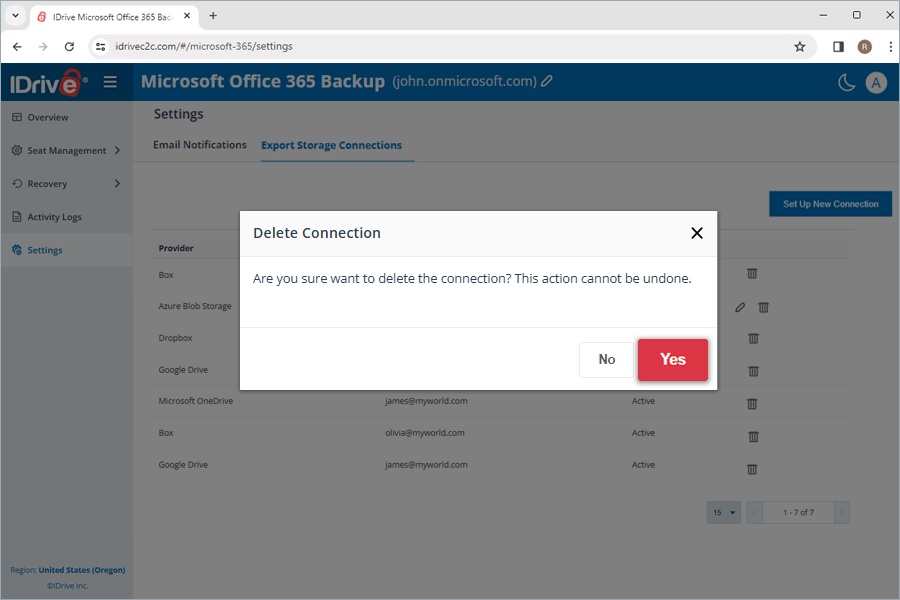
Nota: Remover uma conexão apenas exclui o vínculo com essa conta de armazenamento. Quaisquer dados já exportados permanecem inalterados.
Após configurar o Microsoft Office 365 Suite para o Microsoft Office 365 Backup, ele realizará um backup automatizado completo de todo o Microsoft Office Suite, incluindo OneDrive, Outlook, Sharepoint e Teams para todos os usuários.
O Microsoft Office 365 Backup habilita a sincronização automática de dados, de modo que, após o backup inicial completo, todas as alterações subsequentes são copiadas de forma incremental.
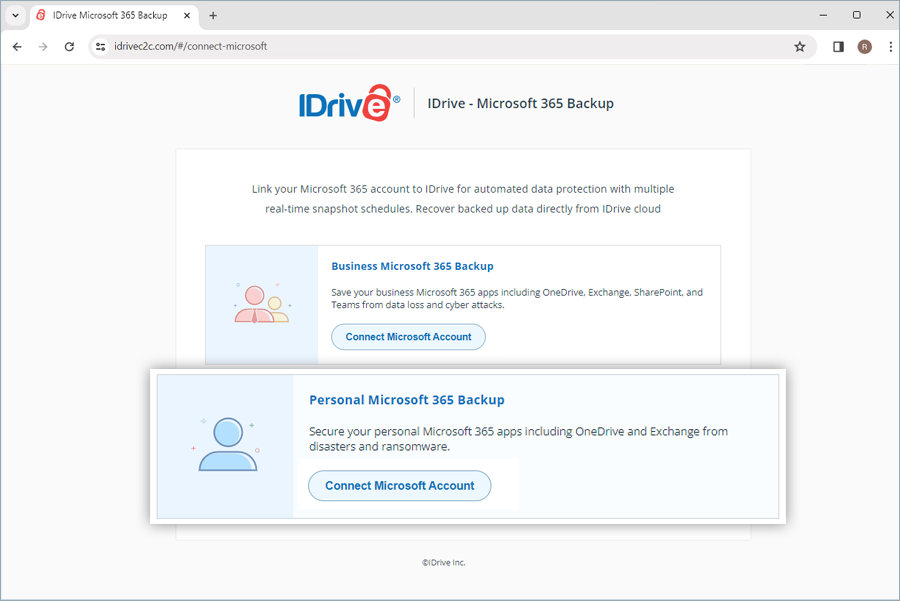
Sim, você pode configurar sua conta pessoal do Microsoft Office 365 para backup. Os dados do Outlook, OneDrive e Aplicativos do Office serão copiados.
Para fazer backup da sua conta pessoal do Microsoft Office 365,
- Cadastre-se em uma conta RemotePC.
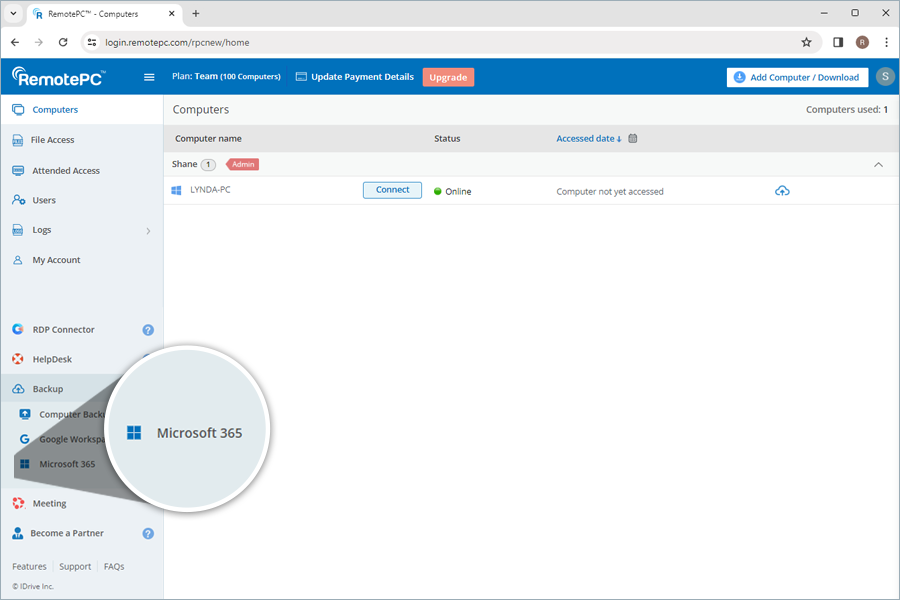
- Ative o backup para sua conta pessoal do Microsoft Office 365.
Nossa solução de backup Microsoft Office 365 realiza até três backups automatizados por dia para todos os usuários da sua organização. Esses backups do sistema são executados em um agendamento predefinido para toda a organização.
As alterações subsequentes nos meus arquivos com backup serão transferidas de forma incremental para o Microsoft Office 365 Backup?
Sim, o Microsoft Office 365 Backup habilita a sincronização automática de dados. Após o backup inicial completo, todas as alterações subsequentes são copiadas de forma incremental.
Não consigo fazer backup da minha caixa de correio do Exchange e recebo a mensagem 'ErrorQuotaExceeded'. Por quê?
Quando o tamanho da caixa de correio excede o limite especificado, o Microsoft Exchange pode impedir um backup de dados dessa caixa de correio.
Os usuários não poderão fazer backup dos dados do Exchange para a conta RemotePC Microsoft Office 365 até que a caixa de correio seja liberada até a cota permitida. Qualquer tentativa de backup falhará e a mensagem 'ErrorQuotaExceeded' será exibida.
Como faço backup dos dados do OneDrive para um usuário específico da minha conta Microsoft Office 365 Backup?
Para realizar o backup do OneDrive para um usuário específico,
- Acesse a aba Recuperação.
- Selecione OneDrive.
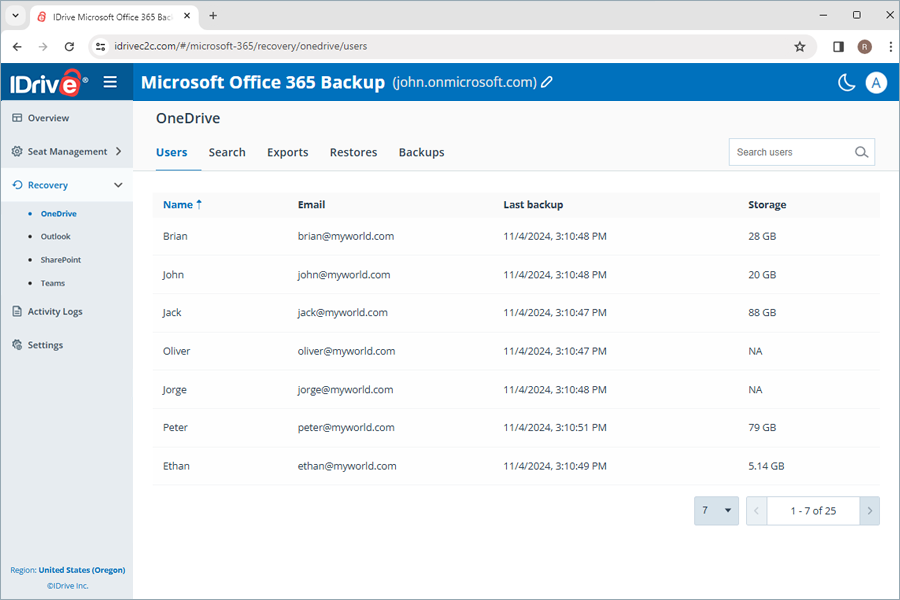
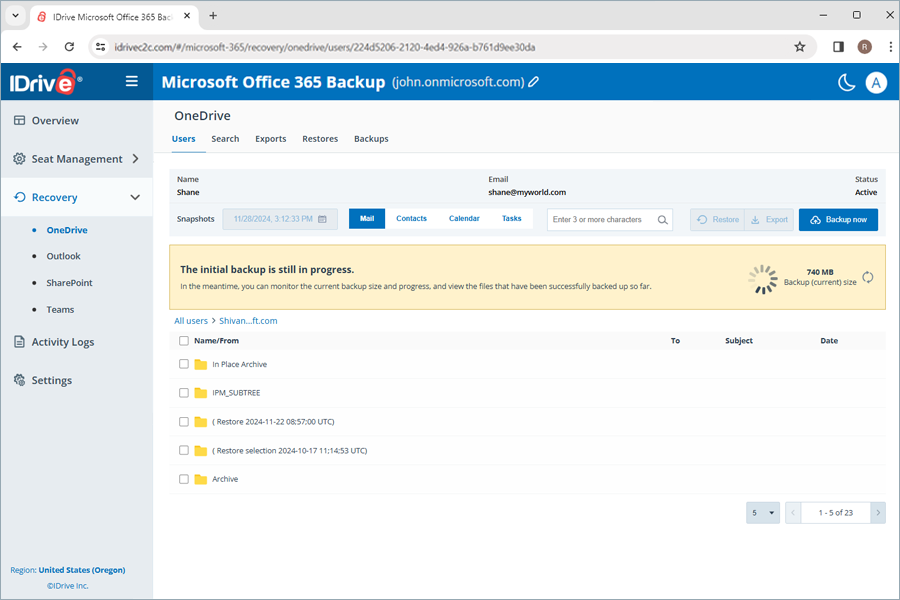
- Clique na conta do usuário para o qual deseja fazer backup dos dados.
- Clique em Backup Now.
O progresso do backup será exibido. Você pode visualizar os detalhes do backup em Backups.
Nota:
- Ao fazer backup de um usuário pela primeira vez, você pode verificar o tamanho atual do backup clicando em
 .
. - Executar um backup manual não afeta os backups agendados automaticamente.
Como faço backup dos dados do Outlook para um usuário específico da minha conta Microsoft Office 365 Backup?
Para realizar o backup do Outlook para um usuário específico,
- Acesse a aba Recuperação.
- Selecione Outlook.
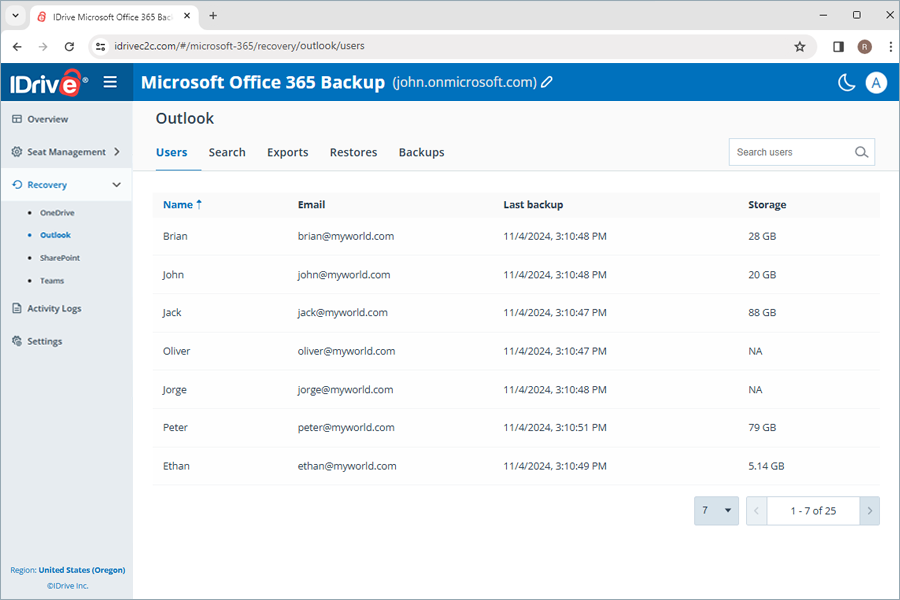
- Clique na conta do usuário para o qual deseja fazer backup dos dados.
- Clique em Backup Now. Os dados de E-mail, Contato, Calendário e Tarefas serão copiados.
O progresso do backup será exibido. Você pode visualizar os detalhes do backup em Backups.
Nota:
- Ao fazer backup de um usuário pela primeira vez, você pode verificar o tamanho atual do backup clicando em .
- Executar um backup manual não afeta os backups agendados automaticamente.
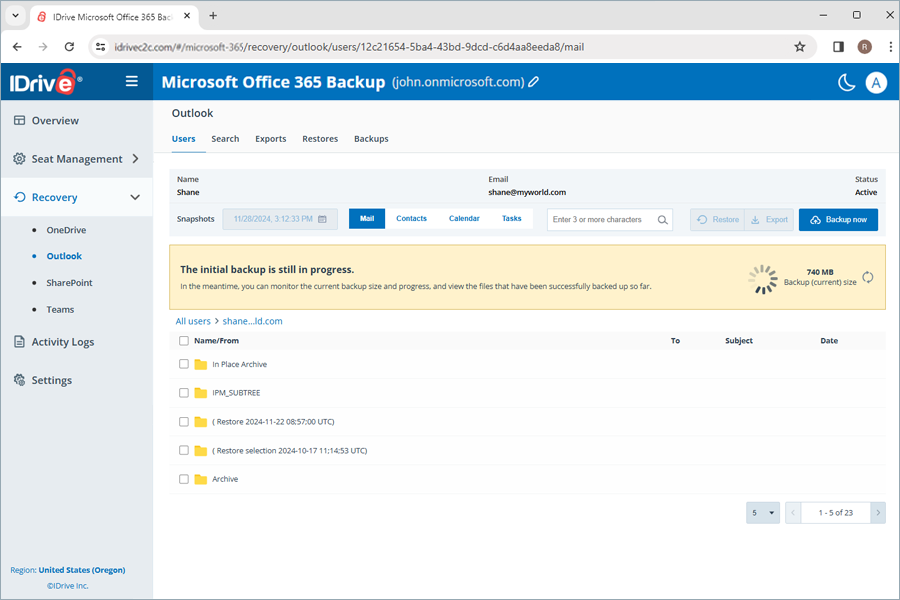
Posso fazer backup do Arquivo In-Place e da Pasta Pública do Outlook na minha conta Microsoft Office 365 Backup?
Sim, a função de backup do Arquivo In-Place e da Pasta Pública está habilitada por padrão para novos usuários que registrarem uma conta após 30/09/2024.
Se sua conta de usuário foi registrada antes de 30/09/2024, para fazer backup do Arquivo In-Place e da Pasta Pública, você precisa habilitar o backup para essas pastas na sua conta RemotePC.
Para habilitar o backup,
- Acesse a aba Visão Geral no painel do Microsoft Office 365 Backup.
- Clique no botão Habilitar Backup na janela pop-up.
O Arquivo In-Place e a Pasta Pública do Outlook serão sincronizados automaticamente com o RemotePC para backup, e os dados serão exibidos na tela.
O status do backup do Outlook está como bem-sucedido, porém os dados dentro da Pasta Pública não foram copiados. Por quê?
Se o backup do Outlook foi bem-sucedido, mas os dados da Pasta Pública não foram copiados, pode ser devido à falta de permissão do usuário para a Pasta Pública. Você deve fornecer as permissões adequadas ao usuário para fazer backup da Pasta Pública.
Para atribuir permissões,
- Faça login na sua conta de administrador do Microsoft Office 365.
- No canto superior esquerdo, clique no ícone de grade e selecione Admin.
- No painel esquerdo, navegue até Admin e clique na seta ao lado.
- Clique em Exchange.
- Clique em Pastas Públicas.
- Clique na aba Pastas Públicas e depois em Permissões raiz.
- Verifique se sua conta está na lista.
- Se sua conta não estiver listada, clique em (+) para adicioná-la à lista.
- Na janela Permissões de Pasta Pública, clique em Procurar e selecione sua conta.
- Clique em OK.
- No menu suspenso Nível de permissão, selecione Proprietário.
- Clique em Salvar.
- Marque a caixa de seleção Aplicar alterações a esta pasta pública e a todas as suas subpastas.
- Clique em Salvar.
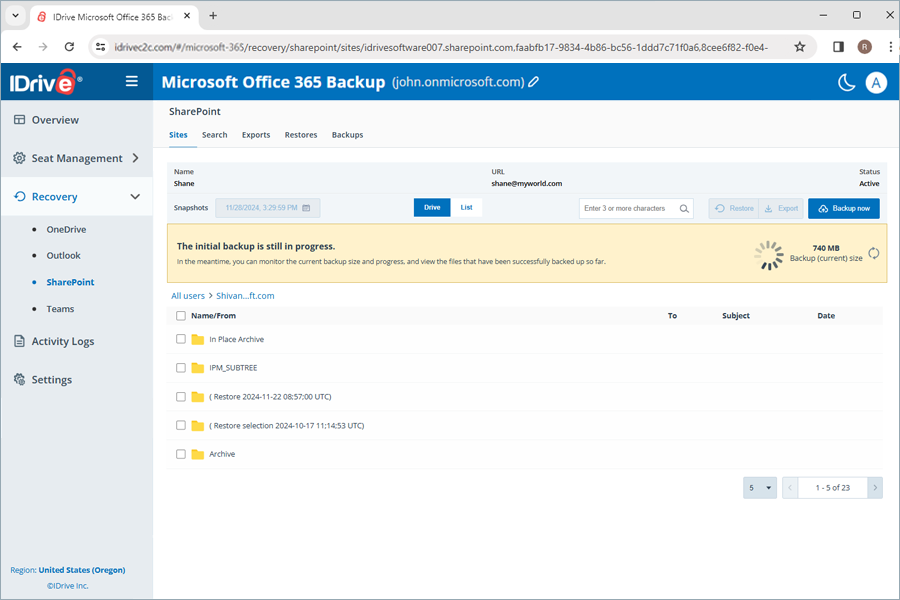
Como faço backup dos dados do SharePoint para um usuário específico da minha conta Microsoft Office 365 Backup?
Para realizar o backup do SharePoint para um usuário específico,
- Acesse a aba Recuperação.
- Selecione SharePoint.
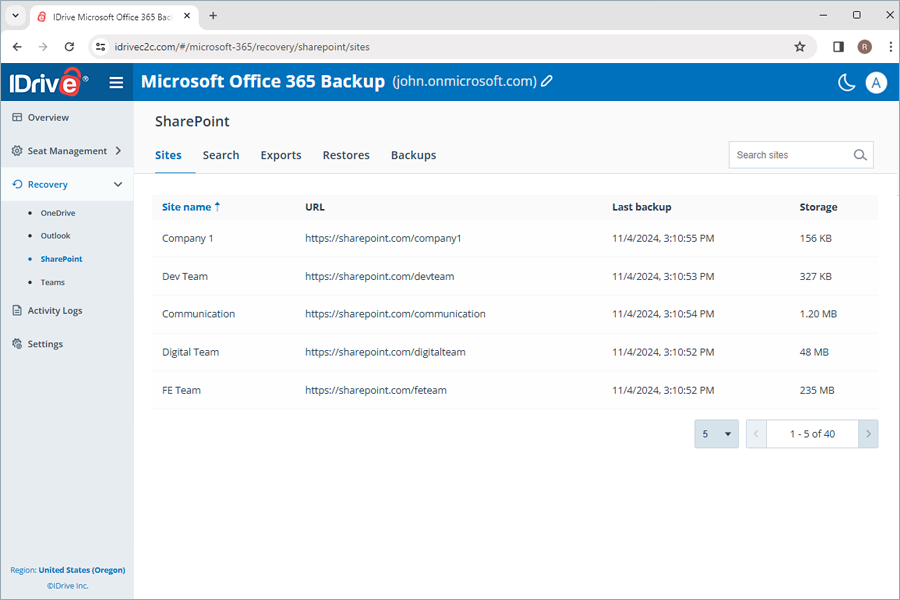
- Clique na conta do usuário para o qual deseja fazer backup dos dados.
- Clique em Backup Now. Os dados de Drive e Lista serão copiados.
O progresso do backup será exibido. Você pode visualizar os detalhes do backup em Backups.
Nota:
- Ao fazer backup de um usuário pela primeira vez, você pode verificar o tamanho atual do backup clicando em .
- Executar um backup manual não afeta os backups agendados automaticamente.
Como faço backup dos dados do Teams para um usuário específico da minha conta Microsoft Office 365 Backup?
Para realizar o backup do Teams para um usuário específico,
- Acesse a aba Recuperação.
- Selecione Teams.
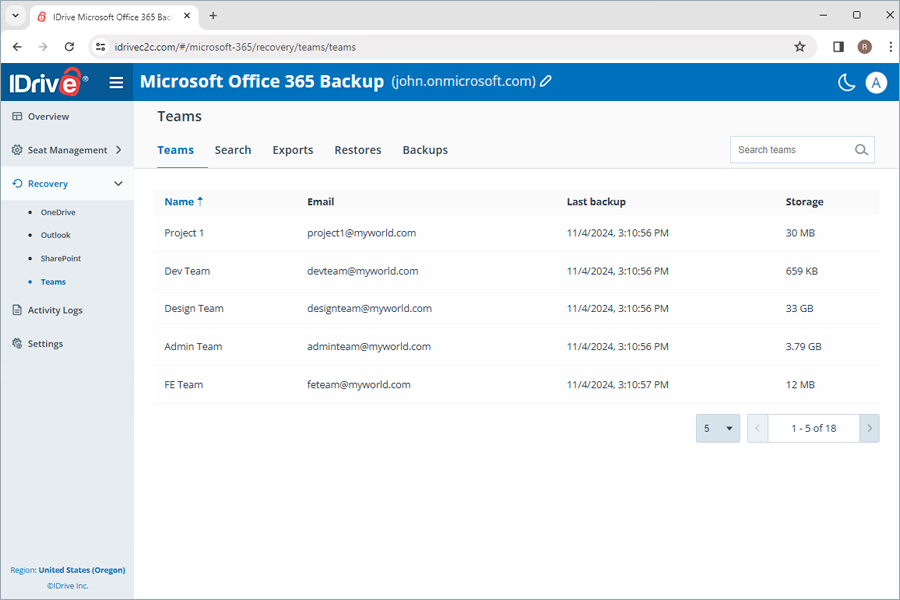
- Clique na equipe para a qual deseja fazer backup dos dados.
- Clique em Backup Now.
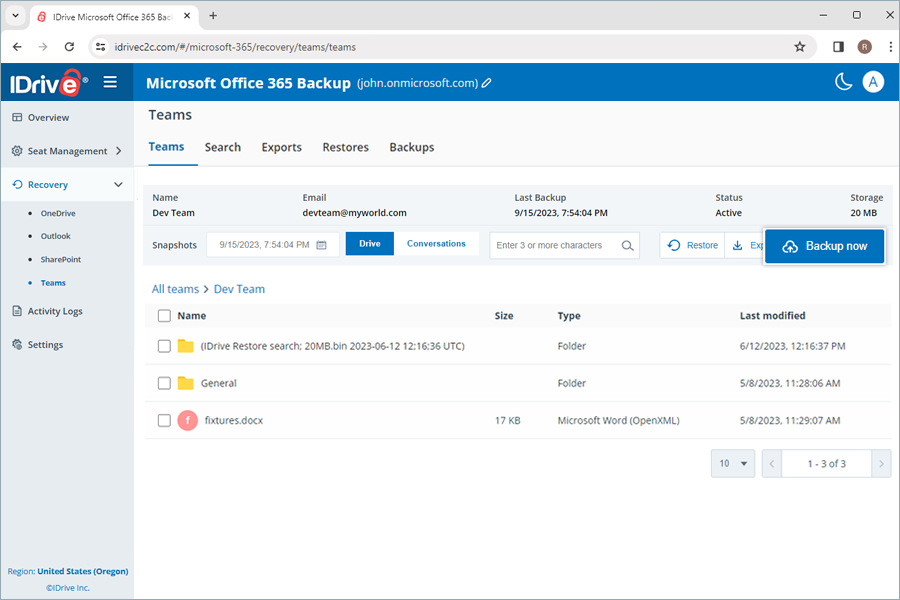
Os dados de Drive e Conversas da equipe serão copiados e o progresso será exibido. Você pode visualizar os detalhes do backup em Backups.
Nota:
- Ao fazer backup de um usuário pela primeira vez, você pode verificar o tamanho atual do backup clicando em .
- Executar um backup manual não afeta os backups agendados automaticamente.
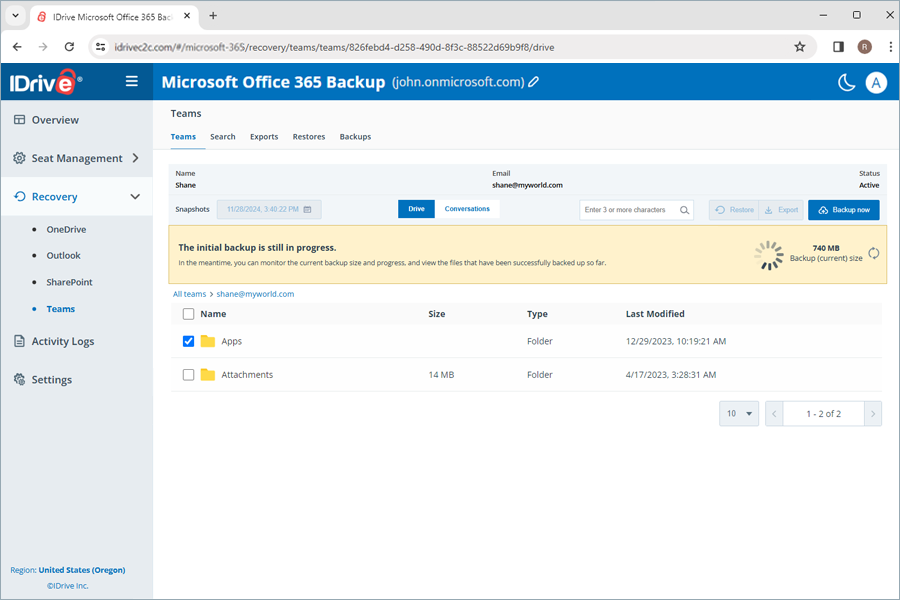
As versões anteriores dos dados copiados são retidas como snapshots pontuais, permitindo que você execute restaurações pontuais dos seus dados para o estado exato em que estavam no momento do backup.
Os snapshots são retidos e consolidados da seguinte forma:
- Os backups diários são realizados três vezes ao dia e mantidos por 30 dias.
- Após 30 dias, um dos três backups diários é salvo.
- Após 90 dias, um backup semanal é salvo.
- Após 365 dias, um backup mensal é salvo.
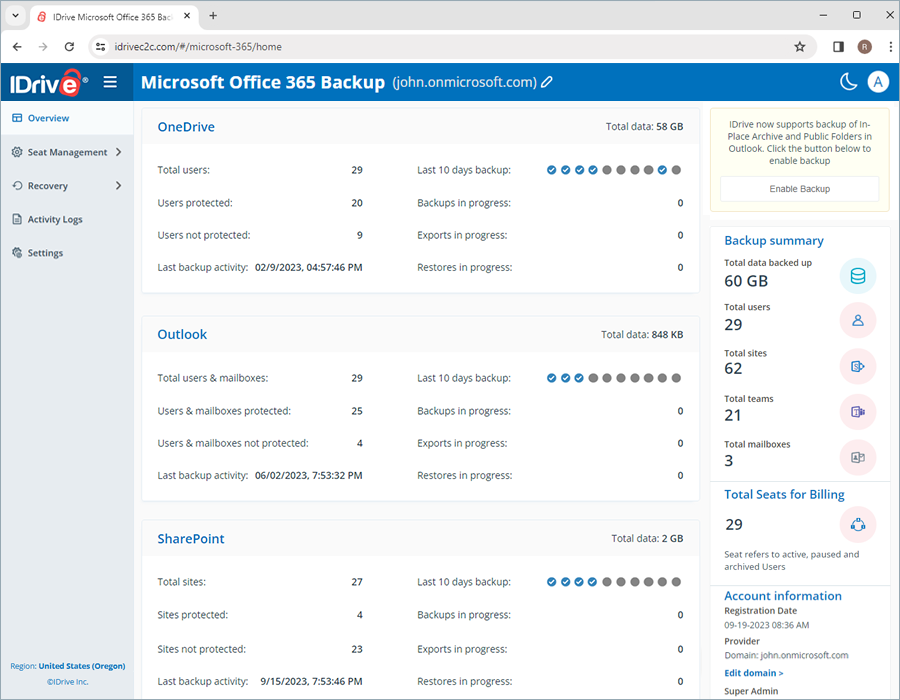
A aba Visão Geral oferece uma visão rápida dos backups, exportações e restaurações dos seus usuários. Você pode visualizar o resumo das seguintes informações em todos os aplicativos do Microsoft Office 365 Suite:
- Total de usuários: O número total de usuários ativos na sua conta Microsoft Office 365.
- Usuários protegidos: O número de usuários ativos adicionados à lista de backup e que concluíram o backup nas últimas 24 horas.
- Usuários não protegidos: Número de usuários ativos não incluídos na lista de backup.
- Última atividade de backup: Exibe a última data em que todos os módulos do aplicativo concluíram com sucesso um backup em um período de 24 horas.
- Backup dos últimos 10 dias: Exibe o status dos últimos 10 dias, representado pelos seguintes ícones.
-
 - falha no backup
 -
 - backup 100% bem-sucedido
 -
 - backup ainda não iniciado
 -
 - backup parcialmente bem-sucedido
-
- Backup em andamento: Número total de operações de backup em curso.
- Exportações em andamento: Número total de operações de exportação em curso.
- Restauração em andamento: Número total de operações de restauração em curso.
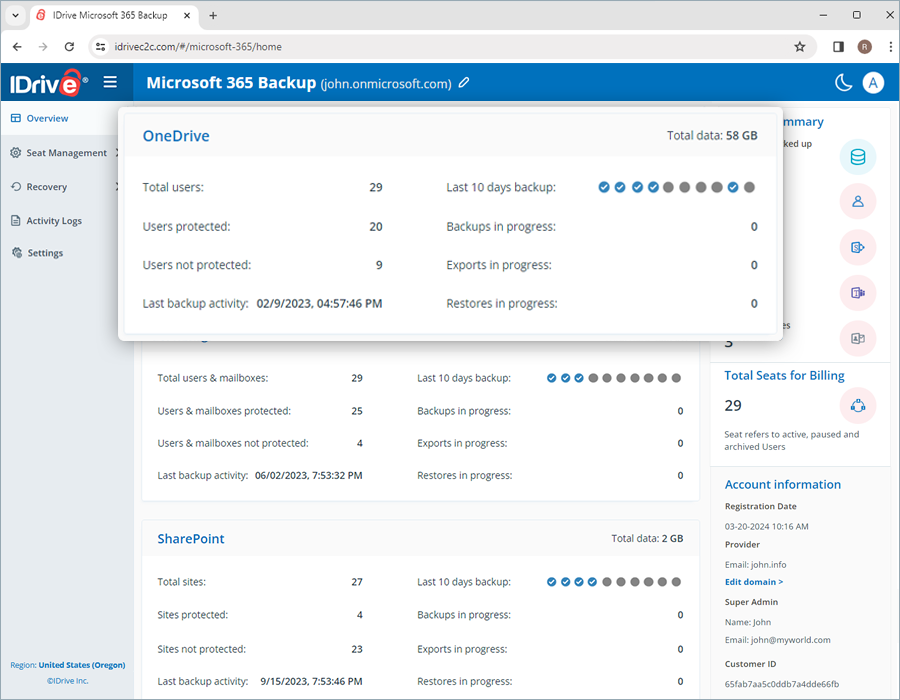
Um seat refere-se a um usuário do Microsoft Office 365. Cada seat adicionado à conta é cobrado de acordo com o plano contratado.
Você pode acessar os registros de todos os usuários na aba Seat Management no console web do Microsoft Office 365 Backup, independentemente do status de backup.
Navegue até a aba Users em Seat Management para acessar as seguintes ferramentas de gerenciamento:
- Auto-add: Sincroniza automaticamente todos os novos usuários adicionados à sua conta Microsoft Office.
- Include Unlicensed: Contas de usuários não licenciados do Microsoft Office 365 serão incluídas no conjunto de backup.
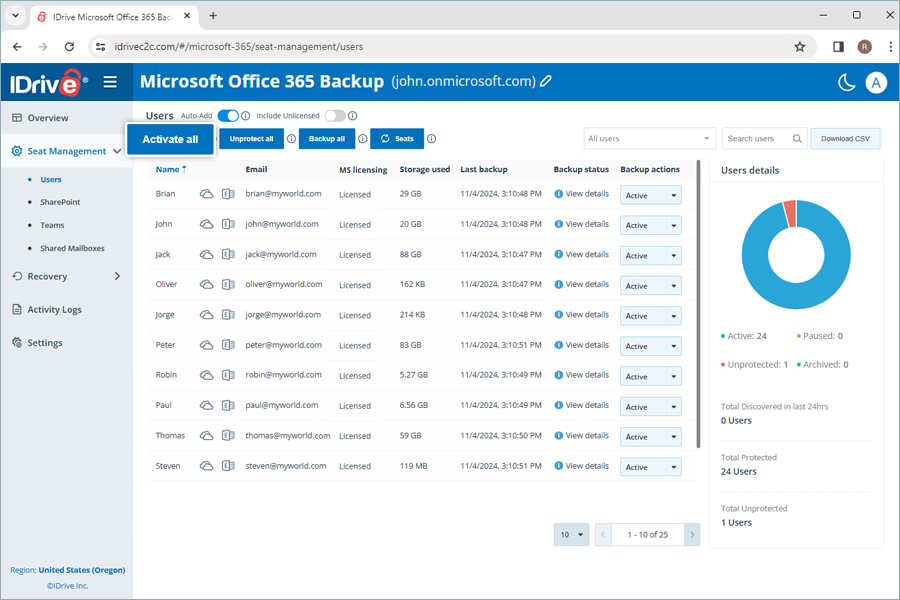
- Activate all users: Ativa o backup para todos os usuários desprotegidos.
- Filter all users: Filtra registros de usuários de acordo com o status de backup — ativo, pausado e desprotegido.
- Search: Pesquise usuários específicos entre os registros.
- Download CSV: Baixe a lista de todos os usuários em formato CSV.
- Manage OneDrive or Outlook data: Gerencie dados específicos do OneDrive e do Outlook para um usuário clicando nos ícones correspondentes.
- Backup status: Passe o cursor sobre View Details para visualizar o resumo do status de backup, ou clique em View Details para ver o resumo detalhado do status de backup.
- Backup actions: Pause, adicione ou remova usuários do conjunto de backup. Para mais detalhes, consulte estas perguntas frequentes.
- Refresh seats: Você pode atualizar os seats clicando neste botão. Dependendo do status do Auto-add, novos seats serão adicionados com o status de backup correspondente. Se o Auto-add estiver ativado, os seats recém-descobertos serão automaticamente protegidos; caso contrário, permanecerão desprotegidos até que o usuário altere manualmente.
- Unprotect all: Você pode desproteger todos os seats usando esta opção. Os seats desprotegidos serão excluídos dos backups diários e não estarão acessíveis no módulo Recovery.
Você pode adicionar e remover usuários do conjunto de backup, ou pausar backups alterando o status do seat.
Para alterar o status do seat para os usuários,
- Vá para a aba Seat Management no painel do Microsoft Office 365 Backup.
- Vá para Users.
- Na coluna Backup actions correspondente ao usuário, defina o status do seat conforme necessário.
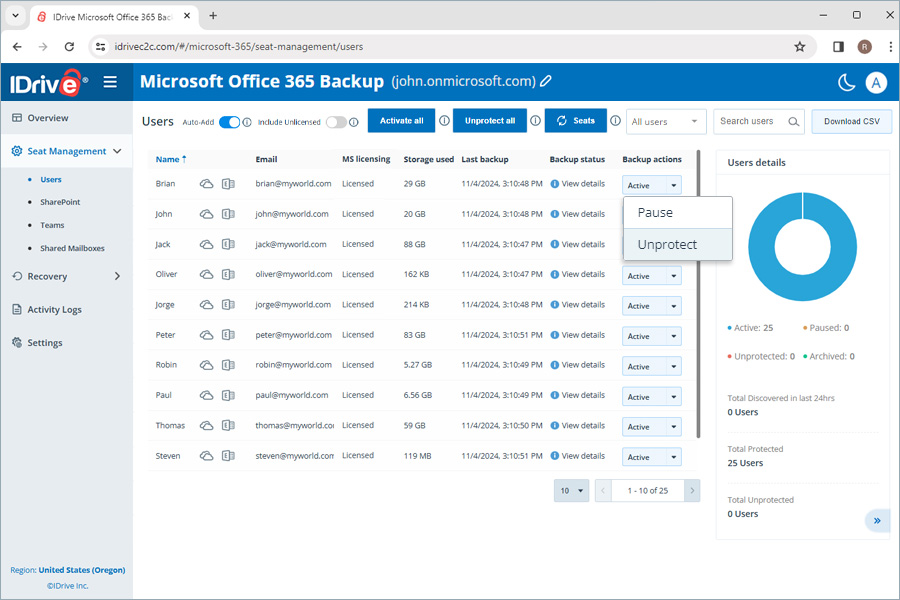
- Pause: Pausa o backup do usuário
- Unprotect: Remove o usuário do conjunto de backup do Microsoft Office 365
- Protect: Retoma/inicia o backup para usuários desprotegidos/pausados
O status de um usuário adicionado ao conjunto de backup será exibido como Active.
Nota: Ao alterar o status do seat para Unprotect de um usuário, todos os backups associados ao usuário serão excluídos.
Os usuários do seu Microsoft Office Suite são detectados automaticamente e adicionados ao conjunto de backup durante o primeiro backup automático. O Auto-add estará habilitado por padrão para proteger novos usuários na sua conta Microsoft Office 365.
Dependendo do status do Auto-add, novos seats serão adicionados com o status de backup correspondente. Se o Auto-add estiver ativado, os seats recém-descobertos serão automaticamente protegidos; caso contrário, permanecerão desprotegidos até que o usuário altere manualmente.
Para adicionar novos seats manualmente, você pode clicar em  para atualizar os dados.
Para habilitar o Auto-add,
- Vá para a aba Seat Management.
- Navegue até a aba Users.
- Ative o botão de alternância ao lado de Auto-add.
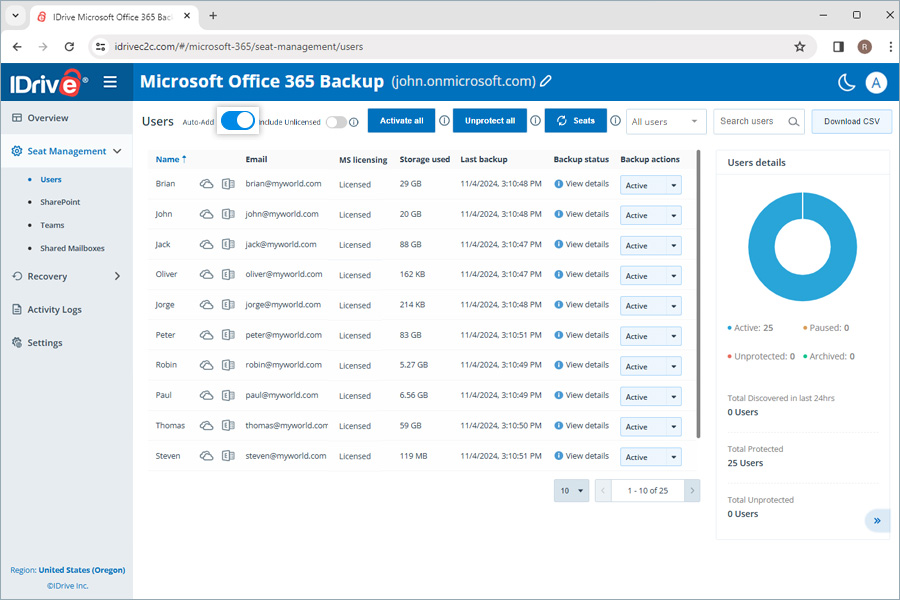
Para habilitar o backup para usuários não licenciados do Microsoft Office 365,
- Vá para a aba Seat Management.
- Navegue até a aba Users.
- Ative o botão de alternância ao lado de Include Unlicensed.
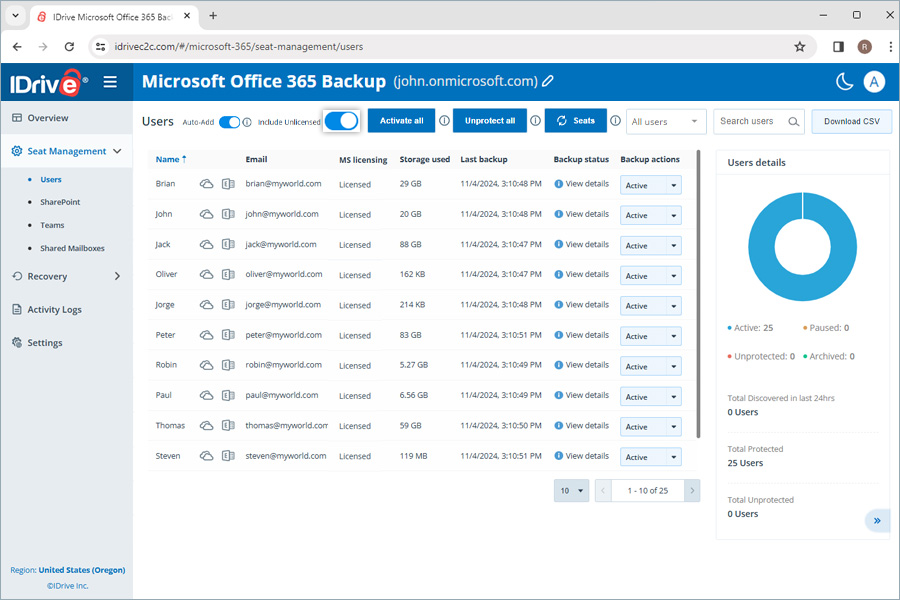
Se o Auto-add estiver ativado, os seats recém-descobertos serão automaticamente protegidos; caso contrário, permanecerão desprotegidos até que o usuário altere manualmente.
Para adicionar novos seats manualmente, você pode clicar em para atualizar os dados.
Nota:
- Cada usuário não licenciado receberá uma ação de backup com base na configuração definida no botão de alternância Auto Add.
- Este recurso também se aplica aos backups de Shared Mailbox.
Você pode readicionar usuários desprotegidos ao conjunto de backup ativo alterando o status do seat para ativo.
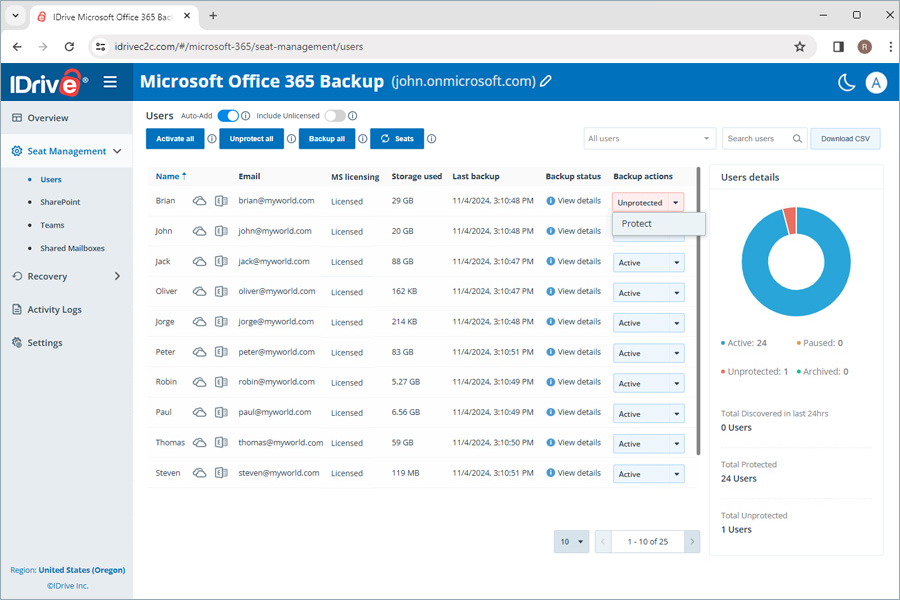
Para ativar o backup para usuários que não estão incluídos no conjunto de backup,
- Vá para a aba Seat Management no painel do Microsoft Office 365 Backup.
- Navegue até a aba Users.
- Na coluna Backup actions ao lado do usuário pausado/desprotegido, selecione Protect no menu suspenso.
Para ativar todos os usuários desprotegidos, clique em Activate all.
O Status de Backup ao lado de cada usuário fornece uma visão geral dos resultados de backup do usuário para o último backup de cada serviço nas últimas 24 horas. Clique em View Details para visualizar os seguintes parâmetros de status de backup para cada módulo de backup:
- Backup status: Status de sucesso/falha do backup nas últimas 24 horas, indicado por Completed / Failed
- Storage used: Espaço total ocupado pelo backup
- Last backup: Data e hora do último backup
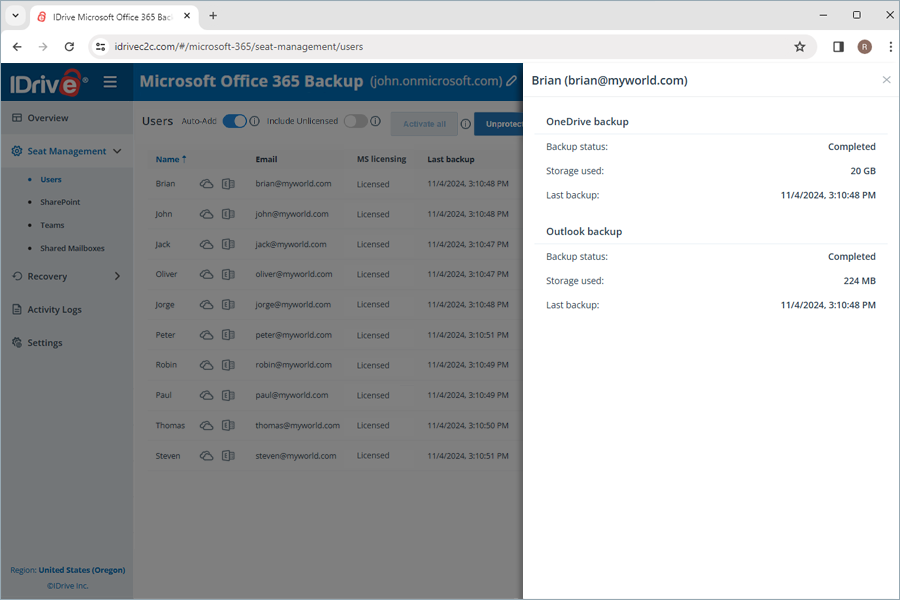
Para visualizar o resumo do status de backup de cada módulo, passe o cursor sobre View Details.
Como o Microsoft Office 365 Backup lida com um usuário do Microsoft Office 365 que é convertido em uma caixa de correio compartilhada?
No Microsoft Office 365, quando um usuário é convertido em uma caixa de correio compartilhada, o Microsoft Office 365 Backup atualiza automaticamente o tipo de caixa de correio assim que a Microsoft informa a alteração por meio de sua API. Esse processo de detecção é executado três vezes ao dia.
Se a alteração não aparecer na sua conta do Microsoft Office 365 Backup, pode ser devido a atrasos nas atualizações da API da Microsoft. Nesses casos, você pode acionar manualmente a atualização navegando até Seat Management > Shared Mailboxes e clicando no botão Seats.
Para restaurar os dados do OneDrive armazenados em backup,
- Acesse a aba Recovery no painel do Microsoft Office 365 Backup.
- Selecione OneDrive.
- Clique na conta de usuário da qual deseja restaurar os dados.
- Selecione o ponto de recuperação adequado em Snapshots se quiser realizar uma restauração pontual. Para restaurar um arquivo ou pasta específica, selecione o item da lista de itens em backup. Você também pode pesquisar por um arquivo ou pasta específica.
- Clique em Restore. Uma janela pop-up será exibida.
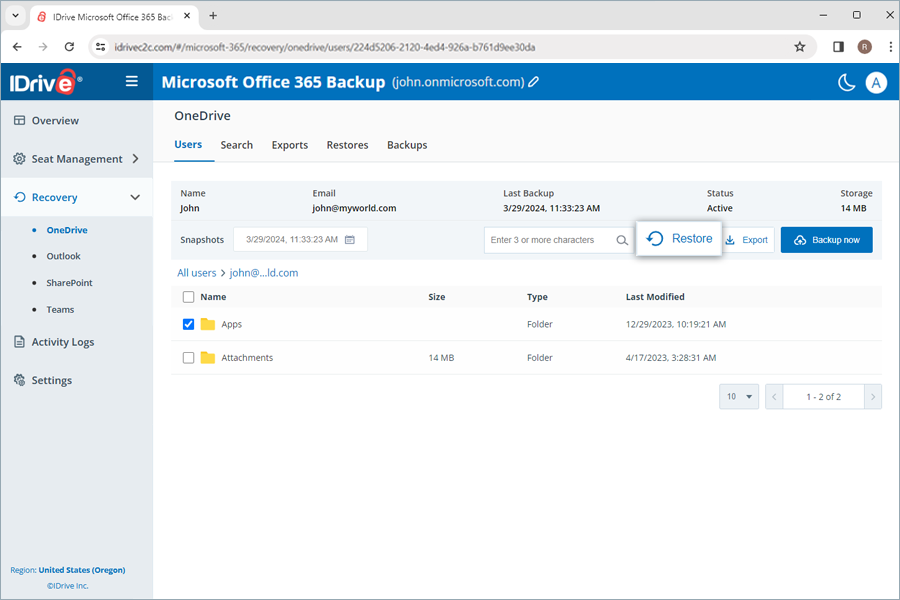
- Selecione Snapshot ou Selected Item conforme necessário.
Observação: A opção Selected Item será habilitada somente se você tiver selecionado itens para restaurar. Se nada for selecionado, Snapshot será selecionado por padrão. - Selecione a conta de usuário no menu suspenso Restore to para a qual deseja restaurar o snapshot ou o item selecionado. Você pode restaurar os dados para a mesma conta de usuário ou para uma conta diferente.
- Escolha um método de restauração não destrutivo ou destrutivo para gerenciar os arquivos existentes:
- New folder (Non-destructive): Este método restaura os arquivos em uma nova pasta para evitar substituições.
- Skip existing data (Destructive): Este método ignora a restauração de arquivos que já existem na conta.
- Override older (Destructive): Este método substitui os arquivos existentes por uma versão mais antiga se houver alterações.
- Override always (Destructive): Este método sempre substitui todos os arquivos existentes pela versão mais recente.
- Clique em Restore.
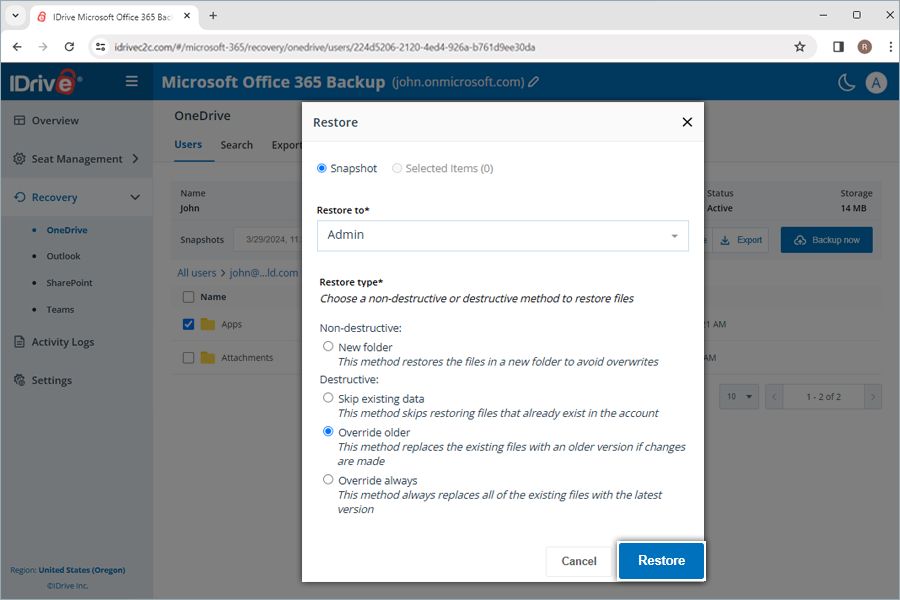
- Clique em Proceed na janela pop-up de confirmação, se tiver selecionado Override older ou Override always.
Ao selecionar o método de restauração não destrutivo para criar uma nova pasta, uma pasta com o nome do modo de restauração e a data será criada automaticamente no local de restauração. Uma pasta (IDrive Restore selection <TimeStamp in UTC>) será criada ao restaurar itens selecionados. Da mesma forma, uma pasta (IDrive Restore <TimeStamp in UTC>) será criada para restauração por snapshot, e uma pasta (IDrive Restore search:Search_Term <TimeStamp in UTC>) será criada para restauração baseada em pesquisa.
Para restaurar os e-mails armazenados em backup,
- Acesse a aba Recovery no painel do Microsoft Office 365 Backup.
- Selecione Outlook.
- Clique na conta de usuário da qual deseja restaurar os dados.
- Clique em Mail.
- Selecione o ponto de recuperação adequado em Snapshots se quiser realizar uma restauração pontual. Para restaurar um e-mail ou pasta específica, selecione o item da lista de itens em backup. Você também pode pesquisar por um e-mail ou rótulo específico.
- Clique em Restore. Uma janela pop-up será exibida.
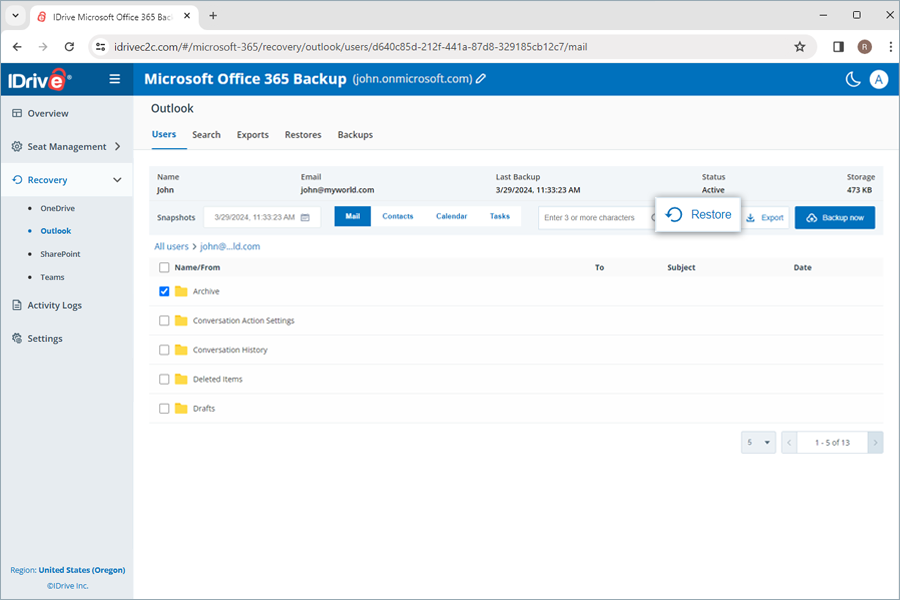
- Selecione Snapshot ou Selected Item conforme necessário.
Observação: A opção Selected Item será habilitada somente se você tiver selecionado itens para restaurar. Se nada for selecionado, Snapshot será selecionado por padrão. - Selecione a conta de usuário no menu suspenso Restore to para a qual deseja restaurar o snapshot ou o item selecionado. Você pode restaurar os dados para a mesma conta de usuário ou para uma conta diferente.
- Escolha um método de restauração não destrutivo ou destrutivo para gerenciar os arquivos existentes:
- New folder (Non-destructive): Este método restaura os e-mails em uma nova pasta para evitar substituições.
- Restore to original path (Destructive): Este método ignora a restauração de e-mails que já existem na conta.
- Clique em Restore.
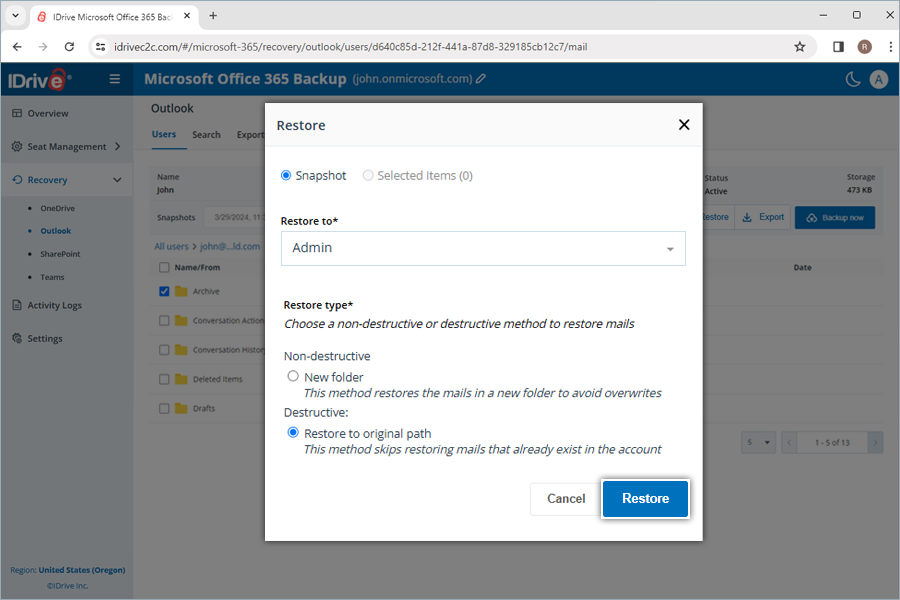
Ao selecionar o método de restauração não destrutivo para criar uma nova pasta, um rótulo com o nome do modo de restauração e a data será criado automaticamente no local de restauração. Um rótulo (IDrive Restore selection <TimeStamp in UTC>) será criado ao restaurar itens selecionados. Da mesma forma, um rótulo (IDrive Restore <TimeStamp in UTC>) será criado para restauração por snapshot, e uma pasta (IDrive Restore search:Search_Term <TimeStamp in UTC>) será criada para restauração baseada em pesquisa.
Para restaurar os contatos armazenados em backup,
- Acesse a aba Recovery no painel do Microsoft Office 365 Backup.
- Selecione Outlook.
- Clique na conta de usuário da qual deseja restaurar os dados.
- Clique em Contacts.
- Selecione o ponto de recuperação adequado em Snapshots se quiser realizar uma restauração pontual. Para restaurar um contato ou pasta específica, selecione o item da lista de itens em backup. Você também pode pesquisar por um contato ou rótulo específico.
- Clique em Restore. Uma janela pop-up será exibida.
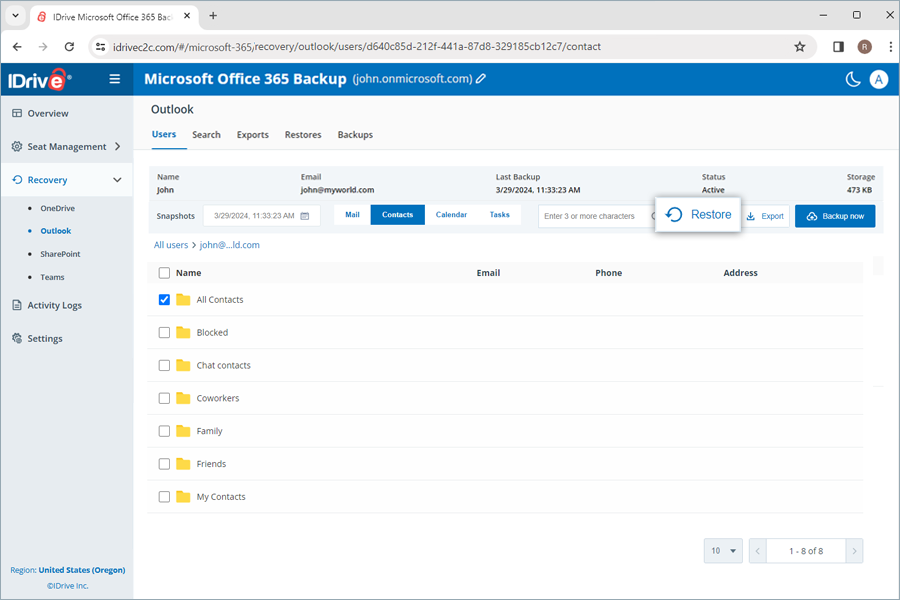
- Selecione Snapshot ou Selected Item conforme necessário.
Observação: A opção Selected Item será habilitada somente se você tiver selecionado itens para restaurar. Se nada for selecionado, Snapshot será selecionado por padrão. - Selecione a conta de usuário no menu suspenso Restore to para a qual deseja restaurar o snapshot ou o item selecionado. Você pode restaurar os dados para a mesma conta de usuário ou para uma conta diferente.
- Escolha um método de restauração não destrutivo ou destrutivo para gerenciar os arquivos existentes:
- New folder (Non-destructive): Este método restaura os contatos em uma nova pasta para evitar substituições.
- Skip existing data (Destructive): Este método ignora a restauração de contatos que já existem na conta.
- Override older (Destructive): Este método substitui os contatos existentes por uma versão mais antiga se houver alterações.
- Override always (Destructive): Este método sempre substitui todos os contatos existentes pela versão selecionada.
- Clique em Restore.
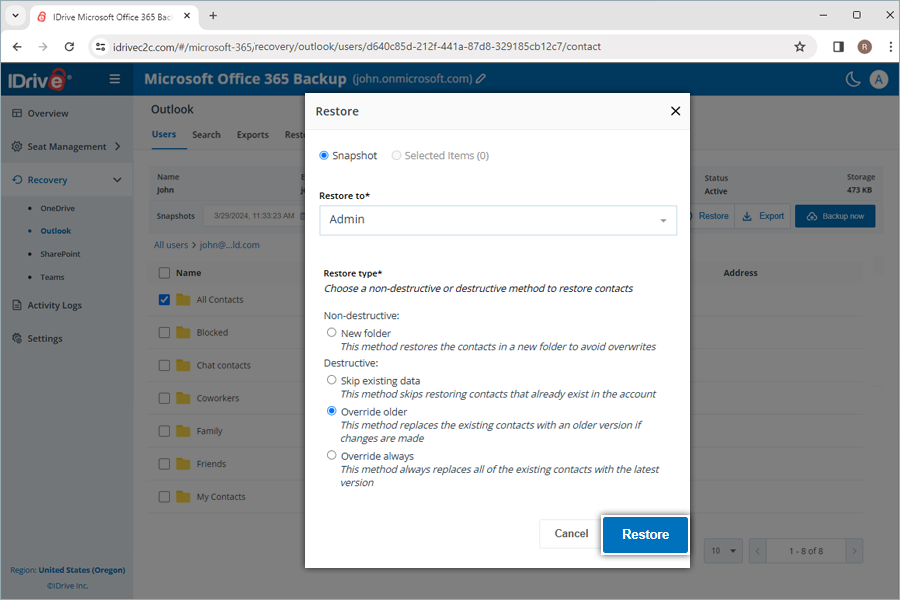
- Clique em Proceed na janela pop-up de confirmação, se tiver selecionado Override older ou Override always.
Ao selecionar o método de restauração não destrutivo para criar uma nova pasta, uma pasta com o nome do modo de restauração e a data será criada automaticamente no local de restauração. Um rótulo (IDrive Restore selection <TimeStamp in UTC>) será criado ao restaurar itens selecionados. Da mesma forma, um rótulo (IDrive Restore <TimeStamp in UTC>) será criado para restauração por snapshot, e uma pasta (IDrive Restore search:Search_Term <TimeStamp in UTC>) será criada para restauração baseada em pesquisa.
Para restaurar os calendários armazenados em backup,
- Acesse a aba Recovery.
- Selecione Outlook.
- Clique na conta de usuário da qual deseja restaurar os dados.
- Clique em Calendar.
- Selecione o ponto de recuperação adequado em Snapshots se quiser realizar uma restauração pontual. Para restaurar um evento ou pasta específica, selecione o item da lista de itens em backup. Você também pode pesquisar por um evento ou calendário específico.
- Clique em Restore. Uma janela pop-up será exibida.
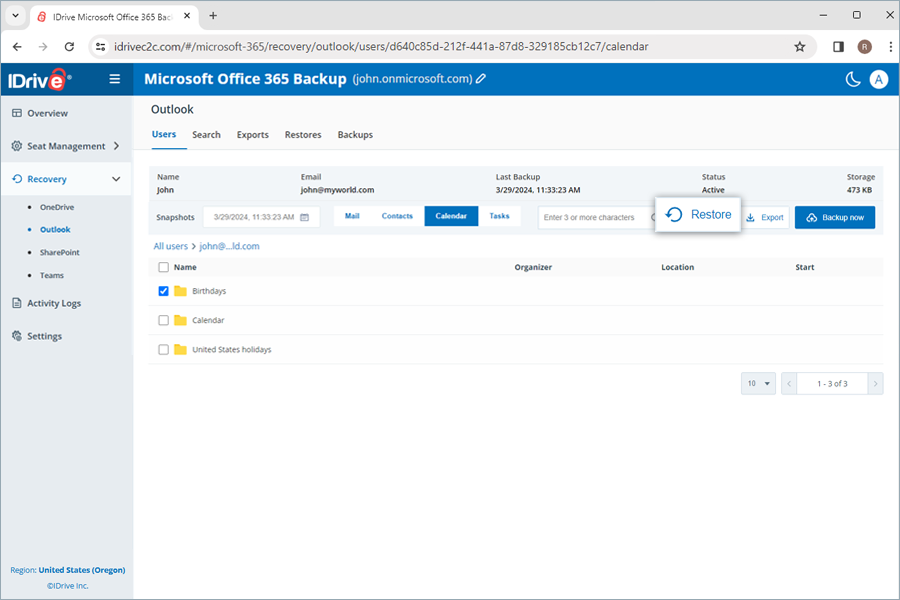
- Selecione Snapshot ou Selected Item conforme necessário.
Observação: A opção Selected Item será habilitada somente se você tiver selecionado itens para restaurar. Se nada for selecionado, Snapshot será selecionado por padrão. - Selecione a conta de usuário no menu suspenso Restore to para a qual deseja restaurar o snapshot ou o item selecionado. Você pode restaurar os dados para a mesma conta de usuário ou para uma conta diferente.
- Escolha um método de restauração não destrutivo ou destrutivo para gerenciar os arquivos existentes:
- New folder (Non-destructive): Este método restaura os eventos em uma nova pasta para evitar substituições.
- Skip existing data (Destructive): Este método ignora a restauração de eventos que já existem na conta.
- Override older (Destructive): Este método substitui os eventos existentes por uma versão mais antiga se houver alterações.
- Override always (Destructive): Este método sempre substitui todos os eventos existentes pela versão mais recente.
- Clique em Restore.
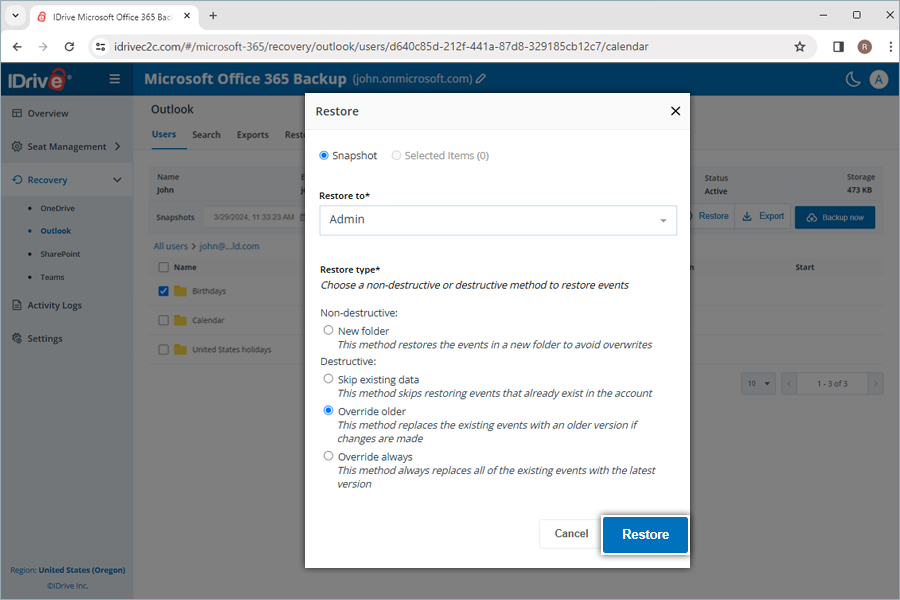
- Clique em Proceed na janela pop-up de confirmação, se tiver selecionado Override older ou Override always.
Ao selecionar o método de restauração não destrutivo para criar uma nova pasta, um calendário com o nome do modo de restauração e a data será criado automaticamente no local de restauração. Um calendário (IDrive Restore selection <TimeStamp in UTC>) será criado ao restaurar itens selecionados. Da mesma forma, um calendário (IDrive Restore <TimeStamp in UTC>) será criado para restauração por snapshot, e uma pasta (IDrive Restore search:Search_Term <TimeStamp in UTC>) será criada para restauração baseada em pesquisa.
Para restaurar as tarefas armazenadas em backup,
- Acesse a aba Recovery no painel do Microsoft Office 365 Backup.
- Selecione Outlook.
- Clique na conta de usuário da qual deseja restaurar os dados.
- Clique em Tasks.
- Selecione o ponto de recuperação adequado em Snapshots se quiser realizar uma restauração pontual. Para restaurar uma tarefa ou pasta específica, selecione o item da lista de itens em backup. Você também pode pesquisar por uma tarefa ou rótulo específico.
- Clique em Restore. Uma janela pop-up será exibida.
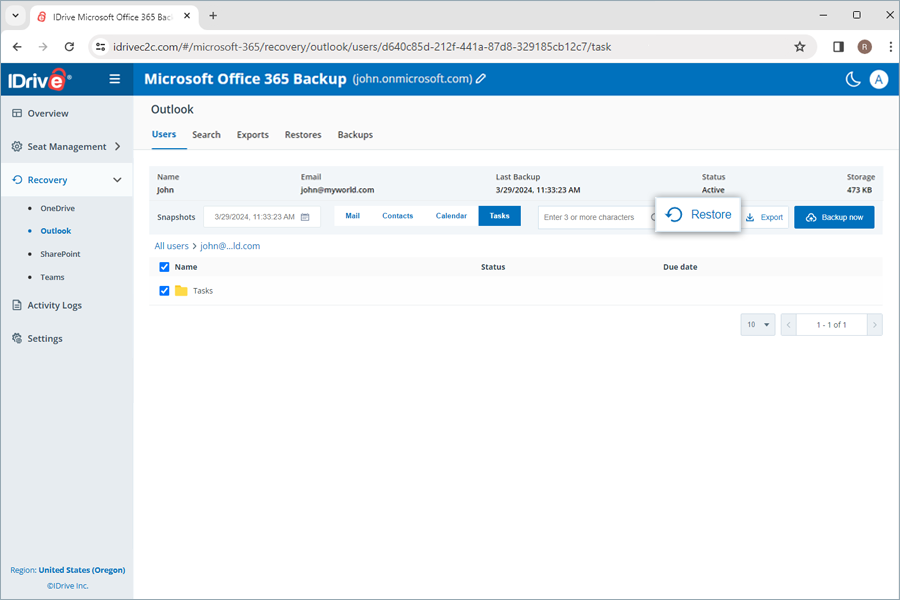
- Selecione Snapshot ou Selected Item conforme necessário.
Observação: A opção Selected Item será habilitada somente se você tiver selecionado itens para restaurar. Se nada for selecionado, Snapshot será selecionado por padrão. - Selecione a conta de usuário no menu suspenso Restore to para a qual deseja restaurar o snapshot ou o item selecionado. Você pode restaurar os dados para a mesma conta de usuário ou para uma conta diferente.
- Escolha um método de restauração não destrutivo ou destrutivo para gerenciar os arquivos existentes:
- New folder (Non-destructive): Este método restaura as tarefas em uma nova pasta para evitar substituições.
- Skip existing data (Destructive): Este método ignora a restauração de tarefas que já existem na conta.
- Override older (Destructive): Este método substitui as tarefas existentes por uma versão mais antiga se houver alterações.
- Override always (Destructive): Este método sempre substitui todas as tarefas existentes pela versão selecionada.
- Clique em Restore.
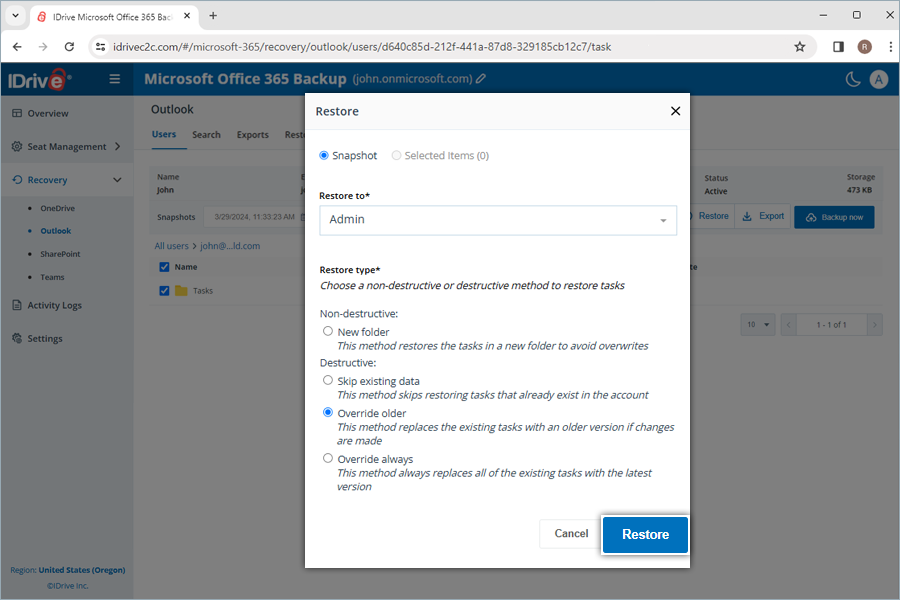
- Clique em Proceed na janela pop-up de confirmação, se tiver selecionado Override older ou Override always.
Ao selecionar o método de restauração não destrutivo para criar uma nova pasta, uma pasta com o nome do modo de restauração e a data será criada automaticamente no local de restauração. Um rótulo (IDrive Restore selection <TimeStamp in UTC>) será criado ao restaurar itens selecionados. Da mesma forma, um rótulo (IDrive Restore <TimeStamp in UTC>) será criado para restauração por snapshot, e uma pasta (IDrive Restore search:Search_Term <TimeStamp in UTC>) será criada para restauração baseada em pesquisa.
Para restaurar os dados do SharePoint armazenados em backup,
- Acesse a aba Recovery no painel do Microsoft Office 365 Backup.
- Selecione SharePoint.
- Clique na conta de usuário da qual deseja restaurar os dados.
- Selecione Drive para restaurar unidades do SharePoint ou List para restaurar listas do SharePoint.
- Selecione o ponto de recuperação adequado em Snapshots se quiser realizar uma restauração pontual. Para restaurar um arquivo ou pasta específica, selecione o item da lista de itens em backup. Você também pode pesquisar por um arquivo ou pasta específica.
- Clique em Restore. Uma janela pop-up será exibida.
- Selecione Snapshot ou Selected Item conforme necessário.
Observação: A opção Selected Item será habilitada somente se você tiver selecionado itens para restaurar. Se nada for selecionado, Snapshot será selecionado por padrão. - Selecione a conta de usuário no menu suspenso Restore to para a qual deseja restaurar o snapshot ou o item selecionado. Você pode restaurar os dados para a mesma conta de usuário ou para uma conta diferente.
- Escolha um método de restauração não destrutivo ou destrutivo para gerenciar os arquivos existentes:
- New folder (Non-destructive): Este método restaura os arquivos em uma nova pasta para evitar substituições.
- Skip existing data (Destructive): Este método ignora a restauração de arquivos que já existem na conta.
- Override older (Destructive): Este método substitui os arquivos existentes por uma versão mais antiga se houver alterações.
- Override always (Destructive): Este método sempre substitui todos os arquivos existentes pela versão selecionada.
- Clique em Restore.
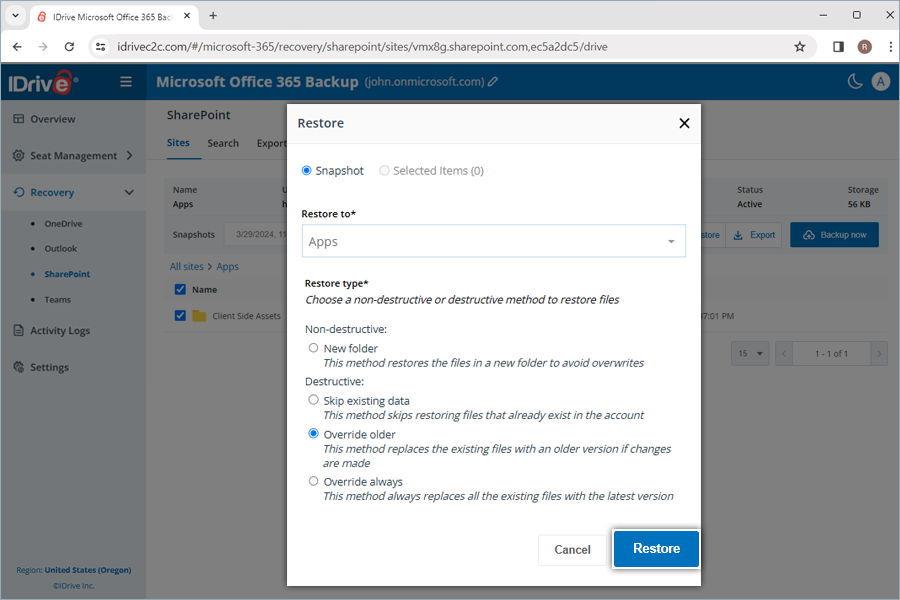
- Clique em Proceed na janela pop-up de confirmação, se tiver selecionado Override older ou Override always.
Ao selecionar o método de restauração não destrutivo para criar uma nova pasta, uma pasta com o nome do modo de restauração e a data será criada automaticamente no local de restauração. Uma pasta (IDrive Restore selection <TimeStamp in UTC>) será criada ao restaurar itens selecionados. Da mesma forma, uma pasta (IDrive Restore <TimeStamp in UTC>) será criada para restauração por snapshot, e uma pasta (IDrive Restore search:Search_Term <TimeStamp in UTC>) será criada para restauração baseada em pesquisa.
Para restaurar os dados do Teams armazenados em backup,
- Acesse a aba Recovery.
- Selecione Teams.
- Clique na conta de usuário da qual deseja restaurar os dados.
- Selecione Drive para restaurar anexos.
Observação: As conversas dos canais do Teams não podem ser restauradas. - Selecione o ponto de recuperação adequado em Snapshots se quiser realizar uma restauração pontual. Para restaurar um arquivo ou pasta específica, selecione o item da lista de itens em backup. Você também pode pesquisar por um arquivo ou pasta específica.
- Clique em Restore. Uma janela pop-up será exibida.
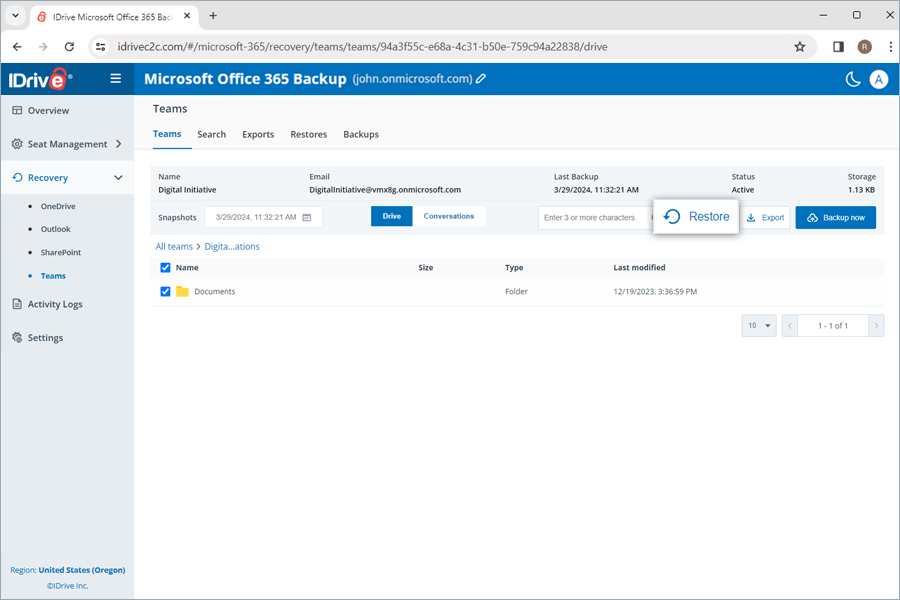
- Selecione Snapshot ou Selected Item conforme necessário.
Observação: A opção Selected Item será habilitada somente se você tiver selecionado itens para restaurar. Se nada for selecionado, Snapshot será selecionado por padrão. - Selecione a conta de usuário no menu suspenso Restore to para a qual deseja restaurar o snapshot ou o item selecionado. Você pode restaurar os dados para a mesma conta de usuário ou para uma conta diferente.
- Escolha um método de restauração não destrutivo ou destrutivo para gerenciar os arquivos existentes:
- New folder (Non-destructive): Este método restaura os arquivos em uma nova pasta para evitar substituições.
- Skip existing data (Destructive): Este método ignora a restauração de arquivos que já existem na conta.
- Override older (Destructive): Este método substitui os arquivos existentes por uma versão mais antiga se houver alterações.
- Override always (Destructive): Este método sempre substitui todos os arquivos existentes pela versão mais recente.
- Clique em Restore.
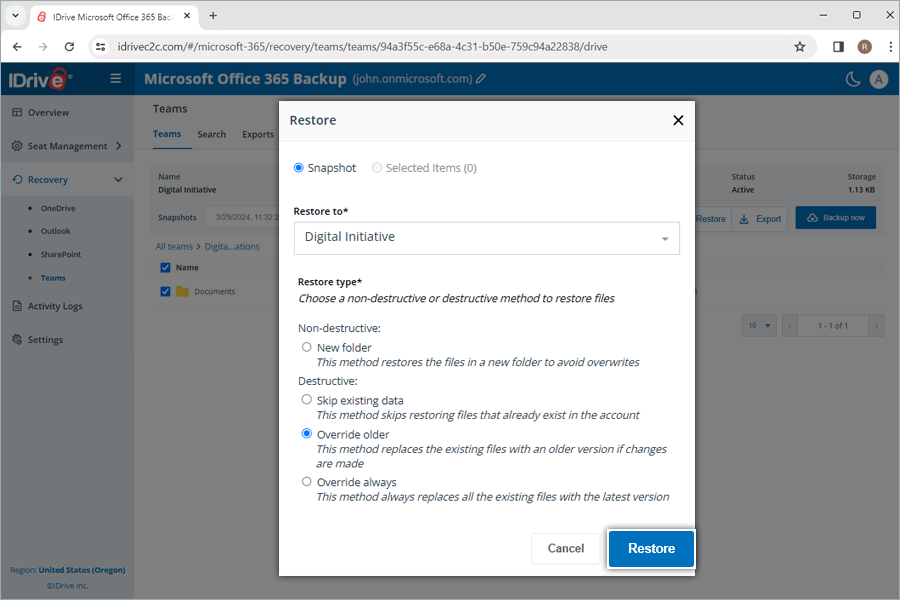
- Clique em Prosseguir na janela pop-up de confirmação, se tiver selecionado Substituir mais antigo ou Substituir sempre.
Ao selecionar o método de restauração não destrutivo para criar uma nova pasta, uma pasta com o nome do modo de restauração e a data será criada automaticamente no local de restauração. Uma pasta (IDrive Restore selection <TimeStamp in UTC>) será criada ao restaurar itens selecionados. Da mesma forma, uma pasta (IDrive Restore <TimeStamp in UTC>) será criada para restauração por snapshot, e uma pasta (IDrive Restore search:Search_Term <TimeStamp in UTC>) será criada para restauração baseada em pesquisa.
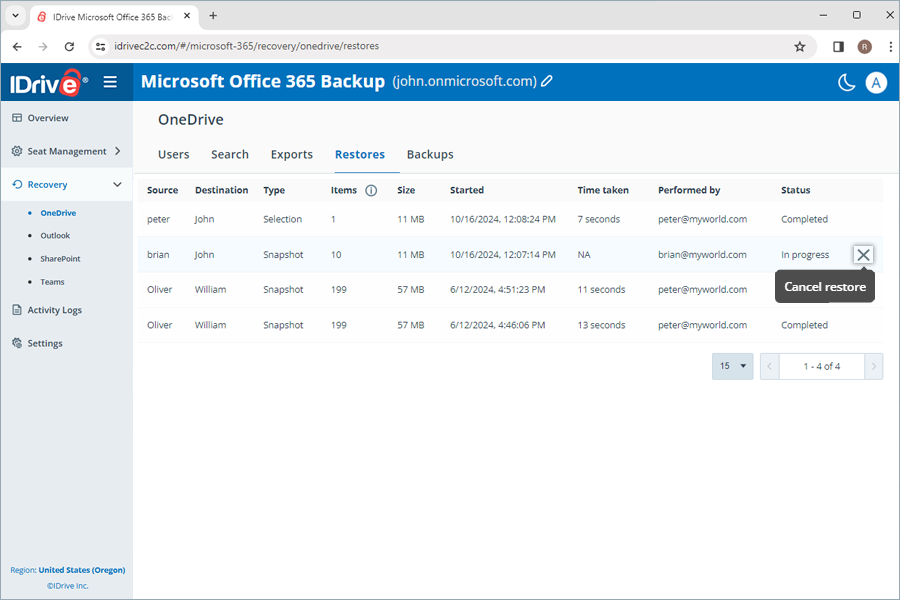
Para cancelar uma restauração de dados em andamento,
- Acesse Recovery e selecione o módulo necessário na lista suspensa.
- Clique em Restores.
- Clique em
 para interromper a operação de restauração em andamento.
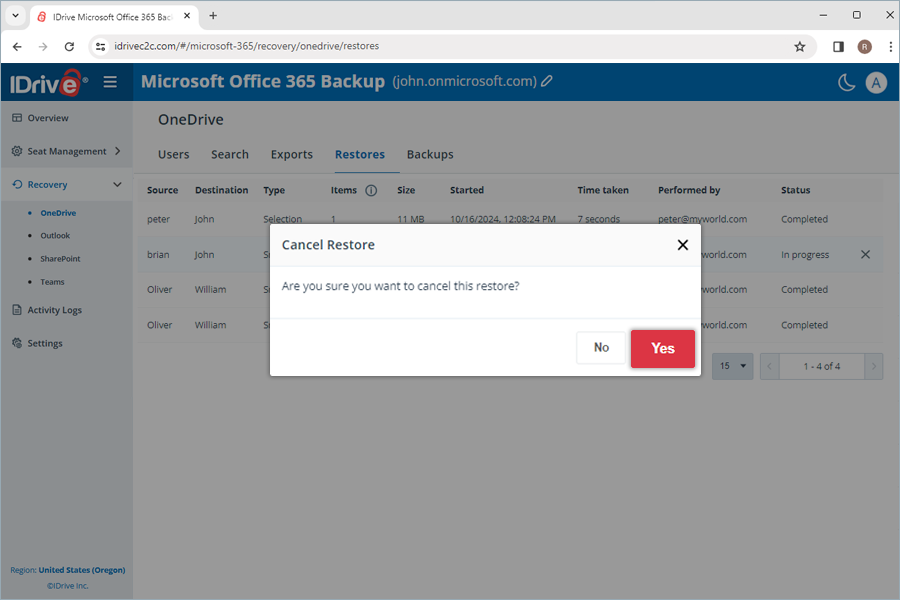
- Clique em Yes na janela pop-up de confirmação.
Sim. O Microsoft Office 365 Backup permite pesquisar e recuperar arquivos específicos, pastas inteiras, imagens, vídeos, e-mails e até contatos e calendários em nível granular.
Observação: A pesquisa global suporta apenas a restauração para nova pasta.
Como faço para pesquisar um item específico na minha conta do Microsoft Office 365 Backup para restauração?
Você pode realizar pesquisas pontuais e em nível de arquivo com vários parâmetros de pesquisa para executar uma restauração granular.
Para realizar uma pesquisa pontual para restaurar uma versão específica dos dados copiados de uma conta de usuário,
- Acesse a aba Recovery no painel do Microsoft Office 365 Backup.
- Selecione o aplicativo necessário do qual deseja restaurar os dados.
- Clique na conta de usuário para a qual deseja realizar a pesquisa.
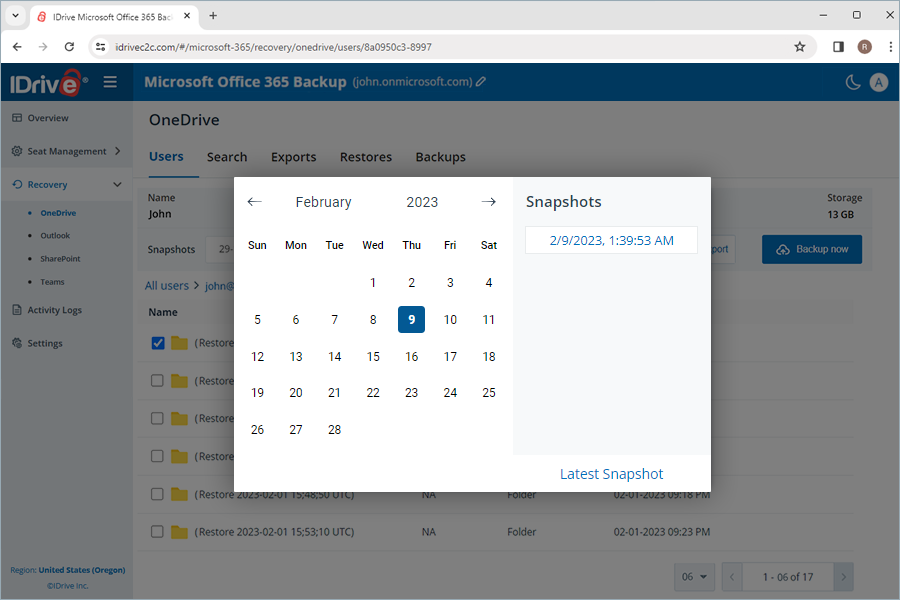
- Para pesquisar todos os snapshots de um dado específico, selecione a data no calendário. Uma lista de todos os snapshots recentes será exibida na tela. Selecione o snapshot necessário. Clique em Latest Snapshot para encontrar o snapshot mais recente.
Uma pesquisa em nível de arquivo permite localizar arquivos e pastas específicos com backup de uma conta de usuário.
Para realizar uma restauração em nível de arquivo,
- Acesse a aba Recovery no painel do Microsoft Office 365 Backup.
- Selecione o aplicativo necessário para o qual deseja restaurar os dados.
- Acesse a aba Search.
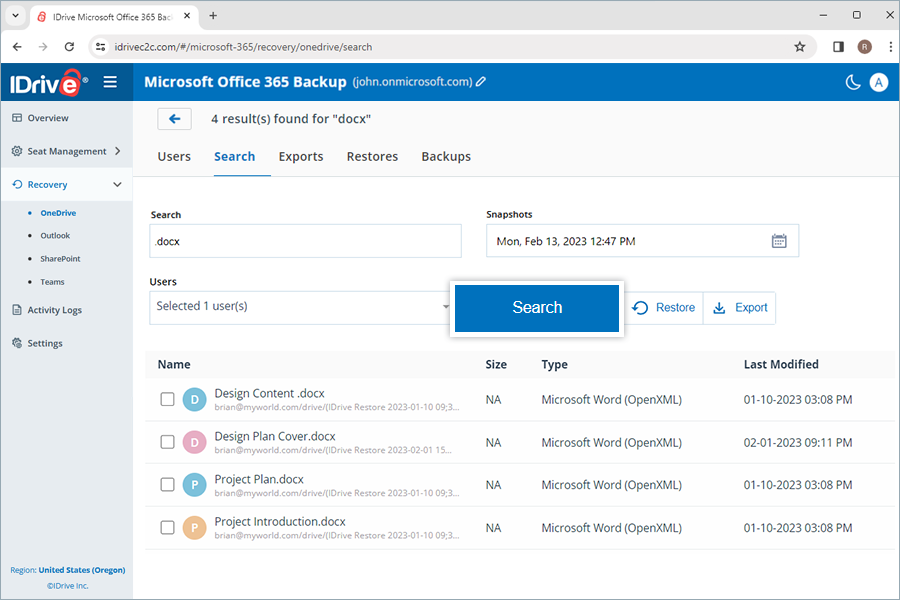
- Insira um termo de pesquisa válido, defina a data e hora necessárias para os snapshots, selecione um ou mais usuários no menu suspenso. Consulte esta FAQ para termos de pesquisa.
Observação: O snapshot mais próximo do timestamp selecionado será exibido. - Clique em Search.
Como faço para exportar os dados do Microsoft Office Suite com backup da minha conta do Microsoft Office 365 Backup?
Para exportar os dados com backup,
- Acesse a aba Recovery no painel do Microsoft Office 365 Backup.
- Selecione o aplicativo necessário para o qual deseja exportar os dados.
- Clique na conta de usuário da qual deseja exportar os dados.
- Selecione o snapshot apropriado em Snapshots se desejar realizar uma exportação pontual. Para exportar um arquivo ou pasta específico, selecione o item na lista de itens com backup. Você também pode pesquisar um arquivo ou pasta específico.
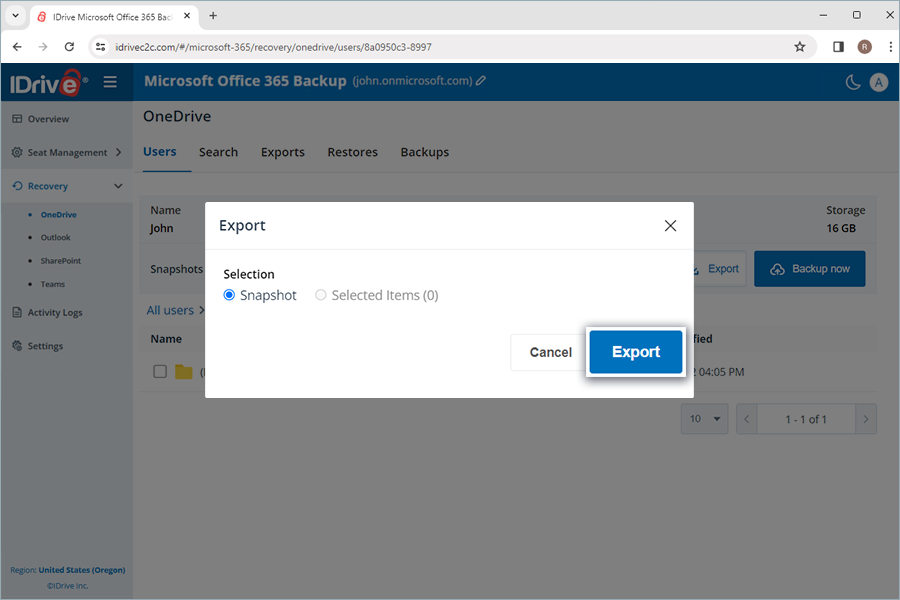
- Clique em Export. Uma janela pop-up será exibida.
- Selecione Snapshot ou Selected Item conforme necessário.
Observação: A opção Selected Item será habilitada somente se você tiver selecionado itens para restauração. Se nada for selecionado, Snapshot será selecionado por padrão. - Clique em Export.
Você pode baixar os arquivos de exportação gerados na aba Exports clicando em  ao lado das exportações bem-sucedidas. Como alternativa, clique em para excluir os dados exportados.
Observação: Os dados exportados serão baixados como arquivos zip.
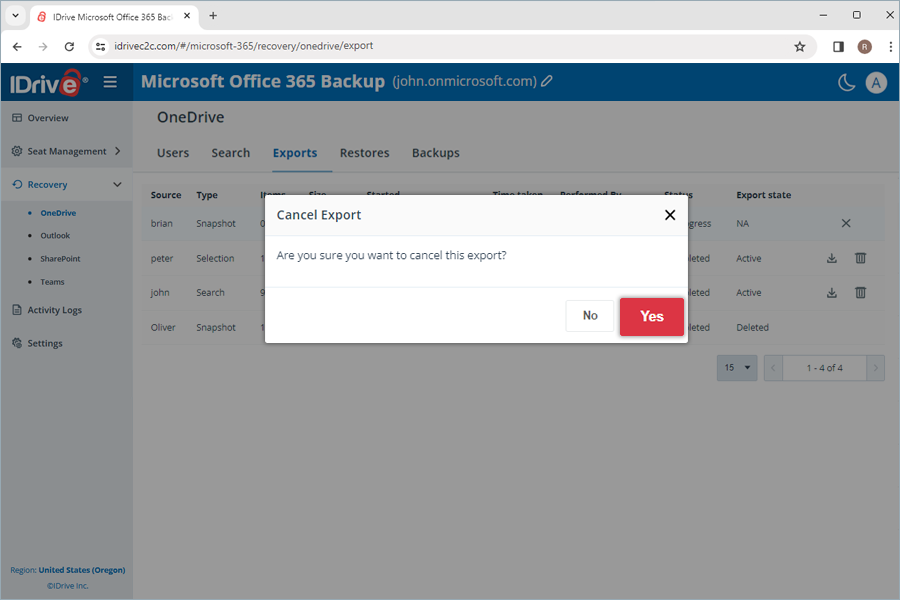
Para cancelar uma exportação de dados em andamento, clique em e clique em Yes na janela pop-up de confirmação.
Quais termos de pesquisa são suportados para exportação e restauração na minha conta do Microsoft Office 365 Backup?
O Microsoft Office 365 Backup suporta termos de pesquisa específicos para cada módulo, conforme listado abaixo:
| Módulo | Termo de Pesquisa |
| OneDrive | Nome da Pasta/Nome do Arquivo |
| Outlook - Mail | Nome da Pasta/Assunto |
| Outlook - Contacts | Nome da Pasta/Nome do Contato |
| Outlook - Calendar | Nome da Pasta/Nome do Evento |
| Outlook - Tasks | Nome da Pasta/Nome da Tarefa |
| SharePoints | Nome da Pasta/Nome do Arquivo |
| Team - Drive | Nome da Pasta/Nome do Arquivo |
| Team Conversations | Nome/Mensagem |
Observação: A restauração de conversas do Teams não é suportada.
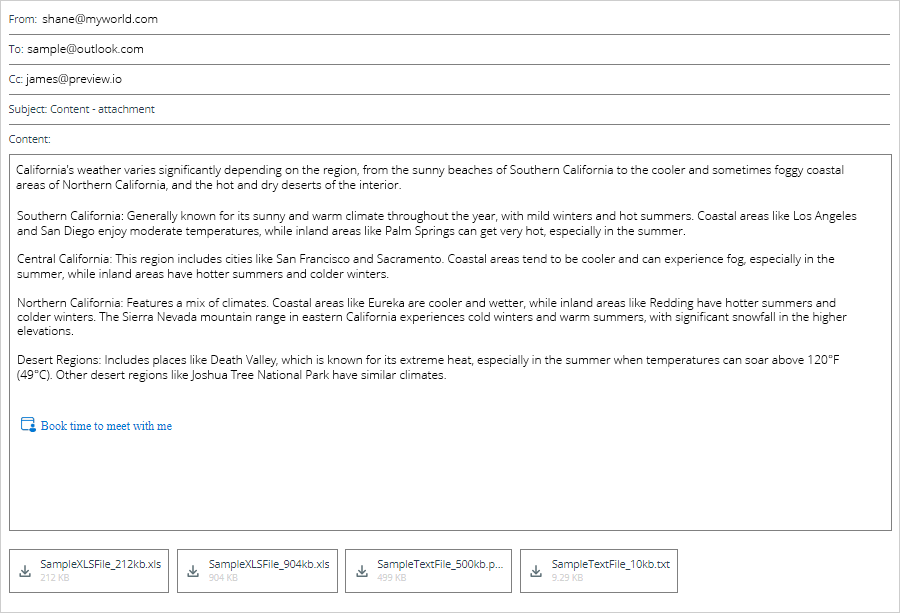
Sim, você pode visualizar o conteúdo de qualquer e-mail com backup. Acesse Recovery > Outlook e clique no e-mail necessário. O conteúdo do e-mail será exibido em um painel de visualização. Você pode baixar quaisquer anexos para o seu computador.
Sim, você pode restaurar arquivos e pastas excluídos ou corrompidos diretamente para a conta de usuário ou baixá-los em um dispositivo, mantendo sua estrutura de pastas exata.
O Microsoft Office 365 Personal Backup possui limitações de API na versão atual para habilitar a opção de restauração para os usuários. Estamos trabalhando na implementação de uma abordagem de API diferente e ela estará disponível nas próximas versões.
Sim, você pode visualizar os logs ou gerar um resumo dos System Events agendados e das Admin Actions, como backup, restauração, pesquisa e operações web realizadas manualmente, em todo o RemotePC Microsoft Office 365 Backup na aba Activity Logs.
Para visualizar os logs de atividade de backups automáticos gerados pelo sistema,
- Navegue até a aba Activity Logs.
- Clique em System Events.
- Selecione o Date range. Para definir uma data de início e término personalizada, selecione Custom range.
- Em seguida, especifique os seguintes parâmetros:
- Event Type: Por padrão, será definido como Scheduled.
- Status: Gere um log para todas as atividades ou eventos concluídos, pendentes, em andamento e com falha.
- Module: Escolha o serviço com backup (OneDrive, Outlook, SharePoint e Teams).
- Seat: Gere um log para usuário(s) específico(s) ou todos os usuários.
- Clique em View Event Logs.
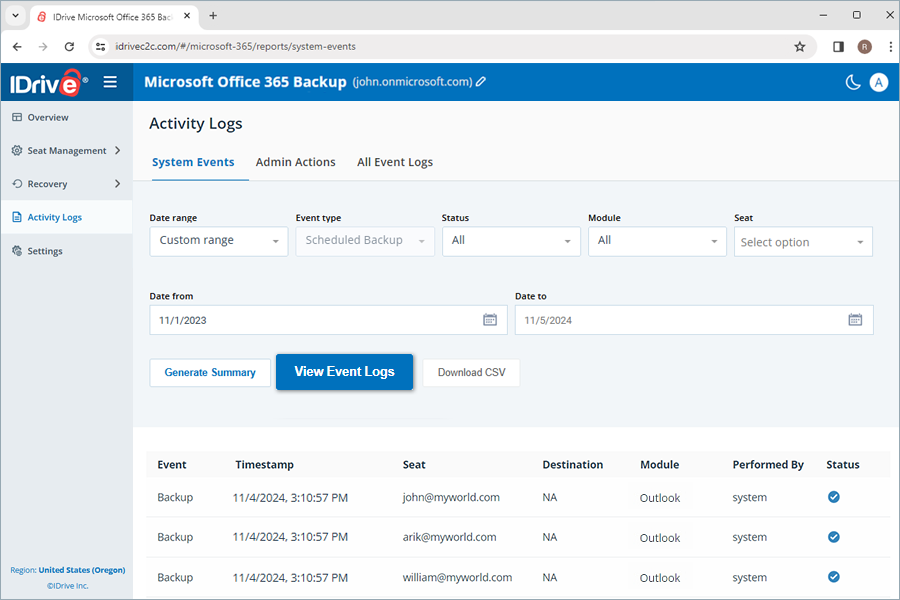
Uma lista de todas as atividades de backup agendadas, incluindo timestamp, assento, módulo, status do backup, evento (backup), destino (para restauração), realizado por, será exibida na tela. Você também pode visualizar o resumo dos eventos horários e diários (backup).
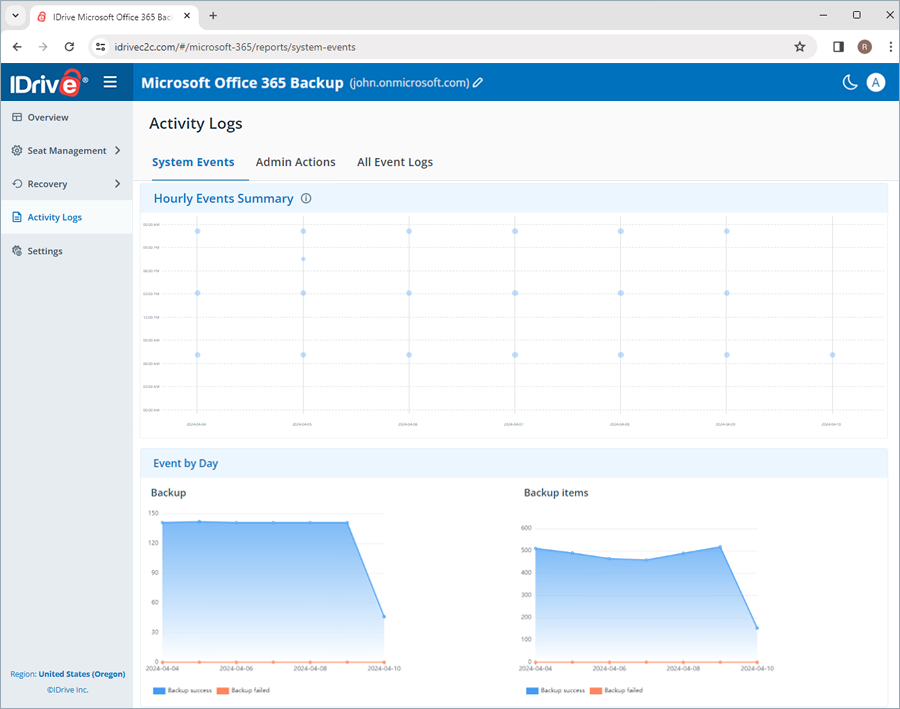
Para gerar um relatório de resumo detalhado das atividades, clique em Generate Summary.
Você também pode baixar os relatórios de log de atividade no seu sistema em formato CSV clicando em Download CSV.
Como faço para visualizar os logs de atividade do administrador da minha conta do Microsoft Office 365 Backup?
Para visualizar os logs de atividade de ações iniciadas pelo administrador,
- Navegue até a aba Activity Logs.
- Clique em Admin Actions.
- Selecione o Date range. Para definir uma data de início e término personalizada, selecione Custom range.
- Em seguida, especifique os seguintes parâmetros:
- Event Type: Selecione o tipo de operação (Todos, backup, exportação, restauração e pesquisa)
- Status: Gere um log para todas as atividades ou eventos concluídos, pendentes, em andamento e com falha.
- Module: Escolha o serviço com backup (OneDrive, Outlook, SharePoint e Teams).
- Seat: Gere um log para usuário(s) específico(s) ou todos os usuários.
- Clique em View Event Logs.
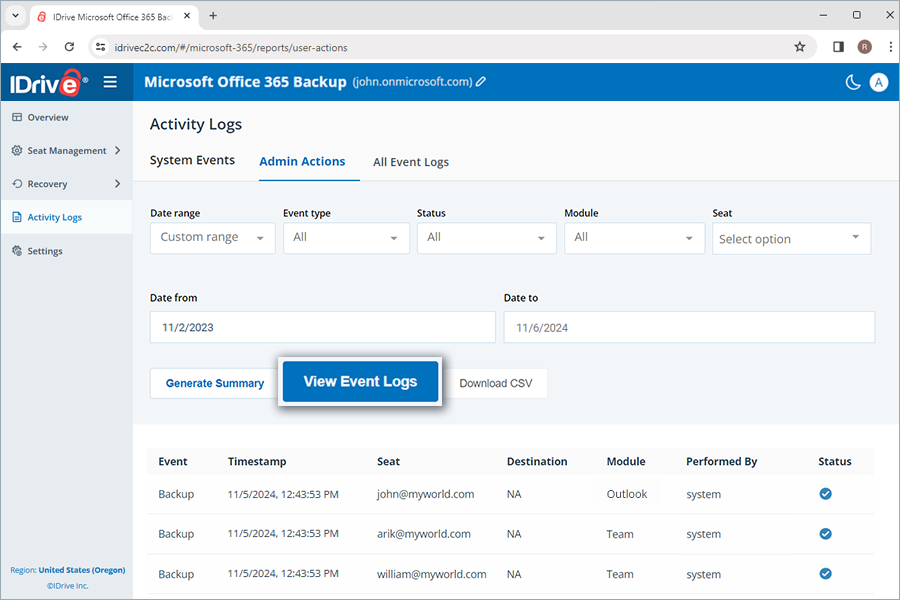
Uma lista de todas as atividades de backup manual, incluindo timestamp, assento, módulo, status do backup, evento (backup), destino (para restauração), realizado por, será exibida na tela.
Para gerar um relatório de resumo detalhado das atividades, clique em Generate Summary.
Você também pode baixar os relatórios de log de atividade no seu sistema em formato CSV clicando em Download CSV.
Para visualizar os relatórios de log de atividade de todos os eventos,
- Navegue até a aba Activity Logs.
- Clique em All Event Logs.
- Selecione o Date range. Para definir uma data de início e término personalizada, selecione Custom range.
- Em seguida, especifique os seguintes parâmetros:
- Event Type: Selecione o tipo de operação (Todos, backup, exportação, restauração e pesquisa)
- Status: Gere um log para todas as atividades ou eventos concluídos, pendentes, em andamento e com falha.
- Module: Escolha o serviço com backup (OneDrive, Outlook, SharePoint e Teams).
- Seat: Gere um log para usuário(s) específico(s) ou todos os usuários.
- Clique em View Event Logs.
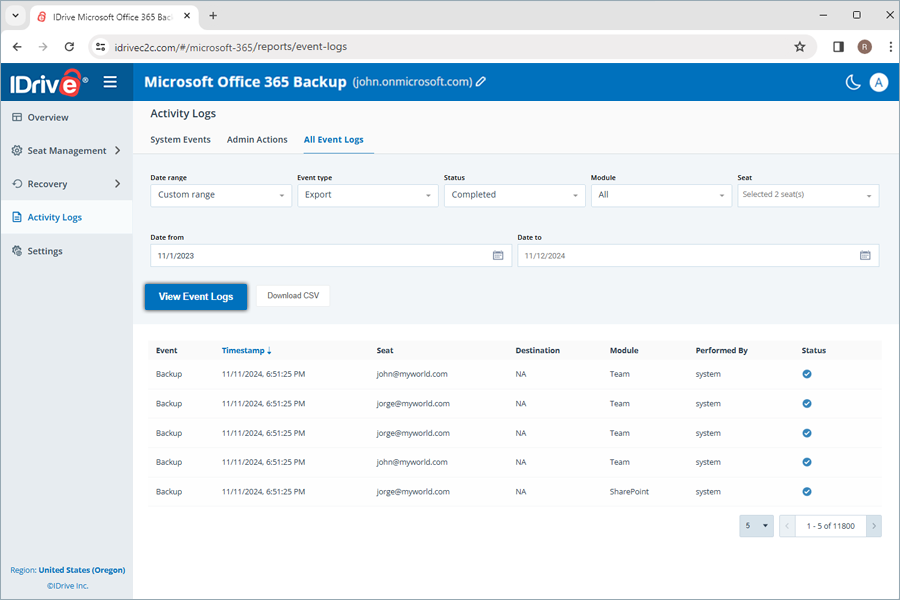
Uma lista de todas as atividades de backup agendadas e manuais do sistema e do administrador, incluindo timestamp, assento, módulo, status do backup, evento (backup), destino (para restauração), realizado por, será exibida na tela.
Para gerar um relatório de resumo detalhado das atividades, clique em Generate Summary. Você também pode baixar os relatórios de log de atividade no seu sistema em formato CSV clicando em Download CSV.