
O RemotePC Backup permite que você faça backup dos seus computadores na nuvem. O recurso de backup de endpoints é integrado à infraestrutura existente do RemotePC. Os usuários podem ativar o backup para os computadores necessários e manter os dados protegidos contra ransomware e perda de dados.
Para ativar o backup para sua conta,
- Faça login na sua conta RemotePC.
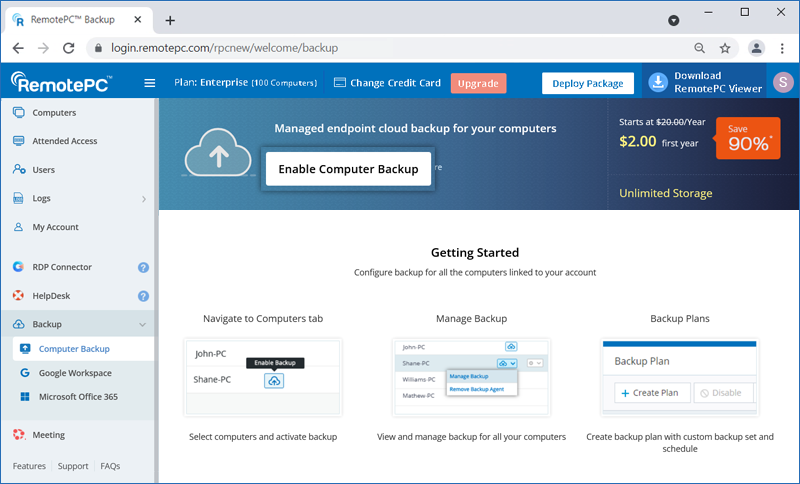
- Vá para a guia «Backup».
- Clique em «Ativar backup online».
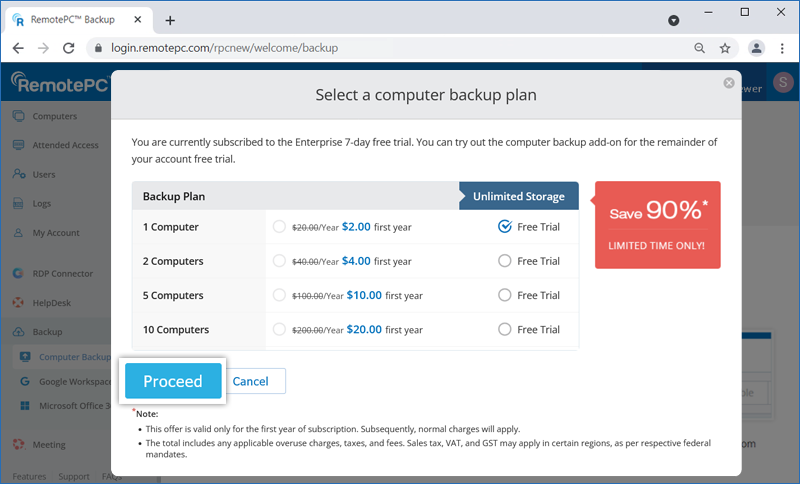
- Selecione um plano de backup.
- Clique em «Prosseguir» no popup de confirmação.
- Clique em «Continuar» para confirmar a atualização da conta.
Depois que o backup for ativado para sua conta, você receberá notificação pelo painel e por e-mail.
Para ativar o backup,
- Faça login na sua conta RemotePC.
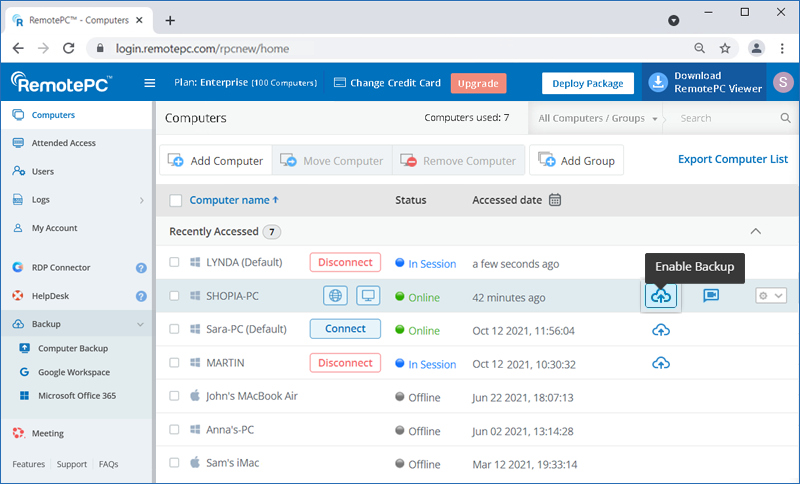
- Clique em «Ativar backup» ao lado do computador do qual deseja fazer backup.
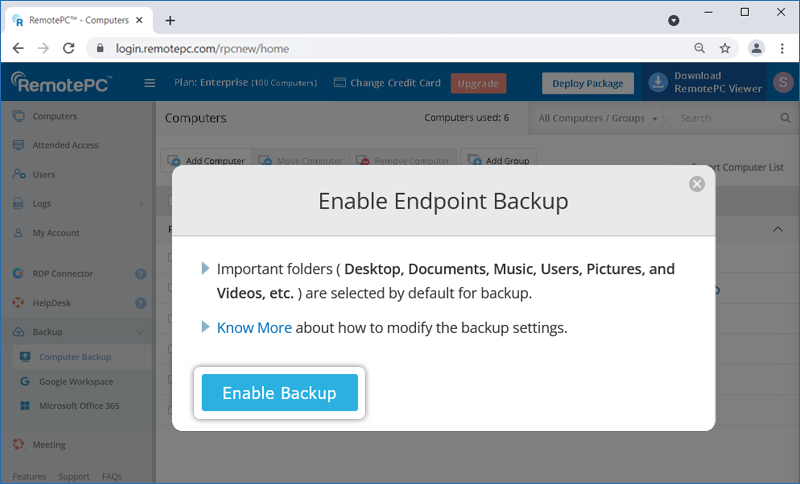
- Clique em «Ativar backup». O agente de backup será baixado e instalado no seu computador.
- Depois que o computador estiver configurado para backup, clique em
 .
.
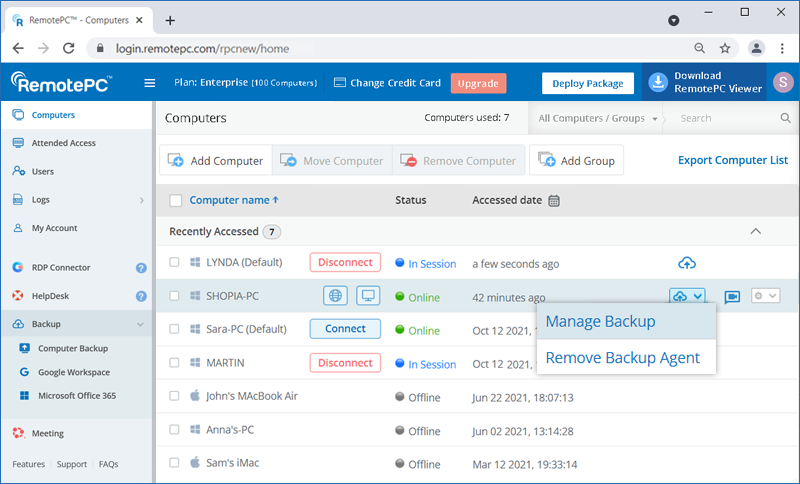
- Clique em «Gerenciar backup». Você será redirecionado para o console de backup.
O computador será submetido a backup de acordo com o Plano de Backup padrão. Você também pode modificar o plano padrão ou criar um novo.
O backup remoto usa criptografia AES de 256 bits padrão do setor na transferência e no armazenamento para garantir que todos os seus dados estejam seguros.
Para fazer backup,
- Faça login na sua conta RemotePC.
- Clique em ao lado do computador do qual deseja fazer backup.
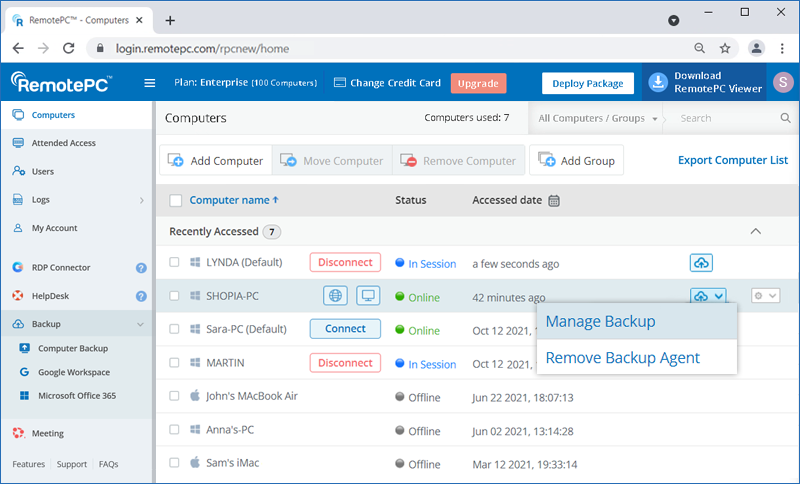
- Clique em «Gerenciar backup». Você será redirecionado para o console de backup.
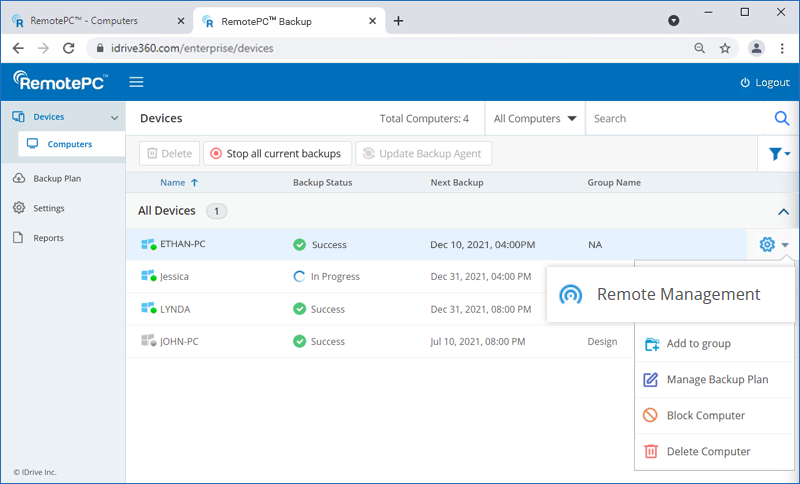
- Passe o mouse sobre o computador necessário e clique em
 .
.
- Clique em «Alterar» para adicionar ou remover arquivos/pastas do plano de backup padrão.
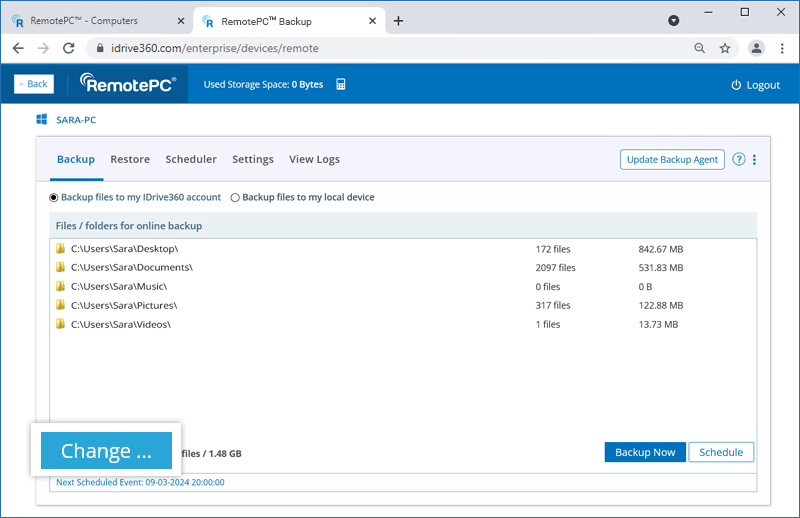
- Clique em «Fazer backup agora».
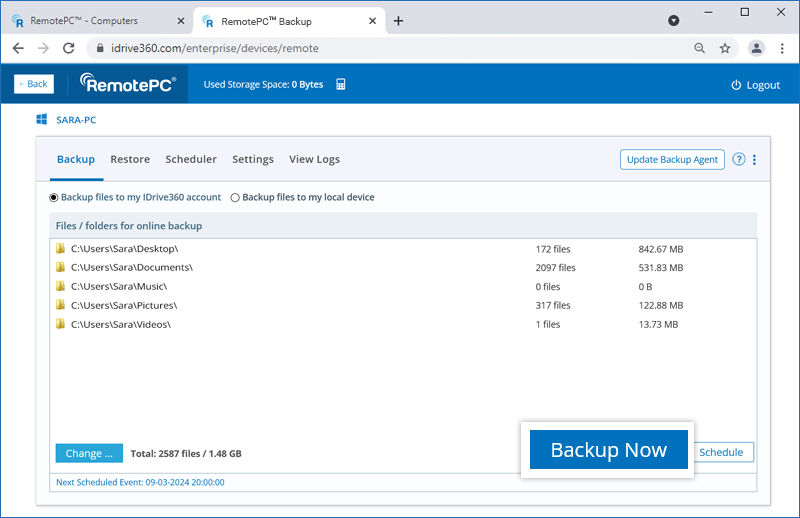
O progresso do backup será exibido na tela.
Um plano de backup é um conjunto de regras que determina a natureza da proteção de dados em um determinado computador.
Quando você ativa o backup remoto para o seu computador, um plano de backup é criado por padrão com pastas predefinidas e aplicado ao computador. Você pode visualizar o plano de backup, modificar e desativar as regras de backup e renomear o nome do plano na guia «Plano de backup». No entanto, você não pode excluir o plano de backup padrão.
Você também pode criar um novo plano de backup com determinadas configurações de backup e enviá-lo para os computadores selecionados de uma só vez.
Para criar um plano de backup,
- Clique em ao lado de um computador configurado e selecione «Gerenciar backup».
- No console de backup, vá para a guia «Plano de backup» e clique em «Criar plano».
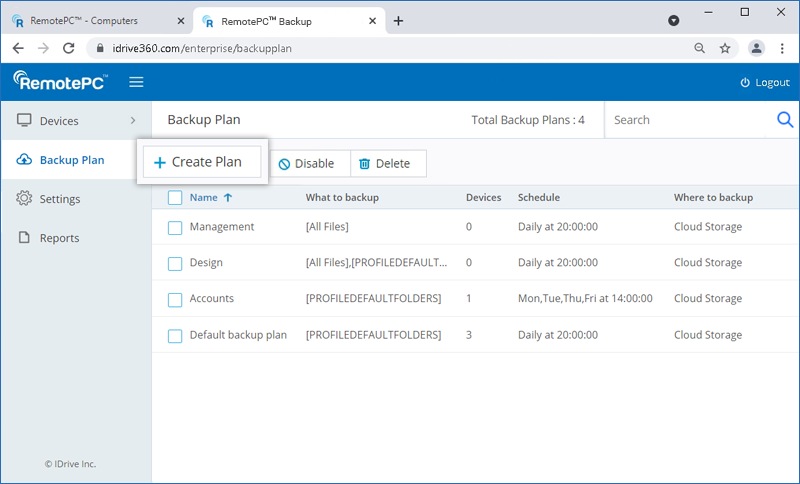
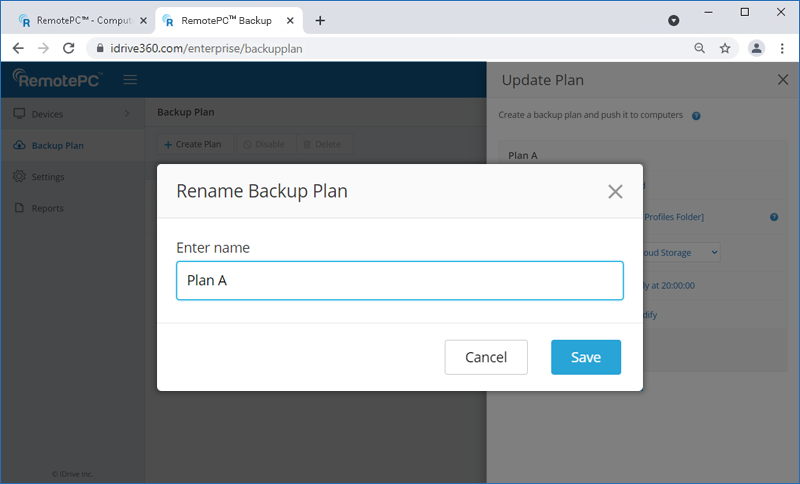
- Passe o mouse sobre o nome do plano padrão e o popup «Renomear plano de backup» será exibido. Insira o nome desejado e clique em «Salvar».
- Modifique as opções do menu:
- Hora de início do backup : Defina a hora em que o backup agendado deve começar.
- Agendamento diário : Selecione esta opção para executar seus trabalhos de backup diariamente.
- Dia(s) da semana : Selecione os dias da semana em que deseja executar seus trabalhos de backup.
- Iniciar backup imediatamente : Selecione esta opção para executar um trabalho de backup imediatamente.
- Hora limite : Defina a hora em que o backup agendado deve parar.
- Notificação por e-mail : Selecione esta opção para receber notificações por e-mail sobre o status do trabalho de backup agendado. Insira o endereço de e-mail no qual deseja receber as notificações.
- Notificar sempre - Selecione esta opção para sempre receber notificações.
- Notificar em caso de falha - Selecione esta opção para receber notificações somente quando houver falhas.
- Iniciar o backup agendado perdido quando o computador for ligado : Selecione esta opção para retomar um backup agendado perdido devido ao computador estar desligado.
- Clique em «Criar».
Dispositivos/Grupos : Clique em «Adicionar». Selecione os dispositivos ou grupos a serem adicionados na guia «Todos os dispositivos» ou «Grupos», respectivamente. Clique em «Concluído».
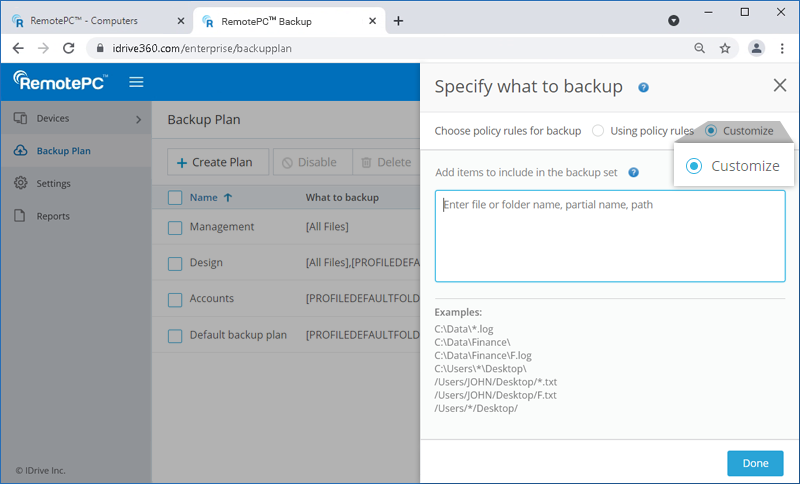
O que fazer backup? : Clique em «Especificar». Na lista suspensa «Usando regras de política» escolha os itens para backup. Clique em «Personalizar» para adicionar itens ao conjunto de backup. Clique em «Concluído».
Onde fazer backup? : Escolha «Armazenamento em nuvem» ou «Armazenamento local» como destino do backup.
Agendamento : Você pode definir seu agendamento de backup aqui e clicar em «Concluído».
Excluir arquivos / pastas : Clique em «Adicionar». Exclua arquivos ocultos ou do sistema do conjunto de backup. Adicione nomes de arquivos/pastas completos ou parciais para excluí-los do backup. Clique em «Concluído».
Depois que o plano de backup for criado, ele será automaticamente aplicado aos dispositivos / grupos selecionados e o backup começará imediatamente ou no horário agendado, de acordo com a opção selecionada.
Sim, você pode definir uma regra de backup para selecionar arquivos / pastas em todos os seus planos de backup.
Existem duas maneiras de selecionar arquivos / pastas: usando regras de política ou pelo método de seleção personalizada.
Para selecionar arquivos / pastas usando regras de política,
- Clique em ao lado de um computador configurado e selecione «Gerenciar backup».
- No console de backup, vá para a guia «Plano de backup» e clique em «Criar plano».
- Na opção «O que fazer backup?», clique em «Especificar» e selecione «Usando regras de política».
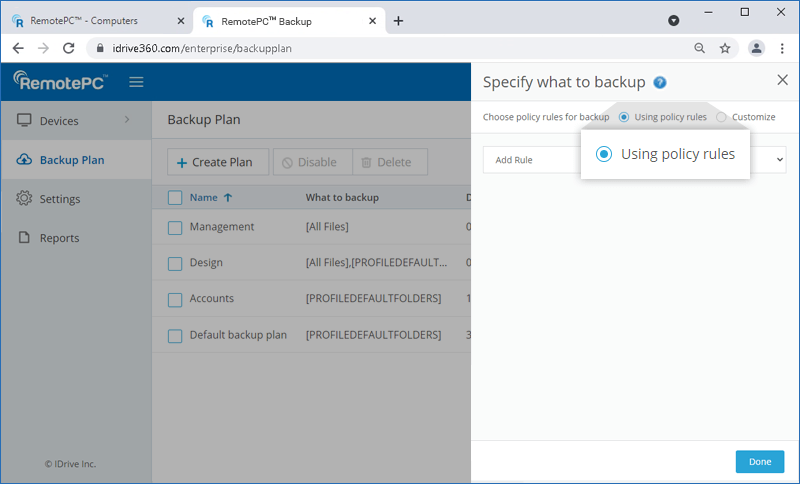
- Clique em «Adicionar regra» e selecione qualquer uma das regras predefinidas.
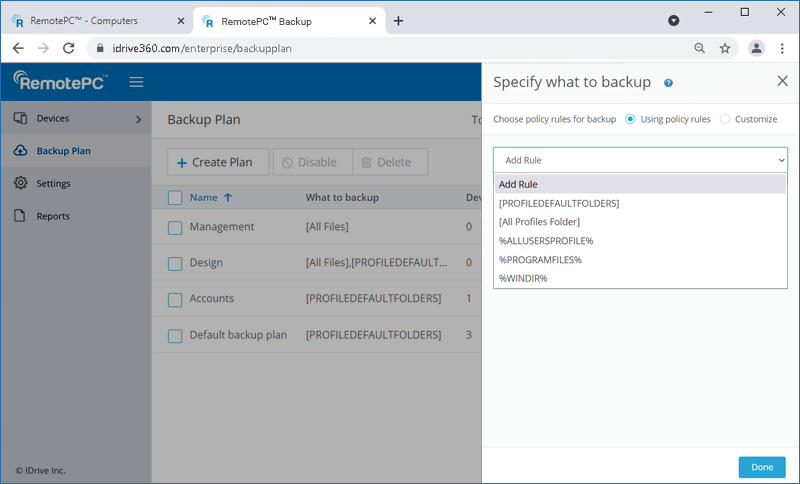
- Clique em «Concluído».
Para modificar um plano de backup existente,
- Clique em ao lado de um computador configurado e selecione «Gerenciar backup».
- No console de backup, vá para a guia «Plano de backup» e navegue até o plano de backup que deseja modificar. Passe o mouse sobre o nome do plano de backup e clique em
 .
.
- Na tela «Atualizar plano» exibida, modifique os detalhes do seu plano de backup e clique em «Atualizar».
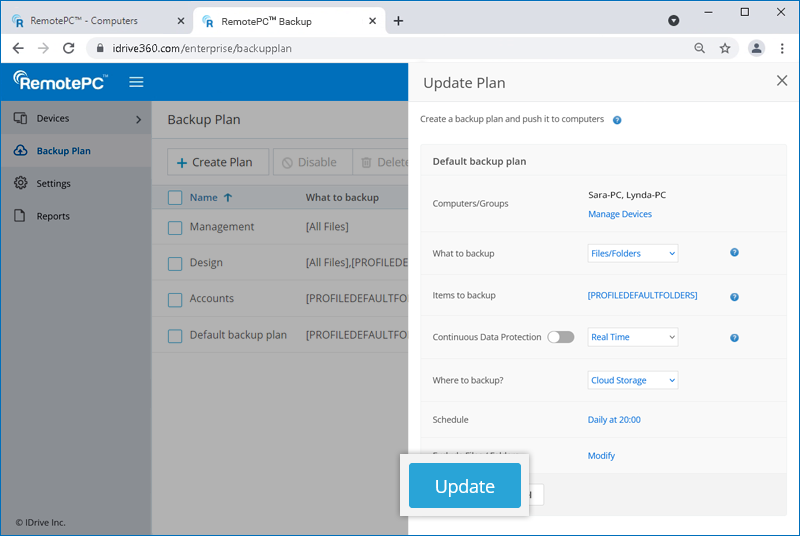
Para otimizar a largura de banda, determinados tipos de arquivo e pastas do sistema são excluídos do backup por padrão. Você pode optar por incluir esses itens no backup. Você também pode excluir outros arquivos/pastas do backup, com base em nomes de caminho completos ou parciais.
Para modificar os arquivos/pastas excluídos do backup,
- Clique em ao lado de um computador configurado e selecione «Gerenciar backup».
- No console de backup, vá para a guia «Plano de backup» e clique em «Criar plano».
- Na tela «Criar plano» exibida, clique em «Adicionar» ao lado do campo «Excluir arquivos / pastas».
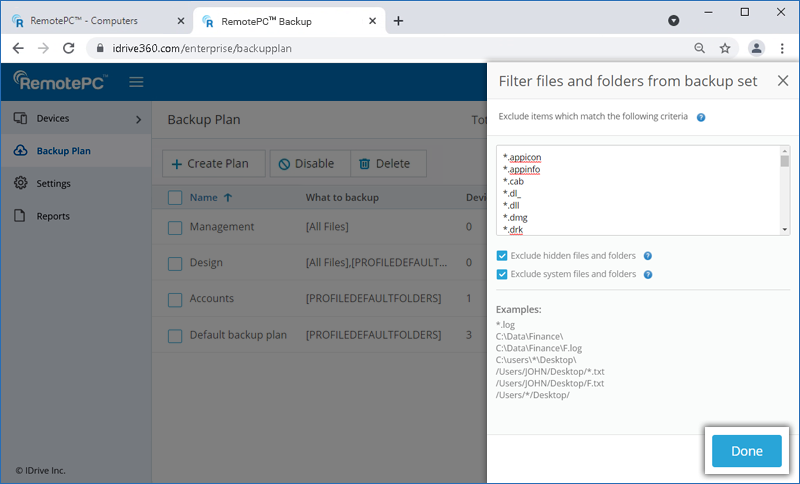
- Adicione ou remova os arquivos e pastas que deseja excluir do backup e clique em «Concluído».
Para modificar os arquivos/pastas excluídos do backup usando o console de gerenciamento remoto,
- Na guia «Dispositivos», passe o mouse sobre o computador do qual deseja fazer backup e clique em .
- Na guia «Backup», clique em «Exibir arquivos excluídos».
- Adicione ou remova os arquivos e pastas que deseja excluir do backup no campo «Excluir itens que correspondam aos seguintes critérios».
- Arquivos/pastas do sistema e arquivos/pastas ocultos são excluídos por padrão. Você pode usar as caixas de seleção para incluir esses itens no backup.
- Clique em «Salvar alterações».
Lista de exclusão padrão
- Arquivos de aplicativo e sistema
São arquivos executáveis, arquivos do sistema e arquivos relacionados a instaladores.- Arquivos executáveis e de instalação: .exe, .msi, .cab, .dl_, .dll
- Arquivos do sistema: .sys
- Arquivos de máquina virtual e imagem de disco
Estão relacionados a máquinas virtuais, imagens de disco e snapshots.- Arquivos de máquina virtual: .vdi, .vhd, .vhdx, .vmc, .vmdk, .vmem, .vmsd, .vmsn, .vmss, .vmx, .vmxf, .vsv, .vud, .nvram
- Arquivos de imagem de disco e backup: .iso, .sparseimage, .dmg, .hdd, .hds, .fdd, .wim
- Arquivos Parallels VM: .pva, .pvi, .pvm, .pvs
- Arquivos de log e temporários
Armazenam logs, dados temporários e configurações.- Arquivos de log: .log
- Arquivos temporários e de cache: .qtch, .menudata, .wab~
- Arquivos de armazenamento de e-mail e dados
São usados para armazenamento de e-mail e dados de aplicativos.- Arquivos de e-mail: .ost
- Arquivos diversos
Esses arquivos estão relacionados a metadados, configuração de aplicativos e depuração.- Arquivos de aplicativo e configuração: .appicon, .appinfo
- Arquivos de despejo de memória e depuração: .mem, .drk
- Arquivos iOS e de miniatura: .ithmb
- Arquivos de objeto
- Arquivos de objeto compilados: .o (Gerados por compiladores como código de objeto intermediário antes de serem vinculados a um executável)
- Arquivos e pastas do sistema:
Para Windows:
- C:\Windows\
- C:\Program Files (x86)\
- C:\Program Files\
- C:\pagefile.sys
- C:\hiberfil.sys
- Arquivos e pastas com atributo Sistema
- /Library
- /Applications
- /Users/all users/Library/Cookies
- /Users/all users/Library/Logs
- /Users/all users/Library/Caches
- /Users/all users/Library/Saved Application State
- /Users/all users/Library/Containers/com.apple.mail/Data/DataVaults
- /Users/all users/Library/VoiceTrigger/SAT
- /dev/
- /run/
- /lost+found/
- /cdrom/
- /swapfile
- /proc/
- /sys/
- C:\pagefile.sys
- C:\hiberfil.sys
Para um computador Mac, os seguintes diretórios do sistema operacional são excluídos do backup por padrão:
- /bin
- /cores
- /dev
- /etc
- /home
- /net
- /private
- /sbin
- /System
- /tmp
- /usr
- /var
- /Volumes
- /Network
- /.Temporary Items
- /.Trashes
Para propagar um plano de backup,
- Clique em ao lado de um computador configurado e selecione «Gerenciar backup».
- No console de backup, vá para a guia «Plano de backup».
- Passe o mouse sobre o nome do plano de backup que deseja propagar e clique em
 .
.
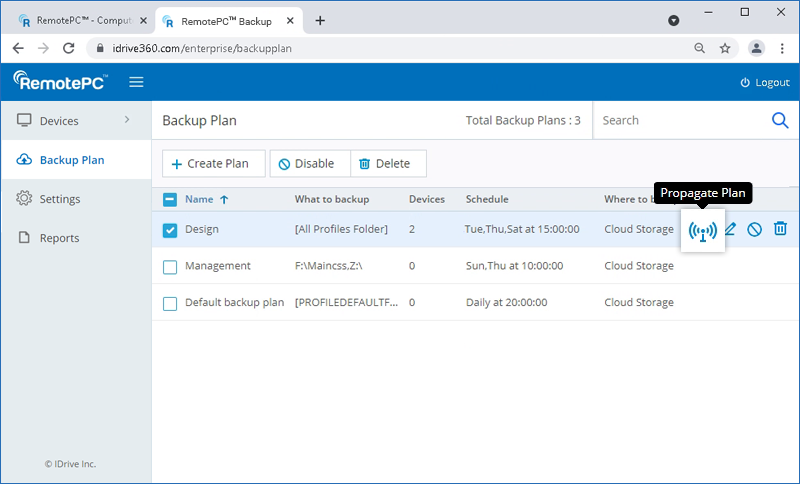
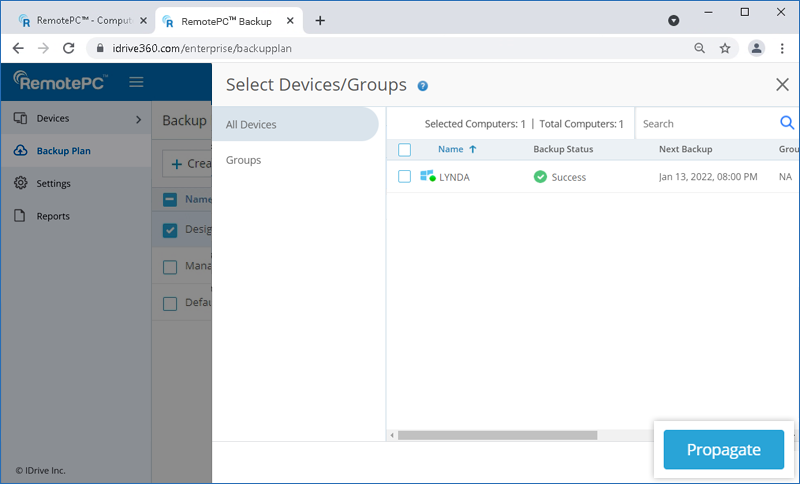
- Selecione os dispositivos ou grupos para os quais deseja propagar o plano de backup na guia «Todos os dispositivos» ou «Grupos», respectivamente.
- Clique em «Propagar».
Sim, você pode desativar um plano de backup.
Para desativar,
- Clique em ao lado de um computador configurado e selecione «Gerenciar backup».
- No console de backup, vá para a guia «Plano de backup» e selecione o plano de backup que deseja desativar.
- Clique no botão «Desativar».
- No popup exibido, clique em «Desativar».
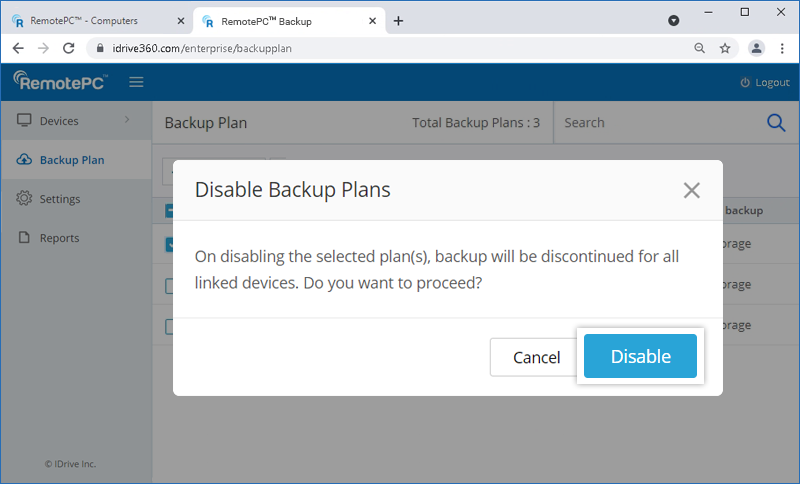
Para ativá-lo novamente, selecione o plano de backup e clique no botão «Ativar». Clique em «Sim» no popup exibido.
Para excluir um plano de backup,
- Clique em ao lado de um computador configurado e selecione «Gerenciar backup».
- No console de backup, vá para a guia «Plano de backup» e selecione o plano de backup que deseja excluir.
- Clique no botão «Excluir».
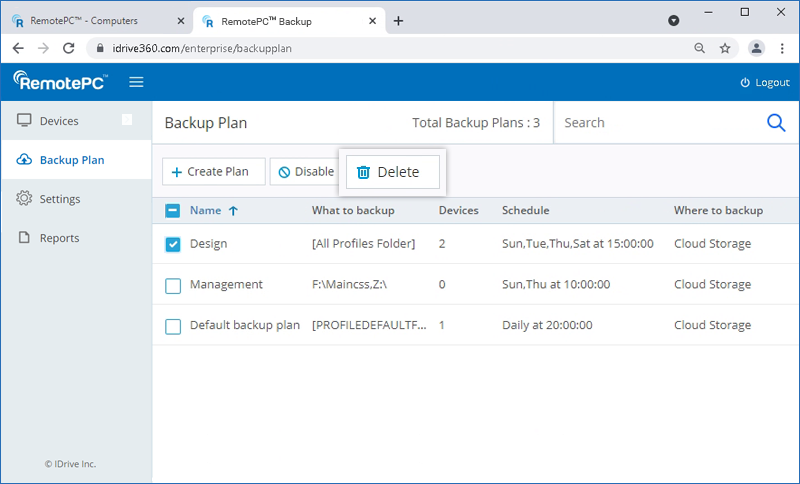
- No popup exibido, marque a caixa de seleção de confirmação e clique em «Excluir».
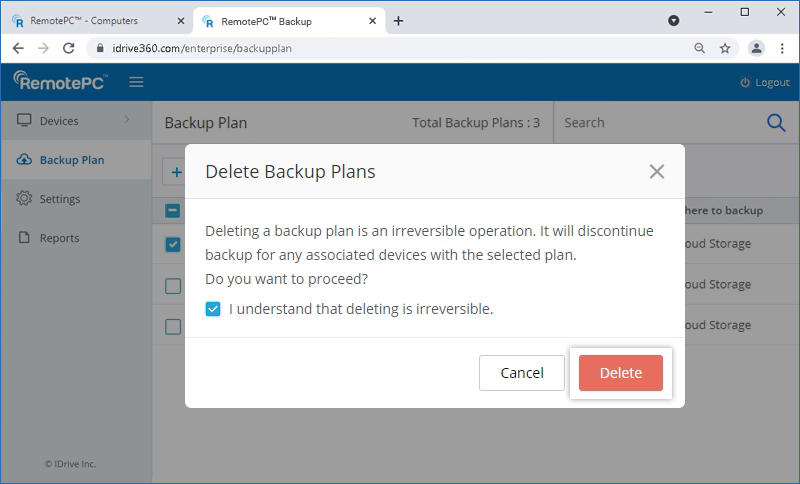
Ao excluir um plano de backup, todos os backups com as configurações definidas serão interrompidos para os dispositivos associados.
Sim, você pode parar os backups em andamento de todos os dispositivos com um clique.
Para parar os backups em andamento,
- Clique em ao lado de um computador configurado e selecione «Gerenciar backup».
- No console de backup, vá para a guia «Dispositivos».
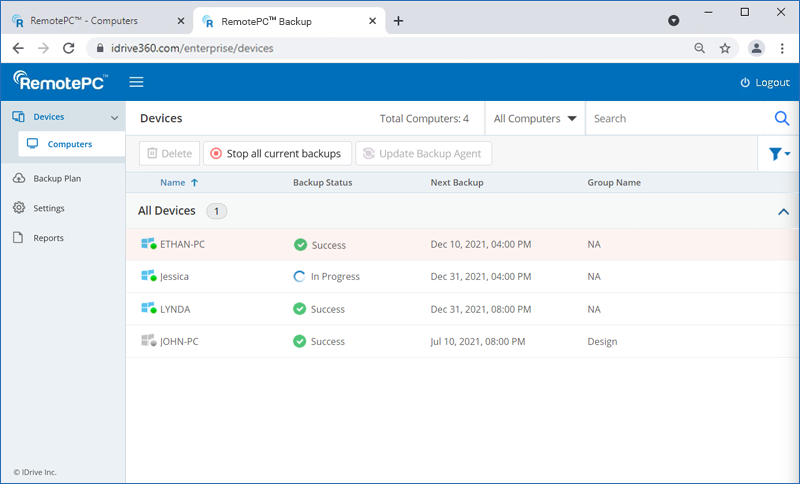
- Selecione os dispositivos para os quais deseja parar as operações de backup em andamento.
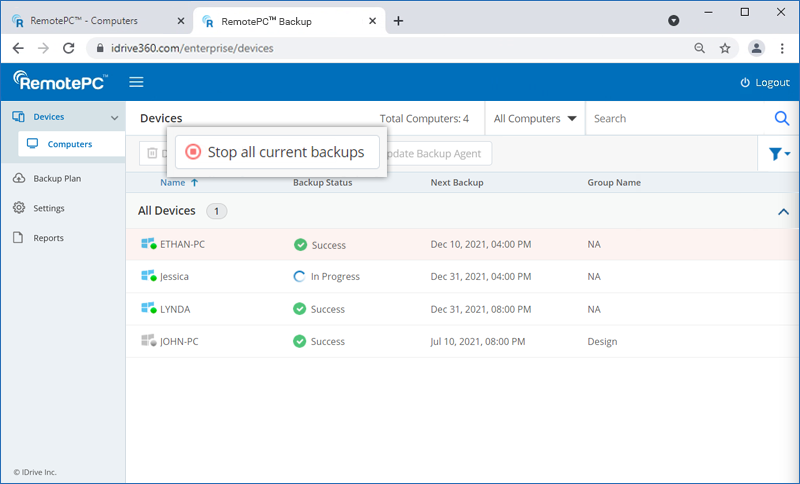
- Clique em «Parar todos os backups atuais».
- No popup de confirmação, clique em «Ok».
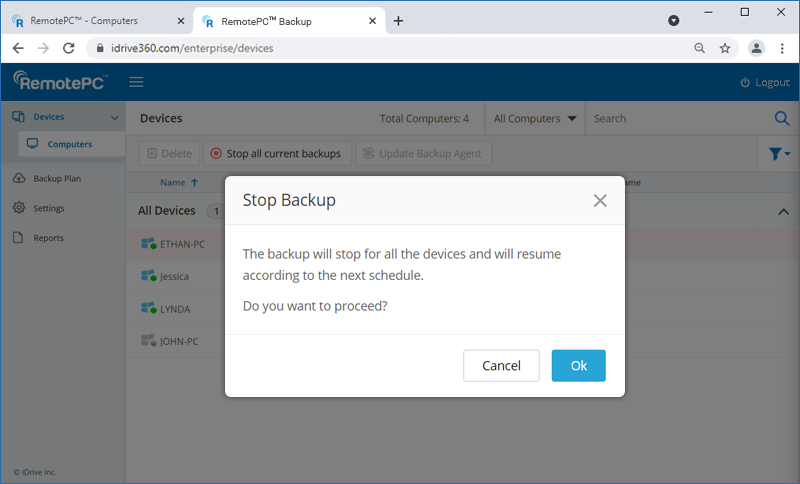
Nota: Todos os backups em andamento serão interrompidos e serão retomados no próximo agendamento. Esta operação pode levar algum tempo.
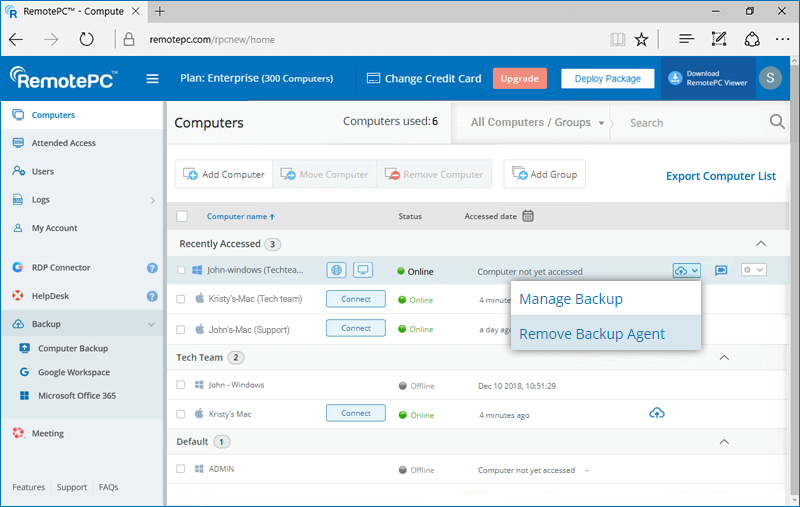
Para remover o agente de backup de um computador,
- Passe o mouse sobre o computador do qual deseja remover o agente de backup e clique em .
- Selecione «Remover agente de backup».
- Clique em «Remover agente».
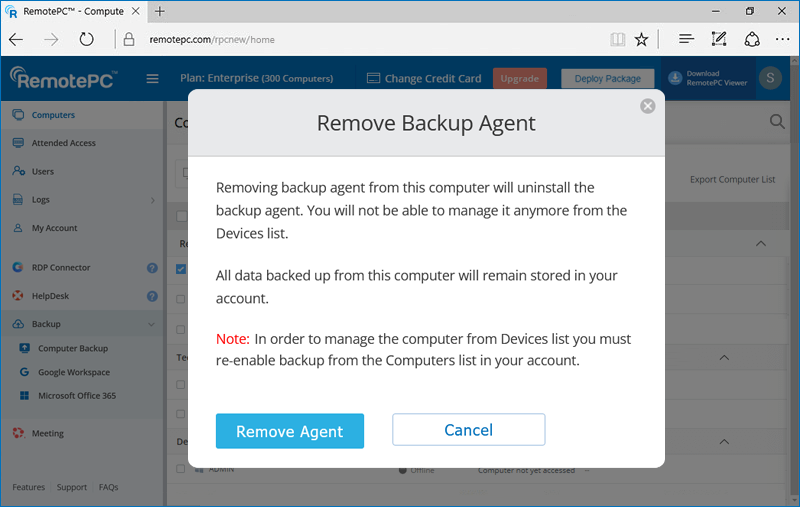
Nota: Se o agente de backup no computador remoto for removido usando o painel de controle, ele ainda aparecerá disponível para backup, mas os dados não serão copiados. Se você deseja fazer backup do computador remoto novamente, deve removê-lo da lista de Computadores, configurá-lo novamente para acesso remoto e depois ativar o backup.
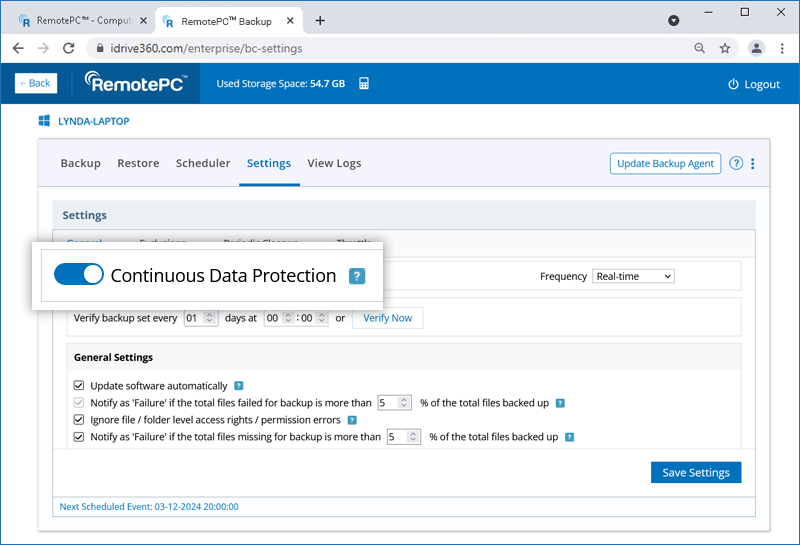
O recurso de Proteção Contínua de Dados (CDP) reconhece automaticamente as alterações feitas nos arquivos no seu conjunto de backup e inicia a operação de backup quase em tempo real. Os arquivos temporários, arquivos do sistema, unidades de rede / mapeadas / externas são excluídos da operação.
Para ativar a CDP para o seu computador,
- Faça login na sua conta RemotePC.
- Vá para «Backup».
- Clique no computador para o qual deseja ativar a CDP.
- No console de backup, vá para «Configurações» > «Geral».
- Ative «Proteção Contínua de Dados» e defina a frequência. Clique em «Salvar configurações».
Para verificar seu conjunto de backup,
- Faça login na sua conta RemotePC.
- Vá para «Backup».
- Clique no computador para o qual deseja ativar a CDP.
- No console de backup, vá para «Configurações» > «Geral».
- Insira o intervalo necessário e o horário desejado para verificar o conjunto de backup.
Os snapshots fornecem uma visão histórica do seu conjunto de dados, armazenado na sua conta de backup remoto, permitindo a recuperação point-in-time. Eles são particularmente úteis se seus arquivos forem corrompidos por malware e você precisar restaurá-los para um ponto de recuperação anterior.
Um snapshot diário é capturado automaticamente para todos os dados de backup de um computador naquele momento específico. O IDrive® 360 fornece snapshots por até 90 dias. Entre em contato com o suporte caso precise de snapshots com mais de 90 dias.
Para realizar uma restauração baseada em snapshot,
- Faça login na sua conta RemotePC.
- Vá para «Backup».
- Clique no computador para o qual deseja ativar a CDP.
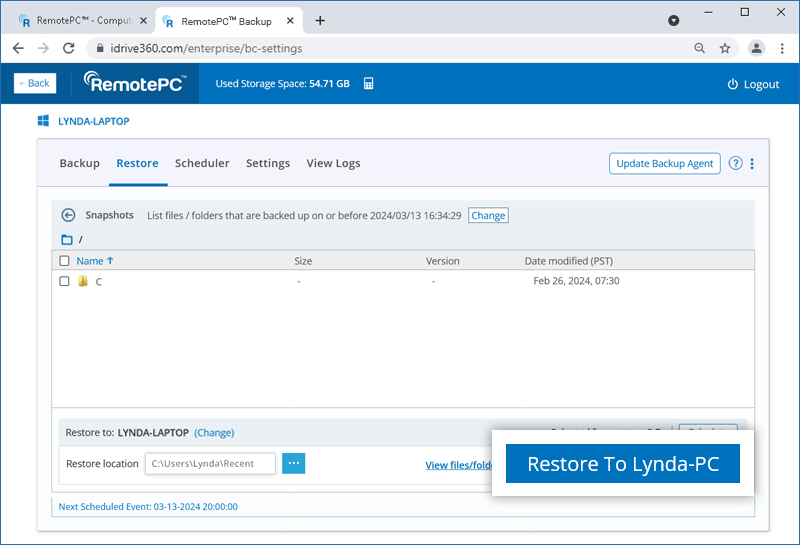
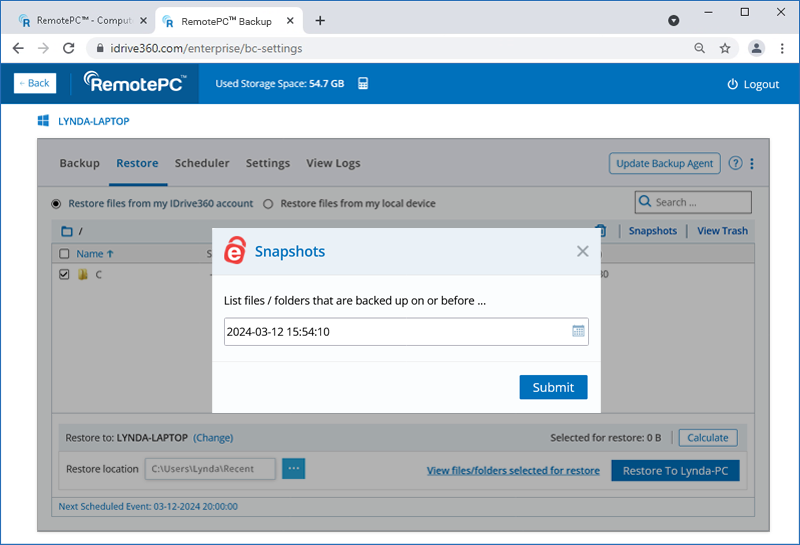
- No console de backup, vá para «Restaurar» > «Snapshots».
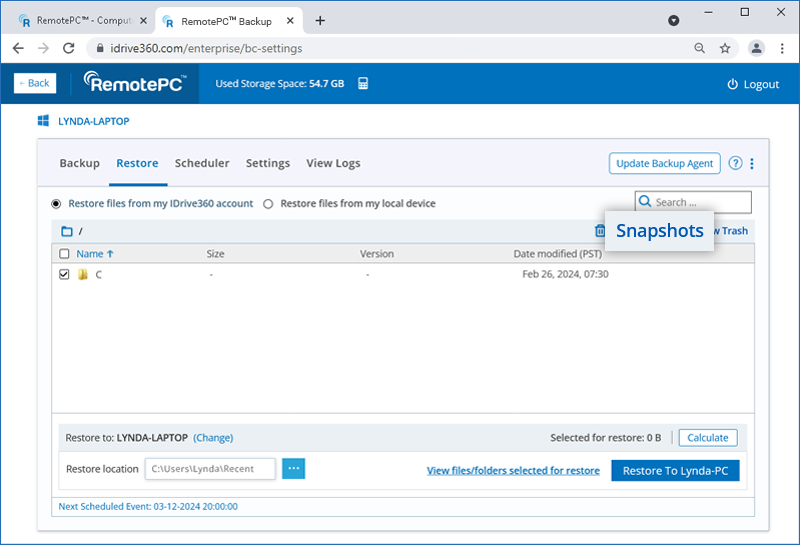
- Selecione a data e a hora e clique em «Enviar». Uma lista de todos os dados com backup feito na data selecionada ou antes é exibida.
- Selecione os arquivos / pastas necessários.
- Escolha o computador e o local de restauração onde deseja restaurar seus arquivos / pastas.
- Clique em «Restaurar para <nome do computador>».
Para restaurar uma versão específica do arquivo,
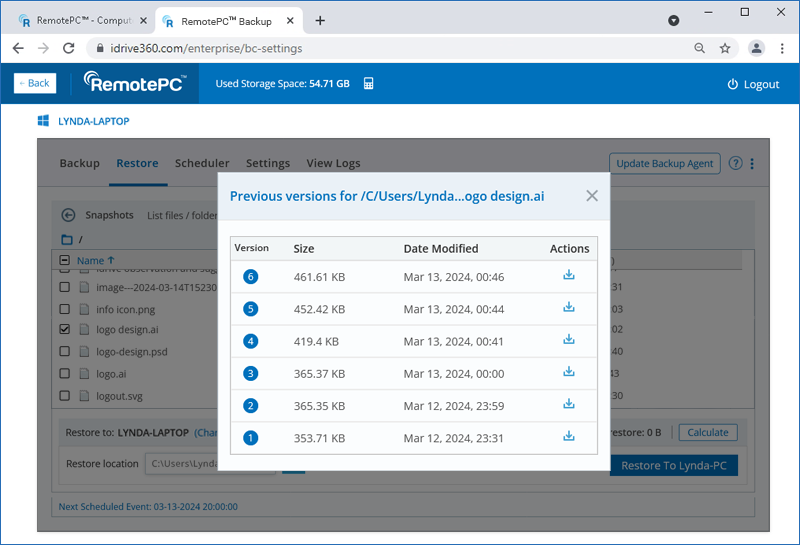
- Clique com o botão direito do mouse no arquivo que deseja restaurar.
- Clique em «Versão» para ver todas as versões disponíveis do arquivo.
- Clique em
 ao lado da versão que deseja restaurar.
Nota: A funcionalidade de restauração baseada em snapshot se aplica apenas a contas criadas/dispositivos adicionados em ou após 03-05-2024.
Sim, você pode fazer backup de todas as suas unidades mapeadas / externas.
Para fazer backup de suas unidades mapeadas / externas,
- Clique em ao lado de um computador configurado e selecione «Gerenciar backup».
- Navegue até a guia «Dispositivos» no console de backup.
- Passe o mouse sobre o computador ao qual as unidades mapeadas / externas estão conectadas e clique em . O console de gerenciamento remoto é exibido.
- Clique em «Alterar» e selecione a unidade mapeada / externa conectada ao seu computador, para backup.
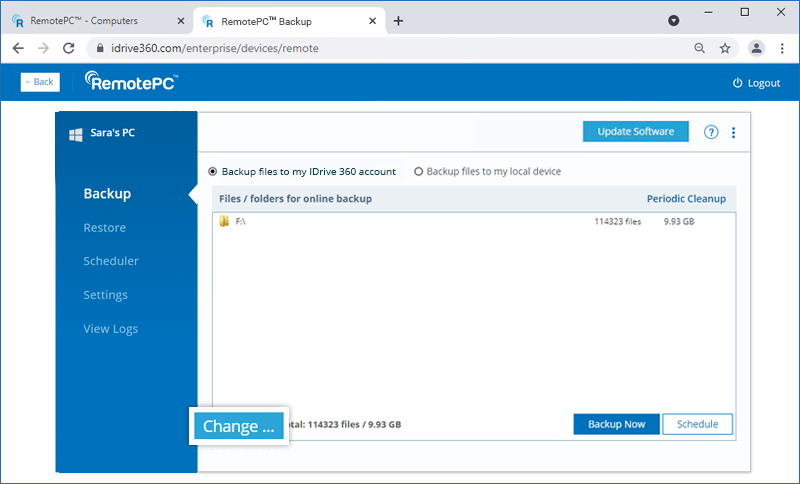
- A unidade selecionada aparece na seção «Arquivos de unidades mapeadas e externas para backup online».
- Clique em «Fazer backup agora».
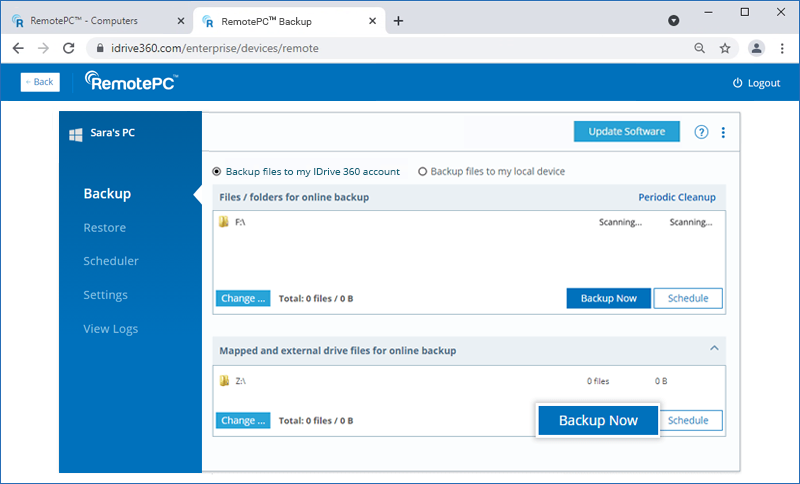
Nota: As unidades mapeadas / externas devem estar disponíveis no momento do backup.
Para restaurar seus dados de backup,
- Clique em ao lado de um computador configurado e selecione «Gerenciar backup».
- No console de backup, vá para a guia «Dispositivos», passe o mouse sobre o computador que deseja restaurar e clique.
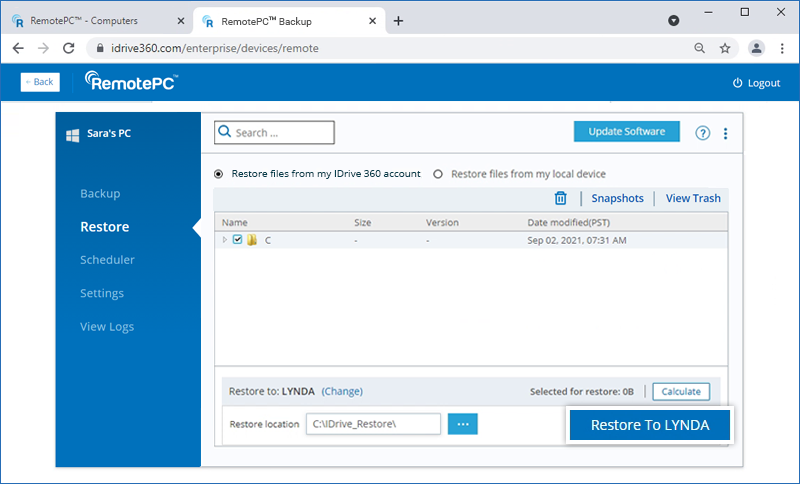
- Vá para a guia «Restaurar».
- Escolha «Restaurar arquivos da minha conta RemotePC» se deseja restaurar arquivos da nuvem ou selecione «Restaurar arquivos do meu dispositivo local» se deseja restaurar arquivos de um dispositivo local.
- Selecione as pastas a restaurar.
- Clique para escolher um local de restauração no computador local.
- Clique em «Alterar» se deseja realizar a restauração em um computador diferente. Escolha a máquina desejada e clique em «Sim».
-
Clique em «Restaurar para <nome do computador>».
O administrador da conta RemotePC pode atualizar / reinstalar o aplicativo para todos os usuários ou grupos específicos.
Para atualizar / reinstalar o aplicativo,
- Clique em ao lado de um computador configurado e selecione «Gerenciar backup».
- No console de backup, vá para «Configurações».
- Clique em «Atualizar software automaticamente».
- Clique em «Salvar configurações».
Sim, você pode visualizar, agendar e baixar relatórios das suas operações de backup / restauração.
Para visualizar relatórios,
- Clique em ao lado de um computador configurado e selecione «Gerenciar backup».
- No console de backup, vá para a guia «Relatórios».
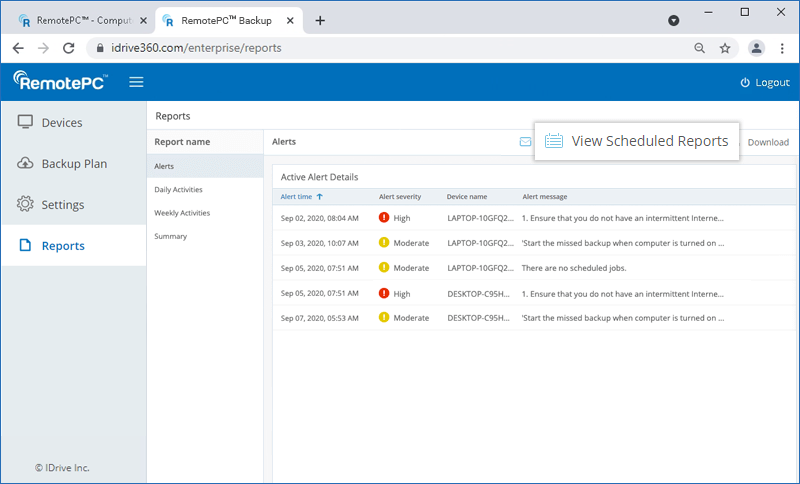
- Você pode visualizar alertas e relatórios com base na duração:
- Alertas - Escolha a guia Alertas para visualizar os detalhes dos alertas ativos
- Atividades diárias - Visualize as atividades diárias da conta
- Atividades semanais - Visualize as atividades da conta por semana
- Resumo - Escolha a guia Resumo para visualizar o resumo geral das atividades
Para baixar relatórios, clique em «Baixar» e selecione o formato PDF ou Excel para salvar o arquivo.
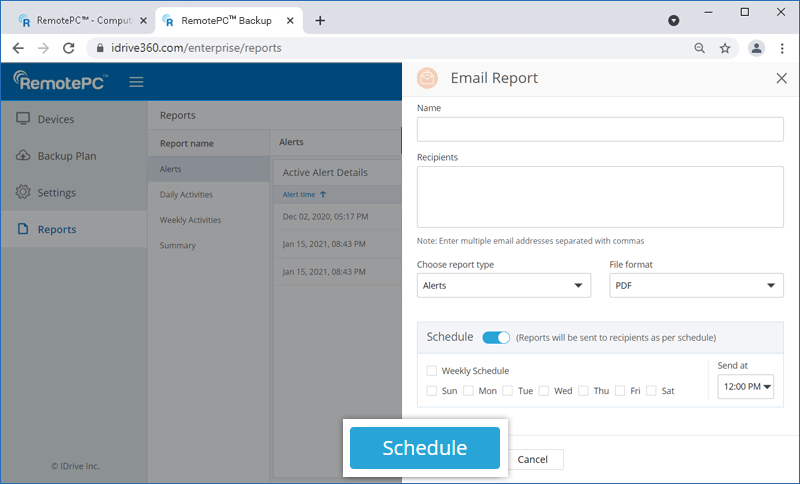
Você pode agendar e enviar os relatórios das suas operações de backup / restauração diariamente ou semanalmente.
Para agendar e enviar o relatório por e-mail,
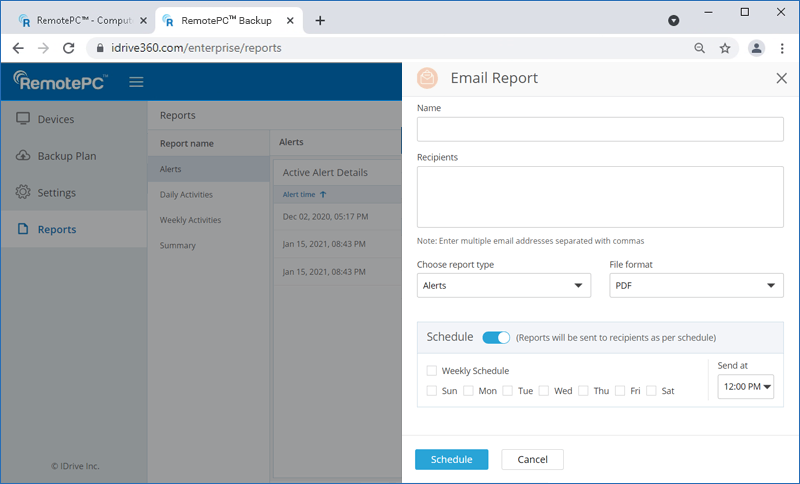
- Clique em «Relatório por e-mail».
- Na janela exibida, insira o nome e os endereços de e-mail do(s) destinatário(s) e escolha o tipo de relatório e o formato do arquivo para o relatório.
- Clique em «Enviar».
ou
Ative o botão «Agendar» para selecionar o dia e a hora para agendar os relatórios. Clique em «Agendar».
Você pode visualizar todos os relatórios agendados na seção «Visualizar relatórios agendados». Você também pode editar ou excluir os relatórios agendados.
Para visualizar e modificar um relatório agendado,
- Clique em «Visualizar relatórios agendados». Todos os relatórios agendados serão listados.
- Passe o mouse sobre o nome do relatório que deseja editar e clique em
 . Faça as alterações necessárias e clique em «Salvar» para salvá-las.
 - Para excluir um relatório específico, passe o mouse sobre ele e clique em
 . Clique em «Excluir» no popup de confirmação exibido.