
Sim, você pode acessar remotamente seus dispositivos Android (7.0 e superiores) e Chromebook (9.0 e inferiores) via desktop, celular ou web usando o RemotePC.
Nota:
- O teclado na tela é suportado apenas para dispositivos Samsung.
- Para Chromebooks com versão 10.0 e superior, apenas o Transferência de arquivos está disponível.
Para configurar o acesso remoto ao Android e Chromebook,
- Baixe e instale o host RemotePC nos dispositivos Android e Chromebook que deseja visualizar ou gerenciar remotamente.
Nota: Para a versão 7.0, o teclado na tela é suportado apenas para dispositivos Samsung.
- Entre na conta usando suas credenciais RemotePC.
- Configure o nome do dispositivo e defina uma chave pessoal para autenticar o acesso ao dispositivo.
Caso tenha entrado com uma conta RemotePC Enterprise, configure o nome do dispositivo e atribua-o a um grupo para acesso remoto.
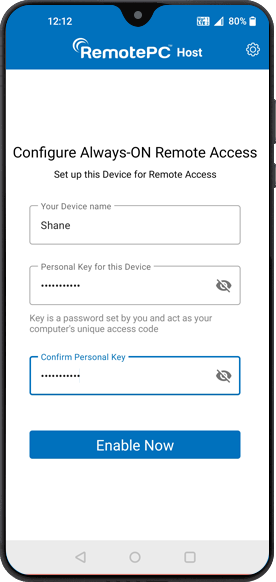
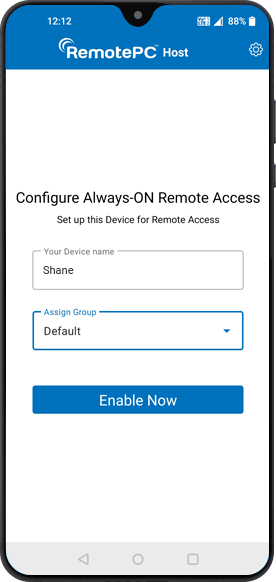
- Toque em 'Ativar agora'. Isso habilitará o 'Acesso remoto Always-ON'.
- A tela inicial exibirá prompts para configurar as permissões de acesso para o RemotePC Host. Clique em 'Configurar'.
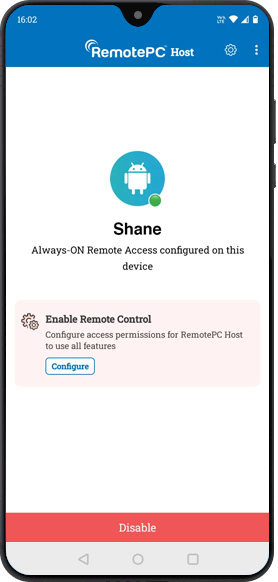
-
Configure cada permissão necessária — controle remoto, exibir sobre outros aplicativos, otimização de bateria, transferência de arquivos e gravação de áudio — para habilitá-las.

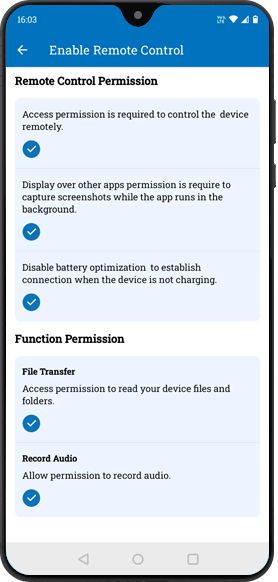
A acessibilidade remota é a permissão para controlar remotamente o dispositivo. Quando a acessibilidade remota não está habilitada, seu dispositivo pode ser acessado apenas no modo somente leitura.
Nota: O controle remoto é suportado se o dispositivo executa o sistema operacional Android 8 ou superior. O teclado na tela é suportado apenas para dispositivos Samsung. Chromebooks podem ser acessados no modo somente leitura.
Para habilitar o controle remoto do seu dispositivo,
- Habilite o Acesso remoto Always-ON.
- Toque em 'Configurar' ao lado do prompt de acessibilidade.
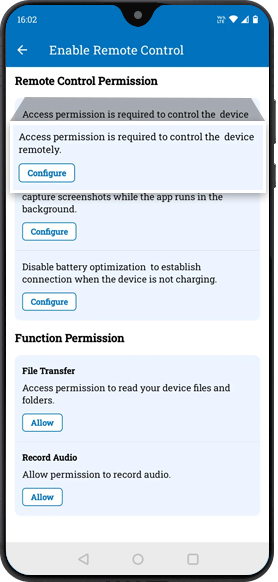
- Pesquise por 'RemotePC Host' e habilite a acessibilidade remota pelo aplicativo. Seu dispositivo está agora pronto para controle remoto via RemotePC.
Quando o host RemotePC tem permissão para 'Exibir sobre outros aplicativos', você pode capturar capturas de tela no dispositivo durante uma sessão remota.
Para permitir esse acesso,
- Habilite o Acesso remoto Always-ON.
- Toque em 'Configurar' ao lado do prompt.

- Toque em 'RemotePC Host' e habilite o recurso.
Quando a otimização de bateria está habilitada para um dispositivo, o recurso 'Acesso remoto Always-ON' pode ser desabilitado funcionalmente para prolongar a vida útil da bateria. Para resolver esse problema, toque em 'Configurar' ao lado do prompt e desabilite o recurso.
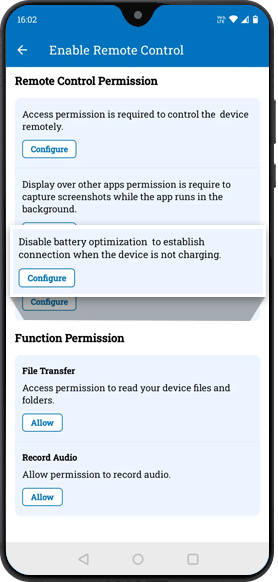
Se seu dispositivo remoto não aparecer online após a reinicialização, verifique se a 'Otimização de bateria' está habilitada para o RemotePC nas configurações do aplicativo do dispositivo remoto. Habilitar a 'Otimização de bateria' permite que o dispositivo apareça automaticamente como 'Online' quando for reiniciado localmente ou remotamente.
Você pode visualizar e acessar remotamente os dispositivos Android e Chromebook na sua conta RemotePC via desktop, celular ou qualquer navegador web.
Para acessar seu dispositivo remotamente,
- Entre na sua conta RemotePC usando o aplicativo desktop ou móvel do RemotePC. Você também pode entrar na sua conta diretamente de qualquer navegador web.
- Toque em 'Conectar' ao lado do dispositivo online que deseja acessar remotamente.
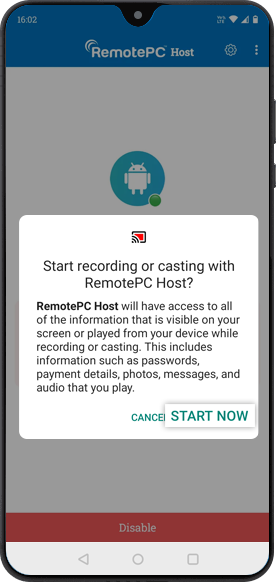
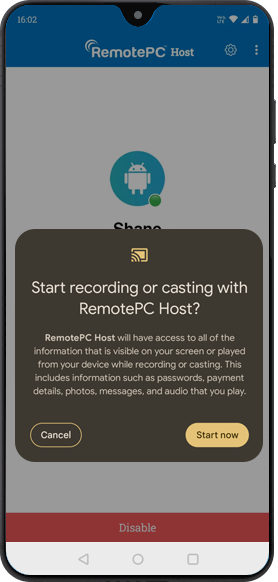
- Ao iniciar uma conexão remota pela primeira vez, o dispositivo Android será solicitado a aceitar as permissões de acesso. Toque em 'Iniciar agora' para permitir o acesso.
Para definir/alterar a chave pessoal,
- Inicie o host RemotePC e entre.
- Toque em
 e selecione 'Definir chave pessoal'/'Alterar chave pessoal'.
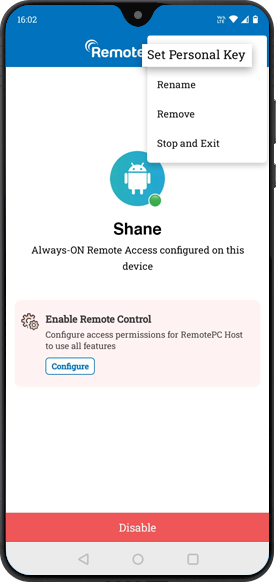
- Digite uma chave pessoal e redigite a chave para confirmá-la.

- Toque em 'Alterar'.
Nota: A Chave pessoal é opcional. Os usuários podem optar por definir uma Chave pessoal ou pular durante a configuração do computador remoto e defini-la posteriormente, se necessário. Esta opção está disponível para as versões mencionadas abaixo:
- Android - Versão 1.4.1 e posterior
Para desativar o Acesso remoto Always-ON,
- Inicie o host RemotePC.
- Toque em 'Desativar'.
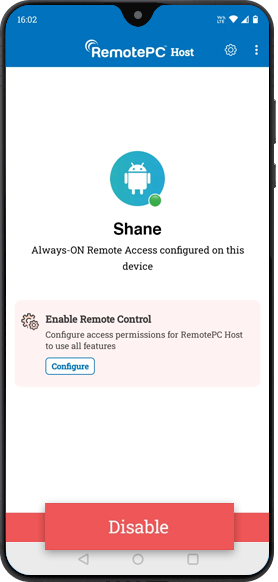
- Toque em 'Sim' para confirmar. O Acesso remoto Always-ON será desativado para o dispositivo.
Sim, você pode habilitar a opção 'Acesso não assistido' em Configurações > 'Geral'. Isso permitirá que os usuários RemotePC se conectem ao dispositivo sem intervenção manual.

Sim, você pode ouvir o áudio do seu dispositivo Android no dispositivo RemotePC Viewer.
Para configurar o som remoto,
- Certifique-se de que o som remoto esteja habilitado no dispositivo RemotePC Viewer.
- Habilite o Acesso remoto Always-ON.
- Toque em 'Permitir' para a permissão de Gravar áudio.
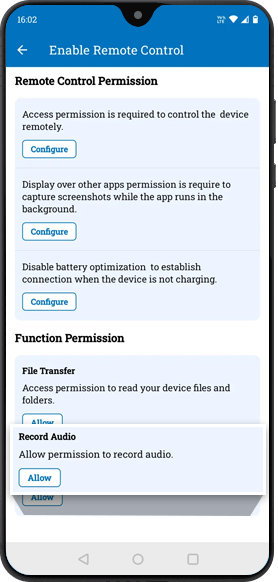
Nota: O som remoto não é suportado para Chromebooks como host.
Para renomear o dispositivo,
- Inicie o aplicativo host RemotePC e entre.
- Toque em e selecione 'Renomear'.
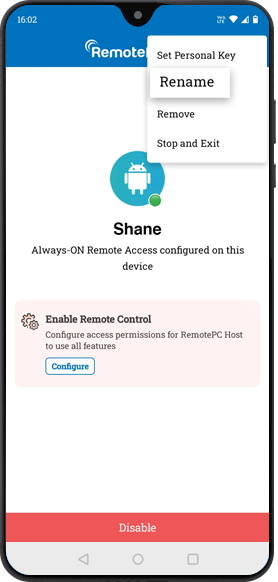
- Digite um novo nome para o dispositivo e toque em 'Renomear'.
Para salvar suas credenciais,
- Inicie o aplicativo host RemotePC e entre.
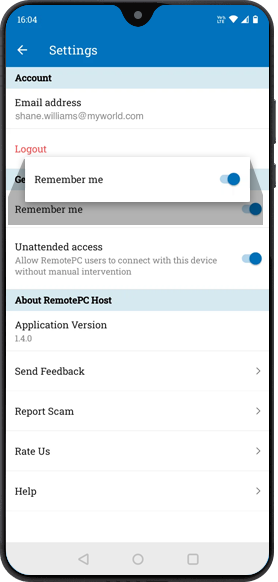
- Toque em
 .
. - Habilite 'Lembrar-me' e suas credenciais serão salvas. Você será automaticamente conectado quando iniciar o host após uma operação 'Parar e sair'.
Ao tentar acessar um dispositivo Android com Android 14 ou superior, você deve fornecer permissões de gravação ou transmissão de tela. Essa permissão deve ser concedida na primeira vez que você se conectar ao dispositivo.
Uma vez concedidas essas permissões, a maioria dos dispositivos exibirá um ícone com ponto vermelho
 em sua tela, indicando que você pode acessar este dispositivo Android via RemotePC a qualquer momento.
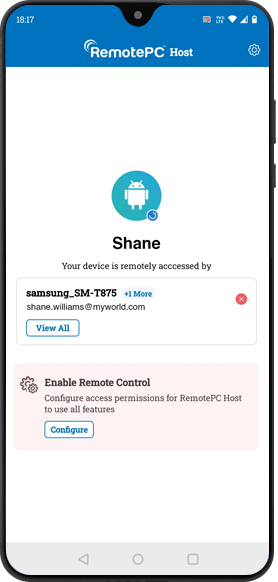
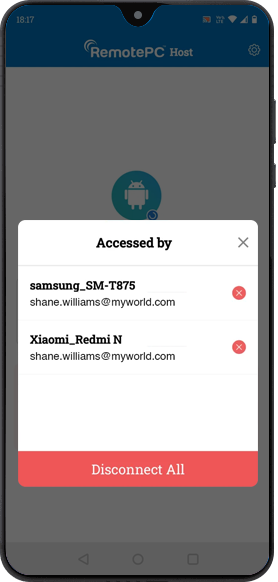
Desconecte o acesso remoto em andamento ao seu dispositivo tocando em 'Desconectar' no host RemotePC. Toque em e selecione 'Parar e sair' para sair e desabilitar o acesso remoto adicional.
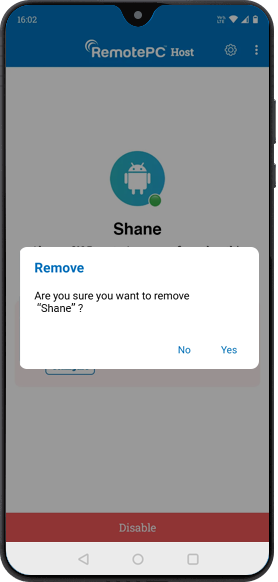
Para remover um dispositivo,
- Inicie o host RemotePC.
- Toque em e selecione 'Remover'.
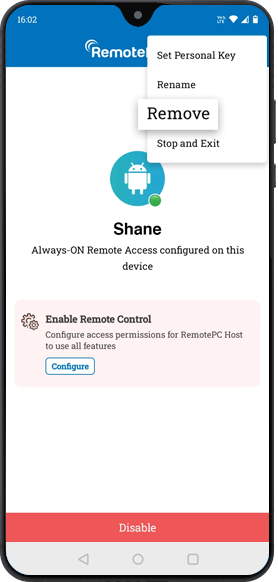
- Toque em 'Sim' para confirmar.
| * Nota: A Chave pessoal é opcional para novas contas criadas em ou após 20-12-2025. |