
Sim, o RemotePC oferece soluções seguras e otimizadas para acessar computadores remotos. O RemotePC usa criptografia TLS v 1.2/AES-256 para transferir dados de autenticação de usuários entre o computador remoto e o computador local. A Chave Pessoal, uma senha exclusiva definida para cada computador, atua como uma camada extra de proteção.
Sim, o RemotePC permite compartilhar seu computador em qualquer tipo de conexão Internet/LAN e até mesmo atrás de qualquer firewall/servidor proxy.
Seu computador só pode ser acessado se você compartilhar seu código de sessão com outra pessoa. Sem saber o código de sessão, não é possível acessar seu computador. Não compartilhe o código com uma pessoa em quem você não confia.
A Chave Pessoal atua como uma senha secundária para acessar cada computador. É uma senha definida por você e serve como código de acesso exclusivo do seu computador. É armazenada apenas no seu computador e não nos servidores RemotePC. Sempre que você tentar acessar qualquer computador remoto, será solicitado a inserir a chave pessoal.
O RemotePC usa criptografia TLS v 1.2/AES-256 para proteger as transferências de dados entre computadores locais e remotos durante as sessões remotas.
Sim. O RemotePC usa criptografia TLS v 1.2/AES-256 na transmissão de dados durante o acesso remoto.
Nunca ligaremos pedindo informações de login, pagamento ou qualquer outra informação do tipo. Se você receber uma ligação dessa natureza, provavelmente é uma tentativa de phishing. Nesse cenário, não compartilhe nenhuma informação e entre em contato conosco imediatamente para assistência rápida.
Sim, pode ser que seu ISP esteja bloqueando o RemotePC e outros serviços de acesso remoto. A TalkTalk, sediada no Reino Unido, é um desses ISPs. Situações como essa podem ser resolvidas alterando as configurações do roteador para usar servidores primários e secundários diferentes dos da TalkTalk. Por exemplo, você pode usar os endereços IP DNS público do Google como 8.8.8.8.
O RemotePC auxilia os usuários a alcançar a conformidade com os critérios estabelecidos sob a validação dos Padrões Federais de Processamento de Informações (FIPS) para produtos/softwares criptográficos usados nos EUA. O RemotePC usa algoritmos de criptografia aprovados pelo FIPS e adere à segurança física.
Atualmente estamos bloqueando o acesso dos seguintes países por razões de segurança e conformidade:
- Rússia
- China
- Ucrânia
Usuários pagantes desses países podem enviar uma solicitação para permitir IPs, mas cada solicitação está sujeita a revisão e pode não ser aprovada. Se o seu endereço IP mudar com frequência, você precisará fornecer informações atualizadas para consideração.
Para mais assistência, entre em contato com nossa equipe de suporte.O processo de autenticação de dois fatores aumenta a segurança da sua conta e impede o acesso por partes não autorizadas. Uma vez que a autenticação de dois fatores esteja ativada, além da sua senha, você precisará inserir um código de verificação enviado para seu endereço de e-mail ou número de telefone registrado, ao fazer login no RemotePC.
Para ativar a autenticação de dois fatores,
- Faça login no RemotePC via navegador Web e clique em seu nome de usuário no canto superior direito da tela.
- Selecione 'Minha Conta' e navegue até a aba 'Segurança'.
- Na seção 'Autenticação de dois fatores', clique em 'Ativar'.
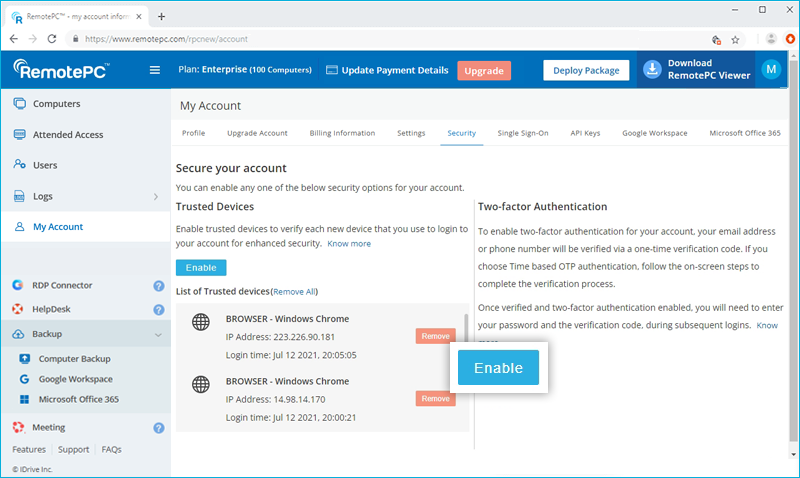
- Selecione 'Endereço de e-mail', 'Número de telefone' ou 'Autenticação OTP baseada em tempo' como método preferido de recebimento do código de verificação único e clique em 'Confirmar'. Se escolheu 'Número de telefone', insira-o e clique em 'Enviar código'. Clique aqui para saber como configurar via aplicativo de autenticação OTP baseado em tempo.
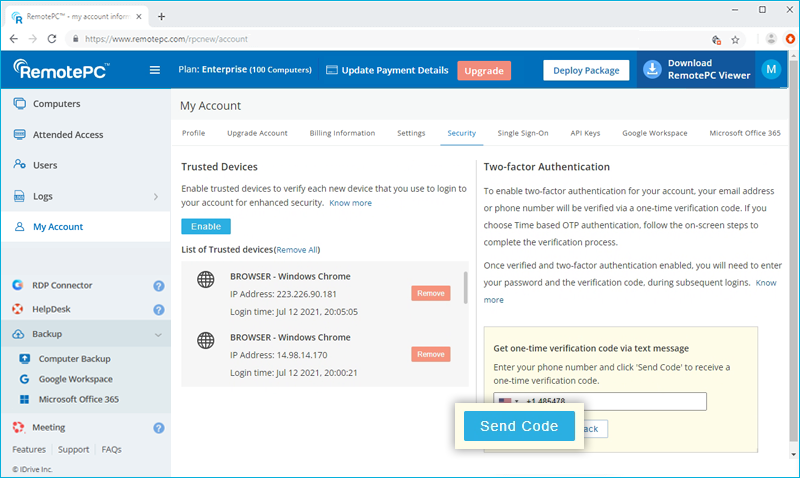
- Insira o código de verificação enviado para seu endereço de e-mail ou número de telefone registrado e clique em 'Verificar e Ativar'.
Para fazer login após a ativação da autenticação de dois fatores,
- Na tela de login, insira seu nome de usuário e senha e clique em 'Entrar'.
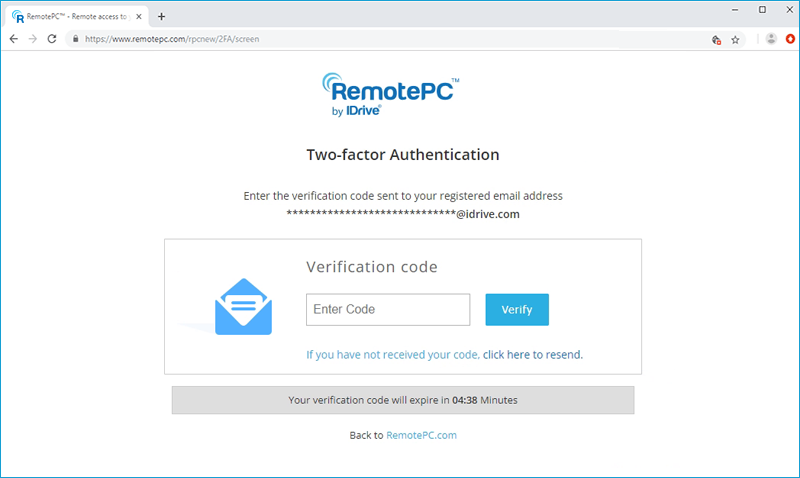
- Você será solicitado a inserir um código de verificação enviado para seu endereço de e-mail ou número de telefone.
- Insira o código e clique em 'Verificar'.
Como configuro a autenticação de dois fatores para minha conta RemotePC com autenticação OTP baseada em tempo?
O processo de autenticação de dois fatores aumenta a segurança da sua conta e impede o acesso por partes não autorizadas. Uma vez que a autenticação de dois fatores esteja ativada, além da sua senha, você precisará inserir um código de verificação gerado pelo aplicativo de autenticação OTP baseado em tempo, instalado no seu dispositivo móvel, ao fazer login no RemotePC.
Para ativar a autenticação de dois fatores,
- Faça login no RemotePC via navegador Web e clique em seu nome de usuário no canto superior direito da tela.
- Selecione 'Minha Conta' e navegue até a aba 'Segurança'.
- Na seção 'Autenticação de dois fatores', clique em 'Ativar'.
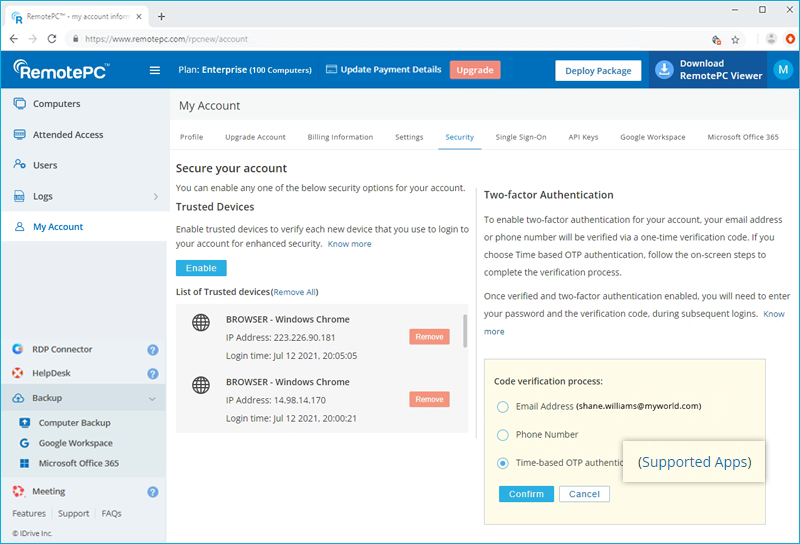
- Selecione 'Autenticação OTP baseada em tempo' como método preferido de recebimento do código de verificação único e clique em 'Confirmar'.
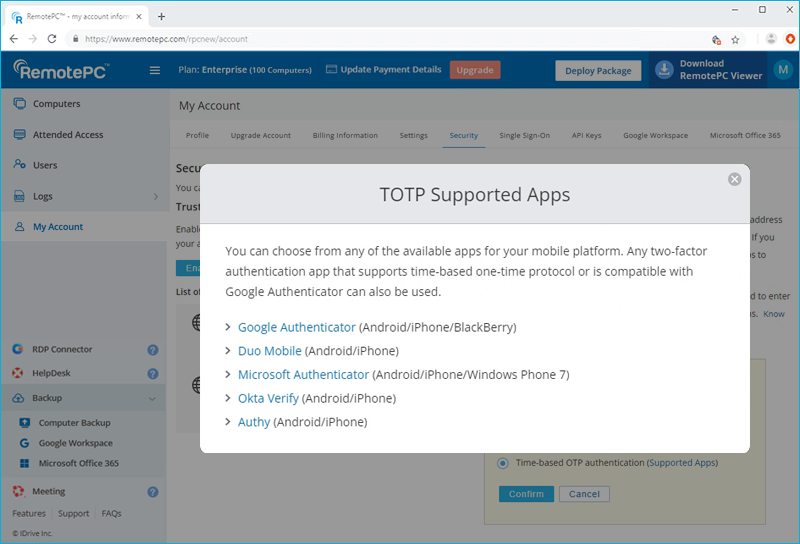
Ver aplicativos TOTP suportados
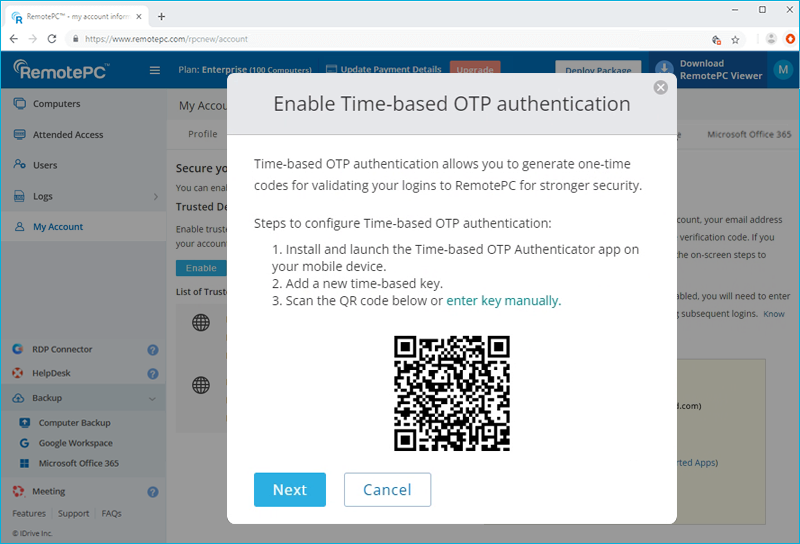
- Inicie o aplicativo de autenticação OTP baseado em tempo no seu dispositivo móvel e escaneie o código QR exibido na tela do seu computador. Alternativamente, você também pode visualizar a chave clicando em 'inserir a chave manualmente' e digitá-la manualmente no seu dispositivo móvel e clicar em 'Próximo'.
- Copie e salve com segurança o código de recuperação exibido na tela do seu computador ou clique em 'Baixar' para baixá-lo e salvá-lo como arquivo .txt. Clique em 'Continuar'.
Nota: Você precisará do código de recuperação para desativar a autenticação de dois fatores para sua conta, caso perca o acesso ao seu dispositivo móvel onde o aplicativo de autenticação OTP baseado em tempo está instalado.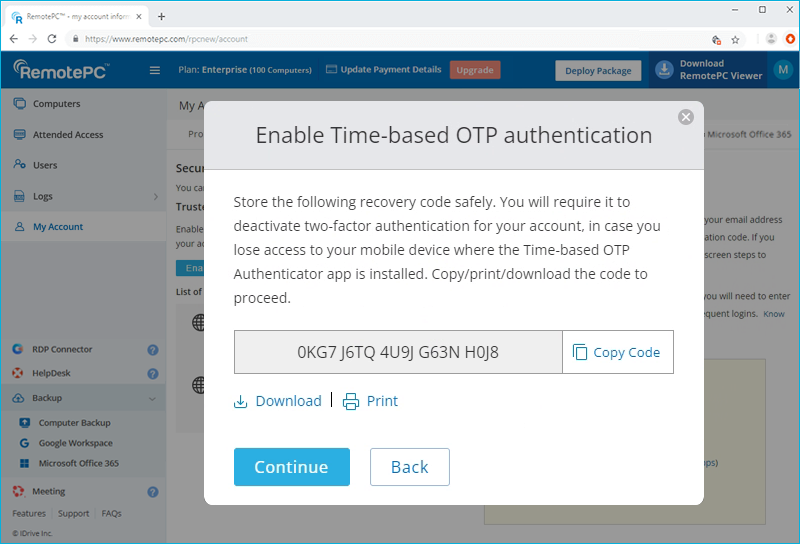
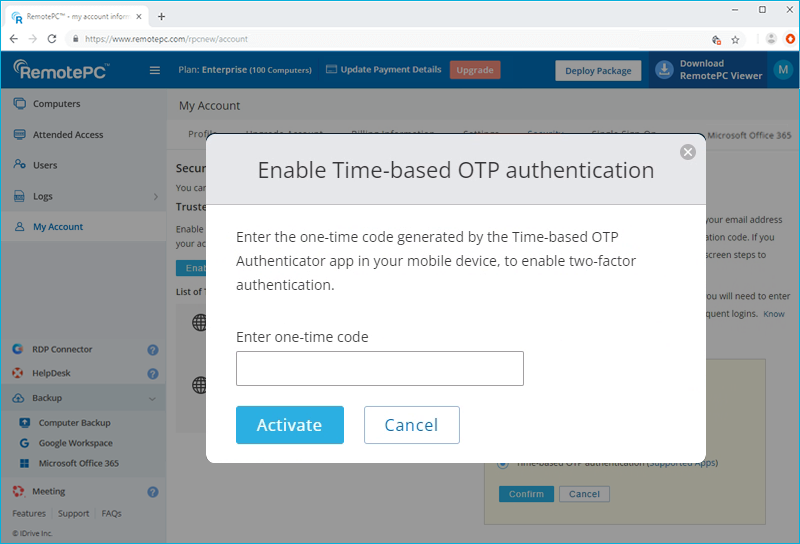
- Insira o código único gerado pelo aplicativo de autenticação OTP baseado em tempo no seu dispositivo móvel e clique em 'Ativar'.
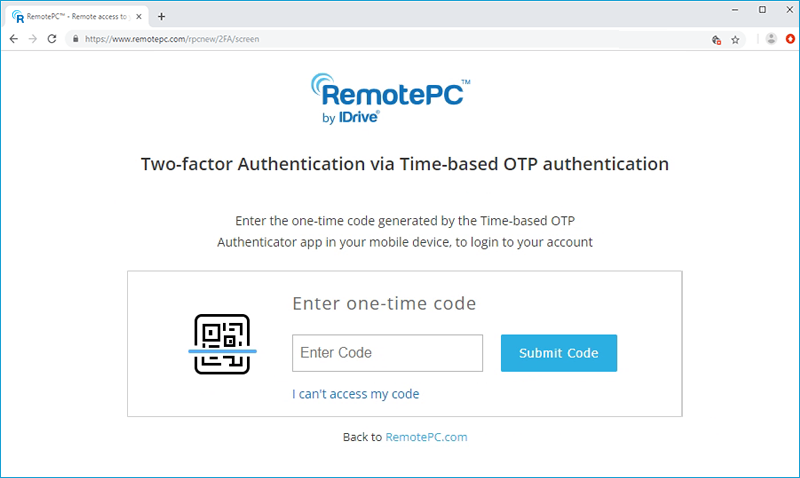
Para fazer login após ativar a autenticação de dois fatores com o autenticador OTP baseado em tempo,
- Na tela de login, insira seu nome de usuário e senha e clique em 'Entrar'.
- Você será solicitado a inserir o código único gerado pelo aplicativo de autenticação OTP baseado em tempo no seu dispositivo móvel.
- Insira o código e clique em 'Enviar código'.
O RemotePC suporta os seguintes aplicativos de autenticação OTP baseados em tempo:
- Google Authenticator (Android/iPhone/BlackBerry)
- Duo Mobile (Android/iPhone)
- Microsoft Authenticator (Android/iPhone/Windows Phone 7)
- Okta Verify (Android/iPhone)
- Qualquer outro aplicativo de autenticação que suporte o protocolo de uso único baseado em tempo, ou compatível com o Google Authenticator
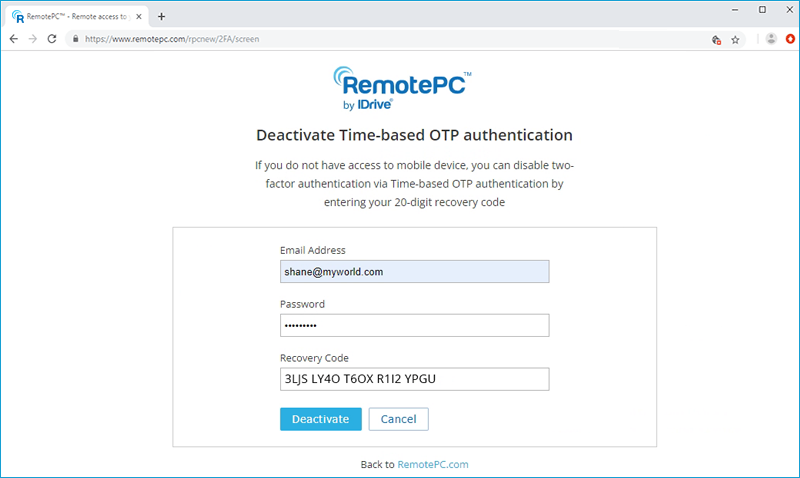
Posso desativar a autenticação de dois fatores para minha conta RemotePC com autenticação OTP baseada em tempo, caso eu tenha perdido o acesso ao meu dispositivo móvel?
Sim, você pode desativar a autenticação de dois fatores para sua conta RemotePC com autenticação OTP baseada em tempo. Para desativar,
Para desativar,
- Navegue até a tela de login do RemotePC, insira seu nome de usuário e senha e clique em 'Entrar'.
- Na tela de código de verificação exibida, clique no link 'Não consigo acessar meu código'.
- No campo 'Código de recuperação', insira o código de recuperação recebido ao configurar a autenticação de dois fatores para sua conta RemotePC.
- Clique em 'Desativar o autenticador OTP baseado em tempo'.
Os dispositivos confiáveis fornecem um nível adicional de segurança para sua conta RemotePC. Cada vez que você faz login na sua conta a partir de um novo dispositivo, é necessário autorizá-lo como um Dispositivo confiável. Assim você pode impedir qualquer acesso indesejado à sua conta.
Assim que você faz login na sua conta RemotePC via um novo dispositivo pela primeira vez, será exibida a seguinte mensagem:

Um e-mail de autorização do dispositivo será enviado para seu endereço de e-mail registrado. Clique no botão 'Adicionar a dispositivos confiáveis' neste e-mail para adicionar o dispositivo à lista de Dispositivos confiáveis. Uma mensagem de confirmação aparecerá informando o mesmo.
Você pode ver a lista de todos os seus dispositivos vinculados na aba 'Segurança' da sua seção 'Minha Conta'.
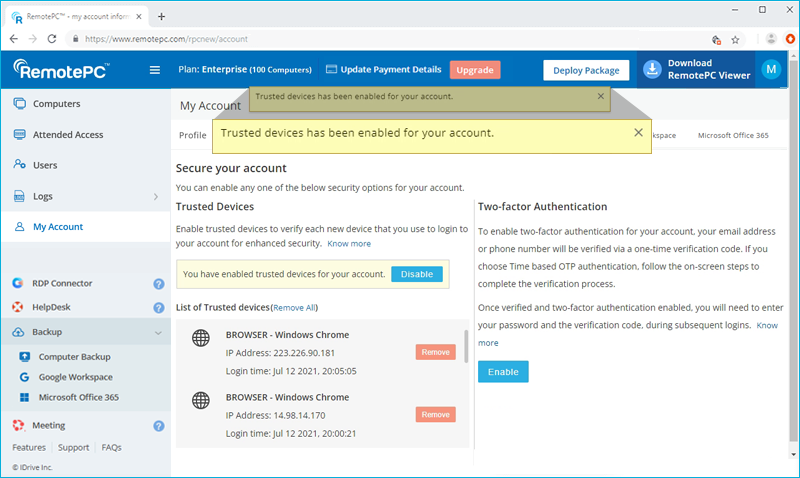
Posso ativar tanto os dispositivos confiáveis quanto a autenticação de dois fatores para minha conta?
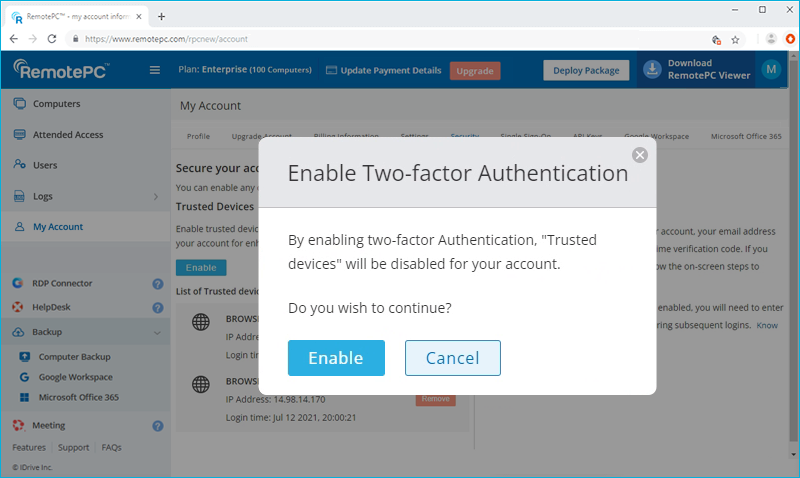
Na prática, a verificação de dois fatores e os recursos de segurança de dispositivos confiáveis são mutuamente exclusivos. Portanto, em um determinado momento, você pode ativar a autenticação de dois fatores ou os dispositivos confiáveis, mas não ambos.
Se você tentar ativar a autenticação de dois fatores enquanto os dispositivos confiáveis estão ativados, um aviso pop-up informará que os dispositivos confiáveis serão automaticamente desativados e vice-versa.
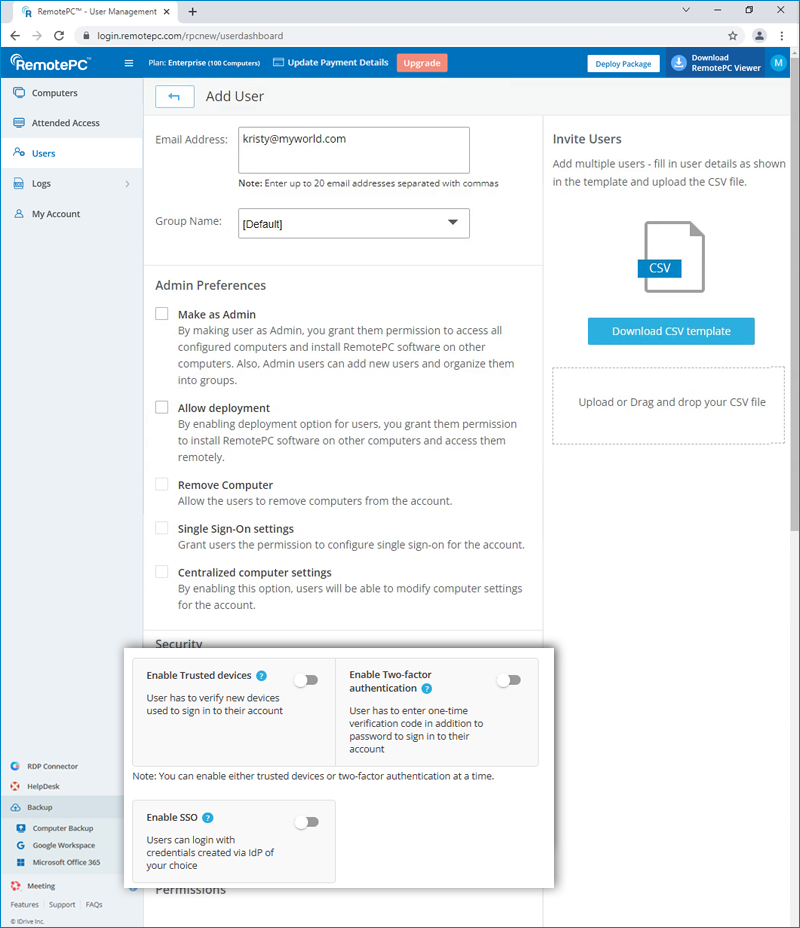
Sim, você pode ativar a autenticação de dois fatores ou dispositivos confiáveis para novos e existentes usuários.
Ao adicionar um novo usuário, você pode selecionar a caixa de seleção 'Ativar dispositivos confiáveis' ou 'Ativar autenticação de dois fatores' na tela 'Adicionar Usuário'.
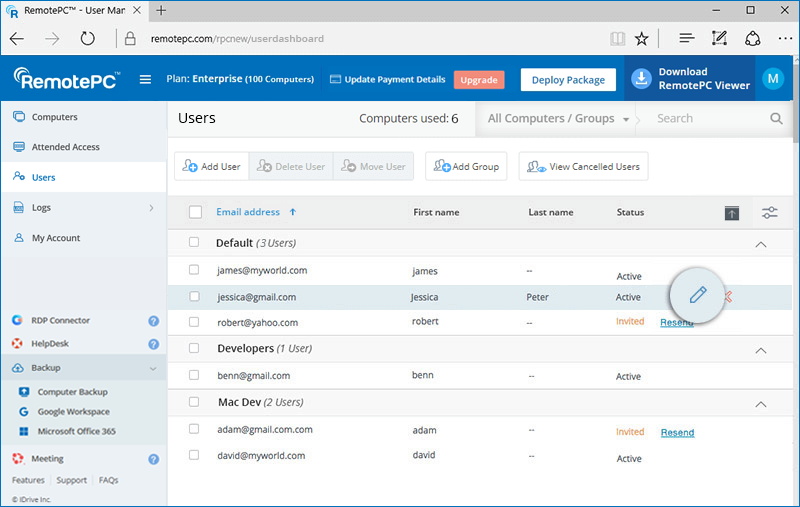
Para usuários existentes:
Você pode abrir a tela 'Editar Usuário' clicando em  exibido ao lado de um usuário existente e, em seguida, selecionar a caixa de seleção 'Ativar dispositivos confiáveis' ou 'Ativar autenticação de dois fatores'.
Se a autenticação de dois fatores estiver ativada:
No login, seus usuários serão solicitados a escolher um método (E-mail, SMS ou autenticação OTP baseada em tempo) para receber o código único. Depois de verificarem as credenciais via OTP, o processo de configuração estará concluído.
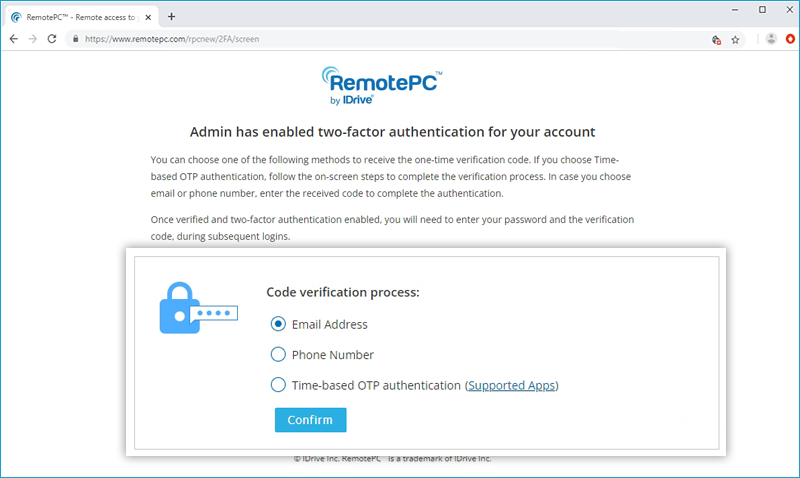
Em todos os logins subsequentes, os usuários precisarão inserir o código enviado para seu endereço de e-mail registrado, número de telefone ou o código exibido no aplicativo Google Authenticator. Para alterar o método de recebimento de OTP, os usuários podem ir para 'Minha Conta' > 'Segurança' > 'Autenticação de dois fatores' e atualizar as preferências de Endereço de e-mail, Número de telefone ou Autenticação OTP baseada em tempo.
Seus usuários serão solicitados a autorizar cada novo dispositivo no login. Eles precisarão clicar no botão 'Adicionar a dispositivos confiáveis' no e-mail de autorização do dispositivo que recebem.
Durante a autenticação de dois fatores, se você não conseguir receber o SMS com o OTP, pode optar por receber o código de verificação via endereço de e-mail. Clique em 'Receber código de verificação via endereço de e-mail' na página de autenticação de dois fatores. Um código será enviado para o endereço de e-mail registrado, você pode inserir o código e concluir o processo de verificação.