RemotePC Acesso agendado via celular |
|
|
Se sua dúvida não for respondida abaixo, entre em contato conosco através do nosso formulário de suporte e entraremos em contato com você em breve. | |

|
Posso acessar computadores programados para acesso remoto a partir dos meus dispositivos móveis? |
|
|
Posso acessar, transferir arquivos, executar comandos e compartilhar comentários com computadores remotos programados a partir de um dispositivo móvel? |
|
|
Posso acessar computadores remotos programados a partir do pool de conexões dos meus dispositivos móveis? |
Sim, você pode se conectar a um computador remoto na lista de computadores agendados exibida em 'Acesso agendado'.
Você também pode se conectar a um computador programado a partir de uma lista de computadores disponíveis no pool de conexões.
Observação:
Somente computadores agendados para acesso remoto aparecerão em “Acesso Agendado”. Faça login na sua conta RemotePC via web e siga as instruções paraadicionar um recurso e crie uma programação por isso.
Sim, você pode acessar um computador remoto programado, transferir arquivos, executar comandos e compartilhar comentários a partir dos seus dispositivos Android e iOS.
Para acessar um computador remoto programado, transferir arquivos, executar comandos e compartilhar comentários no seu dispositivo Android:
- Inicie o aplicativo visualizador RemotePC e faça login.
- Toque em
 e selecione 'Acesso agendado'.
 - Todos os computadores programados configurados para sua conta aparecerão online, offline ou em sessão.
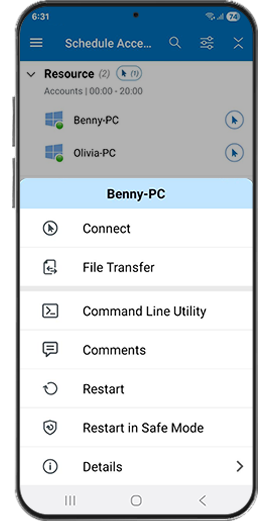
- Um menu deslizante aparecerá ao tocar em um computador agendado on-line.
- Toque em "Conectar" para acessar um computador programado.
- Toque em "Transferência de arquivos" para transferir arquivos do seu dispositivo móvel para o computador remoto e vice-versa.
- Toque em 'Utilitário de linha de comando' para executar comandos em um computador remoto.
- Toque em "Comentários" para enviar comentários.
Para acessar um computador remoto programado, transferir arquivos, executar comandos e compartilhar comentários no seu dispositivo iOS:
- Inicie o aplicativo visualizador RemotePC e faça login.
- Toque em "Acesso agendado" no menu na parte inferior da tela.
- Todos os computadores programados configurados para sua conta aparecerão online, offline ou em sessão.
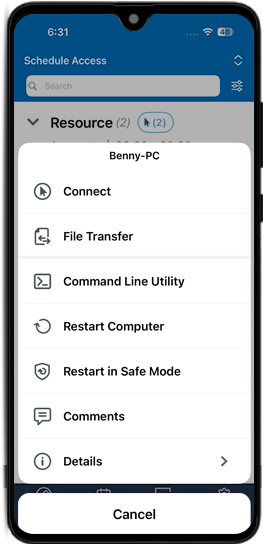
- Um menu deslizante aparecerá ao tocar em um computador agendado on-line.
- Toque em "Conectar" para acessar um computador programado.
- Toque em "Transferência de arquivos" para transferir arquivos do seu dispositivo móvel para o computador remoto e vice-versa.
- Toque em 'Utilitário de linha de comando' para executar comandos em um computador remoto.
- Toque em "Comentários" para enviar comentários.
Observação:
- O recurso Acesso agendado está disponível apenas em contas Enterprise.
- Somente proprietários e administradores de contas empresariais podem criar ou editar programações para acesso a computadores pela Web. Saiba mais.
- Usuários e administradores de grupo podem acessar os computadores remotos programados atribuídos a eles.
- O acesso a um computador remoto programado pode ser restrito enquanto ele estiver em uso por outro usuário, com base em programações ou configurações predefinidas.
- Você não pode acessar um computador remoto programado, a menos que ele tenha a versão mais recente do software RemotePC instalada.
- A sessão remota será desconectada automaticamente no horário de término programado.
- Se o administrador atualizar o horário de término da programação, a sessão será desconectada no horário revisado.
Sim, você pode acessar computadores remotos programados a partir do pool de conexões dos dispositivos Android e iOS.
Para acessar um computador programado a partir do pool de conexões no seu dispositivo Android:
- Inicie o aplicativo visualizador RemotePC e faça login.
- Toque em e selecione 'Acesso agendado'.
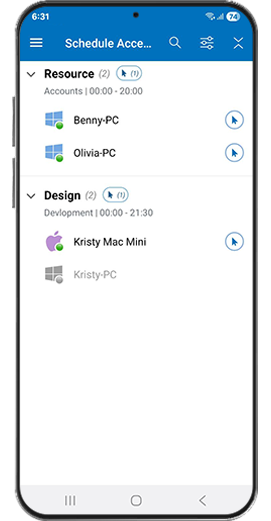
- Toque em
 para acessar remotamente um computador a partir do pool de conexões.
Para acessar um computador programado a partir do pool de conexões no seu dispositivo iOS:
- Inicie o aplicativo visualizador RemotePC e faça login.
- Toque em "Acesso agendado" no menu na parte inferior da tela.
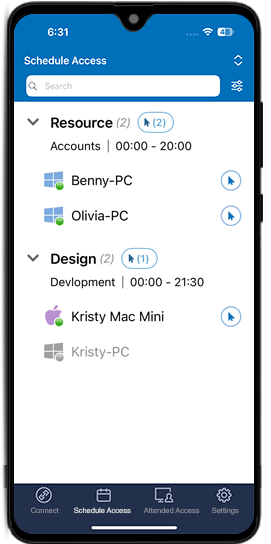
- Toque em
 para acessar remotamente um computador a partir do pool de conexões.
Observação:
- O recurso Acesso agendado está disponível apenas em contas Enterprise.
- Somente proprietários e administradores de contas empresariais podem criar ou editar programações para acesso a computadores pela Web. Saber mais.
- Usuários e administradores de grupo podem acessar os computadores remotos programados atribuídos a eles.
- O acesso a um computador remoto programado pode ser restrito enquanto ele estiver em uso por outro usuário, com base em programações ou configurações predefinidas.
- Você não pode acessar um computador remoto programado, a menos que ele tenha a versão mais recente do software RemotePC instalada.
- A sessão remota será desconectada automaticamente no horário de término programado.
- Se o administrador atualizar o horário de término da programação, a sessão será desconectada no horário revisado.