RemotePC geplanter Zugriff |
|
|
Wenn Ihre Frage unten nicht beantwortet wird, kontaktieren Sie uns bitte über unser Support-Formular und wir werden uns in Kürze bei Ihnen melden. | |
 |
Was ist der geplante Zugriff von RemotePC? |
|
Welche Vorteile bietet die Planung eines Fernzugriffs? |
|
Was sind Verbindungspools für Zeitpläne? |
|
Wie erstelle ich Ressourcen? |
|
Kann ich eine Ressource bearbeiten? |
|
Wie lösche ich eine Ressource? |
|
Kann ich eine Zeitzone festlegen, die für alle Fernzugriffszeitpläne gilt? |
|
Wie plane ich Computer für den Fernzugriff? |
|
Kann ich einen Fernzugriffszeitplan bearbeiten? |
|
Kann ich einen Fernzugriffszeitplan klonen? |
|
Ist es möglich, einen Fernzugriffszeitplan zu pausieren? |
|
Wie lösche ich einen Fernzugriffszeitplan? |
|
Wie zeige ich einen Zeitplan in der Kalenderansicht an? |
Mit dem geplanten Zugriff in RemotePC können Administratoren den Fernzugriff für Mitarbeiter, IT-Support, Kundendienst, Helpdesk-Techniker oder Bildungseinrichtungen auf lokale Computer zu vordefinierten Zeitfenstern planen. Diese Funktion stellt sicher, dass Benutzer während ihrer geplanten Zeit eine Verbindung zu einem verfügbaren Computer herstellen können, ohne manuelle Suche oder zeitliche Überschneidungen zwischen Benutzern.
Hinweis:
- Geplanter Fernzugriff ist nur für RemotePC Enterprise-Tarife verfügbar.
- Nur Kontoinhaber und Administratoren können Ressourcen erstellen, bearbeiten oder verwalten, Computer zu Ressourcen hinzufügen sowie Zeitpläne für den Benutzerzugriff festlegen oder bearbeiten. Da Administratoren bereits vollen Zugriff auf alle Computer haben, benötigen sie keinen geplanten Zugriff für Verbindungen.
- Gruppenadministratoren können Ressourcen und Zeitpläne erstellen und ändern sowie Computer anzeigen und sich mit ihnen verbinden, die ihnen für den geplanten Zugriff zugewiesen sind.
- Benutzer können nur die ihnen für den geplanten Zugriff zugewiesenen Computer anzeigen und sich mit ihnen verbinden, jedoch keine Ressourcen oder Zeitpläne erstellen oder verwalten.
Die Funktion für geplanten Zugriff in RemotePC bietet Enterprise-Administratoren folgende Vorteile:
- Ermöglicht die Kontrolle über die Fernsitzungen der Benutzer - Administratoren können bestimmte Zeitfenster festlegen oder planen, in denen verschiedene Benutzer per Fernzugriff auf Computer zugreifen dürfen.
- Der Zugriff auf Computer wird nur während geplanter Zeiträume gewährt - Durch die Konfiguration von Fernzugriffsberechtigungen für einzelne Computer oder Gruppen können Administratoren Benutzerverbindungen auf bestimmte Zeitfenster beschränken. Der Computer beendet Fernsitzungen außerhalb dieser festgelegten Zeiträume automatisch.
- Fernzugriff durch Erstellen von Ressourcen zur Planung von Computern verwalten - Administratoren können Ressourcen erstellen, Computer hinzufügen, Benutzer oder Gruppen zuweisen und den Zugriff planen, um Überschneidungen von Zeitfenstern zu vermeiden.
Verbindungspools bestehen aus einer Gruppe aktiver Computer, die für den Fernzugriff bereit sind.
- Flexibler Zugriff auf die zugewiesenen Computer über den Verbindungspool - Benutzer können sich direkt mit einem bestimmten Computer verbinden oder die Schaltfläche „Connect“ des Verbindungspools verwenden, um automatisch auf einen verfügbaren Computer aus der zugewiesenen Liste zuzugreifen.
- Optimierter Mehrbenutzerzugriff durch gemeinsam genutzte Computerpools - Diese Konfiguration ermöglicht mehreren Benutzern den gleichzeitigen Zugriff auf einen gemeinsam genutzten Computerpool und verhindert dabei Konflikte oder Überschneidungen bei verfügbaren Verbindungen.
So erstellen Sie eine Ressource:
- Melden Sie sich über einen Webbrowser bei RemotePC an.
- Click 'Scheduled Access'.
- Klicken Sie auf „Create Resources“.
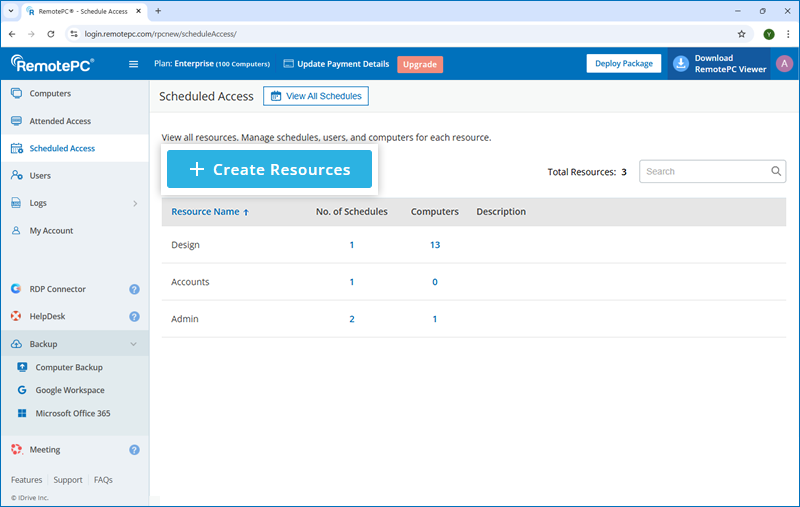
- Geben Sie einen Namen und eine Beschreibung für die Ressource ein.
- Wählen Sie einen Gruppenadministrator aus der Dropdown-Liste „Assign group admin“ aus.
- Klicken Sie auf das Dropdown neben „Advanced settings“ und wählen Sie die gewünschten Optionen:
Erweiterte Einstellungen
- Support connection pool for schedules - Aktivieren Sie diese Option, damit Benutzer über den Verbindungspool automatisch eine Verbindung zu einem verfügbaren Computer aus ihrer zugewiesenen Liste herstellen können. Wenn aktiviert, wählen Sie unter den Standardeinstellungen die Option „Set the schedule as connection pool“, um den Zeitplan auf den gesamten Pool anzuwenden.
- Support exclusive (remote or local) access for user account - Aktivieren Sie diese Option, um die unten stehenden Standard-Zeitplaneinstellungen zu aktivieren. Wählen Sie bei Aktivierung Optionen aus, um die der Ressource zugewiesenen Computer und deren geplante Sitzungen vor unbefugter Nutzung zu schützen.
Standardeinstellungen für Zeitpläne
Wählen Sie unten die gewünschten Optionen aus, um die Einstellungen zu konfigurieren:
- Set the schedule as connection pool - Ermöglicht Benutzern den Zugriff auf jeden verfügbaren Computer aus ihrem zugewiesenen Pool während geplanter Zeitfenster und die Verwaltung von Verbindungen innerhalb des Pools.
- Prevent users from accessing computers that are already in use - Verhindert, dass Benutzer versuchen, auf Computer zuzugreifen, die derzeit verwendet werden.
- Allow access if the computer is idle for more than <X> minutes - Gewährt Zugriff auf einen Computer, wenn dieser länger als die festgelegte Zeit inaktiv war.
- Blank screen and disable input devices during session - Zeigt während einer Sitzung einen leeren Bildschirm an und deaktiviert Eingabegeräte (Tastatur und Maus), um Interaktionen oder die Sichtbarkeit der Sitzungsinhalte zu verhindern.
- Log out user when remote session ends - Meldet den Benutzer automatisch ab, wenn die Fernsitzung endet.
- Lock computer screen before user is logged out of remote session for unintentional disconnection - Sperrt den Computerbildschirm, bevor der Benutzer bei einer unbeabsichtigten Trennung aus einer Fernsitzung abgemeldet wird, um unbefugten Zugriff zu verhindern.
Hinweis: Um diese Einstellungen anzuwenden, stellen Sie sicher, dass auf den Remote-Computern die folgende Version der RemotePC-Anwendung installiert ist:
Windows (7.6.91) | Mac (7.7.38) | Linux (5.10.2) or later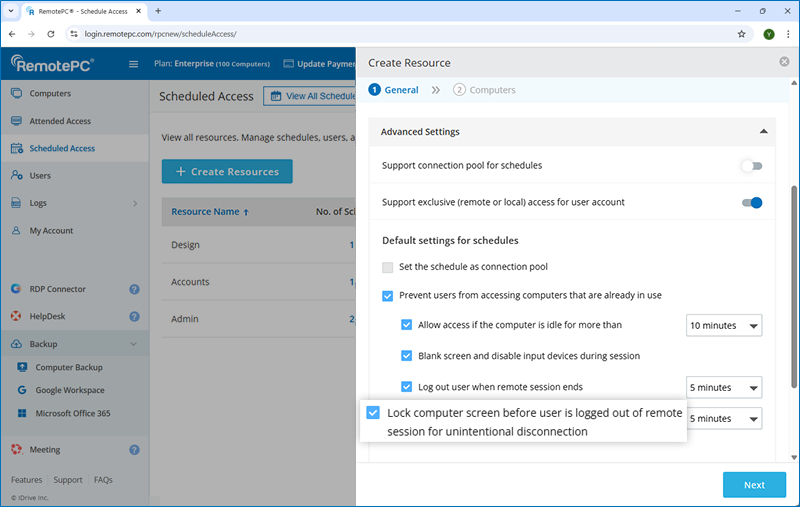
- Klicken Sie auf „Next“.
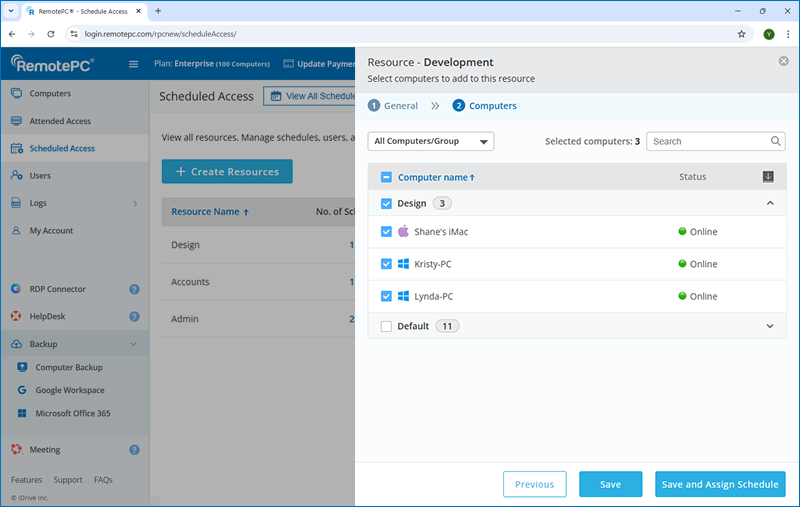
- Wählen Sie unter „Computers“ entweder „All Computers/Groups“ oder eine bestimmte Gruppe aus der Dropdown-Liste aus, um verfügbare Computer anzuzeigen. Anschließend können Sie alle oder bestimmte Computer aus den ausgewählten Gruppen auswählen.
Hinweis: Neue Computer, die später zu den ausgewählten Gruppen hinzugefügt werden, werden nicht automatisch in die Ressource aufgenommen. Es werden nur die Computer zugewiesen, die zum Zeitpunkt der Ressourcenerstellung verfügbar sind.
- Klicken Sie auf „Save“, um die Ressource zu speichern.
Alternativ klicken Sie auf „Save and Assign Schedule“, um die Ressource zu speichern und gleichzeitig die Seite zur Zeitplanerstellung zu öffnen. Weitere Informationen zum Erstellen eines Zeitplans für den Fernzugriff finden Sie in dieser FAQ.
So bearbeiten Sie eine Ressource:
- Melden Sie sich über einen Webbrowser bei RemotePC an.
- Click 'Scheduled Access'.
- Bewegen Sie den Mauszeiger über die Ressource, die Sie bearbeiten möchten, und klicken Sie auf
 .
.
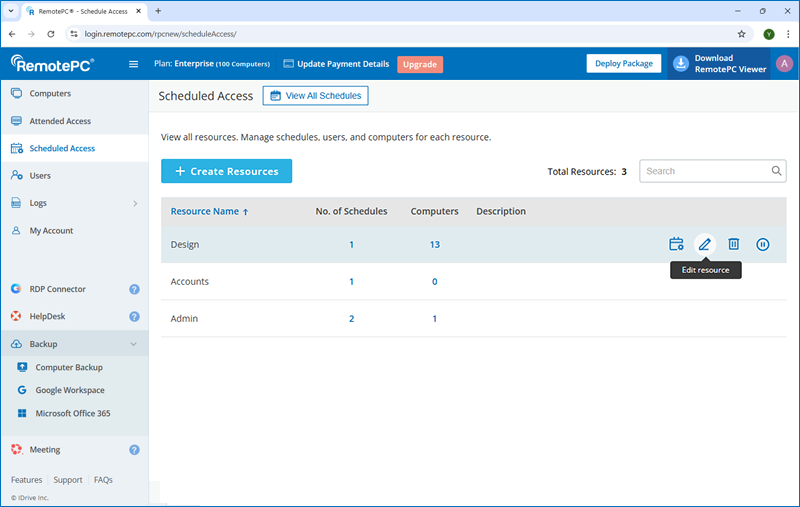
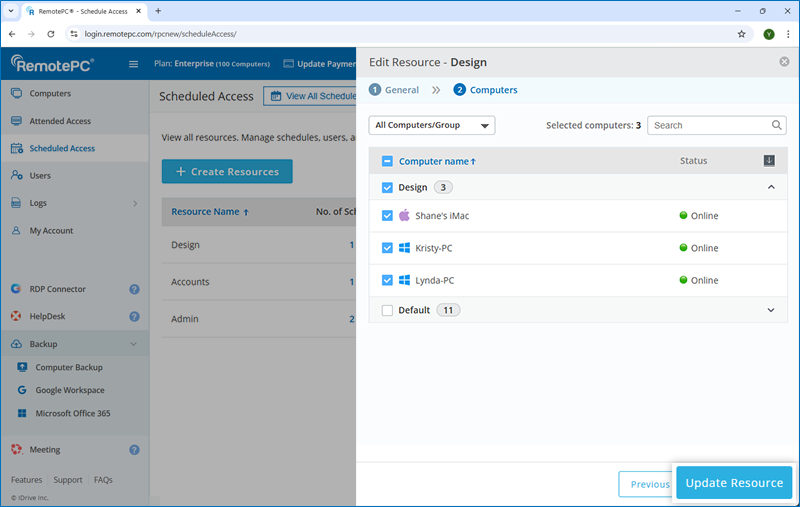
Der Bildschirm zum Bearbeiten der Ressource wird angezeigt.
- Ändern Sie die Details nach Bedarf.
- Klicken Sie auf „Update Resource“, um die Änderungen zu speichern.
So löschen Sie eine Ressource:
- Melden Sie sich über einen Webbrowser bei RemotePC an.
- Click 'Scheduled Access'.
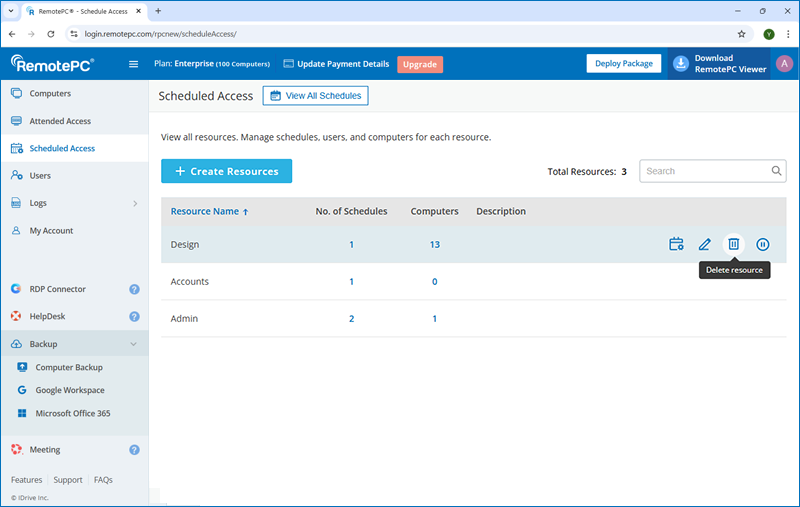
- Bewegen Sie den Mauszeiger über die Ressource, die Sie löschen möchten, und klicken Sie auf
 .
.
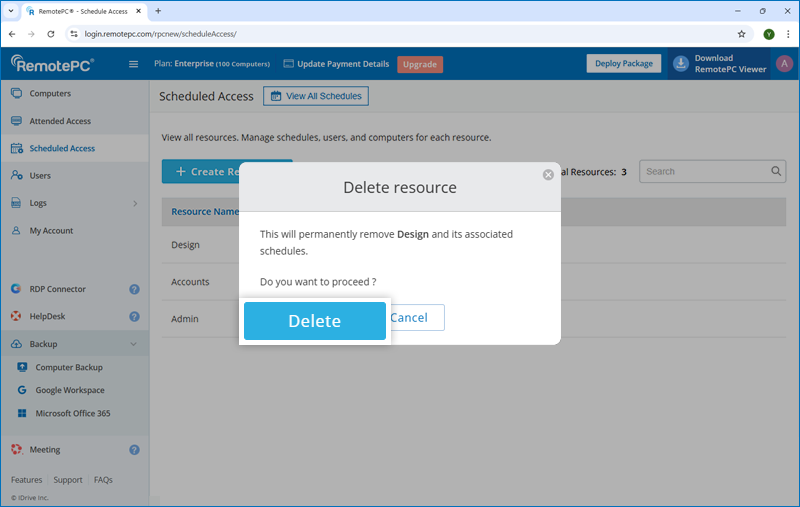
- Klicken Sie im Bestätigungs-Popup auf „Delete“.
Hinweis: Beim Löschen einer Ressource werden auch die zugehörigen Zeitpläne gelöscht.
Ja, Sie können eine Zeitzone auswählen, die für alle geplanten Fernzugriffszeitpläne gilt.
So legen Sie eine Zeitzone fest:
- Melden Sie sich über einen Webbrowser bei RemotePC an.
- Gehen Sie zu „My Account“.
- Gehen Sie zu „Settings“ und navigieren Sie zu „Scheduled Access“.
- Wählen Sie unter „Timezone“ die gewünschte Option aus.
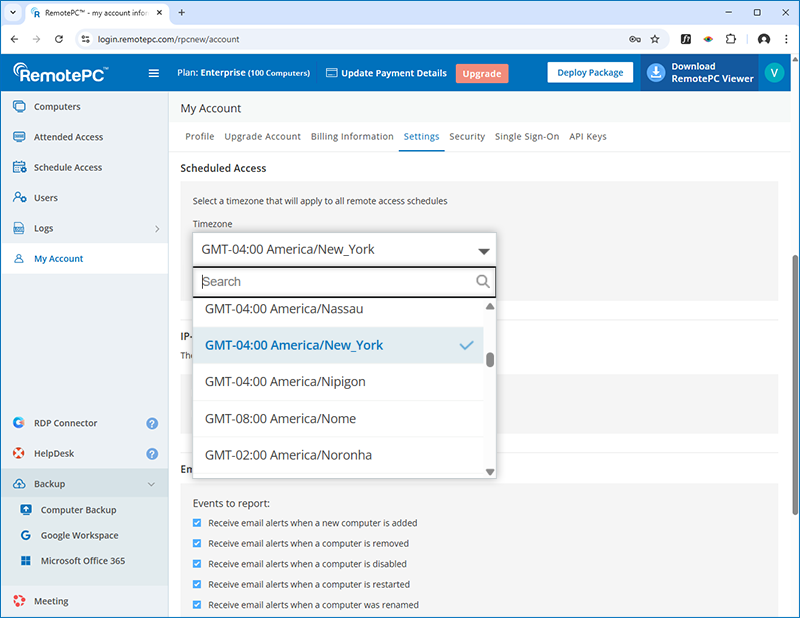
- Klicken Sie auf „Save Changes“.
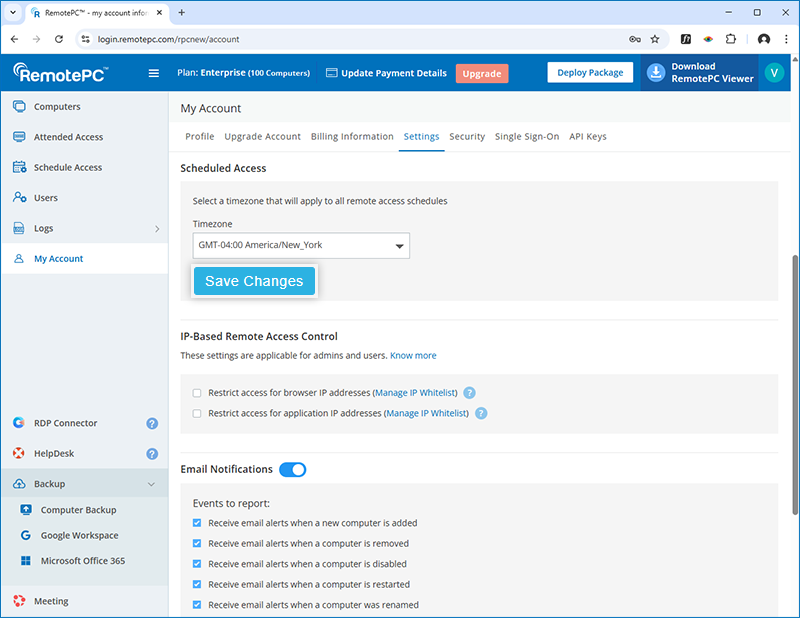
Hinweis:
- Wenn ein neues Konto erstellt wird, wird standardmäßig die lokale Zeitzone des Geräts als Zeitzone für den geplanten Zugriff festgelegt.
- Legen Sie die Zeitzone fest, bevor Sie Zeitpläne erstellen. Sobald Zeitpläne erstellt wurden, kann die Zeitzone nicht mehr geändert werden, es sei denn, alle vorhandenen Zeitpläne werden gelöscht.
- Nur Administratoren können die Zeitzone ändern. Die Zeitzone gilt nur für den geplanten Fernzugriff.
Bevor Sie eine geplante Fernzugriffssitzung erstellen, müssen Sie eine Zeitzone auswählen. Diese Zeitzone gilt für alle geplanten Sitzungen und kann nicht geändert werden, es sei denn, alle vorhandenen Zeitpläne werden gelöscht. Lesen Sie diese FAQ, um eine Zeitzone für alle geplanten Sitzungen festzulegen.
So planen Sie Computer für den Fernzugriff:
- Melden Sie sich über einen Webbrowser bei RemotePC an.
- Klicken Sie auf „Scheduled Access“.
- Bewegen Sie den Mauszeiger auf die Ressource, die Sie für den Fernzugriff planen möchten, und klicken Sie auf
 .
. - Klicken Sie auf „Create“, um einen Zeitplan zu erstellen.
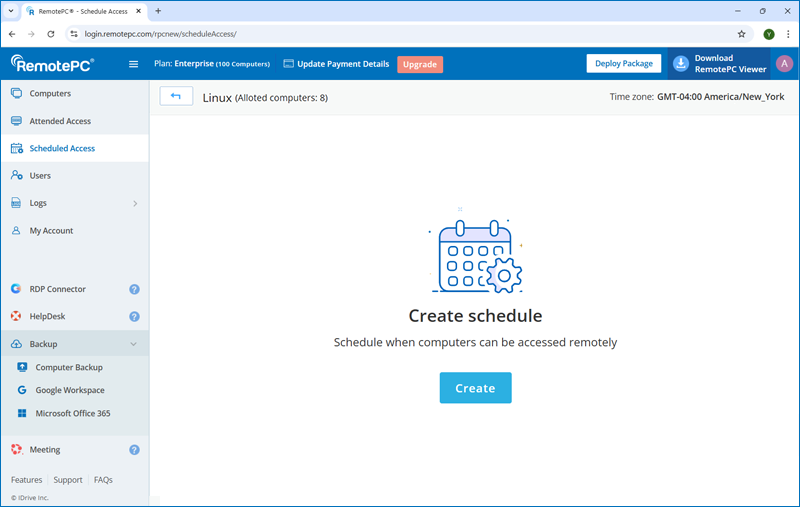
- Geben Sie einen Namen und eine Beschreibung für den Zeitplan ein.
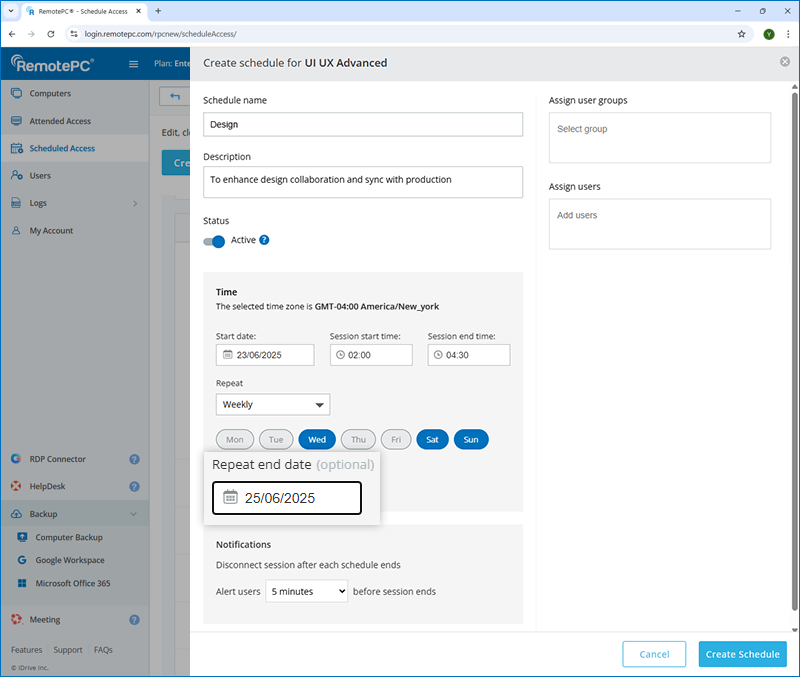
- Legen Sie die folgenden Zeitplanparameter fest:
- Start date – Legen Sie fest, wann der Zugriff auf die ausgewählten Computer beginnen soll.
- Session start time – Legen Sie die Uhrzeit fest, zu der die Fernsitzung beginnen soll.
- Session end time – Wählen Sie die Uhrzeit aus, zu der die Fernsitzung enden soll.
- Repeat – Wählen Sie die Häufigkeit, mit der der Zeitplan wiederholt werden soll.
- Never – Standardmäßig wird der Zeitplan nicht wiederholt.
- Daily – Führen Sie den Zeitplan jeden Tag zur angegebenen Uhrzeit aus.
- Weekly – Führen Sie den Zeitplan während der Woche zur ausgewählten Uhrzeit aus.
- Repeat end date (Optional) – Legen Sie das Datum fest, an dem die Wiederholung des Zeitplans enden soll. Diese Option ist nur verfügbar, wenn „Daily“ oder „Weekly“ ausgewählt ist.
- Disconnect session after each schedule ends – Sie werden benachrichtigt, bevor Ihre geplante Sitzung endet, und die Sitzung wird nach Ablauf des Zeitplans automatisch getrennt.
- Alert users <X> minutes before session ends – RemotePC benachrichtigt die Benutzer zur ausgewählten Zeit, bevor die Sitzung endet.
- Wählen Sie eine Benutzergruppe aus, die diesem Zeitplan für den Fernzugriff zugewiesen werden soll.
- Wählen Sie einzelne Benutzer aus, die diesem Zeitplan für den Fernzugriff zugewiesen werden sollen.
- Klicken Sie auf „Create Schedule“.
Der Zeitplan wird gespeichert und in der Liste für geplanten Zugriff angezeigt. Benutzer können im Bereich „View all schedules“ alle bevorstehenden und aktiven Zeitpläne anzeigen.
Hinweis: Beim Erstellen eines Zeitplans ist dieser standardmäßig auf „Active“ gesetzt. Stellen Sie den Schalter auf „Inactive“, wenn Sie den Zeitplan nicht sofort aktivieren möchten.
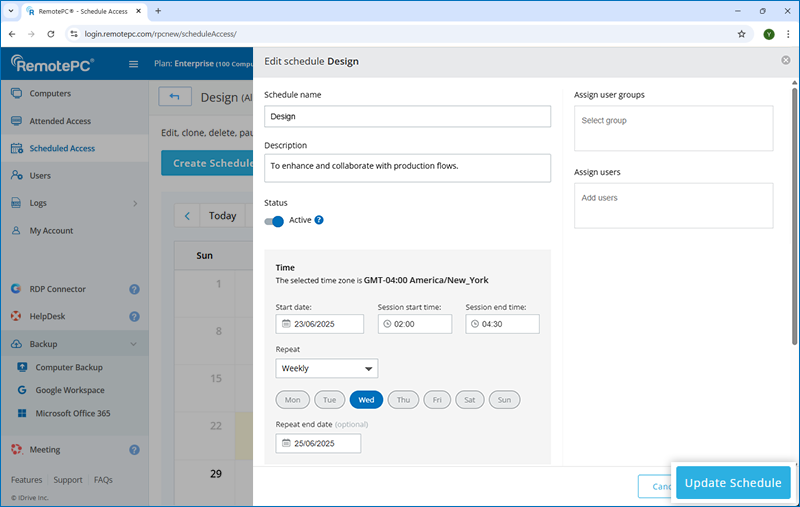
So bearbeiten Sie einen Zeitplan für den Fernzugriff:
- Melden Sie sich über einen Webbrowser bei RemotePC an.
- Klicken Sie auf „Scheduled Access“.
- Klicken Sie neben der Ressource, deren Zeitplan Sie bearbeiten möchten, auf „Manage Schedule“.
- Klicken Sie auf den Zeitplan, den Sie bearbeiten möchten, und dann auf
 . Der Bildschirm zum Bearbeiten des Zeitplans wird angezeigt.
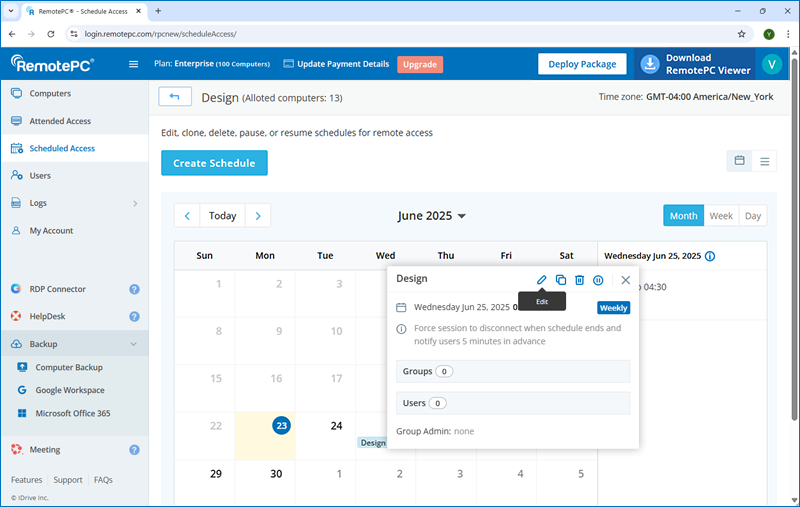
- Ändern Sie die Details nach Bedarf.
- Klicken Sie auf „Update Schedule“, um die Änderungen zu speichern.
Ja, Sie können einen Fernzugriffszeitplan klonen.
So klonen Sie einen Zeitplan:
- Melden Sie sich über einen Webbrowser bei RemotePC an.
- Klicken Sie auf „Scheduled Access“.
- Klicken Sie neben der Ressource, deren Zeitplan Sie klonen möchten, auf „Manage Schedule“.
- Klicken Sie auf den Zeitplan, den Sie klonen möchten, und klicken Sie auf
 . Die Zeitplandetails werden kopiert.
- Nehmen Sie die erforderlichen Änderungen an den Zeitplandetails vor.
- Klicken Sie auf „Clone Schedule“.
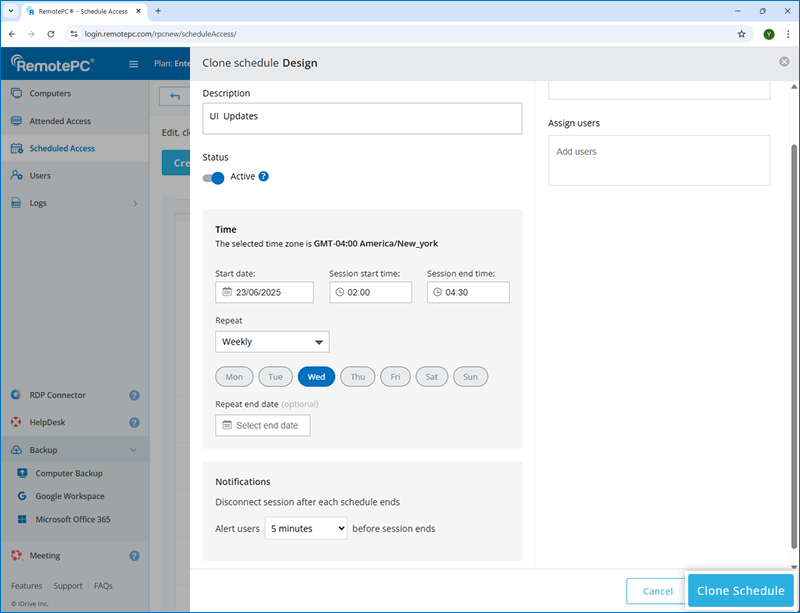
Der neue Zeitplan wird gespeichert und in der Liste für geplanten Zugriff angezeigt.
Ja, Sie können eine geplante Fernzugriffssitzung pausieren.
So pausieren Sie eine geplante Fernzugriffssitzung:
- Melden Sie sich über einen Webbrowser bei RemotePC an.
- Klicken Sie auf „Scheduled Access“.
- Klicken Sie auf die Schaltfläche „View all schedules“.
- Klicken Sie auf den Zeitplan, den Sie pausieren möchten, und klicken Sie auf
 .
. - Klicken Sie im Bestätigungs-Popup auf „Pause“.
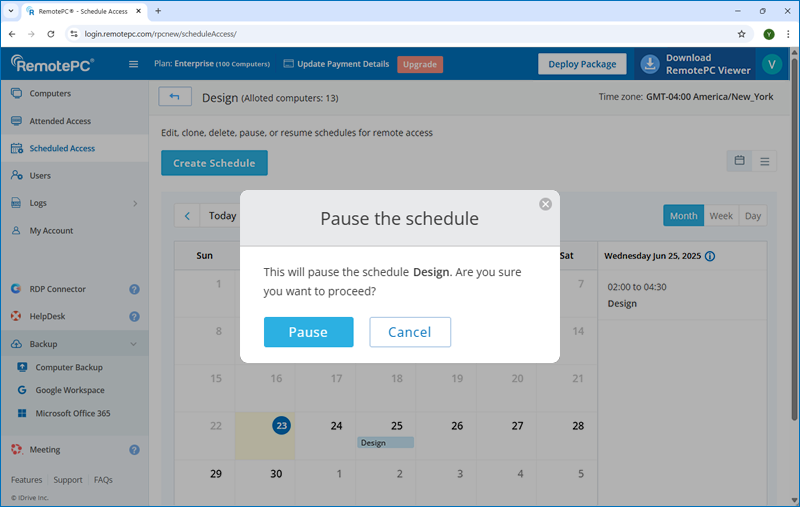
Alternativ können Sie neben der zugehörigen Ressource zu „Manage Schedule“ gehen, um einen Zeitplan zu pausieren.
Der Fernsitzungszeitplan wird pausiert, und Benutzer können nicht auf die Sitzung zugreifen oder sie starten. Um die Pausierung aufzuheben und den Zeitplan fortzusetzen, klicken Sie auf  .
.
So löschen Sie einen Zeitplan für den Fernzugriff:
- Melden Sie sich über einen Webbrowser bei RemotePC an.
- Klicken Sie auf „Scheduled Access“.
- Klicken Sie auf die Schaltfläche „View all schedules“.
- Klicken Sie auf den Zeitplan, den Sie löschen möchten, und klicken Sie auf .
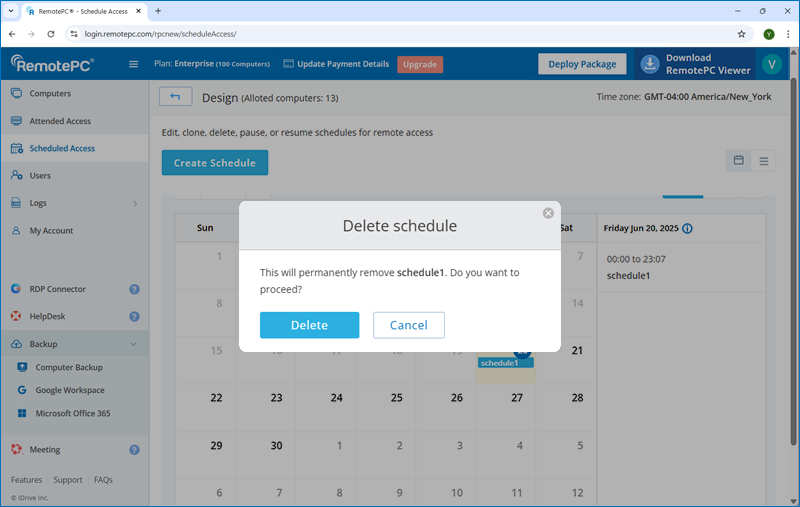
- Klicken Sie im Bestätigungs-Popup auf „Delete“.
Alternativ können Sie neben der zugehörigen Ressource zu „Manage Schedule“ gehen, um einen Zeitplan zu löschen.
Der Zeitplan wird aus Ihrem Konto entfernt.
So zeigen Sie einen Zeitplan in der Kalenderansicht an:
- Melden Sie sich über einen Webbrowser bei RemotePC an.
- Klicken Sie auf „Scheduled Access“.
- Klicken Sie auf die Schaltfläche „View all schedules“.
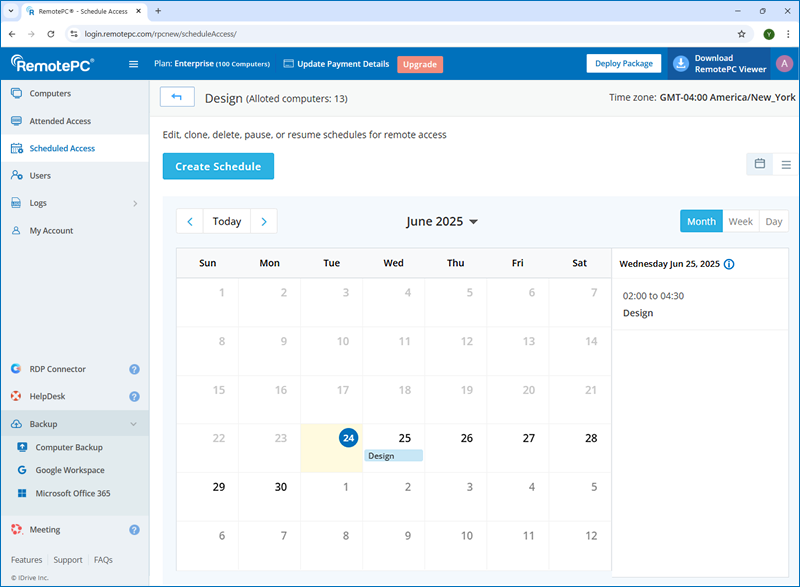
Alle Daten mit konfigurierten Zeitplänen werden in der Kalenderansicht angezeigt. Klicken Sie auf ein hervorgehobenes Datum, um die Details der geplanten Fernsitzung anzuzeigen, einschließlich Datum, Uhrzeit, Häufigkeit, Einstellungen, zugewiesener Gruppen und Benutzer sowie des Gruppenadministrators.
Die Zeitpläne können pausiert oder gelöscht werden. Um Zeitpläne für den vorherigen  und nächsten
  Monat anzuzeigen, klicken Sie auf die entsprechenden Symbole.
Alternativ können Sie auf  klicken, um von der Kalenderansicht zur Listenansicht zu wechseln.
Hinweis: Nur Kontoinhaber und Administratoren können Zeitpläne löschen oder pausieren.