Conseils Firewall
L'application RemotePC est conçue pour être compatible avec le firewall. Dans la plupart des cas, il vous suffit d'autoriser les invites du firewall liées à l'application RemotePC pendant l'installation.
Si vous devez configurer manuellement les autorisations du firewall, autorisez les numéros de port TCP et les exécutables suivants.
| Server address | : | *.remotepc.com |
| Port number | : | 443 |
| Executables for Windows OS | : | RemotePCUI.exe RemotePCDesktop.exe RemotePCService.exe RPCFTViewer.exe RPCFTHost.exe RPCCoreViewer.exe RPCUtilityHost.exe RPCDownloader.exe RPCFirewall.exe RPCUtilityViewer.exe RPCPrinterDownloader.exe RemotePCLauncher.exe RPCViewerUI.exe PreUninstall.exe |
| Executables for Mac OS | ||
| Consumer/SOHO and Team Plan | : | RemotePCSuite File Transfer Host File Transfer HostUtilityTransfer RemotePCDesktop RemotePCView RPCVersionUpdate ViewerUtilityTransfer RemoteDPCService RemotePCHelper |
| Enterprise Plan (Viewer) | : | RemotePCViewer RemotePCView File Transfer ViewerUtilityTransfer |
| Enterprise Plan (Host) | : | RemotePCHost Host File Transfer HostUtilityTransfer RemotePCDesktopHost RemoteDPCServiceHost RemotePCHelperHost RPCVersionUpdate |
Configuration du firewall pour les problèmes réseau
Un firewall peut bloquer la connexion réseau. Essayez les étapes de dépannage ci-dessous pour vérifier si cela fonctionne.
Windows
- Désactivez le firewall.
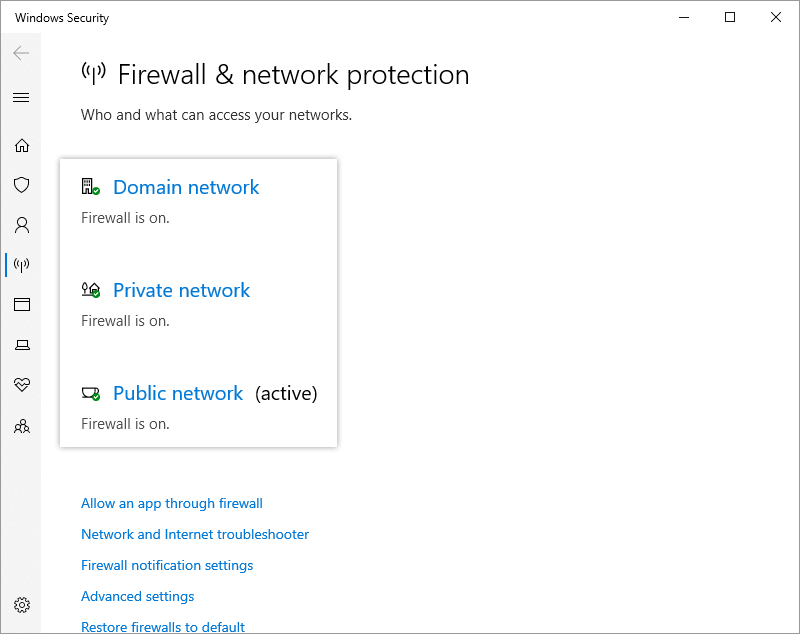
- Allez dans 'Firewall & Network Protection' > cliquez sur 'Domain Network' > mettez 'Windows Defender Firewall' sur 'off'.
- Allez dans 'Firewall & Network Protection' > cliquez sur 'Private Network' > mettez 'Windows Defender Firewall' sur 'off'.
- Allez dans 'Firewall & Network Protection' > cliquez sur 'Public Network' > mettez 'Windows Defender Firewall' sur 'off'.
- Autorisez les connexions entrantes dans le firewall Windows.
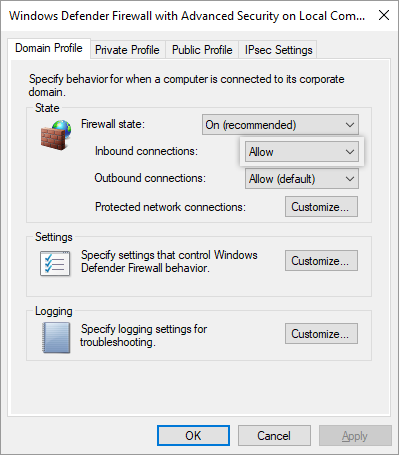
- Allez dans 'Windows defender firewall with advanced security' > 'Actions' > 'Properties' > 'Domain Profile' > 'Inbound connections', sélectionnez 'Allow' dans la liste déroulante, puis cliquez sur 'Apply'.
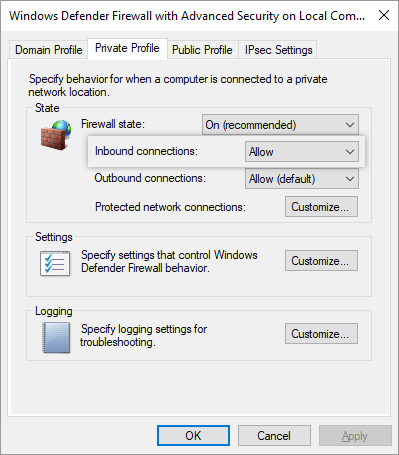
- Allez dans 'Windows defender firewall with advanced security' > 'Actions' > 'Properties' > 'Private Profile' > 'Inbound connections', sélectionnez 'Allow' dans la liste déroulante, puis cliquez sur 'Apply'.
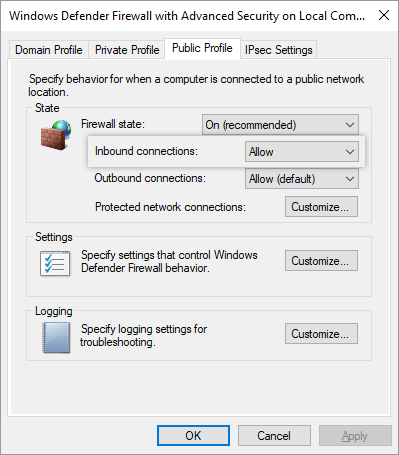
- Allez dans 'Windows defender firewall with advanced security' > 'Actions' > 'Properties' > 'Public Profile' > 'Inbound connections', sélectionnez 'Allow' dans la liste déroulante, puis cliquez sur 'Apply'.
Pour XP et Vista
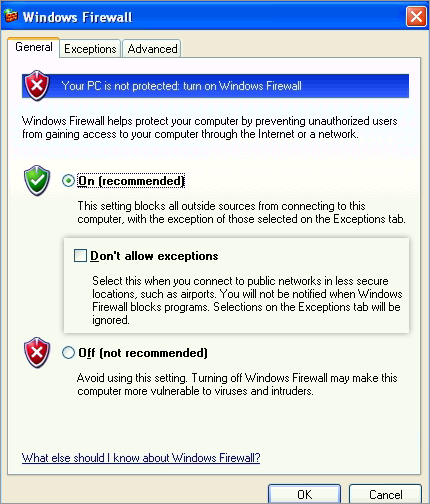
- Allez dans 'Control Panel' > 'Network and Internet Connections' > 'Windows Firewall' et assurez-vous que 'Don't allow exceptions' ou 'Block incoming connection' n'est pas coché.
- Accédez à l'onglet 'Exceptions' et ajoutez les fichiers listés dans la section Conseils Firewall.
MAC
- Désactivez le firewall.
- Si vous devez conserver le firewall activé, suivez les étapes ci-dessous :
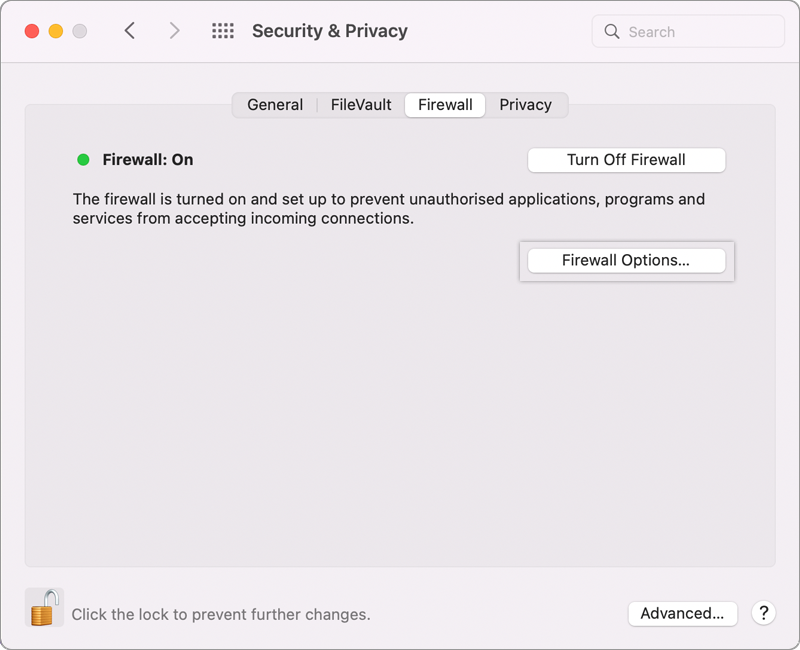
- 'System Preferences' > 'Security & Privacy' > 'Turn On Firewall' > 'Firewall Options…'.
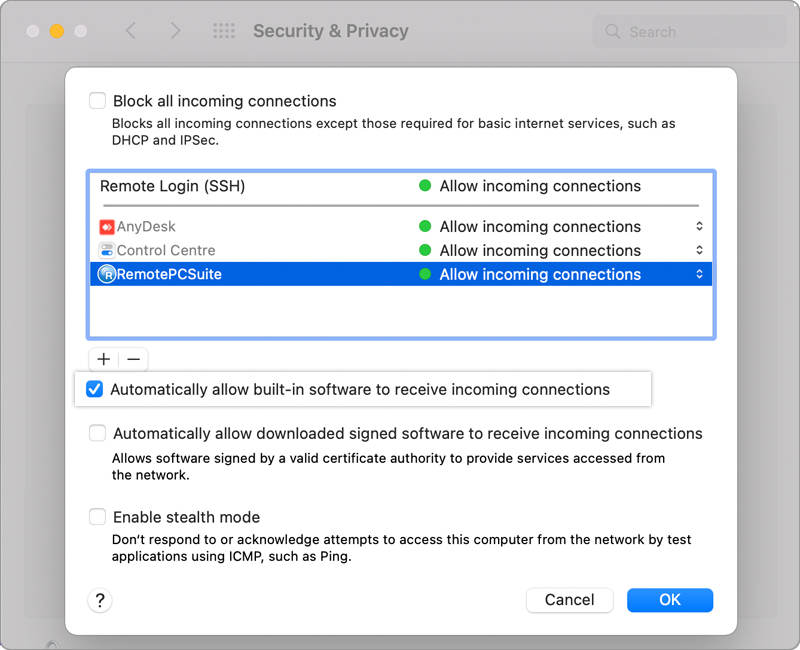
- Décochez 'Block all incoming connections'.
- Cochez 'Automatically allow signed software to receive incoming connections'.
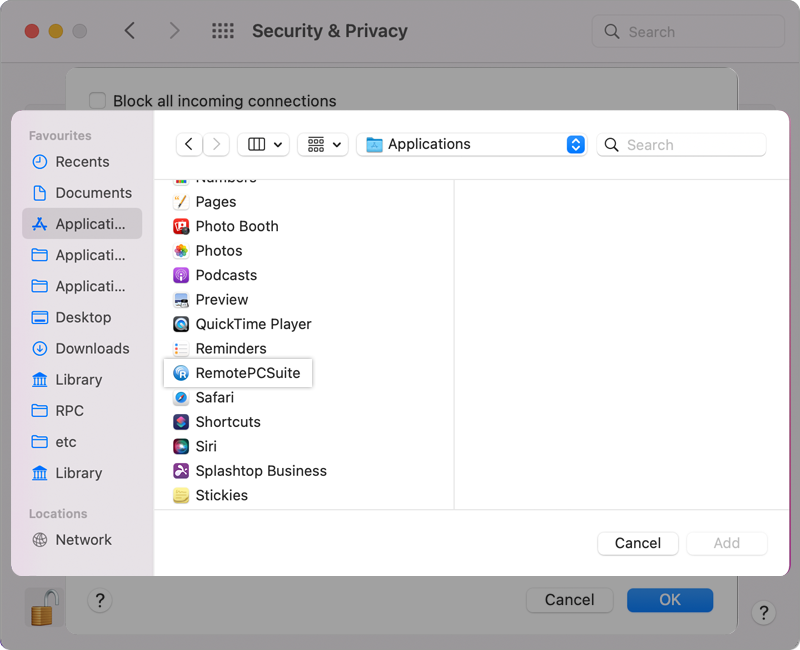
- Cliquez sur
 et sélectionnez tous les exes / apps RemotePC.
 - Il se peut que l'on vous demande d'autoriser 'RemoteDPCService' à accéder aux connexions réseau entrantes. Cliquez sur 'Allow'.
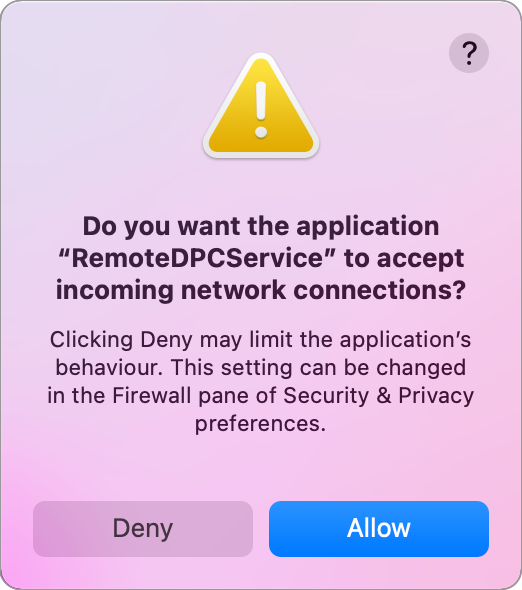
Ce message peut apparaître après le premier lancement suivant l'installation de RemotePC. Redémarrez l'ordinateur pour appliquer les paramètres de firewall modifiés.
- L'IP publique peut être bloquée. Partagez votre IP publique avec [email protected] pour la débloquer.
- Mettre les IPs sur liste blanche : contactez [email protected] pour obtenir les IPs à whitelister.
- Ajoutez une exception au firewall Norton : link à titre de référence.
- Ajoutez une exception au firewall AVG : link à titre de référence.
Si le problème n'est toujours pas résolu :