
RemotePC™ Performance Viewer est une application de visionneuse haute performance désormais intégrée à l'application RemotePC™ Full-Suite.
Elle se connecte à une vitesse allant jusqu'à 60 images par seconde et est peut-être l'accès à distance le plus rapide au monde pour les ordinateurs de n'importe où. Elle est idéale pour accéder à distance aux stations de travail 3D, de conception assistée par ordinateur et de jeux. La visionneuse permet également à plusieurs utilisateurs d'accéder simultanément à un ordinateur distant.
Comment la visionneuse de performances assure-t-elle une précision des couleurs et une clarté d'image supérieures ?
La visionneuse de performances utilise la profondeur de couleur 4:4:4. Cela garantit l'absence de compression de pixels dans les images et offre la meilleure qualité de couleur lors des sessions à distance.
Étant donné que toutes les informations de couleur sont conservées pour chaque pixel en mode couleur 4:4:4, cela produit des graphiques plus réalistes avec une précision des couleurs accrue, un contraste élevé et une clarté d'image. Par conséquent, l'accès à distance via Performance Viewer est idéal pour la conception graphique, l'animation et les effets visuels, l'édition audio-vidéo, les jeux et le développement, et plus encore.
RemotePC Performance Viewer est intégré à l'application Full Suite.
Pour accéder à un ordinateur configuré :
- Lancez l'application RemotePC et connectez-vous.
- Vos ordinateurs configurés apparaissent sous 'Accès à distance Always-ON'.
- Cliquez sur 'Performance' en regard d'un ordinateur en ligne pour vous connecter via Performance Viewer.
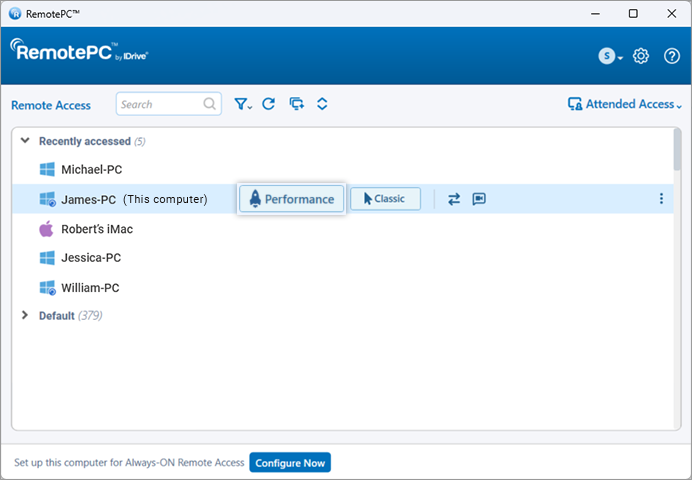
Remarque : Vous pouvez filtrer la liste des ordinateurs en fonction de leur statut en cliquant sur  .
.
Oui, plusieurs utilisateurs peuvent se connecter simultanément au même ordinateur distant.
Si plusieurs utilisateurs accèdent à un ordinateur, le statut 'Accès à distance par' s'affiche sous 'Accès à distance Always-ON' dans l'application RemotePC sur cet ordinateur.
Cliquez sur 'Afficher tout' pour voir la liste des machines actuellement connectées à l'ordinateur. Vous pouvez cliquer sur  pour déconnecter une connexion ou cliquer sur 'Tout déconnecter' pour déconnecter toutes les connexions à l'ordinateur.
Pour se connecter à l'ordinateur :
- Cliquez sur 'Performance' pour vous connecter simultanément à l'ordinateur.
- Saisissez la 'Clé personnelle' si elle est configurée et cliquez sur 'OK'. Une connexion à distance sera établie.
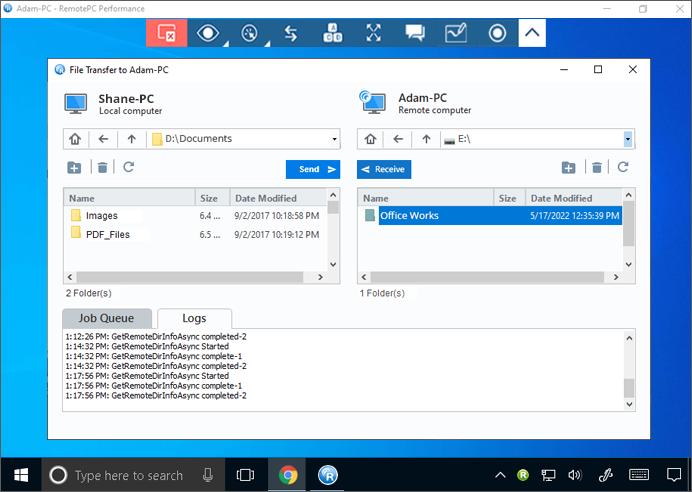
Oui, il est possible de transférer des fichiers/dossiers entre les ordinateurs locaux et distants. La seule condition est d'installer la dernière version de l'application RemotePC Performance Viewer sur votre ordinateur local et que l'ordinateur distant soit configuré pour l'accès à distance.
Il existe deux façons de transférer des fichiers entre un ordinateur distant et un ordinateur local :
- Sans établir de session à distance, en cliquant sur
 .
.
- Pendant une session à distance active, allez dans le menu de l'application et cliquez sur
 .
.
Oui, vous pouvez transférer des fichiers/dossiers sans démarrer une session à distance. Pour transférer des fichiers/dossiers, vous pouvez :
- Lancez l'application de bureau RemotePC.
- Survolez l'ordinateur en ligne auquel vous souhaitez vous connecter et cliquez sur pour une session de transfert de fichiers/dossiers.
- Saisissez la clé personnelle si elle est configurée et cliquez sur 'OK'. La fenêtre de transfert de fichiers apparaît.
- Dans le menu déroulant 'Ordinateur local', sélectionnez les fichiers/dossiers à envoyer et cliquez sur 'Envoyer'. Cela vous permet d'envoyer des fichiers/dossiers de votre ordinateur local vers l'ordinateur distant.
- Dans le menu déroulant 'Ordinateur distant', sélectionnez les fichiers/dossiers et cliquez sur 'Recevoir'. Cela vous permet de recevoir des fichiers/dossiers de l'ordinateur distant vers votre ordinateur local.
- Affichez la progression du transfert dans la section 'File d'attente des tâches'.
Oui, pendant une session en cours, il est possible de glisser-déposer plusieurs fichiers/dossiers entre les ordinateurs locaux et distants. Sur l'ordinateur distant, sélectionnez les fichiers/dossiers souhaités et déposez-les à un emplacement spécifique sur votre ordinateur local, ou vice versa.
Vous pouvez même copier plusieurs fichiers/dossiers depuis votre ordinateur local et les coller directement sur l'ordinateur distant, ou vice versa.
Oui. Vous pouvez dessiner sur l'écran distant avec le tableau blanc pendant une session pour une collaboration efficace.
Pour utiliser le tableau blanc :
- Lancez l'application de bureau RemotePC.
- Connectez-vous à un ordinateur distant en ligne et établissez une connexion.
- Accédez à
 dans le menu de l'application.
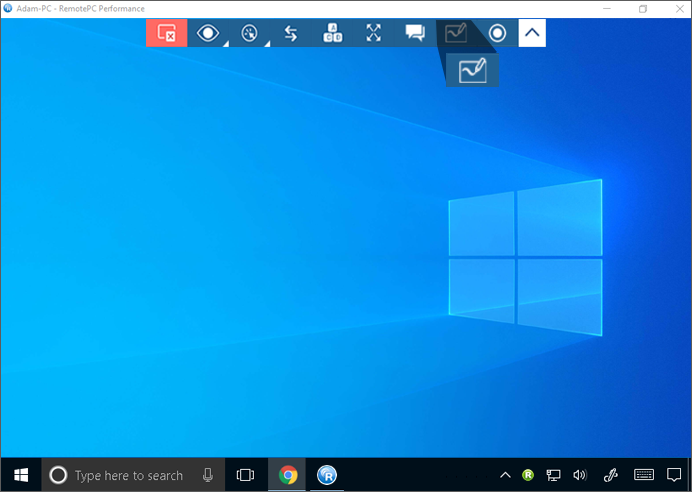
Le menu du tableau blanc apparaît.
Vous pouvez choisir parmi les options suivantes dans le menu :
- Contrôle : Permet de contrôler le curseur de l'ordinateur distant.
- Stylo (par défaut) : Permet de dessiner sur l'écran distant. Vous pouvez choisir une couleur de votre préférence.
- Ligne : Permet de tracer une ligne sur l'écran.
- Rectangle : Permet de tracer un rectangle sur l'écran distant.
- Rectangle rempli : Permet de tracer des rectangles remplis.
- Cercle : Permet de tracer un cercle sur l'écran distant.
- Cercle rempli : Permet de tracer des cercles remplis sur l'écran.
- Flèche : Permet de tracer des flèches sur l'écran distant pour relier différentes parties ou indiquer un certain flux.
- Surligneur : Permet de surligner du texte sur l'écran.
- Gomme : Permet d'effacer des parties du dessin sur l'écran. Vous pouvez choisir une largeur appropriée pour la gomme.
- Tout effacer : Permet d'effacer tous les dessins sur l'écran distant.
- Changer la couleur : Permet de choisir une couleur pour les outils.
Oui, il est possible de discuter avec votre partenaire à l'extrémité distante pendant une session à distance.
Pour démarrer une discussion :
- Lancez l'application de bureau RemotePC.
- Connectez-vous à un ordinateur distant en ligne et établissez une connexion.
- Cliquez sur
 dans le menu de l'application. L'écran de discussion apparaît.
- Saisissez votre message et cliquez sur
 pour envoyer.
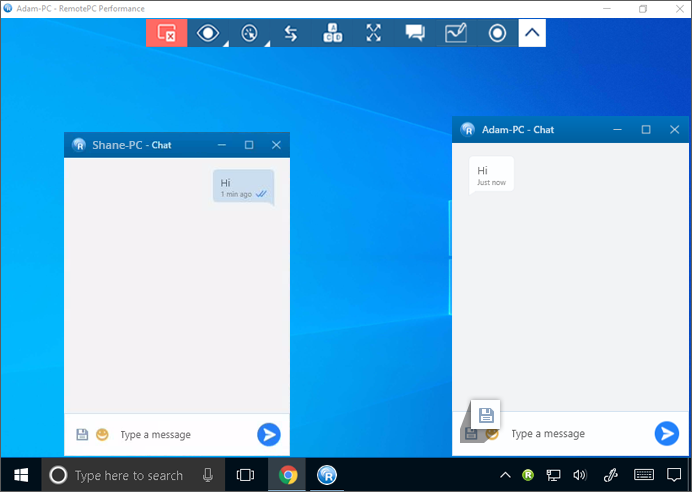
- Cliquez sur
 pour enregistrer la discussion à l'emplacement préféré sur votre ordinateur local. Vous pouvez également cliquer sur l'icône 'Fermer' et sélectionner 'Enregistrer et fermer le journal' pour enregistrer les discussions sur l'ordinateur local.
Oui, RemotePC Performance Viewer prend en charge plusieurs écrans. Avec RemotePC, vous pouvez afficher plusieurs écrans distants sur un seul écran en même temps, ou afficher chaque moniteur sur un écran différent.
- Vous pouvez afficher chaque moniteur sur un écran différent en cliquant sur
 dans le menu de l'application et en cliquant sur 'Tous les moniteurs (fenêtres multiples)'. Chaque moniteur de l'ordinateur distant apparaîtra sur un écran différent. Vous pouvez accéder aux moniteurs individuels en cliquant sur l'écran correspondant.
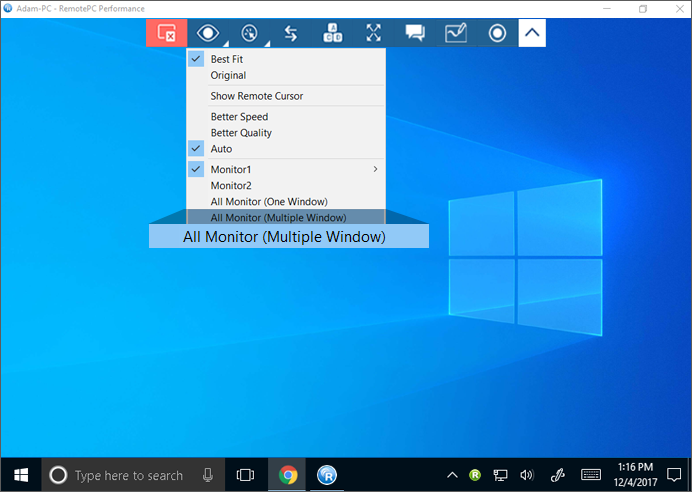
- Vous pouvez afficher tous les moniteurs sur un seul écran depuis le menu de l'application via > 'Tous les moniteurs (une fenêtre)'. Cela fait apparaître les écrans de l'ordinateur distant sur le même écran.
Oui. Les activités de session à distance peuvent être enregistrées et sauvegardées à l'emplacement souhaité sur votre ordinateur local. Vous pouvez stocker et afficher ces fichiers ultérieurement. Le fichier enregistré est stocké au format AVI/MPEG et peut être lu via Windows Media Player ou VLC.
Suivez les étapes pour enregistrer une session à distance active :
- Lancez l'application de bureau RemotePC.
- Connectez-vous à un ordinateur distant en ligne et établissez une connexion.
- Cliquez sur
 dans le menu de l'application.
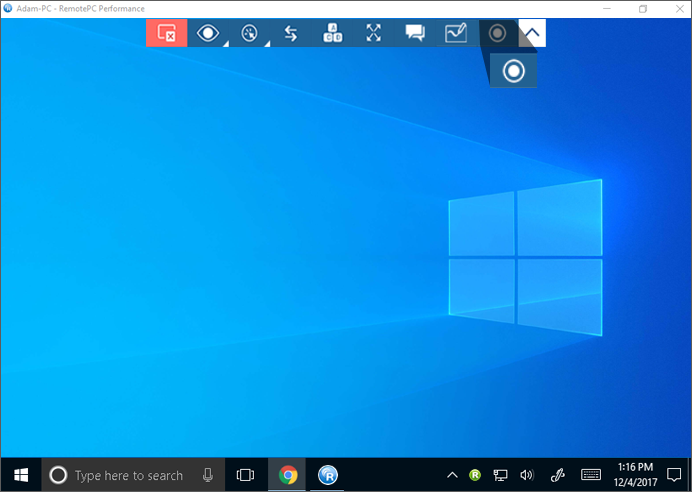
- Cliquez sur 'Enregistrer maintenant !'.
- Donnez un nom au fichier, choisissez un chemin pour le stocker et cliquez sur 'Enregistrer'.
Pour arrêter l'enregistrement :
- Cliquez sur
 dans le menu de l'application.
 - Cliquez sur 'Arrêter l'enregistrement'.
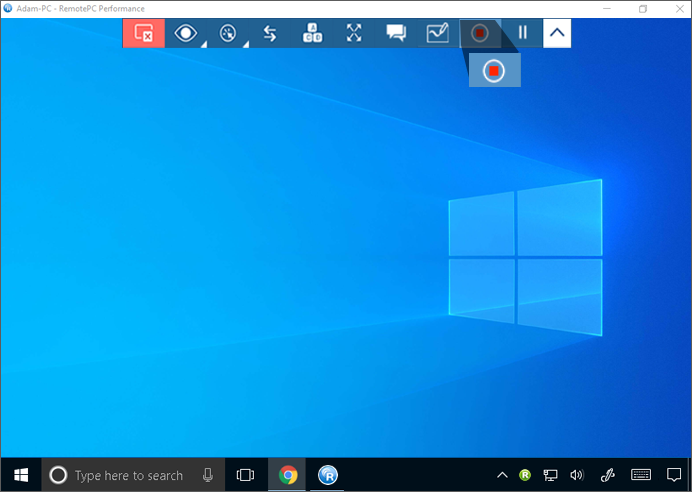
- Donnez un nom au fichier, sélectionnez le chemin souhaité et cliquez sur 'Enregistrer'.
Oui.
Pour verrouiller :
- Lancez l'application de bureau RemotePC.
- Connectez-vous à un ordinateur distant en ligne et établissez une connexion.
- Cliquez sur
 dans le menu de l'application.
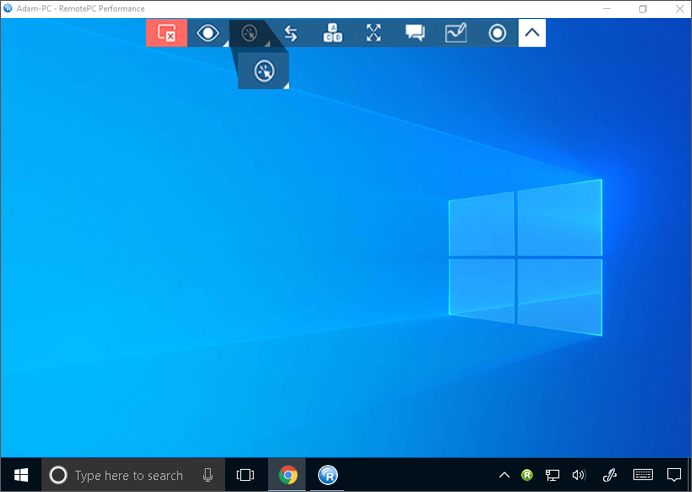
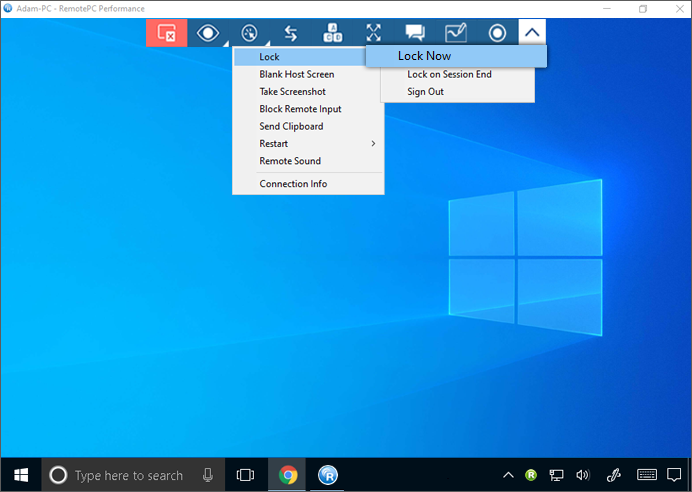
- Pour verrouiller instantanément l'écran de l'ordinateur partenaire, cliquez sur 'Verrouiller' -> 'Verrouiller maintenant'.
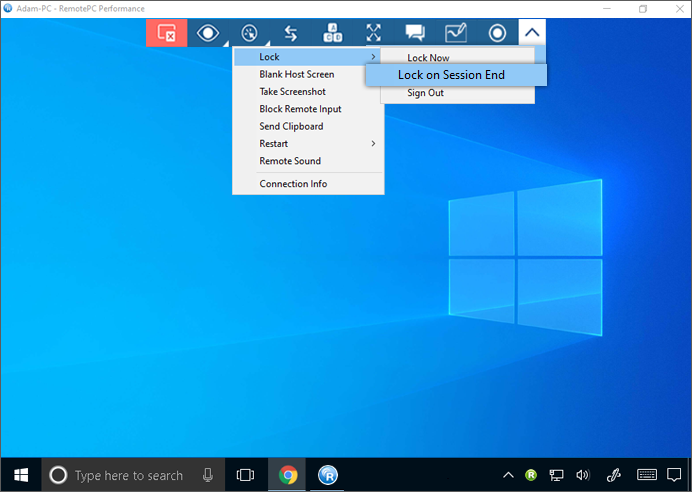
- Pour verrouiller l'écran de l'ordinateur partenaire dès que la session à distance se termine, cliquez sur 'Verrouiller' -> 'Verrouiller à la fin de la session'.
- Pour déconnecter le profil utilisateur actuel, cliquez sur 'Verrouiller' > 'Se déconnecter'/'Quitter'.
De plus, la commande Ctrl+Alt+Suppr verrouille l'ordinateur distant. La commande clavier Ctrl+Alt+Suppr ouvrira l'écran avec les options Verrouiller, Gestionnaire des tâches, Se déconnecter et les options associées lorsque vous êtes connecté à un système distant.
Pour envoyer la commande Ctrl+Alt+Suppr :
- Lancez l'application de bureau RemotePC.
- Connectez-vous à un ordinateur distant en ligne et établissez une connexion.
- Cliquez sur
 dans le menu de l'application.
La fonctionnalité 'Écran hôte vide' vous permet de mettre votre écran en noir pour empêcher les autres de voir vos activités sur l'ordinateur distant pendant une session en cours. Si vous n'avez pas accès physique à la machine et que vous souhaitez éteindre l'écran de l'ordinateur distant, la fonctionnalité 'Écran hôte vide' est utile dans de tels scénarios.
Pour vider l'écran hôte :
- Lancez l'application de bureau RemotePC.
- Connectez-vous à un ordinateur distant en ligne et établissez une connexion.
- Cliquez sur dans le menu de l'application.
- Cliquez sur 'Écran hôte vide'.
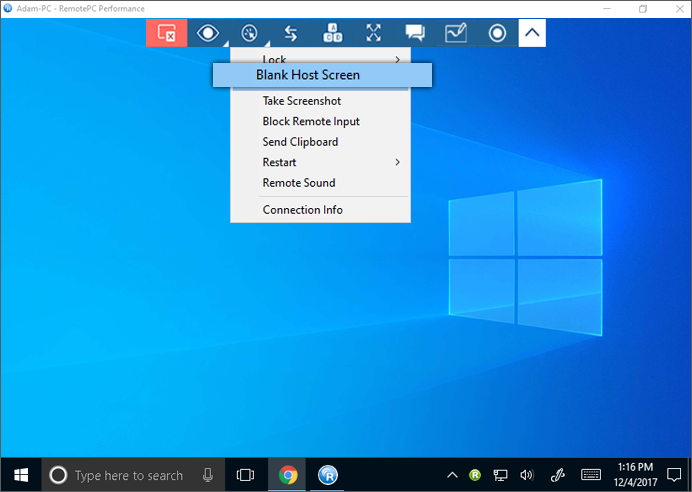
Pour le système d'exploitation Windows 10, cliquez sur 'Continuer' lorsque vous êtes invité à installer le pilote de moniteur RemotePC.
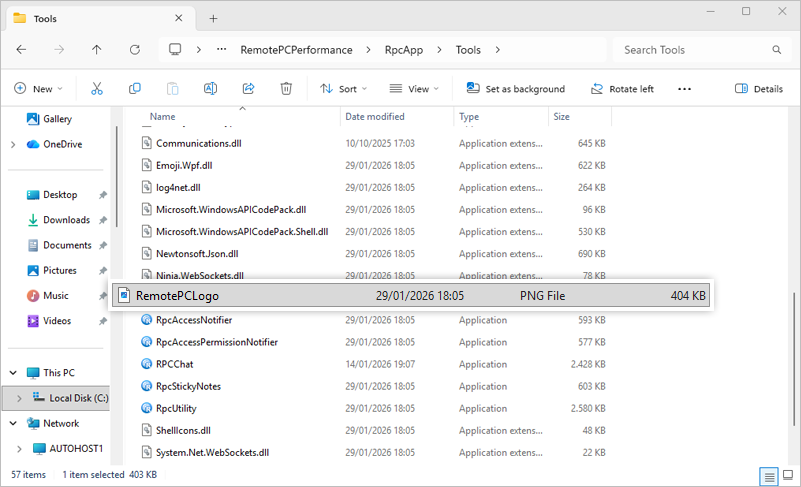
Vous pouvez configurer une image personnalisée pour l'écran hôte vide sur un hôte Windows en plaçant le fichier image requis dans le répertoire spécifié.
Exigences de fichier
- Image personnalisée : RemotePCLogo.png
Chemin
C:\Program Files (x86)\RemotePC\RemotePCPerformance\RpcApp\Tools
Oui, vous pouvez prendre des captures d'écran pendant une session à distance.
Pour prendre une capture d'écran :
- Lancez l'application de bureau RemotePC.
- Connectez-vous à un ordinateur distant en ligne et établissez une connexion.
- Cliquez sur dans le menu de l'application et cliquez sur 'Prendre une capture d'écran'.
- Dans la fenêtre contextuelle, cliquez sur l'option souhaitée. Vous pouvez enregistrer la capture d'écran en tant qu'image ou la copier dans le presse-papiers.
Oui, vous pouvez bloquer les entrées à distance pendant une session à distance. Pour bloquer les entrées à distance :
- Lancez l'application de bureau RemotePC.
- Connectez-vous à un ordinateur distant en ligne et établissez une connexion.
- Cliquez sur dans le menu de l'application et cliquez sur 'Bloquer les entrées à distance'.
- Les entrées à distance seront bloquées pour l'ordinateur distant.
Pour redémarrer un ordinateur distant :
- Lancez l'application de bureau RemotePC.
- Survolez l'ordinateur requis et cliquez sur .
- Sélectionnez 'Redémarrer' ou 'Redémarrer en mode sans échec'.
- Vous pouvez également initier un redémarrage à distance pendant une session active. Cliquez sur > 'Redémarrer' et sélectionnez 'Redémarrer' ou 'Redémarrer en mode sans échec'.
Votre ordinateur sera brièvement hors ligne, mais une fois que l'ordinateur sera prêt pour la connexion à distance, son statut passera à En ligne.
Pour afficher les informations de connexion :
- Lancez l'application de bureau RemotePC.
- Connectez-vous à un ordinateur distant en ligne et établissez une connexion.
- Cliquez sur dans le menu de l'application et cliquez sur 'Informations de connexion'.
Les informations de connexion fourniront des détails tels que les FPS (images par seconde), la latence réseau et la résolution.