
Puis-je me connecter à un compte RemotePC depuis un navigateur Web en utilisant mes identifiants Google, Microsoft et Apple ?
Oui, RemotePC vous permet de vous connecter depuis un navigateur Web en utilisant vos identifiants de compte Google, Microsoft et Apple.
Lorsque vous vous connectez à RemotePC pour la première fois avec vos identifiants Google, Microsoft ou Apple, un compte d'essai gratuit sera créé automatiquement.
Vous pouvez vous connecter à vos ordinateurs distants depuis un navigateur Web, via RemotePC Viewer Lite ou en téléchargeant le lanceur d'application RemotePC.
Pour vous connecter via RemotePC Viewer Lite,
- Connectez-vous à RemotePC via un navigateur Web.
- Survolez le bouton 'Connecter' correspondant à un ordinateur en ligne et cliquez sur
 .
.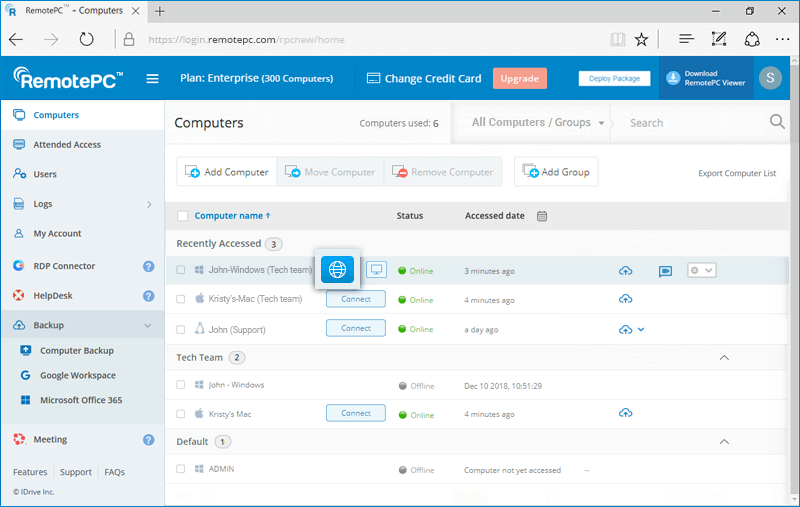
- Saisissez la 'Clé personnelle' (si configurée) et cliquez sur 'Connecter'.
Pour vous connecter via l'application de bureau RemotePC,
- Survolez le bouton 'Connecter' correspondant à un ordinateur en ligne et cliquez sur
 .
.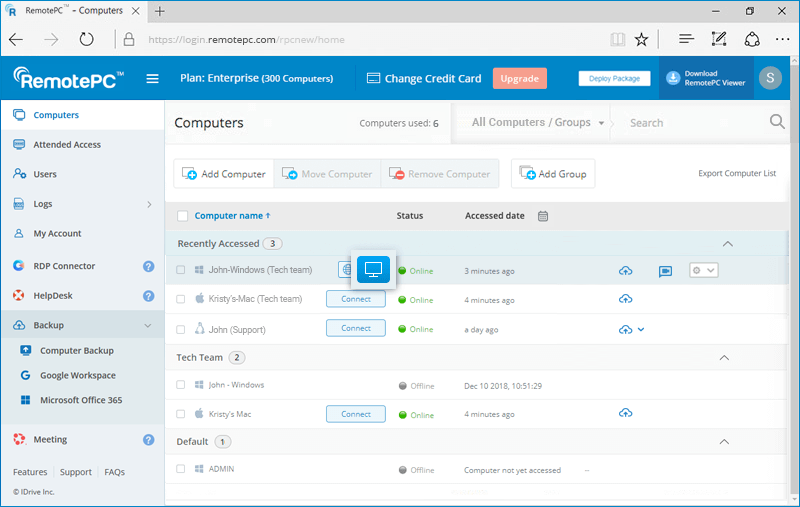
- Téléchargez et exécutez le lanceur RemotePC pour initier une session à distance.
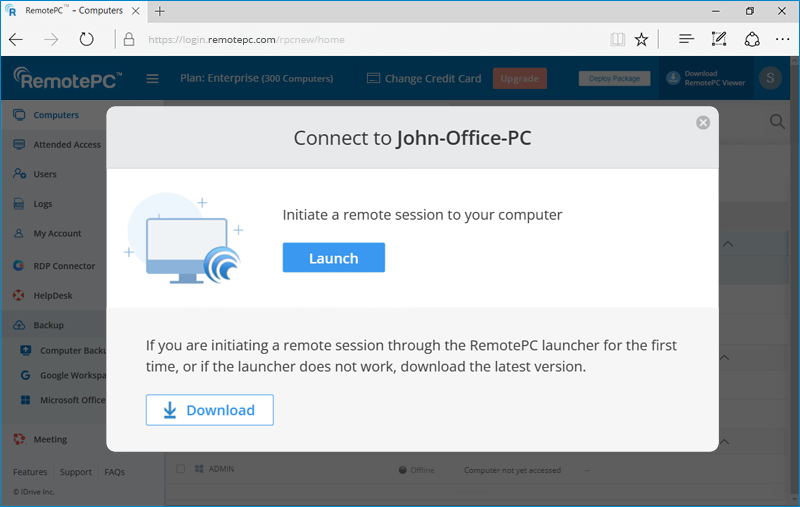
Pour les sessions à distance suivantes, cliquez simplement sur pour établir une connexion.
Oui, plusieurs utilisateurs peuvent accéder simultanément au même ordinateur distant.
Pour vous connecter à un ordinateur distant,
- Connectez-vous à RemotePC via un navigateur Web.
- L'onglet 'Ordinateurs' affichera tous les ordinateurs configurés. Le statut indiquera 'En session' si un ordinateur est utilisé par un ou plusieurs utilisateurs.
- Survolez 'Connecter' et cliquez sur pour établir une connexion à distance simultanée via RemotePC Viewer Lite.
Vous pouvez également cliquer sur
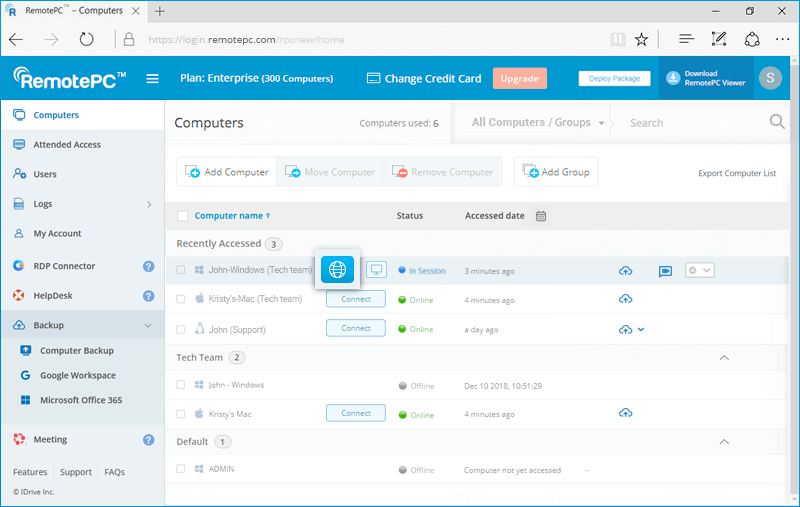 pour établir une connexion à distance simultanée via l'application de bureau RemotePC.
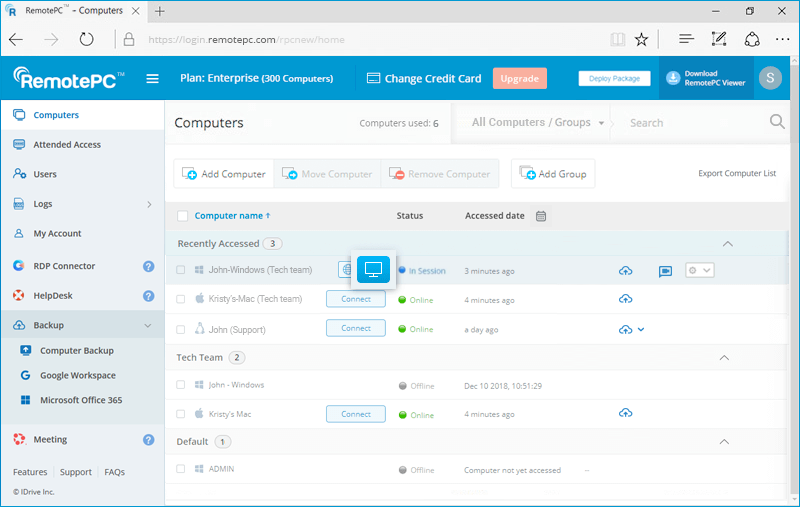
- Saisissez la 'Clé personnelle' (si configurée) et cliquez sur 'Connecter'.
La section 'Ordinateurs' dans la console Web RemotePC affiche la liste de tous vos ordinateurs configurés et leur statut. Vous pouvez vous connecter à n'importe quel ordinateur en ligne en fournissant la clé personnelle (si configurée) et également consulter les journaux d'accès à distance/d'activité Web de l'ordinateur.
L'administrateur d'un compte Enterprise peut ajouter des utilisateurs, créer des groupes d'utilisateurs/d'ordinateurs, accéder et gérer les ordinateurs associés en se connectant à RemotePC via le Web.
Pour redémarrer un ordinateur distant,
- Connectez-vous à RemotePC via un navigateur Web et accédez à 'Ordinateurs'.
- Survolez l'ordinateur que vous souhaitez redémarrer et cliquez sur
 .
. - Sélectionnez 'Redémarrer'.
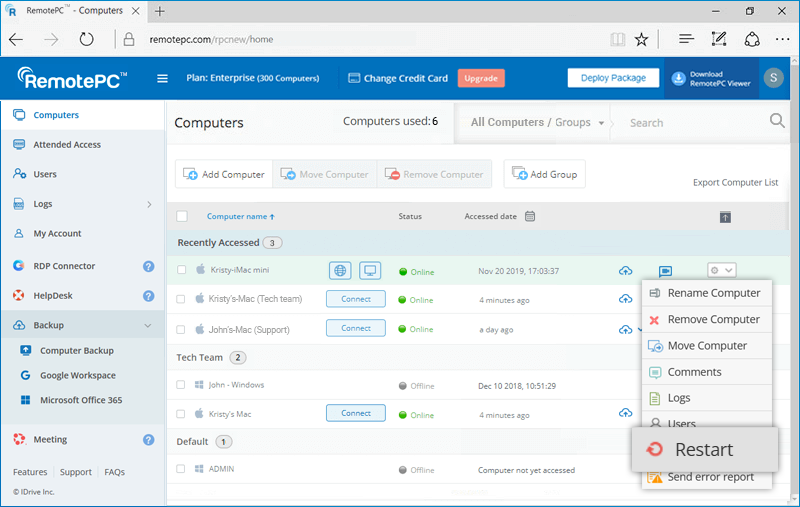
- Dans la fenêtre de confirmation, cliquez sur 'OK'.
Pour redémarrer l'ordinateur distant pendant la session à distance, consultez cette FAQ.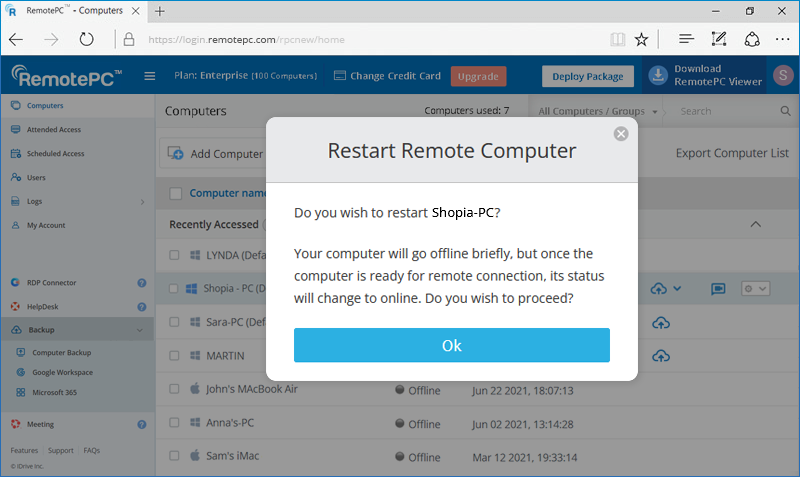
Remarque : Pour les machines Windows, une option supplémentaire 'Redémarrer en mode sans échec' apparaîtra également. Votre ordinateur sera brièvement hors ligne, mais une fois que l'ordinateur sera prêt pour la connexion à distance, son statut passera à En ligne.
Oui, les utilisateurs des comptes SOHO et Team peuvent partager un ordinateur configuré avec d'autres utilisateurs pour l'accès à distance.
Pour partager un ordinateur, cliquez sur  correspondant à l'ordinateur requis, saisissez l'adresse e-mail des utilisateurs RemotePC concernés et cliquez sur 'Partager'.
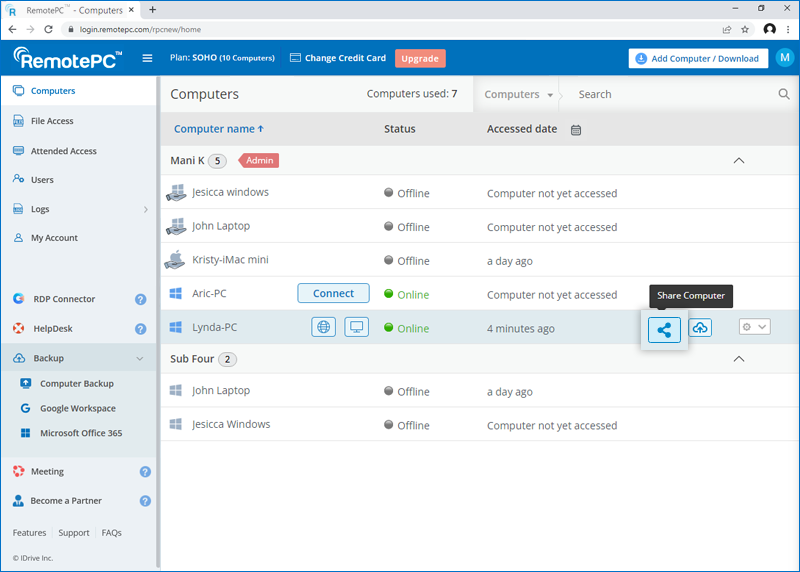
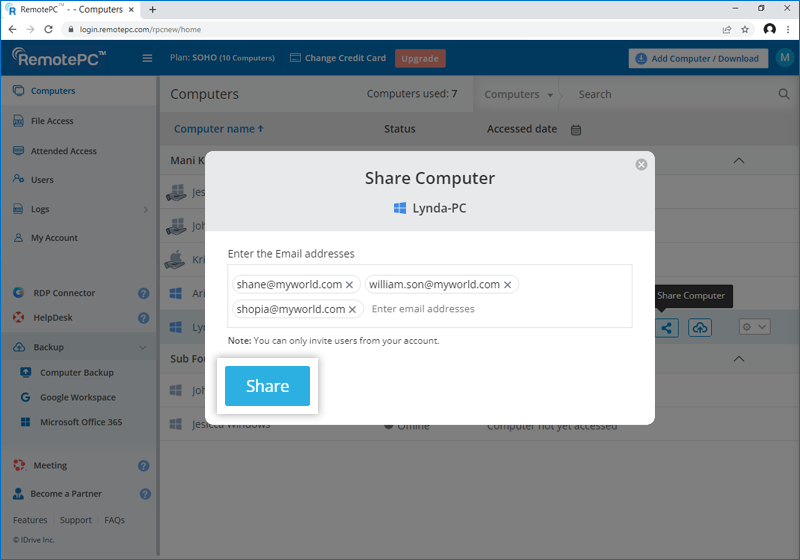
Les destinataires pourront voir l'ordinateur sous le groupe 'Partagé avec moi' dans l'onglet 'Ordinateurs'.
Remarque :
- Vous ne pouvez partager un ordinateur qu'avec des utilisateurs de votre compte RemotePC.
- Les utilisateurs ne pourront qu'accéder à distance à l'ordinateur partagé. Ils ne pourront pas modifier les paramètres de l'ordinateur.
Pour arrêter le partage d'un ordinateur pour un utilisateur particulier, cliquez sur pour ouvrir la fenêtre contextuelle 'Partager l'ordinateur', et cliquez sur 'Supprimer' à côté de l'utilisateur.
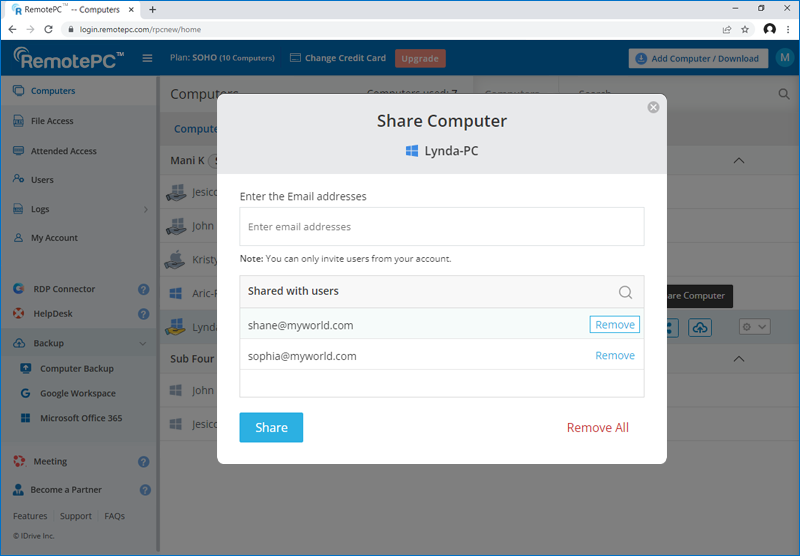
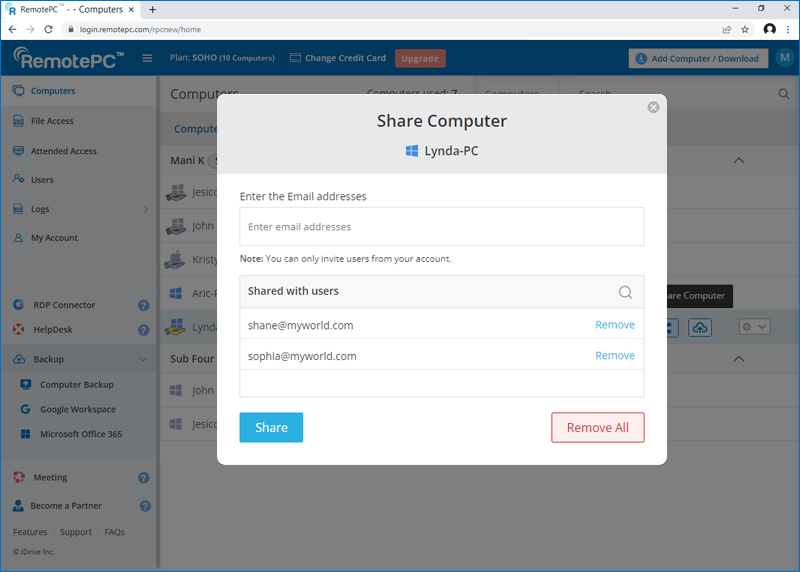
Pour arrêter le partage de l'ordinateur pour tous les utilisateurs, cliquez sur 'Tout supprimer'.
Puis-je mettre à jour RemotePC à distance vers la dernière version sur plusieurs ordinateurs hôtes ?
Oui, vous pouvez mettre à jour RemotePC à distance vers la dernière version sur plusieurs ordinateurs hôtes.
Pour mettre à jour plusieurs ordinateurs,
- Cochez les cases à côté des ordinateurs en ligne et cliquez sur 'Mettre à jour le logiciel'.
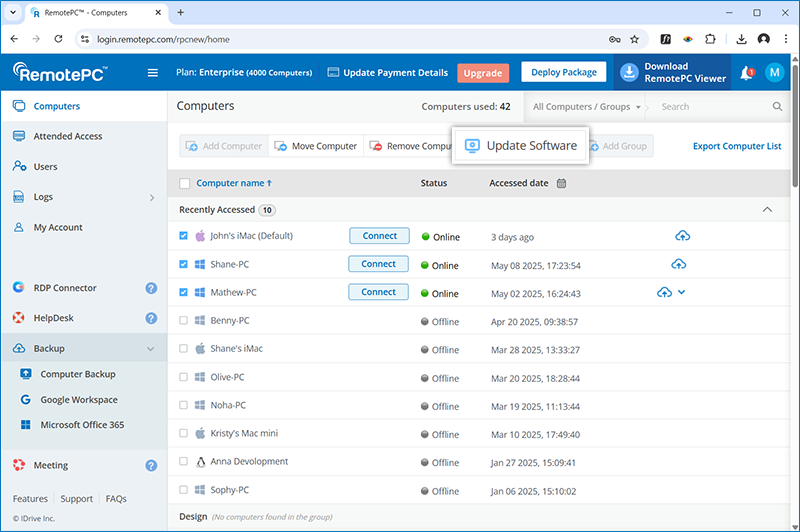
- Un panneau s'ouvrira, affichant une liste de tous les ordinateurs sélectionnés.
Remarque :
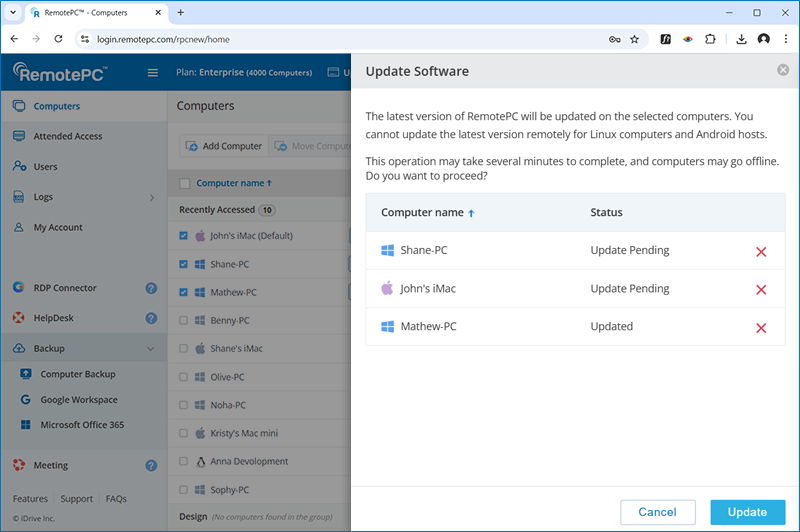
- Sous 'Statut', vous pouvez voir les ordinateurs avec des mises à jour en attente et supprimer ceux qui sont déjà mis à jour.
- Étant donné que l'opération de mise à jour en masse peut prendre plusieurs minutes, certains ordinateurs peuvent se mettre hors ligne pendant l'opération.
- Vous ne pouvez pas mettre à jour la dernière version du logiciel RemotePC à distance sur des ordinateurs hors ligne. Si vous sélectionnez un ordinateur hors ligne, il n'apparaîtra pas dans la fenêtre du curseur.
- Vous ne pouvez pas mettre à jour la dernière version du logiciel RemotePC pour les ordinateurs Linux et les hôtes Android. Si vous sélectionnez un ordinateur Linux ou un hôte Android, ils n'apparaîtront pas dans la fenêtre du curseur.
Les mises à jour logicielles peuvent également être effectuées sur des ordinateurs individuels.
Pour effectuer une mise à jour logicielle à distance sur un ordinateur individuel,
- Cochez la case à côté de l'ordinateur que vous souhaitez mettre à jour.
- Cliquez sur l'icône déroulante et sélectionnez 'Mettre à jour le logiciel'.
Remarque :
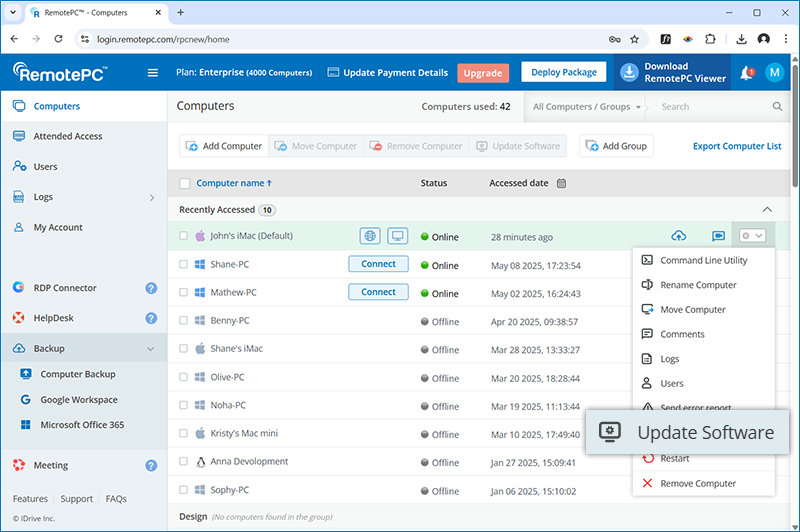
- La fonctionnalité de mise à jour logicielle en masse est prise en charge sur la version Windows 7.6.73 ou supérieure et la version Mac 7.7.26 ou supérieure.
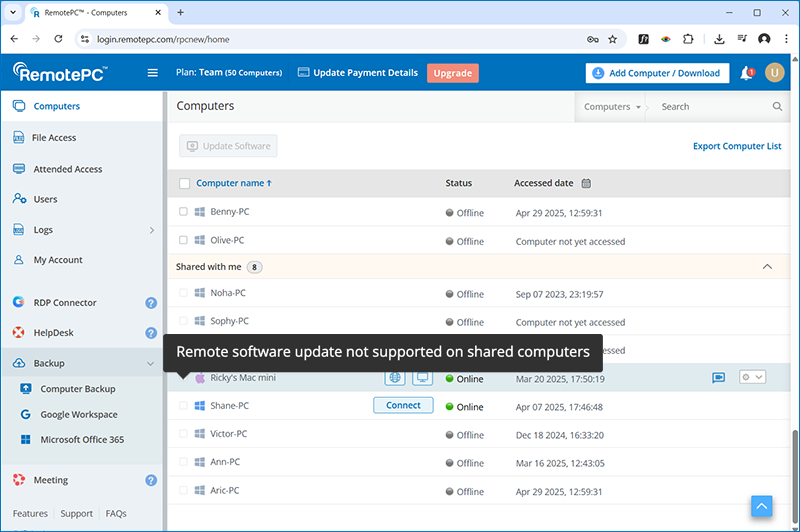
- Les mises à jour logicielles à distance ne sont pas prises en charge sur les ordinateurs partagés.
Est-il possible d'empêcher les autres de voir l'écran de mon ordinateur distant pendant une session à distance ?
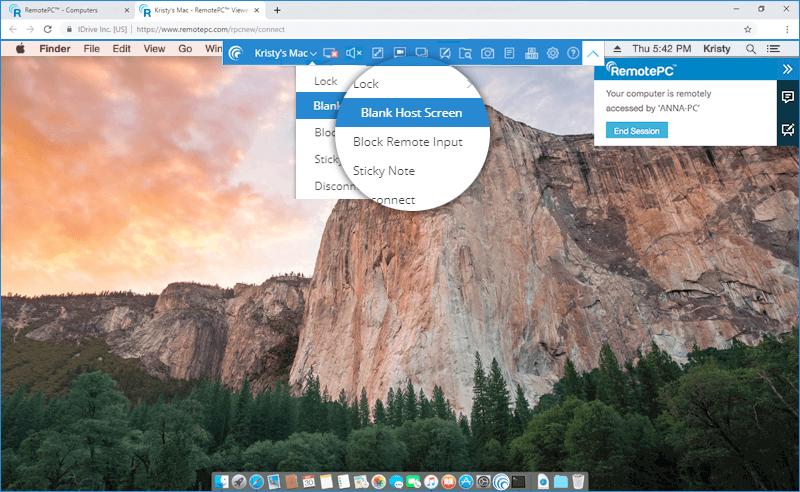
Oui, la fonctionnalité 'Écran hôte vide' vous permet de mettre l'écran de votre ordinateur en blanc pendant une session à distance. Cela empêche les autres de voir vos activités sur l'ordinateur distant.
Pour vider l'écran hôte,
- Connectez-vous à RemotePC via un navigateur Web.
- Sélectionnez l'ordinateur en ligne auquel vous souhaitez accéder et cliquez sur 'Connecter'.
- Saisissez la 'Clé personnelle' (si configurée) et cliquez sur 'Connecter'. L'accès à distance à l'ordinateur est établi.
- Cliquez sur
 pour développer la barre de menus.
 - Cliquez sur le nom de l'ordinateur -> 'Écran hôte vide'.
La fonction Verrouiller vous permet de verrouiller l'ordinateur distant instantanément ou après la fin de la session. Cela empêchera tout accès non autorisé à votre ordinateur distant.
Pour verrouiller,
- Connectez-vous à RemotePC via un navigateur Web.
- Sélectionnez l'ordinateur en ligne auquel vous souhaitez accéder et cliquez sur 'Connecter'.
- Saisissez la 'Clé personnelle' (si configurée) et cliquez sur 'Connecter'. L'accès à distance à l'ordinateur est établi.
- Cliquez sur pour développer la barre de menus.
- Cliquez sur le nom de l'ordinateur pour effectuer l'une des actions suivantes :
- Cliquez sur 'Verrouiller' -> 'Verrouiller maintenant', pour verrouiller instantanément l'ordinateur distant.
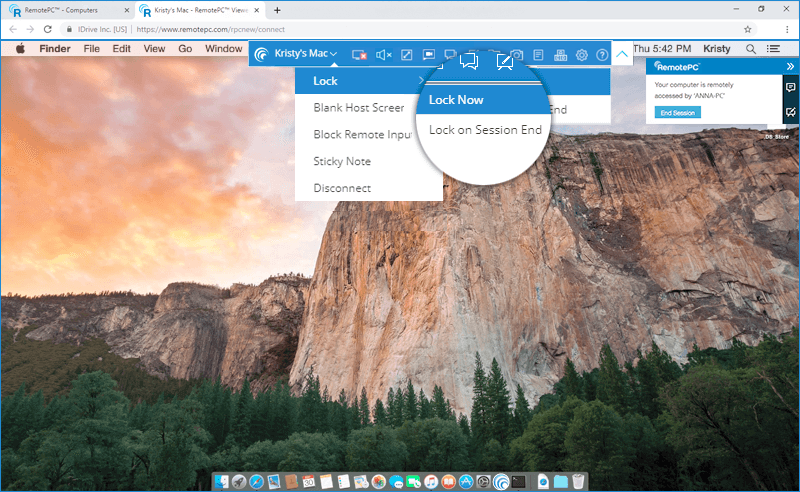
- Cliquez sur 'Verrouiller' -> 'Verrouiller à la fin de la session', pour verrouiller l'ordinateur distant dès que la session à distance se termine.
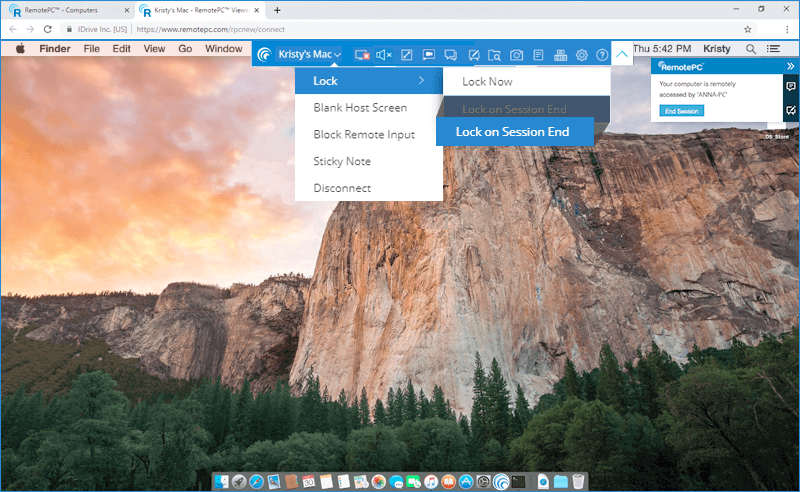
- Cliquez sur 'Verrouiller' -> 'Verrouiller maintenant', pour verrouiller instantanément l'ordinateur distant.
Oui, vous pouvez discuter pendant une session à distance depuis l'interface Web RemotePC.
Pour démarrer une discussion,
- Connectez-vous à RemotePC via un navigateur Web.
- Sélectionnez l'ordinateur en ligne auquel vous souhaitez accéder et cliquez sur 'Connecter'.
- Saisissez la 'Clé personnelle' (si configurée) et cliquez sur 'Connecter'. L'accès à distance à l'ordinateur est établi.
- Cliquez sur pour développer la barre de menus.
- En cliquant sur
 , l'écran de discussion apparaît.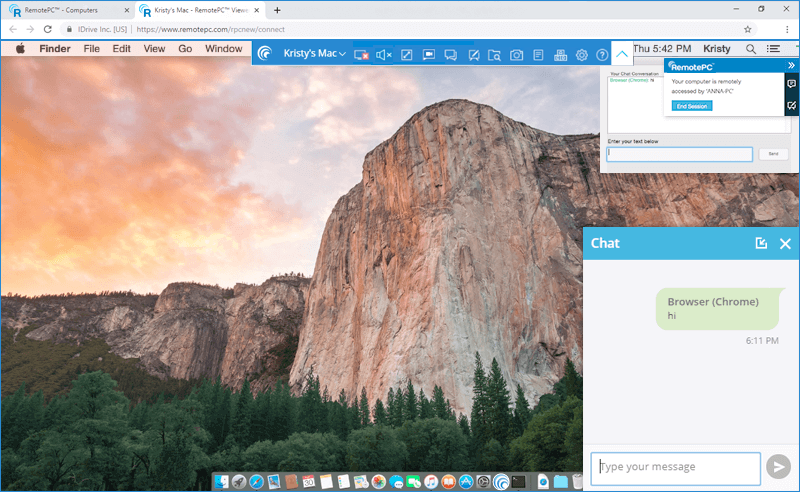
- Saisissez votre texte dans le champ 'Saisissez votre message' et cliquez sur
 .
.
Oui, pour prendre une capture d'écran,
- Connectez-vous à RemotePC via un navigateur Web et accédez à 'Ordinateurs'.
- Survolez l'ordinateur auquel vous souhaitez vous connecter et cliquez sur .
- Cliquez sur
 pour prendre une capture d'écran.
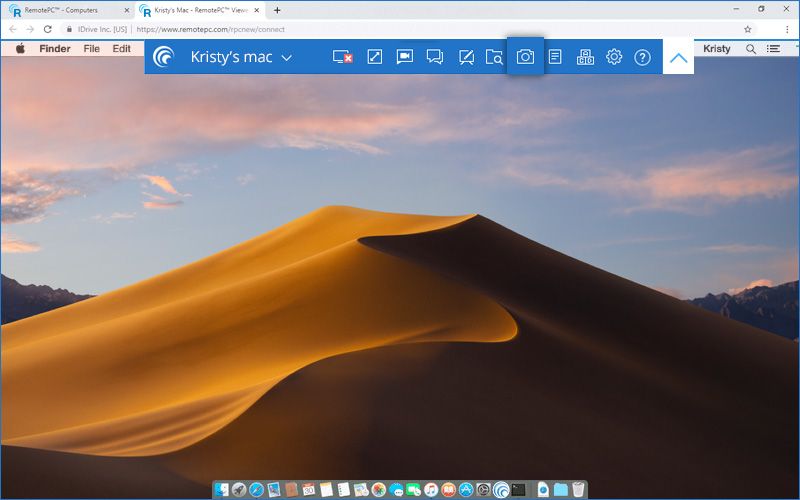
- La capture d'écran sera téléchargée sur votre ordinateur local. Les captures d'écran seront enregistrées dans votre dossier de téléchargements par défaut. Sinon, une invite vous demandera d'enregistrer les captures d'écran dans la destination souhaitée.
Vous pouvez également trouver les captures d'écran dans votre compte. Pour afficher les captures d'écran enregistrées,
- Connectez-vous à RemotePC via un navigateur Web et cliquez sur 'Journaux'.
- Accédez à 'Journaux d'accès non surveillé' et cliquez sur
 .
.
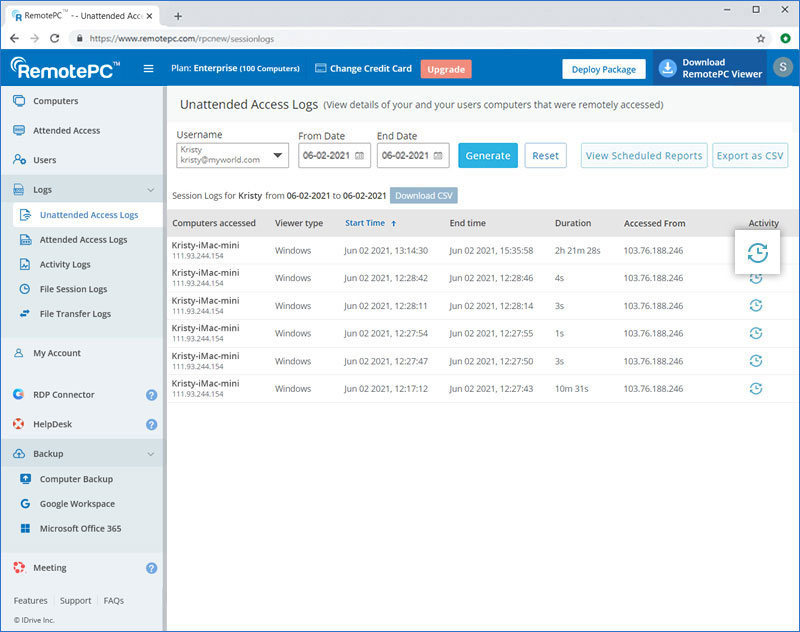
- Les captures d'écran enregistrées seront affichées.
Oui, vous pouvez utiliser le tableau blanc pour dessiner sur l'écran distant et collaborer efficacement lors de l'accès à votre ordinateur via le Web.
- Connectez-vous à RemotePC via un navigateur Web.
- Sélectionnez l'ordinateur en ligne auquel vous souhaitez accéder et cliquez sur 'Connecter'.
- Saisissez la 'Clé personnelle' (si configurée) et cliquez sur 'Connecter'. L'accès à distance à l'ordinateur est établi.
- Cliquez sur pour développer la barre de menus.
- En cliquant sur
 , le panneau du tableau blanc apparaît sur l'écran.
Vous pouvez effectuer les actions suivantes :
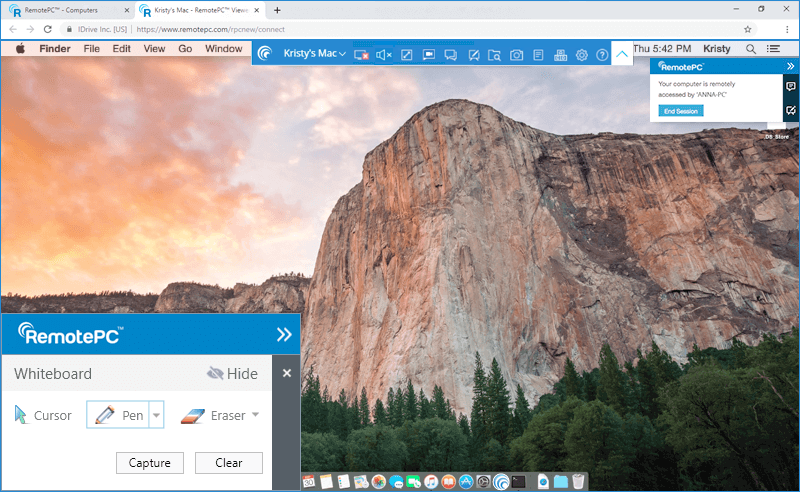
- Curseur est sélectionné par défaut et vous permet d'accéder à l'ordinateur distant.
- Stylo peut être utilisé pour dessiner sur l'écran distant. Vous pouvez choisir une largeur de ligne ou une couleur de votre préférence.
- Gomme est utilisée pour effacer des parties du dessin sur l'écran. Vous pouvez choisir une largeur appropriée pour la gomme.
- L'option Capturer vous permet d'enregistrer une capture d'écran sur l'ordinateur local.
- L'option Effacer peut être sélectionnée pour effacer tout le dessin sur l'écran.
Comment empêcher les autres d'utiliser la souris ou le clavier sur l'ordinateur distant pendant une session à distance ?
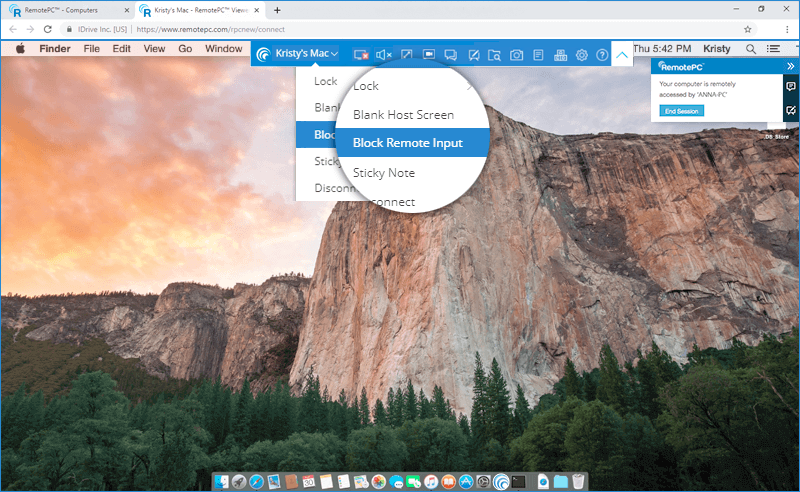
Vous pouvez utiliser la fonctionnalité 'Bloquer les entrées à distance' pour empêcher quiconque d'utiliser une souris ou un clavier sur l'ordinateur distant pendant une session à distance.
Pour bloquer les entrées à distance,
- Connectez-vous à RemotePC via un navigateur Web.
- Sélectionnez l'ordinateur en ligne auquel vous souhaitez accéder et cliquez sur 'Connecter'.
- Saisissez la 'Clé personnelle' (si configurée) et cliquez sur 'Connecter'. L'accès à distance à l'ordinateur est établi.
- Cliquez sur pour développer la barre de menus.
- Cliquez sur le nom de l'ordinateur -> 'Bloquer les entrées à distance'.
Oui, si votre ordinateur distant possède plusieurs moniteurs, vous pouvez accéder à n'importe lequel d'entre eux depuis l'interface Web RemotePC.
Pour basculer entre plusieurs moniteurs,
- Connectez-vous à RemotePC via un navigateur Web.
- Sélectionnez l'ordinateur en ligne auquel vous souhaitez accéder et cliquez sur 'Connecter'.
- Saisissez la 'Clé personnelle' (si configurée) et cliquez sur 'Connecter'. L'accès à distance à l'ordinateur est établi.
- Cliquez sur pour développer la barre de menus.
- En cliquant sur
 , vous pouvez basculer entre plusieurs moniteurs de l'ordinateur distant.
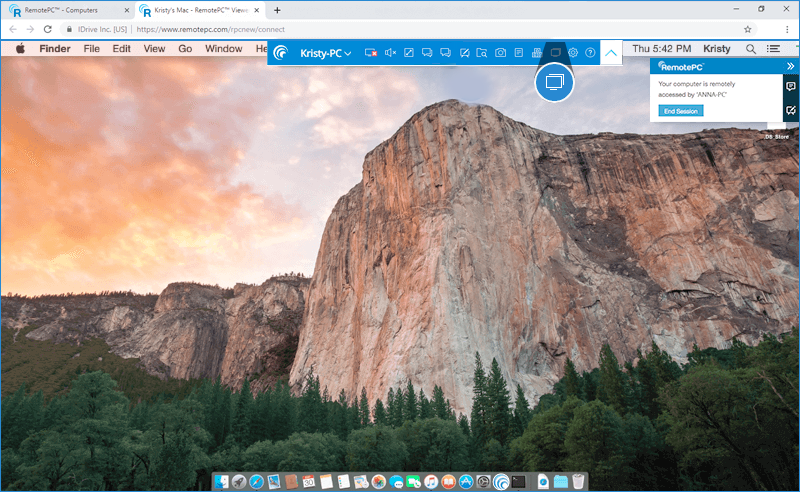
Vous pouvez également cliquer sur
 et cliquer sur un nom de moniteur pour afficher ce moniteur individuellement.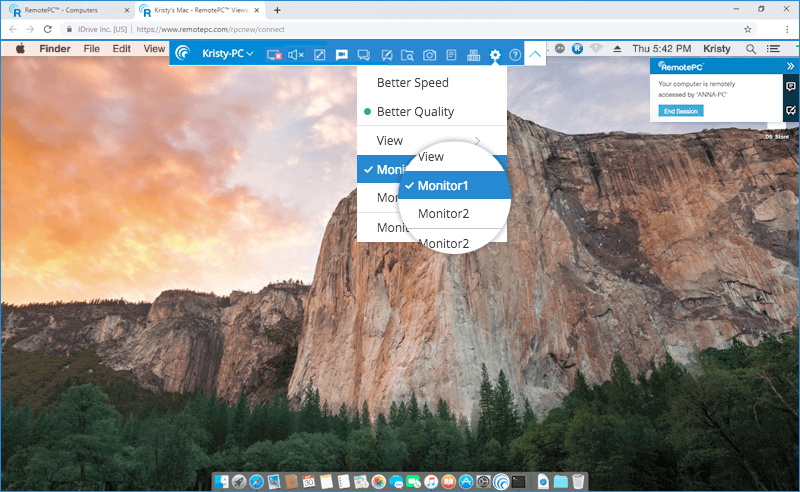
Par défaut, l'écran du bureau distant ne s'adapte pas automatiquement à la fenêtre de votre ordinateur local.
Pour adapter l'écran du bureau de l'ordinateur distant à votre ordinateur local,
- Connectez-vous à RemotePC via un navigateur Web.
- Sélectionnez l'ordinateur en ligne auquel vous souhaitez accéder et cliquez sur 'Connecter'.
- Saisissez la 'Clé personnelle' (si configurée) et cliquez sur 'Connecter'. L'accès à distance à l'ordinateur est établi.
- Cliquez sur pour développer la barre de menus.
- Cliquez sur , survolez 'Affichage' et cliquez sur 'Adapter à la fenêtre'.
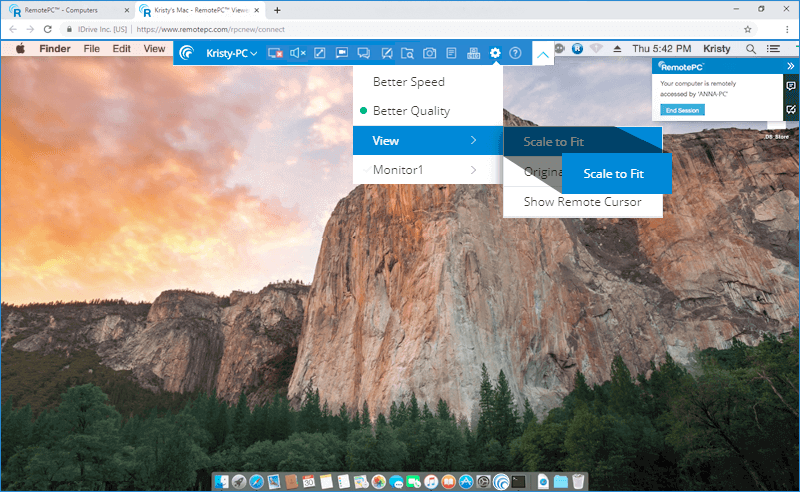
L'écran du bureau de l'ordinateur distant sera redimensionné pour s'adapter à la fenêtre de l'ordinateur local.
Vous pouvez également accéder au mode plein écran en cliquant sur  .
.
Comment établir une connexion avec un ordinateur distant en utilisant mes identifiants Windows/Mac/Linux ?
Pour accéder à votre ordinateur distant en utilisant vos identifiants Windows/Mac/Linux,
- Lancez l'application RemotePC et connectez-vous.
- Cliquez sur 'Configurer maintenant !' et configurez votre ordinateur pour l'accès à distance.
- Cliquez sur affiché dans le coin supérieur droit.
- Sous 'Préférences générales', sélectionnez 'Autoriser la connexion Windows'.
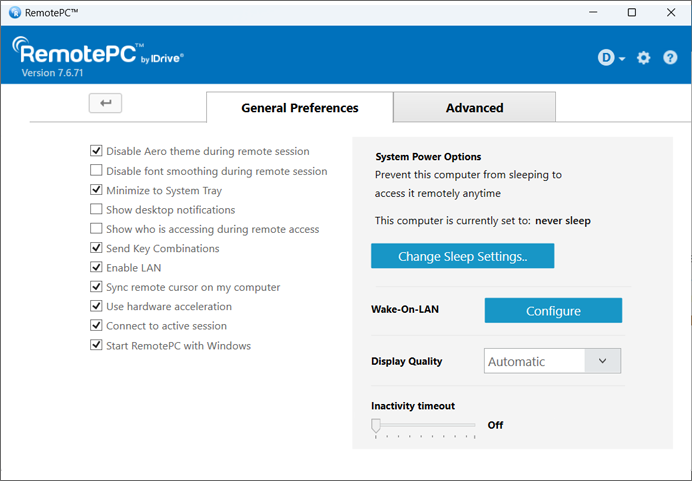
Lors de la connexion à l'ordinateur distant, il vous sera demandé de saisir vos identifiants Windows/Mac/Linux pour vous connecter.
Remarque :
- Assurez-vous que l'application RemotePC est installée sur l'ordinateur distant et que l'accès à distance Always-ON est configuré avant d'activer cette option.
- Si vous désactivez cette option, vous pouvez accéder à votre ordinateur en saisissant la clé personnelle.
Puis-je accéder au 'Gestionnaire des tâches'/'Forcer la fermeture' avec Ctrl-Alt-Suppr sur l'ordinateur distant ?
Oui, vous pouvez accéder aux options 'Gestionnaire des tâches'/'Forcer la fermeture' avec Ctrl-Alt-Suppr sur l'ordinateur distant.
Pour verrouiller votre ordinateur distant (Windows),
- Connectez-vous à RemotePC via un navigateur Web.
- Sélectionnez l'ordinateur en ligne auquel vous souhaitez accéder et cliquez sur 'Connecter'.
- Saisissez la 'Clé personnelle' (si configurée) et cliquez sur 'Connecter'. L'accès à distance à l'ordinateur est établi.
- Cliquez sur pour développer la barre de menus.
- Cliquez sur
 . L'écran avec des options telles que le gestionnaire des tâches, verrouiller, se déconnecter, etc. apparaîtra.
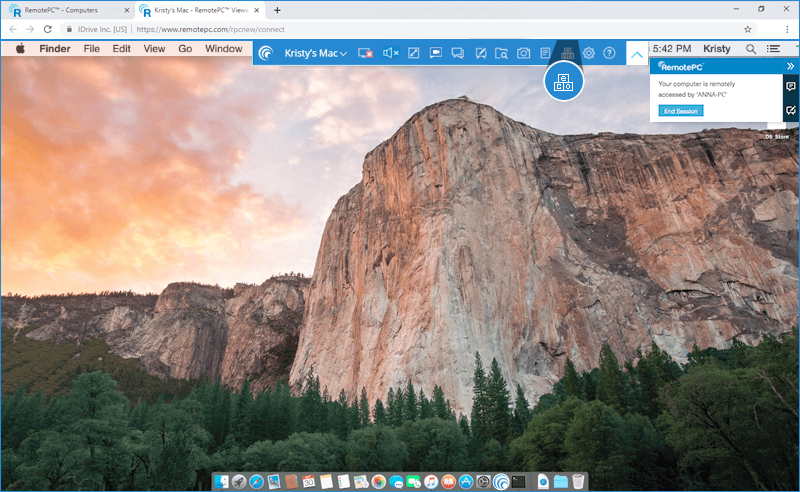
Sur Mac, seule l'option 'Forcer la fermeture' est disponible.
Pour forcer la fermeture,
- Connectez-vous à RemotePC via un navigateur Web.
- Sélectionnez l'ordinateur en ligne auquel vous souhaitez accéder et cliquez sur 'Connecter'.
- Saisissez la 'Clé personnelle' (si configurée) et cliquez sur 'Connecter'. L'accès à distance à l'ordinateur est établi.
- Cliquez sur pour développer la barre de menus.
- Cliquez sur . La fenêtre 'Forcer la fermeture des applications' apparaîtra.
Pour déconnecter une session à distance, cliquez sur  .
.
Vous pouvez également,
- Cliquer sur pour développer la barre de menus.
- Cliquer sur le nom de l'ordinateur -> 'Déconnecter'.
Oui, avec RemotePC Viewer Lite vous pouvez imprimer des documents et des images qui se trouvent sur vos ordinateurs distants en utilisant une imprimante locale.
Pour imprimer,
- Connectez-vous à RemotePC via un navigateur Web.
- Sélectionnez l'ordinateur en ligne auquel vous souhaitez accéder et cliquez sur 'Connecter'.
- Saisissez la 'Clé personnelle' (si configurée) et cliquez sur 'Connecter'. L'accès à distance à l'ordinateur est établi.
- Sélectionnez le fichier sur l'ordinateur distant à imprimer.
- Ouvrez le document et utilisez la commande Imprimer (ou Ctrl+P sous Windows et ⌘+P sur Mac) pour préparer le document sélectionné pour l'impression.
- Sélectionnez RemotePC Printer dans la fenêtre et cliquez sur 'Imprimer'.
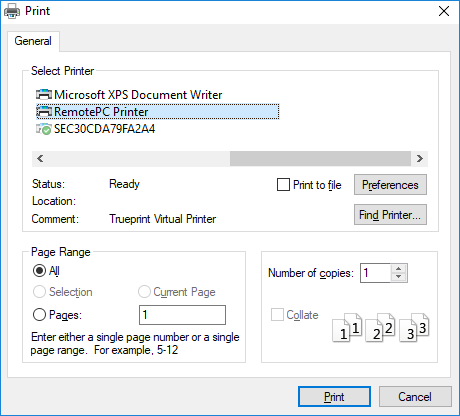
- Une fois le fichier affiché, vous pouvez procéder à l'impression.
Remarque :
- Assurez-vous que le paramètre 'Autoriser les fenêtres contextuelles' est activé pour votre navigateur et qu'une imprimante locale est configurée avant de lancer l'opération d'impression.
- Si plusieurs imprimantes locales sont configurées, l'opération d'impression sera effectuée avec l'imprimante par défaut.
- L'impression à distance n'est pas prise en charge pour le navigateur Microsoft Edge.
Oui, vous pouvez transférer des fichiers vers et depuis l'ordinateur distant avec RemotePC Viewer Lite.
Pour transférer des fichiers vers l'ordinateur distant,
- Connectez-vous à RemotePC via un navigateur Web.
- Sélectionnez l'ordinateur en ligne auquel vous souhaitez accéder et cliquez sur 'Connecter'.
- Saisissez la 'Clé personnelle' (si configurée) et cliquez sur 'Connecter'. L'accès à distance à l'ordinateur est établi.
- Cliquez sur
 pour développer la barre de menus.
 - Cliquez sur
 . L'explorateur de fichiers apparaîtra.
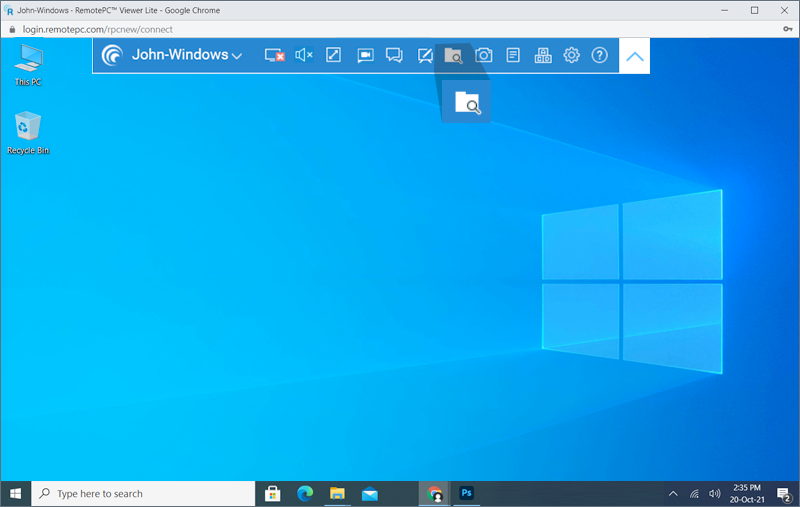
- Cliquez sur 'Téléverser un fichier'.
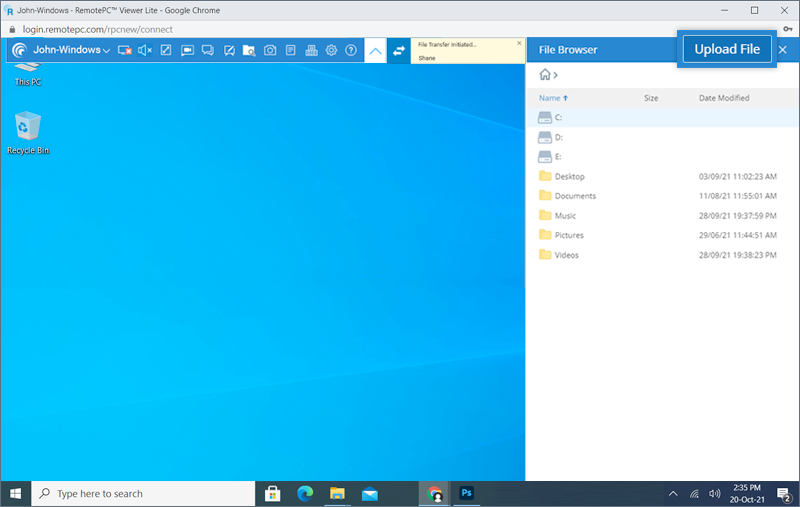
- Sélectionnez les fichiers à transférer et cliquez sur 'Ouvrir'.
Un message de réussite apparaîtra à la fin du transfert de fichiers.
Oui, vous pouvez transférer un fichier depuis l'ordinateur distant avec RemotePC Viewer Lite.
Pour transférer des fichiers depuis l'ordinateur distant,
- Connectez-vous à RemotePC via un navigateur Web.
- Sélectionnez l'ordinateur en ligne auquel vous souhaitez accéder et cliquez sur 'Connecter'.
- Saisissez la 'Clé personnelle' (si configurée) et cliquez sur 'Connecter'. L'accès à distance à l'ordinateur est établi.
- Cliquez sur pour développer la barre de menus.
- Cliquez sur . Le panneau de navigation des fichiers affichant une arborescence des fichiers sur l'ordinateur distant apparaîtra sur votre ordinateur.
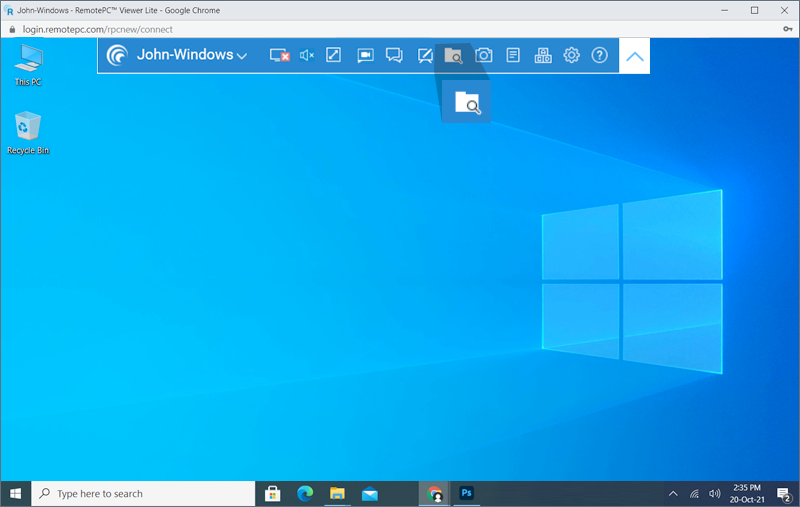
- Survolez le fichier que vous souhaitez transférer et cliquez sur 'Télécharger'.
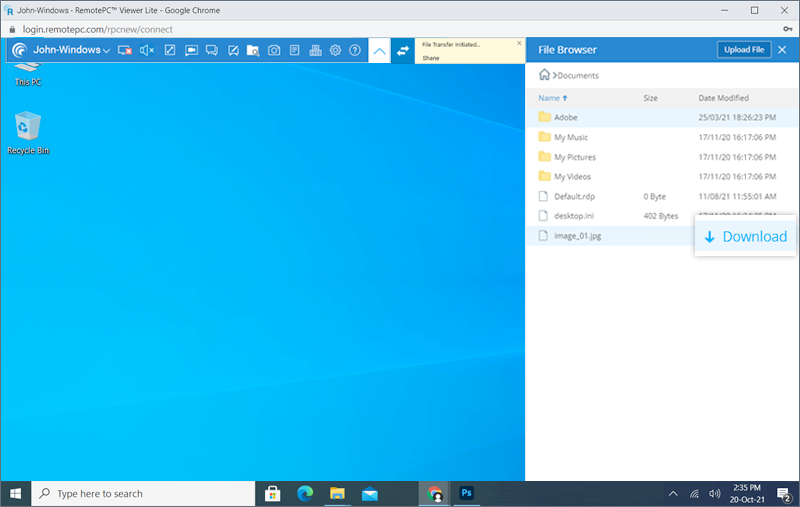
Remarque : Seul un fichier peut être transféré à la fois depuis l'ordinateur distant.
Vous pouvez glisser-déposer plusieurs fichiers/dossiers depuis l'ordinateur local vers l'ordinateur distant lors de l'accès à votre machine via le Web. Sélectionnez simplement les fichiers/dossiers souhaités sur l'ordinateur local et déposez-les à un emplacement spécifique sur l'ordinateur distant.
Cependant, depuis l'ordinateur distant, vous ne pouvez glisser-déposer que des fichiers vers votre ordinateur local.
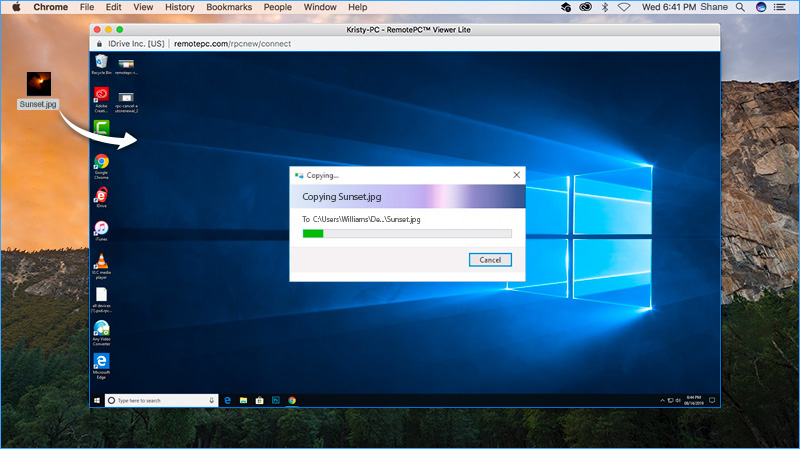
Remarque : Cette fonctionnalité n'est pas prise en charge pour Internet Explorer et Safari (version 11 et inférieure).
Oui, vous pouvez activer le son pour écouter l'audio ou la vidéo sur l'ordinateur distant via l'ordinateur local avec RemotePC Viewer Lite.
Pour activer le son depuis l'ordinateur distant,
- Connectez-vous à RemotePC via un navigateur Web.
- Sélectionnez l'ordinateur en ligne auquel vous souhaitez accéder et cliquez sur 'Connecter'.
- Saisissez la 'Clé personnelle' (si configurée) et cliquez sur 'Connecter'. L'accès à distance à l'ordinateur est établi.
- Ouvrez l'audio ou la vidéo requis sur votre ordinateur distant.
- Cliquez sur pour développer la barre de menus.
- Cliquez sur
 pour activer le son. Vous pourrez entendre l'audio ou la vidéo jouant sur l'ordinateur distant via l'ordinateur local.
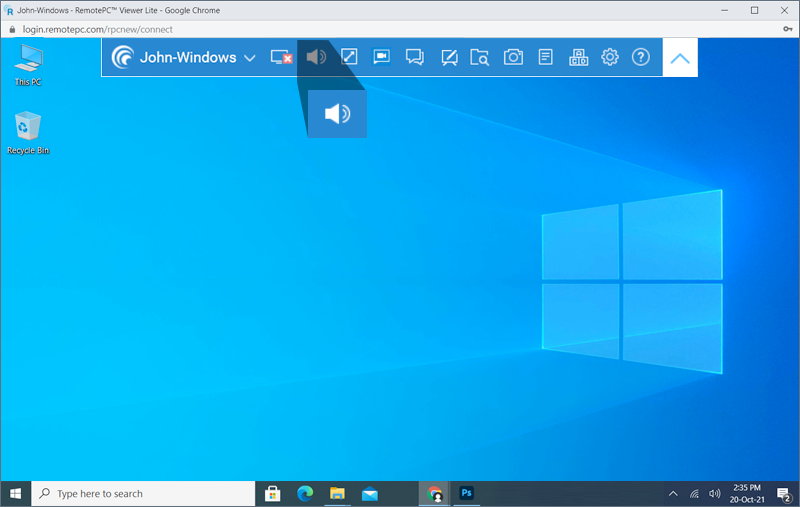
- Cliquez sur
 pour couper le son.
La fonction de son à distance n'est actuellement pas prise en charge par tous les navigateurs. La liste suivante affiche les navigateurs qui prennent en charge le son à distance lors de l'accès à des machines PC, Mac ou Linux distantes.
| Système d'exploitation de l'ordinateur local | Système d'exploitation de l'ordinateur distant | Navigateur pris en charge |
|---|---|---|
| Windows | ||
| Mac | ||
| Firefox | ||
| Chrome | ||
| Edge | ||
| Windows | ||
| Chrome | ||
| Edge | ||
| Linux | ||
| Firefox | ||
| Chrome | ||
| Edge | ||
| Mac | ||
| Mac | ||
| Chrome | ||
| Firefox | ||
| Windows | ||
| Chrome | ||
| Firefox | ||
| Linux | ||
| Chrome | ||
| Firefox | ||
| Linux | ||
| Mac | ||
| Chrome | ||
| Windows | ||
| Chrome | ||
| Linux | ||
| Chrome |
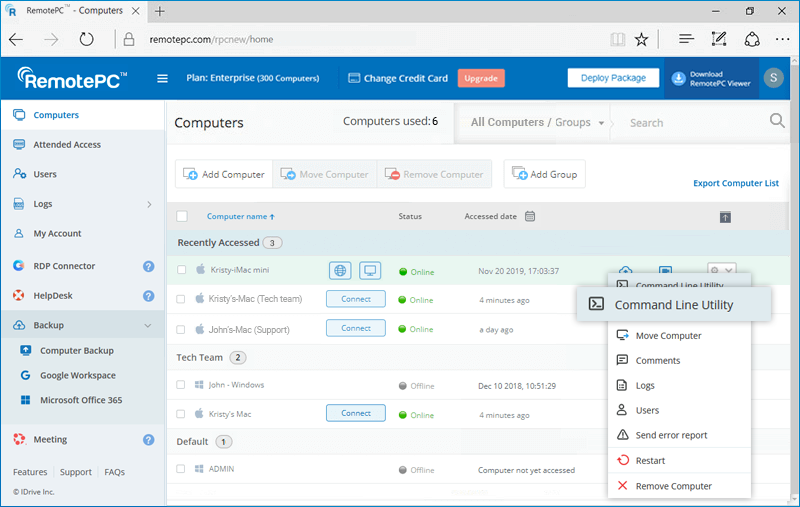
Oui, vous pouvez exécuter des commandes sur un ordinateur distant via la fonctionnalité Utilitaire de ligne de commande.
Pour exécuter des commandes sur un ordinateur distant :
- Connectez-vous à RemotePC via un navigateur Web et accédez à 'Ordinateurs'.
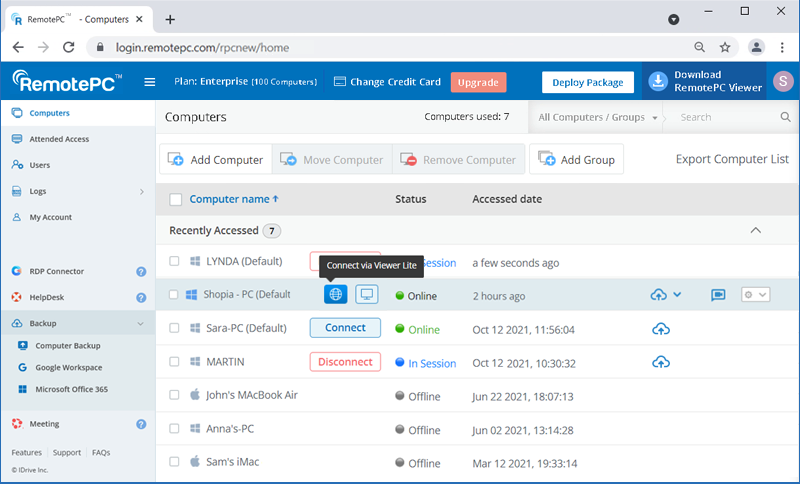
- Survolez l'ordinateur requis et cliquez sur .
- Sélectionnez 'Utilitaire de ligne de commande'.
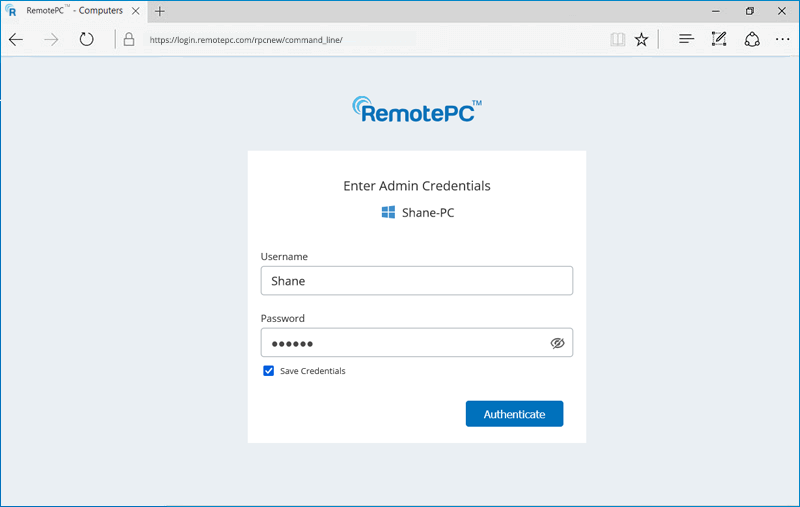
- Saisissez les informations d'identification système de l'ordinateur distant.
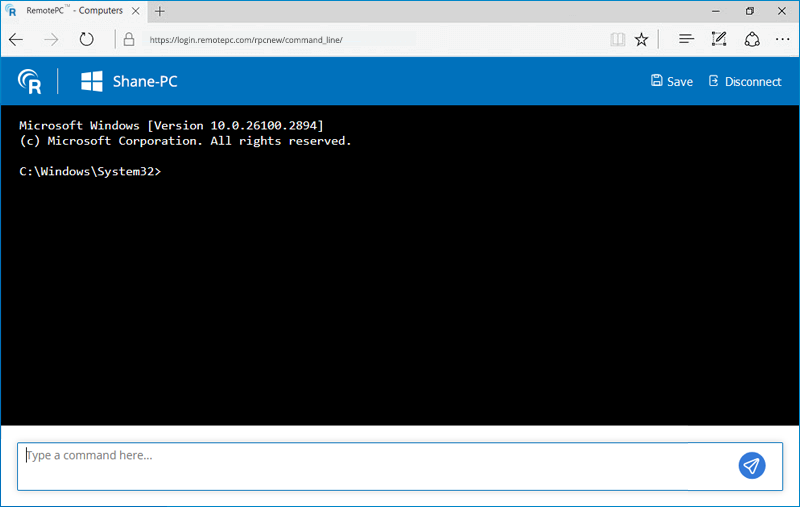
- Une fois les informations d'identification vérifiées, le terminal de commande de l'ordinateur distant s'ouvrira.
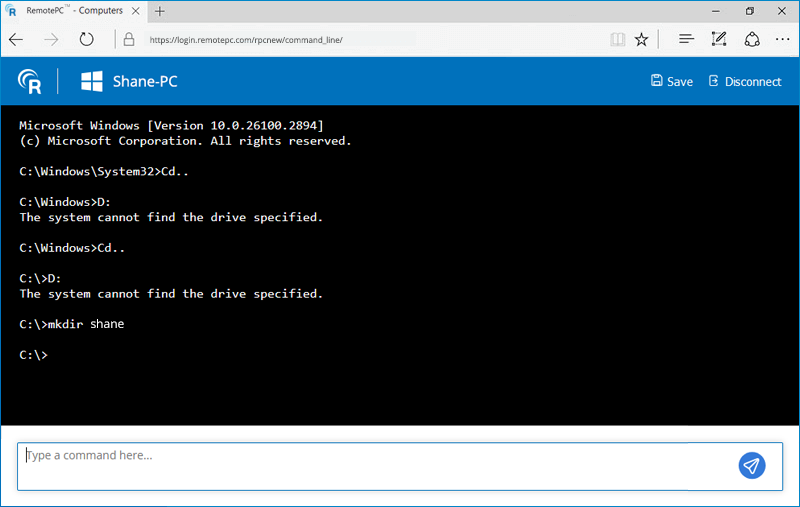
- Vous pouvez exécuter des commandes à distance et enregistrer les commandes exécutées de la session en cliquant sur 'Enregistrer'.
Remarque :
- L'utilitaire de ligne de commande nécessite des identifiants d'administrateur système ; les identifiants d'utilisateur standard ne sont pas pris en charge.
- Pour les systèmes Mac distants,
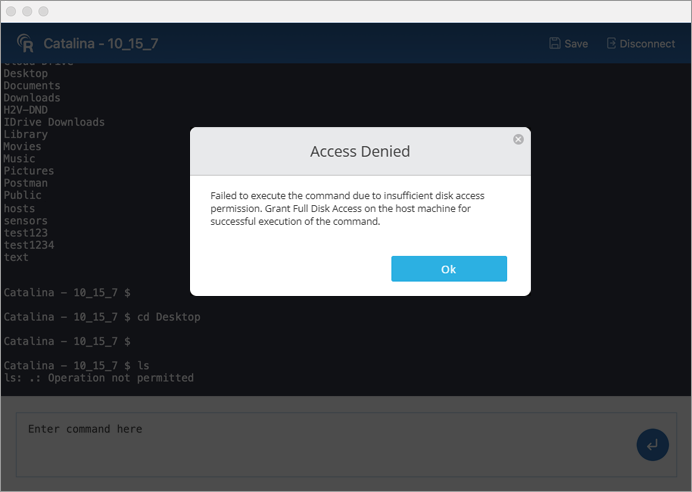
- Un message d'échec peut apparaître lors de la tentative d'accès à certains répertoires, tels que le répertoire de l'utilisateur, via l'invite de commande.
- Une fenêtre contextuelle d'autorisation apparaîtra sur le système distant.
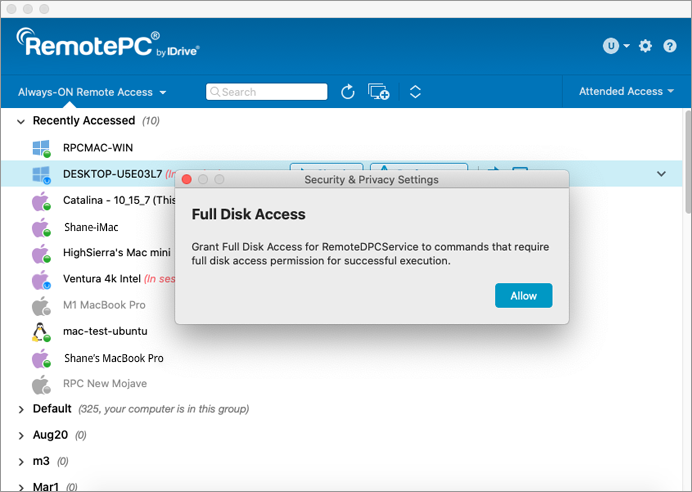
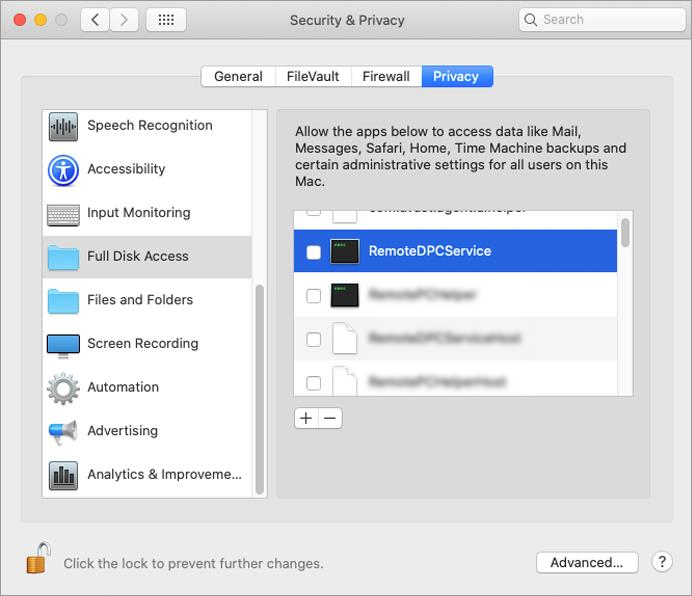
- Connectez-vous au système distant et cliquez sur 'Autoriser' pour accorder des autorisations d'accès complet au disque.
- Un message d'échec peut apparaître lors de la tentative d'accès à certains répertoires, tels que le répertoire de l'utilisateur, via l'invite de commande.
Non, vous n'avez pas besoin d'installer de logiciel pour utiliser RemotePC Viewer Lite car il s'agit d'une application Web. Assurez-vous simplement que l'application RemotePC est installée sur les ordinateurs distants auxquels vous souhaitez accéder.
RemotePC Viewer Lite est pris en charge sur les versions de navigateur suivantes :
- Chrome : 67 et supérieur
- Safari : 11.0 et supérieur
- Firefox : 60.0 et supérieur
- Microsoft Edge : 42.17 et supérieur
Remarque : IE et les autres navigateurs ne sont pas pris en charge.
Pour redémarrer l'ordinateur distant pendant la session à distance,
- Connectez-vous à RemotePC via un navigateur Web et accédez à 'Ordinateurs'.
- Survolez l'ordinateur auquel vous souhaitez vous connecter et cliquez sur .
- Pendant la session, cliquez sur le <nom de l'ordinateur>.
- Cliquez sur 'Redémarrer'.
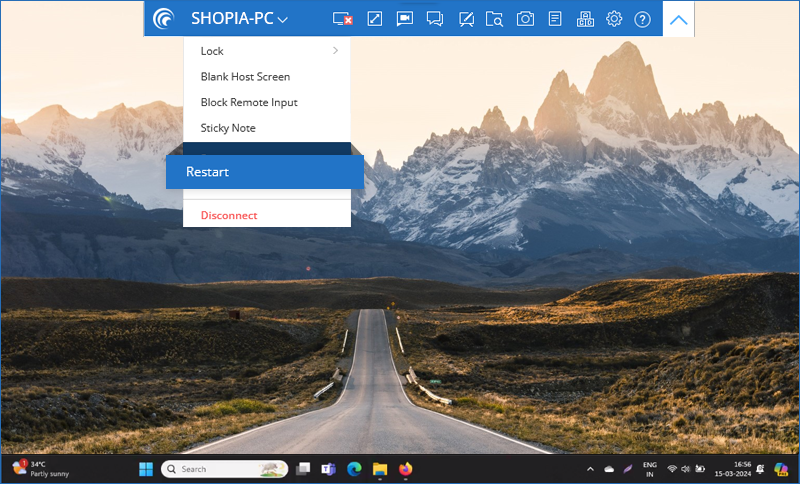
- Dans la fenêtre de confirmation, cliquez sur 'Redémarrer' ou attendez que le système redémarre automatiquement.
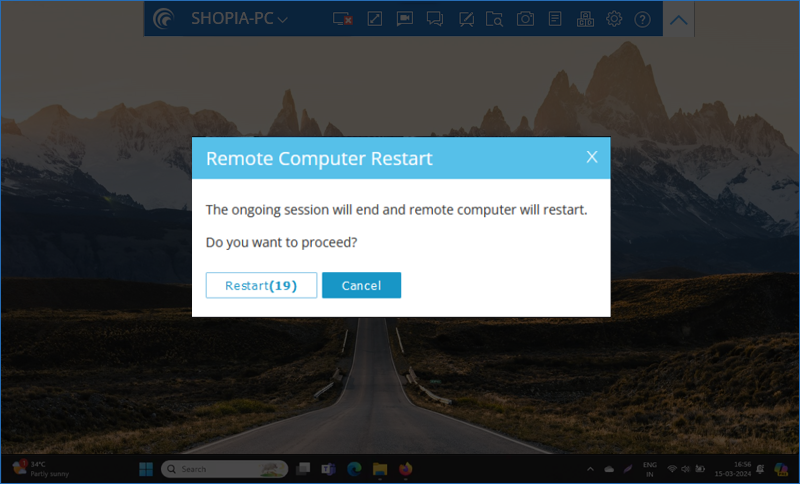
Remarque : Pour les machines Windows, une option supplémentaire 'Redémarrer en mode sans échec' apparaîtra également. La session à distance sera interrompue et votre ordinateur sera brièvement hors ligne, mais une fois que l'ordinateur sera prêt pour la connexion à distance, son statut passera à En ligne.
L'interface Web RemotePC affiche la liste des ordinateurs configurés pour l'accès à distance et leur statut actuel.
Voici les trois statuts :
- En ligne – Ordinateurs prêts pour une session à distance.
- En session – Ordinateurs en cours de session à distance active.
- Hors ligne – Ordinateurs qui n'ont pas de connexion Internet active ou dont la configuration d'accès à distance a été désactivée.
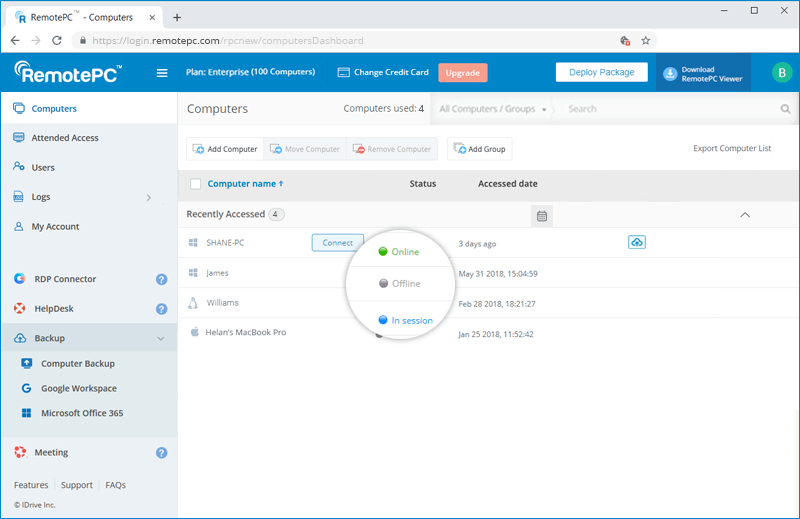
Vous pouvez filtrer la liste des ordinateurs en fonction de ces statuts.
Est-il possible d'afficher l'ordinateur distant dans une nouvelle fenêtre de navigateur plutôt que dans un nouvel onglet ?
Oui, il est recommandé d'ouvrir une session à distance dans un nouveau navigateur plutôt que dans un nouvel onglet pour de meilleures performances. Il vous suffit de choisir les paramètres appropriés.
Pour modifier les paramètres,
- Connectez-vous à RemotePC via un navigateur Web.
- Cliquez sur le nom d'utilisateur affiché dans le coin supérieur droit et cliquez sur 'Mon compte'.
- Accédez à 'Paramètres'. Sélectionnez 'Nouvelle fenêtre de navigateur' sous la section Viewer Lite.
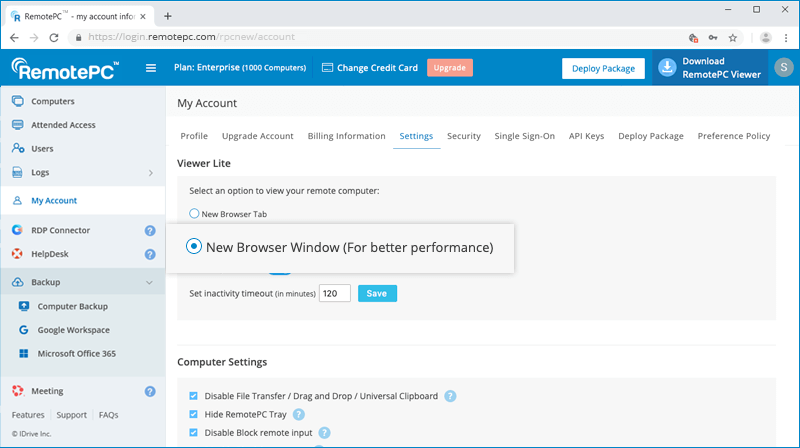
Toutes les nouvelles sessions à distance s'ouvriront désormais dans une nouvelle fenêtre de navigateur.
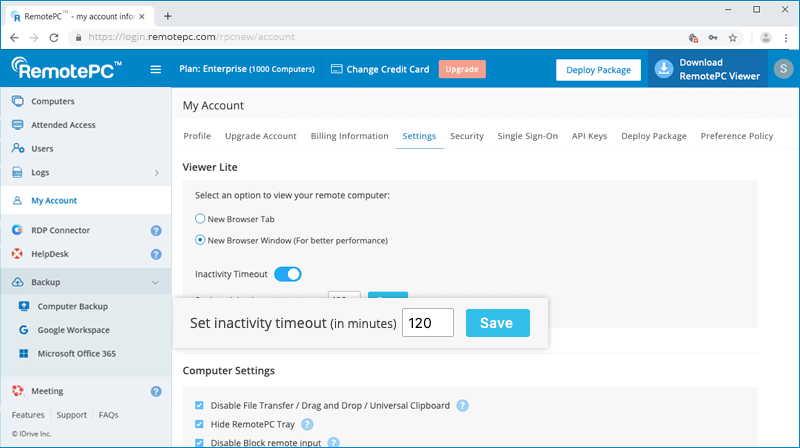
Si une session à distance est inactive, elle expirera automatiquement en fonction du délai d'inactivité spécifié sous l'onglet 'Paramètres'. Par défaut, le délai d'inactivité est désactivé pour Viewer Lite.
Pour définir le délai d'inactivité,
- Connectez-vous à RemotePC via un navigateur Web.
- Cliquez sur le nom d'utilisateur affiché dans le coin supérieur droit et cliquez sur 'Mon compte'.
- Accédez à 'Paramètres'. Cliquez sur 'Délai d'inactivité' sous la section Viewer Lite.
- Spécifiez la durée d'inactivité en minutes après laquelle la session à distance expirera automatiquement.
- Cliquez sur 'Enregistrer'.
Pour sélectionner le format d'heure,
- Connectez-vous à RemotePC via un navigateur Web.
- Cliquez sur votre nom d'utilisateur et sélectionnez 'Mon compte'.
- Accédez à 'Paramètres'.
- Sous 'Format d'heure', sélectionnez le format et cliquez sur 'Enregistrer les modifications'.
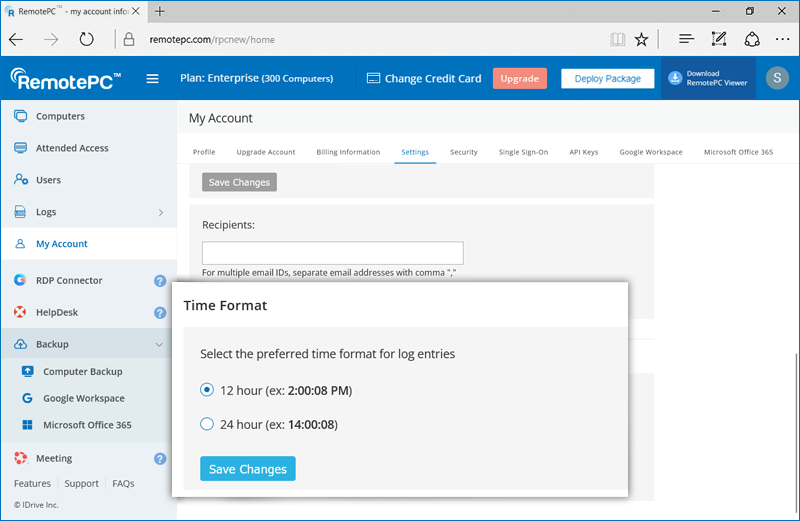
Remarque : Le format d'heure sélectionné s'applique uniquement aux journaux RemotePC.
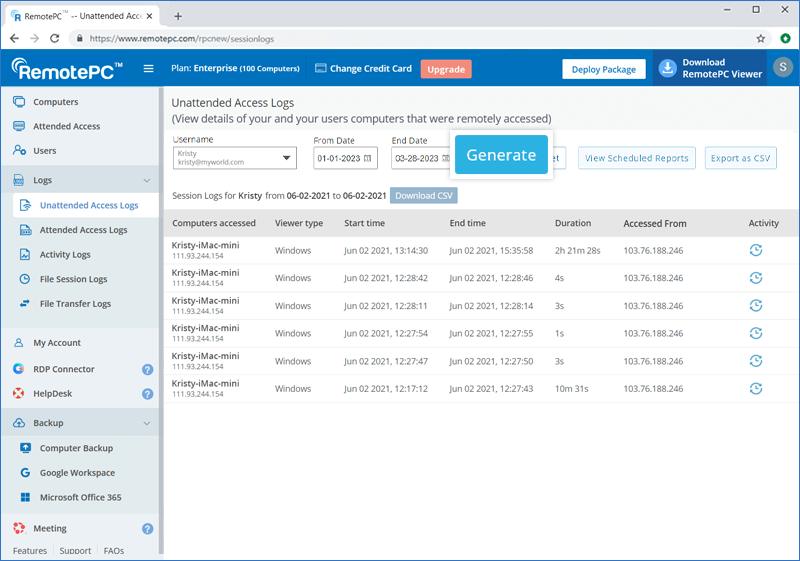
Oui, vous pouvez consulter les détails de vos ordinateurs auxquels on a accédé à distance sous 'Journaux'. Des informations telles que le nom de l'ordinateur, le type de visionneuse, l'heure de début, l'heure de fin, la durée de la session à distance et l'adresse IP seront affichées pour les sessions d'accès non surveillé et assisté.
Pour générer des journaux pour toute période au cours des 90 derniers jours,
- Connectez-vous à RemotePC via un navigateur Web.
- Sous 'Journaux', accédez à 'Journaux d'accès non surveillé' pour les détails de la session à distance non surveillée ou 'Journaux d'accès assisté' pour les détails de la session à distance assistée.
- Sélectionnez 'Date de début' et 'Date de fin' et cliquez sur 'Générer'.
Pour télécharger les journaux des 90 derniers jours,
- Sous 'Journaux', accédez à 'Journaux d'accès non surveillé' ou 'Journaux d'accès assisté'.
- Sélectionnez 'Date de début' et 'Date de fin'.
- Cliquez sur 'Télécharger CSV'.
Les journaux antérieurs à 90 jours peuvent être exportés en CSV.
Pour exporter,
- Cliquez sur 'Exporter en CSV'.
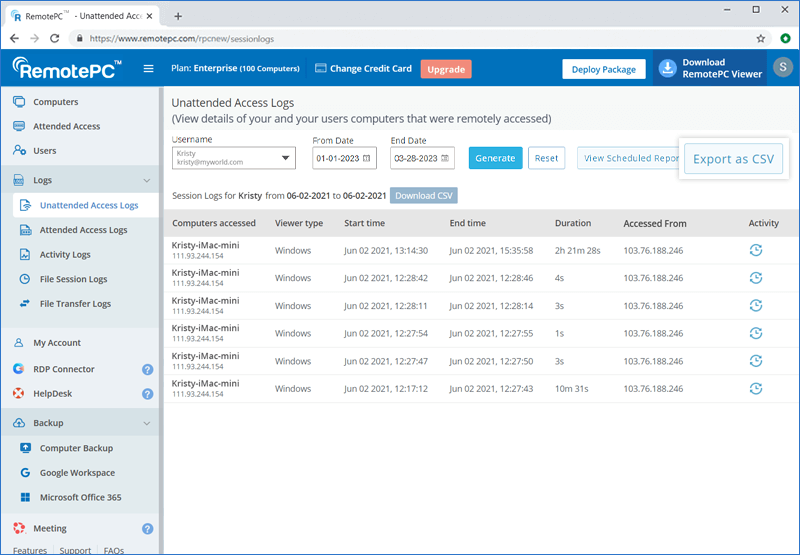
- Sélectionnez le nom d'utilisateur requis dans le menu déroulant.
Remarque : Seul l'administrateur des plans Team ou Enterprise pourra consulter les journaux de leurs utilisateurs en sélectionnant un nom d'utilisateur. - Sélectionnez le mois et l'année et cliquez sur 'Télécharger'.
Vous pouvez également consulter les journaux de session d'un ordinateur particulier en cliquant sur correspondant à l'ordinateur et en sélectionnant 'Journaux' dans la liste déroulante. Vous pouvez consulter une liste de toutes les activités Web de votre compte sous 'Journaux d'activité'.
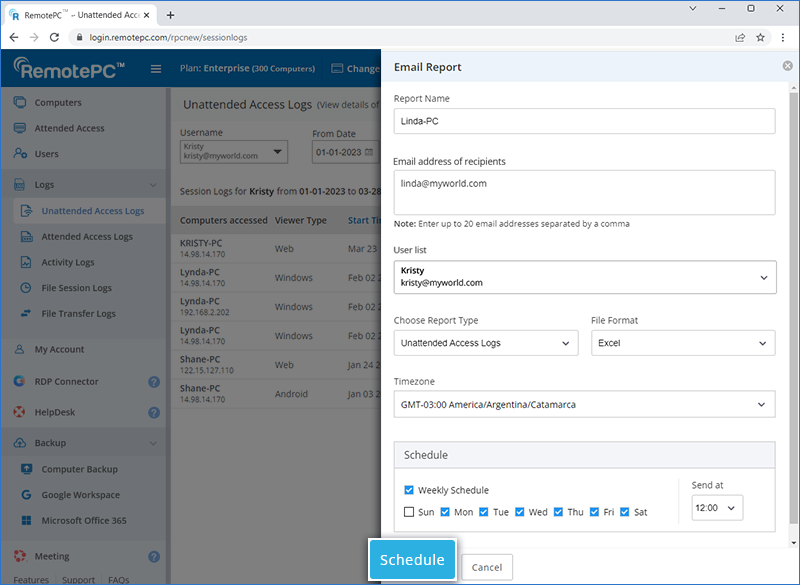
Oui, vous pouvez planifier des rapports de journaux pour votre compte RemotePC.
Pour planifier des rapports de journaux,
- Connectez-vous à RemotePC via un navigateur Web.
- Cliquez sur 'Journaux' et sélectionnez le type de journal que vous souhaitez planifier.
- Cliquez sur 'Afficher les rapports planifiés'.
- Sur l'écran 'Rapports planifiés', cliquez sur '+Planifier un nouveau rapport'.
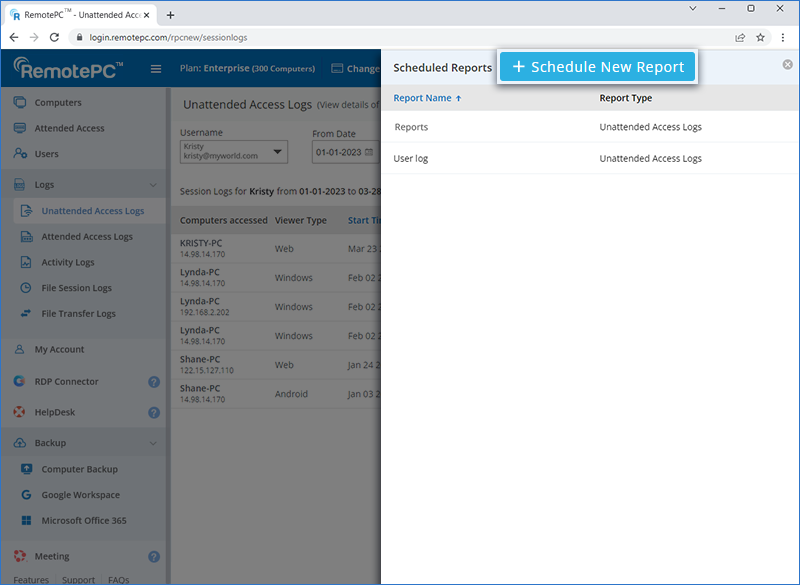
- Saisissez des détails tels que le nom du rapport, les adresses e-mail des destinataires, le type de rapport, le format et le fuseau horaire. Sélectionnez le(s) utilisateur(s) dont les rapports doivent être planifiés.
- Sélectionnez la fréquence de génération des rapports.
- Cliquez sur 'Planifier'. Le rapport sera planifié et partagé avec les destinataires spécifiés.
Pour modifier un rapport existant,
- Connectez-vous à RemotePC via un navigateur Web.
- Cliquez sur 'Journaux' et sélectionnez le type de journal que vous souhaitez modifier.
- Cliquez sur 'Afficher les rapports planifiés'.
- Survolez le rapport planifié que vous souhaitez modifier et cliquez sur
 .
. - Cliquez sur 'Mettre à jour' pour enregistrer les modifications.
Pour supprimer un rapport existant,
- Connectez-vous à RemotePC via un navigateur Web.
- Cliquez sur 'Journaux' et sélectionnez le type de journal que vous souhaitez supprimer.
- Cliquez sur 'Afficher les rapports planifiés'.
- Survolez le rapport planifié que vous souhaitez supprimer et cliquez sur
 .
. - Cliquez sur 'Supprimer' dans la fenêtre de confirmation pour supprimer le rapport.