Accès aux fichiers à distance |
|
|
Si votre question n'est pas traitée ci-dessous, veuillez nous contacter via notre formulaire d'assistance et nous vous répondrons sous peu. |
|
 |
Qu'est-ce que l'accès aux fichiers à distance ? |
|
Comment accéder aux fichiers/dossiers sur mon ordinateur distant ? |
|
Quelles opérations puis-je effectuer à partir de l'onglet Accès aux fichiers ? |
|
Comment télécharger des fichiers et des dossiers sur un ordinateur distant ? |
|
Comment télécharger des fichiers et des dossiers depuis un ordinateur distant ? |
|
Comment supprimer des fichiers et des dossiers sur l'ordinateur distant ? |
|
Puis-je filtrer ma recherche de fichiers/dossiers sur un dossier spécifique ? |
L'accès aux fichiers à distance vous permet d'accéder et de gérer de manière transparente les fichiers/dossiers sur des ordinateurs distants. Il est compatible sur différentes plates-formes, notamment les ordinateurs de bureau, les mobiles et le Web. La fonctionnalité prend en charge la recherche facile de fichiers sur l'ordinateur distant. Il vous permet de télécharger des fichiers sur l'ordinateur distant et de télécharger des fichiers distants sur le périphérique local.
Remarque : Cette fonctionnalité n'est pas disponible pour les utilisateurs Enterprise.
Pour accéder aux fichiers/dossiers d'un ordinateur configuré,
- Connectez-vous à RemotePC via un navigateur Web.
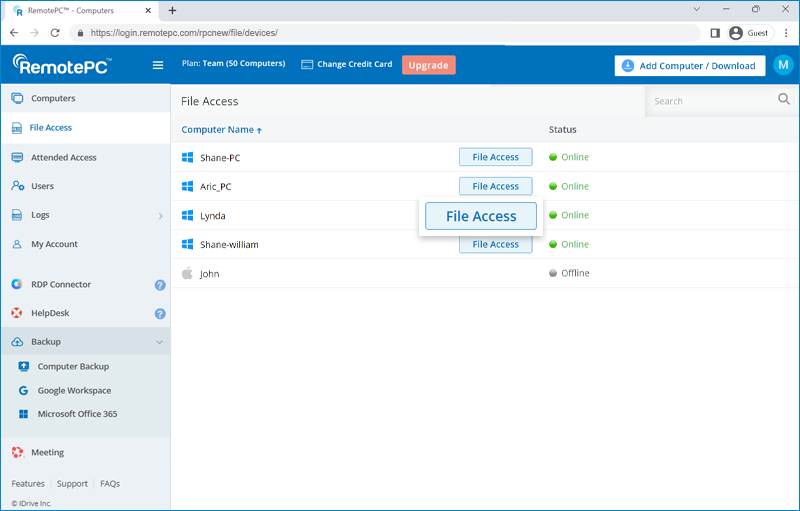
- Aller à Accès aux fichiers, puis cliquez sur Accès aux fichiers à côté de l'ordinateur auquel vous souhaitez accéder.
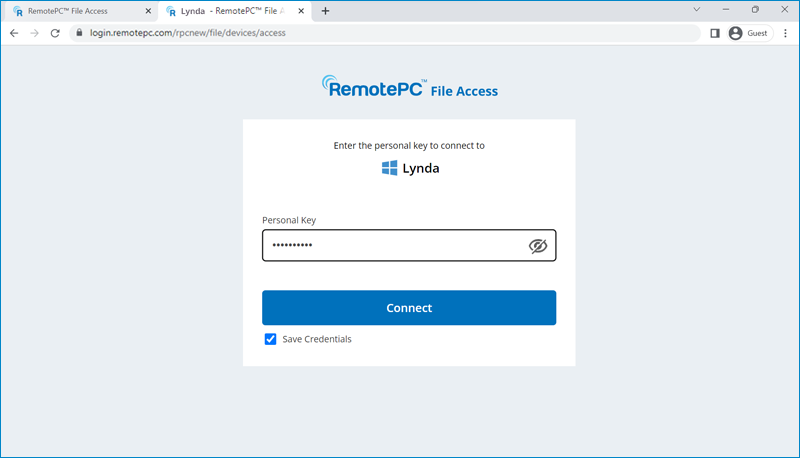
- Entrez le Cl personnelle pour authentifier votre accès et cliquez sur Se connecter.
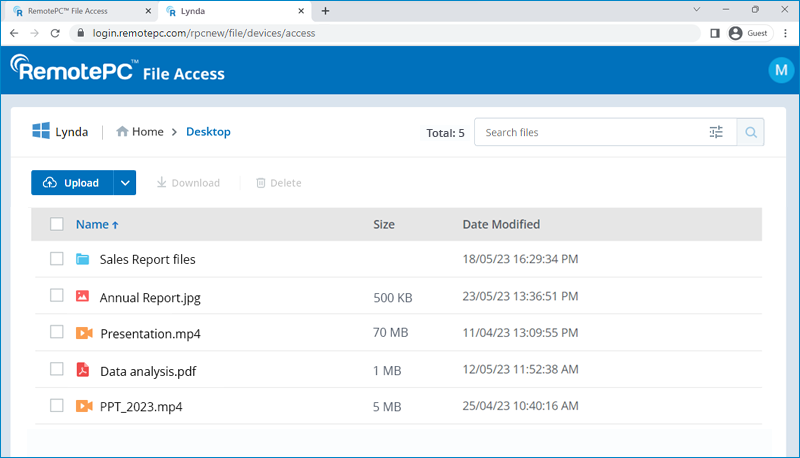
Vous pouvez désormais accéder et gérer les fichiers et dossiers sur l'ordinateur.
En cas de connexion réussie aux fichiers/dossiers de l'ordinateur distant via Accès aux fichiers, vous pouvez effectuer les opérations suivantes :
- Recherche de fichiers à distance : Parcourir et rechercher des fichiers/dossiers sur le système distant.
- Téléchargement de fichiers à distance : Téléchargez plusieurs fichiers/dossiers sur l'ordinateur distant.
- Téléchargement de fichiers à distance : Téléchargez plusieurs fichiers/dossiers sur votre ordinateur local.
- Suppression de fichiers à distance : Supprimez les fichiers/dossiers sur l'ordinateur distant.
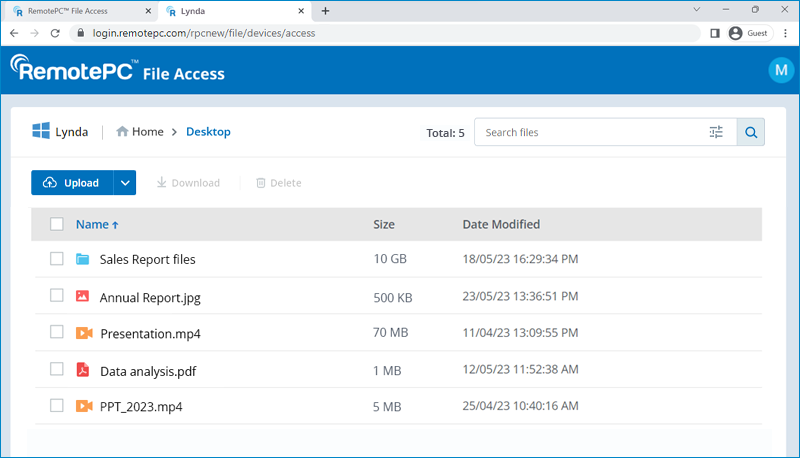
Pour télécharger des fichiers/dossiers sur un ordinateur distant,
- Aller à Accès aux fichiers, puis cliquez sur Accès aux fichiers à côté de l'ordinateur auquel vous souhaitez accéder.
- Cliquez sur le dossier de destination sur l'ordinateur distant.
- Cliquez Télécharger et choisissez Fichiers or Dossiers.
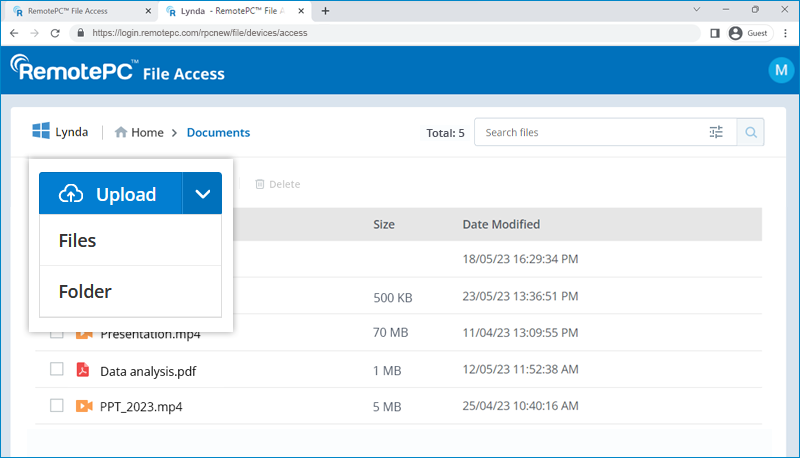
- Sélectionnez le(s) fichier(s)/dossier(s) requis dans votre stockage local.
- Les fichiers/dossiers seront téléchargés.
Pour télécharger des fichiers/dossiers distants sur votre ordinateur local,
- Aller à Accès aux fichiers, puis cliquez sur Accès aux fichiers à côté de l'ordinateur auquel vous souhaitez accéder.
- Survolez le fichier que vous souhaitez télécharger et cliquez sur
 .
.
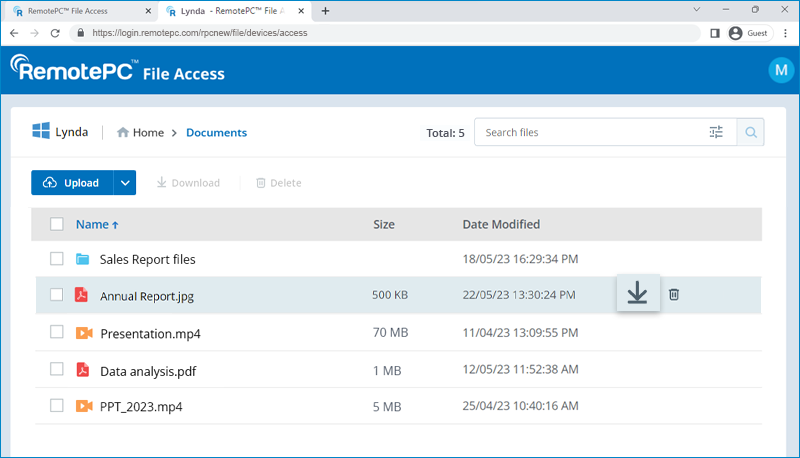
- Sélectionnez le dossier de destination sur votre ordinateur local.
- Le fichier sera téléchargé.
Pour supprimer des fichiers/dossiers sur l'ordinateur distant,
- Aller à Accès aux fichiers, puis cliquez sur Accès aux fichiers à côté de l'ordinateur auquel vous souhaitez accéder.
- Survolez le fichier que vous souhaitez supprimer et cliquez sur
 .
.
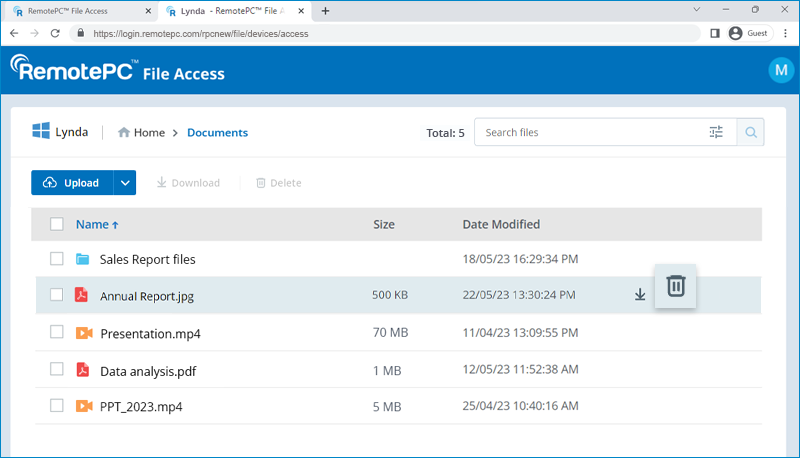
- Cliquez Supprimer dans la fenêtre contextuelle de confirmation.
- Le fichier sera supprimé.
Oui, vous pouvez filtrer votre recherche de fichiers/dossiers sur un dossier spécifique.
Pour rechercher un fichier/dossier spécifique sur votre ordinateur distant,
- Connectez-vous à RemotePC via un navigateur Web.
- Aller à Accès aux fichiers, puis cliquez sur Accès aux fichiers à côté de l'ordinateur auquel vous souhaitez accéder.
- Entrez le Cl personnelle pour authentifier votre accès et cliquez sur Se connecter.
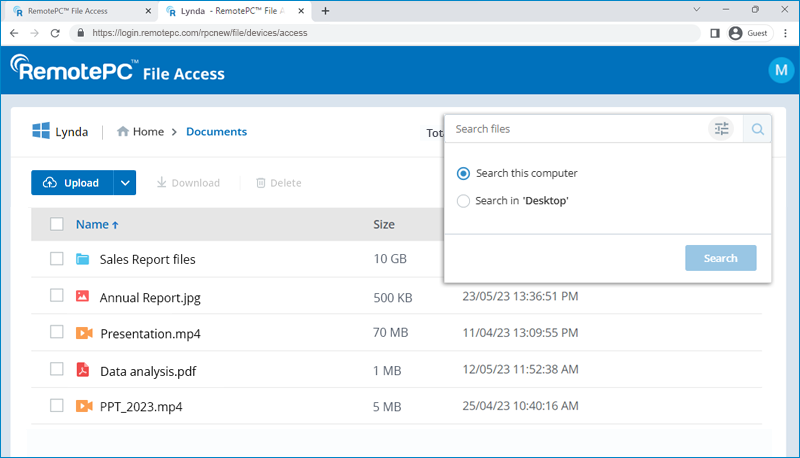
- Naviguez vers n'importe quel dossier interne, saisissez un terme de recherche et appuyez sur la touche Entrée. Les résultats de la recherche du terme dans l'ordinateur seront affichés.
- Pour filtrer cette recherche, cliquez sur
 , choisissez le bouton radio qui restreint les résultats au dossier interne ouvert, puis cliquez sur Rechercher. Exemple:Rechercher dans 'Documents'.