
Oui, les comptes RemotePC payants peuvent activer des ordinateurs supplémentaires, au-delà de la limite prévue par l'offre choisie pour l'accès à distance. Cela permet de conserver un accès distant ininterrompu aux ordinateurs lorsque cela est nécessaire. Vous pouvez être facturé, vous ou vos utilisateurs, pour tout dépassement au-delà de votre offre souscrite. Les frais de dépassement sont de 20 $ par ordinateur et par an pour tout usage additionnel; ils sont facturés en totalité et s'appliquent à la période d'abonnement en cours.
Oui, en tant qu'administrateur d'un compte SOHO, Team ou Enterprise, vous pouvez inviter et ajouter des utilisateurs.
Pour ajouter un utilisateur à un compte SOHO,
- Connectez-vous à RemotePC via le navigateur web.
- Cliquez sur 'Add User'.
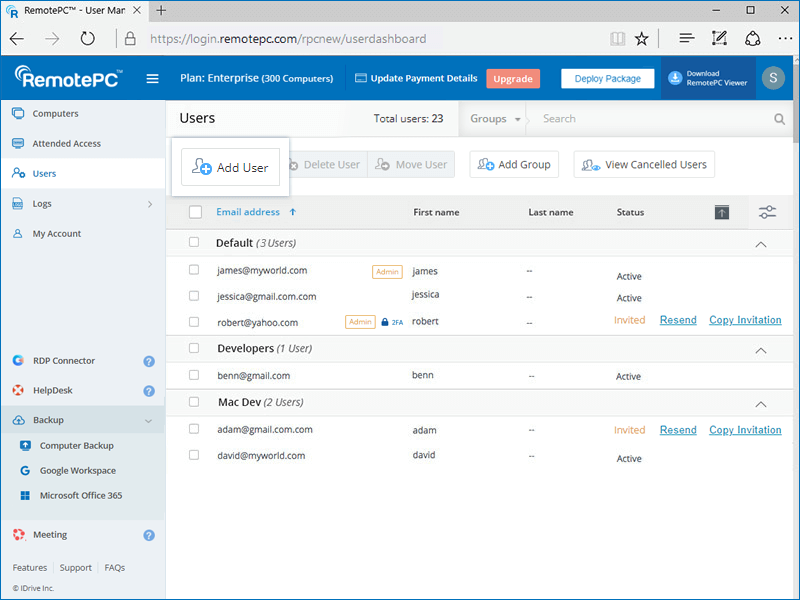
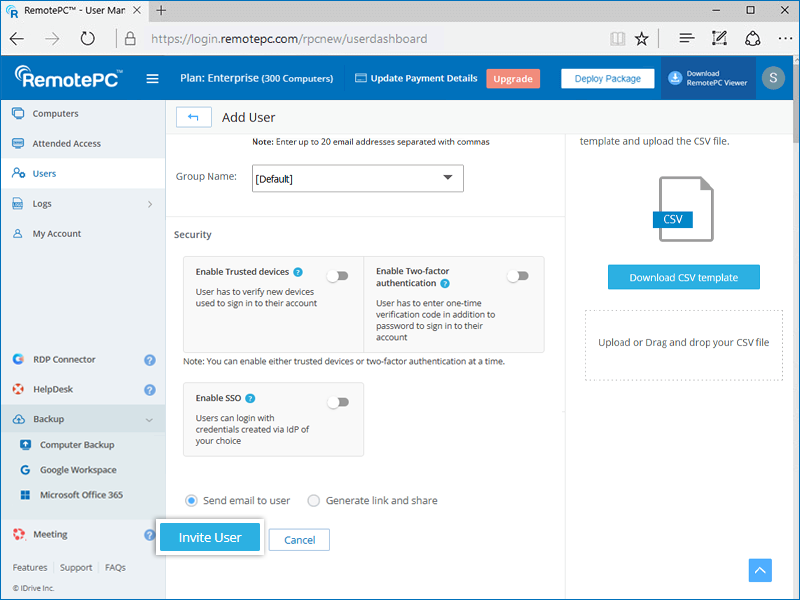
- Saisissez l'adresse e-mail de l'utilisateur que vous souhaitez ajouter et sélectionnez le nom du groupe.
- Sélectionnez la préférence de sécurité requise pour le compte utilisateur: appareils de confiance ou authentification à deux facteurs.
- Vous pouvez inviter l'utilisateur de deux façons:
- Envoyer un e-mail à l'utilisateur: sélectionnez cette option et cliquez sur 'Invite User'; les utilisateurs recevront un e-mail avec le lien d'inscription à RemotePC.
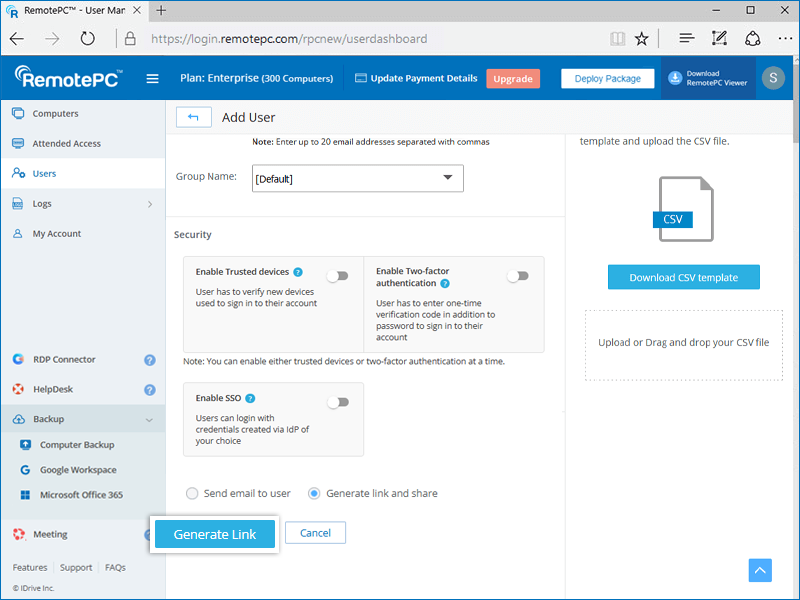
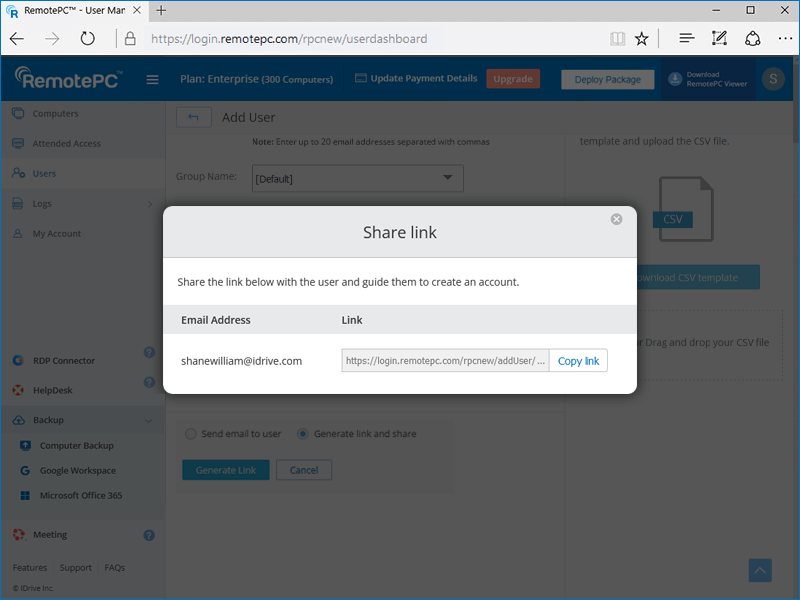
- Générer un lien et le partager: sélectionnez cette option et cliquez sur 'Generate Link', copiez le lien, partagez-le avec les utilisateurs et guidez-les pour créer un compte RemotePC.
- Envoyer un e-mail à l'utilisateur: sélectionnez cette option et cliquez sur 'Invite User'; les utilisateurs recevront un e-mail avec le lien d'inscription à RemotePC.
Une fois que l'utilisateur s'est inscrit à RemotePC, son compte sera ajouté à votre compte.
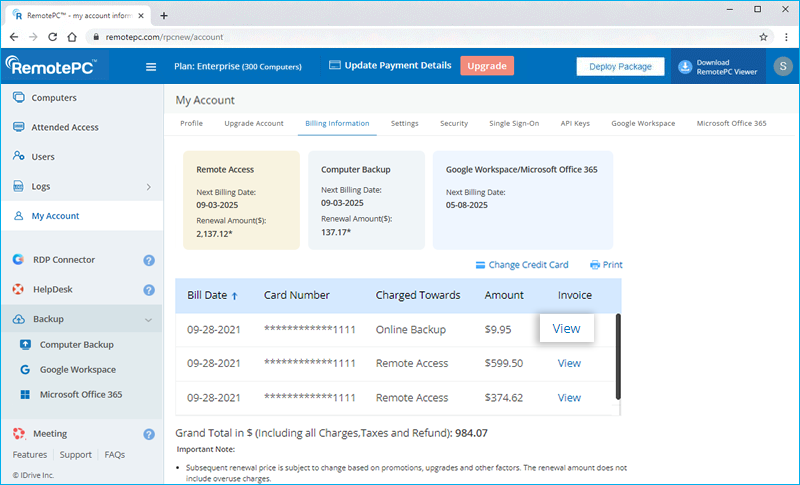
Vous pouvez consulter et imprimer facilement les transactions de facturation et les factures de votre compte RemotePC.
Pour afficher les factures et les reçus,
- Connectez-vous à RemotePC via le navigateur web.
- Cliquez sur le nom d'utilisateur affiché en haut à droite puis sur 'My Account'.
- Allez dans 'Billing Information' et cliquez sur 'View' pour la facture souhaitée.
- Pour imprimer une facture, cliquez sur 'Print' dans l'onglet 'Billing Information'.
Pour changer le mot de passe de votre compte,
- Connectez-vous à RemotePC via le navigateur web.
- Cliquez sur le nom d'utilisateur affiché en haut à droite puis sur 'My Account'.
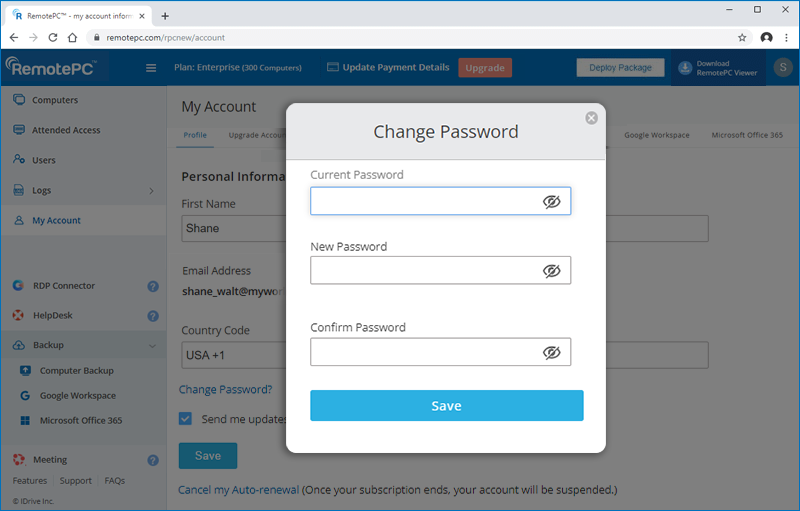
- Cliquez sur 'Change Password?'. La fenêtre 'Change Password?' s'ouvre.
- Saisissez votre mot de passe actuel, le nouveau mot de passe, puis confirmez-le.
- Cliquez sur 'Save'.
Remarque: assurez-vous de modifier le mot de passe manuellement sur tous vos ordinateurs/appareils.
Pour mettre à jour votre profil,
- Connectez-vous à RemotePC via le navigateur web.
- Cliquez sur le nom d'utilisateur affiché en haut à droite puis sur 'My Account'.
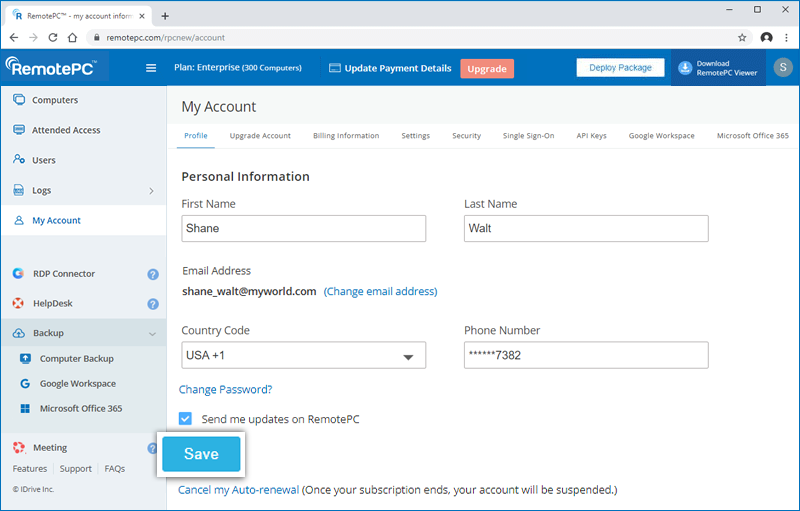
- Dans l'écran 'Personal Information', modifiez vos informations: nom, adresse e-mail, numéro de téléphone et mot de passe.
- Cliquez sur 'Save'.
Je ne parviens pas à utiliser ma carte bancaire actuelle pour renouveler mon compte RemotePC. Pourquoi ?
Ce problème peut survenir lors du renouvellement d'un compte RemotePC pour les raisons suivantes:
- Le numéro de carte bancaire et la date d'expiration peuvent être incorrects.
- Le système d'autorisation en ligne peut échouer à la vérification d'adresse pour certaines cartes bancaires valides en dehors des États-Unis.
Oui, vous pouvez utiliser votre compte PayPal pour le paiement de l'abonnement RemotePC, les mises à niveau et les frais récurrents. De plus, en effectuant un paiement via PayPal, vous l'enregistrez comme méthode de paiement par défaut pour tous les renouvellements ultérieurs.
Si vous souhaitez enregistrer votre carte bancaire pour les renouvellements futurs, cliquez sur le lien 'Add Credit Card' dans l'en-tête de l'application et enregistrez les informations de votre carte.
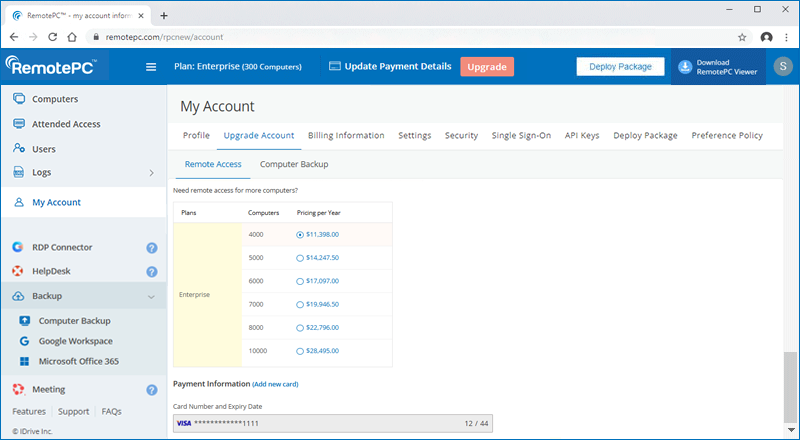
Si un paiement est en attente sur votre compte RemotePC, une fenêtre contextuelle apparaît après la connexion.
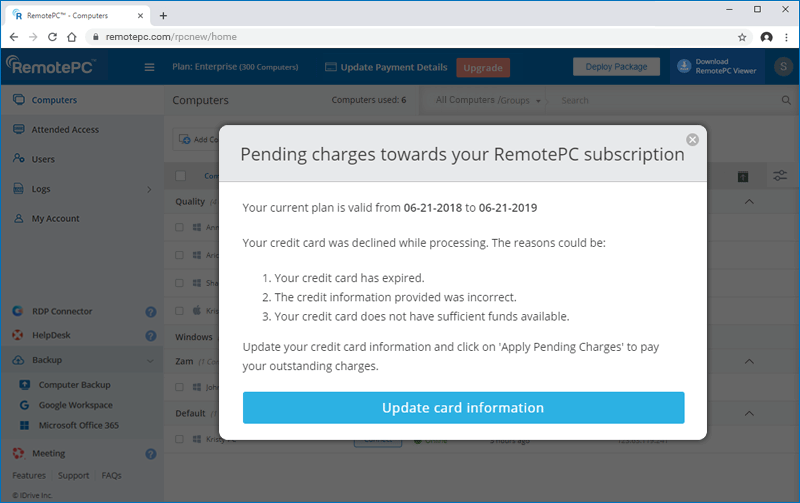
- Cliquez sur 'Upgrade Card Information'.
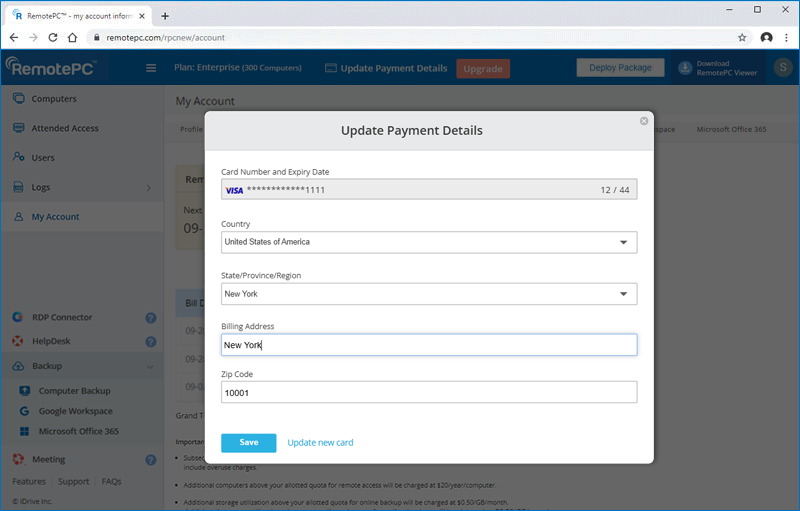
- Sur la page 'Change credit card details', modifiez les informations de votre carte bancaire.
- Cliquez sur 'Save'.
Si je mets à niveau mon offre au milieu d'une période d'abonnement en cours, dois-je payer uniquement la différence ?
Oui, si vous décidez de mettre à niveau votre compte au milieu de la période d'abonnement, vous devez payer la différence entre les offres au prorata.
Vous pouvez souscrire à notre offre RemotePC Enterprise pour vos besoins professionnels. Nous proposons une période d'essai gratuite pour l'offre Enterprise. Vous n'êtes pas obligé de fournir les détails de votre carte bancaire lors de l'inscription. Vous pouvez mettre à niveau votre compte à tout moment pendant l'essai et continuer à utiliser RemotePC.
Oui, vous pouvez supprimer votre compte RemotePC à tout moment. Lors de la suppression, votre compte sera suspendu et vous ne pourrez plus accéder aux ordinateurs distants jusqu'à sa réactivation. Tous les comptes utilisateurs associés seront également suspendus.
Pour supprimer,
- Connectez-vous à RemotePC via le navigateur web.
- Cliquez sur le nom d'utilisateur affiché en haut à droite puis sur 'My Account'.
- Cliquez sur 'Cancel my account'. Une fenêtre contextuelle apparaît pour confirmer l'annulation.
- Saisissez les informations demandées puis cliquez sur 'Cancel my account'.
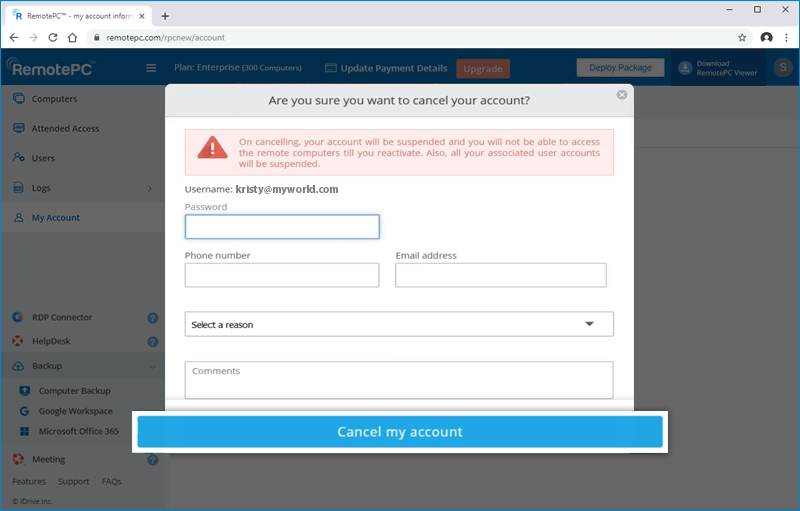
Remarque: une fois votre compte annulé, il est recommandé de désinstaller l'application de vos ordinateurs et appareils. Toute personne pourrait sinon accéder à votre ordinateur/appareil à distance via Instant Access.
Si votre compte est suspendu pour l'une des raisons ci-dessous, vous pouvez le réactiver en suivant les étapes indiquées ici:
| Raison de la suspension du compte | Comment le réactiver |
| Votre essai gratuit a expiré | Connectez-vous à votre compte et passez à un abonnement payant |
| Le renouvellement automatique a été désactivé pour votre compte et votre abonnement a pris fin | Connectez-vous à votre compte, mettez à jour vos informations de carte bancaire et payez un abonnement |
| Des frais sont en attente sur votre compte parce que votre carte bancaire n'a pas pu être débitée lors du renouvellement automatique | Connectez-vous à votre compte, mettez à jour vos informations de carte bancaire et réglez les montants dus |
| Vous avez annulé votre compte dans les 15 jours suivant sa création et le remboursement a été effectué | Connectez-vous à votre compte et mettez à jour vos informations de carte bancaire |
L'option de renouvellement automatique est activée par défaut 15 jours après la création du compte. Elle garantit le renouvellement sans souci de votre abonnement via une transaction automatique à la fin de la période d'abonnement en cours. Vous pouvez désactiver cette option depuis la section 'Profile' de votre compte.
Pour annuler le renouvellement automatique,
- Connectez-vous à RemotePC via le navigateur web.
- Dans l'angle supérieur droit de l'écran, cliquez sur le bouton 'My Account'.
- Dans la page 'Profile', cliquez sur le bouton 'Cancel my Auto-renewal'.
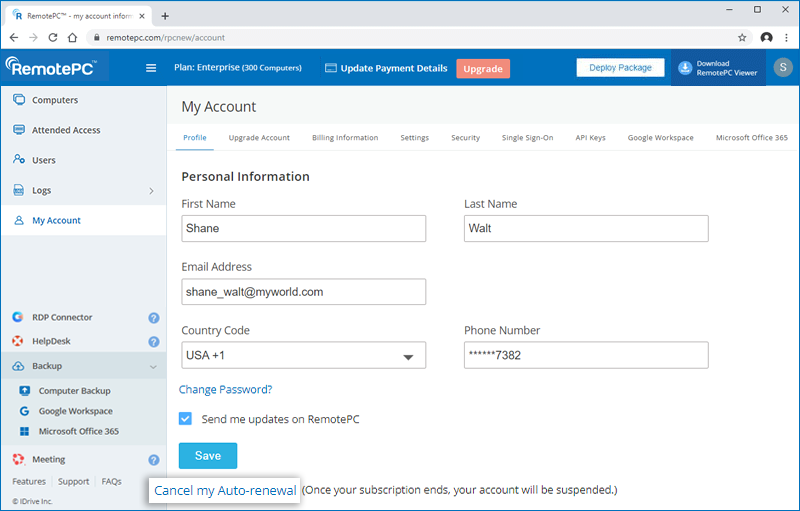
- Dans la fenêtre de confirmation qui apparaît, saisissez votre mot de passe et la raison de l'annulation.
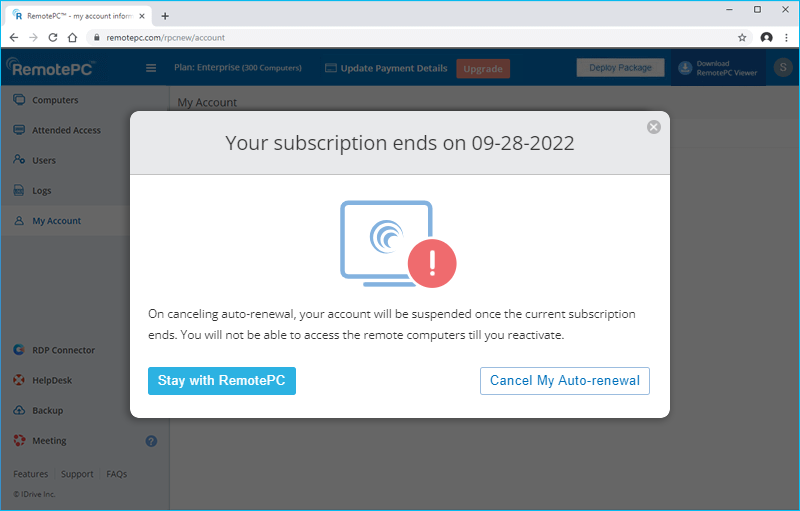
- Cliquez sur 'Cancel'.
Une fois l'annulation effectuée, le bouton deviendra 'Enable Auto-renewal' dans la section du profil.
Si le renouvellement automatique est désactivé, à la fin de votre abonnement actuel, votre compte RemotePC sera suspendu et vous ne pourrez pas vous connecter à distance aux ordinateurs configurés tant que vous n'aurez pas réactivé le compte.
Les utilisateurs de l'essai gratuit du forfait RemotePC Team peuvent passer au forfait Enterprise, et inversement, pour la durée restante de leur essai. Vous pouvez changer de formule depuis la section 'My Account'. Les utilisateurs du forfait Team peuvent effectuer ce changement directement depuis l'écran d'accueil en cliquant sur le bouton 'Switch to Enterprise' du tableau de bord.
Lors du changement, tous les comptes utilisateurs que vous avez ajoutés resteront actifs. En revanche, tous les ordinateurs ajoutés par vous ou par vos utilisateurs associés seront désactivés, et vous devrez réinstaller l'application RemotePC sur vos ordinateurs et les reconfigurer. Vous et les comptes utilisateurs associés devrez vous reconnecter après le changement.
Si votre entreprise est basée dans l'Union européenne, vous pouvez mettre à jour les informations de votre numéro de TVA pour les comptes RemotePC Team et Enterprise.
Pour ajouter le numéro de TVA,
- Connectez-vous à RemotePC via le navigateur web.
- Cliquez sur le nom d'utilisateur affiché en haut à droite puis sur 'My Account'.
- Dans la section 'Billing Information', saisissez votre numéro de TVA et cliquez sur 'Update'.
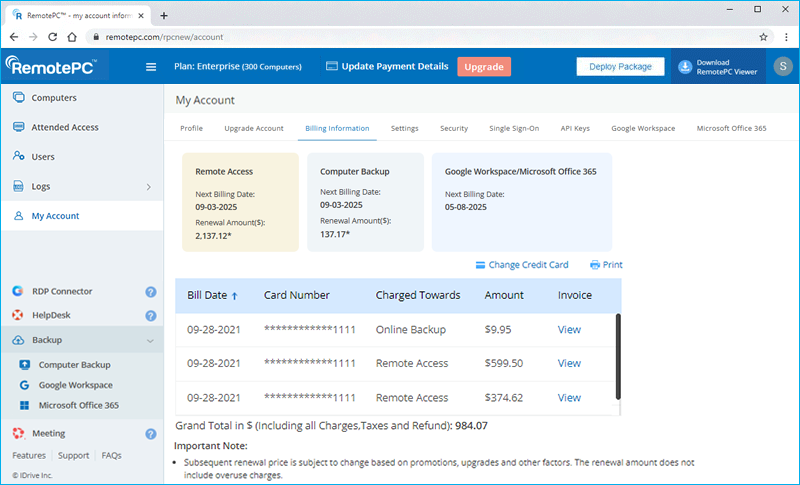
Remarque:
- La TVA dépend du pays; le champ s'affichera donc dans la section 'Billing Information' de votre compte uniquement si cela s'applique au pays choisi.
- Le numéro de TVA mis à jour dans votre compte sera validé par RemotePC.
Pour obtenir des informations sur le numéro de TVA de RemotePC, contactez-nous par e-mail à l'adresse [email protected].
- Vous pouvez uniquement utiliser des comptes Apple activés avec une adresse e-mail pour vous connecter à RemotePC. Les comptes Apple activés par numéro de téléphone ne sont pas pris en charge.
- Si vous choisissez de vous connecter à RemotePC sans partager votre adresse e-mail Apple, Apple générera une adresse e-mail aléatoire. Vous devez retenir cette adresse aléatoire pour vous connecter à votre compte RemotePC.
RemotePC permet la connexion avec Google, Apple et Microsoft, ce qui ne nécessite pas de mot de passe. Cependant, pour des raisons de sécurité, certaines actions, comme la modification de l'adresse e-mail de votre compte, nécessitent la saisie d'un mot de passe. Il est donc recommandé de définir un mot de passe.