
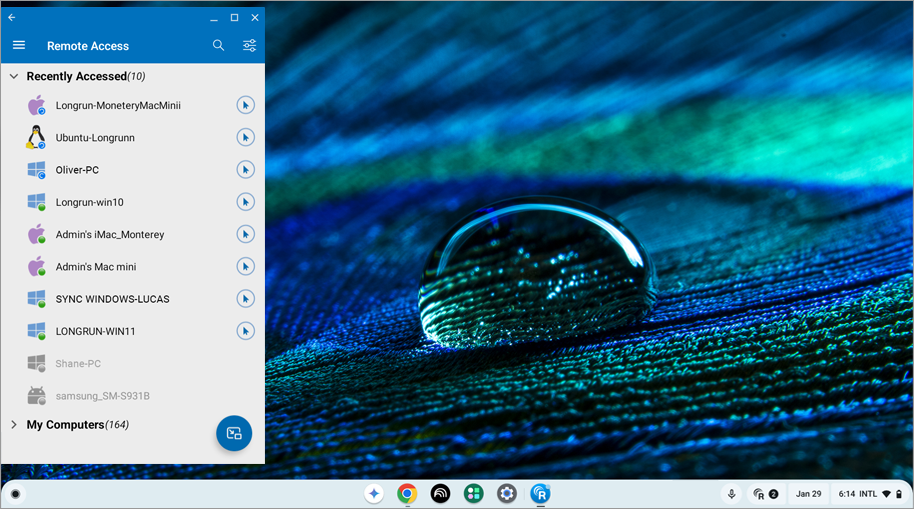
Oui, vous pouvez accéder à votre ordinateur distant via des Chromebook ou des Chromebook tablettes exécutant la version 7 ou supérieure avec l'assistance du Play Store.
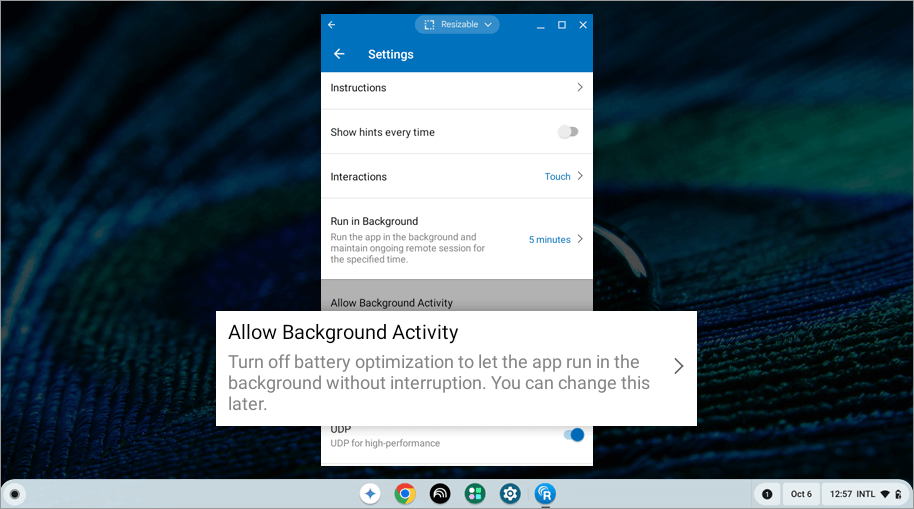
L'activation de l'optimisation de la batterie permet à RemotePC Viewer de s'exécuter en arrière-plan sans interruption. Vous pourrez modifier ce paramêtre ultérieurement si nécessaire.
Pour activer,
- Lancez l'application RemotePC et connectez-vous.
- Allez dans à Paramêtres à > à Autoriser l'activité en arrière-plan .
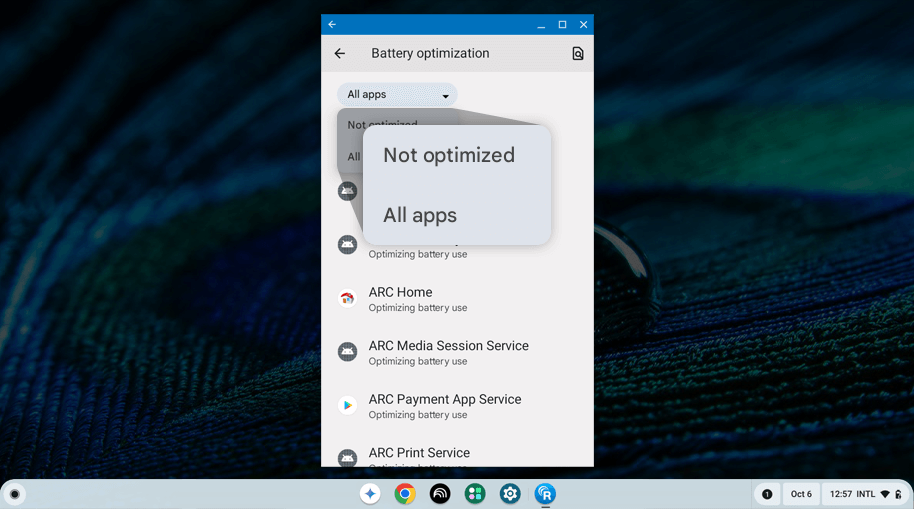
- Dans la liste déroulante Niveau d'optimisation de la batterie en haut de la liste des applications, sélectionnez « Toutes les applications ».
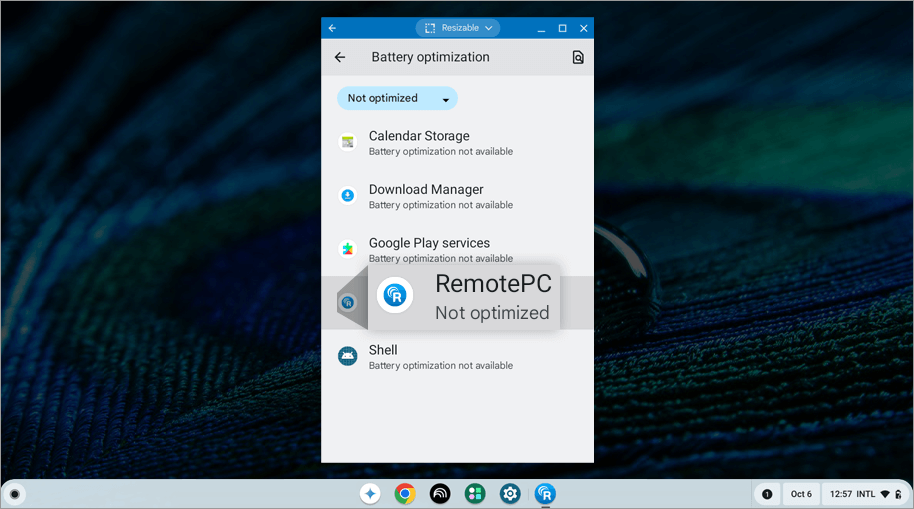
- Appuyez sur 'RemotePC'.
- Sélectionnez à Optimiser à ou à Ne pas optimiser . Les options disponibles peuvent varier en fonction de la version de votre appareil.
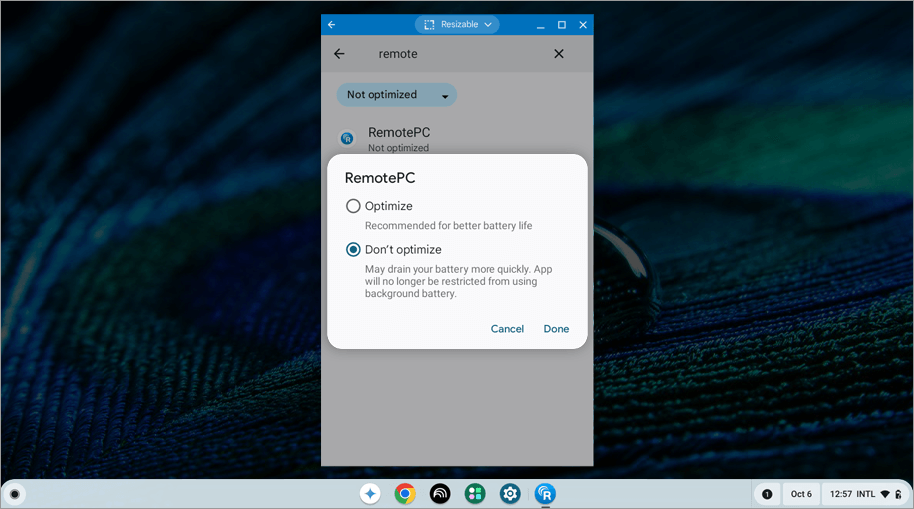
Cela garantit que RemotePC Viewer reste connecté et s'exécute en continu en arrière-plan.
Oui, RemotePC vous permet de vous connecter à l'aide de vos identifiants de compte Google, Microsoft et Apple.
Lorsque vous vous connectez à RemotePC pour la première fois à l'aide de vos identifiants Google, Microsoft ou Apple, un compte d'essai gratuit sera créé automatiquement.
Pour vous connecter à un ordinateur distant,
- Lancez l'application RemotePC et connectez-vous.
- Tous les ordinateurs configurés pour vous apparaissent classés comme à En ligne , à En session , à Hors ligne à et à Système d'exploitation .
- Sélectionnez l'ordinateur en ligne auquel vous souhaitez accéder, saisissez à Cl personnelle / Authentification système (SAUTH) à (si configuré) et appuyez sur à OK .
L'accès à distance à l'ordinateur est établi.
Oui, RemotePC vous permet d'exécuter jusqu' 3 sessions à distance sur vos Chromebook. Les actions d'une session n'affectent pas les autres. Plusieurs sessions à distance sont activées par défaut. Vous pouvez minimiser les multiples sessions à distance et appuyer sur  pour afficher et basculer entre les sessions à distance actives.
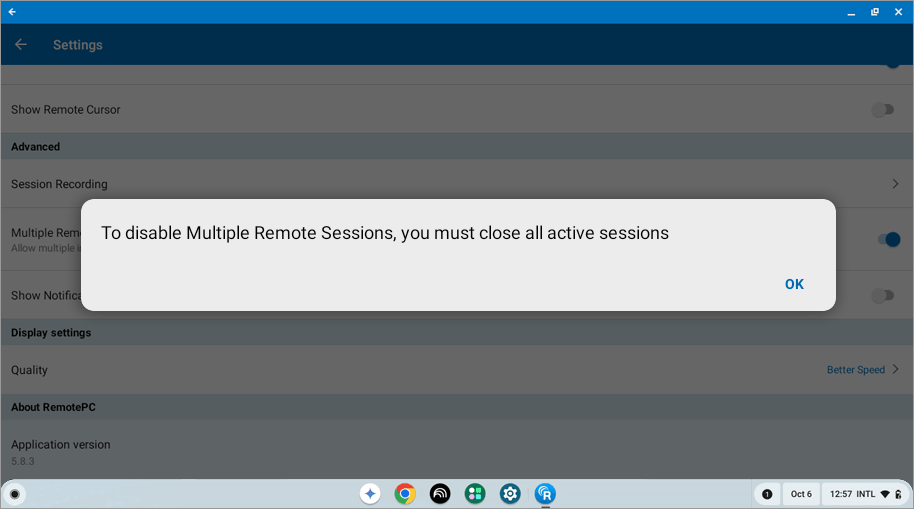
Pour désactiver plusieurs sessions à distance,
- Allez dans « Paramètres ».
- Désactivez à Plusieurs sessions à distance .
Remarque : Assurez-vous que toutes les sessions actives sont fermées avant de les désactiver.
La clé personnelle est un mot de passe que vous définissez et fait office de code d'accès unique à votre ordinateur. Il est stocké uniquement sur votre machine et non sur les serveurs RemotePC.
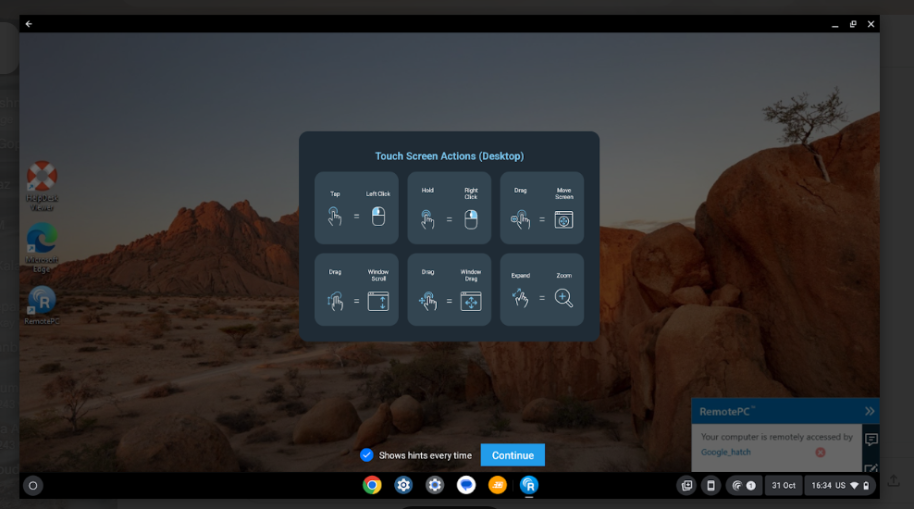
Oui, il existe quelques astuces pratiques que vous pouvez choisir pour utiliser facilement l'application RemotePC (applicable uniquement aux Chromebook tactiles).
Pour afficher ces astuces,
- Lancez l'application RemotePC et connectez-vous.
- Appuyez sur
 .
. - Appuyez sur « Instructions » pour afficher l'écran d'aide.
Pour envoyer des entrées au clavier,
- Lancez l'application RemotePC et connectez-vous.
- Connectez-vous à un ordinateur distant en ligne et établissez la connexion.
- Appuyez sur
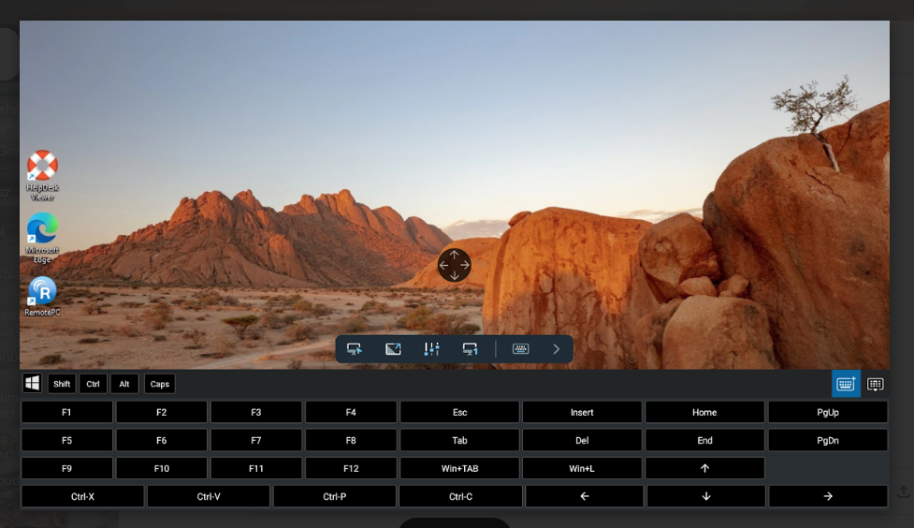
 et le clavier à l'écran apparaît. Utilisez le clavier à l'écran pour taper sans clavier réel sur votre ordinateur distant (applicable uniquement pour les Chromebook tactiles).
Pour activer l'affichage automatique du clavier,
- Lancez l'application RemotePC et connectez-vous.
- Connectez-vous à un ordinateur distant en ligne et établissez la connexion.
- Appuyez sur
 .
. - Activez l'affichage automatique du clavier.
Vous pouvez également utiliser les boutons Ctrl, Shift, Alt et un clavier à fonctions spéciales  lorsque vous accédez à des ordinateurs distants depuis votre Chromebook.
Est-il possible de passer des interactions tactiles aux interactions avec la souris tout en accédant à mon ordinateur distant à partir de Chromebook™?
Les interactions tactiles sont activées par défaut lors d'une session à distance avec option d'engrenage à quatre voies. Pour afficher l'engrenage quadridirectionnel, effectuez un zoom avant sur votre appareil distant.
Pour basculer entre le mode tactile et le mode souris,
Dans Android,
- En mode tactile, vous pouvez désactiver à One Finger Pan à pour afficher l'engrenage à quatre voies. Pour désactiver le mode quadridirectionnel, appuyez sur , appuyez sur la flèche à côté du bouton bascule, puis appuyez sur "One Finger Pan".
- En mode souris, appuyez sur la flèche à côté du bouton bascule et activez « Afficher les boutons de la souris » pour activer les boutons de la souris.
Pour basculer entre le mode tactile et le mode souris,
Pour En Android,
Appuyez sur > appuyez sur "Mode tactile" ou "Mode souris".
Pour iOS,
Appuyez sur et activez « Track Pad » pour le mode souris et désactivez « Track Pad » pour le mode tactile.
Oui, vous pouvez verrouiller l'écran de l'ordinateur distant depuis votre Chromebook pendant une session à distance.
Pour verrouiller instantanément,
- Lancez l'application RemotePC et connectez-vous.
- Connectez-vous à un ordinateur distant en ligne et établissez la connexion.
- Appuyez sur
 .
. - Appuyez sur à Options de verrouillage à et sélectionnez à Verrouiller l'ordinateur à ou activez à Verrouiller à la fin de la session . Vous pouvez également appuyer sur à Déconnexion / Déconnexion à pour vous déconnecter du compte utilisateur sur la connexion à distance.
Comment puis-je verrouiller l'ordinateur distant en utilisant Ctrl-Alt-Suppr depuis mon Chromebook™?
Pour verrouiller votre ordinateur distant (Windows) à l'aide de votre Chromebook,
- Lancez l'application RemotePC et connectez-vous.
- Connectez-vous à un ordinateur distant en ligne et établissez la connexion.
- Appuyez sur .
- Appuyez sur à Ctrl+Alt+Suppr . Les options permettant de verrouiller à distance l'ordinateur distant, ou de démarrer le gestionnaire de tâches, etc. sont disponibles.
Pour bloquer la saisie à distance,
- Lancez l'application RemotePC et connectez-vous.
- Connectez-vous à un ordinateur distant en ligne et établissez la connexion.
- Appuyez sur > « Fonctionnalités de confidentialite ».
- Activez « Bloquer l'entrée à distance ». Désactivez-le pour autoriser la saisie à distance.
L'écran hôte vide empêche les utilisateurs distants de visualiser votre ordinateur distant.
Pour masquer l'écran de votre télécommande,
- Lancez l'application RemotePC et connectez-vous.
- Connectez-vous à un ordinateur distant en ligne et établissez la connexion.
- Appuyez sur > « Fonctionnalités de confidentialite ».
- Activez « écran hôte vide ». Désactivez la même chose pour les utilisateurs distants afin d'afficher l'écran distant.
Oui, vous pouvez redémarrer un ordinateur distant tout en y accédant depuis votre Chromebook.
Pour redémarrer,
- Lancez l'application RemotePC et connectez-vous.
- Appuyez sur l'ordinateur distant que vous souhaitez redémarrer.
- Dans les options qui apparaissent, appuyez sur « Redémarrer ».
Remarque :
- Pour les machines Windows, une option supplémentaire pour « Redémarrer en mode sans Échec » apparaîtra également.
- Les utilisateurs peuvent redémarrer en mode en ligne ou en session.
Oui, pour redémarrer la machine distante en mode en session,
- Lancez l'application RemotePC et connectez-vous.
- Connectez-vous à un ordinateur en ligne et établissez la connexion.
- Appuyez sur > appuyez sur "Options de redémarrage".
- Choisissez à Redémarrer à ou à Redémarrer en mode sans Échec .
Oui, vous pouvez transférer des fichiers de votre Chromebook vers l'ordinateur distant et vice versa.
Pour transférer des fichiers depuis un Chromebook,
- Lancez l'application RemotePC et connectez-vous.
- Appuyez sur l'ordinateur sur lequel vous souhaitez transférer les fichiers.
- Appuyez sur « Transfert de fichiers ». L'écran « Transfert de fichiers » contenant une liste des dossiers sur votre appareil apparaîtra.
- Appuyez sur un dossier et sélectionnez les fichiers que vous souhaitez transférer vers l'ordinateur distant.
- Appuyez sur « Continuer ».
- Sélectionnez un ordinateur distant en ligne et établissez une connexion.
- Choisissez la destination sur l'ordinateur distant et appuyez sur « D »poser ici » pour transférer les fichiers.
Pour recevoir des fichiers/dossiers de l'ordinateur distant,
- Lancez l'application RemotePC et connectez-vous.
- Appuyez sur « Transfert de fichiers ».
- Appuyez sur l'onglet « à distance » pour transférer des fichiers de l'ordinateur distant vers l'appareil mobile.
- Sélectionnez le fichier que vous souhaitez transférer et appuyez sur « Continuer ».
- Sélectionnez la destination sur la machine distante et appuyez sur « D »poser ici » pour transférer les fichiers.
Vous pouvez glisser et déposer des fichiers/dossiers à l'aide d'interactions tactiles ou avec la souris.
Pour glisser-déposer à l'aide de l'interaction tactile,
- Appuyez sur le fichier/dossier requis pour le sélectionner.
- Déplacez le doigt pour faire glisser l'élément sélectionn vers l'emplacement souhaité et relâchez le doigt pour déposer le fichier/dossier.
Pour glisser-déposer à l'aide de l'interaction de la souris,
- Passez le curseur de la souris sur un fichier/dossier et appuyez longuement sur le bouton gauche de la souris à l'écran.
- Faites glisser l'élément sélectionn vers l'emplacement souhaité.
- Appuyez sur le bouton gauche de la souris à l'écran pour déposer le fichier/dossier.
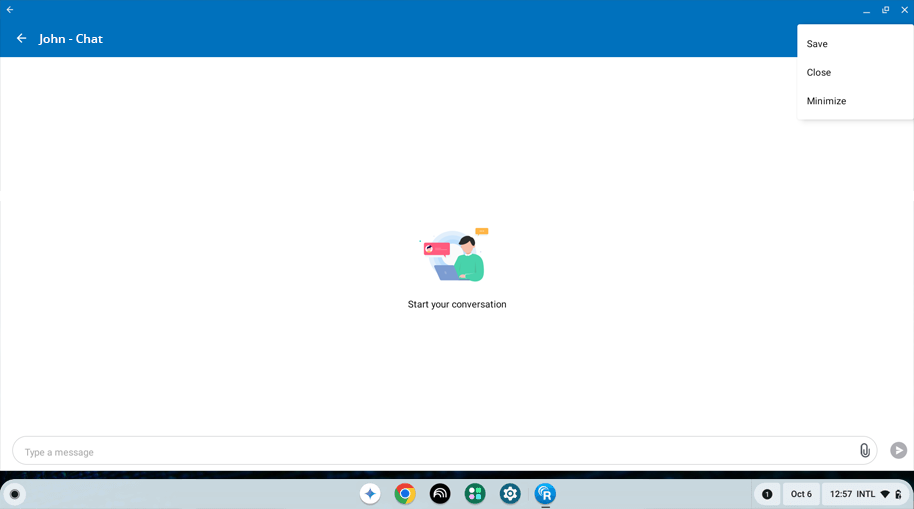
Oui, vous pouvez discuter avec votre collègue distant pendant une session à distance.
Pour discuter,
- établissez une connexion avec un ordinateur en ligne.
- Appuyez sur .
- Dans le menu qui apparaît, appuyez sur à Chat . L'écran de discussion apparaît.
- Entrez votre message dans le champ à Type de message à et appuyez sur à Envoyer .
Les notifications de chat sont affichées même lorsque l'application est réduite ou exécutée en arrière-plan. Vous pouvez envoyer et recevoir des pièces jointes pendant la session. Lors de la première utilisation, accordez l'autorisation d’accéder et d'enregistrer les pièces jointes. Vous pouvez également enregistrer l'historique des discussions pour référence future.
Oui, vous pouvez ajouter des pense-bêtes sur votre ordinateur distant lors d'une session à distance.
Pour ajouter un pense-bêtes,
- Lancez l'application RemotePC et connectez-vous.
- Connectez-vous à un ordinateur distant en ligne et établissez la connexion.
- Appuyez sur .
- Appuyez sur à Pense-bêtes .
Remarque : Vous pouvez enregistrer et visualiser la même chose après la fin de la session à distance, en mode hors ligne.
Oui, vous pouvez utiliser le tableau blanc pour dessiner sur l'écran distant et collaborer efficacement tout en y accédant depuis votre Chromebook.
Pour utiliser le tableau blanc,
- Lancez l'application RemotePC et connectez-vous.
- Connectez-vous à un ordinateur distant en ligne et établissez la connexion.
- Appuyez sur .
- Appuyez sur « Tableau blanc ». Le panneau Tableau blanc apparaîtra à l'écran.
Vous pouvez choisir parmi les options suivantes :
- Toucher/Curseur : En fonction de la sélection actuelle d'interactions tactiles ou avec la souris dans l'application RemotePC, l'option tactile ou curseur sera sélectionnée par défaut pour le tableau blanc.
- Styloù: Sélectionnez pour dessiner sur l'écran distant. Choisissez une taille de ligne ou une couleur de votre préférence.
- Gomme : Sélectionnez pour effacer des parties du dessin à l'écran. Choisissez une taille appropriée pour la gomme.
- Capturer : Sélectionnez pour capturer une capture d'écran ; la capture d'écran sera enregistrée sur le bureau de l'ordinateur distant dans le dossier « RemotePC Whiteboard ».
- Effacer : Sélectionnez pour effacer l'intégralité du dessin sur l'écran distant.
- Afficher/Masquer : Sélectionnez pour afficher ou masquer le tableau blanc.
- Plein écran : Sélectionnez pour passer en mode plein écran.
- Fermer : Sélectionnez pour quitter le tableau blanc.
Oui, vous pouvez écouter de la musique et regarder des vidéos sur l'ordinateur distant depuis votre appareil mobile. Pour ce faire, vous devez d'abord activer Remote Sound sur votre appareil.
Pour activer le son à distance,
- Lancez l'application RemotePC et connectez-vous.
- établissez une connexion avec un ordinateur en ligne.
- Appuyez sur .
-
Pour Android™: appuyez sur "Activer le son à distance".
Pour iOS™: activez « Son à distance ».
Remarque:
- Le son à distance doit être activé manuellement lors de chaque session.
- Cette option est disponible uniquement lorsque les utilisateurs sont connectés à distance aux machines Windows, Mac ou Linux.
Pour désactiver le son à distance,
- Appuyez sur .
- Pour Android™: désactivez « Activer le son à distance ».
Pour iOS™: désactivez « Son à distance ».
Oui, l'audio d'arrière-plan est activé par défaut pour votre ordinateur distant depuis votre appareil mobile. Cela vous aide à écouter le son à distance lorsque l'application est réduite.
Pour activer l'audio en arrière-plan,
- Lancez l'application RemotePC et connectez-vous.
- Connectez-vous à un ordinateur en ligne et établissez la connexion.
- Appuyez sur .
- Sélectionnez « Options d'exécution en arrière-plan ».
- Activez « Garder l'audio en arrière-plan ».
Désactivez la même chose pour désactiver le son en arrière-plan sur votre ordinateur distant.
Remarque : Cette option est disponible uniquement lorsque les utilisateurs sont connectés à distance aux machines Windows, Mac ou Linux.
Le mode Image dans l'image vous permet d'accéder à d'autres applications sur votre téléphone tout en accédant à un ordinateur distant. Cette option est activée par défaut.
Pour activer le mode image dans l'image,
- Lancez l'application RemotePC et connectez-vous.
- Connectez-vous à un ordinateur en ligne et établissez la connexion.
- Appuyez sur .
- Appuyez sur à Options d'exécution en arrière-plan à et activez le mode à Image dans l'image .
Remarque : La fonctionnalité Image dans l'image n'est prise en charge que sur les appareils Android dotés des versions 12 et supérieures.
Si mon ordinateur distant dispose de plusieurs moniteurs, est-il possible de basculer entre eux depuis mon Chromebook™?
Oui, vous pouvez basculer entre les multiples écrans de votre ordinateur distant tout en y accédant à distance depuis votre Chromebook.
Pour changer de moniteur,
- Lancez l'application RemotePC et connectez-vous.
- Connectez-vous à un ordinateur distant en ligne et établissez la connexion.
- Appuyez sur
 pour passer du moniteur principal au moniteur secondaire et vice versa.
Si plusieurs moniteurs sont configurés,
Appuyez sur pour passer au moniteur suivant. Alternativement,
- Appuyez sur
 et sélectionnez dans la liste des moniteurs.
Pour afficher les informations sur la session,
- Lancez l'application RemotePC et connectez-vous.
- Connectez-vous à un ordinateur distant en ligne et établissez la connexion.
- Appuyez sur .
- Appuyez sur « Informations sur la session ».
Vous pouvez afficher les détails de la version, du type de connexion, du nom d'hôte et de la durée de la session ici.
Oui, vous pouvez modifier et ajuster la résolution de l'écran de votre appareil.
Pour changer la résolution de l'écran,
- Lancez l'application RemotePC et connectez-vous.
- Appuyez sur .
- Appuyez sur « Résolution » et choisissez la résolution d'écran que vous souhaitez définir.
Oui. RemotePC prend en charge le mode sombre pour le système d'exploitation Android version 10.0 et ultérieure.
Par défaut, les entrées lors d'une session à distance depuis vos Chromebook sont envoyées via une interaction tactile.
Pour passer à l'interaction avec la souris,
- Lancez l'application RemotePC et connectez-vous.
- Connectez-vous à un ordinateur distant en ligne et établissez la connexion.
- Appuyez sur et sélectionnez à Mode souris .
Vous pouvez gérer le comportement de la barre d'outils lors d'une session à distance.
Pour accéder aux options de la barre d'outils,
- Lancez l'application RemotePC et connectez-vous.
- Connectez-vous à un ordinateur en ligne.
- Appuyez sur > 'Barre d'outils'.
- Appuyez sur « Verrouiller la barre d'outils » pour empêcher la barre d'outils de s'effondrer.
- Appuyez sur « Min Knob » pour afficher une icône de barre d'outils minimale une fois réduite.
- Ajustez la transparence pour contrôler la visibilité des icônes.
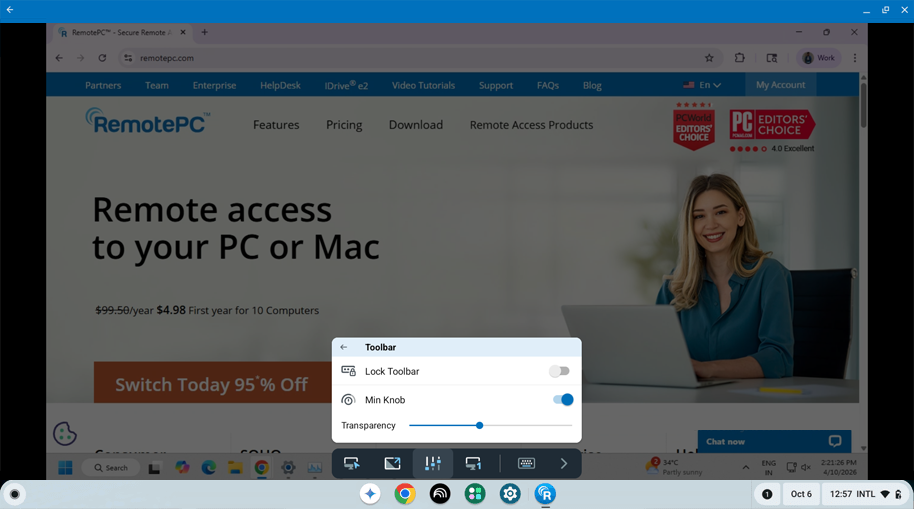
- Une fois déverrouillée, vous pouvez faire glisser la barre d'outils pour la positionner en haut ou en bas de l'écran de session.
Pour faire un clic droit sur l'écran de votre ordinateur distant tout en y accédant depuis votre Chromebook, appuyez longuement sur l'emplacement où vous souhaitez faire un clic droit.
Oui, vous pouvez imprimer des documents et des images qui se trouvent sur votre ordinateur distant tout en y accédant depuis votre Chromebook.
Pour imprimer,
- Lancez l'application RemotePC et connectez-vous.
- Connectez-vous à un ordinateur distant en ligne et établissez la connexion.
- Sélectionnez le fichier sur l'ordinateur distant que vous souhaitez imprimer.
- Ouvrez le document et utilisez la commande Imprimer (ou Ctrl+P).
- Sélectionnez l'imprimante virtuelle "RemotePC" dans la fenêtre et appuyez sur "Imprimer".
- Dans la fenêtre d'impression, choisissez une imprimante en appuyant sur "Imprimante" pour iOS / "Sélectionner une imprimante" pour Android.
- Modifiez les paramêtres concernant le nombre de copies à imprimer, le format du papier, l'orientation, etc.
- Appuyez sur
 pour imprimer le document.
Remarque : L'option d'impression à distance sera désactivée si plusieurs utilisateurs sont connectés à distance à la même machine.