
Oui, vous pouvez accéder à distance à vos appareils Android (7.0 et supérieur) et Chromebook (9.0 et inférieur) via le bureau, mobile ou le Web avec RemotePC.
Remarque :
- Le clavier à l'écran est uniquement pris en charge pour les appareils Samsung.
- Pour les Chromebooks version 10.0 et supérieure, seul le transfert de fichiers est disponible.
Pour configurer l'accès à distance sur Android et Chromebook :
- Téléchargez et installez RemotePC Host sur les appareils Android et Chromebook que vous souhaitez afficher ou gérer à distance.
Remarque : Pour la version 7.0, le clavier à l'écran est uniquement pris en charge pour les appareils Samsung.
- Connectez-vous au compte avec vos identifiants RemotePC.
- Configurez le nom de l'appareil et définissez une clé personnelle pour authentifier l'accès à l'appareil.
Si vous vous êtes connecté avec un compte RemotePC Enterprise, configurez le nom de l'appareil et affectez-le à un groupe pour l'accès à distance.
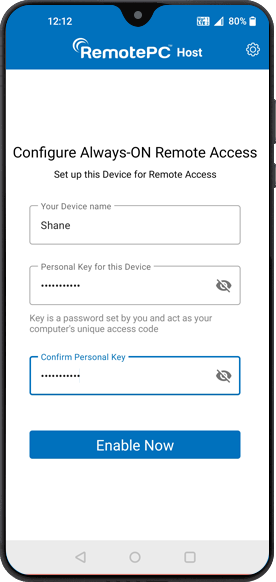
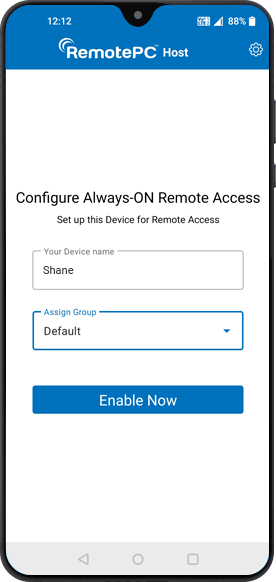
- Appuyez sur 'Activer maintenant'. Cela activera l'accès à distance Always-ON.
- L'écran d'accueil affichera des invites pour configurer les autorisations d'accès pour RemotePC Host. Cliquez sur 'Configurer'.
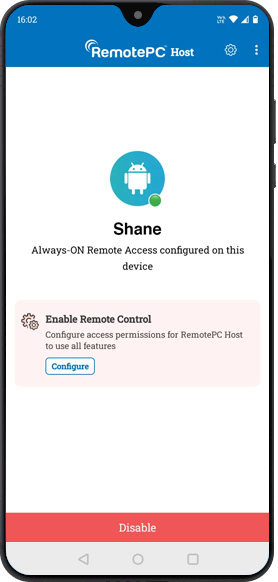
-
Configurez chaque autorisation requise — contrôle à distance, affichage par-dessus les autres applications, optimisation de la batterie, transfert de fichiers et enregistrement audio — pour les activer.

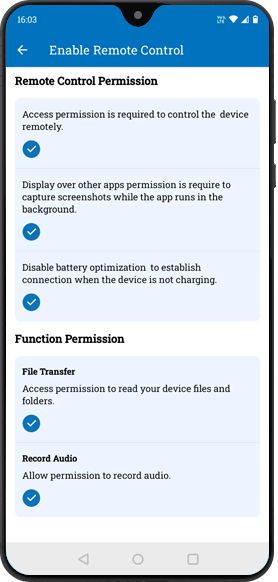
L'accessibilité à distance est l'autorisation de contrôler l'appareil à distance. Lorsque l'accessibilité à distance n'est pas activée, votre appareil n'est accessible qu'en mode lecture seule.
Remarque : Le contrôle à distance est pris en charge si l'appareil fonctionne sous Android 8 OS ou supérieur. Le clavier à l'écran est uniquement pris en charge pour les appareils Samsung. Les Chromebooks ne sont accessibles qu'en mode lecture seule.
Pour activer le contrôle à distance de votre appareil :
- Activez l'accès à distance Always-ON.
- Appuyez sur 'Configurer' à côté de l'invite d'accessibilité.
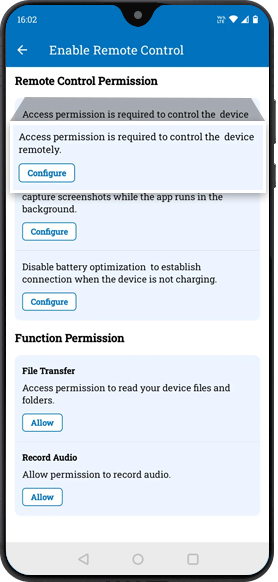
- Recherchez 'RemotePC Host' et activez l'accessibilité à distance via l'application. Votre appareil est maintenant prêt pour le contrôle à distance via RemotePC.
Lorsque RemotePC Host est autorisé à 'Afficher par-dessus les autres applications', vous pouvez prendre des captures d'écran sur l'appareil lors d'une session à distance.
Pour autoriser cet accès :
- Activez l'accès à distance Always-ON.
- Appuyez sur 'Configurer' à côté de l'invite.

- Appuyez sur 'RemotePC Host' et activez la fonctionnalité.
Je n'arrive pas à établir des connexions lorsque la batterie de l'appareil est faible. Comment puis-je résoudre ce problème ?
Lorsque l'optimisation de la batterie est activée pour un appareil, la fonctionnalité 'Accès à distance Always-ON' peut être désactivée fonctionnellement pour prolonger la durée de vie de la batterie. Pour résoudre ce problème, appuyez sur 'Configurer' à côté de l'invite et désactivez la fonctionnalité.
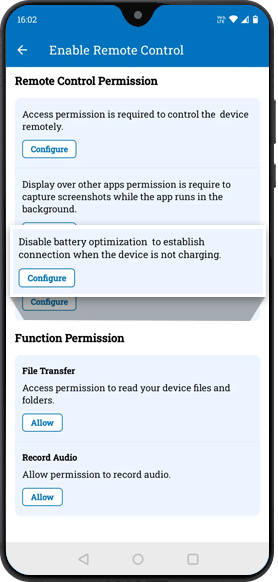
Si votre appareil distant n'apparaît pas en ligne après le redémarrage, vérifiez si l'option 'Optimisation de la batterie' est activée pour RemotePC dans les paramètres de l'application de l'appareil distant. L'activation de l'option 'Optimisation de la batterie' permet à l'appareil d'apparaître automatiquement comme 'En ligne' lorsqu'il est redémarré localement ou à distance.
Vous pouvez afficher et accéder à distance aux appareils Android et Chromebook dans votre compte RemotePC via le bureau, mobile ou n'importe quel navigateur Web.
Pour accéder à distance à votre appareil :
- Connectez-vous à votre compte RemotePC via l'application de bureau ou mobile RemotePC. Vous pouvez également vous connecter à votre compte directement depuis n'importe quel navigateur Web.
- Appuyez sur 'Connecter' en regard de l'appareil en ligne auquel vous souhaitez accéder à distance.
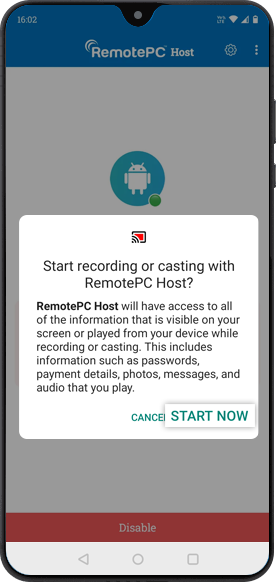
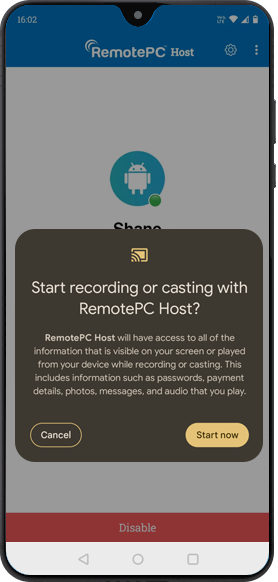
- Lors de l'établissement d'une connexion à distance pour la première fois, l'appareil Android sera invité à accepter les autorisations d'accès. Appuyez sur 'Démarrer maintenant' pour autoriser l'accès.
Pour définir/modifier la clé personnelle :
- Lancez RemotePC Host et connectez-vous.
- Appuyez sur
 et sélectionnez 'Définir la clé personnelle'/'Modifier la clé personnelle'.
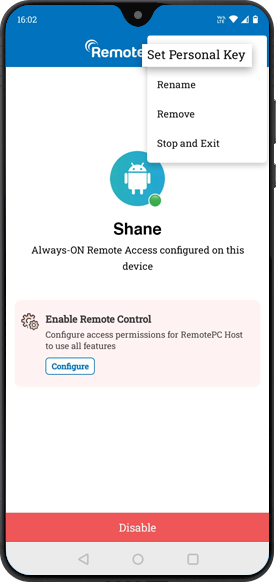
- Saisissez une clé personnelle et saisissez-la à nouveau pour la confirmer.

- Appuyez sur 'Modifier'.
Remarque : La clé personnelle est facultative. Les utilisateurs peuvent choisir de définir une clé personnelle ou de l'ignorer lors de la configuration de l'ordinateur distant, et la définir ultérieurement si nécessaire. Cette option est disponible pour les versions mentionnées ci-dessous :
- Android - Version 1.4.1 et ultérieure
Pour désactiver l'accès à distance Always-ON :
- Lancez RemotePC Host.
- Appuyez sur 'Désactiver'.
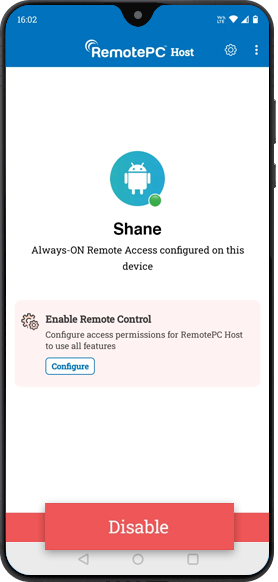
- Appuyez sur 'Oui' pour confirmer. L'accès à distance Always-ON sera désactivé pour l'appareil.
Oui, vous pouvez activer l'option 'Accès non surveillé' sous Paramètres > 'Général'. Cela permettra aux utilisateurs RemotePC de se connecter à l'appareil sans intervention manuelle.

Oui, vous pouvez écouter le son de votre appareil Android sur l'appareil RemotePC Viewer.
Pour configurer le son à distance :
- Assurez-vous que le son à distance est activé sur l'appareil RemotePC Viewer.
- Activez l'accès à distance Always-ON.
- Appuyez sur 'Autoriser' pour l'autorisation d'enregistrement audio.
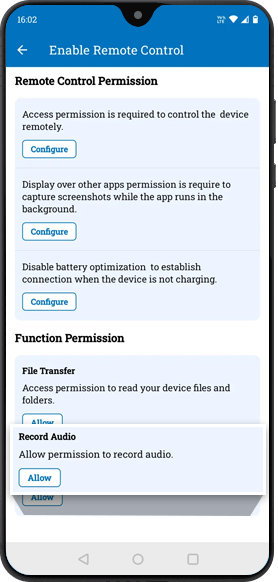
Remarque : Le son à distance n'est pas pris en charge pour les Chromebooks en tant qu'hôte.
Pour renommer l'appareil :
- Lancez l'application RemotePC Host et connectez-vous.
- Appuyez sur et sélectionnez 'Renommer'.
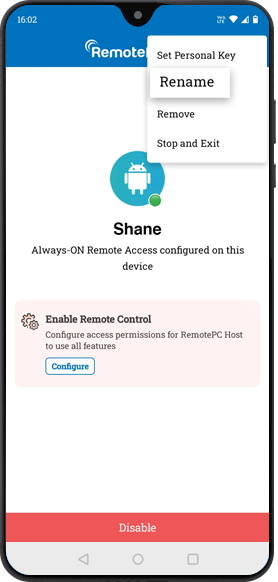
- Saisissez un nouveau nom d'appareil et appuyez sur 'Renommer'.
Pour enregistrer vos informations d'identification :
- Lancez l'application RemotePC Host et connectez-vous.
- Appuyez sur
 .
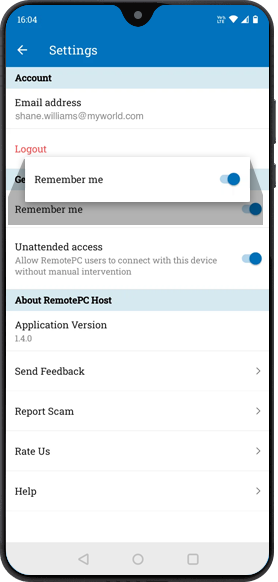
. - Activez 'Se souvenir de moi' et vos informations d'identification seront enregistrées. Vous serez automatiquement connecté lorsque vous lancerez l'hôte après un 'Arrêter et quitter'.
Lorsque vous essayez d'accéder à un appareil Android fonctionnant sous Android 14 ou supérieur, vous devez fournir des autorisations d'enregistrement ou de diffusion d'écran. Cette autorisation doit être accordée la première fois que vous vous connectez à l'appareil.
Une fois ces autorisations accordées, la plupart des appareils afficheront une icône à points rouges
 sur leur écran indiquant que vous pouvez accéder à cet appareil Android via RemotePC à tout moment.
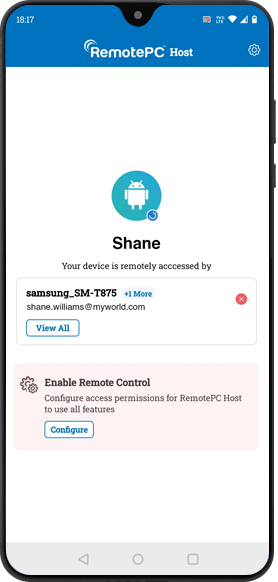
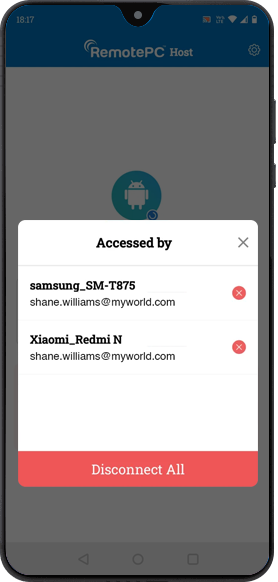
Déconnectez l'accès à distance en cours sur votre appareil en appuyant sur 'Déconnecter' sur RemotePC Host. Appuyez sur et sélectionnez 'Arrêter et quitter' pour vous déconnecter et désactiver tout accès à distance ultérieur.
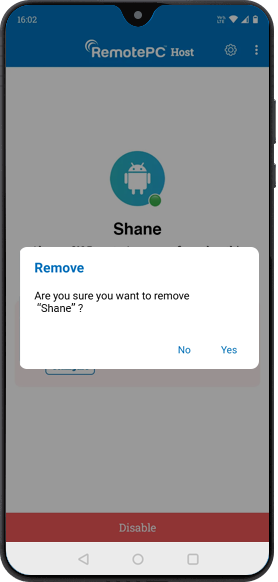
Pour supprimer un appareil :
- Lancez RemotePC Host.
- Appuyez sur , et sélectionnez 'Supprimer'.
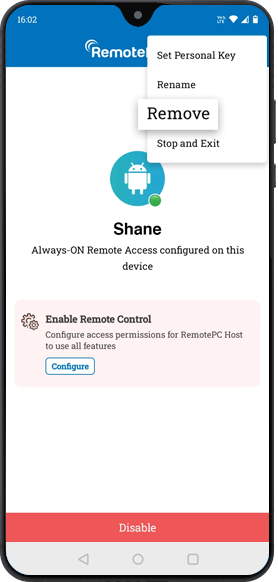
- Appuyez sur 'Oui' pour confirmer.
| * Remarque : La clé personnelle est facultative pour les nouveaux comptes créés à partir du 12-20-2025. |