
RemotePC permet aux administrateurs de planifier l'accès à distance des employés, du support informatique, du service client, des techniciens du service d'assistance ou des établissements d'enseignement aux ordinateurs sur site à des plages horaires prédéterminées. Cette fonctionnalité garantit que les utilisateurs peuvent se connecter à un ordinateur disponible pendant l'heure programmée, sans recherche manuelle ni chevauchement de timing entre les utilisateurs.
Remarque :
- L'accès à distance planifié est disponible uniquement pour les forfaits Entreprise RemotePC.
- Seuls les propriétaires de comptes et les administrateurs peuvent créer, modifier ou gérer des ressources, ajouter des ordinateurs aux ressources et définir ou modifier des planifications pour l'accès des utilisateurs. Comme les administrateurs ont déjà un accès complet à tous les ordinateurs, ils n'ont pas besoin d'un accès planifié pour se connecter.
- Les administrateurs de groupe peuvent créer et modifier des ressources et des plannings, ainsi qu'afficher et se connecter aux ordinateurs qui leur sont attribués pour un accès planifié.
- Les utilisateurs peuvent uniquement afficher et se connecter aux ordinateurs qui leur sont attribués pour un accès planifié, mais ne peuvent pas créer ou gérer des ressources ou des plannings.
La fonctionnalité d'accès planifié dans RemotePC offre aux administrateurs d'entreprise les avantages suivants :
- Permet de contrôler les sessions à distance de l'utilisateur« Les administrateurs peuvent définir ou planifier des délais spécifiques pour que différents utilisateurs accèdent aux ordinateurs à distance.
- L'accès aux ordinateurs est accordé uniquement pendant les périodes planifiées -« En configurant les autorisations d'accès à distance pour des ordinateurs individuels ou des groupes, les administrateurs peuvent restreindre les connexions des utilisateurs à des plages horaires spécifiques. L'ordinateur mettra automatiquement fin aux sessions à distance en dehors de ces périodes spécifiées.
- Gérer l'accès à distance en créant des ressources pour planifier les ordinateurs :« Les administrateurs peuvent créer des ressources, ajouter des ordinateurs, attribuer des utilisateurs ou des groupes et planifier l'accès pour éviter les chevauchements de délais.
Les pools de connexions sont constitués d'un ensemble d'ordinateurs actifs prêts pour un accès à distance.
- Accès flexible aux ordinateurs attribués via le pool de connexions - Les utilisateurs peuvent se connecter directement à un ordinateur spécifique ou utiliser le bouton « Connecter » du pool de connexions pour accéder automatiquement à n'importe quel ordinateur disponible dans la liste attribuée.
- Accès multi-utilisateurs optimisé via des pools d'ordinateurs partagés -« Cette configuration permet à plusieurs utilisateurs d'accéder simultanément à un pool partagé d'ordinateurs tout en évitant les conflits ou les chevauchements dans les connexions disponibles.
Pour créer une ressource,
- Connectez-vous à RemotePC via un navigateur Web.
- Cliquez sur « Accès programmé.
- Cliquez sur « Créer des ressources .
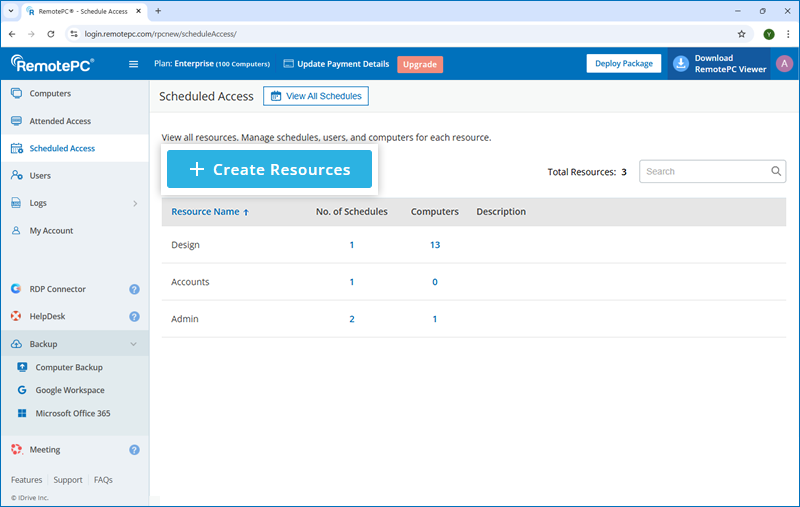
- Entrez un nom et une description pour la ressource.
- Sélectionnez un administrateur de groupe dans la liste déroulante "Attribuer un administrateur de groupe".
- Cliquez sur la liste déroulante à côté de "Paramêtres avancés" et choisissez les options ppréférées :
Paramêtres avancés
- Prise en charge du pool de connexions pour les planifications - Activez cette option pour permettre aux utilisateurs de se connecter automatiquement à n'importe quel ordinateur disponible à partir de leur liste attribuée à l'aide du pool de connexions. Lorsqu'elle est activée, sélectionnez l'option "Définir la planification en tant que pool de connexions" dans les paramêtres par défaut pour appliquer la planification à l'ensemble du pool.
- Prise en charge de l'accès exclusif ( distance ou local) pour le compte utilisateur - Activez cette option pour activer les paramêtres de planification par défaut ci-dessous. Lorsqu'elle est activée, sélectionnez les options pour sécuriser les ordinateurs attribués dans la ressource et leurs sessions planifiées contre toute utilisation non autorisée.
Paramêtres par défaut pour les plannings
Sélectionnez vos options ppréférées ci-dessous pour configurer les paramêtres :
- Définir le planning comme pool de connexions« Autoriser les utilisateurs à accéder à n'importe quel ordinateur disponible à partir de leur pool attribué à des plages horaires planifiées et à gérer les connexions au sein du pool.
- Empêcher les utilisateurs d'accéder aux ordinateurs déjà utilisés - Empêche les utilisateurs d'essayer d'accéder aux ordinateurs actuellement utilisés.
- Autoriser l'accès si l'ordinateur est inactif pendant plus de minutes - Accorder l'accès à un ordinateur s'il est resté inactif pendant plus d'une durée définie.
- écran vide et désactivation des périphériques d'entrée pendant la session -« Afficher un écran vide et désactiver les périphériques d'entrée (clavier et souris) pendant une session pour empêcher l'interaction ou la visibilité du contenu de la session.
- Déconnecter l'utilisateur à la fin de la session à distance « D »connecter automatiquement un utilisateur lorsque sa session à distance est terminée.
- Verrouiller l'écran de l'ordinateur avant que l'utilisateur ne soit déconnecté de la session à distance pour déconnexion involontaire - Verrouillez l'écran de l'ordinateur avant de déconnecter l'utilisateur d'une session à distance pour le protéger contre tout accès non autorisé en cas de déconnexion involontaire.
Remarque : Pour appliquer ces paramêtres, assurez-vous que les ordinateurs distants disposent de la version suivante de l'application RemotePC :
Windows (7.6.91) | Mac (7.7.38) | Linux (5.10.2) ou version ultérieure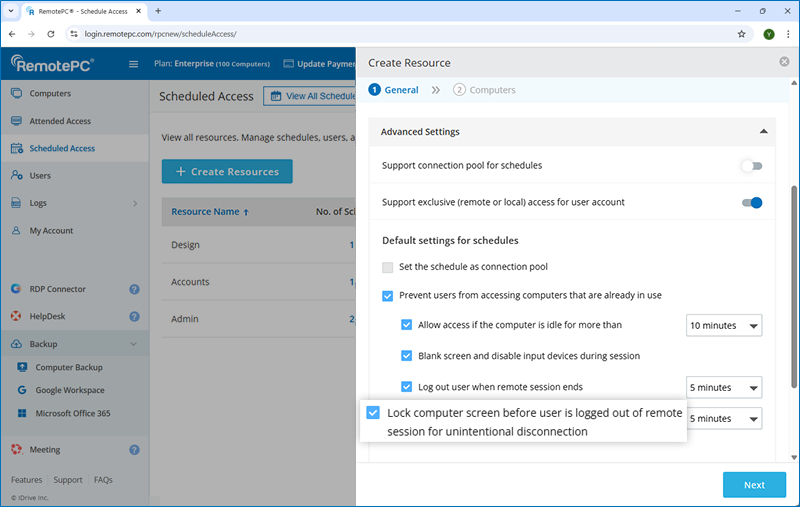
- Cliquez sur « Suivant ».
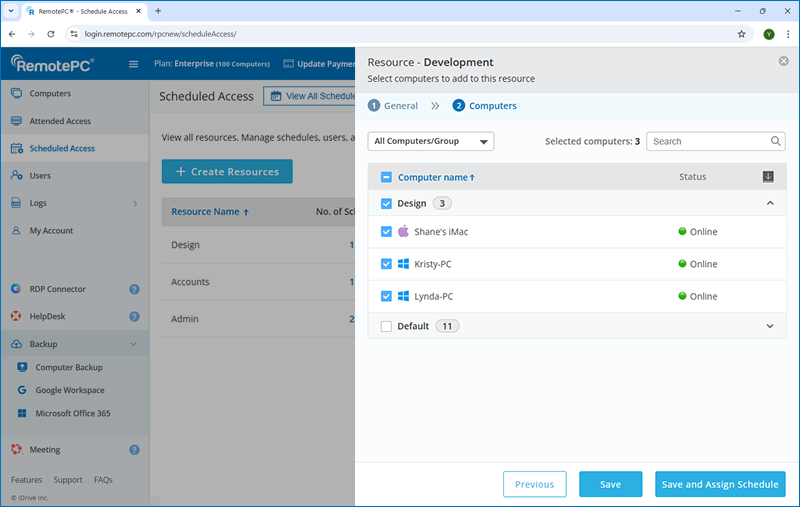
- Sous à Ordinateurs , sélectionnez à Tous les ordinateurs/groupes à ou un groupe spécifique dans la liste déroulante pour afficher les ordinateurs disponibles. Vous pouvez ensuite sélectionner tous les ordinateurs ou certains ordinateurs dans les groupes choisis.
Remarque : Les nouveaux ordinateurs ajoutés ultérieurement aux groupes sélectionnés ne seront pas automatiquement inclus dans la ressource. Seuls les ordinateurs disponibles au moment de la création de la ressource sont attribués.
- Cliquez sur à Enregistrer à pour enregistrer la ressource.
Vous pouvez également cliquer sur « Enregistrer et attribuer un planning » pour enregistrer la ressource et ouvrir simultanément la page de création de planning. Référez-vous à cette FAQ pour créer un planning d'accès à distance.
Pour modifier une ressource:
- Connectez-vous à RemotePC via un navigateur Web.
- Cliquez sur « Accès programmé.
- Passez la souris sur la ressource que vous souhaitez modifier et cliquez sur
 .
.
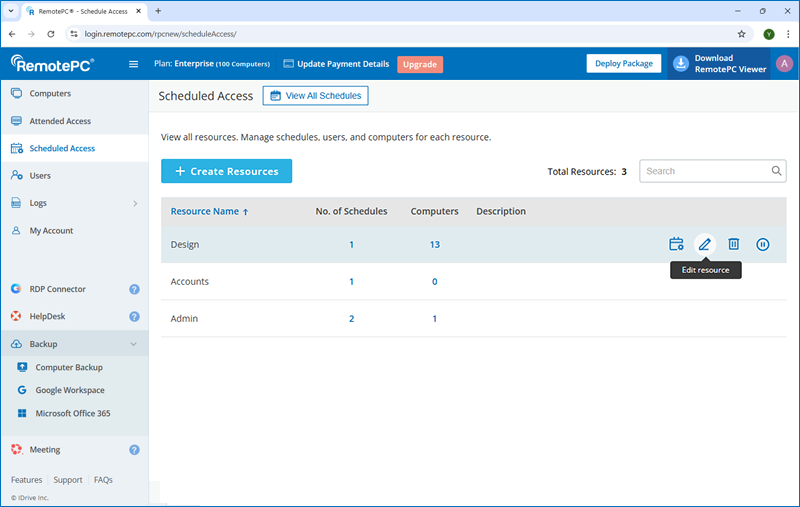
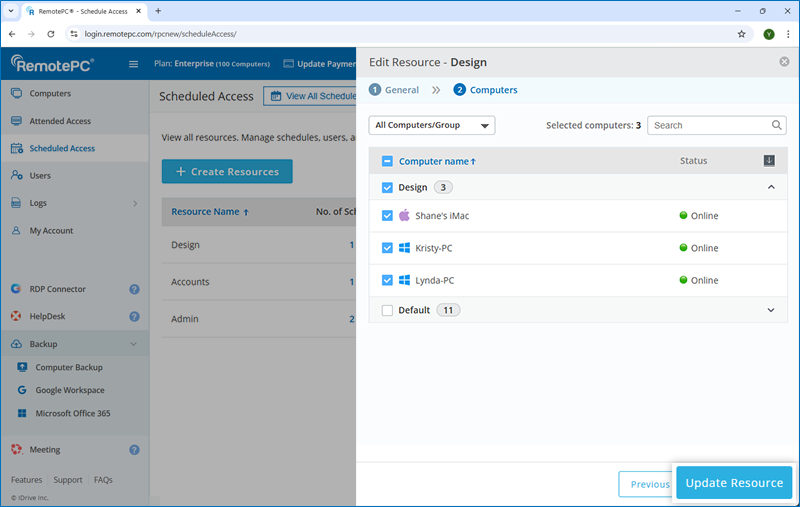
L'écran de modification des ressources apparaîtra.
- Modifiez les détails si nécessaire.
- Cliquez sur à Mettre à jour la ressource à pour enregistrer les modifications.
Pour supprimer une ressource:
- Connectez-vous à RemotePC via un navigateur Web.
- Cliquez sur « Accès programmé.
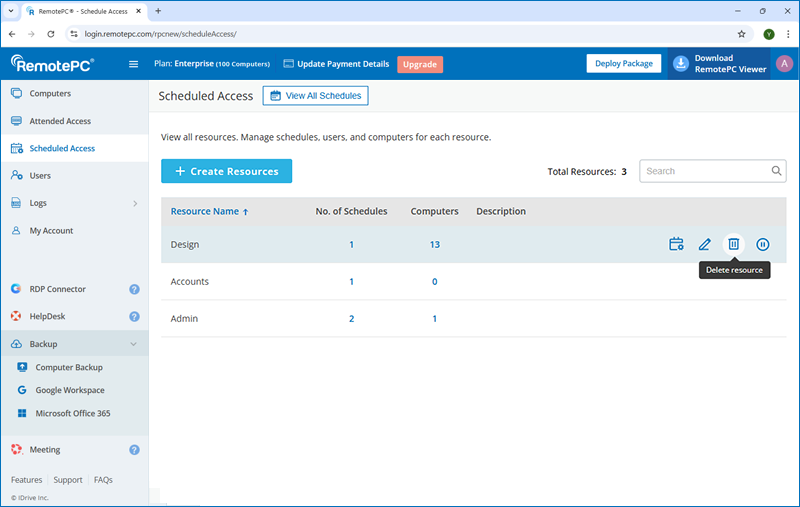
- Survolez la ressource que vous souhaitez supprimer et cliquez sur
 .
.
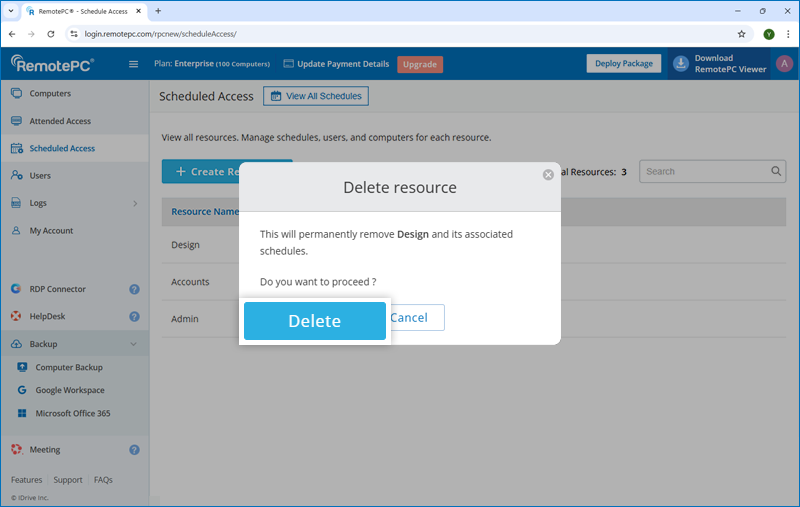
- Cliquez sur « Supprimer » dans la fenêtre contextuelle de confirmation.
Remarque : La suppression d'une ressource supprimera également les plannings associés.
Oui, vous pouvez sélectionner un fuseau horaire qui s'applique à toutes les planifications d'accès à distance planifiées.
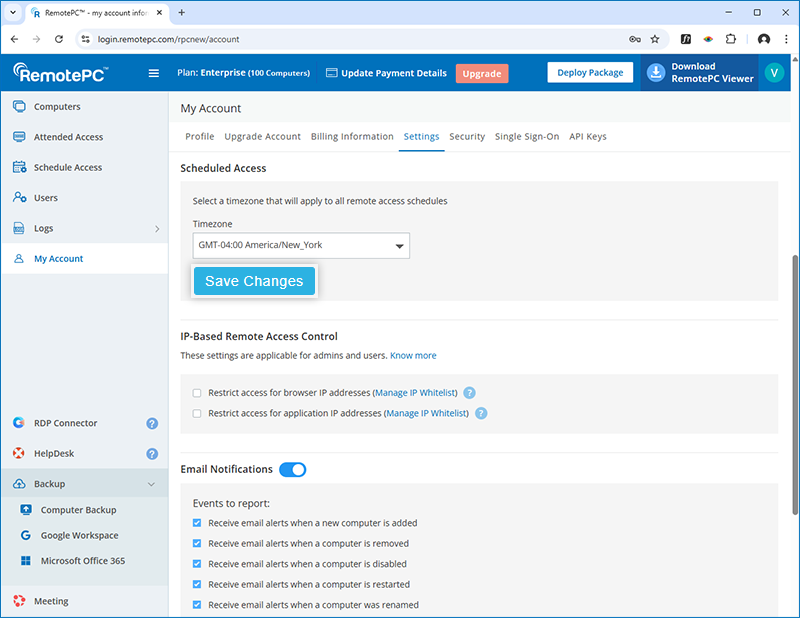
Pour définir un fuseau horaire,
- Connectez-vous à RemotePC via un navigateur Web.
- Accédez à « Mon compte ».
- Accédez à « Paramètres » et accédez à « Accès programmé.
- Sélectionnez votre option préférée sous à Fuseau horaire .
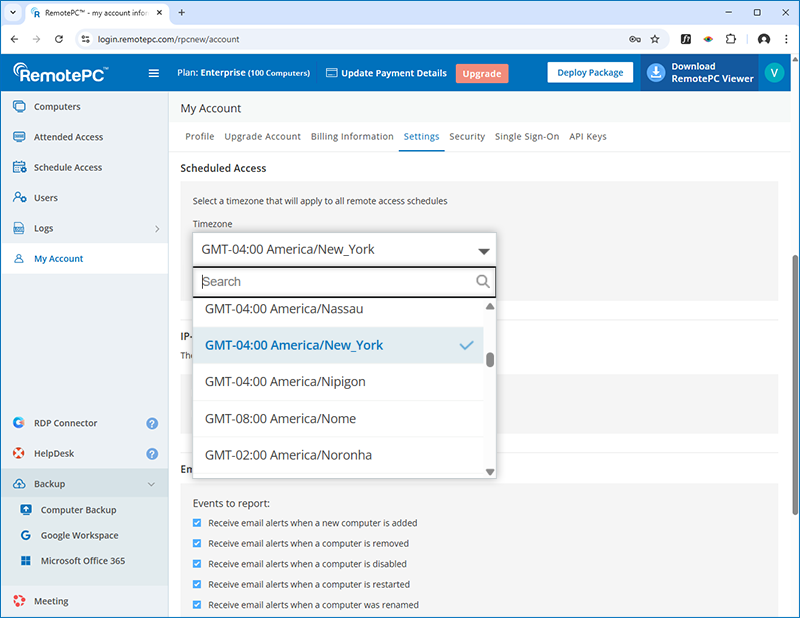
- Cliquez sur « Enregistrer les modifications ».
Remarque :
- Lorsqu'un nouveau compte est créé, par défaut le fuseau horaire de la machine locale est défini comme fuseau horaire pour l'accès planifié.
- Définissez le fuseau horaire avant de créer des plannings. Une fois les plannings créés, le fuseau horaire ne peut être modifié que si tous les plannings existants sont supprimés.
- Seuls les administrateurs pourront modifier le fuseau horaire. Le fuseau horaire sera applicable uniquement pour l'accès à distance programm .
Avant de créer une session d'accès à distance planifiée, vous devez sélectionner un fuseau horaire. Ce fuseau horaire s'appliquera à toutes les sessions programmées et ne pourra être modifié que si tous les plannings existants sont supprimés. Référez-vous à cette FAQ pour définir un fuseau horaire pour toutes les sessions programmées.
Pour planifier l'accès à distance aux ordinateurs,
- Connectez-vous à RemotePC via un navigateur Web.
- Cliquez sur « Accès programmé
- Survolez la ressource dont vous souhaitez planifier l'accès à distance et cliquez sur
 .
. - Cliquez sur à Créer à pour créer un planning.
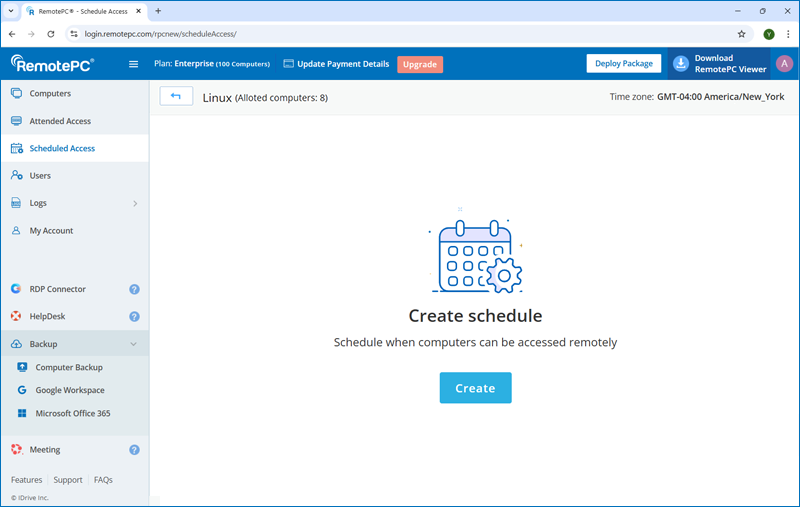
- Entrez un nom et une description pour le planning.
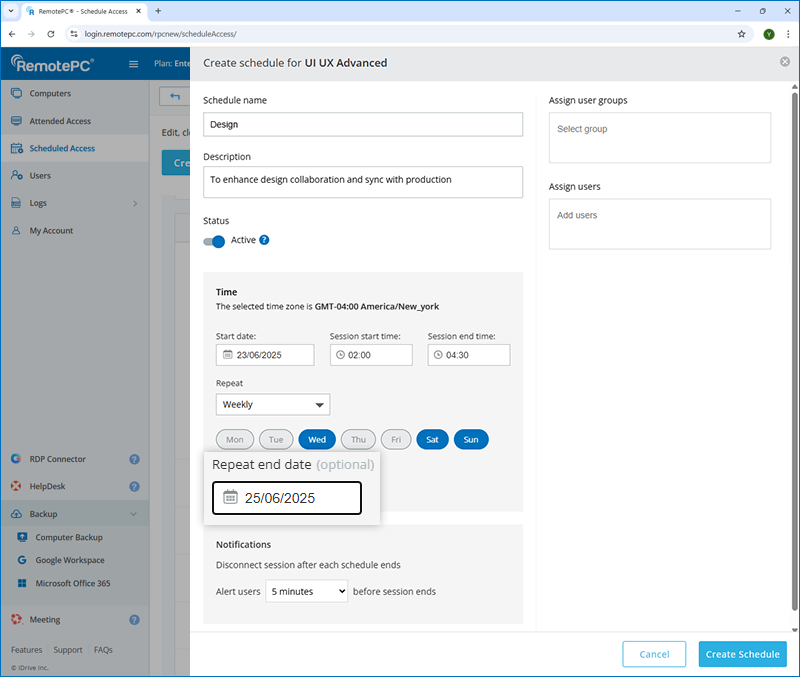
- Définissez les paramêtres de planification suivants :
- Date de début - Spécifiez quand l'accès aux ordinateurs sélectionnés doit commencer.
- Heure de début de la session - Définissez l'heure à laquelle la session à distance doit démarrer.
- Heure de fin de session - Sélectionnez l'heure à laquelle la session à distance doit se terminer.
- Répéter - Choisissez la fréquence à laquelle la programmation doit se répéter.
- Jamais - Par défaut, la programmation ne se répétera pas.
- Quotidien -« Exécutez la planification tous les jours à l'heure spécifiée.
- Hebdomadaire - Exécutez le planning tout au long de la semaine à l'heure sélectionnée.
- Date de fin de répétition (facultatif) - Définissez la date à laquelle la programmation doit cesser de se répéter. Cette option est disponible uniquement lorsque à Quotidien à ou à Hebdomadaire à est sélectionn .
- Déconnecter la session après la fin de chaque planification - Recevez une notification avant la fin de votre session planifiée et déconnectez automatiquement la session une fois la planification terminée.
- Alerter les utilisateurs minutes avant la fin de la session - RemotePC informera les utilisateurs à l'heure sélectionnée avant la fin de la session.
- Sélectionnez un groupe d'utilisateurs à attribuer à ce planning pour l'accès à distance.
- Sélectionnez des utilisateurs individuels à attribuer à ce planning pour l'accès à distance.
- Cliquez sur « Créer un programme ».
Le planning sera enregistré et apparaîtra dans la liste des accès programmés. Les utilisateurs peuvent afficher tous les plannings à venir et actifs à partir de la section "Afficher tous les plannings".
Remarque : Lors de la création d'un planning, celui-ci est défini sur à Actif à par défaut. Basculez le commutateur sur « Inactif » si vous ne souhaitez pas activer le programme immédiatement.
Pour modifier un planning d'accès à distance,
- Connectez-vous à RemotePC via un navigateur Web.
- Cliquez sur « Accès programmé.
- Cliquez sur "Gérer le planning" à côté de la ressource dont vous souhaitez modifier le planning.
- Cliquez sur le planning que vous souhaitez modifier, puis cliquez sur
 . L« écran de modification du calendrier apparaîtra.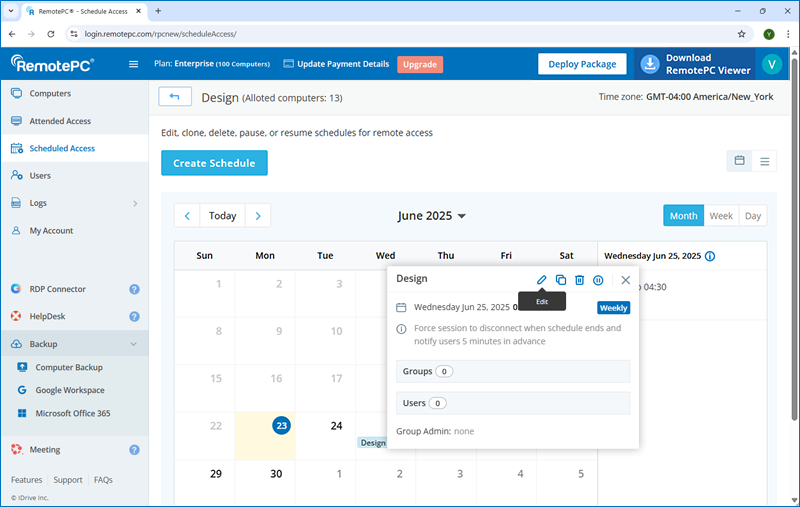
- Modifiez les détails si nécessaire.
- Cliquez sur à Mettre à jour le calendrier à pour enregistrer les modifications.
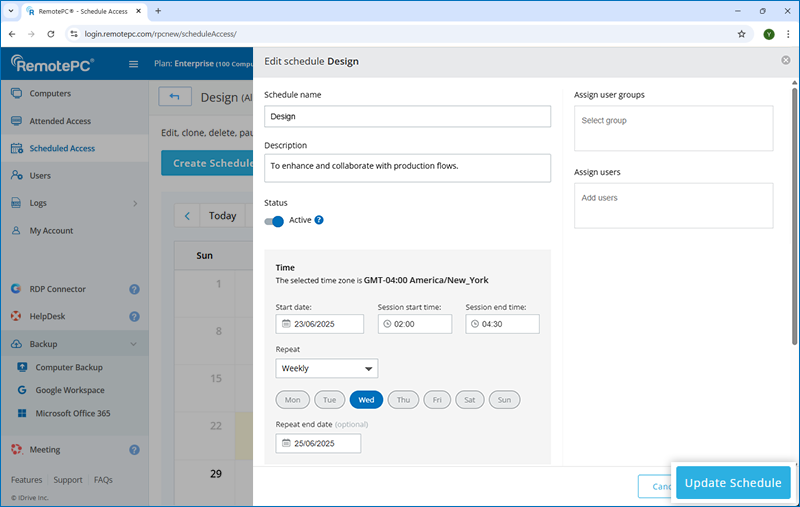
Oui, vous pouvez créer un clone d'un planning d'accès à distance.
Pour cloner un planning,
- Connectez-vous à RemotePC via un navigateur Web.
- Cliquez sur « Accès programmé.
- Cliquez sur « Gérer la planification » à côté de la ressource dont vous souhaitez cloner la planification.
- Cliquez sur le planning que vous souhaitez cloner et cliquez sur
 . Les détails du planning seront copiés.
 - Apportez les modifications requises aux détails du planning.
- Cliquez sur « Cloner la programmation ».
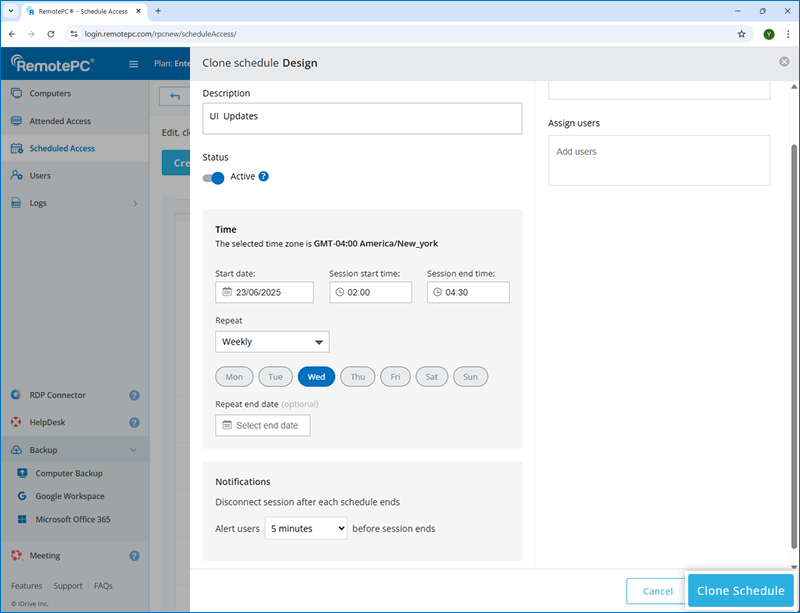
Le nouveau planning sera enregistré et apparaîtra dans la liste des accès programmés.
Oui, vous pouvez suspendre une session d'accès à distance planifiée.
Pour suspendre une session d'accès à distance planifiée,
- Connectez-vous à RemotePC via un navigateur Web.
- Cliquez sur « Accès programmé.
- Cliquez sur le bouton "Afficher tous les plannings".
- Cliquez sur le programme que vous souhaitez suspendre et cliquez sur
 .
. - Cliquez sur « Pause » dans la fenêtre contextuelle de confirmation.
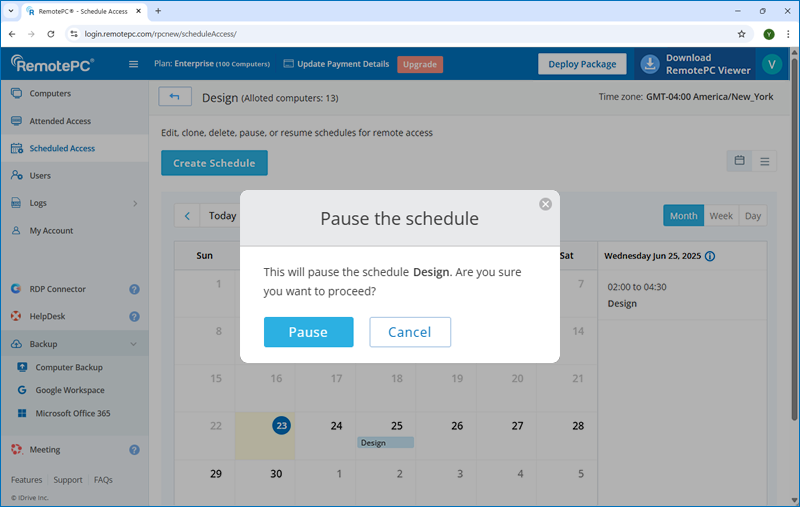
Vous pouvez également accéder à « Gérer la planification » à côté de la ressource associée pour suspendre une planification.
La planification de la session à distance sera suspendue et les utilisateurs ne pourront pas accéder ou lancer la session. Pour réactiver et reprendre la programmation, cliquez sur  .
.
Pour supprimer une programmation d'accès à distance,
- Connectez-vous à RemotePC via un navigateur Web.
- Cliquez sur « Accès programmé.
- Cliquez sur le bouton "Afficher tous les plannings".
- Cliquez sur le planning que vous souhaitez supprimer et cliquez sur .
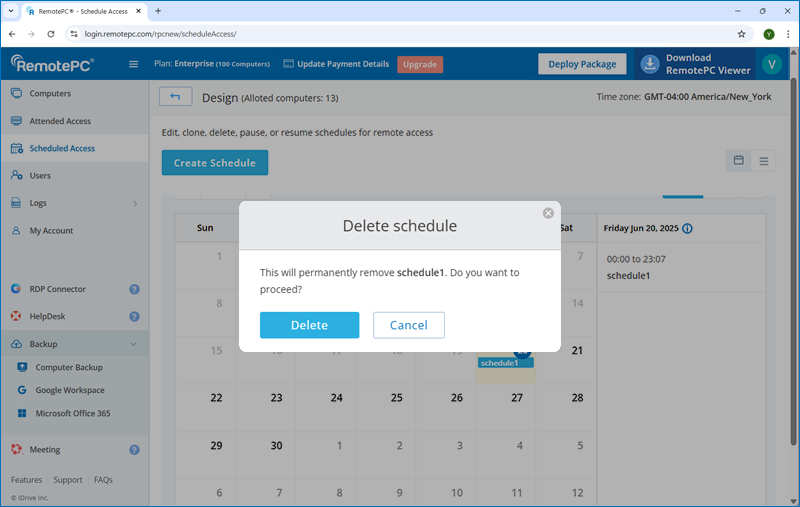
- Cliquez sur « Supprimer » dans la fenêtre contextuelle de confirmation.
Vous pouvez également accéder à « Gérer la planification » à côté de la ressource associée pour supprimer une planification.
Le planning sera supprimé de votre compte.
Pour afficher un planning sous forme de calendrier,
- Connectez-vous à RemotePC via un navigateur Web.
- Cliquez sur « Accès programmé.
- Cliquez sur le bouton « Afficher tous les horaires ».
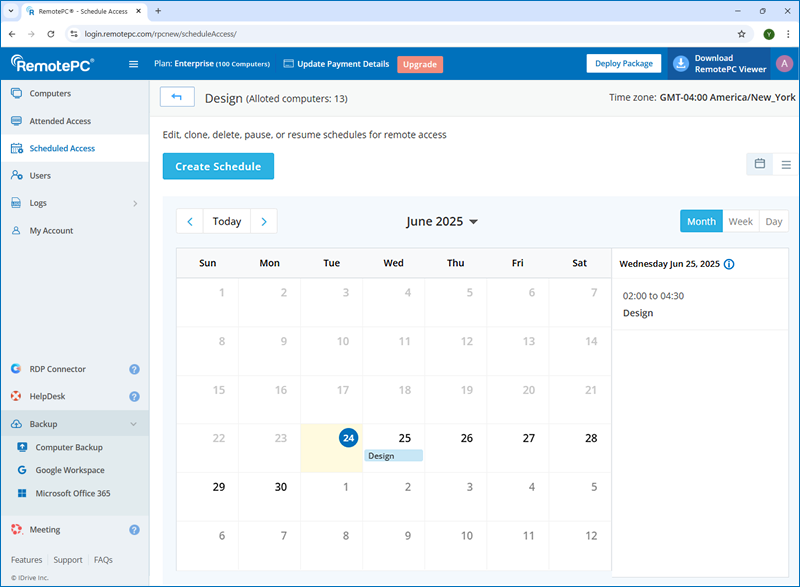
Toutes les dates avec des horaires configurés seront affichées dans la vue calendrier. Cliquez sur n'importe quelle date en surbrillance pour afficher les détails de la session à distance planifiée, notamment la date, l'heure, la fréquence, les préférences, les groupes et utilisateurs attribués, ainsi que l'administrateur du groupe.
Les plannings peuvent être mis en pause ou supprimés. Pour afficher les horaires du précédent  et suivant
  mois cliquez sur les icônes respectives.
Vous pouvez également cliquer sur  pour passer de la vue calendrier à la vue liste.
Remarque : Seuls les propriétaires de compte et les administrateurs peuvent supprimer ou suspendre les programmations.