RemotePC Accès programmé via mobile |
|
|
Si votre question n'est pas traitée ci-dessous, veuillez nous contacter via notre formulaire d'assistance et nous vous répondrons sous peu. | |

|
Puis-je accéder à des ordinateurs programmés pour un accès à distance depuis mes appareils mobiles ? |
|
|
Puis-je accéder à des fichiers, les transférer, exécuter des commandes et partager des commentaires avec des ordinateurs distants programmés à partir d'un appareil mobile ? |
|
|
Puis-je accéder aux ordinateurs distants planifiés à partir du pool de connexions de mes appareils mobiles ? |
Puis-je accéder à des ordinateurs programmés pour un accès à distance depuis mes appareils mobiles ?
Oui, vous pouvez vous connecter à un ordinateur distant à partir de la liste des ordinateurs planifiés affichée sous « Accès planifié ».
Vous pouvez également vous connecter à un ordinateur planifié à partir d'une liste d'ordinateurs disponibles dans le pool de connexions.
Remarque :
Seuls les ordinateurs programmés pour un accès à distance apparaîtront sous « Accès programmé ». Connectez-vous à votre compte RemotePC via le Web et suivez les instructions pourajouter une ressource et créer un planning pour cela.
Oui, vous pouvez accéder à un ordinateur distant planifié, transférer des fichiers, exécuter des commandes et partager des commentaires depuis vos appareils Android et iOS.
Pour accéder à un ordinateur distant planifié, transférer des fichiers, exécuter des commandes et partager des commentaires depuis votre appareil Android :
- Lancez l'application de visualisation RemotePC et connectez-vous.
- Appuyez sur
 et sélectionnez « Accès programmé ».
 - Tous les ordinateurs programmés configurés pour votre compte apparaîtront en ligne, hors ligne ou en session.
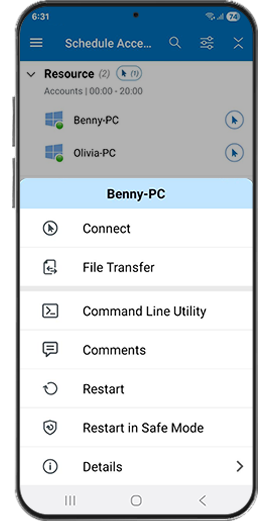
- Un menu déroulant apparaîtra lorsque vous appuyez sur un ordinateur programmé en ligne.
- Appuyez sur « Connecter » pour accéder à un ordinateur programmé.
- Appuyez sur « Transfert de fichiers » pour transférer des fichiers de votre appareil mobile vers l'ordinateur distant et vice versa.
- Appuyez sur « Utilitaire de ligne de commande » pour exécuter des commandes sur un ordinateur distant.
- Appuyez sur « Commentaires » pour envoyer des commentaires.
Pour accéder à un ordinateur distant planifié, transférer des fichiers, exécuter des commandes et partager des commentaires depuis votre appareil iOS :
- Lancez l'application de visualisation RemotePC et connectez-vous.
- Appuyez sur « Accès programmé » dans le menu en bas de votre écran.
- Tous les ordinateurs planifiés configurés pour votre compte apparaîtront en ligne, hors ligne ou en session.
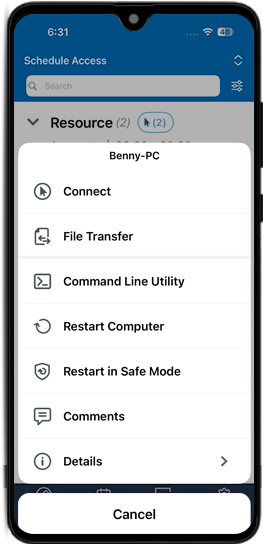
- Un menu déroulant apparaîtra lorsque vous appuyez sur un ordinateur programmé en ligne.
- Appuyez sur « Connecter » pour accéder à un ordinateur programmé.
- Appuyez sur « Transfert de fichiers » pour transférer des fichiers de votre appareil mobile vers l'ordinateur distant et vice versa.
- Appuyez sur « Utilitaire de ligne de commande » pour exécuter des commandes sur un ordinateur distant.
- Appuyez sur « Commentaires » pour envoyer des commentaires.
Remarque :
- La fonctionnalité d'accès programmé est disponible uniquement dans les comptes Entreprise.
- Seuls les propriétaires et administrateurs de comptes Enterprise peuvent créer ou modifier des programmes d'accès aux ordinateurs via le Web. En savoir plus.
- Les utilisateurs et les administrateurs de groupe peuvent accéder aux ordinateurs distants planifiés qui leur sont attribués.
- L'accès à un ordinateur distant planifié peut être restreint lorsqu'il est utilisé par un autre utilisateur, en fonction de planifications ou de configurations prédéfinies.
- Vous ne pouvez pas accéder à un ordinateur distant planifié à moins que la dernière version du logiciel RemotePC ne soit installée.
- La session à distance se déconnectera automatiquement à l'heure de fin programmée.
- Si l'administrateur met à jour l'heure de fin du planning, la session se déconnectera à l'heure modifiée.
Oui, vous pouvez accéder aux ordinateurs distants planifiés à partir du pool de connexions des appareils Android et iOS.
Pour accéder à un ordinateur planifié à partir du pool de connexions sur votre appareil Android :
- Lancez l'application de visualisation RemotePC et connectez-vous.
- Appuyez sur et sélectionnez « Accès programmé ».
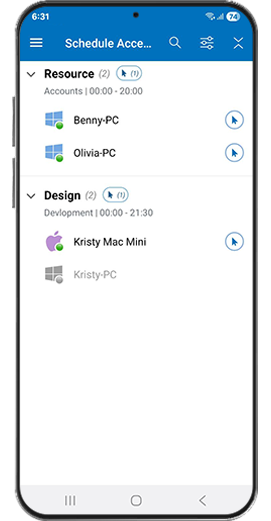
- Appuyez sur
 pour accéder à distance à un ordinateur depuis le pool de connexions.
Pour accéder à un ordinateur planifié à partir du pool de connexions de votre appareil iOS :
- Lancez l'application de visualisation RemotePC et connectez-vous.
- Appuyez sur « Accès programmé » dans le menu en bas de votre écran.
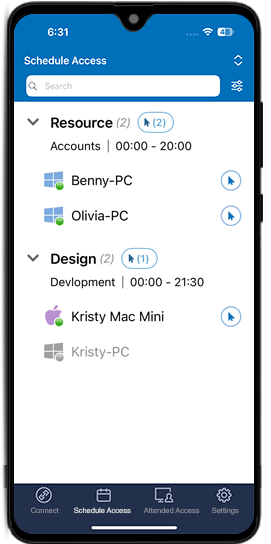
- Appuyez sur
 pour accéder à distance à un ordinateur depuis le pool de connexions.
Remarque :
- La fonctionnalité d'accès programmé est disponible uniquement dans les comptes Entreprise.
- Seuls les propriétaires et administrateurs de comptes Enterprise peuvent créer ou modifier des programmes d'accès aux ordinateurs via le Web. Apprendre encore plus.
- Les utilisateurs et les administrateurs de groupe peuvent accéder aux ordinateurs distants planifiés qui leur sont attribués.
- L'accès à un ordinateur distant planifié peut être restreint lorsqu'il est utilisé par un autre utilisateur, en fonction de planifications ou de configurations prédéfinies.
- Vous ne pouvez pas accéder à un ordinateur distant planifié à moins que la dernière version du logiciel RemotePC ne soit installée.
- La session à distance se déconnectera automatiquement à l'heure de fin programmée.
- Si l'administrateur met à jour l'heure de fin du planning, la session se déconnectera à l'heure modifiée.