
Google Workspace Backup est un service de sauvegarde d'applications cloud, de sauvegarde SaaS et de récupération qui offre une solution complète de sauvegarde, d'exportation et de restauration pour vos données Google Workspace. Google Workspace Backup ajoute une couche de sécurité supplémentaire contre les suppressions accidentelles de données, les cyberattaques et les ransomwares.
Selon le modèle de responsabilité partagée de Google Workspace, Google n'est responsable que de la majeure partie de la sécurité et de la disponibilité du service sur la plateforme. La responsabilité de sécuriser les données de la plateforme contre toute perte incombe uniquement à l'utilisateur.
De plus, les outils intégrés tels que Google Vault et Google Admin n'offrent que des flexibilités d'archivage des données et de récupération partielle. Sans options de sauvegarde, de gestion des versions ou de récupération des données à un moment précis, vos données Workspace sont vulnérables aux pertes dues à une erreur humaine, à des logiciels malveillants ou à une défaillance matérielle. Il est donc essentiel de protéger vos données Google Workspace avec une solution tiable de sauvegarde et de récupération.
Quelles applications Google Workspace sont prises en charge par Google Workspace Backup and Restore ?
Google Workspace Backup prend en charge la sauvegarde de Gmail, Google Drive, Google Shared Drives, Google Contacts, Google Calendar et Google Classroom.
Voici un bref aperçu des données pouvant être sauvegardées et restaurées à l'aide de l'application.
Gmail
- Rechercher des données par nom d'utilisateur ou adresse e-mail
- Sauvegarder et récupérer des données spécifiques, des étiquettes ou des messages individuels
- Sauvegarder et restaurer une étiquette entière ou une boîte aux lettres entière
Google Drive
- Sauvegarder, rechercher, exporter et récupérer des données depuis Mon Drive
- Sauvegarder les éléments inclus dans les Drives partagés
Google Contacts
Les utilisateurs peuvent sauvegarder, exporter et restaurer tous les contacts ou des fiches de contact individuelles.
Google Calendar
Les utilisateurs peuvent sauvegarder, exporter et restaurer des calendriers entiers ou des événements de calendrier individuels.
Google Classroom
- Sauvegarder et restaurer les données de Classroom pour des classes sélectionnées ou pour toutes les classes de votre domaine.
- Rechercher et exporter des données par nom de classe.
- Sauvegarder et récupérer les données de Classwork, y compris les annonces, les devoirs, les travaux de classe, les personnes, les notes et le drive.
Oui, Google Workspace Backup détecte et sauvegarde automatiquement tous les Drives partagés de votre compte Google Workspace, y compris ceux accessibles et ceux non accessibles au Super Administrateur.
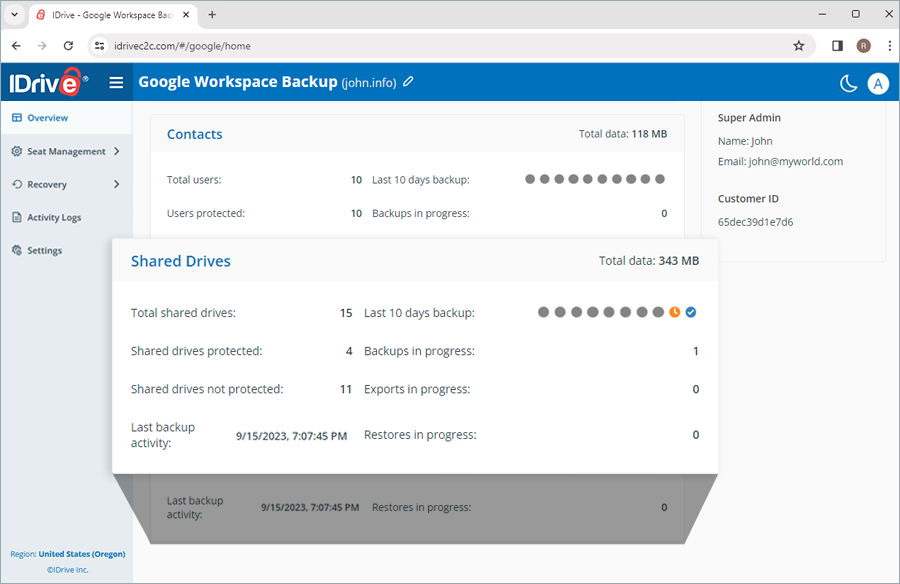
Pour commencer,
- Connectez-vous à votre compte RemotePC.
- Cliquez sur Google Workspace.
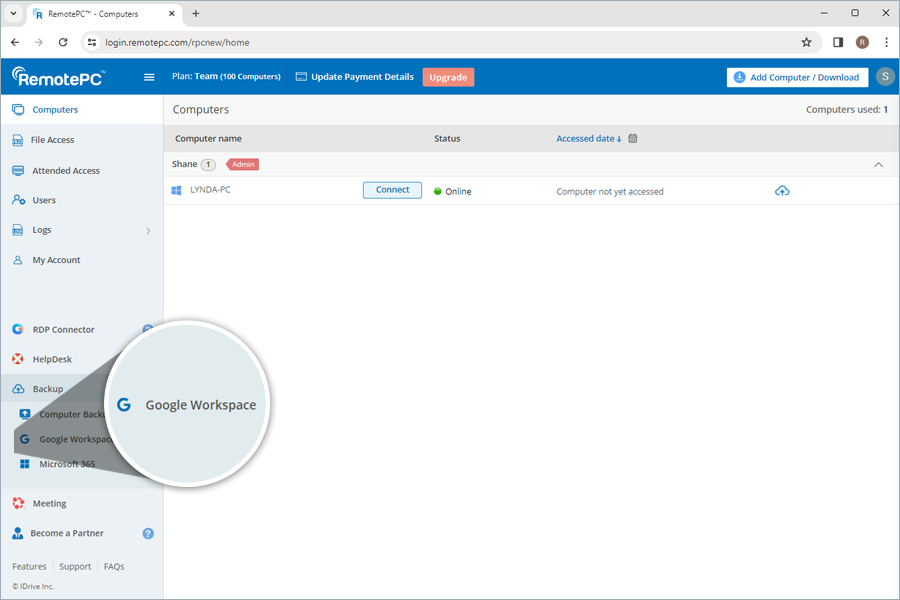
- Cliquez sur Activer. Vous serez redirigé vers la page de connexion du compte.
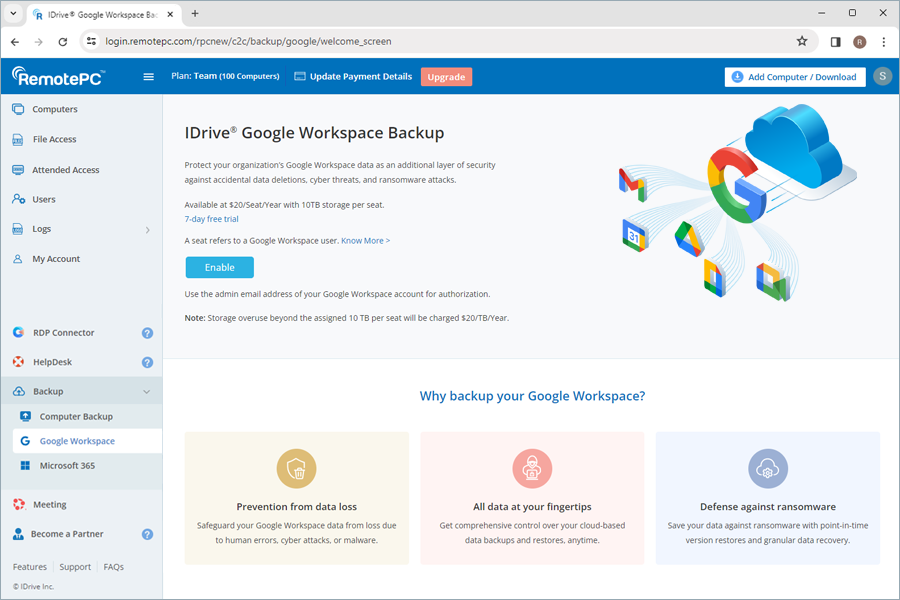
- Lors de la connexion via l'application Workspace, l'administrateur de l'organisation Google devra effectuer deux étapes.
- Installez l'application IDrive depuis le Google Workspace Marketplace. Une fois l'installation terminée, l'utilisateur doit attendre plusieurs minutes pour que les autorisations s'appliquent.
- L'utilisateur doit ensuite revenir à la page de connexion du compte et cliquer sur l'étape 2 : Connecter le compte Google.
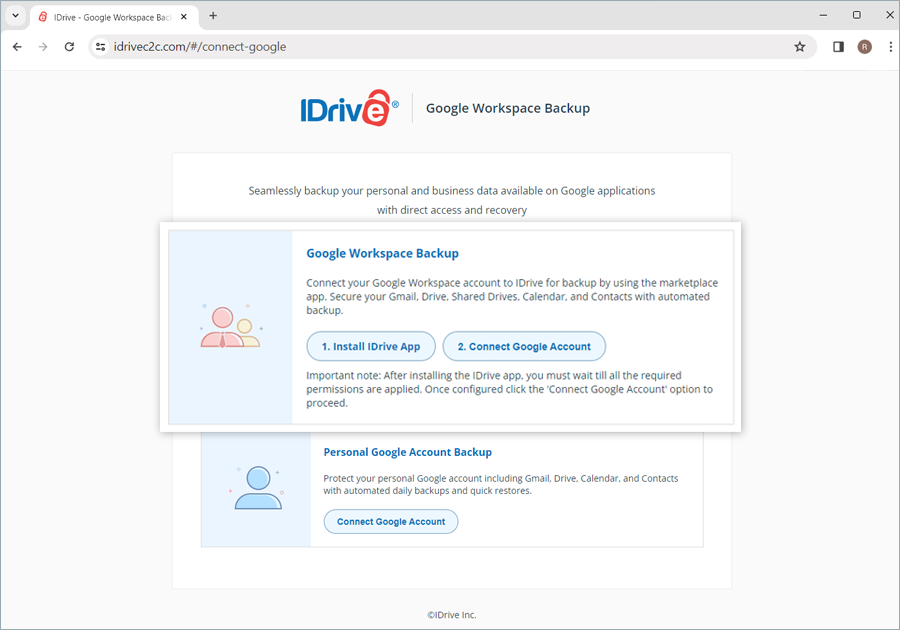
- Ensuite, l'utilisateur doit retourner à la page de connexion du compte et cliquer sur l'étape 2, Connecter le compte Google.
- Cliquez sur le compte que vous souhaitez connecter. Une fois autorisé, vous serez redirigé vers le tableau de bord de votre compte Google Workspace Backup.
- Cliquez sur Créer.
Votre Google Workspace sera automatiquement synchronisé avec l'application RemotePC Google Workspace Backup pour la sauvegarde, et les données utilisateur seront affichées à l'écran. Vous pouvez désormais gérer les sauvegardes, les exportations et les restaurations pour tous les utilisateurs et les drives partagés de votre compte Google Workspace depuis la console web.
Oui, vous pouvez renommer un domaine dans Google Workspace Backup.
Pour renommer,
- Cliquez sur
 à côté du nom de domaine de votre Google Workspace Backup.
 - La fenêtre contextuelle Modifier les détails s'ouvre.
- Modifiez le nom et cliquez sur Enregistrer.
Alternativement, sous Informations sur le compte > Fournisseur, cliquez sur Modifier le domaine et modifiez le nom de domaine.
Oui, RemotePC prend en charge la sauvegarde de vos comptes Google personnels, vous aidant à sécuriser votre Gmail, Drive, Calendar et Contacts.
Pour sauvegarder votre compte Google personnel,
- Connectez-vous à votre compte RemotePC.
- Cliquez sur Google Workspace.
- Cliquez sur Activer.
- Sélectionnez une Région dans la liste déroulante pour stocker vos sauvegardes Google Workspace.
- Cliquez sur Continuer.
- Sur la page de connexion du compte Google, cliquez sur Connecter le compte Google sous Sauvegarde du compte Google personnel.
- Sélectionnez le compte Google que vous souhaitez connecter et cliquez sur Tout sélectionner pour accorder les autorisations d'accès. Cette étape est nécessaire pour des sauvegardes réussies.
Votre compte Google personnel sera automatiquement synchronisé avec l'application Google Workspace Backup.
Oui, vous pouvez accéder à vos données sauvegardées sur Drive, Gmail, Drives partagés, Agenda, Contacts et Google Classroom depuis n'importe où via la console web. De même, gérez les sauvegardes et restaurez les données sauvegardées depuis n'importe quel emplacement via le web.
La console web comporte les sections suivantes :
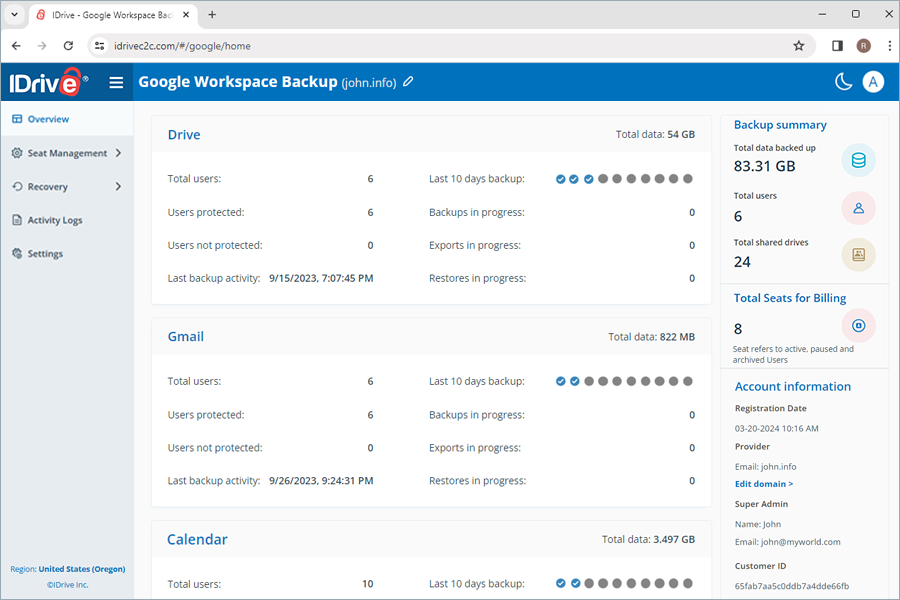
- Vue d'ensemble : Obtenez un aperçu des comptes utilisateurs, des sauvegardes, des exportations et du résumé des restaurations de tous les utilisateurs Google Workspace sur Drive, Gmail, Drives partagés, Contacts, Agenda et Google Classroom.
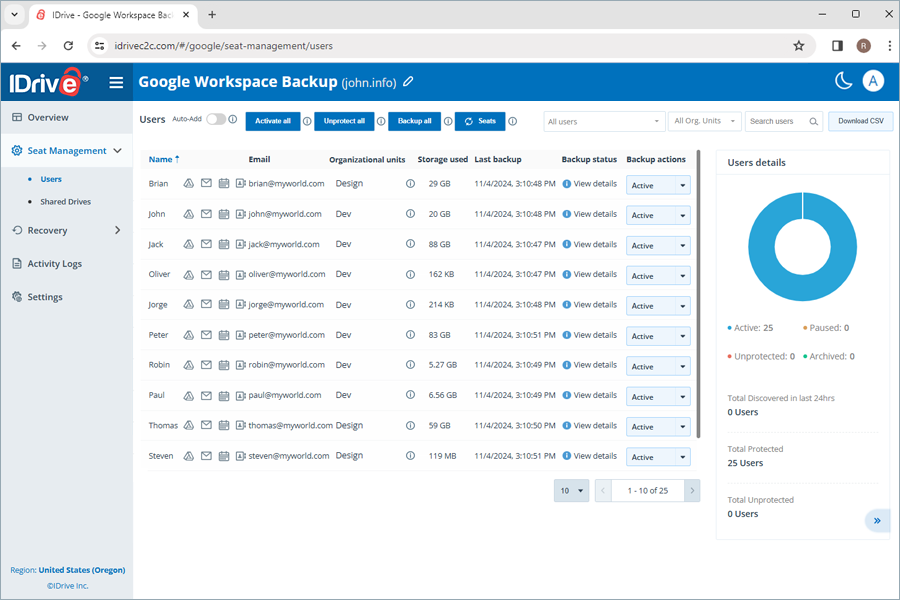
- Gestion des postes : Ajoutez, affichez et gérez les comptes utilisateurs dans toute la suite Google Workspace.
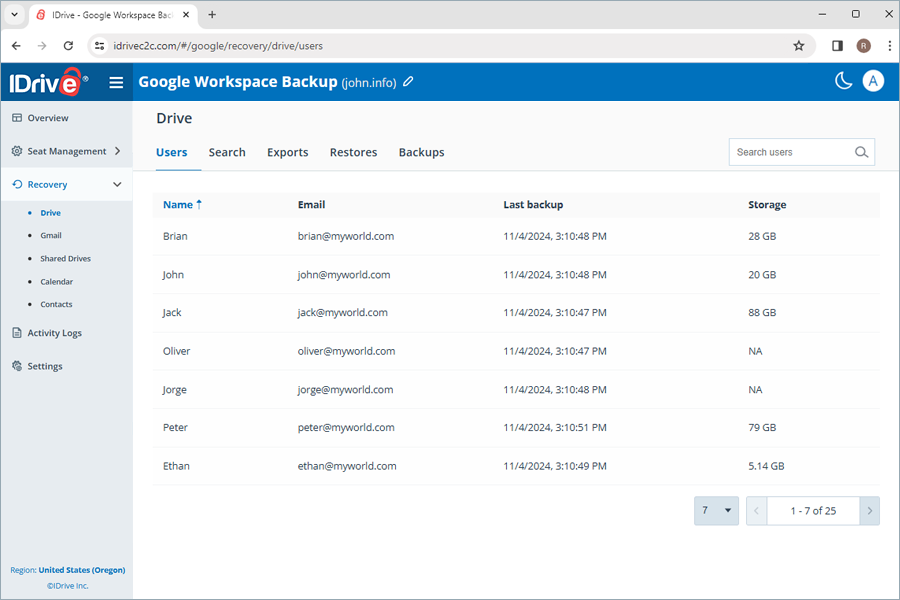
- Récupération : Affichez, gérez et restaurez des sauvegardes ponctuelles de tous les utilisateurs sur OneDrive, Exchange, SharePoint et Teams. Recherchez, téléchargez, restaurez et surveillez des données spécifiques d'utilisateurs spécifiques dans la suite Google Workspace.
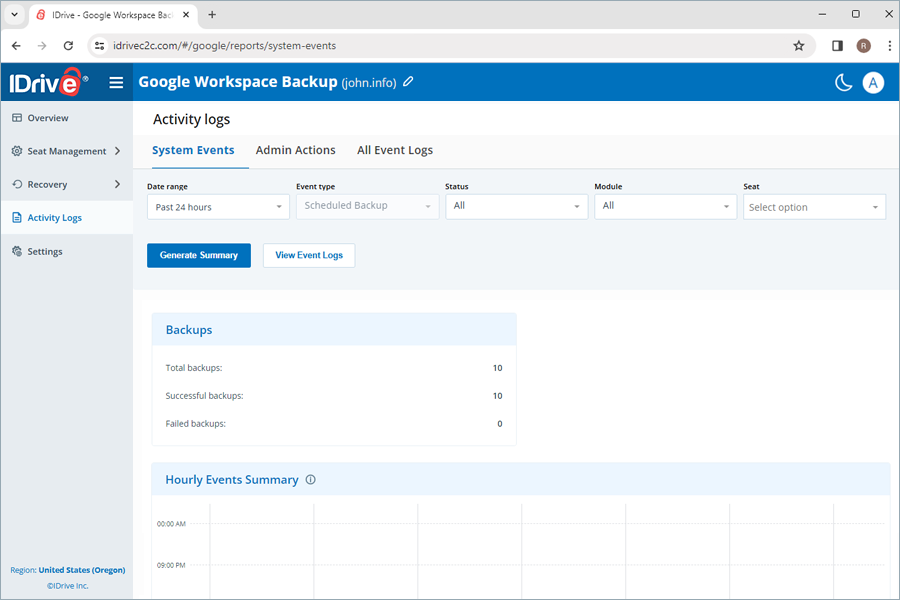
- Journaux d'activité : Affichez les journaux d'activité de tous les utilisateurs du compte.
- Paramètres : Activez la notification quotidienne de l'état des sauvegardes pour recevoir des e-mails concernant les sauvegardes terminées, échouées et en cours. Configurez une nouvelle connexion avec la destination de stockage de votre choix pour exporter les données sauvegardées.
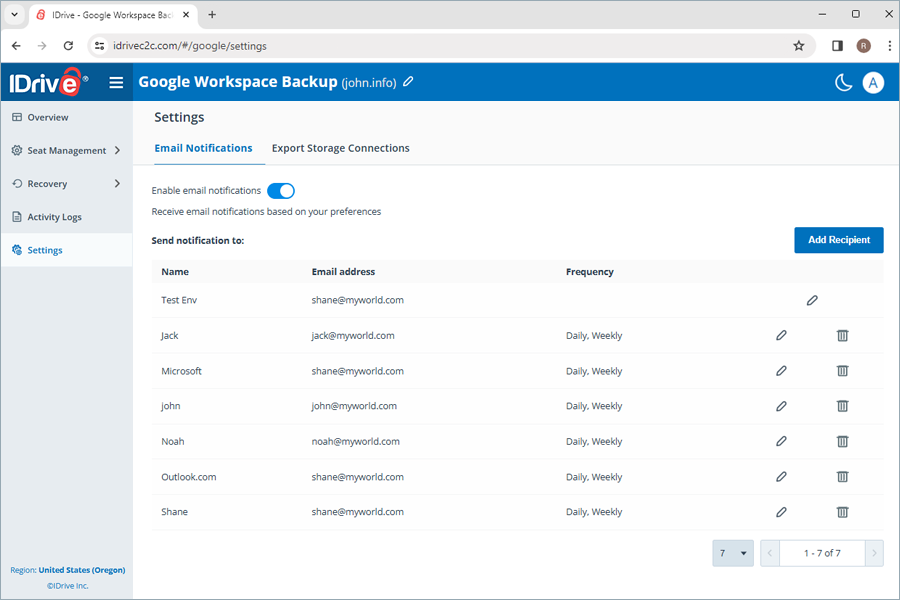
Actuellement, vous pouvez stocker vos données dans l'une des régions suivantes : Oregon (États-Unis), Irlande (UE), Francfort (UE), Londres (Royaume-Uni) et Canada. Vous pouvez choisir une région lors de l'activation de la sauvegarde Google Workspace.
La sauvegarde Google Workspace accorde la priorité à la sécurité des données de la manière suivante :
Sauvegarde automatisée des données
Vos données sont automatiquement sauvegardées trois fois par jour, offrant une protection régulière et fiable des données commerciales critiques.
Sécurité des données multicouche
- La sauvegarde Google Workspace stocke vos données dans des centres de données de premier plan et les sécurise avec un chiffrement AES 256 bits conforme aux normes industrielles, aussi bien lors du transfert qu'au niveau du stockage.
- Chaque transmission de données authentifiée et chaque interaction d'utilisateur depuis Google Workspace est traitée via des connexions chiffrées TLS 1.2.
- L'authentification basée sur OAuth vérifie vos comptes utilisateurs Google Workspace sans nécessiter leurs mots de passe.
Conformité aux réglementations
Nous mettons en œuvre des mesures de contrôle des données dans les opérations, les logiciels et l'infrastructure pour aider les entreprises à se conformer aux normes réglementaires telles que HIPAA, SOX, GLBA, SEC/FINRA et PCI DSS.
La sauvegarde Google Workspace utilise la technologie IDrive® e2. IDrive® e2 garantit les points suivants et aide les utilisateurs à respecter la conformité HIPAA :
- Sécurité physique des centres de données
- Contrôles d'authentification et d'autorisation robustes pour l'infrastructure cloud, de stockage et réseau
- Chiffrement des données au repos et en transit pour protéger les informations confidentielles des patients
Pourquoi m'est-il demandé d'approuver l'adresse IP lors d'une tentative d'exportation ou de restauration de données ?
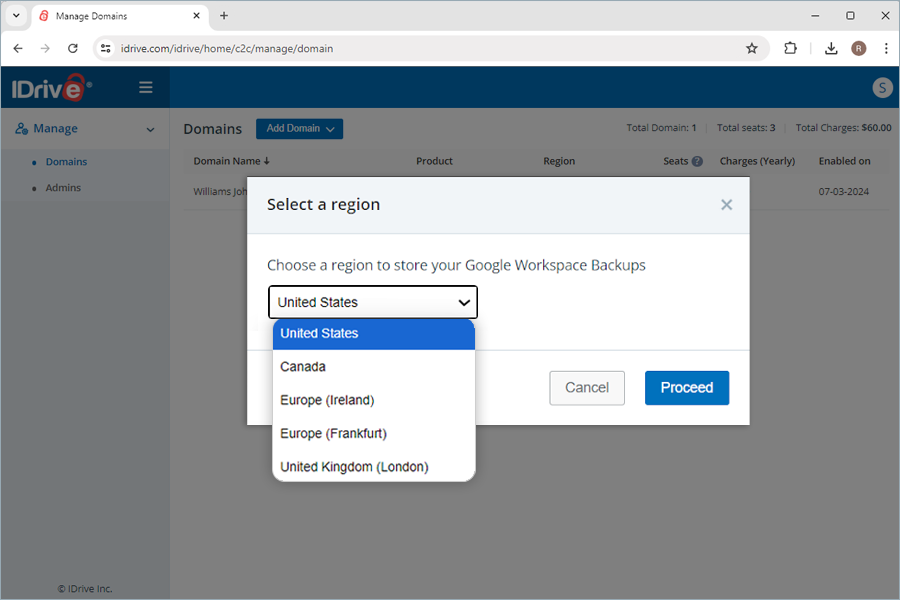
Lors de l'utilisation d'une nouvelle adresse IP pour exporter ou restaurer des données, vous devez l'autoriser en saisissant le code de vérification envoyé à l'adresse e-mail de l'administrateur du compte. Cette étape fournit une couche de sécurité supplémentaire pour vos données.
Puis-je me connecter à mon propre emplacement de stockage pour exporter les sauvegardes Google Workspace ?
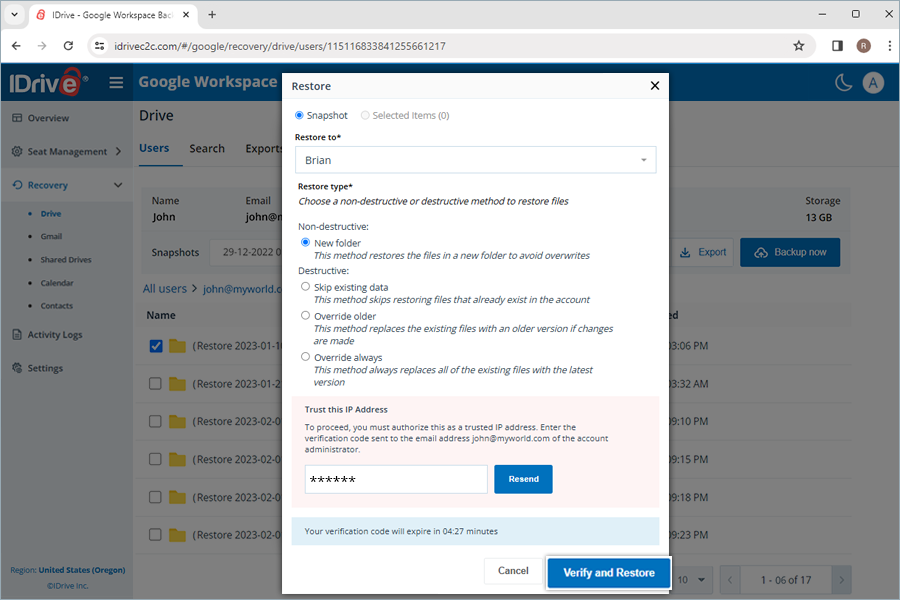
Oui. Vous pouvez lier un fournisseur de stockage pris en charge et exporter vos instantanés de sauvegarde Google Workspace vers cette destination.
Pour configurer une connexion de stockage :
- Ouvrez Paramètres.
- Accédez à Connexions de stockage d'exportation.
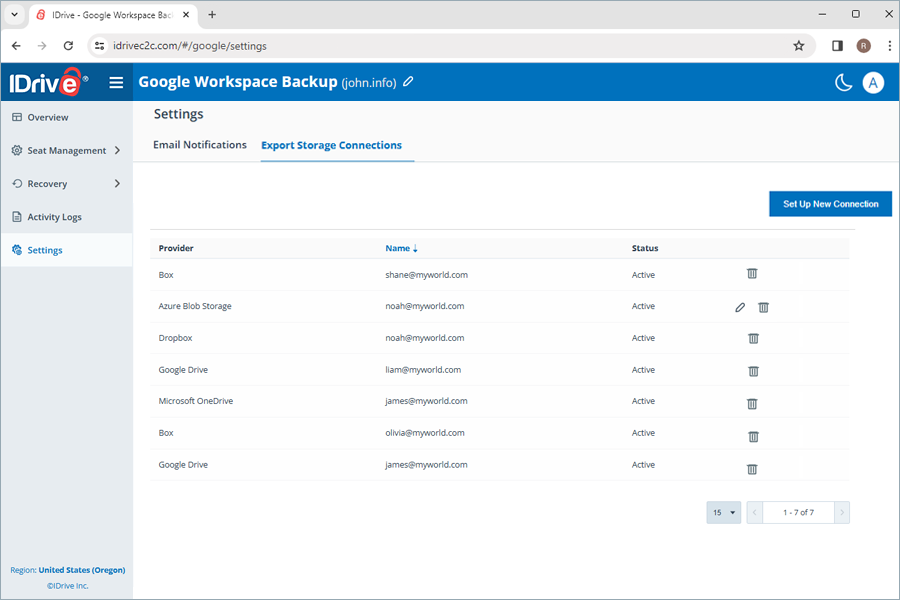
- Cliquez sur Configurer une nouvelle connexion.
- Sélectionnez votre fournisseur de stockage préféré (par exemple, Google Drive ou Azure Blob).
- Cliquez sur Configurer une nouvelle connexion et connectez-vous pour authentifier votre compte.
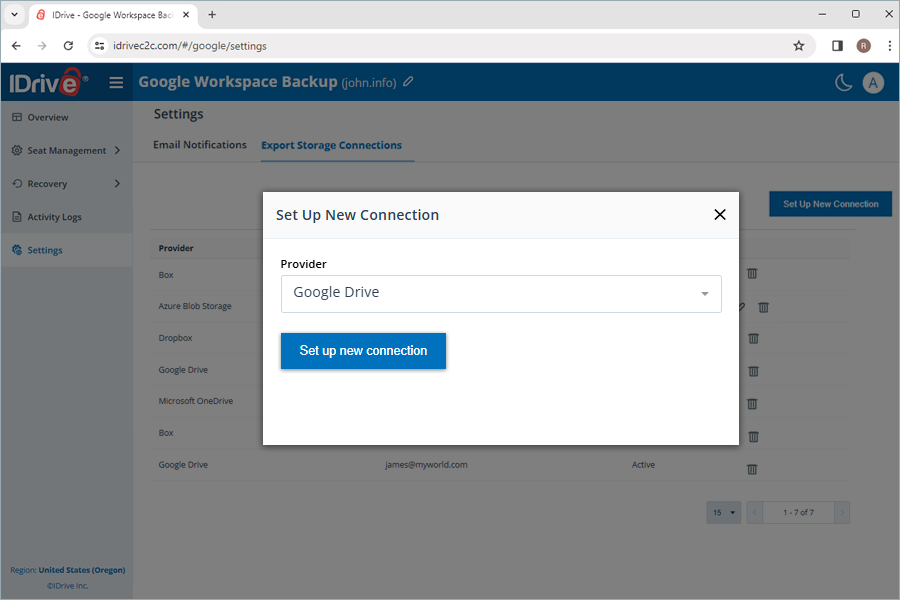
- Après vérification, le compte de stockage apparaîtra dans la liste des connexions configurées.
Remarque : Une nouvelle connexion de stockage peut également être créée pendant le processus d'exportation de sauvegarde.
Pour supprimer une connexion configurée :
Survolez la connexion, cliquez sur  , et confirmez en cliquant sur Oui.
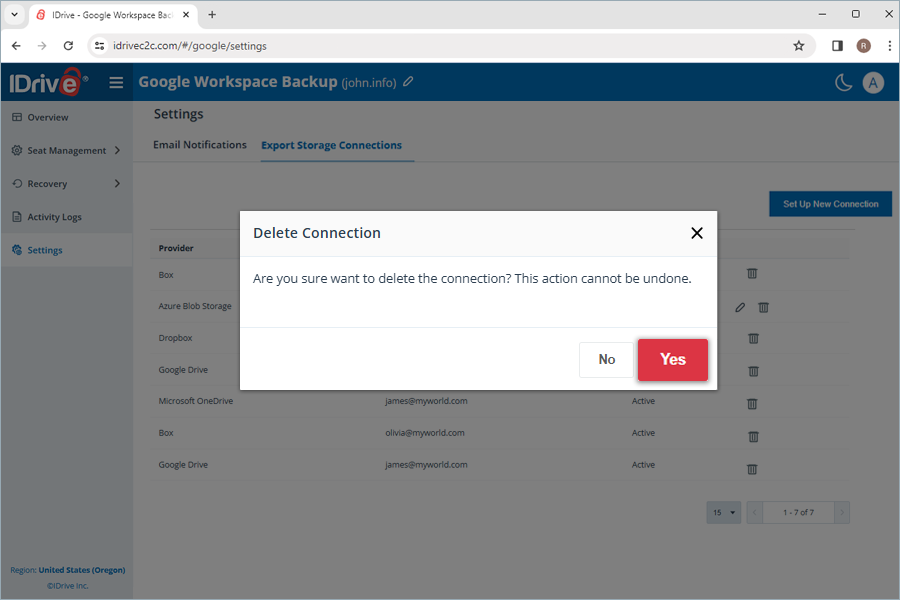
Remarque : La suppression de la connexion ne supprimera pas les données de sauvegarde qui ont déjà été exportées vers la destination de stockage.
Pourquoi la taille de mes fichiers Google Workspace sauvegardés est-elle supérieure à la taille dans Google Drive ?
Lors de la sauvegarde des fichiers Google Workspace (tels que Docs, Sheets, fichiers Classroom, etc.) dans le cloud, ils ne peuvent pas être téléchargés dans leur format Google Drive d'origine. Au lieu de cela, ils sont exportés vers un format standard, ce qui entraîne généralement des tailles de fichiers plus importantes. De plus, les versions précédentes et supprimées des fichiers sont également prises en compte dans le calcul de la taille, ce qui contribue à l'augmentation de la taille globale.
Puis-je sauvegarder des utilisateurs sous Google Workspace Business/Enterprise - Licence utilisateur archivé ?
La sauvegarde des utilisateurs sous Google Workspace Business/Enterprise - Licence utilisateur archivé n'est pas prise en charge. Cependant, une fois qu'un compte Google Workspace a été sauvegardé dans RemotePC, vous pouvez toujours restaurer ou exporter ses données, même si le compte est suspendu, archivé ou supprimé dans la console d'administration Google.
Vous pouvez également utiliser RemotePC pour conserver et préserver de manière économique les données des comptes utilisateurs qui n'ont pas été activement sauvegardés.
Vous devrez réactiver le compte archivé dans la console d'administration Google avant que nous puissions sauvegarder les données. Une fois la sauvegarde terminée, vous pouvez archiver à nouveau le compte ou même le supprimer de votre domaine Google Workspace sans vous soucier de la perte de données ou d'engager des frais élevés pour les licences utilisateur archivé.
Que faire lorsque j'obtiens cette erreur « Error:"unauthorized_client", Description:"Client is unauthorized to retrieve access tokens using this method, or client not authorized for any of the scopes requested.", Uri:"".. . » ?
Veuillez suivre les instructions ci-dessous pour résoudre ce problème.
- Connectez-vous à la console d'administration de domaine Google Workspace depuis la connexion administrateur de domaine.
- Accédez aux applications Google Workspace Marketplace, puis allez dans Liste des applications.
Si l'application IDrive® backup for Google Workspace™ n'est pas répertoriée
- Cliquez sur Installer l'application
- Recherchez l'application IDrive® backup for Google Workspace™
- Effectuez une installation administrateur (sélectionnez le bouton radio : Tous les membres de votre organisation)
Si l'application IDrive® backup for Google Workspace™ est répertoriée
- Sélectionnez l'application IDrive® backup for Google Workspace™
- Cliquez sur Accorder l'accès
- Le statut doit afficher Statut : Accordé
Une fois configuré avec Google Workspace, Google Workspace Backup effectue une sauvegarde automatisée complète de votre Gmail, Google Drive, Google Shared Drives, Google Contacts, Google Calendar et Google Classroom pour tous les utilisateurs.
Google Workspace Backup permet la synchronisation automatisée des données, de sorte qu'après la sauvegarde initiale complète, toutes les modifications ultérieures sont sauvegardées de manière incrémentielle.
Google Workspace Backup effectue jusqu'à trois sauvegardes automatisées par jour pour tous les utilisateurs de votre organisation. Ces sauvegardes système s'exécutent selon un calendrier prédéfini pour l'ensemble de l'organisation.
En cas d'échec d'une sauvegarde, celle-ci est relancée immédiatement jusqu'à ce qu'elle réussisse.
Les modifications ultérieures de mes fichiers sauvegardés seront-elles transférées de manière incrémentielle vers Google Workspace Backup ?
Oui, Google Workspace Backup permet la synchronisation automatisée des données. Après la sauvegarde initiale complète, les modifications ultérieures sont sauvegardées de manière incrémentielle.
Comment sauvegarder les données Drive, Gmail, Calendar, Contacts et Classroom d'un utilisateur spécifique depuis mon compte Google Workspace Backup ?
Pour effectuer une sauvegarde pour un utilisateur spécifique,
- Accédez à l'onglet Récupération sur votre tableau de bord Google Workspace Backup.
- Sélectionnez l'application requise depuis laquelle vous souhaitez sauvegarder les données de l'utilisateur :
- Drive - Pour sauvegarder les données Drive de l'utilisateur.
- Gmail - Pour sauvegarder les e-mails et dossiers de l'utilisateur.
- Calendar - Pour sauvegarder les plannings et événements du calendrier de l'utilisateur.
- Contacts - Pour sauvegarder les fiches de contact de l'utilisateur.
- Classroom - Pour sauvegarder les données de classe de l'utilisateur.
- Cliquez sur le compte utilisateur pour lequel vous souhaitez sauvegarder les données.
- Cliquez sur Sauvegarder maintenant.
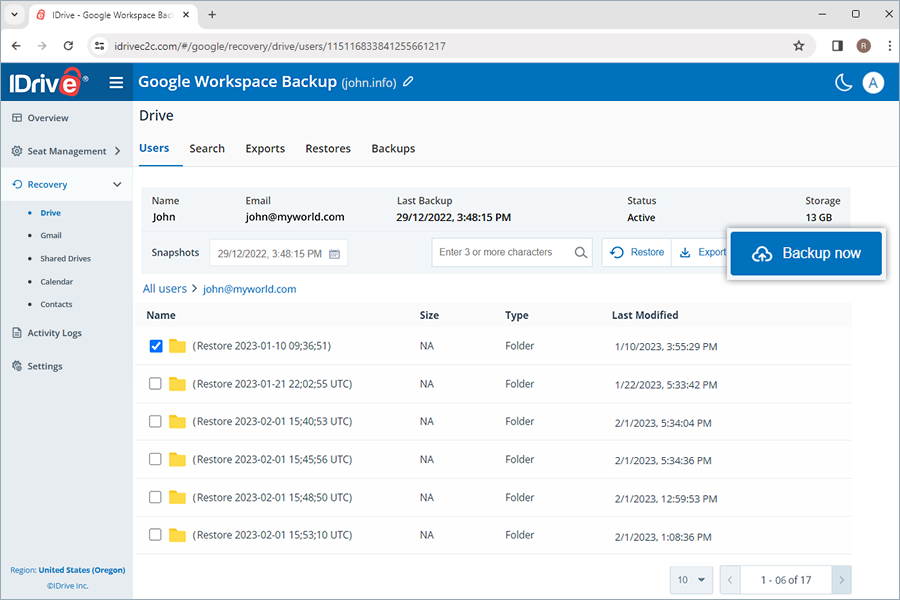
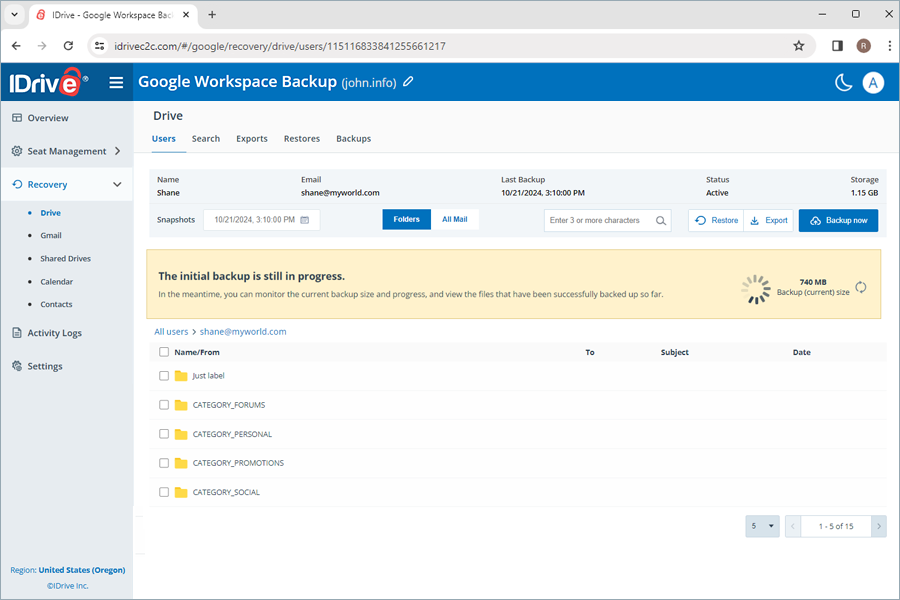
La progression de la sauvegarde sera affichée en temps réel. Les détails de la sauvegarde peuvent être consultés sous Sauvegardes.
Remarque :
- Lors de la sauvegarde d'un utilisateur pour la première fois, vous pouvez vérifier la taille actuelle de la sauvegarde en cliquant sur
 .
. - L'exécution d'une sauvegarde manuelle n'affecte pas les sauvegardes planifiées automatiquement.
Comment sauvegarder les données des lecteurs partagés d'un utilisateur spécifique dans mon compte Google Workspace Backup ?
Pour effectuer une sauvegarde des lecteurs partagés pour un utilisateur spécifique,
- Accédez à l'onglet Récupération sur votre tableau de bord Google Workspace Backup.
- Sélectionnez Lecteurs partagés.
- Cliquez sur le lecteur partagé que vous souhaitez sauvegarder.
- Cliquez sur Sauvegarder maintenant.
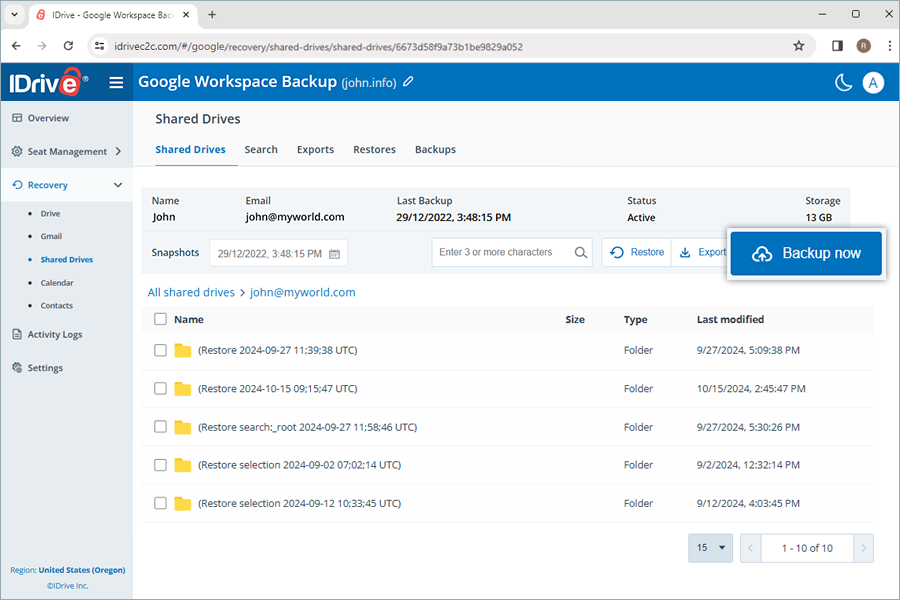
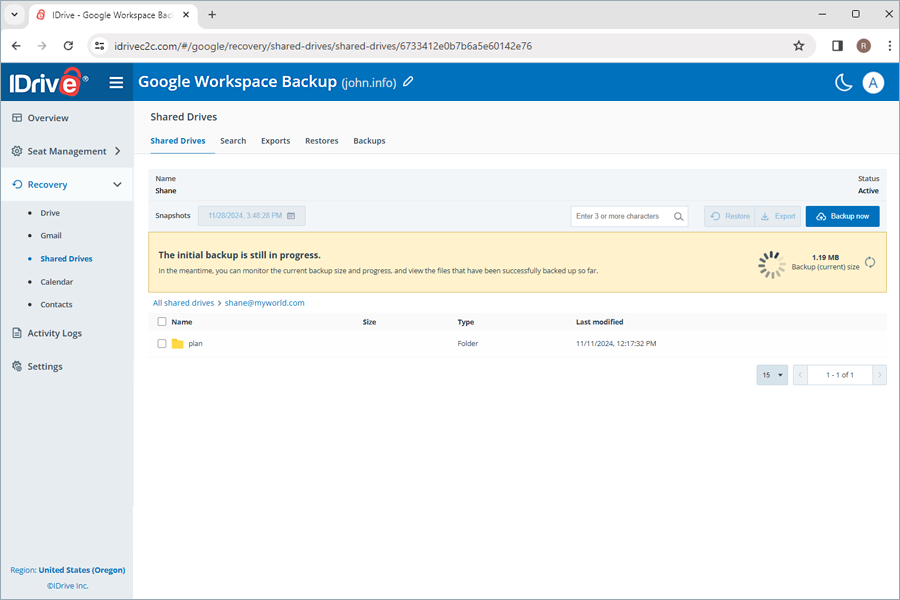
La progression de la sauvegarde sera affichée en temps réel. Les détails de la sauvegarde peuvent être consultés sous Sauvegardes.
Remarque :
- Lors de la sauvegarde d'un utilisateur pour la première fois, vous pouvez vérifier la taille actuelle de la sauvegarde en cliquant sur .
- L'exécution d'une sauvegarde manuelle n'affecte pas les sauvegardes planifiées automatiquement.
Comment sauvegarder les données de mon compte Google Classroom à l'aide de la console Google Workspace Backup ?
Vous pouvez sauvegarder les données de votre compte Google Classroom en suivant les étapes ci-dessous.
- Accédez à Classroom sous Gestion des sièges.
- Les sièges dont les actions de sauvegarde sont définies sur Actif peuvent être sauvegardés. Pour vous assurer que tous les sièges disponibles sont définis sur Actif, cliquez sur Tout activer. En cliquant sur ce bouton, le statut des classes non protégées et suspendues est modifié en actif.
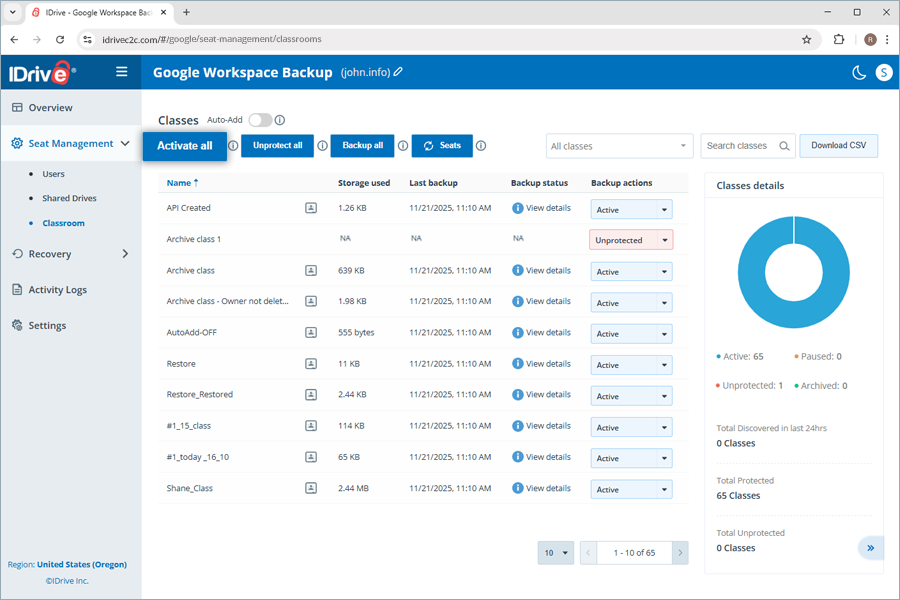
- Cliquez sur Tout sauvegarder. La sauvegarde de toutes les classes actives commence.
Une boîte de dialogue Sauvegarde en cours apparaît dans le panneau de gauche.
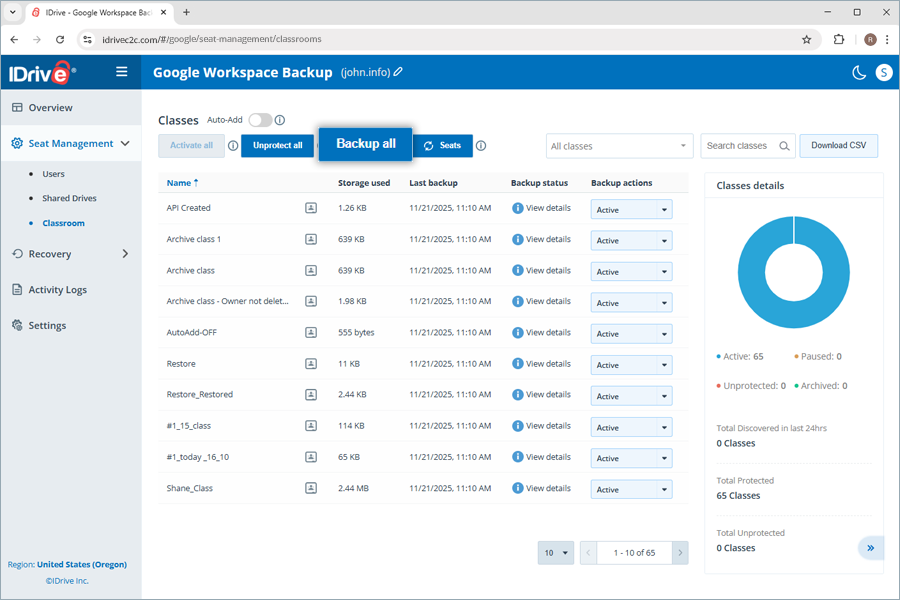
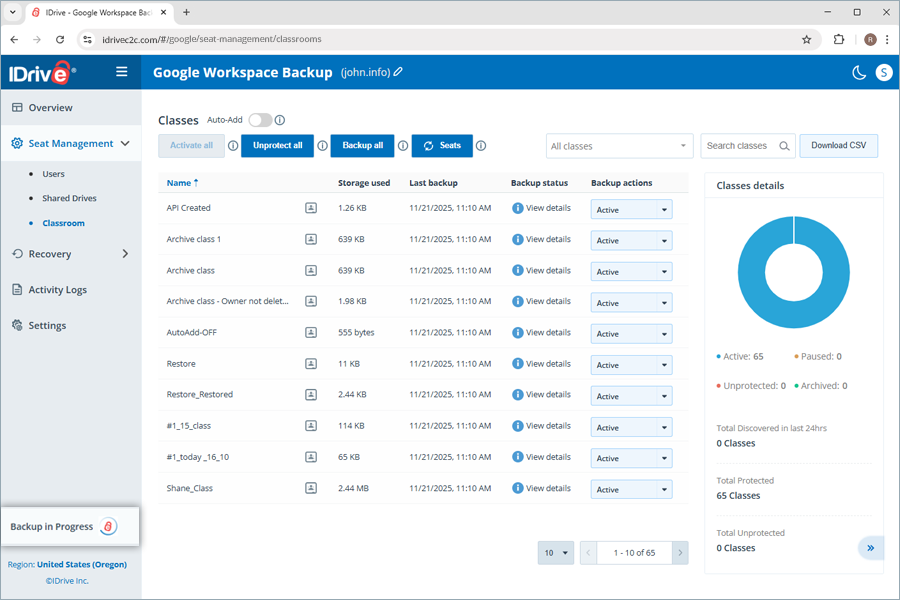
Pour effectuer une sauvegarde sélective de classes particulières,
- Accédez à Classroom sous Récupération.
- Sélectionnez la classe que vous souhaitez sauvegarder, puis cliquez sur Sauvegarder maintenant.
Une boîte de dialogue Sauvegarde en cours apparaît dans le panneau de gauche.
Une fois les classes sauvegardées, vous pouvez localiser les sauvegardes en suivant les étapes ci-dessous.
- Accédez à Classroom sous Récupération.
- Accédez à l'onglet Sauvegardes.
- Toutes les classes sauvegardées apparaîtront en vue grille ci-dessous.
Les versions précédentes des données sauvegardées sont conservées sous forme d'instantanés à un moment précis, vous permettant d'effectuer des restaurations à un moment précis vers l'état exact de vos données au moment de votre sauvegarde.
Les instantanés sont conservés et consolidés de la manière suivante :
- Exécute des sauvegardes automatisées 3 fois par jour, conservées pendant 30 jours.
- Après 30 jours, une des trois sauvegardes quotidiennes est enregistrée.
- Après 90 jours, une sauvegarde hebdomadaire est enregistrée.
- Après 365 jours, une sauvegarde mensuelle est enregistrée.
Remarque :
- Les fichiers supprimés sont stockés indéfiniment, tant que votre abonnement est actif.
- Si plusieurs versions sont enregistrées dans les sauvegardes quotidiennes, hebdomadaires ou mensuelles, une seule version est conservée.
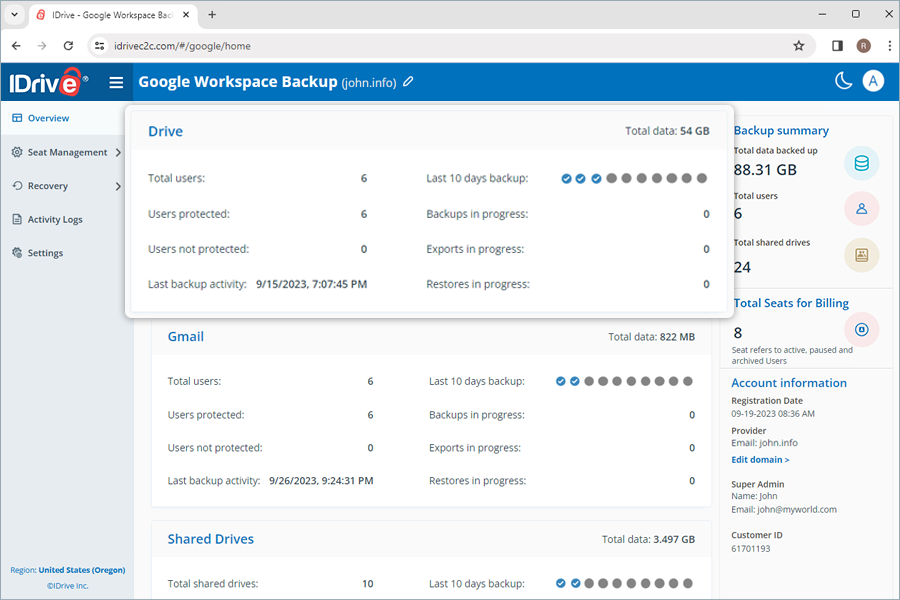
L'onglet Vue d'ensemble vous donne un aperçu rapide des sauvegardes, exportations et restaurations de vos utilisateurs. Vous pouvez consulter le résumé des informations suivantes pour toutes les applications Google Workspace Office Suite :
- Total des utilisateurs : Le nombre total d'utilisateurs actifs dans votre compte Google Workspace.
- Utilisateurs protégés : Le nombre d'utilisateurs actifs ajoutés à la liste de sauvegarde et ayant effectué une sauvegarde au cours des dernières 24 heures.
- Utilisateurs non protégés : Nombre d'utilisateurs actifs non inclus dans la liste de sauvegarde.
- Dernière activité de sauvegarde : Affiche la dernière date à laquelle chaque module de l'application a réussi une sauvegarde dans une période de 24 heures.
- Sauvegarde des 10 derniers jours : Affiche le statut des 10 derniers jours, représenté par les icônes suivantes.
-
 échec de la sauvegarde
 -
 les sauvegardes ont réussi à 100 %
 -
 la sauvegarde n'a pas encore commencé
 -
 la sauvegarde a partiellement réussi
-
- Sauvegarde en cours : Nombre total d'opérations de sauvegarde en cours.
- Exportations en cours : Nombre total d'opérations d'exportation en cours.
- Restauration en cours : Nombre total d'opérations de restauration en cours.
Un siège désigne un utilisateur Google Workspace. Chaque siège ajouté au compte est facturé conformément au plan souscrit.
Vous pouvez accéder aux enregistrements de tous les utilisateurs sous l'onglet Gestion des sièges dans votre console web Google Workspace Backup, quel que soit leur statut de sauvegarde.
Accédez à l'onglet Utilisateurs ou Lecteurs partagés sous Gestion des sièges pour accéder aux outils de gestion suivants :
- Ajout automatique : Synchronise automatiquement tous les nouveaux utilisateurs/lecteurs partagés ajoutés à votre compte Google Workspace.
- Activer tous les utilisateurs/Tout activer : Activer la sauvegarde pour tous les utilisateurs et lecteurs partagés non protégés.
- Filtrer les utilisateurs/lecteurs partagés : Filtrer les enregistrements des utilisateurs ou lecteurs partagés par statut de sauvegarde — actif, suspendu ou non protégé.
- Rechercher des utilisateurs/lecteurs partagés : Rechercher des utilisateurs et des lecteurs partagés spécifiques parmi les enregistrements.
- Télécharger CSV : Télécharger une liste de tous les utilisateurs et lecteurs partagés sélectionnés au format CSV.
- Gérer les données Drive, Gmail, Contact, Calendar et Classroom : Gérer les données spécifiques Drive, Gmail, Contact, Calendar et Classroom d'un utilisateur en cliquant sur les icônes respectives


 ou
ou 
- Statut de sauvegarde : Survolez Afficher les détails pour voir le résumé du statut de sauvegarde, ou cliquez sur le bouton pour voir un résumé détaillé du statut de sauvegarde.
- Actions de sauvegarde : Suspendre, ajouter ou supprimer des utilisateurs et des lecteurs partagés de l'ensemble de sauvegarde. Pour plus de détails, reportez-vous à Comment modifier le statut du siège pour les utilisateurs et les lecteurs partagés ?
- Actualiser les sièges : Cliquez sur ce bouton pour actualiser les sièges. Selon le statut de l'Ajout automatique, les nouveaux sièges seront ajoutés avec le statut de sauvegarde correspondant. Si l'ajout automatique est activé, les sièges nouvellement détectés sont automatiquement protégés ; sinon, ils restent non protégés jusqu'à ce que l'utilisateur le modifie manuellement.
- Tout déprotéger : Utilisez cette option pour déprotéger tous les sièges. Les sièges non protégés seront exclus des sauvegardes quotidiennes et ne seront pas accessibles dans le module Récupération.
- Tout sauvegarder : Cette fonctionnalité vous permet de sauvegarder tous les sièges actifs à la fois.
Vous pouvez ajouter et supprimer des utilisateurs de l'ensemble de sauvegarde, ou suspendre les sauvegardes en modifiant leur statut de siège.
Pour modifier le statut du siège pour les utilisateurs,
- Accédez à l'onglet Gestion des sièges sur votre tableau de bord Google Workspace Backup.
- Accédez à Utilisateurs.
- Dans la colonne Actions de sauvegarde pour l'utilisateur, définissez le statut du siège selon vos besoins.
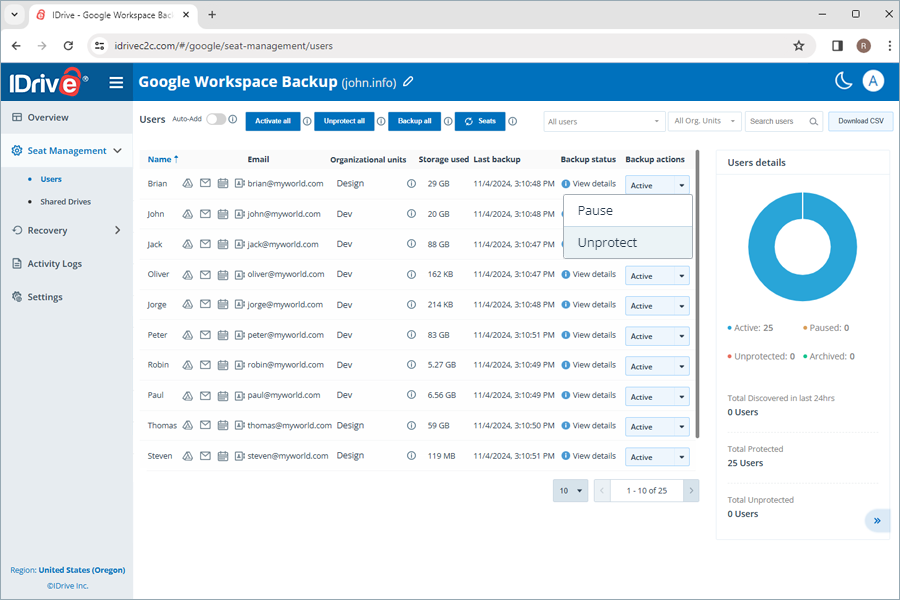
- Suspendre : Suspendre la sauvegarde pour l'utilisateur ou le lecteur partagé
- Déprotéger : Supprimer l'utilisateur de l'ensemble de sauvegarde Google Workspace Backup
- Protéger : Reprendre/démarrer la sauvegarde pour les utilisateurs non protégés/suspendus
Le statut d'un utilisateur ajouté à l'ensemble de sauvegarde sera affiché comme Actif.
Remarque : La modification du statut du siège d'un utilisateur en Déprotéger supprimera toutes les sauvegardes associées à cet utilisateur.
Les utilisateurs de votre Google Workspace sont automatiquement détectés et ajoutés à l'ensemble de sauvegarde une fois que vous configurez votre compte Google pour la sauvegarde. L'ajout automatique sera activé par défaut pour protéger les nouveaux utilisateurs dans votre Google Workspace.
Selon le statut de l'Ajout automatique, les nouveaux sièges seront ajoutés avec le statut de sauvegarde correspondant. Si l'ajout automatique est activé, les sièges nouvellement détectés sont automatiquement protégés, sinon ils restent non protégés jusqu'à ce que l'utilisateur le modifie manuellement.
Pour ajouter manuellement de nouveaux sièges, cliquez sur  pour actualiser les données.
Pour activer l'ajout automatique,
- Accédez à l'onglet Gestion des sièges sur votre tableau de bord Google Workspace Backup.
- Accédez à l'onglet Utilisateurs.
- Activez le bouton bascule à côté de Ajout automatique.
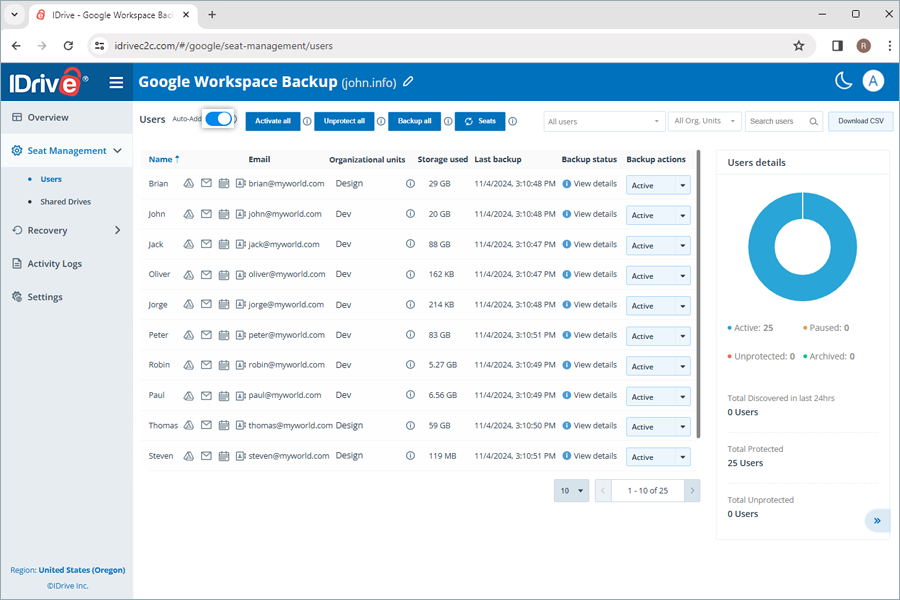
Vous pouvez rajouter des utilisateurs non protégés à l'ensemble de sauvegarde actif en changeant leur statut de siège en actif.
Pour activer la sauvegarde pour les utilisateurs qui ne sont pas inclus dans l'ensemble de sauvegarde,
- Accédez à l'onglet Gestion des sièges sur votre tableau de bord Google Workspace Backup.
- Accédez à l'onglet Utilisateurs.
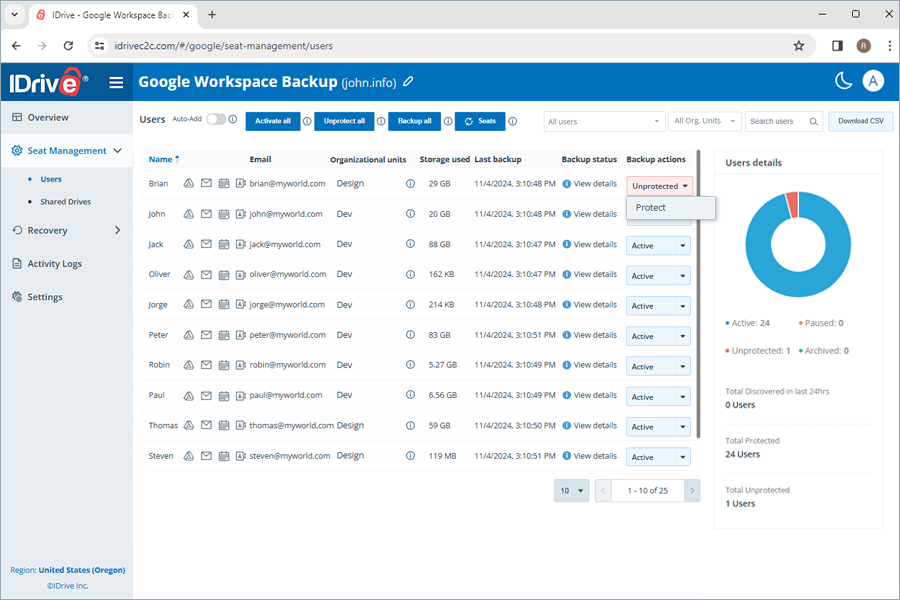
- Dans la colonne Actions de sauvegarde à côté de l'utilisateur suspendu/non protégé, sélectionnez Protéger dans le menu déroulant.
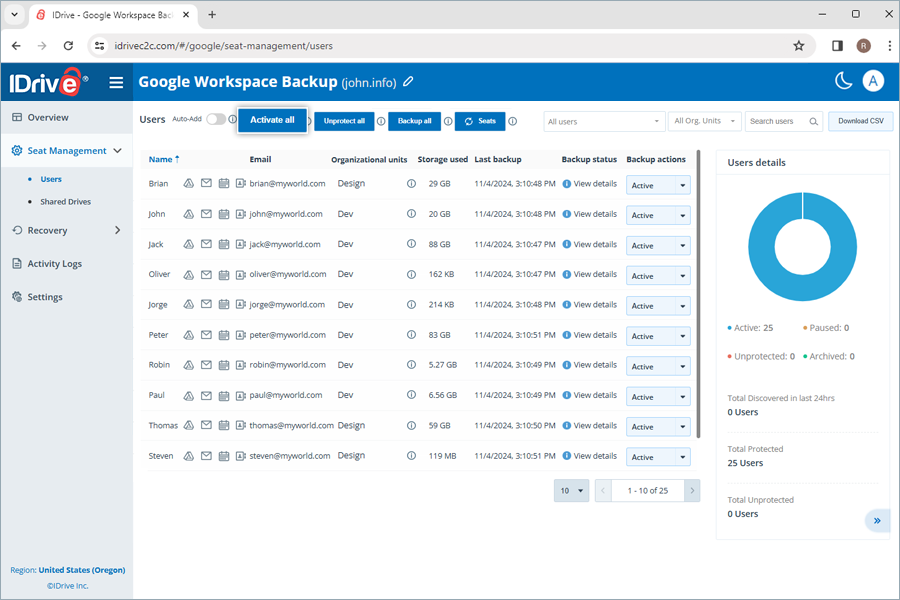
Pour activer tous les utilisateurs non protégés, cliquez sur Tout activer.
Le statut de sauvegarde à côté de chaque utilisateur ou lecteur partagé fournit un aperçu de leurs résultats de sauvegarde pour chaque module au cours des dernières 24 heures. Cliquez sur Afficher les détails pour consulter les paramètres de statut de sauvegarde suivants pour chaque module :
- Statut de sauvegarde : Statut de succès/échec de la sauvegarde au cours des dernières 24 heures, indiqué par Terminé / Échoué
- Stockage utilisé : Espace total occupé par la sauvegarde
- Dernière sauvegarde : Horodatage de la dernière sauvegarde
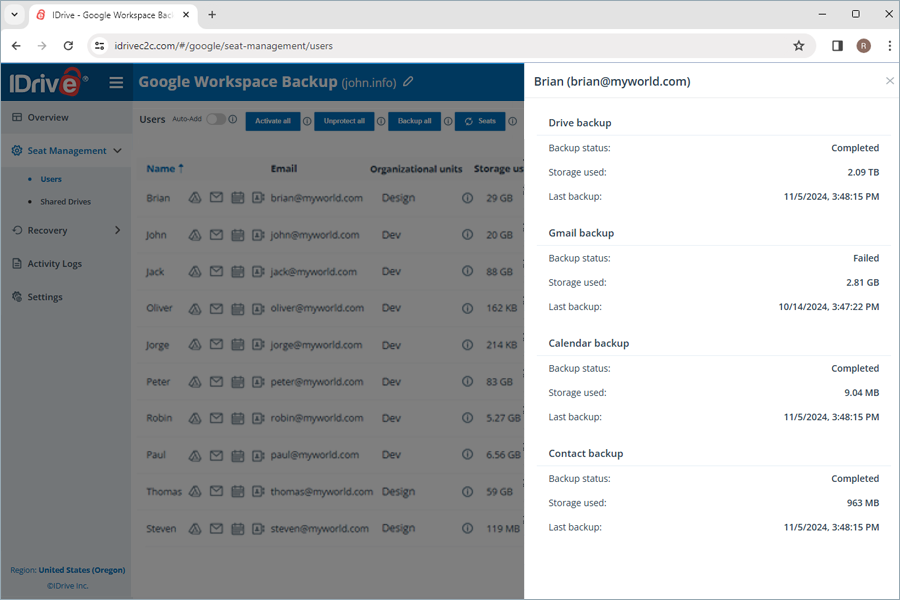
Pour consulter le résumé du statut de sauvegarde pour chaque module, survolez Afficher les détails.
Oui, Google Workspace Backup vous permet de consulter et de gérer les licences pour chaque OU.
Pour gérer les licences sous une OU,
- Accédez à l'onglet Seat Management.
- Accédez à l'onglet Users.
- La colonne Organizational Units affiche l'OU à laquelle chaque licence appartient.
- Sélectionnez une OU spécifique dans la liste déroulante pour afficher toutes les licences qui lui sont associées.
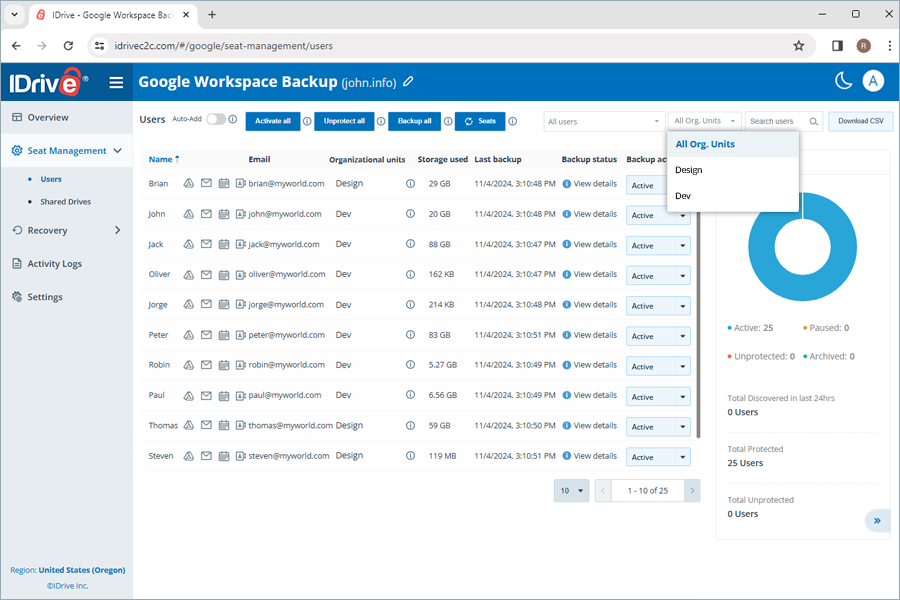
- Passez la souris sur
 sous chaque utilisateur pour voir le chemin complet de l'OU.
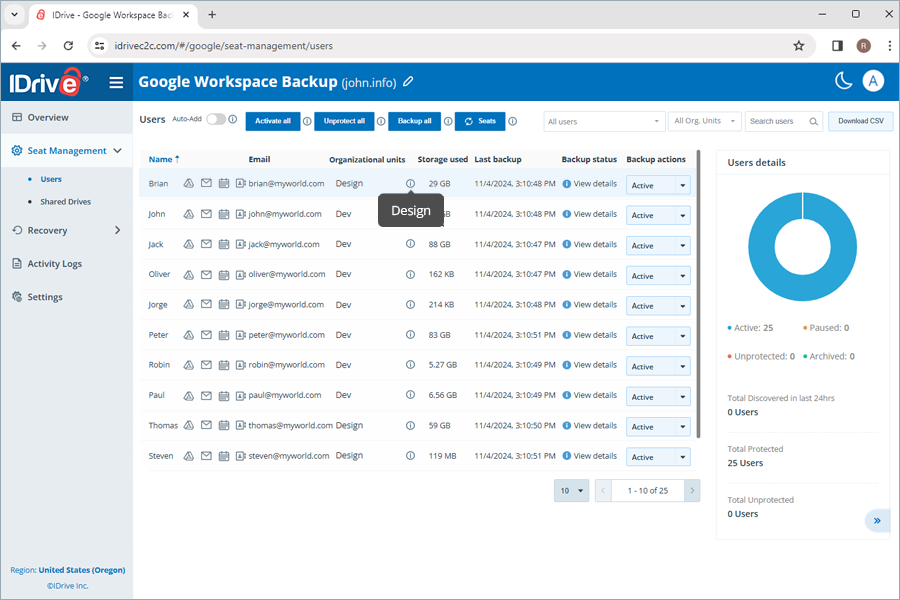
- Choisissez Activate all ou Unprotect all pour appliquer l'action à tous les utilisateurs de l'OU sélectionnée.
Comment restaurer les données Drive et Shared Drives sauvegardées pour un utilisateur spécifique depuis mon compte Google Workspace Backup ?
Pour restaurer les données Drive et Shared Drives sauvegardées,
- Accédez à l’onglet Recovery du tableau de bord Google Workspace backup.
- Cliquez sur Drive ou Shared Drives.
- Cliquez sur le compte utilisateur ou le shared drive à partir duquel vous souhaitez restaurer les données.
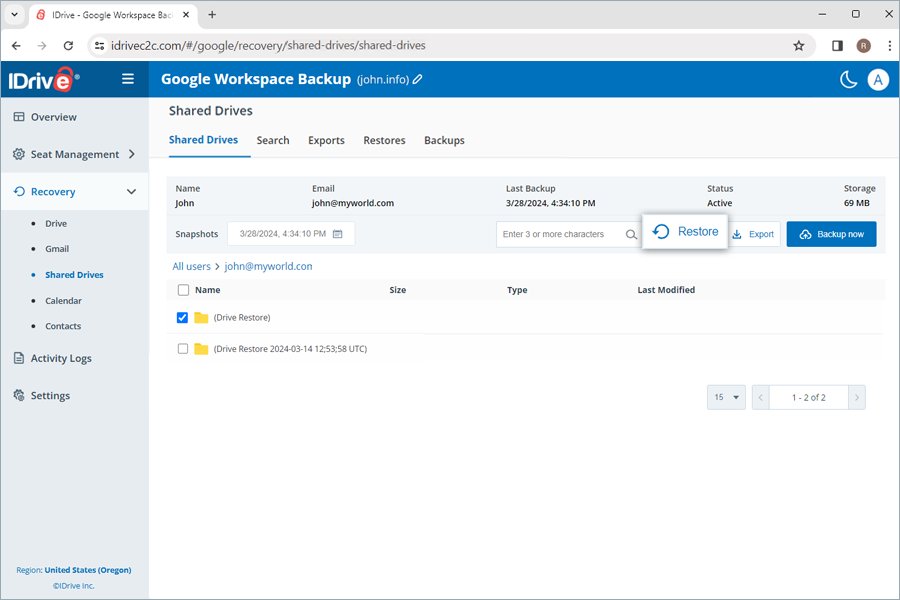
- Sélectionnez le point de récupération approprié sous Snapshots pour effectuer une restauration à un instant précis. Pour restaurer un fichier ou un dossier spécifique, sélectionnez l’élément dans la liste des éléments sauvegardés. Vous pouvez également rechercher un fichier ou un dossier spécifique.
- Cliquez sur Restore. Une fenêtre contextuelle apparaîtra.
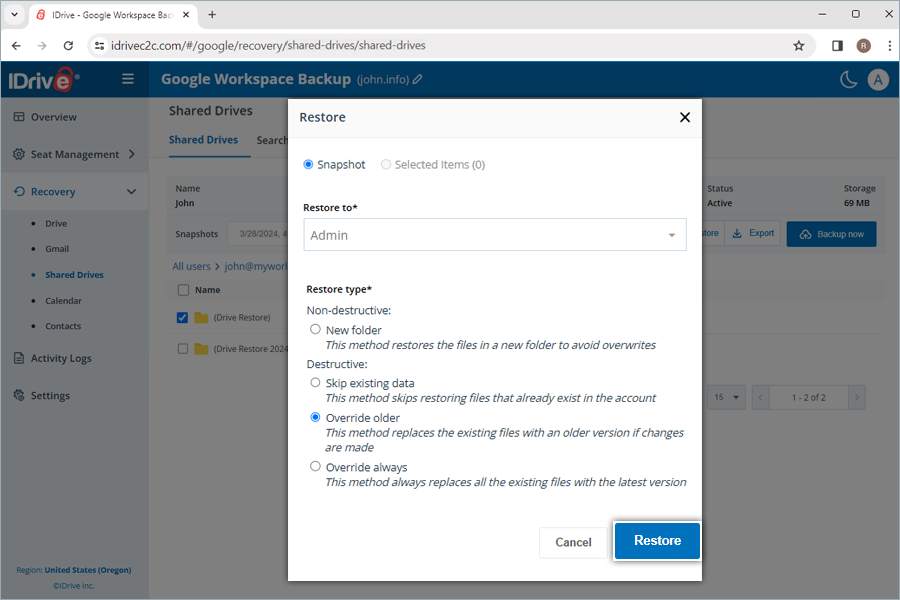
- Sélectionnez Snapshot ou Selected Item selon les besoins.
Remarque : l’option Selected Item ne sera activée que si vous avez sélectionné des éléments à restaurer. Si rien n’est sélectionné, Snapshot est sélectionné par défaut. - Sélectionnez le compte utilisateur dans le menu déroulant Restore to vers lequel vous souhaitez restaurer le snapshot ou l’élément sélectionné. Vous pouvez restaurer les données vers le même compte utilisateur ou vers un autre.
- Choisissez une méthode de restauration non destructive ou destructive pour gérer les fichiers existants :
- New folder (Non-destructive): Cette méthode restaure les fichiers dans un nouveau dossier afin d’éviter d’écraser les fichiers existants.
- Skip existing data (Destructive): Cette méthode ignore la restauration des fichiers déjà présents dans le compte.
- Override older (Destructive): Cette méthode remplace les fichiers existants par une version plus ancienne si des modifications ont été apportées.
- Override always (Destructive): Cette méthode remplace toujours tous les fichiers existants par la version la plus récente.
- Cliquez sur Restore.
- Cliquez sur Proceed dans la fenêtre de confirmation si vous avez sélectionné Override older ou Override always.
Lorsque vous sélectionnez la méthode de restauration non destructive pour créer un nouveau dossier, un dossier nommé d’après le mode de restauration et la date sera automatiquement créé à l’emplacement de restauration. Un dossier (IDrive Restore selection <TimeStamp in UTC>) sera créé lors de la restauration d’éléments sélectionnés. De même, un dossier (IDrive Restore <TimeStamp in UTC>) sera créé pour une restauration de snapshot, et un dossier (IDrive Restore search:Search_Term <TimeStamp in UTC>) sera créé pour une restauration basée sur la recherche.
Comment restaurer les données Gmail sauvegardées pour un utilisateur spécifique depuis mon compte Google Workspace Backup ?
Pour restaurer les données de messagerie sauvegardées,
- Accédez à l’onglet Recovery du tableau de bord Google Workspace backup.
- Click Gmail.
- Cliquez sur le compte utilisateur à partir duquel vous souhaitez restaurer les données Gmail.
- Sélectionnez Folders pour restaurer les pièces jointes des e-mails ou All Mail pour restaurer les messages e-mail.
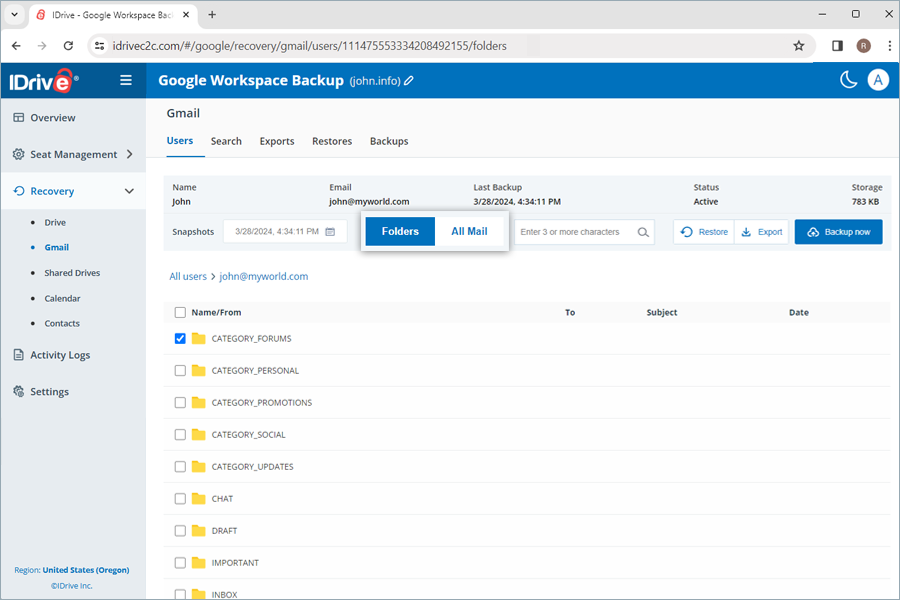
- Sélectionnez le point de récupération approprié sous Snapshots pour effectuer une restauration à un instant précis. Pour restaurer un e-mail ou un dossier spécifique, sélectionnez-le dans la liste des éléments sauvegardés. Vous pouvez également rechercher un e-mail ou une étiquette spécifique.
- Cliquez sur Restore. Une fenêtre contextuelle apparaîtra.
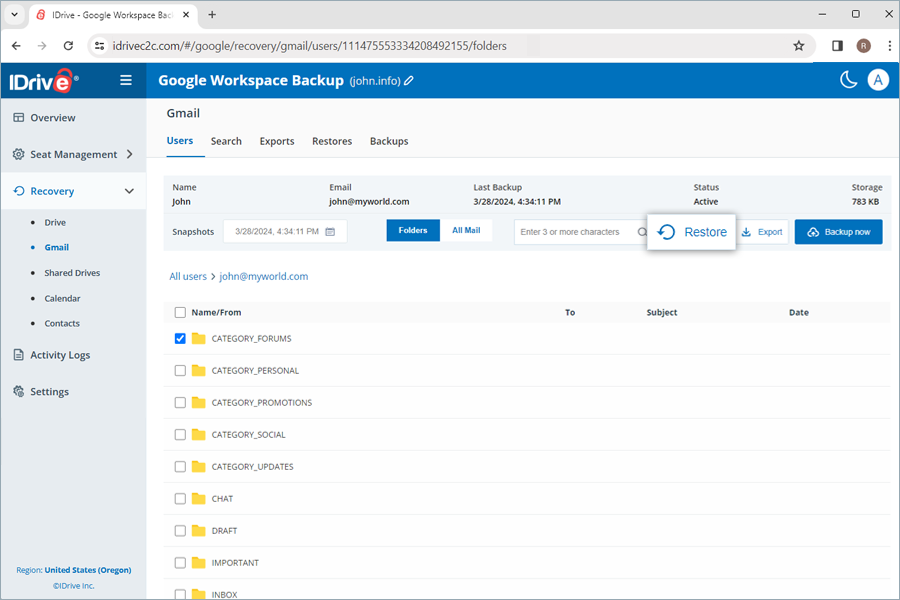
- Sélectionnez Snapshot ou Selected Items selon les besoins.
Remarque : l’option Selected Item ne sera activée que si vous avez sélectionné des éléments à restaurer. Si rien n’est sélectionné, Snapshot est sélectionné par défaut. - Sélectionnez le compte utilisateur dans le menu déroulant Restore to vers lequel vous souhaitez restaurer le snapshot ou l’élément sélectionné. Vous pouvez restaurer les données vers le même compte utilisateur ou vers un autre.
- Choisissez une méthode de restauration non destructive ou destructive pour gérer les fichiers existants :
- New folder (Non-destructive): Cette méthode restaure les e-mails dans un nouveau dossier afin d’éviter les écrasements.
- Restore to original path (Destructive): Cette méthode ignore la restauration des e-mails déjà présents dans le compte.
- Cliquez sur Restore.
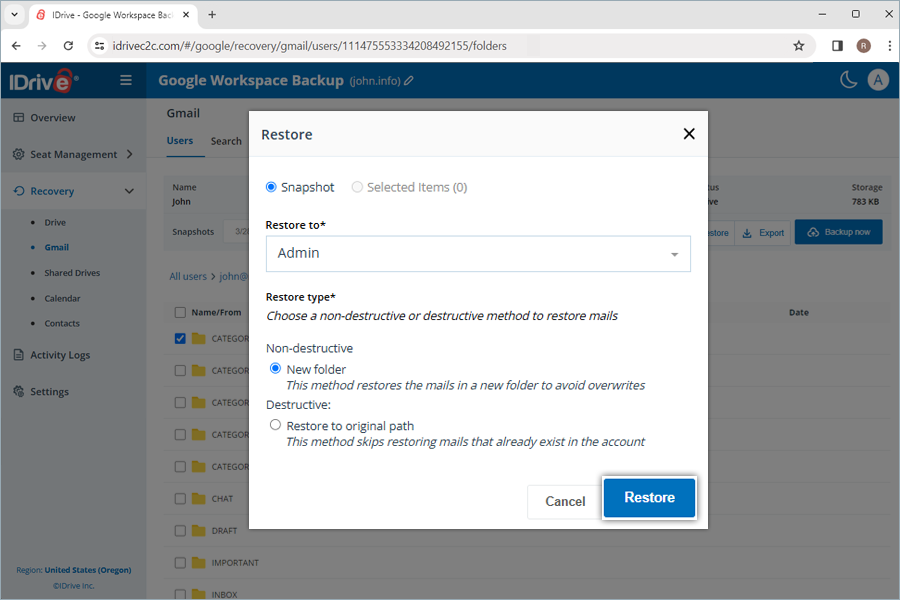
Lorsque vous sélectionnez la méthode de restauration non destructive pour créer un nouveau dossier, une étiquette nommée d’après le mode de restauration et la date sera automatiquement créée à l’emplacement de restauration. Une étiquette (IDrive Restore selection <TimeStamp in UTC>) sera créée lors de la restauration d’éléments sélectionnés. De même, une étiquette (IDrive Restore <TimeStamp in UTC>) sera créée pour une restauration de snapshot, et un dossier (IDrive Restore search:Search_Term <TimeStamp in UTC>) sera créé pour une restauration basée sur la recherche.
Comment restaurer les événements Calendar sauvegardés pour un utilisateur spécifique depuis mon compte Google Workspace Backup ?
Pour restaurer les événements Calendar sauvegardés,
- Accédez à l’onglet Recovery du tableau de bord Google Workspace backup.
- Cliquez sur Calendar.
- Cliquez sur le compte utilisateur à partir duquel vous souhaitez restaurer les événements Calendar.
- Sélectionnez le point de récupération approprié sous Snapshots pour effectuer une restauration à un instant précis. Pour restaurer un événement ou un dossier spécifique, sélectionnez l’élément dans la liste des éléments sauvegardés. Vous pouvez également rechercher un événement ou un calendar spécifique.
- Cliquez sur Restore. Une fenêtre contextuelle apparaîtra.
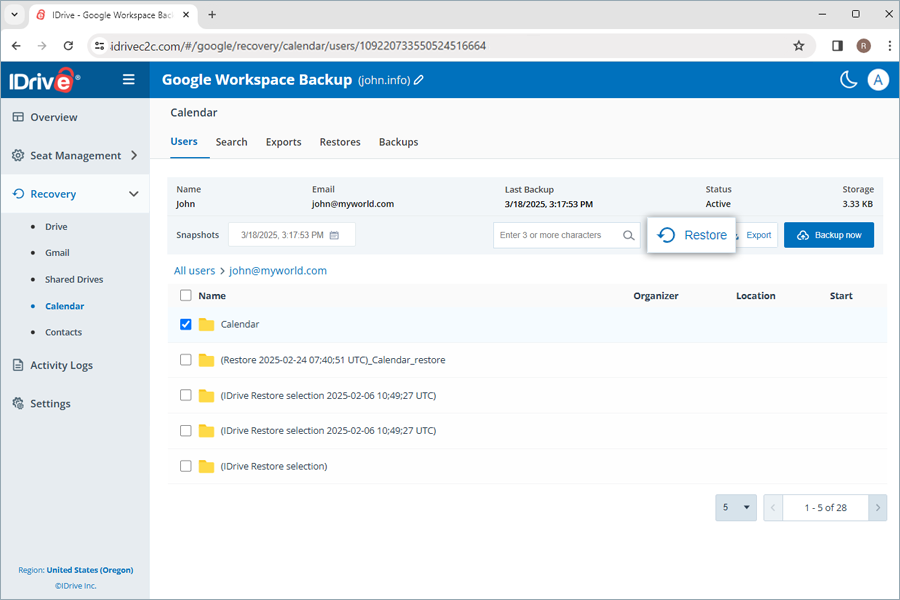
- Sélectionnez Snapshot ou Selected Items selon les besoins.
Remarque : l’option Selected Item ne sera activée que si vous avez sélectionné des éléments à restaurer. Si rien n’est sélectionné, Snapshot est sélectionné par défaut. - Sélectionnez le compte utilisateur dans le menu déroulant Restore to vers lequel vous souhaitez restaurer le snapshot ou l’élément sélectionné. Vous pouvez restaurer les données vers le même compte utilisateur ou vers un autre.
- Choisissez une méthode de restauration non destructive ou destructive pour gérer les fichiers existants :
- New folder (Non-destructive) : Cette méthode restaure les événements dans un nouveau dossier afin d’éviter d’écraser l’original.
- Skip existing data (Destructive) : Cette méthode ignore la restauration des événements déjà présents dans le compte.
- Override older (Destructive) : Cette méthode remplace les événements existants par une version plus ancienne si des modifications ont été apportées.
- Override always (Destructive) : Cette méthode remplace tous les événements existants par la version sélectionnée.
- Cliquez sur Restore.
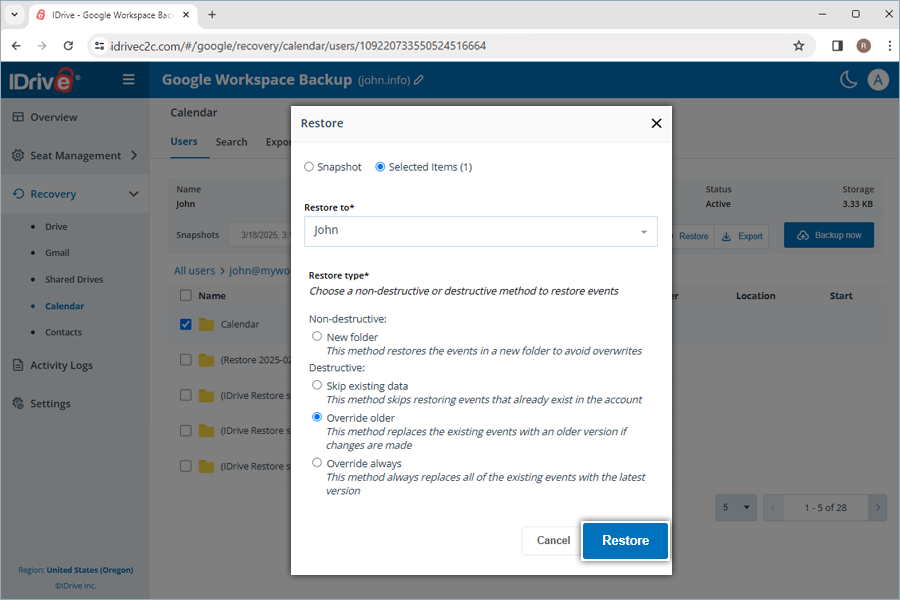
- Cliquez sur Proceed dans la fenêtre de confirmation si vous avez sélectionné Override older ou Override always.
Lorsque vous sélectionnez la méthode de restauration non destructive pour créer un nouveau dossier, un calendar nommé d’après le mode de restauration et la date sera automatiquement créé à l’emplacement de restauration. Un calendar (IDrive Restore selection <TimeStamp in UTC>) sera créé lors de la restauration d’éléments sélectionnés. De même, un calendar (IDrive Restore <TimeStamp in UTC>) sera créé pour une restauration de snapshot, et un dossier (IDrive Restore search:Search_Term <TimeStamp in UTC>) sera créé pour une restauration basée sur la recherche.
Remarque : les public Calendars sont ignorés pendant la restauration.
Comment restaurer les Contacts sauvegardés pour un utilisateur spécifique depuis mon compte Google Workspace Backup ?
Pour restaurer les contacts sauvegardés,
- Accédez à l’onglet Recovery du tableau de bord Google Workspace backup.
- Click Contacts.
- Cliquez sur le compte utilisateur à partir duquel vous souhaitez restaurer les contacts.
- Sélectionnez le point de récupération approprié sous Snapshots pour effectuer une restauration à un instant précis. Pour restaurer un contact ou un dossier spécifique, sélectionnez l’élément dans la liste des éléments sauvegardés. Vous pouvez également rechercher un contact ou une étiquette spécifique.
- Cliquez sur Restore. Une fenêtre contextuelle apparaîtra.
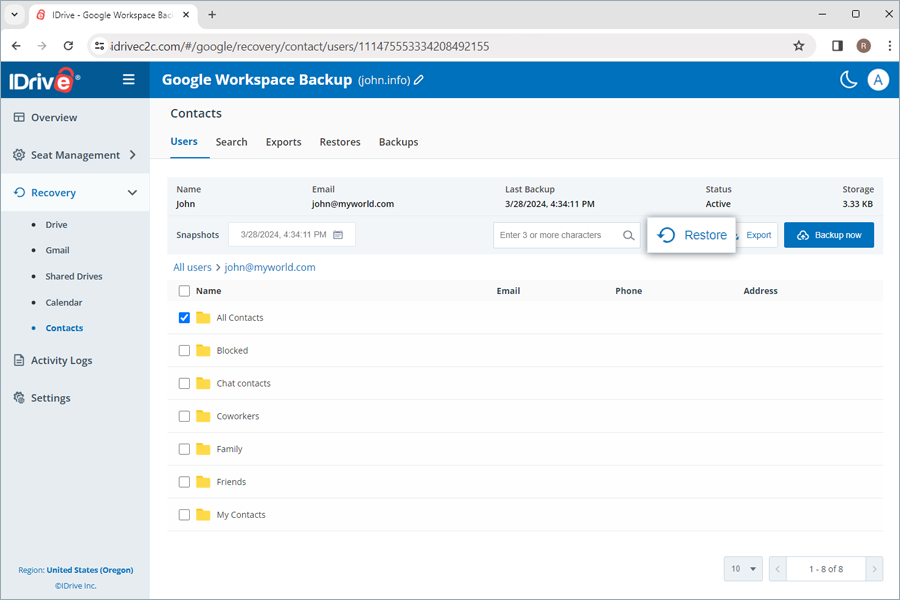
- Sélectionnez Snapshot ou Selected Items selon les besoins.
Remarque : l’option Selected Item ne sera activée que si vous avez sélectionné des éléments à restaurer. Si rien n’est sélectionné, Snapshot est sélectionné par défaut. - Sélectionnez le compte utilisateur dans le menu déroulant Restore to vers lequel vous souhaitez restaurer le snapshot ou l’élément sélectionné. Vous pouvez restaurer les données vers le même compte utilisateur ou vers un autre.
- Choisissez une méthode de restauration non destructive ou destructive pour gérer les fichiers existants :
- New folder (Non-destructive): Cette méthode restaure les contacts dans un nouveau dossier afin d’éviter d’écraser ceux qui existent déjà.
- Skip existing data (Destructive): Cette méthode ignore la restauration des contacts déjà présents dans le compte.
- Override older (Destructive): Cette méthode remplace les contacts existants par une version plus ancienne si des modifications ont été apportées.
- Override always (Destructive): Cette méthode remplace tous les contacts existants par la version sélectionnée.
- Cliquez sur Restore.
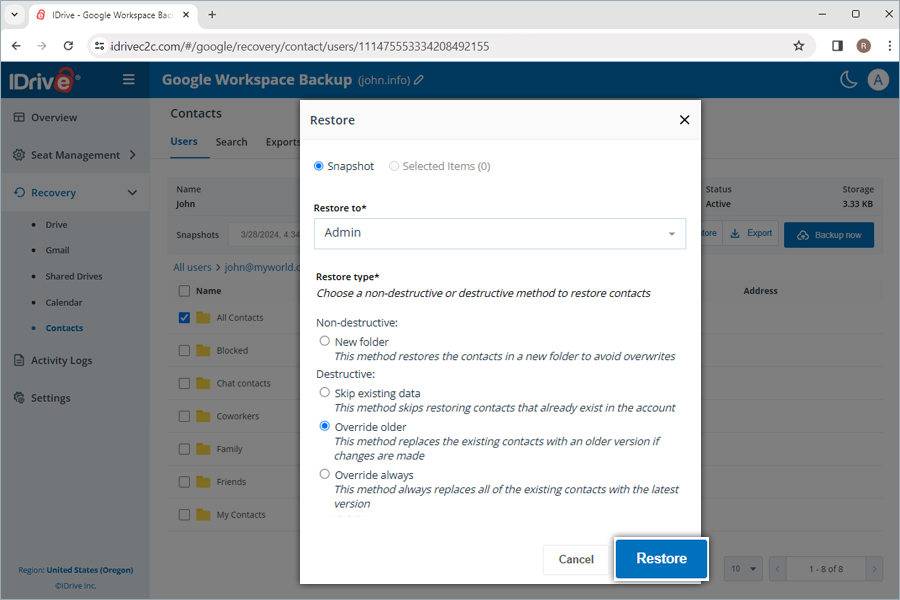
- Cliquez sur Proceed dans la fenêtre de confirmation si vous avez sélectionné Override older ou Override always.
Lorsque vous sélectionnez la méthode de restauration non destructive pour créer un nouveau dossier, un dossier nommé d’après le mode de restauration et la date sera automatiquement créé à l’emplacement de restauration. Une étiquette (IDrive Restore selection <TimeStamp in UTC>) sera créée lors de la restauration d’éléments sélectionnés. De même, une étiquette (IDrive Restore <TimeStamp in UTC>) sera créée pour une restauration de snapshot, et un dossier (IDrive Restore search:Search_Term <TimeStamp in UTC>) sera créé pour une restauration basée sur la recherche.
Comment puis-je restaurer les données sauvegardées associées à mon compte Google Classroom à l’aide de la console Google Workspace Backup ?
Vous pouvez restaurer les données sauvegardées associées à votre compte Google Classroom en suivant les étapes ci-dessous.
- Dans l’onglet Classes, cliquez sur l’une des classes.
Remarque : la vue en grille affiche uniquement les classes dont les actions de sauvegarde sont définies sur Active, Paused ou Archived. Les classes avec les actions de sauvegarde Unprotecting et Unprotected ne sont pas disponibles dans cette liste. - Les détails de la classe spécifique affichent des attributs tels que l’horodatage de la dernière sauvegarde, l’état et la taille du stockage.
- Les sauvegardes de classe sont séparées par announcement, classwork, people, grade et drive. Sélectionnez l’une de ces options en cliquant sur leurs boutons respectifs.
Remarque : les sauvegardes de la catégorie Grade ne sont pas éligibles à la restauration. Par conséquent, le bouton Restore est masqué lorsque cette catégorie est sélectionnée. - Pour effectuer une restauration sélective des données de la classe
- Sélectionnez l’une des catégories (announcement, classwork, people, drive) ainsi que les cases à cocher des éléments correspondants, puis cliquez sur Restore.
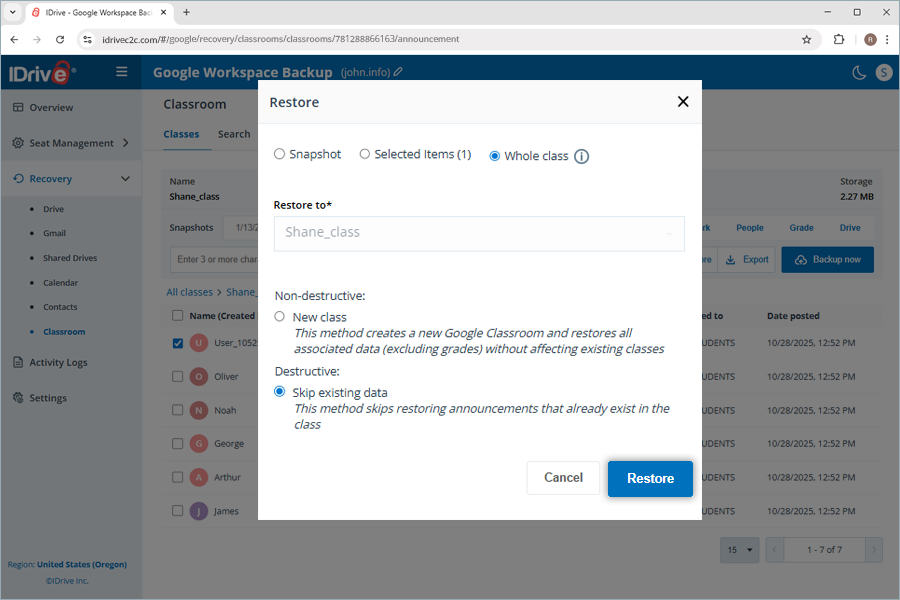
- La fenêtre contextuelle Restore s’affiche. Les boutons radio Selected Items, avec le nombre d’éléments entre parenthèses, et Skip existing data sont présélectionnés.
- Cliquez sur Restore.
Remarque : pour la première restauration, il vous est demandé de saisir le code de vérification envoyé à l’adresse e-mail de l’administrateur du compte.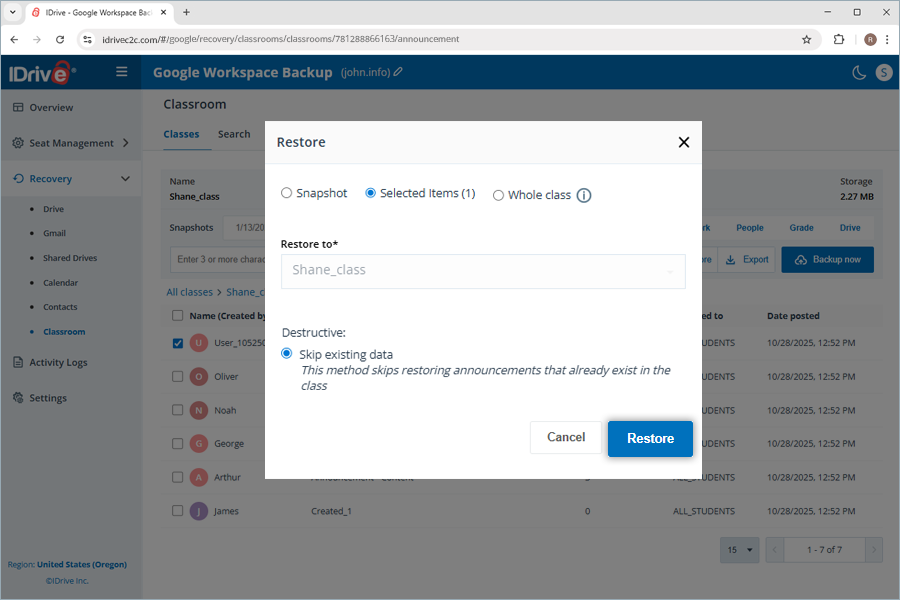
- Cliquez sur Verify and Restore. Les données de la classe sont restaurées en ignorant les données existantes.
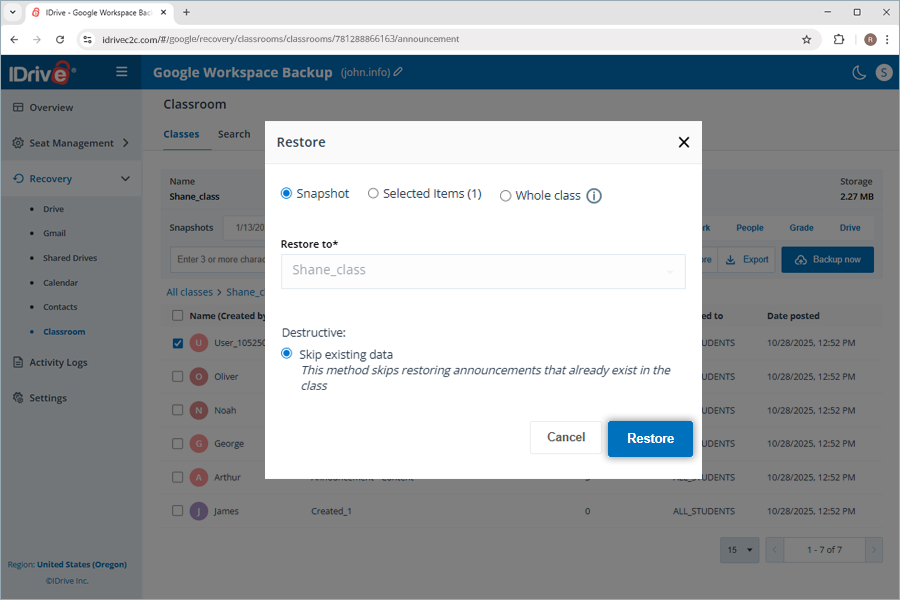
- Pour effectuer une restauration de snapshot,
- Sélectionnez l’une des catégories (announcement, classwork, people, drive) ainsi que les cases à cocher des éléments correspondants, puis cliquez sur Restore.
- La fenêtre contextuelle Restore s’affiche. Les boutons radio Snapshot et Skip existing data sont présélectionnés.
- Cliquez sur Restore. Les données de la classe sont restaurées en ignorant les données existantes.
- Pour effectuer une restauration de toute la classe,
- Cliquez sur Restore.
- La fenêtre contextuelle Restore s’affiche. Sélectionnez le bouton radio Whole class.
- Sélectionnez l’un des boutons radio suivants selon votre préférence.
- New class
- Skip existing data
- Cliquez sur Restore.
Les données de la classe sont restaurées soit en ignorant les données existantes, soit en créant une nouvelle classe suivie d’un horodatage dans le compte Google Classroom natif.
Oui, Google Workspace Backup vous permet de rechercher et de récupérer des fichiers spécifiques, des dossiers entiers, des images, des vidéos, des e-mails, ainsi que des contacts et des calendriers, à un niveau granulaire.
Remarque : la recherche globale prend uniquement en charge la restauration dans un nouveau dossier.
Vous pouvez effectuer des recherches à un instant donné et au niveau des fichiers à l’aide de plusieurs paramètres de recherche afin d’effectuer une restauration granulaire d’un élément spécifique.
Pour effectuer une recherche à un instant donné afin de restaurer une version spécifique des données sauvegardées depuis un compte utilisateur ou un drive partagé,
- Accédez à l’onglet Recovery sur votre tableau de bord Google Workspace Backup.
- Sélectionnez l’application requise à partir de laquelle vous souhaitez restaurer les données.
- Cliquez sur le compte utilisateur pour lequel vous souhaitez effectuer la recherche.
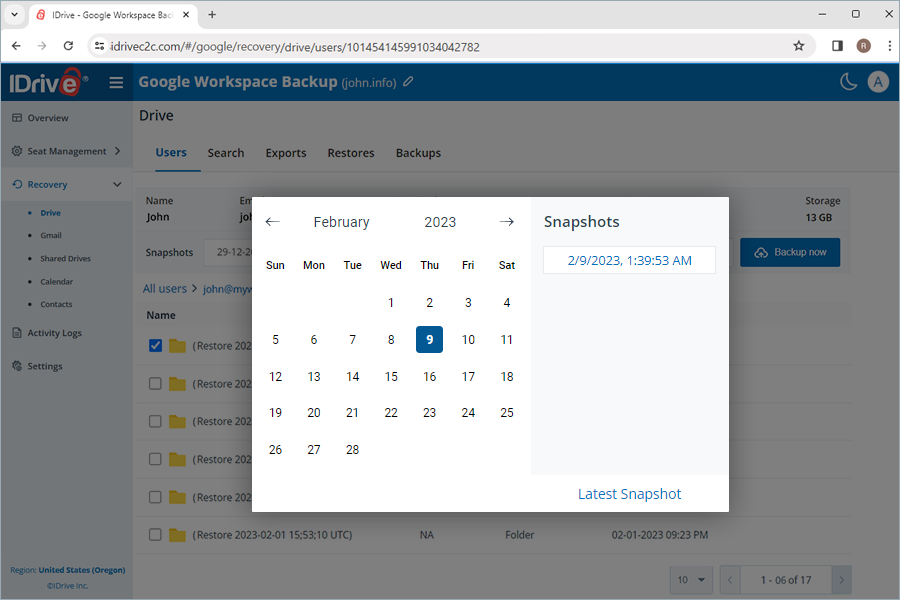
- Pour rechercher tous les snapshots d’une donnée spécifique, sélectionnez la date dans le calendrier. Une liste de tous les snapshots récents s’affichera à l’écran. Sélectionnez le snapshot requis. Cliquez sur Latest Snapshot pour trouver le snapshot le plus récent.
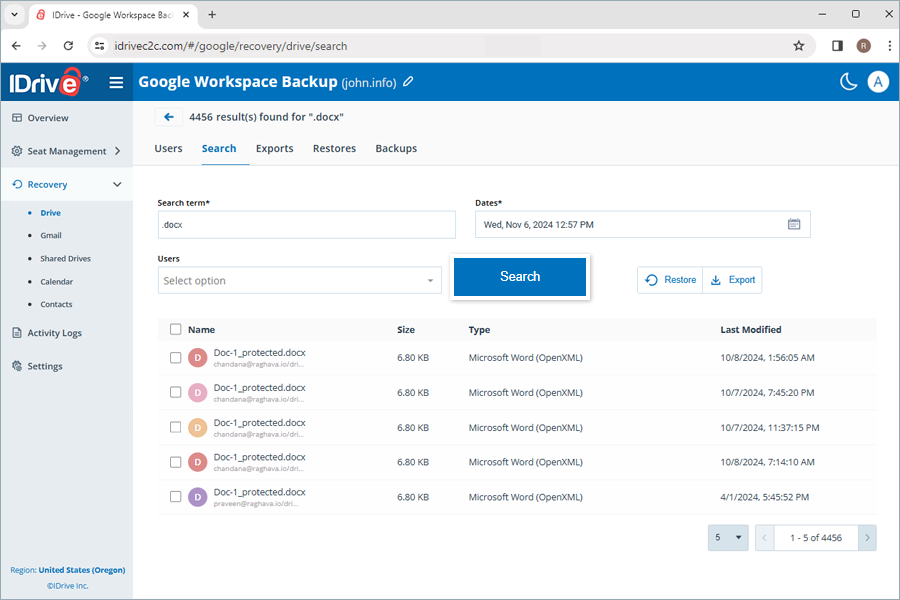
A file-level search enables you to locate specific backed-up files and folders from a user account.
To perform a file-level restore,
- Go to the Recovery tab on your Google Workspace Backup dashboard.
- Select the required application for which you want to restore data.
- Go to the Search tab.
- Enter a valid search term, set the required date and time for snapshots, and select single or multiple users from the dropdown menu. Refer to this FAQ for search terms.
Note: The closest snapshot to the selected TimeStamp will be displayed. - Click Search.
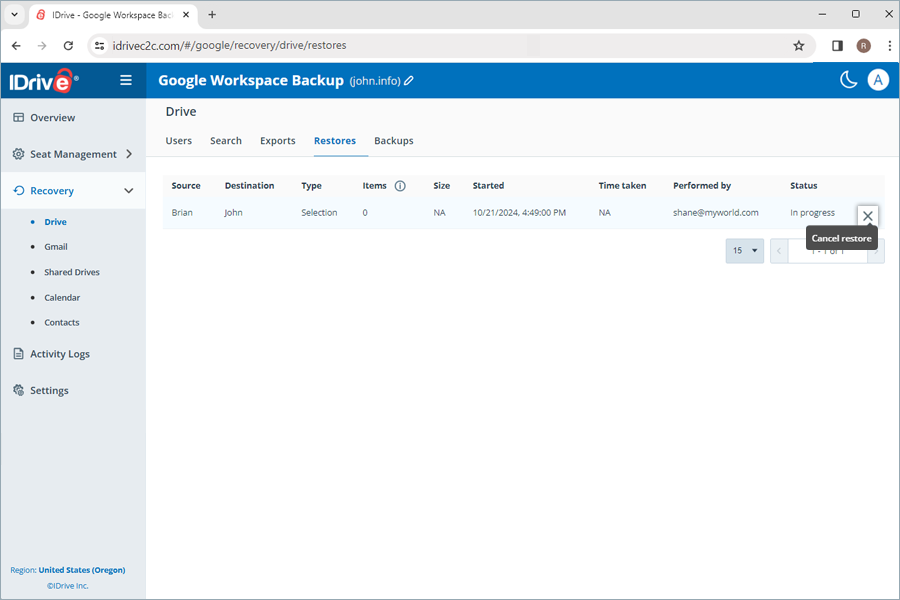
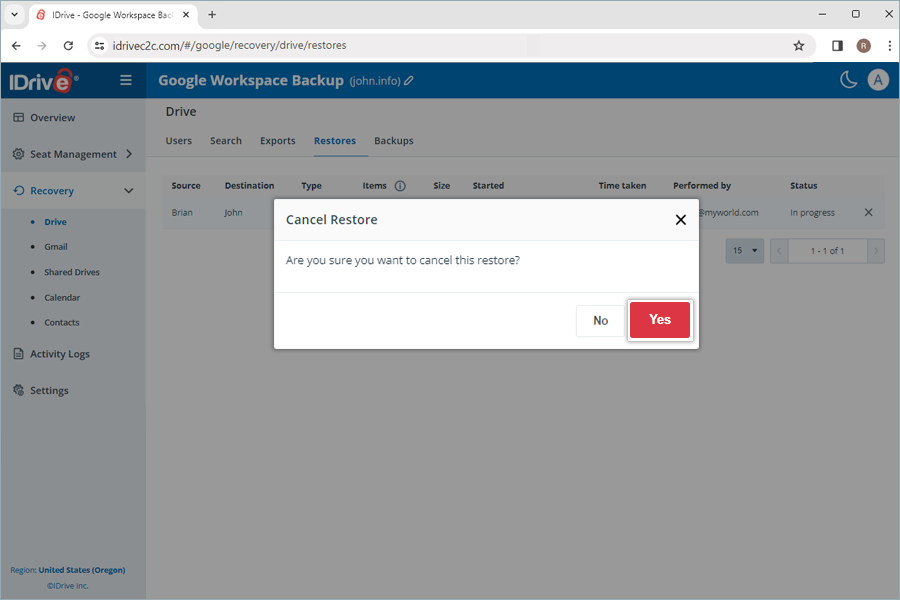
Pour annuler une restauration de données en cours,
- Accédez à Recovery et sélectionnez le module requis dans la liste déroulante.
- Sélectionnez Restores.
- Cliquez sur
 pour arrêter l'opération de restauration en cours.
- Cliquez sur Yes dans la fenêtre de confirmation.
Comment exporter les données Google Workspace sauvegardées depuis mon compte Google Workspace Backup ?
Pour exporter les données sauvegardées,
- Accédez à l'onglet Recovery de votre tableau de bord Google Workspace Backup.
- Sélectionnez l'application requise pour laquelle vous souhaitez exporter des données.
- Cliquez sur le compte utilisateur depuis lequel vous souhaitez exporter des données.
- Sélectionnez l'instantané approprié dans Snapshots si vous souhaitez effectuer une exportation à un instant précis. Pour exporter un fichier ou un dossier spécifique, sélectionnez l'élément dans la liste des éléments sauvegardés. Vous pouvez également rechercher un fichier ou un dossier spécifique.
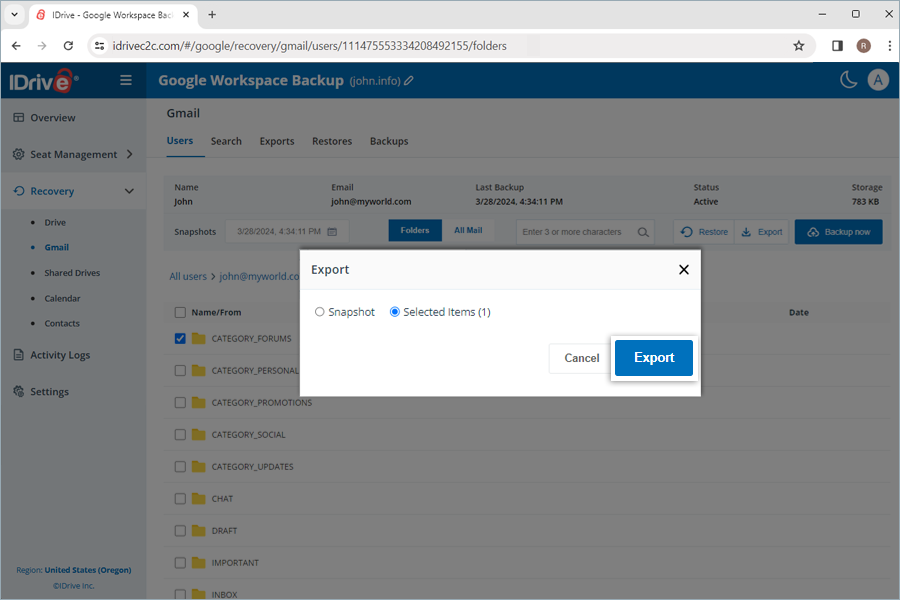
- Cliquez sur Export. Une fenêtre contextuelle apparaîtra.
- Sélectionnez Snapshot ou Selected Item selon vos besoins.
Remarque : L'option Selected Item ne sera activée que si vous avez sélectionné des éléments à restaurer. Si rien n'est sélectionné, Snapshot est sélectionné par défaut. - Cliquez sur Export.
Vous pouvez télécharger les fichiers d'exportation générés dans l'onglet Exports en cliquant sur  à côté des exportations réussies. Vous pouvez également cliquer sur pour supprimer les données exportées.
Remarque : Les données exportées seront téléchargées sous forme de fichiers zip.
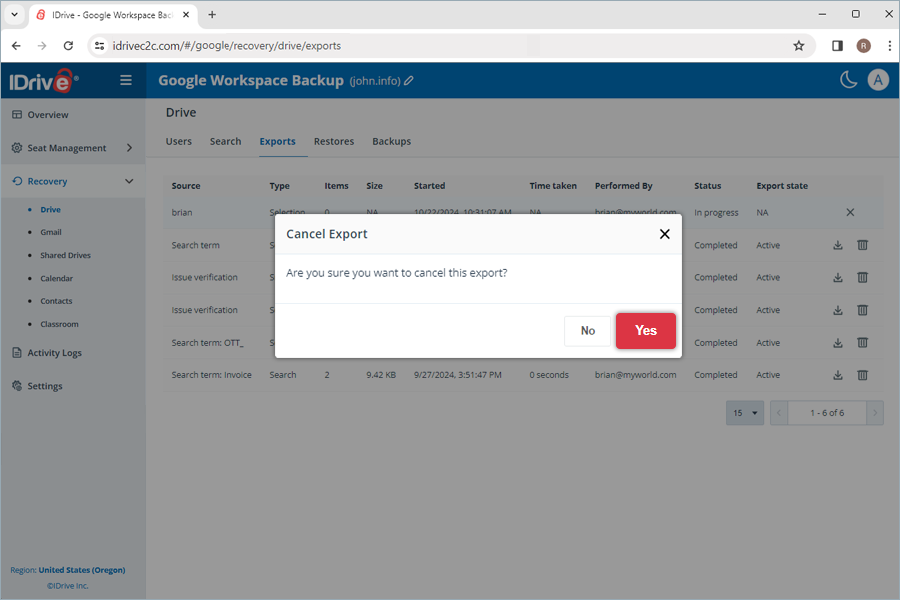
Pour annuler une exportation de données en cours, cliquez sur et cliquez sur Yes dans la fenêtre de confirmation.
Quels termes de recherche sont pris en charge pour l'exportation et la restauration dans mon compte Google Workspace Backup ?
Google Workspace Backup prend en charge des termes de recherche spécifiques pour chaque module, comme indiqué ci-dessous :
| Module | Terme de recherche |
| Drive | Nom du dossier/Nom du fichier |
| Gmail | Nom du dossier/Nom/De/Objet |
| Shared Drives | Nom du dossier/Nom du fichier |
| Calendar | Nom du dossier/Nom de l'événement |
| Contacts | Nom du dossier/Nom du contact/Email |
| Classroom | Nom de la classe |
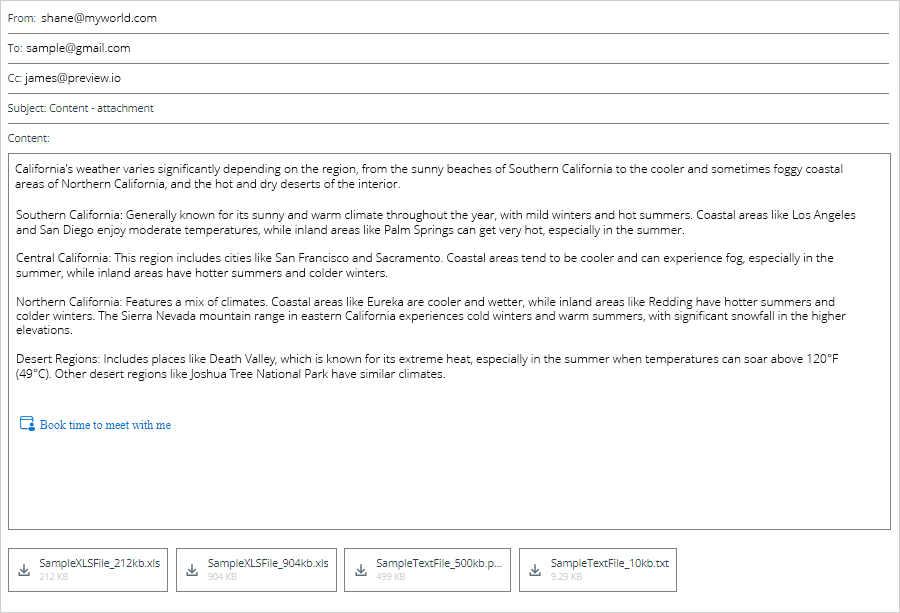
Oui, vous pouvez prévisualiser le contenu de tout e-mail sauvegardé. Accédez à Recovery > Gmail, puis cliquez sur l'e-mail requis. Le contenu de l'e-mail s'affichera dans un volet de prévisualisation. Vous pouvez télécharger les pièces jointes sur votre ordinateur.
Est-il possible de restaurer des fichiers et dossiers corrompus à partir de mes sauvegardes Google Workspace ?
Oui, vous pouvez restaurer des fichiers et dossiers supprimés ou corrompus directement vers le compte utilisateur ou le lecteur partagé. Vous pouvez également les télécharger sur votre appareil tout en conservant leur structure de dossiers exacte.
Oui, vous pouvez consulter les journaux ou générer un résumé des Événements système et des Actions administrateur planifiés, tels que les sauvegardes, les restaurations, les recherches et les opérations web effectuées manuellement, consulter Tous les journaux d'événements et les Journaux d'activité web dans l'onglet Journaux d'activité de Google Workspace Backup.
Pour consulter les journaux d'activité des sauvegardes automatiques générées par le système,
- Accédez à l'onglet Journaux d'activité.
- Cliquez sur Événements système.
- Sélectionnez la Plage de dates. Pour définir une date de début et de fin personnalisée, sélectionnez Plage personnalisée.
- Ensuite, spécifiez les paramètres suivants :
- Type d'événement : Par défaut, il est défini sur Planifié.
- Statut : Générer un journal pour toutes les activités, les événements terminés, en attente, en cours et échoués.
- Module : Choisissez le service sauvegardé (Tous, Gmail, Google Drive, Lecteurs partagés, Contacts, Agenda).
- Siège : Générer un journal pour un ou plusieurs utilisateurs/lecteurs partagés spécifiques, ou tous les utilisateurs/lecteurs partagés.
- Cliquez sur Afficher les journaux d'événements.
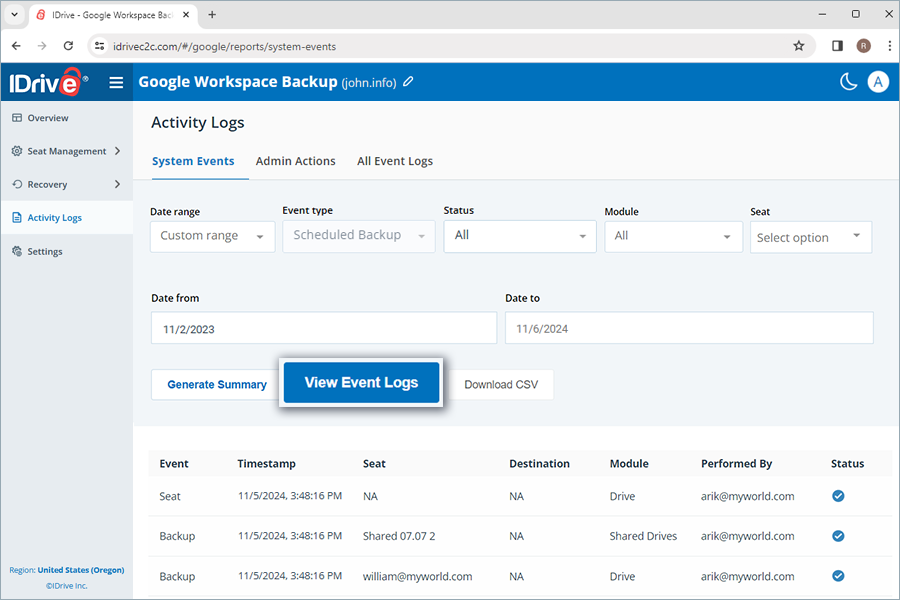
Une liste de toutes les activités de sauvegarde planifiées, incluant l'horodatage, le siège, le module, le statut de la sauvegarde, l'événement (sauvegarde), la destination (pour la restauration) et l'utilisateur qui l'a effectuée, sera affichée à l'écran. Vous pouvez également consulter le résumé des événements (sauvegarde) horaires et quotidiens.
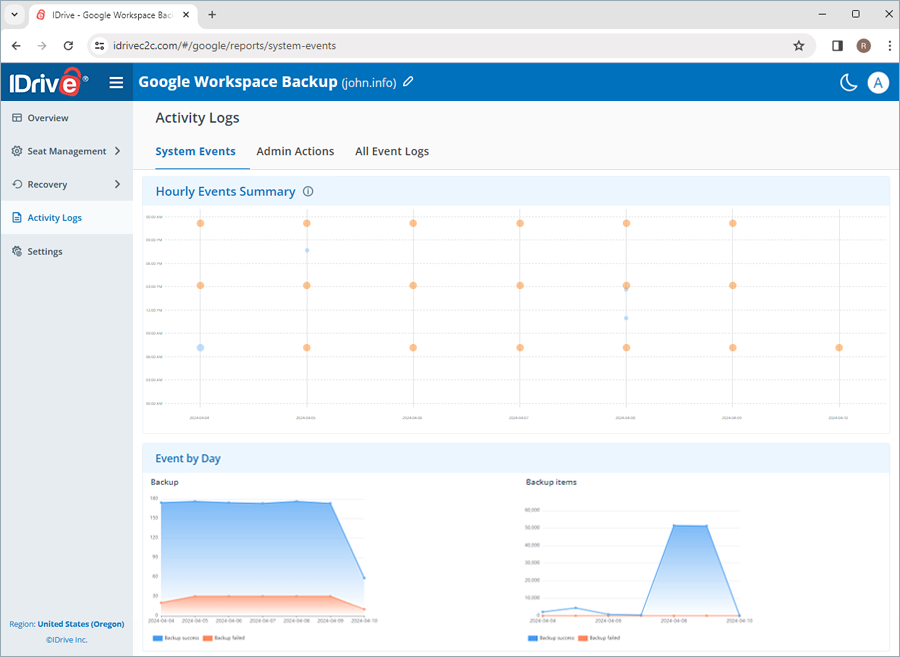
Pour générer un rapport de résumé détaillé des activités, cliquez sur Générer un résumé.
Vous pouvez également télécharger les rapports de journaux d'activité sur votre système au format CSV en cliquant sur Télécharger en CSV.
Comment consulter les rapports de journaux d'activité administrateur pour ma sauvegarde Google Workspace ?
Pour consulter les journaux d'activité des actions initiées par l'administrateur,
- Accédez à l'onglet Journaux d'activité.
- Cliquez sur Actions administrateur.
- Sélectionnez la Plage de dates. Pour définir une date de début et de fin personnalisée, sélectionnez Plage personnalisée.
- Ensuite, spécifiez les paramètres suivants :
- Type d'événement : Sélectionnez le type d'opération (Tous, sauvegarde, export, restauration et recherche)
- Statut : Générer un journal pour toutes les activités, les événements terminés, en attente, en cours et échoués.
- Module : Choisissez le service sauvegardé (Tous, Gmail, Google Drive, Lecteurs partagés, Contacts, Agenda).
- Siège : Générer un journal pour un ou plusieurs utilisateurs/lecteurs partagés spécifiques, ou tous les utilisateurs/lecteurs partagés.
- Cliquez sur Afficher les journaux d'événements.
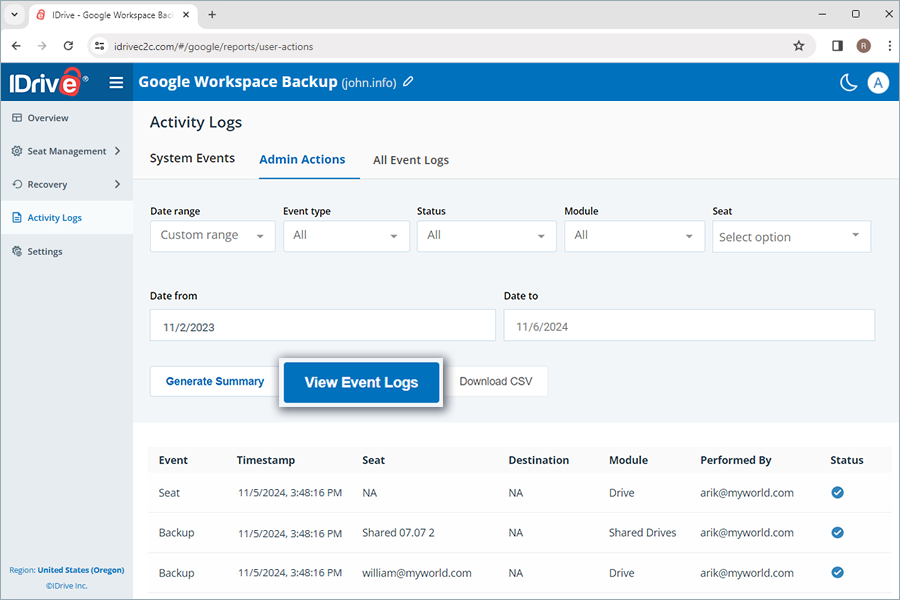
Une liste de toutes les activités de sauvegarde planifiées, incluant l'horodatage, le siège, le module, le statut de la sauvegarde, l'événement (sauvegarde), la destination (pour la restauration) et l'utilisateur qui l'a effectuée, sera affichée à l'écran. Vous pouvez également consulter le résumé des événements (sauvegarde) horaires et quotidiens.
Vous pouvez également télécharger les rapports de journaux d'activité sur votre système au format CSV en cliquant sur Télécharger en CSV.
Comment puis-je consulter tous les rapports de journaux d'activité des événements pour ma sauvegarde Google Workspace ?
Pour consulter les rapports de journaux d'activité pour tous les événements,
- Accédez à l'onglet Journaux d'activité de votre tableau de bord de sauvegarde Google Workspace.
- Cliquez sur Tous les journaux d'événements.
- Sélectionnez la Plage de dates. Pour définir une date de début et de fin personnalisée, sélectionnez Plage personnalisée.
- Ensuite, spécifiez les paramètres suivants :
- Type d'événement : Sélectionnez le type d'opération (Tous, sauvegarde, export, restauration et recherche)
- Statut : Générer un journal pour toutes les activités, les événements terminés, en attente, en cours et échoués.
- Module : Choisissez le service sauvegardé (Tous, Gmail, Google Drive, Lecteurs partagés, Contacts, Agenda).
- Siège : Générer un journal pour un ou plusieurs utilisateurs/lecteurs partagés spécifiques, ou tous les utilisateurs/lecteurs partagés.
- Cliquez sur Afficher les journaux d'événements.
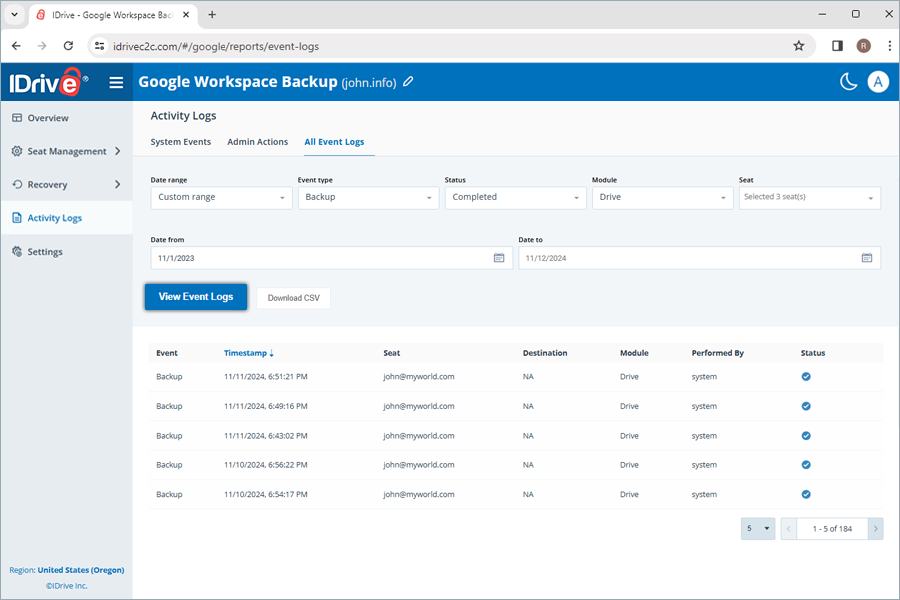
Une liste de toutes les activités de sauvegarde planifiées, incluant l'horodatage, le siège, le module, le statut de la sauvegarde, l'événement (sauvegarde), la destination (pour la restauration) et l'utilisateur qui l'a effectuée, sera affichée à l'écran. Vous pouvez également consulter le résumé des événements (sauvegarde) horaires et quotidiens.
Pour générer un rapport de résumé détaillé des activités, cliquez sur Générer un résumé. Vous pouvez également télécharger les rapports de journaux d'activité sur votre système au format CSV en cliquant sur Télécharger en CSV.
Comment puis-je consulter les rapports de journaux d'activité web pour ma sauvegarde IDrive® Google Workspace ?
Pour consulter les rapports de journaux d'activité web pour tous les événements,
- Accédez à l'onglet Journaux d'activité de votre tableau de bord de sauvegarde IDrive® Google Workspace.
- Cliquez sur Journaux d'activité web.
- Sélectionnez la Plage de dates et une Activité utilisateur particulière.
- Cliquez sur Afficher les journaux d'activité web.
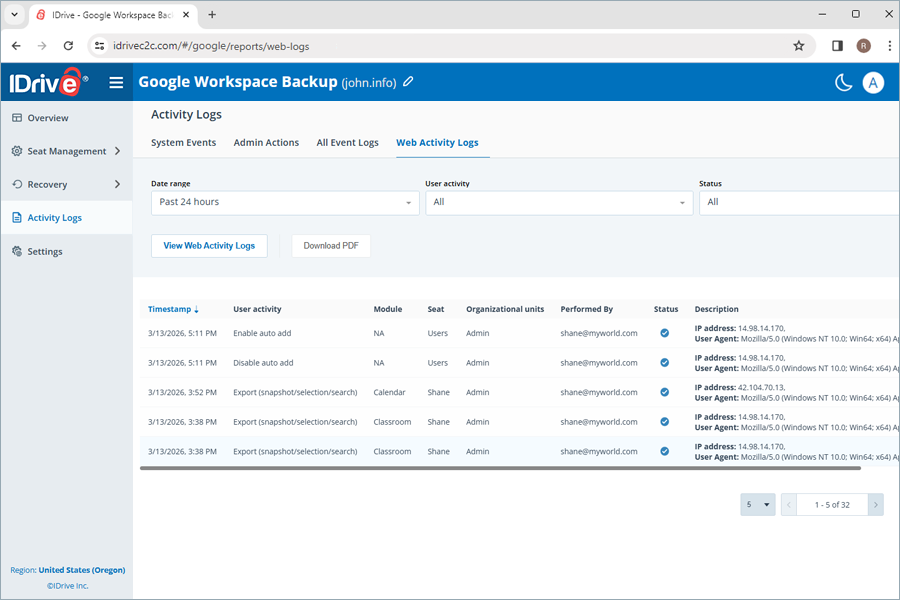
Une liste de toutes les activités de sauvegarde système et administrateur planifiées et manuelles, incluant l'horodatage, l'activité utilisateur, le module, le siège et effectué par, sera affichée à l'écran.
Pour télécharger les rapports de journaux d'activité web sur votre machine au format PDF, cliquez sur Télécharger en PDF.