Pour l'accès assisté | |
Si votre question n'est pas traitée ci-dessous, veuillez nous contacter via notre formulaire d'assistance et nous vous répondrons rapidement. | |
 | Qu'est-ce que l'accès assisté ? |
| Comment configurer mon ordinateur pour l'accès assisté ? |
| Comment démarrer une session d'accès assisté avec mon partenaire ? |
| Puis-je passer du mode administrateur au mode non-administrateur pendant une session en cours ? |
| Puis-je déconnecter une session d'accès assisté en cours ? |
L'accès assisté vous permet d'accéder à l'ordinateur de votre partenaire depuis n'importe où, simplement en saisissant un code de session partagé par celui-ci.
Pour configurer votre ordinateur pour l'accès assisté,
- Téléchargez et installez le setup host RemotePC pour accès assisté sur votre ordinateur.
- Une fois l'installation terminée, la fenêtre 'Enable Attended Access' s'ouvrira et un code de session à 9 chiffres sera généré.
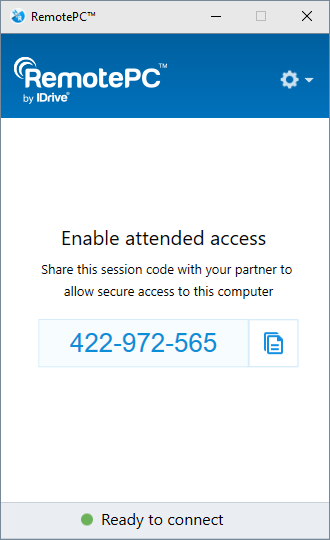
- Copiez et partagez le code de session avec votre partenaire pour permettre un accès sécurisé à votre ordinateur.
Les utilisateurs finaux peuvent saisir le code partagé dans leur application RemotePC desktop ou web pour accéder à votre ordinateur à distance.
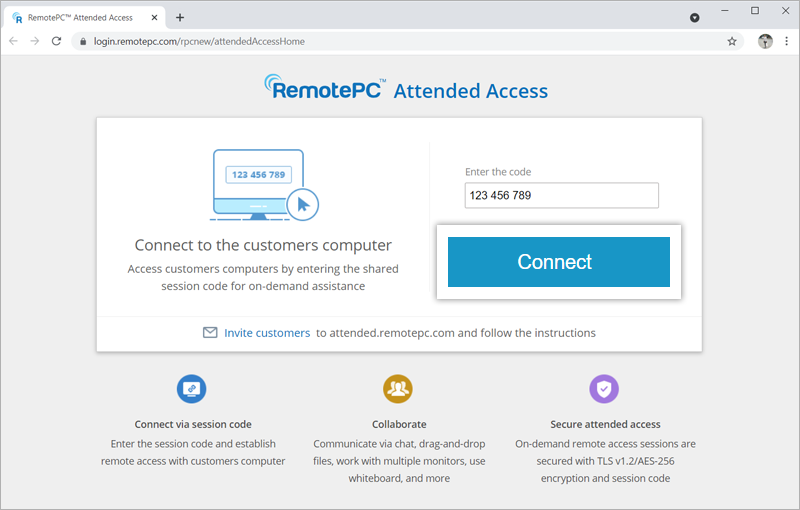
Avant d'établir une session à distance avec votre partenaire, vous devez recevoir de sa part un code de session. Pour recevoir le code,
- Connectez-vous à votre compte RemotePC™ depuis l'application desktop ou web.
- Cliquez sur 'Attended Access'.
- Cliquez sur 'Invite customers'.
- Modifiez le contenu par défaut du message e-mail si nécessaire.
- Entrez l'adresse e-mail du destinataire et cliquez sur 'Send'.
Vous pouvez également copier l'invitation et la partager avec votre partenaire.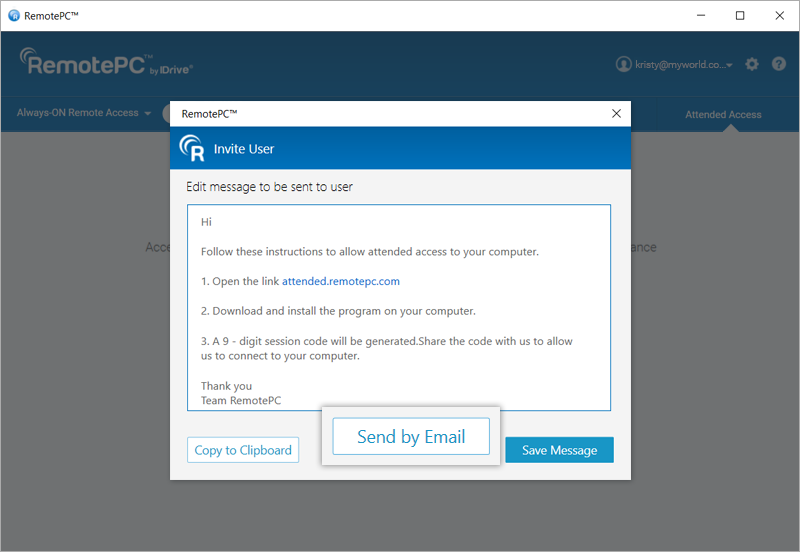
Un e-mail sera envoyé aux utilisateurs avec les instructions pour configurer l'accès assisté.
Pour établir une session d'accès assisté après réception du code,
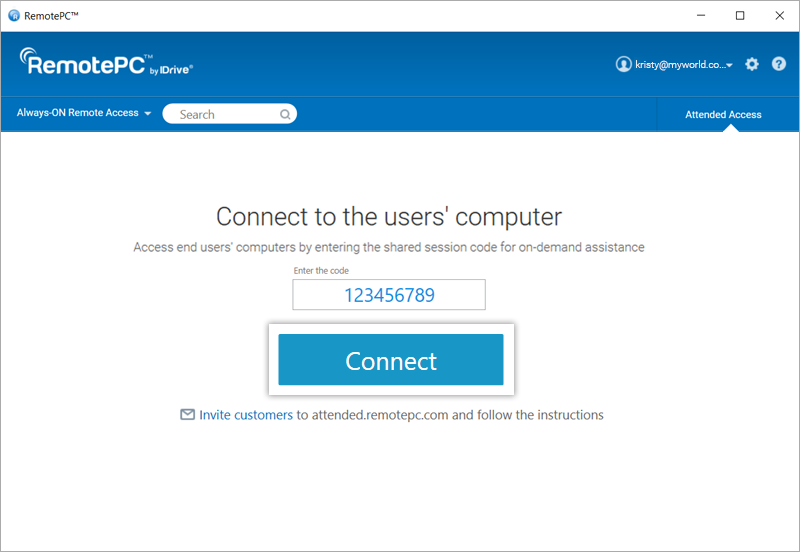
- Cliquez sur 'Attended Access'.
- Entrez le code partagé par votre partenaire.
- Cliquez sur 'Connect'.
Vous pouvez maintenant accéder à l'ordinateur de votre partenaire et l'utiliser sous sa supervision.
Oui, pendant l'accès à l'ordinateur distant, vous pouvez passer en mode administrateur sans déconnecter la session.
Pour passer en mode administrateur pendant une session,
- Dans la barre de menu, cliquez sur 'Actions' > 'Reconnect as Admin'.
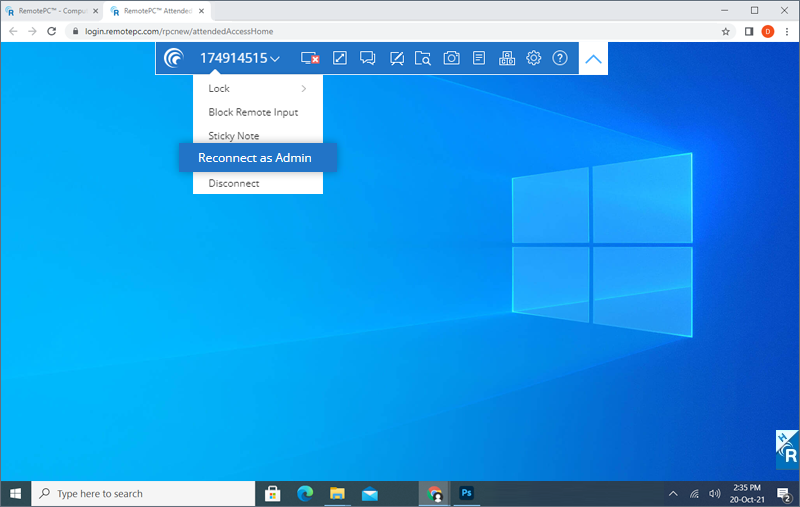
- Dans la fenêtre contextuelle, sélectionnez l'une des deux options - 'Enter credentials by technician (you)'' ou 'Enter credentials by remote user'.
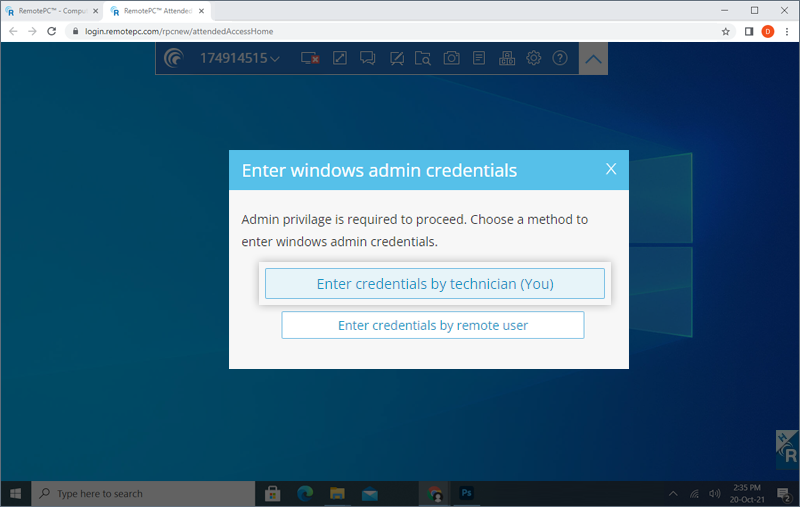
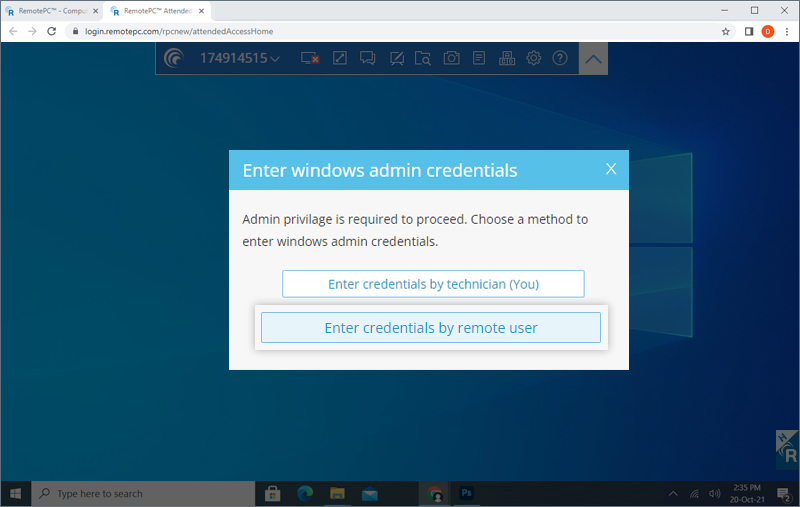
- Si vous choisissez 'Enter credentials by technician (you)', fournissez les identifiants d'administrateur Windows pour l'ordinateur distant et cliquez sur 'OK'. Si vous choisissez 'Enter credentials by remote user', l'utilisateur distant doit fournir les identifiants d'administrateur Windows.
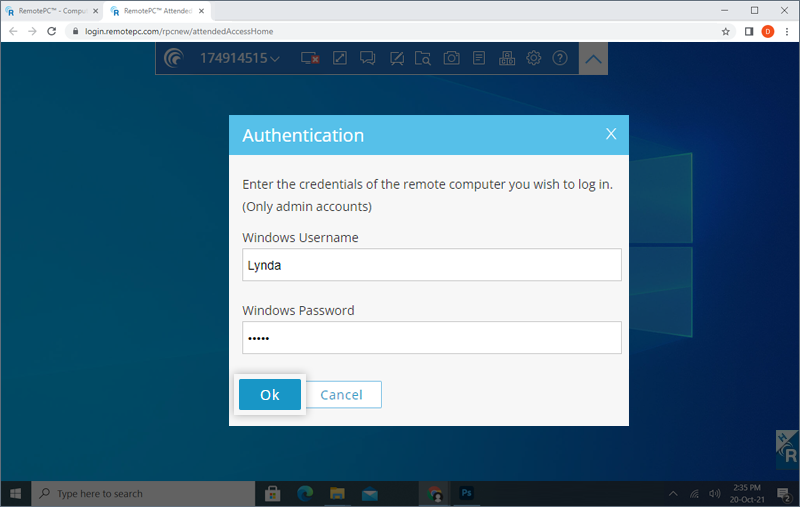
- L'utilisateur distant recevra un message de confirmation. Une fois la confirmation effectuée, vous pourrez accéder à l'ordinateur distant en tant qu'administrateur.
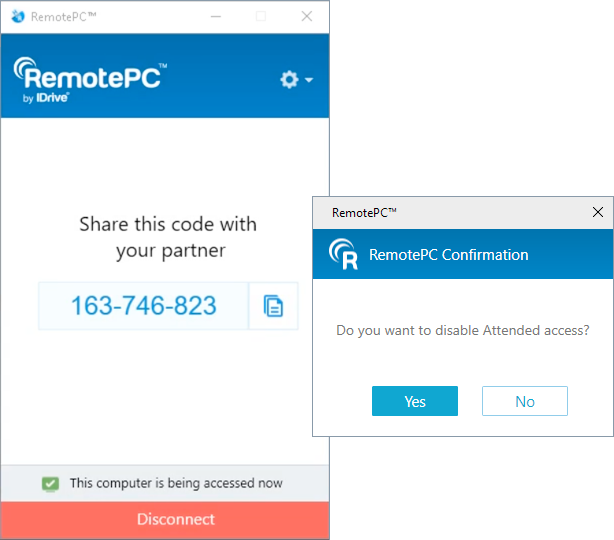
Oui, vous pouvez déconnecter la session à tout moment. Pour désactiver une session d'accès assisté en cours, cliquez sur 'Disconnect'.
Remarque : Il est recommandé que l'utilisateur supprime le setup host RemotePC pour accès assisté de son ordinateur après avoir déconnecté la session, afin de garantir que son ordinateur ne puisse pas être accessible à distance par quiconque sans son autorisation.