
Oui, RemotePC offre des solutions sécurisées et optimisées pour accéder aux ordinateurs à distance. RemotePC utilise le chiffrement TLS v 1.2/AES-256 pour transférer les données d'authentification des utilisateurs entre l'ordinateur distant et l'ordinateur local. La Clé Personnelle, un mot de passe unique défini pour chaque ordinateur, agit comme une couche de protection supplémentaire.
Oui, RemotePC vous permet de partager votre ordinateur sur tout type de connexion Internet/LAN et même derrière tout pare-feu/serveur proxy.
Votre ordinateur ne peut être accessible que si vous partagez votre code de session avec une autre personne. Sans connaître le code de session, il n'est pas possible d'accéder à votre ordinateur. Ne partagez pas le code avec une personne en qui vous n'avez pas confiance.
La Clé Personnelle agit comme un mot de passe secondaire pour accéder à chaque ordinateur. C'est un mot de passe défini par vous et qui sert de code d'accès unique à votre ordinateur. Elle est stockée uniquement sur votre ordinateur et non sur les serveurs RemotePC. Chaque fois que vous essayez d'accéder à un ordinateur distant, vous serez invité à saisir la clé personnelle.
RemotePC utilise le chiffrement TLS v 1.2/AES-256 pour sécuriser les transferts de données entre les ordinateurs locaux et distants lors des sessions à distance.
Oui. RemotePC utilise le chiffrement TLS v 1.2/AES-256 sur la transmission des données lors de l'accès à distance.
Nous ne vous appellerons jamais pour demander des informations de connexion, un paiement ou toute autre information de ce type. Si vous recevez un appel de cette nature, il s'agit probablement d'une tentative d'hameçonnage. Dans un tel cas, ne partagez aucune information et contactez-nous immédiatement pour une assistance rapide.
Oui, il est possible que votre FAI bloque RemotePC et d'autres services d'accès à distance. TalkTalk, basé au Royaume-Uni, est l'un de ces FAI. Ces situations peuvent être résolues en modifiant les paramètres du routeur pour utiliser des serveurs primaires et secondaires autres que ceux de TalkTalk. Par exemple, vous pouvez utiliser les adresses IP DNS publiques de Google comme 8.8.8.8.
RemotePC aide les utilisateurs à atteindre la conformité aux critères établis dans le cadre de la validation des normes fédérales de traitement de l'information (FIPS) pour les produits/logiciels cryptographiques utilisés aux États-Unis. RemotePC utilise des algorithmes de chiffrement approuvés par le FIPS et adhère à la sécurité physique.
Nous bloquons actuellement l'accès depuis les pays suivants pour des raisons de sécurité et de conformité :
- Russie
- Chine
- Ukraine
Les utilisateurs payants de ces pays peuvent envoyer une demande pour autoriser des adresses IP, mais chaque demande est soumise à examen et peut ne pas être approuvée. Si votre adresse IP change fréquemment, vous devrez fournir des informations mises à jour pour examen.
Pour plus d'assistance, contactez notre équipe d'assistance.Le processus d'authentification à deux facteurs renforce la sécurité de votre compte et empêche l'accès par des parties non autorisées. Une fois l'authentification à deux facteurs activée, en plus de votre mot de passe, vous devrez saisir un code de vérification envoyé à votre adresse e-mail enregistrée ou à votre numéro de téléphone, lors de la connexion à RemotePC.
Pour activer l'authentification à deux facteurs,
- Connectez-vous à RemotePC via le navigateur Web et cliquez sur votre nom d'utilisateur en haut à droite de l'écran.
- Sélectionnez 'Mon Compte' et accédez à l'onglet 'Sécurité'.
- Dans la section 'Authentification à deux facteurs', cliquez sur 'Activer'.
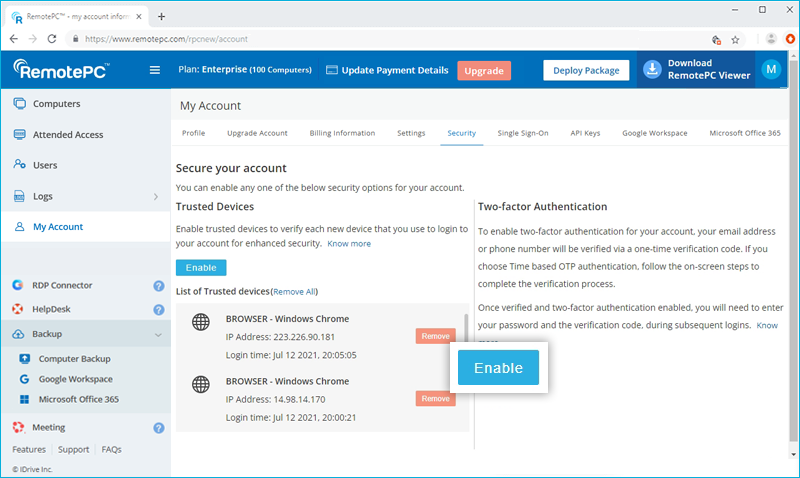
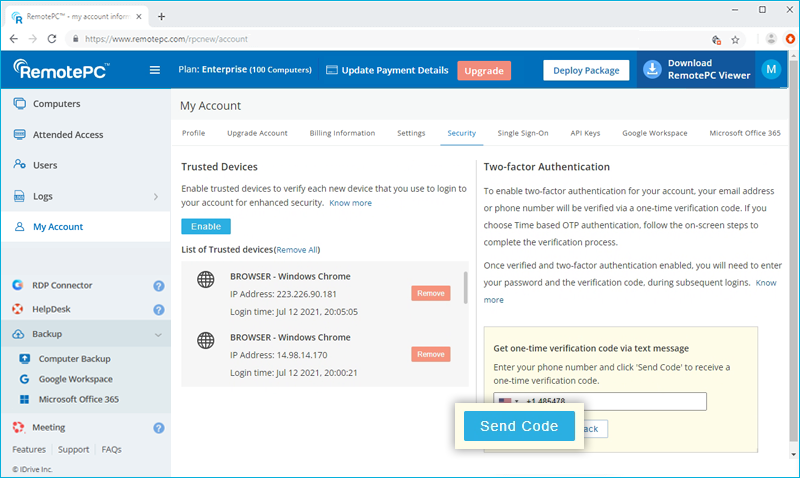
- Sélectionnez 'Adresse e-mail', 'Numéro de téléphone' ou 'Authentification OTP basée sur le temps' comme méthode préférée pour recevoir le code de vérification à usage unique et cliquez sur 'Confirmer'. Si vous avez choisi 'Numéro de téléphone', saisissez-le et cliquez sur 'Envoyer le code'. Cliquez ici pour savoir comment configurer via l'application d'authentification OTP basée sur le temps.
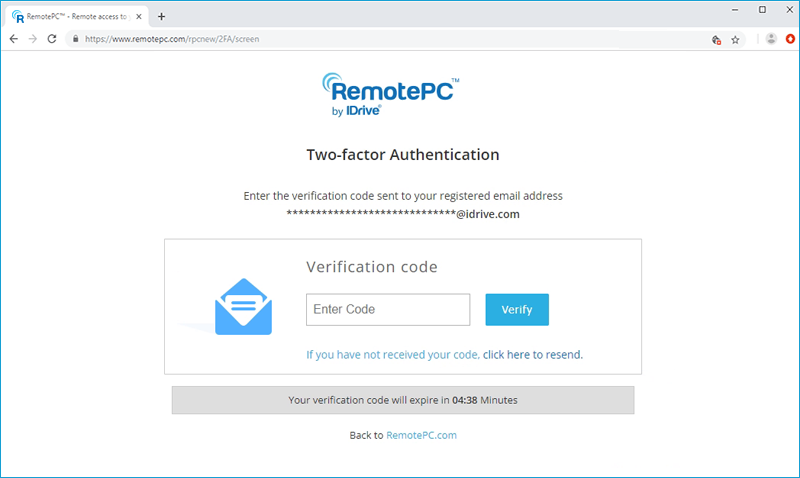
- Saisissez le code de vérification envoyé à votre adresse e-mail enregistrée ou à votre numéro de téléphone et cliquez sur 'Vérifier et activer'.
Pour vous connecter après l'activation de l'authentification à deux facteurs,
- Sur l'écran de connexion, saisissez votre nom d'utilisateur et votre mot de passe, puis cliquez sur 'Connexion'.
- Vous serez invité à saisir un code de vérification envoyé à votre adresse e-mail ou à votre numéro de téléphone.
- Saisissez le code et cliquez sur 'Vérifier'.
Comment puis-je configurer l'authentification à deux facteurs pour mon compte RemotePC avec l'authentification OTP basée sur le temps ?
Le processus d'authentification à deux facteurs renforce la sécurité de votre compte et empêche l'accès par des parties non autorisées. Une fois l'authentification à deux facteurs activée, en plus de votre mot de passe, vous devrez saisir un code de vérification généré par l'application d'authentification OTP basée sur le temps, installée sur votre appareil mobile, lors de la connexion à RemotePC.
Pour activer l'authentification à deux facteurs,
- Connectez-vous à RemotePC via le navigateur Web et cliquez sur votre nom d'utilisateur en haut à droite de l'écran.
- Sélectionnez 'Mon Compte' et accédez à l'onglet 'Sécurité'.
- Dans la section 'Authentification à deux facteurs', cliquez sur 'Activer'.
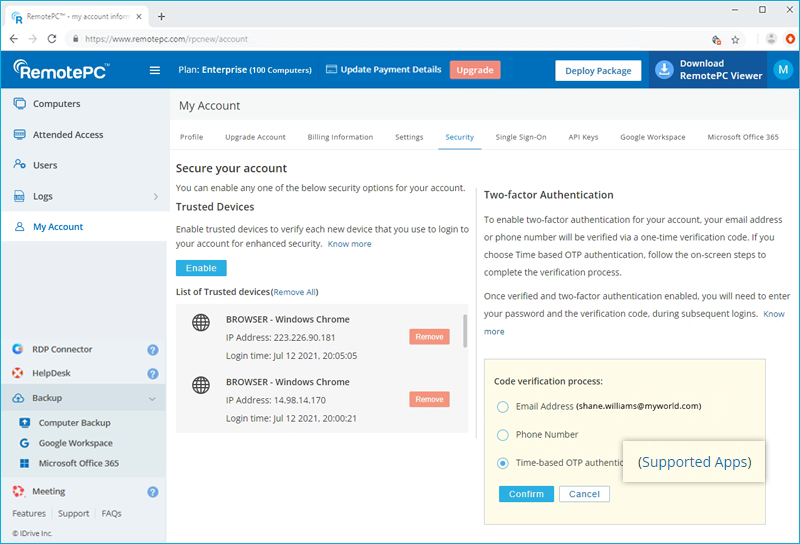
- Sélectionnez 'Authentification OTP basée sur le temps' comme méthode préférée pour recevoir le code de vérification à usage unique et cliquez sur 'Confirmer'.
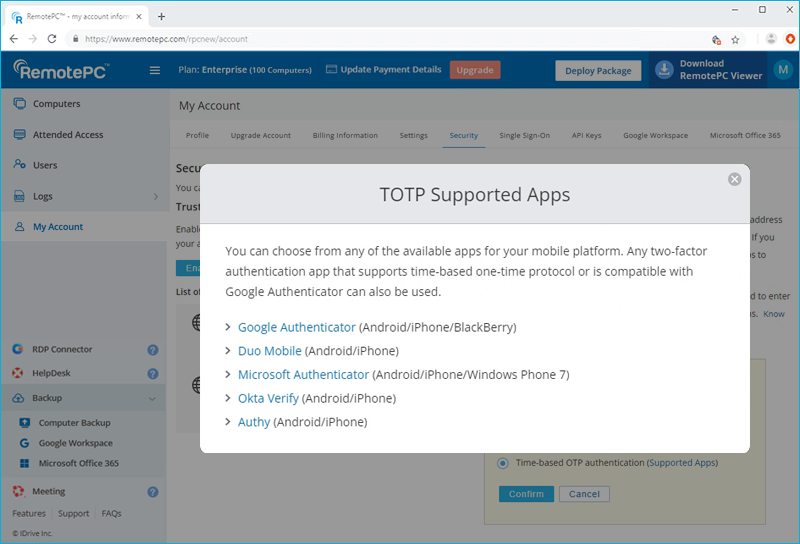
Voir les applications TOTP prises en charge
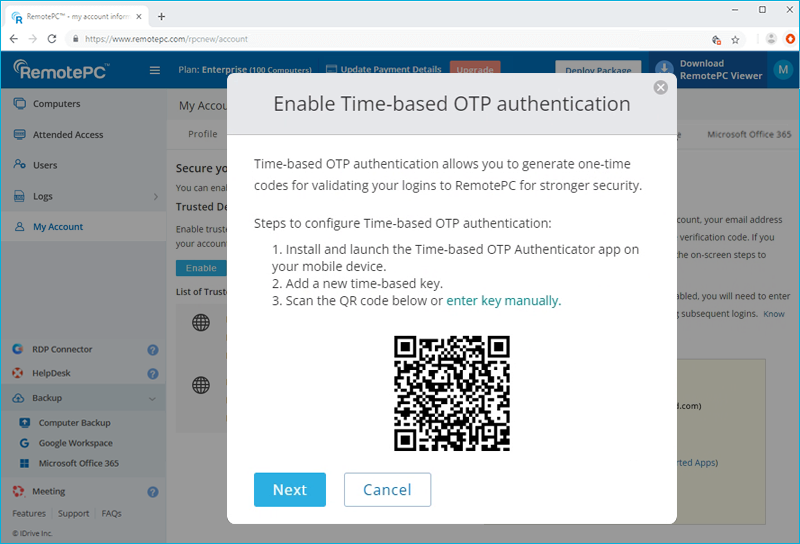
- Lancez l'application d'authentification OTP basée sur le temps sur votre appareil mobile et scannez le code QR affiché sur l'écran de votre ordinateur. Vous pouvez également afficher la clé en cliquant sur 'saisir la clé manuellement' et la saisir manuellement sur votre appareil mobile, puis cliquer sur 'Suivant'.
- Copiez et enregistrez en toute sécurité le code de récupération affiché sur l'écran de votre ordinateur, ou cliquez sur 'Télécharger' pour le télécharger et l'enregistrer en tant que fichier .txt. Cliquez sur 'Continuer'.
Remarque : Vous aurez besoin du code de récupération pour désactiver l'authentification à deux facteurs pour votre compte, au cas où vous perdriez l'accès à votre appareil mobile sur lequel l'application d'authentification OTP basée sur le temps est installée.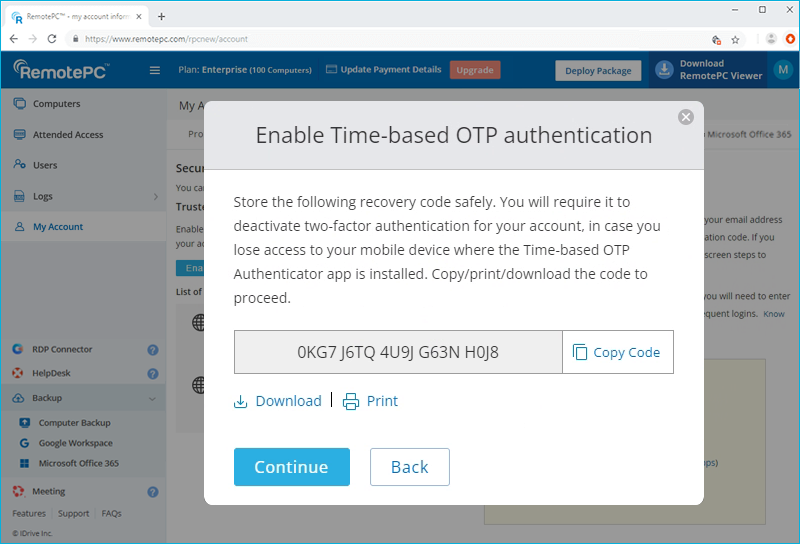
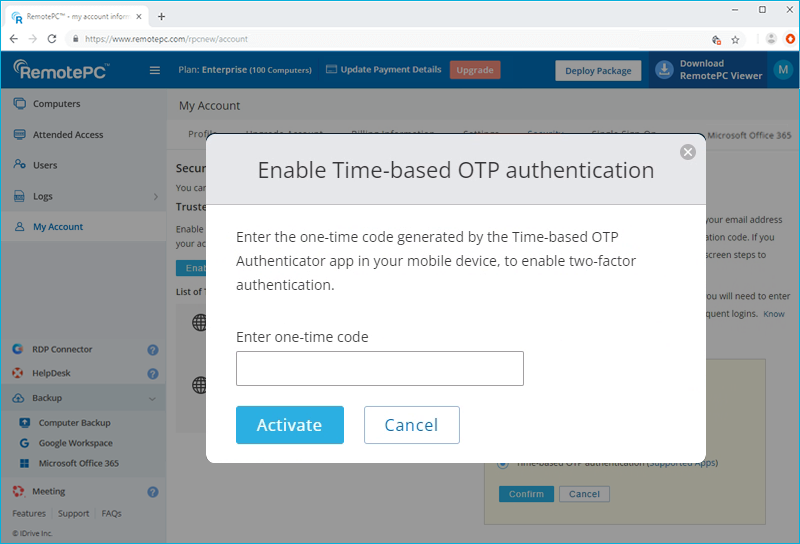
- Saisissez le code à usage unique généré par l'application d'authentification OTP basée sur le temps sur votre appareil mobile et cliquez sur 'Activer'.
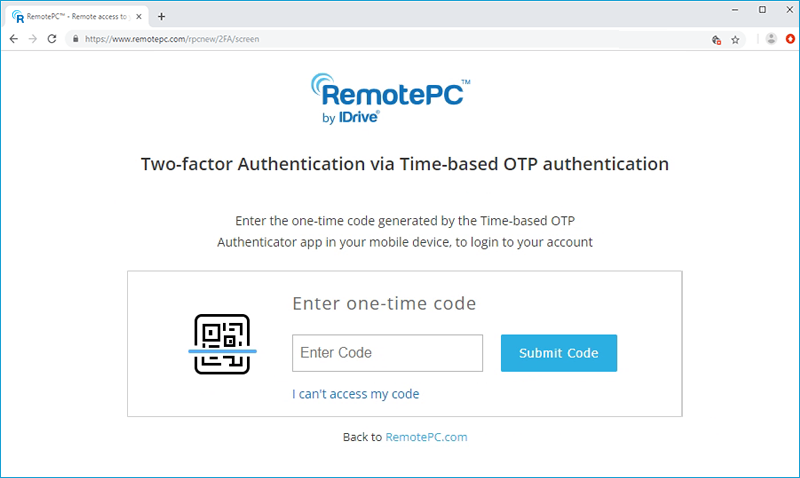
Pour vous connecter après l'activation de l'authentification à deux facteurs avec l'authentificateur OTP basé sur le temps,
- Sur l'écran de connexion, saisissez votre nom d'utilisateur et votre mot de passe, puis cliquez sur 'Connexion'.
- Vous serez invité à saisir le code à usage unique généré par l'application d'authentification OTP basée sur le temps sur votre appareil mobile.
- Saisissez le code et cliquez sur 'Soumettre le code'.
Quelles applications d'authentification OTP basées sur le temps sont prises en charge par RemotePC ?
RemotePC prend en charge les applications d'authentification OTP basées sur le temps suivantes :
- Google Authenticator (Android/iPhone/BlackBerry)
- Duo Mobile (Android/iPhone)
- Microsoft Authenticator (Android/iPhone/Windows Phone 7)
- Okta Verify (Android/iPhone)
- Toute autre application d'authentification prenant en charge le protocole à usage unique basé sur le temps, ou compatible avec Google Authenticator
Puis-je désactiver l'authentification à deux facteurs pour mon compte RemotePC avec l'authentification OTP basée sur le temps, si j'ai perdu l'accès à mon appareil mobile ?
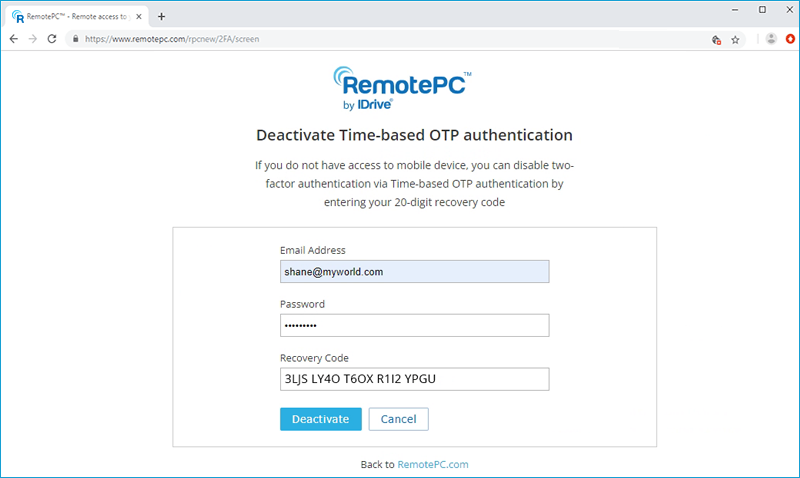
Oui, vous pouvez désactiver l'authentification à deux facteurs pour votre compte RemotePC avec l'authentification OTP basée sur le temps. Pour désactiver,
Pour désactiver,
- Accédez à l'écran de connexion RemotePC, saisissez votre nom d'utilisateur et votre mot de passe, puis cliquez sur 'Connexion'.
- Dans l'écran de code de vérification qui s'affiche, cliquez sur le lien 'Je ne peux pas accéder à mon code'.
- Dans le champ 'Code de récupération', saisissez le code de récupération reçu lors de la configuration de l'authentification à deux facteurs pour votre compte RemotePC.
- Cliquez sur 'Désactiver l'authentificateur OTP basé sur le temps'.
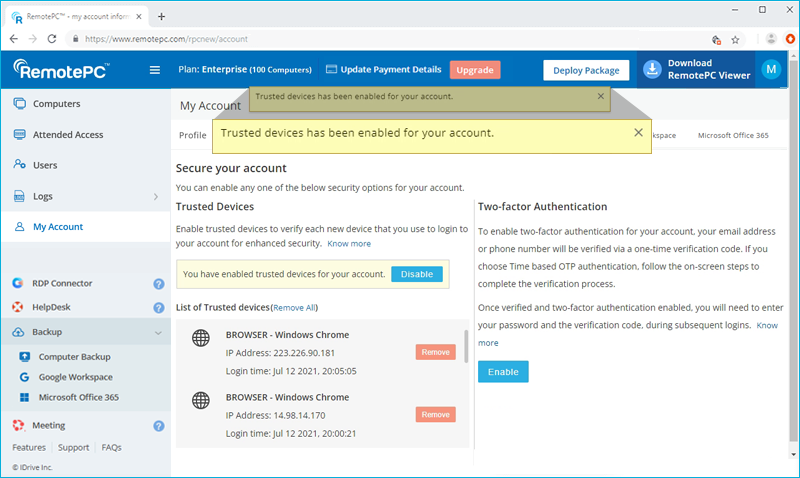
Les appareils de confiance offrent un niveau de sécurité supplémentaire pour votre compte RemotePC. Chaque fois que vous vous connectez à votre compte depuis un nouvel appareil, vous devez l'autoriser en tant qu'Appareil de confiance. Vous pouvez ainsi empêcher tout accès non souhaité à votre compte.
Une fois que vous vous connectez à votre compte RemotePC via un nouvel appareil pour la première fois, le message suivant s'affichera :

Un e-mail d'autorisation d'appareil sera envoyé à votre adresse e-mail enregistrée. Cliquez sur le bouton 'Ajouter aux appareils de confiance' dans cet e-mail pour ajouter l'appareil à la liste des Appareils de confiance. Un message de confirmation s'affichera, vous informant de la même chose.
Vous pouvez afficher la liste de tous vos appareils connectés dans l'onglet 'Sécurité' de votre section 'Mon Compte'.
Puis-je activer à la fois les appareils de confiance et l'authentification à deux facteurs pour mon compte ?
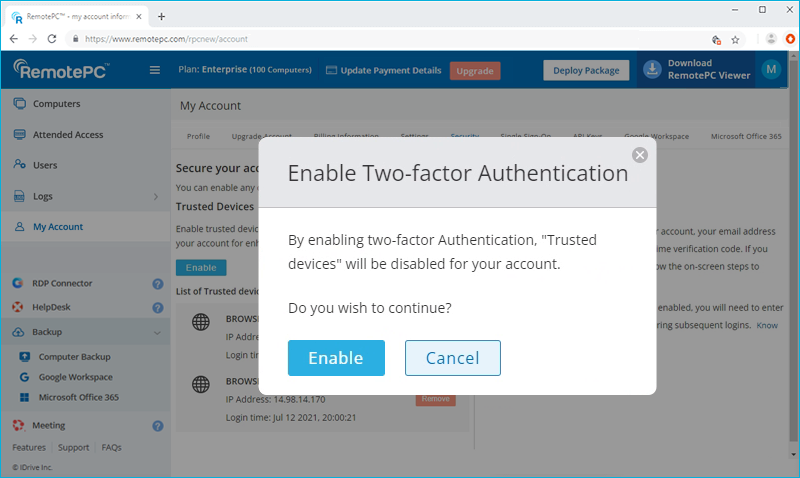
En pratique, la vérification à deux facteurs et les fonctionnalités de sécurité des appareils de confiance sont mutuellement exclusives. Par conséquent, à un moment donné, vous pouvez activer soit l'authentification à deux facteurs, soit les appareils de confiance, mais pas les deux.
Si vous tentez d'activer l'authentification à deux facteurs alors que les appareils de confiance sont activés, un avertissement contextuel vous informera que les appareils de confiance seront automatiquement désactivés, et vice versa.
Puis-je activer l'authentification à deux facteurs ou les appareils de confiance pour les utilisateurs ?
Oui, vous pouvez activer l'authentification à deux facteurs ou les appareils de confiance pour les nouveaux utilisateurs et les utilisateurs existants.
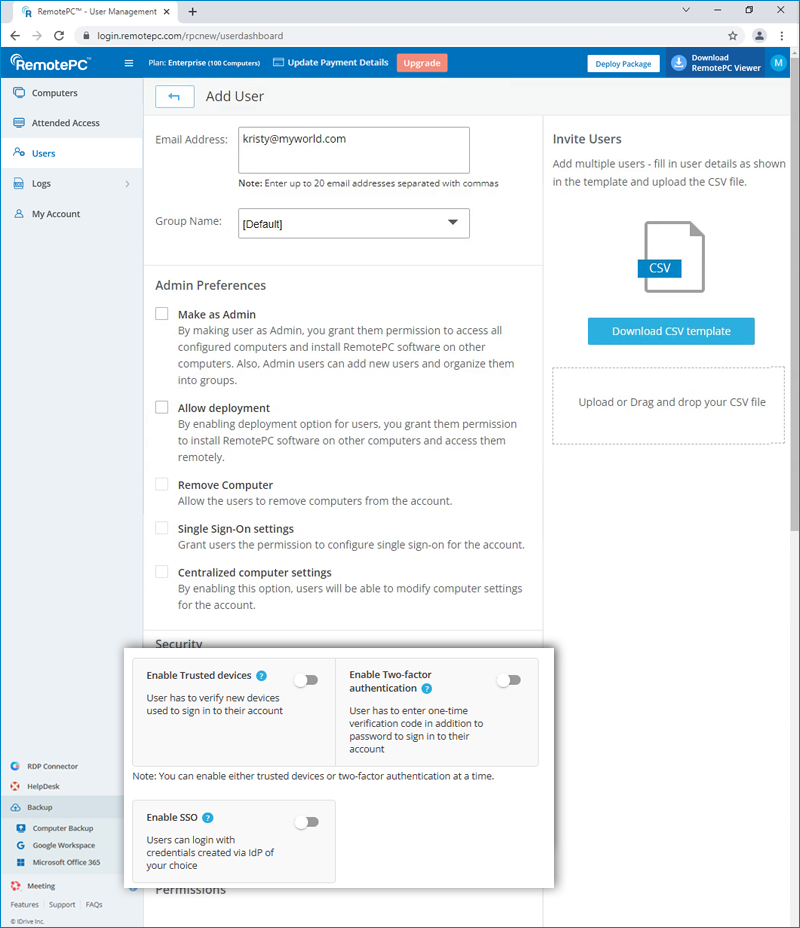
Lors de l'ajout d'un nouvel utilisateur, vous pouvez sélectionner la case 'Activer les appareils de confiance' ou 'Activer l'authentification à deux facteurs' dans l'écran 'Ajouter un utilisateur'.
Pour les utilisateurs existants :
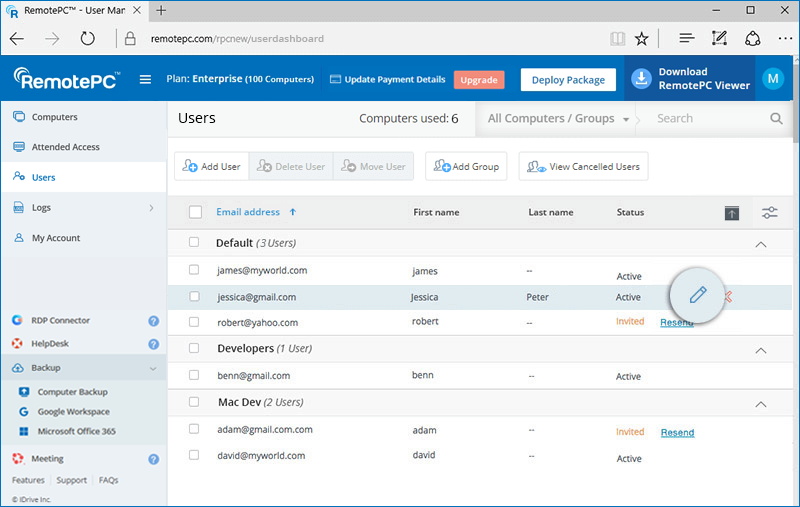
Vous pouvez ouvrir l'écran 'Modifier l'utilisateur' en cliquant sur  affiché en regard d'un utilisateur existant, puis sélectionner la case 'Activer les appareils de confiance' ou 'Activer l'authentification à deux facteurs'.
Si l'authentification à deux facteurs est activée :
Lors de la connexion, vos utilisateurs seront invités à choisir une méthode (e-mail, SMS ou authentification OTP basée sur le temps) pour recevoir le code à usage unique. Une fois qu'ils auront vérifié les informations d'identification via OTP, le processus de configuration sera terminé.
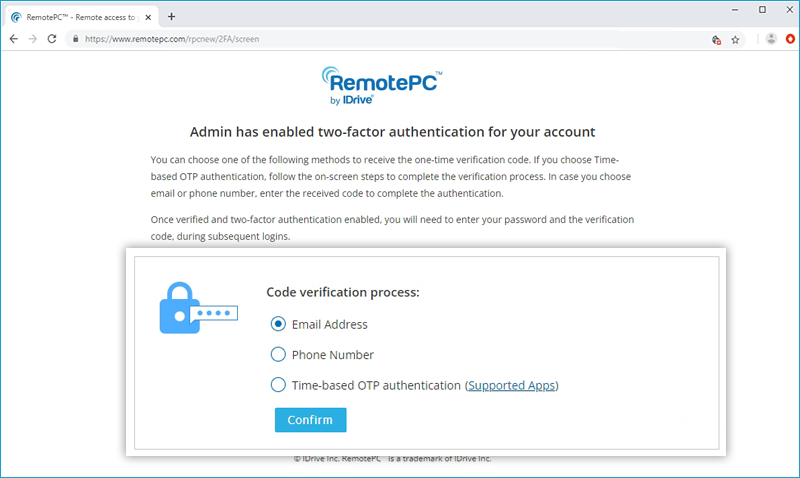
Lors de toutes les connexions suivantes, les utilisateurs devront saisir le code envoyé à leur adresse e-mail enregistrée, leur numéro de téléphone ou le code affiché dans leur application Google Authenticator. Pour modifier la méthode de réception de l'OTP, les utilisateurs peuvent accéder à 'Mon Compte' > 'Sécurité' > 'Authentification à deux facteurs' et mettre à jour les préférences d'adresse e-mail, de numéro de téléphone ou d'authentification OTP basée sur le temps.
Vos utilisateurs seront invités à autoriser chaque nouvel appareil lors de la connexion. Ils devront cliquer sur le bouton 'Ajouter aux appareils de confiance' dans le courrier d'autorisation d'appareil qu'ils reçoivent.
Je suis incapable de recevoir le SMS contenant l'OTP pour l'authentification à deux facteurs. Que dois-je faire ?
Lors de l'authentification à deux facteurs, si vous ne pouvez pas recevoir le SMS contenant l'OTP, vous pouvez choisir de recevoir le code de vérification via une adresse e-mail. Cliquez sur 'Recevoir le code de vérification via l'adresse e-mail' dans la page d'authentification à deux facteurs. Un code sera envoyé à l'adresse e-mail enregistrée, vous pouvez saisir le code et terminer le processus de vérification.