
RemotePC Backup vous permet de sauvegarder vos ordinateurs dans le cloud. La fonctionnalité de sauvegarde des terminaux est intégrée à l'infrastructure RemotePC existante. Les utilisateurs peuvent activer la sauvegarde pour les ordinateurs requis et protéger les données contre les ransomwares et la perte de données.
Pour activer la sauvegarde pour votre compte,
- Connectez-vous à votre compte RemotePC.
- Accédez à l'onglet « Sauvegarde ».
- Cliquez sur « Activer la sauvegarde en ligne ».
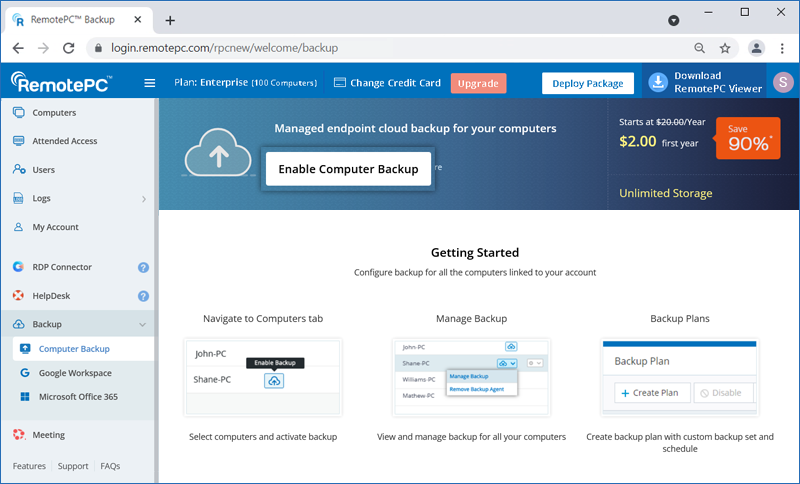
- Sélectionnez un plan de sauvegarde.
- Cliquez sur « Continuer » dans la fenêtre de confirmation.
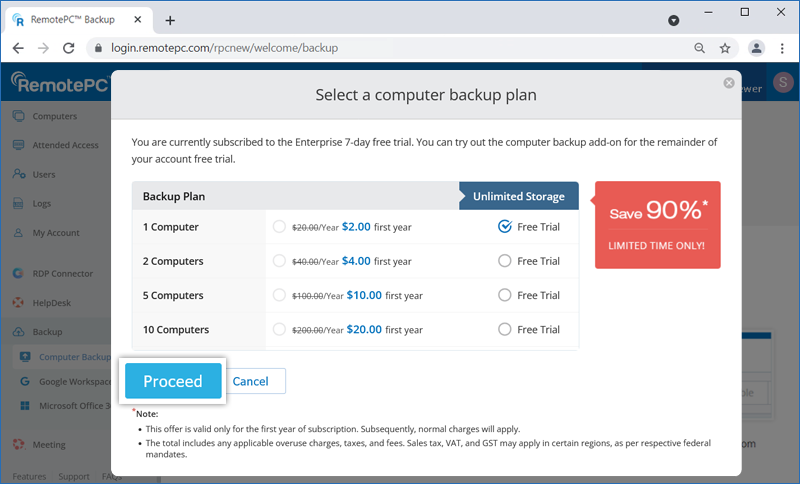
- Cliquez sur « Continuer » pour confirmer la mise à niveau du compte.
Une fois la sauvegarde activée pour votre compte, vous recevrez une notification par tableau de bord et par e-mail.
Pour activer la sauvegarde,
- Connectez-vous à votre compte RemotePC.
- Cliquez sur « Activer la sauvegarde » à côté de l'ordinateur que vous souhaitez sauvegarder.
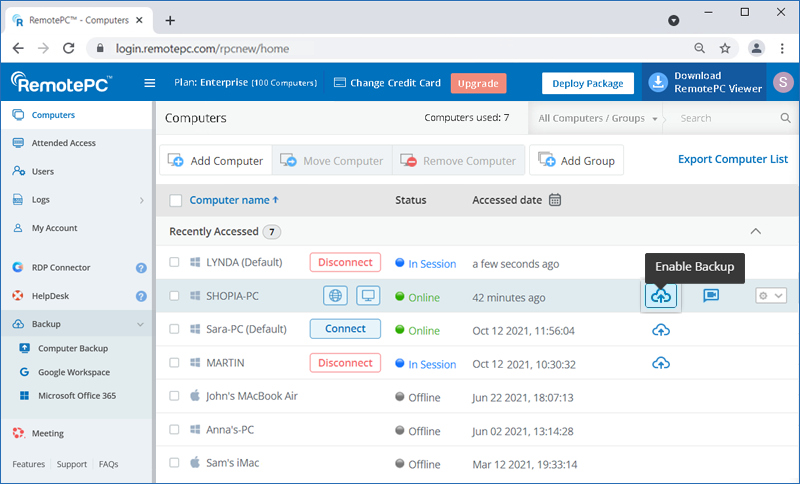
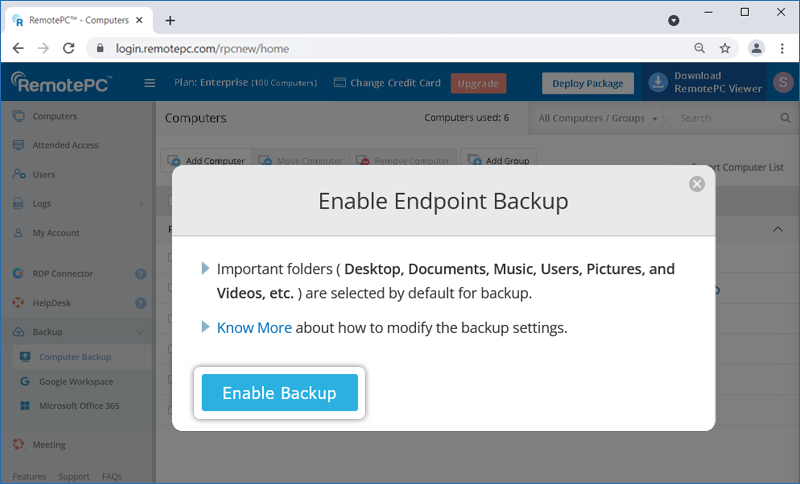
- Cliquez sur « Activer la sauvegarde ». L'agent de sauvegarde sera téléchargé et installé sur votre ordinateur.
- Une fois votre ordinateur configuré pour la sauvegarde, cliquez sur
 .
.
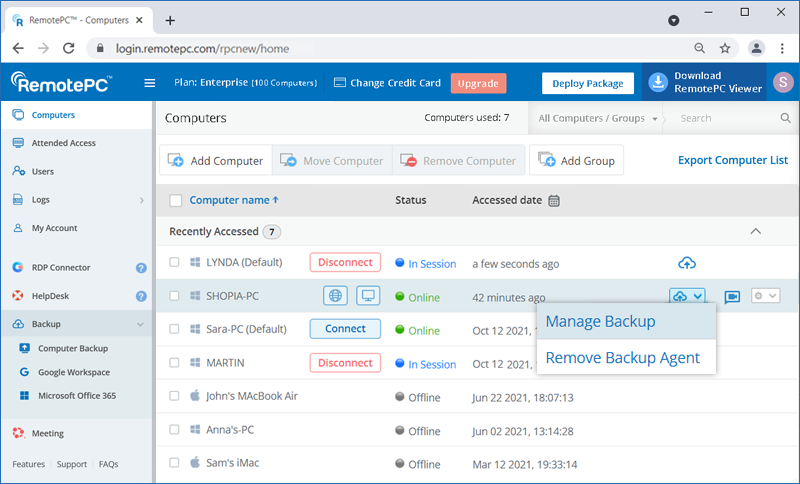
- Cliquez sur « Gérer la sauvegarde ». Vous serez redirigé vers la console de sauvegarde.
L'ordinateur sera sauvegardé conformément au plan de sauvegarde par défaut. Vous pouvez également modifier le plan par défaut ou en créer un nouveau.
La sauvegarde à distance utilise le chiffrement AES 256 bits standard du secteur lors du transfert et du stockage pour garantir la sécurité de toutes vos données.
Pour effectuer une sauvegarde,
- Connectez-vous à votre compte RemotePC.
- Cliquez sur à côté de l'ordinateur que vous souhaitez sauvegarder.
- Cliquez sur « Gérer la sauvegarde ». Vous serez redirigé vers la console de sauvegarde.
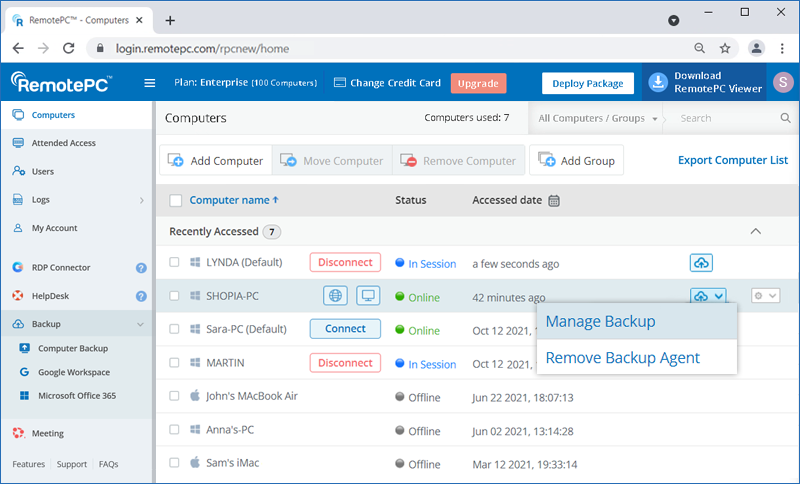
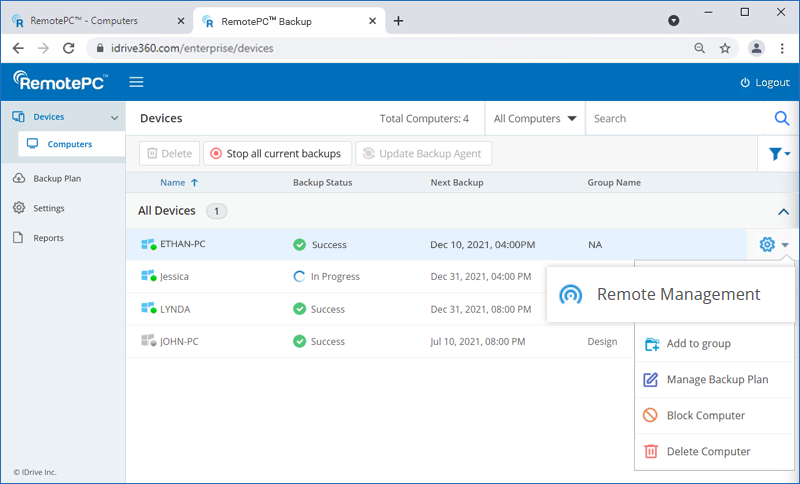
- Survolez l'ordinateur requis et cliquez sur
 .
.
- Cliquez sur « Modifier » pour ajouter ou supprimer des fichiers/dossiers du plan de sauvegarde par défaut.
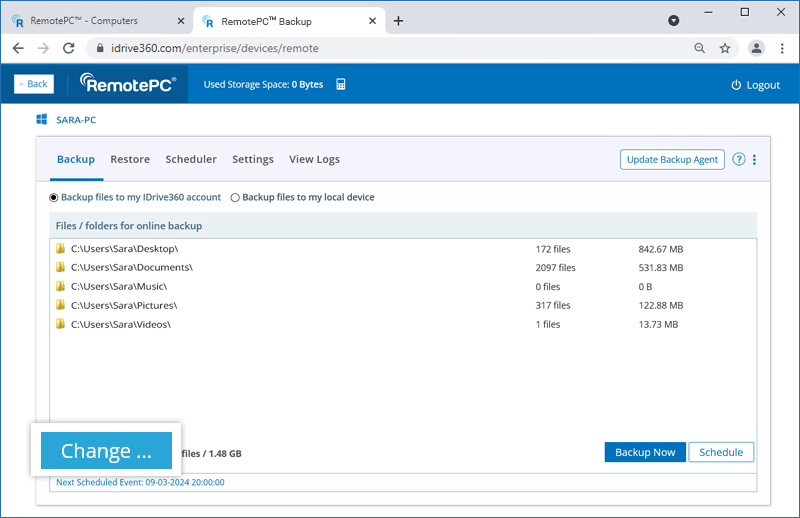
- Cliquez sur « Sauvegarder maintenant ».
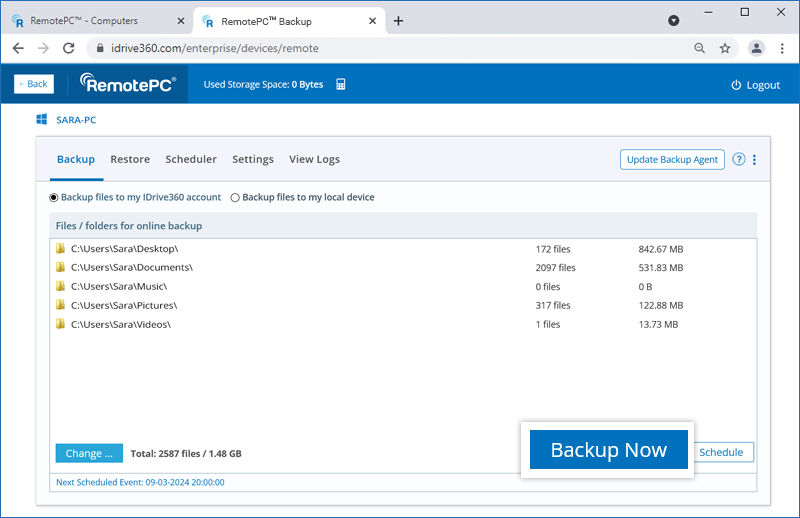
La progression de la sauvegarde s'affichera à l'écran.
Un plan de sauvegarde est un ensemble de règles qui détermine la nature de la protection des données sur un ordinateur particulier.
Lorsque vous activez la sauvegarde à distance pour votre ordinateur, un plan de sauvegarde est créé par défaut avec des dossiers prédéfinis et appliqué sur l'ordinateur. Vous pouvez afficher le plan de sauvegarde, modifier et désactiver les règles de sauvegarde, et renommer le plan depuis l'onglet « Plan de sauvegarde ». Cependant, vous ne pouvez pas supprimer le plan de sauvegarde par défaut.
Vous pouvez également créer un nouveau plan de sauvegarde avec certaines configurations de sauvegarde et le déployer sur les ordinateurs sélectionnés en une seule fois.
Pour créer un plan de sauvegarde,
- Cliquez sur en regard d'un ordinateur configuré et sélectionnez « Gérer la sauvegarde ».
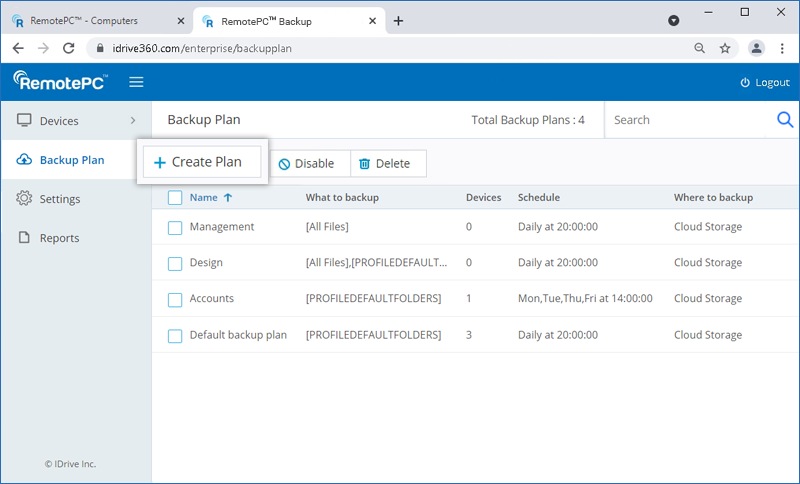
- Dans la console de sauvegarde, accédez à l'onglet « Plan de sauvegarde » et cliquez sur « Créer un plan ».
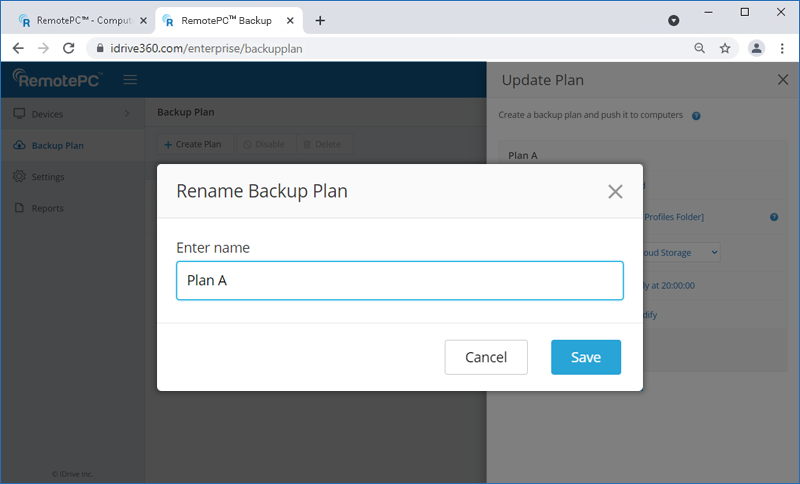
- Survolez le nom du plan par défaut et la fenêtre contextuelle « Renommer le plan de sauvegarde » s'affiche. Saisissez le nom souhaité et cliquez sur « Enregistrer ».
- Modifiez les options du menu :
- Heure de début de sauvegarde : Définissez l'heure à laquelle votre sauvegarde planifiée doit démarrer.
- Planification quotidienne : Sélectionnez cette option pour exécuter vos tâches de sauvegarde quotidiennement.
- Jour(s) de la semaine : Sélectionnez les jours de la semaine auxquels vous souhaitez exécuter vos tâches de sauvegarde.
- Démarrer la sauvegarde immédiatement : Sélectionnez cette option pour exécuter une tâche de sauvegarde immédiatement.
- Heure limite : Définissez l'heure à laquelle votre sauvegarde planifiée doit s'arrêter.
- Notification par e-mail : Sélectionnez cette option pour recevoir des notifications par e-mail sur le statut de la tâche de sauvegarde planifiée. Entrez l'adresse e-mail sur laquelle vous souhaitez recevoir les notifications.
- Toujours notifier - Sélectionnez cette option pour toujours recevoir des notifications.
- Notifier en cas d'échec - Sélectionnez cette option pour recevoir des notifications uniquement en cas d'échec.
- Démarrer la sauvegarde planifiée manquée lorsque l'ordinateur est allumé : Sélectionnez cette option pour reprendre une sauvegarde planifiée manquée en raison de l'arrêt de l'ordinateur.
- Cliquez sur « Créer ».
Appareils/Groupes : Cliquez sur « Ajouter ». Sélectionnez les appareils ou groupes à ajouter depuis l'onglet « Tous les appareils » ou « Groupes » respectivement. Cliquez sur « Terminé ».
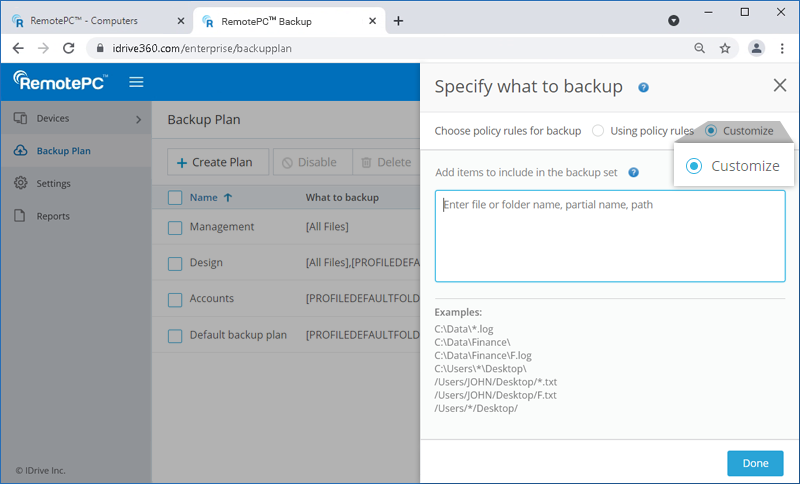
Que sauvegarder ? : Cliquez sur « Spécifier ». Dans la liste déroulante « Utilisation des règles de stratégie », choisissez les éléments à sauvegarder. Cliquez sur « Personnaliser » pour ajouter des éléments à l'ensemble de sauvegarde. Cliquez sur « Terminé ».
Où sauvegarder ? : Choisissez « Stockage cloud » ou « Stockage local » comme destination de sauvegarde.
Planification : Vous pouvez définir votre planification de sauvegarde ici et cliquer sur « Terminé ».
Exclure des fichiers / dossiers : Cliquez sur « Ajouter ». Excluez les fichiers cachés ou système de l'ensemble de sauvegarde. Ajoutez des noms de fichiers/dossiers complets ou partiels pour les exclure de la sauvegarde. Cliquez sur « Terminé ».
Une fois le plan de sauvegarde créé, il sera automatiquement appliqué aux appareils / groupes sélectionnés et la sauvegarde démarrera immédiatement ou à l'heure planifiée, selon l'option sélectionnée.
Puis-je définir une règle de sauvegarde pour sélectionner des fichiers dans mon plan de sauvegarde ?
Oui, vous pouvez définir une règle de sauvegarde pour sélectionner des fichiers / dossiers dans tous vos plans de sauvegarde.
Il existe deux méthodes pour sélectionner des fichiers / dossiers : en utilisant des règles de stratégie ou par méthode de sélection personnalisée.
Pour sélectionner des fichiers / dossiers à l'aide de règles de stratégie,
- Cliquez sur en regard d'un ordinateur configuré et sélectionnez « Gérer la sauvegarde ».
- Dans la console de sauvegarde, accédez à l'onglet « Plan de sauvegarde » et cliquez sur « Créer un plan ».
- Sous l'option « Que sauvegarder ? », cliquez sur « Spécifier » et sélectionnez « Utilisation des règles de stratégie ».
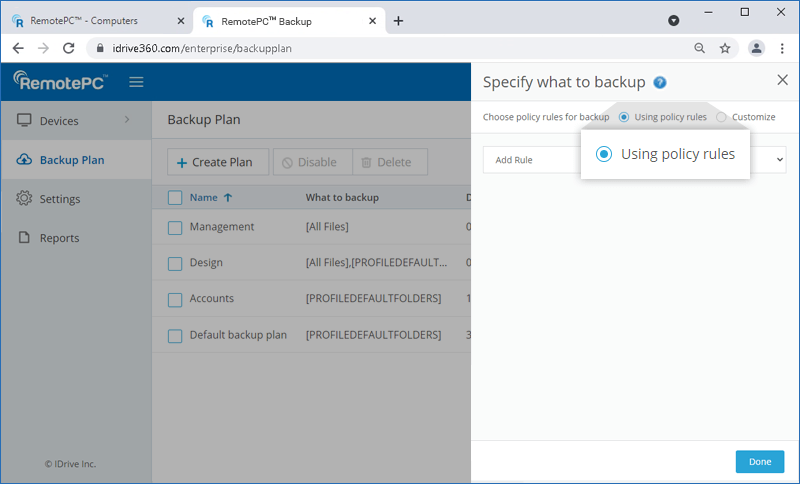
- Cliquez sur « Ajouter une règle » et sélectionnez l'une des règles prédéfinies.
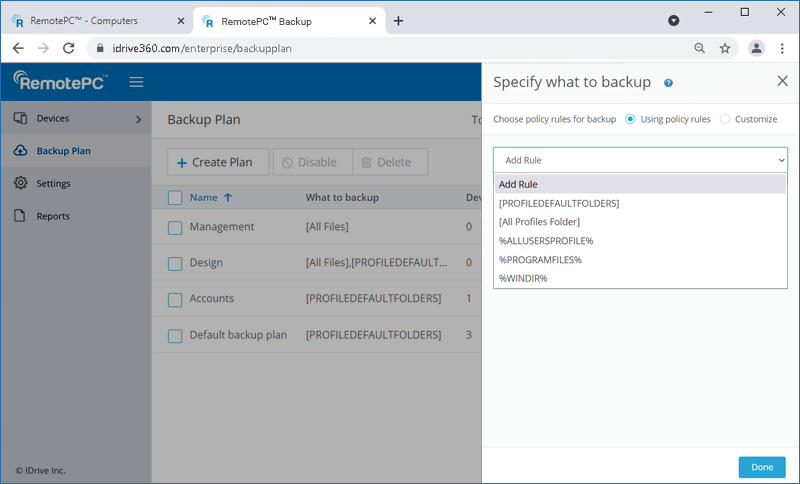
- Cliquez sur « Terminé ».
Pour modifier un plan de sauvegarde existant,
- Cliquez sur en regard d'un ordinateur configuré et sélectionnez « Gérer la sauvegarde ».
- Dans la console de sauvegarde, accédez à l'onglet « Plan de sauvegarde » et naviguez jusqu'au plan de sauvegarde que vous souhaitez modifier. Survolez le nom du plan de sauvegarde et cliquez sur
 .
.
- Dans l'écran « Mettre à jour le plan » qui s'affiche, modifiez les détails de votre plan de sauvegarde et cliquez sur « Mettre à jour ».
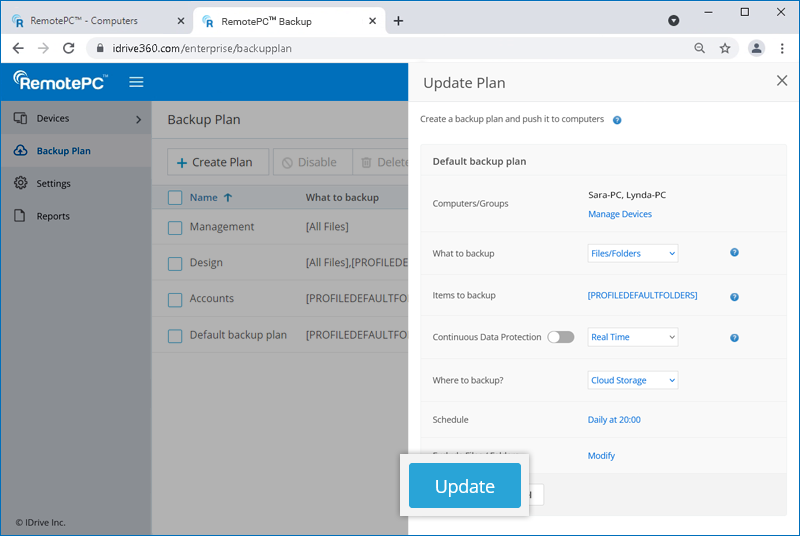
Pour optimiser la bande passante, certains types de fichiers et dossiers système sont exclus de la sauvegarde par défaut. Vous pouvez choisir d'inclure ces éléments dans la sauvegarde. Vous pouvez également exclure d'autres fichiers/dossiers de la sauvegarde, en fonction des noms de chemin complets ou partiels.
Pour modifier les fichiers/dossiers exclus de la sauvegarde,
- Cliquez sur en regard d'un ordinateur configuré et sélectionnez « Gérer la sauvegarde ».
- Dans la console de sauvegarde, accédez à l'onglet « Plan de sauvegarde » et cliquez sur « Créer un plan ».
- Dans l'écran « Créer un plan » qui s'affiche, cliquez sur « Ajouter » en regard du champ « Exclure des fichiers / dossiers ».
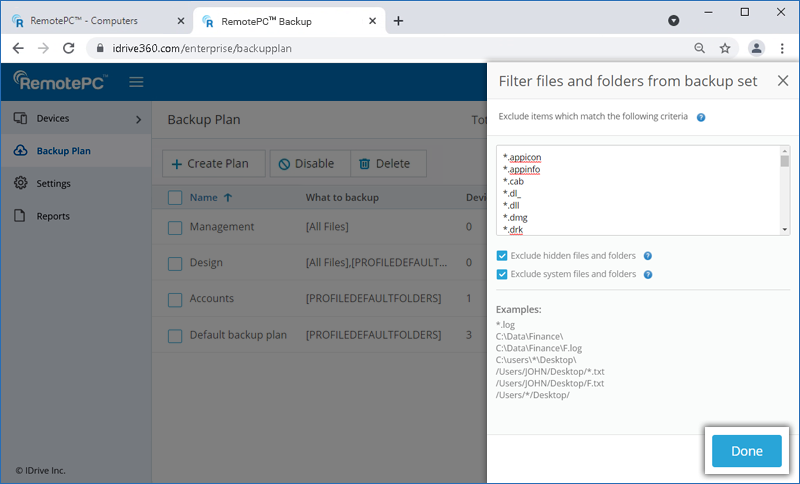
- Ajoutez ou supprimez les fichiers et dossiers que vous souhaitez exclure de la sauvegarde, puis cliquez sur « Terminé ».
Pour modifier les fichiers/dossiers exclus de la sauvegarde à l'aide de la console de gestion à distance,
- Dans l'onglet « Appareils », survolez l'ordinateur que vous souhaitez sauvegarder et cliquez sur .
- Dans l'onglet « Sauvegarde », cliquez sur « Afficher les fichiers exclus ».
- Ajoutez ou supprimez les fichiers et dossiers que vous souhaitez exclure de la sauvegarde dans le champ « Exclure les éléments correspondant aux critères suivants ».
- Les fichiers/dossiers système et les fichiers/dossiers cachés sont exclus par défaut. Vous pouvez utiliser les cases à cocher pour inclure ces éléments dans la sauvegarde.
- Cliquez sur « Enregistrer les modifications ».
Liste d'exclusion par défaut
- Fichiers d'application et système
Il s'agit de fichiers exécutables, de fichiers système et de fichiers liés aux programmes d'installation.- Fichiers exécutables et d'installation : .exe, .msi, .cab, .dl_, .dll
- Fichiers système : .sys
- Fichiers de machine virtuelle et d'image disque
Ils sont liés aux machines virtuelles, aux images disque et aux instantanés.- Fichiers de machine virtuelle : .vdi, .vhd, .vhdx, .vmc, .vmdk, .vmem, .vmsd, .vmsn, .vmss, .vmx, .vmxf, .vsv, .vud, .nvram
- Fichiers d'image disque et de sauvegarde : .iso, .sparseimage, .dmg, .hdd, .hds, .fdd, .wim
- Fichiers Parallels VM : .pva, .pvi, .pvm, .pvs
- Fichiers journaux et temporaires
Ils stockent les journaux, les données temporaires et la configuration.- Fichiers journaux : .log
- Fichiers temporaires et de cache : .qtch, .menudata, .wab~
- Fichiers de messagerie et de stockage de données
Ils sont utilisés pour le stockage des e-mails et des données d'application.- Fichiers e-mail : .ost
- Fichiers divers
Ces fichiers sont liés aux métadonnées, à la configuration des applications et au débogage.- Fichiers d'application et de configuration : .appicon, .appinfo
- Fichiers de vidage mémoire et de débogage : .mem, .drk
- Fichiers iOS et de miniatures : .ithmb
- Fichiers objets
- Fichiers objets compilés : .o (Générés par les compilateurs en tant que code objet intermédiaire avant d'être liés à un exécutable)
- Fichiers et dossiers système :
Pour Windows :
- C:\Windows\
- C:\Program Files (x86)\
- C:\Program Files\
- C:\pagefile.sys
- C:\hiberfil.sys
- Fichiers et dossiers avec attribut Système
- /Library
- /Applications
- /Users/all users/Library/Cookies
- /Users/all users/Library/Logs
- /Users/all users/Library/Caches
- /Users/all users/Library/Saved Application State
- /Users/all users/Library/Containers/com.apple.mail/Data/DataVaults
- /Users/all users/Library/VoiceTrigger/SAT
- /dev/
- /run/
- /lost+found/
- /cdrom/
- /swapfile
- /proc/
- /sys/
- C:\pagefile.sys
- C:\hiberfil.sys
Pour un ordinateur Mac, les répertoires du système d'exploitation suivants sont exclus de la sauvegarde par défaut :
- /bin
- /cores
- /dev
- /etc
- /home
- /net
- /private
- /sbin
- /System
- /tmp
- /usr
- /var
- /Volumes
- /Network
- /.Temporary Items
- /.Trashes
Pour propager un plan de sauvegarde,
- Cliquez sur en regard d'un ordinateur configuré et sélectionnez « Gérer la sauvegarde ».
- Dans la console de sauvegarde, accédez à l'onglet « Plan de sauvegarde ».
- Survolez le nom du plan de sauvegarde que vous souhaitez propager et cliquez sur
 .
.
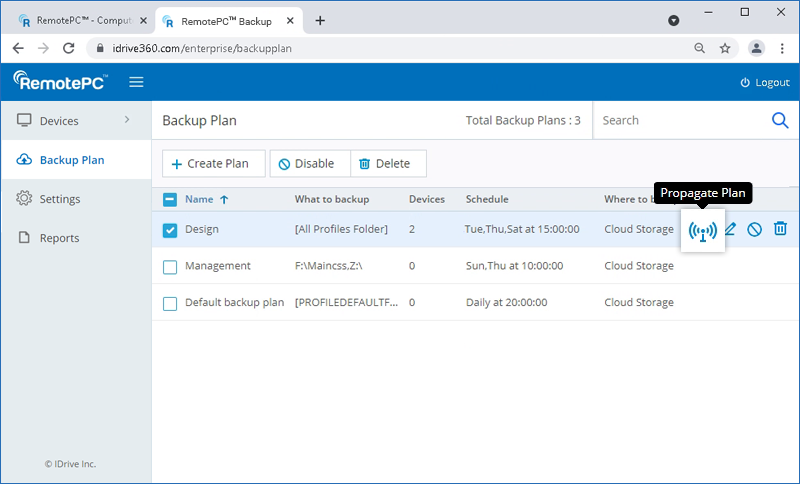
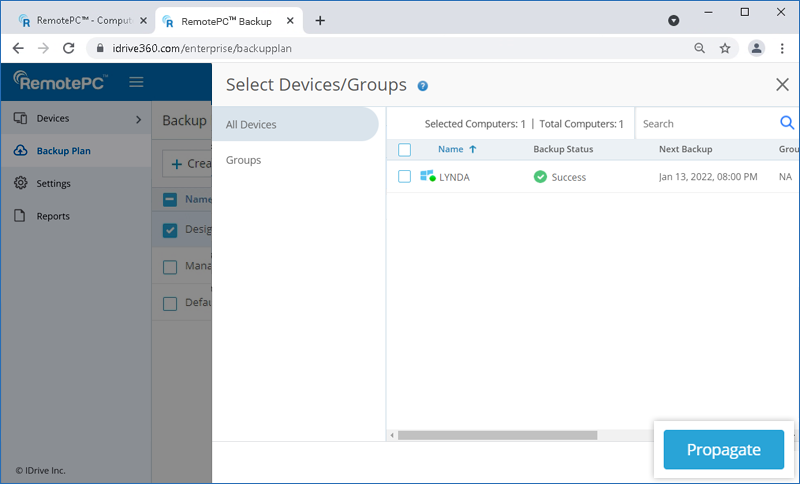
- Sélectionnez les appareils ou groupes vers lesquels vous souhaitez propager le plan de sauvegarde depuis l'onglet « Tous les appareils » ou « Groupes », respectivement.
- Cliquez sur « Propager ».
Oui, vous pouvez désactiver un plan de sauvegarde.
Pour désactiver,
- Cliquez sur en regard d'un ordinateur configuré et sélectionnez « Gérer la sauvegarde ».
- Dans la console de sauvegarde, accédez à l'onglet « Plan de sauvegarde » et sélectionnez le plan de sauvegarde que vous souhaitez désactiver.
- Cliquez sur le bouton « Désactiver ».
- Dans la fenêtre contextuelle qui s'affiche, cliquez sur « Désactiver ».
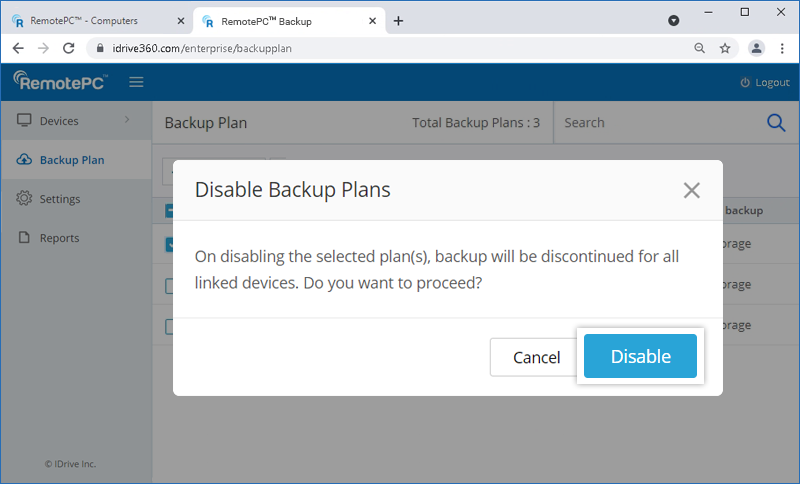
Pour l'activer à nouveau, sélectionnez le plan de sauvegarde et cliquez sur le bouton « Activer ». Cliquez sur « Oui » dans la fenêtre contextuelle qui s'affiche.
Pour supprimer un plan de sauvegarde,
- Cliquez sur en regard d'un ordinateur configuré et sélectionnez « Gérer la sauvegarde ».
- Dans la console de sauvegarde, accédez à l'onglet « Plan de sauvegarde » et sélectionnez le plan de sauvegarde que vous souhaitez supprimer.
- Cliquez sur le bouton « Supprimer ».
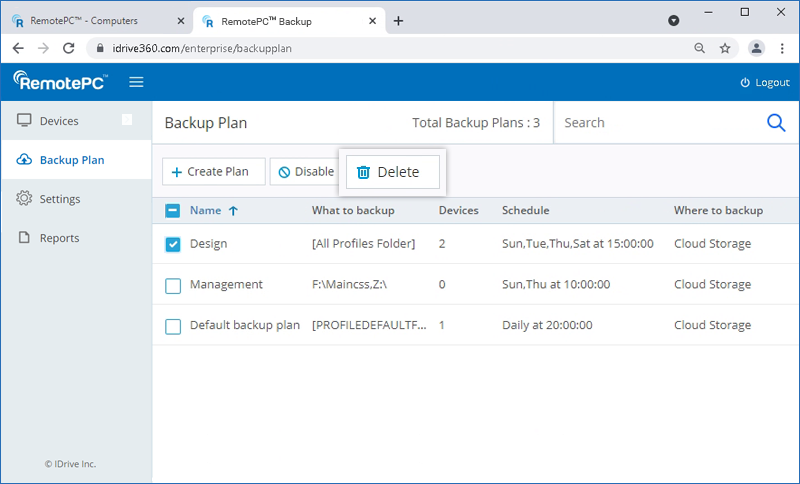
- Dans la fenêtre contextuelle qui s'affiche, cochez la case de confirmation et cliquez sur « Supprimer ».
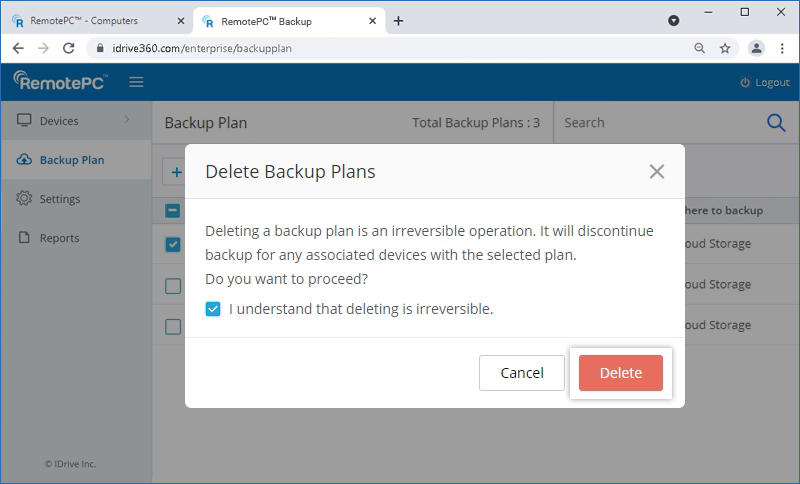
En supprimant un plan de sauvegarde, toutes les sauvegardes avec les paramètres configurés seront interrompues pour les appareils associés.
Oui, vous pouvez arrêter les sauvegardes en cours de tous les appareils en un seul clic.
Pour arrêter les sauvegardes en cours,
- Cliquez sur en regard d'un ordinateur configuré et sélectionnez « Gérer la sauvegarde ».
- Dans la console de sauvegarde, accédez à l'onglet « Appareils ».
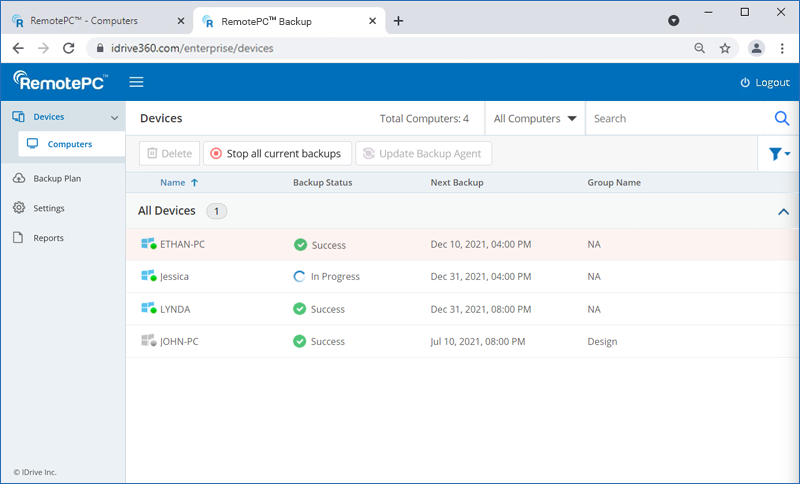
- Sélectionnez les appareils pour lesquels vous souhaitez arrêter les opérations de sauvegarde en cours.
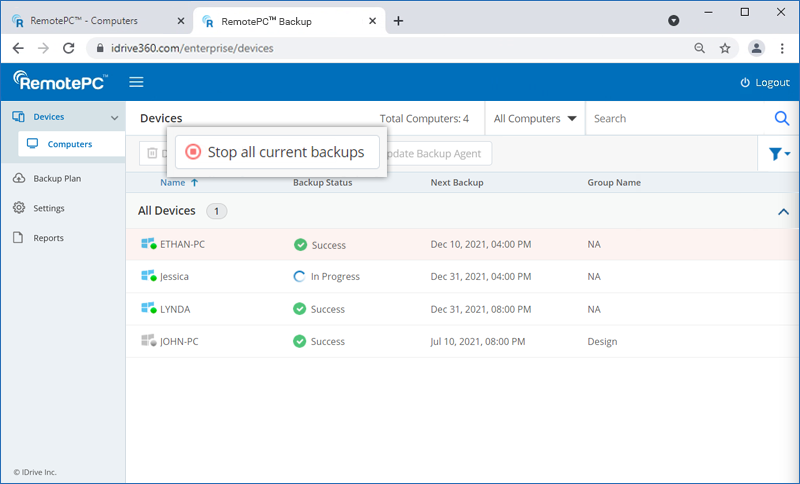
- Cliquez sur « Arrêter toutes les sauvegardes en cours ».
- Dans la fenêtre de confirmation, cliquez sur « Ok ».
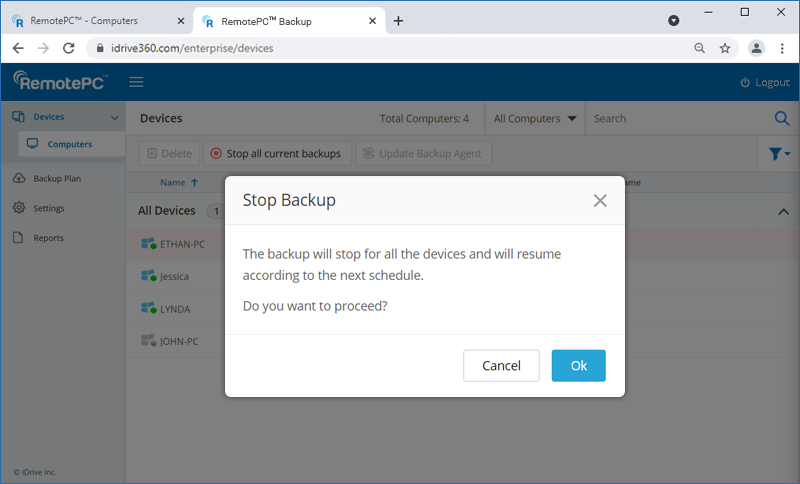
Remarque : Toutes les sauvegardes en cours s'arrêteront et reprendront à la prochaine planification. Cette opération peut prendre un certain temps.
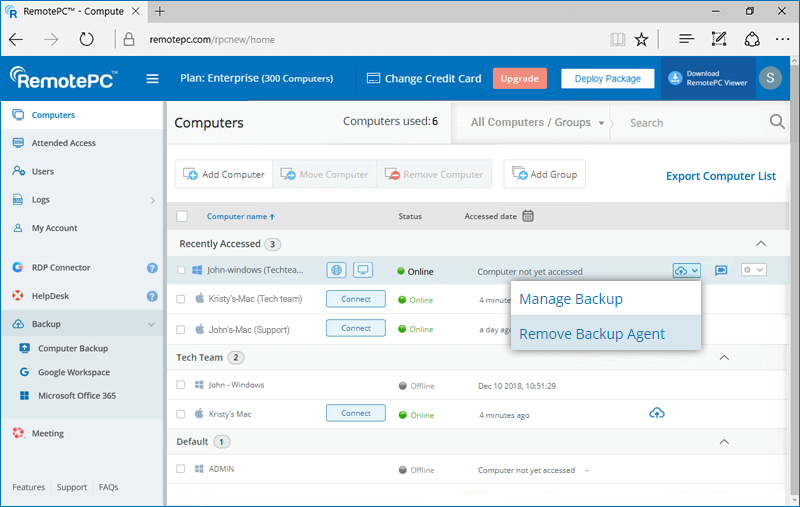
Pour supprimer l'agent de sauvegarde d'un ordinateur,
- Survolez l'ordinateur dont vous souhaitez supprimer l'agent de sauvegarde et cliquez sur .
- Sélectionnez « Supprimer l'agent de sauvegarde ».
- Cliquez sur « Supprimer l'agent ».
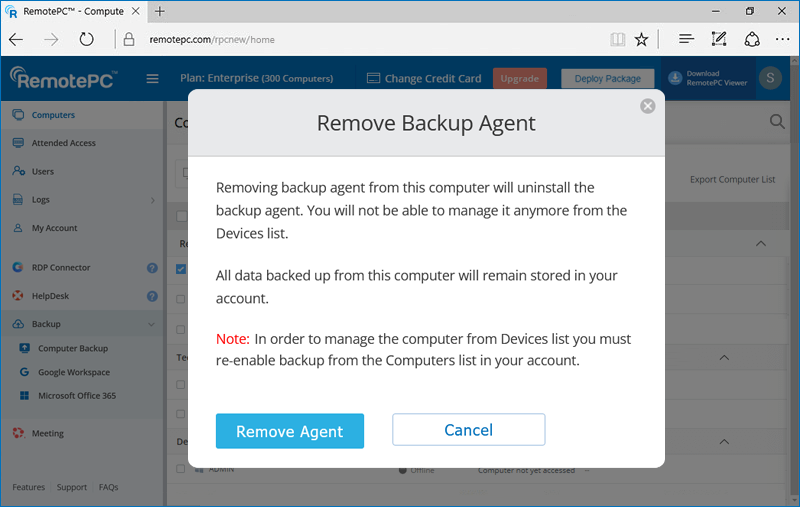
Remarque : Si l'agent de sauvegarde sur l'ordinateur distant est supprimé via le panneau de configuration, il apparaîtra toujours disponible pour la sauvegarde mais les données ne seront pas sauvegardées. Si vous souhaitez sauvegarder à nouveau l'ordinateur distant, vous devez le supprimer de la liste des ordinateurs, le reconfigurer pour l'accès à distance, puis activer la sauvegarde.
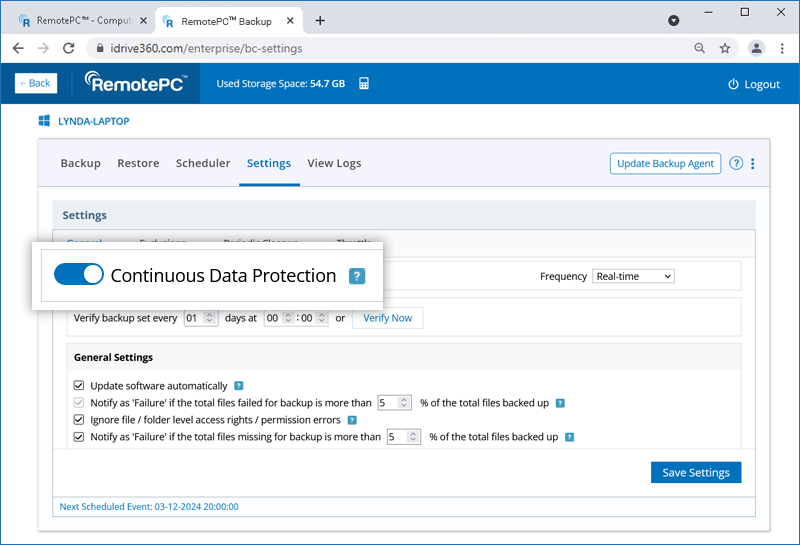
La fonctionnalité de protection continue des données (CDP) reconnaît automatiquement les modifications apportées aux fichiers de votre ensemble de sauvegarde et lance l'opération de sauvegarde en quasi-temps réel. Les fichiers temporaires, les fichiers système, les lecteurs réseau / mappés / externes sont exclus de l'opération.
Pour activer la CDP pour votre ordinateur,
- Connectez-vous à votre compte RemotePC.
- Accédez à « Sauvegarde ».
- Cliquez sur l'ordinateur pour lequel vous souhaitez activer la CDP.
- Dans la console de sauvegarde, accédez à « Paramètres » > « Général ».
- Activez « Protection continue des données » et définissez la fréquence. Cliquez sur « Enregistrer les paramètres ».
Pour vérifier votre ensemble de sauvegarde,
- Connectez-vous à votre compte RemotePC.
- Accédez à « Sauvegarde ».
- Cliquez sur l'ordinateur pour lequel vous souhaitez activer la CDP.
- Dans la console de sauvegarde, accédez à « Paramètres » > « Général ».
- Entrez l'intervalle requis et l'heure souhaitée pour vérifier l'ensemble de sauvegarde.
Les instantanés fournissent une vue historique de votre ensemble de données, stocké dans votre compte de sauvegarde à distance, permettant une récupération à un moment précis. Ils sont particulièrement utiles si vos fichiers sont corrompus par un logiciel malveillant et que vous devez les restaurer à un point de récupération antérieur.
Un instantané quotidien est automatiquement capturé pour l'intégralité des données sauvegardées d'un ordinateur à ce moment précis. IDrive® 360 fournit des instantanés jusqu'à 90 jours. Contactez le support si vous avez besoin d'instantanés de plus de 90 jours.
Pour effectuer une restauration basée sur un instantané,
- Connectez-vous à votre compte RemotePC.
- Accédez à « Sauvegarde ».
- Cliquez sur l'ordinateur pour lequel vous souhaitez activer la CDP.
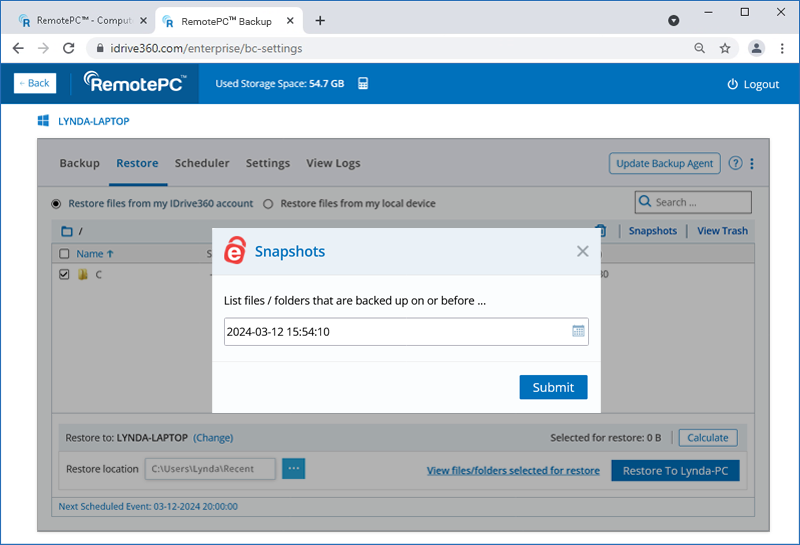
- Dans la console de sauvegarde, accédez à « Restaurer » > « Instantanés ».
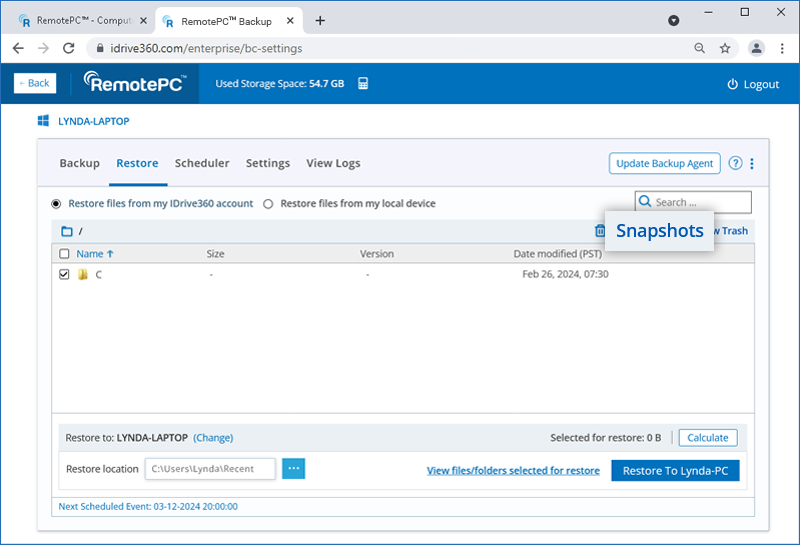
- Sélectionnez la date et l'heure et cliquez sur « Soumettre ». Une liste de toutes les données sauvegardées à la date sélectionnée ou avant s'affiche.
- Sélectionnez les fichiers / dossiers requis.
- Choisissez l'ordinateur et l'emplacement de restauration où vous souhaitez restaurer vos fichiers / dossiers.
- Cliquez sur « Restaurer vers <nom de l'ordinateur> ».
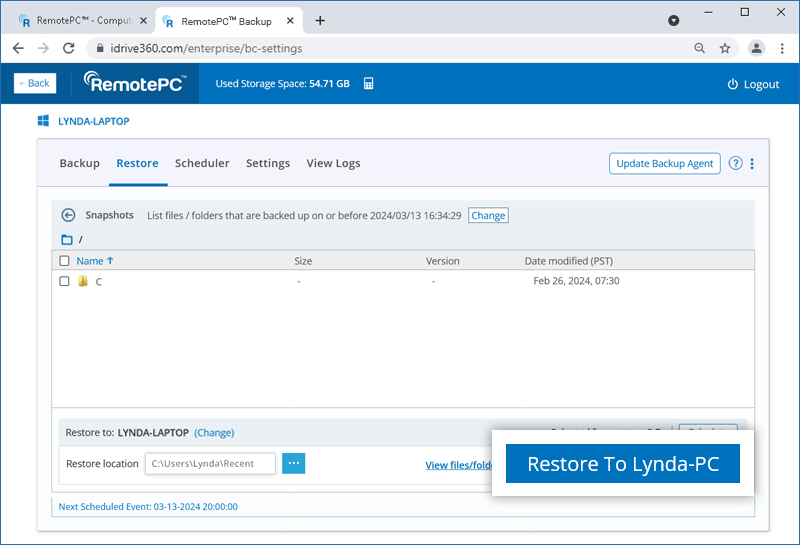
Pour restaurer une version spécifique du fichier,
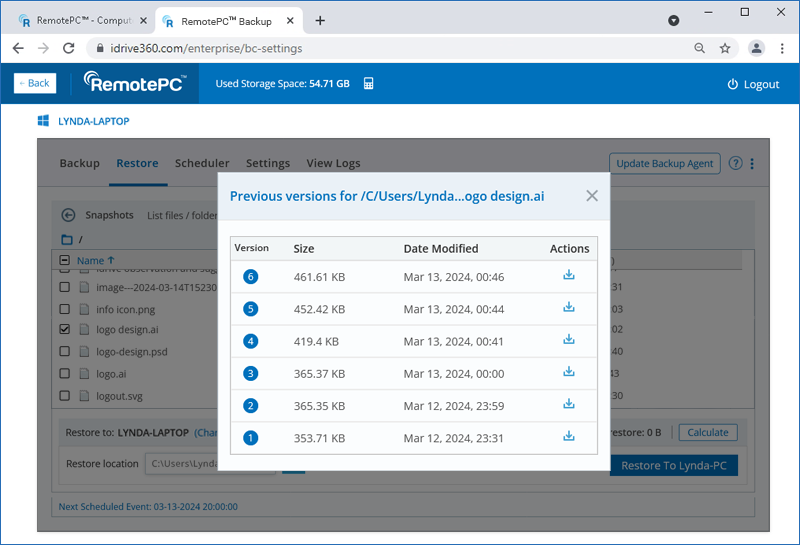
- Faites un clic droit sur le fichier que vous souhaitez restaurer.
- Cliquez sur « Version » pour voir toutes les versions disponibles du fichier.
- Cliquez sur
 à côté de la version que vous souhaitez restaurer.
Remarque : La fonctionnalité de restauration basée sur des instantanés s'applique uniquement aux comptes créés/appareils ajoutés le 03-05-2024 ou après cette date.
Oui, vous pouvez sauvegarder tous vos lecteurs mappés / externes.
Pour sauvegarder vos lecteurs mappés / externes,
- Cliquez sur en regard d'un ordinateur configuré et sélectionnez « Gérer la sauvegarde ».
- Accédez à l'onglet « Appareils » dans la console de sauvegarde.
- Survolez l'ordinateur auquel les lecteurs mappés / externes sont connectés et cliquez sur . La console de gestion à distance s'affiche.
- Cliquez sur « Modifier » et sélectionnez le lecteur mappé / externe connecté à votre ordinateur, pour la sauvegarde.
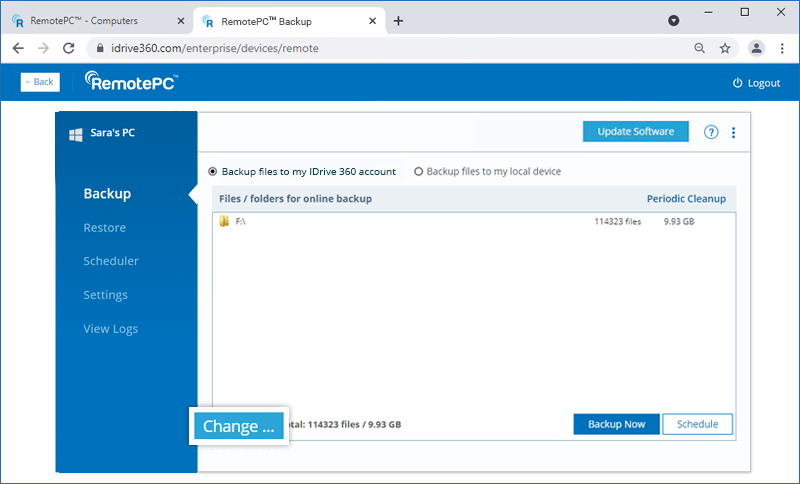
- Le lecteur sélectionné apparaît sous la section « Fichiers de lecteurs mappés et externes pour la sauvegarde en ligne ».
- Cliquez sur « Sauvegarder maintenant ».
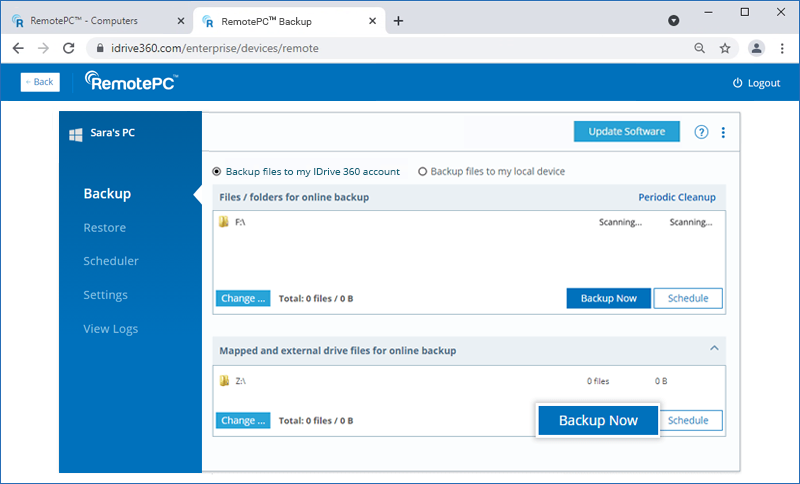
Remarque : Les lecteurs mappés / externes doivent être disponibles au moment de la sauvegarde.
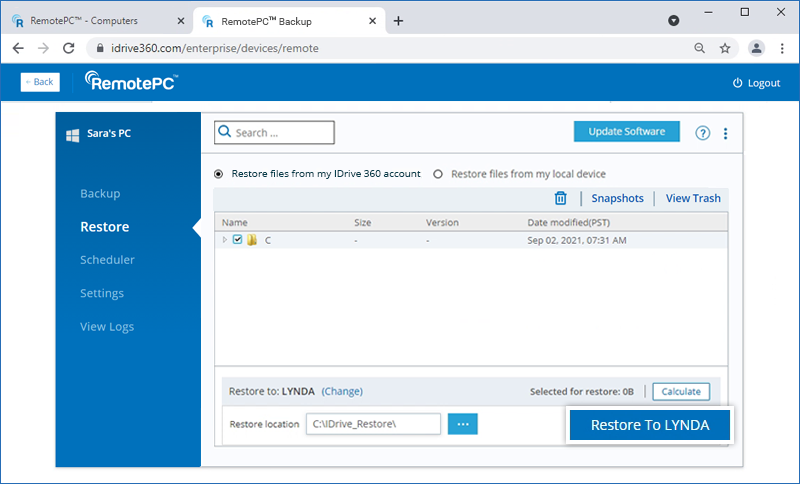
Pour restaurer vos données sauvegardées,
- Cliquez sur en regard d'un ordinateur configuré et sélectionnez « Gérer la sauvegarde ».
- Dans la console de sauvegarde, accédez à l'onglet « Appareils », survolez l'ordinateur que vous souhaitez restaurer et cliquez.
- Accédez à l'onglet « Restaurer ».
- Choisissez « Restaurer les fichiers depuis mon compte RemotePC » si vous souhaitez restaurer des fichiers depuis le cloud ou sélectionnez « Restaurer les fichiers depuis mon appareil local » si vous souhaitez restaurer des fichiers depuis un appareil local.
- Sélectionnez le(s) dossier(s) à restaurer.
- Cliquez pour choisir un emplacement de restauration sur l'ordinateur local.
- Cliquez sur « Modifier » si vous souhaitez effectuer la restauration sur un autre ordinateur. Choisissez la machine souhaitée et cliquez sur « Oui ».
-
Cliquez sur « Restaurer vers <nom de l'ordinateur> ».
L'administrateur du compte RemotePC peut mettre à jour / réinstaller l'application pour tous les utilisateurs ou des groupes particuliers.
Pour mettre à jour / réinstaller l'application,
- Cliquez sur en regard d'un ordinateur configuré et sélectionnez « Gérer la sauvegarde ».
- Dans la console de sauvegarde, accédez à « Paramètres ».
- Cliquez sur « Mettre à jour le logiciel automatiquement ».
- Cliquez sur « Enregistrer les paramètres ».
Oui, vous pouvez afficher, planifier et télécharger les rapports de vos opérations de sauvegarde / restauration.
Pour afficher les rapports,
- Cliquez sur en regard d'un ordinateur configuré et sélectionnez « Gérer la sauvegarde ».
- Dans la console de sauvegarde, accédez à l'onglet « Rapports ».
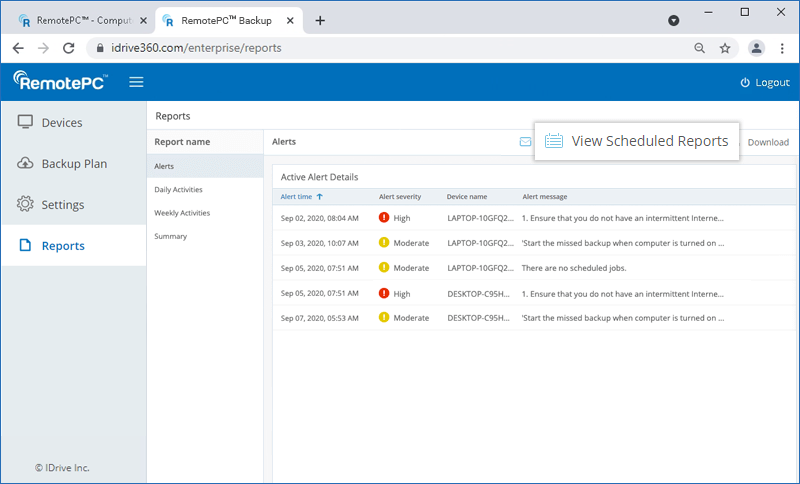
- Vous pouvez afficher les alertes et les rapports par durée :
- Alertes - Choisissez l'onglet Alertes pour afficher les détails des alertes actives
- Activités quotidiennes - Afficher les activités quotidiennes du compte
- Activités hebdomadaires - Afficher les activités du compte par semaine
- Résumé - Choisissez l'onglet Résumé pour afficher le résumé général des activités
Pour télécharger des rapports, cliquez sur « Télécharger » et sélectionnez le format PDF ou Excel pour enregistrer le fichier.
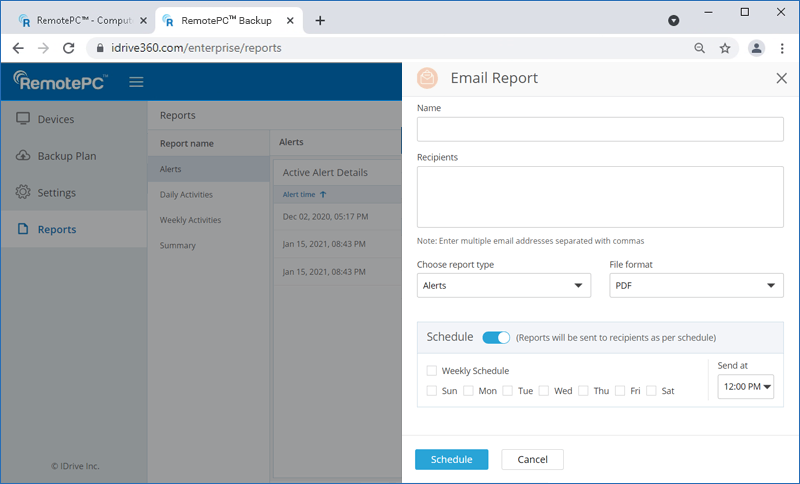
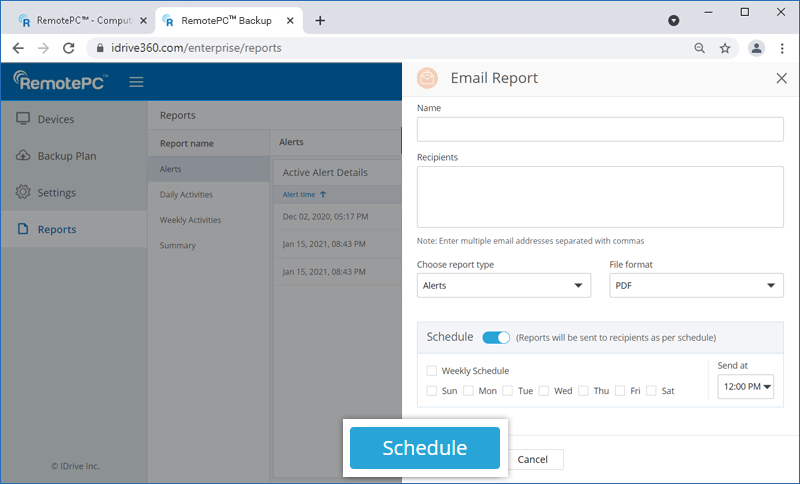
Vous pouvez planifier et envoyer les rapports de vos opérations de sauvegarde / restauration sur une base quotidienne ou hebdomadaire.
Pour planifier et envoyer le rapport par e-mail,
- Cliquez sur « Rapport par e-mail ».
- Dans la fenêtre qui s'affiche, entrez le nom et les adresses e-mail du ou des destinataires et choisissez le type de rapport et le format de fichier pour le rapport.
- Cliquez sur « Envoyer ».
ou
Activez le bouton « Planifier » pour sélectionner le jour et l'heure de planification des rapports. Cliquez sur « Planifier ».
Vous pouvez afficher tous les rapports planifiés sous la section « Afficher les rapports planifiés ». Vous pouvez également modifier ou supprimer les rapports planifiés.
Pour afficher et modifier un rapport planifié,
- Cliquez sur « Afficher les rapports planifiés ». Tous les rapports planifiés seront répertoriés.
- Survolez le nom du rapport que vous souhaitez modifier et cliquez sur
 . Effectuez les modifications requises et cliquez sur « Enregistrer » pour les sauvegarder.
 - Pour supprimer un rapport particulier, survolez-le et cliquez sur
 . Cliquez sur « Supprimer » dans la fenêtre de confirmation qui s'affiche.