
Oui, RemotePC vous permet de vous connecter en utilisant les identifiants de votre compte Google, Microsoft et Apple.
Lorsque vous vous connectez à RemotePC pour la première fois avec vos identifiants Google, Microsoft ou Apple, un compte d'essai gratuit est créé automatiquement.
Pour vous connecter à un ordinateur distant,
- Lancez l'application RemotePC et connectez-vous.
- Tous les ordinateurs configurés pour votre compte s'affichent dans les catégories « Online », « In Session », « Offline » et « OS ».
- Sélectionnez l'ordinateur en ligne auquel vous souhaitez accéder, saisissez la « Personal Key » / « System Authentication (SAUTH) », puis appuyez sur « OK ». L'accès à distance à l'ordinateur est alors établi.
Vous pouvez également sélectionner l'ordinateur en cours de session auquel vous souhaitez accéder, saisir la « Personal Key » et appuyer sur « OK ».
Oui, RemotePC vous permet d'exécuter jusqu'à 3 sessions distantes indépendantes sur votre appareil mobile. Les actions effectuées dans une session n'affectent pas les autres. Les sessions distantes multiples sont activées par défaut. Réduisez toutes les sessions distantes, puis appuyez sur  pour afficher les sessions distantes actives et basculer entre elles.
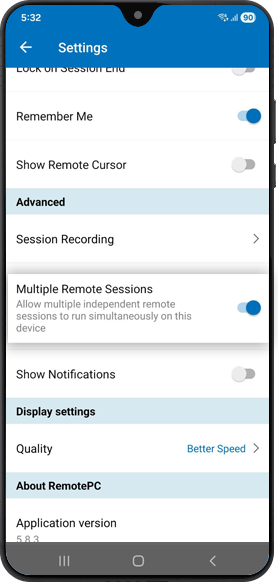
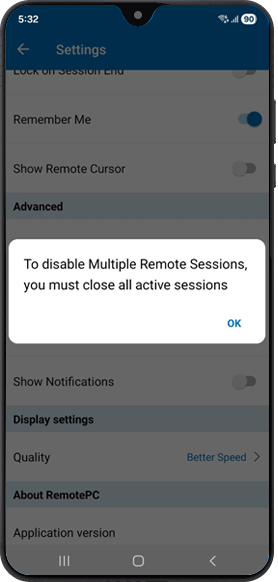
Pour désactiver les sessions distantes multiples, accédez à « Settings » et désactivez « Multiple Remote Sessions ».
Remarque : Assurez-vous que toutes les sessions actives sont fermées avant la désactivation.
Après avoir lancé l'application RemotePC et vous être connecté à votre compte, une liste des ordinateurs configurés dans votre compte s'affiche. Ces options indiquent l'état actuel de vos ordinateurs configurés.
Online – Affiche la liste des ordinateurs prêts pour une session à distance.
In Session – Affiche la liste des ordinateurs ayant une session à distance active.
Offline - Affiche la liste des ordinateurs qui n'ont pas de connexion Internet active ou pour lesquels la configuration d'accès à distance a été désactivée.
OS – Affiche la liste des ordinateurs en fonction de leur système d'exploitation.
iOS – L'ordre de préférence est Mac, Windows, Linux et Android.
Android – Windows, Mac, Linux et Android.
La clé personnelle est un mot de passe défini par vous et sert de code d’accès unique à votre ordinateur. Elle est stockée uniquement sur votre machine et non sur les serveurs RemotePC. Consultez la FAQ pour définir une clé personnelle.
Remarque : La clé personnelle est facultative. Les utilisateurs peuvent choisir de définir une clé personnelle ou de l’ignorer lors de la configuration de l’ordinateur distant, puis la définir plus tard si nécessaire. Cette option est disponible pour les versions mentionnées ci-dessous :
Quelles sont les spécifications des appareils pour installer l’application RemotePC sur mon mobile ?
L’application RemotePC est compatible avec tous les appareils Android et les Chromebooks. L’application RemotePC est compatible avec iPhone, iPad, iPod touch et les appareils Android.
Configuration système requise :
- Apple iOS 13.0 ou version ultérieure
- Android OS 7.0 ou version ultérieure
L’activation de l’optimisation de la batterie permet à l’application RemotePC de fonctionner en arrière-plan sur les appareils Android sans interruption. Vous pouvez modifier ce paramètre plus tard si nécessaire.
Pour activer cette option,
- Lancez l’application RemotePC et connectez-vous.
- Accédez à « Settings » > « Allow Background Activity ».

- Dans la liste déroulante du niveau d’optimisation de la batterie en haut de la liste des applications, sélectionnez « All ».

- Appuyez sur « RemotePC ».

- Choisissez « Unrestricted », « Optimised » ou « Restricted ». Les options disponibles peuvent varier selon la version de votre appareil.

Cela garantit que RemotePC Viewer reste connecté et fonctionne en continu en arrière-plan.
Remarque : Applicable uniquement aux appareils mobiles Android.
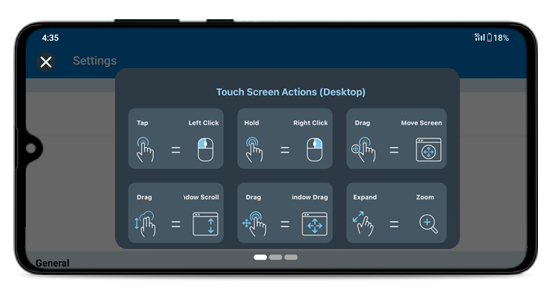
Oui, il existe quelques astuces pratiques que vous pouvez utiliser pour faciliter l’utilisation de l’application RemotePC.
Pour afficher ces astuces,
- Lancez l’application RemotePC et connectez-vous.
- Appuyez sur
 .
. - Appuyez sur « Instructions » pour afficher l’écran des astuces.
Puis-je utiliser une souris externe connectée à mon appareil Android pendant des sessions à distance ?
Oui. Si votre appareil Android prend en charge une souris externe (USB ou Bluetooth), vous pouvez l’utiliser pour naviguer et contrôler l’ordinateur distant pendant une session.
Oui. Une fois activé, RemotePC peut enregistrer votre adresse e-mail ainsi que votre clé personnelle pour garantir des connexions plus rapides.
Pour activer cette option,
- Lancez l’application RemotePC et connectez-vous.
- Appuyez sur .
- Appuyez sur le bouton coulissant « Remember me ». Votre adresse e-mail s’affichera à chaque fois dans le champ e-mail de l’écran « Login ».
- Lors de l’établissement de la connexion distante, dans la fenêtre contextuelle d’authentification, cochez « Remember me » pour enregistrer votre « Personal Key »/« System Authentication » (SAUTH).
Oui. Vous pouvez utiliser Face ID ou Touch ID pour accéder à l’application RemotePC Viewer sur votre appareil iOS. Une fois activée, l’application se verrouille automatiquement lorsqu’elle s’exécute en arrière-plan et n’autorise l’accès qu’après une authentification réussie.
Pour utiliser Face ID ou Touch ID, assurez-vous qu’il est déjà configuré sur votre appareil iOS.
Pour activer cette option,
- Ouvrez l’application RemotePC Viewer.
- Accédez à « Settings » > « General ».
- Activez « Unlock with Face ID » / Touch ID / Passcode.
Remarque : Si Face ID ou Touch ID est désactivé sur l’appareil, l’application utilise automatiquement le code d’accès de l’appareil pour l’authentification. - Vous pouvez aussi choisir le délai de verrouillage de l’application après son passage en arrière-plan : immédiatement, 1 minute, 5 minutes ou 10 minutes.
Une fois activée, l’application se verrouille automatiquement selon le délai sélectionné. Lorsque vous rouvrez l’application, authentifiez-vous avec Face ID, Touch ID ou le code d’accès de l’appareil pour retrouver l’accès.
Pour désactiver cette option,
- Ouvrez l’application RemotePC Viewer.
- Accédez à « Settings » > « General ».
- Désactivez « Unlock with Face ID »/Touch ID.
Remarque : Face ID et Touch ID sécurisent uniquement l’accès à l’application RemotePC Viewer. Ils ne remplacent pas les identifiants de votre compte RemotePC, qui peuvent toujours être requis dans certaines situations.
Comment fonctionne la connexion par empreinte digitale dans l’application RemotePC Viewer sur Android ?
La connexion par empreinte digitale vous permet de vous connecter à l’application RemotePC Viewer sur les appareils Android compatibles à l’aide du capteur d’empreintes de votre appareil. Cela offre un accès plus rapide et sécurisé sans saisir votre mot de passe à chaque fois.
Avant d’activer la connexion par empreinte digitale, assurez-vous qu’au moins une empreinte est enregistrée sur votre appareil et qu’un verrouillage d’écran sécurisé est activé.
Pour activer cette option,
- Ouvrez l’application RemotePC Viewer et connectez-vous avec le mot de passe de votre compte.
- Lorsque l’invite apparaît après la connexion, appuyez sur « Enable Fingerprint ».
- Vous pouvez aussi accéder à « Settings » > « Security » et activer « Fingerprint Login ».
Pour désactiver cette option,
- Ouvrez l’application RemotePC Viewer.
- Accédez à « Settings » > « Security ».
- Désactivez « Fingerprint Login ».
Remarque : La connexion par empreinte digitale sécurise uniquement l’accès à l’application RemotePC Viewer. Elle ne remplace pas les identifiants de votre compte RemotePC, qui peuvent toujours être requis dans certaines situations.
Est-il possible de redémarrer un ordinateur distant pendant que j’y accède depuis mon appareil mobile ?
Oui, vous pouvez redémarrer un ordinateur distant pendant que vous y accédez depuis votre appareil mobile.
Pour redémarrer,
- Lancez l’application RemotePC et connectez-vous.
- Appuyez sur l’ordinateur distant que vous souhaitez redémarrer.
- Parmi les options affichées, appuyez sur « Restart ».
Remarque :
- Pour les machines Windows, une option supplémentaire « Restart in safe mode » s’affiche également.
- Pour les machines Mac avec FileVault activé, vous pouvez uniquement redémarrer via « Restart System with FileVault Password ».
- Les utilisateurs peuvent redémarrer les ordinateurs distants aussi bien en mode en ligne qu’en mode en session.
Des commentaires peuvent être ajoutés sur les appareils configurés sur le compte RemotePC, quel que soit leur statut. Ils peuvent servir de référence aux utilisateurs RemotePC pour identifier leurs appareils distants. Vous pouvez également ajouter des descriptions pour tous les appareils de votre compte RemotePC. Cela est particulièrement utile lorsque plusieurs utilisateurs se connectent au même appareil. Les utilisateurs peuvent vérifier s’il existe des instructions ou des spécifications avant de se connecter à un appareil.
Pour ajouter des commentaires,
- Connectez-vous à votre compte RemotePC.
- Appuyez sur l’appareil sur lequel vous souhaitez ajouter des commentaires.
- Appuyez sur « Comments » et vous pouvez ajouter des commentaires dans le champ texte en bas de l’écran.
- Appuyez sur
 pour ajouter le commentaire pour l’appareil.
Remarque : Une fois un commentaire ajouté, vous ne pouvez pas le supprimer ni le modifier.
Pour ajouter une description,
- Connectez-vous à votre compte RemotePC.
- Appuyez sur l’appareil sur lequel vous souhaitez ajouter une description.
- Appuyez sur
 pour ajouter une description à l’appareil. Appuyez sur
  pour modifier la description.
Puis-je exécuter des commandes sur un ordinateur distant tout en y accédant à l’aide d’un appareil mobile ?
Oui, vous pouvez exécuter des commandes sur un ordinateur distant à l’aide de l’option Command Line Utility.
Pour exécuter des commandes sur un système distant,
- Lancez l’application RemotePC et connectez-vous.
- Appuyez sur un ordinateur en ligne ou en session.
- Appuyez sur « Command Line Utility ».
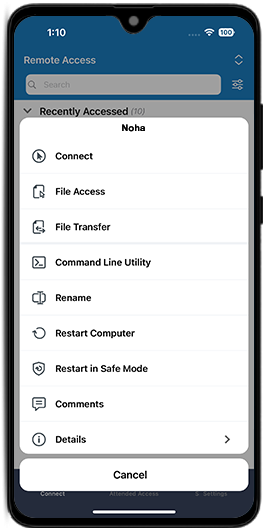
- Saisissez les identifiants administrateur de l’ordinateur distant et appuyez sur « OK » pour ouvrir l’afficheur de commandes.
- Saisissez vos commandes et appuyez sur
 pour les exécuter.
Vous pouvez configurer Command Line Utility pour qu’il s’exécute en arrière-plan en appuyant sur  puis sur « Command Line Settings ».
Vous pouvez déconnecter une session en cours ou quitter la session pour fermer Command Viewer.
Pour envoyer des saisies clavier,
- Lancez l’application RemotePC et connectez-vous.
- Connectez-vous à un ordinateur distant en ligne et établissez la connexion.
- Appuyez sur
 et le clavier à l’écran apparaît. Utilisez le clavier à l’écran pour saisir du texte sans clavier physique sur votre ordinateur distant.
Pour activer l’affichage automatique du clavier,
- Lancez l’application RemotePC et connectez-vous.
- Connectez-vous à un ordinateur distant en ligne et établissez la connexion.
- Appuyez sur
 .
. - Activez « Keyboard auto-pop ».
Pour utiliser des fonctions spéciales telles que Ctrl, Shift, Alt, etc., appuyez sur  sur Android ; sur iOS, elles sont présentes au-dessus du clavier.
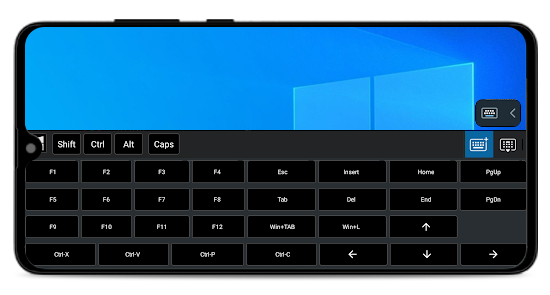
Est-il possible d’utiliser les touches fléchées lors de l’accès à mon ordinateur via un appareil mobile ?
Oui, vous pouvez utiliser les touches fléchées pour déplacer le curseur lorsque vous accédez à votre ordinateur distant via un appareil mobile.
Pour utiliser les touches fléchées,
- Lancez l’application RemotePC et connectez-vous.
- Connectez-vous à un ordinateur distant en ligne et établissez la connexion.
- Appuyez sur .
- Appuyez sur « Layout Control » et activez « Arrow Keys ». Les touches fléchées s’afficheront à l’écran.
Pour désactiver les touches fléchées,
- Appuyez sur .
- Appuyez sur « Layout Control » et désactivez « Arrow Keys ». Les touches fléchées disparaîtront de l’écran.
Est-il possible d’utiliser la barre de défilement lors de l’accès à mon ordinateur via un appareil mobile ?
Oui, vous pouvez utiliser la barre de défilement pour déplacer la fenêtre vers le haut ou vers le bas lorsque vous accédez à votre ordinateur distant via un appareil mobile.
Pour utiliser la barre de défilement,
- Lancez l’application RemotePC et connectez-vous.
- Connectez-vous à un ordinateur distant en ligne et établissez la connexion.
- Appuyez sur .
- Appuyez sur « Layout Control » et activez « Scrollbar ». La barre de défilement s’affichera à l’écran.
Pour désactiver la barre de défilement,
- Appuyez sur .
- Appuyez sur « Layout Control » et désactivez « Scrollbar ».
Puis-je faire glisser la commande à quatre directions, les touches fléchées et le contrôleur de barre de défilement sur mon écran pendant une session RemotePC ?
Oui, vous pouvez déplacer ou repositionner la commande à quatre directions, les touches fléchées et le contrôleur de barre de défilement sur l’écran à l’aide du geste « maintenir et glisser », pour une meilleure expérience utilisateur.
Pour les appareils Android :
- Lancez l’application RemotePC et connectez-vous.
- Connectez-vous à un ordinateur en ligne et établissez la connexion.
- Pour faire glisser et déplacer le contrôleur à quatre directions :
- Les interactions tactiles sont activées par défaut pendant une session distante avec l’option de commande à quatre directions.
- Maintenez appuyé le contrôleur à quatre directions, puis faites-le glisser pour le déplacer/le repositionner n’importe où sur l’écran.
- Pour faire glisser et déplacer les touches fléchées et la barre de défilement :
- Appuyez sur > appuyez sur « Layout Controls ».
- Activez « Arrow Keys » et « Scrollbar ».
- Appuyez sur
 à côté des touches fléchées ou du contrôleur de barre de défilement, puis faites-le glisser vers l’emplacement souhaité.
- Appuyez sur
Pour les appareils iOS :
- Lancez l’application RemotePC et connectez-vous.
- Connectez-vous à un ordinateur en ligne et établissez la connexion.
- Pour faire glisser et déplacer le contrôleur à quatre directions :
- Les interactions tactiles sont activées par défaut pendant une session distante avec la commande à quatre directions.
- Maintenez appuyée la commande à quatre directions, puis faites-la glisser pour la déplacer/la repositionner n’importe où sur l’écran.
- Pour faire glisser et déplacer les touches fléchées et la barre de défilement :
- Appuyez sur > appuyez sur « Layout Controls ».
- Activez « Arrow Keys » et « Scrollbar ».
- Maintenez appuyés les touches fléchées ou le contrôleur de barre de défilement, puis faites glisser pour déplacer/repositionner n’importe où sur l’écran.
- Appuyez sur
Est-il possible de basculer des interactions tactiles aux interactions souris lors de l’accès à mon ordinateur distant depuis un mobile ?
Les interactions tactiles sont activées par défaut pendant une session distante avec l’option de commande à quatre directions  . Pour afficher la commande à quatre directions, zoomez sur votre appareil distant.
Sur Android,
- En mode tactile, vous pouvez désactiver « One Finger Pan » pour afficher la commande à quatre directions. Pour désactiver la commande à quatre directions, appuyez sur , appuyez sur la flèche à côté du bouton bascule, puis appuyez sur « One Finger Pan ».
- En mode souris, appuyez sur la flèche à côté du bouton bascule et activez « Show Mouse Buttons » pour afficher les boutons de souris. Vous pouvez ajuster la sensibilité et l’accélération de la souris selon vos besoins. Réglez la transparence pour ajuster la visibilité des boutons de souris.
Pour basculer entre le mode tactile et le mode souris,
Pour Android,
- Appuyez sur > appuyez sur « Touch Mode » ou « Mouse Mode ».
Pour iOS,
- Appuyez sur et activez « Track Pad » pour le mode souris, puis désactivez « Track Pad » pour le mode tactile.
Comment ajuster la sensibilité et l’accélération de la souris sur Android pendant une session distante ?
Pour ajuster la sensibilité de la souris depuis votre appareil Android, appuyez sur > appuyez sur « Mouse Mode ». Sous « Trackpad », vous pouvez ajuster la sensibilité et l’accélération de la souris selon vos besoins. Vous pouvez également régler la transparence pour ajuster la visibilité des boutons de souris.
Oui, vous pouvez verrouiller et ajuster la position de la barre d’outils lors de l’accès à l’ordinateur distant depuis un appareil Android.
- Lancez l’application RemotePC et connectez-vous.
- Connectez-vous à un ordinateur en ligne.
- Appuyez sur > « Toolbar ».
- Appuyez sur « Lock Toolbar » pour empêcher la réduction de la barre d’outils pendant la session distante.
- Appuyez sur « Min Knob » pour afficher une icône de barre d’outils minimale et discrète lorsqu’elle est réduite. Vous pouvez également régler la transparence de l’icône selon le niveau de visibilité souhaité.
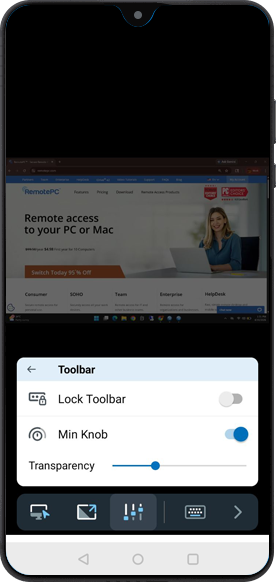
Vous pouvez faire glisser la barre d’outils pour la placer en haut ou en bas de l’écran de session lorsqu’elle n’est pas verrouillée.
Oui, vous pouvez verrouiller l’écran de l’ordinateur distant depuis votre appareil mobile pendant une session distante.
Pour verrouiller instantanément,
- Lancez l’application RemotePC et connectez-vous.
- Connectez-vous à un ordinateur distant en ligne et établissez la connexion.
- Appuyez sur
 . Appuyez sur « Lock Options » et sélectionnez « Lock Computer » ou activez « Lock on Session End ». Vous pouvez également appuyer sur « Sign Out »/« Logout » pour vous déconnecter du compte utilisateur sur l’appareil distant.
Comment puis-je verrouiller l’ordinateur distant à l’aide de Ctrl-Alt-Del depuis mon appareil mobile ?
Pour verrouiller votre ordinateur distant (Windows) à l’aide de votre appareil mobile,
- Lancez l’application RemotePC et connectez-vous.
- Connectez-vous à un ordinateur distant en ligne et établissez la connexion.
- Appuyez sur .
- Appuyez sur « Ctrl+Alt+Del ». Les options pour verrouiller l’ordinateur distant à distance, démarrer le gestionnaire des tâches, etc. sont disponibles.
Pour bloquer les entrées distantes,
- Lancez l’application RemotePC et connectez-vous.
- Connectez-vous à un ordinateur distant en ligne et établissez la connexion.
- Appuyez sur > « Privacy Features ».
- Appuyez sur « Block Remote Input » pour activer cette fonctionnalité. Appuyez à nouveau pour désactiver le blocage des entrées distantes.
« Blank Host Screen » empêche les utilisateurs à l’extrémité distante de voir votre ordinateur distant.
Pour masquer votre écran distant,
- Lancez l’application RemotePC et connectez-vous.
- Connectez-vous à un ordinateur distant en ligne et établissez la connexion.
- Appuyez sur > « Privacy Features ».
- Appuyez sur « Blank Host Screen » pour activer cette fonctionnalité. Appuyez à nouveau pour désactiver l’écran hôte masqué pour les utilisateurs à l’extrémité distante.
Oui, vous pouvez enregistrer une session à distance.
Pour démarrer l’enregistrement de session,
- Lancez l’application RemotePC et connectez-vous.
- Connectez-vous à un ordinateur distant en ligne et établissez la connexion.
- Appuyez sur > 'Session Recording'. L’enregistrement de session commencera.
- Pour arrêter l’enregistrement, appuyez sur > 'Session Recording'. Vous pouvez aussi appuyer sur le minuteur d’enregistrement affiché en haut à gauche.
- L’enregistrement de session sera arrêté et le fichier sera enregistré dans le dossier 'Photos' de votre appareil.
Pour iOS :
- Enregistrement automatique de session :
Pour activer l’enregistrement automatique de session,
- Lancez l’application RemotePC et connectez-vous.
- Accédez à l’écran 'Settings'. Activez 'Session Recording'.
L’enregistrement de session démarrera automatiquement dès que vous établirez une connexion à distance.
Pour Android :
- Enregistrement automatique de session :
Pour activer l’enregistrement automatique de session,
- Lancez l’application RemotePC et connectez-vous.
- Accédez à l’écran 'Settings'. Appuyez sur 'Session Recording' puis activez 'Auto Session Recording'.
L’enregistrement de session démarrera automatiquement dès que vous établirez une connexion à distance.
De plus, ces options sont disponibles sur les appareils Android :
-
Nom du dossier : Vous pouvez définir un nom de dossier pour enregistrer les enregistrements dans le dossier 'DCIM' de votre appareil. Pour définir ou renommer le dossier,
- Lancez l’application RemotePC et connectez-vous.
- Accédez à l’écran 'Settings'. Appuyez sur 'Session Recording' puis allez dans 'Save Session Recordings'.
- Saisissez le nom puis appuyez sur 'Save'. Les enregistrements seront sauvegardés dans ce dossier.
Définir la limite de stockage : Vous pouvez définir une limite de stockage pour vos enregistrements sauvegardés. Notez que si cette limite est dépassée, les enregistrements de session précédents ayant le nom de fichier par défaut seront automatiquement supprimés afin de libérer de l’espace pour les nouveaux enregistrements. Pour définir la limite de stockage :
- Lancez l’application RemotePC et connectez-vous.
- Accédez à l’écran 'Settings'. Appuyez sur 'Session Recording' puis allez dans 'Set Storage Limit'.
- Vous pouvez définir la limite de stockage de 0 MB à 40,000 MB. Pour définir un stockage de fichiers illimité, réglez la limite à 0 MB.
Oui, pour redémarrer la machine distante en cours de session,
- Lancez l’application RemotePC et connectez-vous.
- Connectez-vous à un ordinateur en ligne et établissez la connexion.
- Appuyez sur > puis sur 'Restart Options'.
- Choisissez 'Restart' ou 'Restart in Safe Mode'.
Oui, il existe deux façons de transférer des fichiers entre votre appareil mobile et l’ordinateur distant, dans les deux sens.
Transférer des fichiers sans démarrer de session à distance
- Lancez l’application RemotePC et connectez-vous.
- Appuyez sur une machine distante en ligne depuis votre appareil mobile puis sélectionnez 'File Transfer'.
- Sélectionnez le fichier que vous souhaitez transférer puis appuyez sur 'Continue'.
- Sélectionnez la destination sur la machine distante puis appuyez sur 'Drop here' pour transférer les fichiers.
Transférer des fichiers pendant une session à distance active
- Lancez l’application RemotePC et connectez-vous.
- Connectez-vous à une machine distante puis appuyez sur > 'File Transfer'.
- Sélectionnez le fichier que vous souhaitez transférer puis appuyez sur 'Continue'.
- Sélectionnez la destination sur la machine distante puis appuyez sur 'Drop here' pour transférer les fichiers.
Remarque :
- Vous pouvez sélectionner des fichiers depuis une carte SD pour les transférer.
- Vous pouvez appuyer sur
 pour afficher ou masquer les fichiers cachés.
 - Vous pouvez trier les fichiers par date de modification, type ou nom en appuyant sur
 puis en sélectionnant 'Sort'.
Pour recevoir des fichiers/dossiers depuis l’ordinateur distant,
- Lancez l’application RemotePC et connectez-vous.
- Appuyez sur l’ordinateur distant puis sélectionnez 'File Transfer'.
- Appuyez sur l’onglet 'Remote' pour transférer des fichiers de l’ordinateur distant vers l’appareil mobile.
- Sélectionnez le fichier que vous souhaitez transférer puis appuyez sur 'Continue'.
- Sélectionnez la destination sur la machine distante puis appuyez sur 'Drop here' pour transférer les fichiers.
Vous pouvez consulter les journaux en vous connectant à votre compte web RemotePC.
Vous pouvez transférer des fichiers de votre appareil iOS vers un ordinateur distant de deux façons.
Transférer des fichiers sans démarrer de session à distance
- Lancez l’application RemotePC et connectez-vous.
- Depuis la Host List, appuyez sur un ordinateur distant en ligne puis sélectionnez 'File Transfer'.
- Appuyez sur
 puis choisissez 'Upload Files' ou 'Upload Photos'.
 - Sélectionnez les fichiers à transférer.
Le téléversement démarre immédiatement et la progression s’affiche à l’écran.
Transférer des fichiers pendant une session à distance active
- Lancez l’application RemotePC et connectez-vous.
- Connectez-vous à un ordinateur distant puis appuyez sur 'File Transfer'.
- Appuyez sur puis choisissez 'Upload Files' ou 'Upload Photos'.
- Sélectionnez les fichiers à transférer.
Le téléversement démarre immédiatement et la progression s’affiche à l’écran.
Remarque : Vous pouvez sélectionner plusieurs fichiers ; seuls deux sont téléversés à la fois.
Pour télécharger des fichiers de l’ordinateur distant vers votre appareil iOS,
- Lancez l’application RemotePC et connectez-vous.
- Depuis la Host List, appuyez sur l’ordinateur distant puis sélectionnez 'File Transfer'.
- Pour télécharger un seul fichier, appuyez sur
 à côté du fichier puis sélectionnez 'Download'.
Pour télécharger plusieurs fichiers, appuyez sur en haut à droite, cliquez sur 'Select', choisissez les fichiers puis appuyez sur  .
.
Le téléchargement démarre immédiatement et la progression s’affiche à l’écran.
Une fois les fichiers transférés depuis l’appareil distant vers votre appareil iOS, ils sont enregistrés automatiquement.
Pour accéder aux fichiers transférés,
- Ouvrez l’app 'Files' sur votre iPhone ou iPad.
- Sous ‘Accessible Locations’, sélectionnez l’emplacement où vous avez enregistré les fichiers.
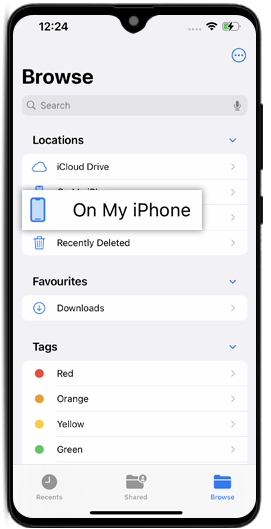
- Accédez au dossier ou à l’emplacement où vous avez enregistré les fichiers pour les ouvrir.
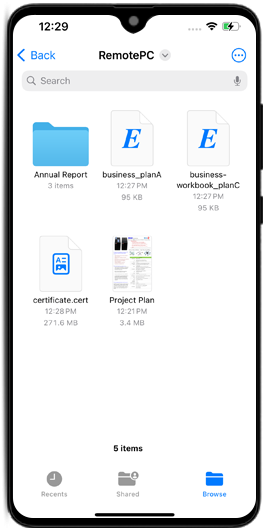
Remarque : Vous pouvez aussi afficher les fichiers transférés directement depuis l’application RemotePC.
Vous pouvez glisser-déposer des fichiers/dossiers en utilisant des interactions tactiles ou souris.
Pour glisser-déposer avec l’interaction tactile,
- Lancez l’application RemotePC et connectez-vous. Établissez une connexion à distance.
- Appuyez sur le fichier/dossier souhaité pour le sélectionner.
- Déplacez le doigt pour faire glisser l’élément sélectionné vers l’emplacement souhaité, puis relâchez pour le déposer.
Pour glisser-déposer avec l’interaction souris,
- Placez le curseur de la souris sur un fichier/dossier et effectuez un appui long sur le bouton gauche affiché à l’écran.
- Déplacez le doigt pour faire glisser l’élément sélectionné vers l’emplacement souhaité.
- Appuyez sur le bouton gauche affiché à l’écran pour déposer à l’emplacement correspondant.
Oui, vous pouvez discuter avec l’utilisateur distant pendant une session.
Pour démarrer une discussion,
- Lancez l’application RemotePC et connectez-vous.
- Connectez-vous à un ordinateur en ligne.
- Appuyez sur .
- Dans le menu qui apparaît, appuyez sur 'Chat'.
L’écran de chat apparaît. - Saisissez votre message dans le champ 'Type Message' puis appuyez sur 'Send'.
La conversation entre les ordinateurs local et distant s’affiche dans le champ 'Your Conversation'/'Your chat conversation'. Vous recevrez des notifications de chat même lorsque l’application est réduite ou exécutée en arrière-plan.
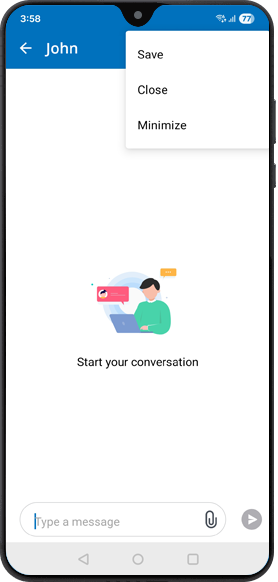
Sur Android, vous pouvez envoyer et recevoir des pièces jointes pendant la session. Lors de la première utilisation, accordez l’autorisation d’accéder et d’enregistrer les pièces jointes. Sans autorisation, les pièces jointes reçues restent bloquées. Une fois activé, vous pouvez ouvrir, afficher et enregistrer les pièces jointes sans autres invites. Vous pouvez aussi enregistrer l’historique du chat pour référence ultérieure.
Oui, vous pouvez ajouter des Sticky Notes sur votre ordinateur distant pendant une session à distance.
Pour ajouter une note autocollante,
- Lancez l’application RemotePC et connectez-vous.
- Connectez-vous à un ordinateur distant en ligne et établissez la connexion.
- Appuyez sur .
- Appuyez sur 'Sticky Note'.
Remarque : Vous pouvez les enregistrer et les consulter après la fin de la session à distance, en mode hors ligne.
Oui, vous pouvez utiliser Whiteboard pour dessiner sur l’écran distant et collaborer efficacement depuis votre appareil mobile.
Pour utiliser Whiteboard,
- Lancez l’application RemotePC et connectez-vous.
- Connectez-vous à un ordinateur distant en ligne et établissez la connexion.
- Appuyez sur .
- Appuyez sur 'Whiteboard'. Le panneau Whiteboard s’affichera à l’écran.
Vous pouvez choisir parmi les options suivantes :
- Touch / Cursor : Selon la sélection actuelle des interactions tactiles ou souris dans l’application RemotePC, l’option tactile ou curseur sera sélectionnée par défaut pour Whiteboard.
- Pen : Sélectionnez cette option pour dessiner sur l’écran distant. Choisissez l’épaisseur du trait ou la couleur de votre choix.
- Eraser : Sélectionnez cette option pour effacer des parties du dessin à l’écran. Choisissez une taille adaptée pour la gomme.
- Capture : Sélectionnez cette option pour capturer une capture d’écran ; celle-ci sera enregistrée sur l’ordinateur distant dans le dossier 'Documents\RemotePC\MobileDeviceCapture'.
- Clear : Sélectionnez cette option pour effacer tout le dessin sur l’écran distant.
- Show / Hide : Sélectionnez cette option pour afficher ou masquer Whiteboard.
- Full Screen : Sélectionnez cette option pour passer en mode plein écran.
- Close : Sélectionnez cette option pour quitter Whiteboard.
Oui, vous pouvez écouter de la musique et regarder des vidéos sur l’ordinateur distant depuis votre appareil mobile. Pour cela, vous devez d’abord activer Remote Sound sur votre appareil.
Pour activer Remote Sound,
- Lancez l’application RemotePC et connectez-vous.
- Établissez la connexion avec un ordinateur en ligne.
- Appuyez sur .
-
Pour Android : appuyez sur 'Enable Remote Sound'.
Pour iOS : activez 'Remote Sound'.
Remarque : Remote Sound doit être activé manuellement à chaque session.
Pour désactiver le son distant,
- Appuyez sur .
- Pour Android : désactivez 'Enable Remote Sound'.
Pour iOS : désactivez 'Remote Sound'.
Oui, l’audio en arrière-plan est activé par défaut pour votre ordinateur distant depuis votre appareil mobile. Cela vous permet d’écouter le son distant lorsque l’application est réduite.
Pour activer l’audio en arrière-plan s’il est désactivé,
- Lancez l’application RemotePC et connectez-vous.
- Connectez-vous à un ordinateur en ligne et établissez la connexion.
- Appuyez sur .
- Sélectionnez 'Run In Background Options'.
- Activez 'Keep Audio In Background'.
Désactivez cette option pour couper l’audio en arrière-plan sur votre ordinateur distant.
Le mode Picture-in-Picture vous aide à accéder à d’autres applications sur votre téléphone tout en accédant à un ordinateur distant. Cette option est activée par défaut.
Pour activer le mode picture-in-picture s’il est désactivé,
Pour Android :
- Lancez l’application RemotePC et connectez-vous.
- Connectez-vous à un ordinateur en ligne et établissez la connexion.
- Appuyez sur .
- Appuyez sur 'Run In Background Options' puis activez le mode 'Picture In Picture'.
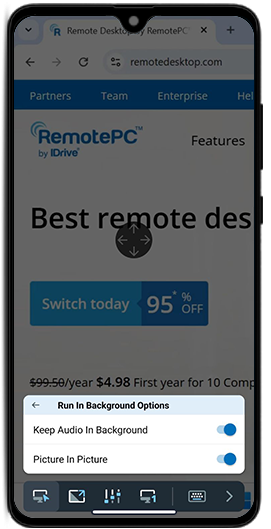
Pour iOS, vous pouvez activer ou désactiver l’option 'Start PiP Automatically' depuis les réglages de l’appareil.
Remarque : La fonctionnalité picture-in-picture est prise en charge sur les appareils Android version 12 et supérieure, et les appareils iOS version 15 et supérieure.
Si mon ordinateur distant dispose de plusieurs moniteurs, est-il possible de basculer entre eux depuis mon appareil Android ?
Oui, vous pouvez basculer entre les différents écrans de votre ordinateur distant pendant que vous y accédez depuis votre appareil android.
Pour changer de moniteur,
- Lancez l’application RemotePC et connectez-vous.
- Connectez-vous à un ordinateur distant en ligne et établissez la connexion.
- Appuyez sur
 pour passer du moniteur principal au moniteur secondaire et inversement.
Si plusieurs moniteurs sont configurés,
appuyez sur pour passer au moniteur suivant. Sinon,
- appuyez sur
 et sélectionnez un moniteur dans la liste.
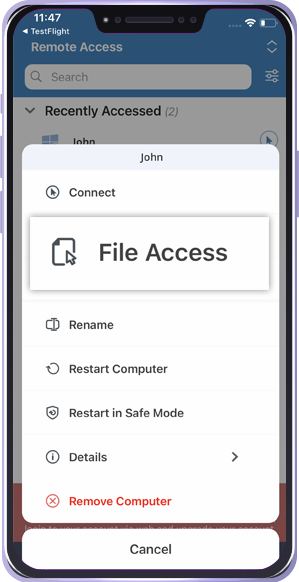
Pour accéder aux fichiers/dossiers d’un ordinateur configuré,
- Lancez l’application RemotePC et connectez-vous.
- Appuyez sur n’importe quel ordinateur en ligne ou en session, puis sélectionnez 'File Access'.
-
Saisissez la 'Personal Key' et les identifiants 'System Authentication' (si applicable) pour authentifier votre accès, puis appuyez sur 'Connect'.
Vous pouvez maintenant accéder aux fichiers et dossiers de l’ordinateur et les gérer. Vous pouvez consulter les journaux en vous connectant à votre compte web RemotePC.
Pour téléverser des fichiers,
- Lancez l’application RemotePC et connectez-vous.
- Appuyez sur la machine distante à laquelle vous souhaitez accéder, puis appuyez sur 'File Access'.
- Appuyez sur le dossier dans lequel vous souhaitez téléverser les fichiers. Appuyez sur
 .
. - Sélectionnez le fichier/dossier à téléverser puis appuyez sur 'Upload'. Le fichier sera téléversé vers la destination sélectionnée.
Pour téléverser tous les fichiers, appuyez sur en haut à droite de l’écran, puis appuyez sur 'Select All'. Appuyez sur 'Upload' et les fichiers seront téléversés vers la destination sélectionnée.
Pour télécharger des fichiers,
- Lancez l’application RemotePC et connectez-vous.
- Appuyez sur la machine distante à laquelle vous souhaitez accéder, puis appuyez sur 'File Access'.
- Appuyez sur à côté du fichier que vous souhaitez télécharger, puis appuyez sur 'Download'. Le fichier sera téléchargé sur votre appareil mobile.
Pour télécharger un dossier, faites un appui long sur le dossier puis appuyez sur 'Download'. Le dossier sera téléchargé sur votre appareil mobile.
Pour télécharger tous les fichiers, appuyez sur
en haut à droite de l’écran puis appuyez sur 'Select All'. Appuyez sur 'Download' et les fichiers seront téléchargés.Remarque : Sur les appareils Android, tous les fichiers et dossiers seront enregistrés dans le dossier 'Downloads'.
Pour supprimer des fichiers,
- Lancez l’application RemotePC et connectez-vous.
- Appuyez sur la machine distante à laquelle vous souhaitez accéder, puis appuyez sur 'File Access'.
- Appuyez sur à côté du fichier que vous souhaitez supprimer puis appuyez sur 'Delete'. Dans la fenêtre de confirmation, appuyez sur 'Delete'. Le fichier sera supprimé.
Pour supprimer le dossier, faites un appui long sur le dossier puis appuyez sur 'Delete'. Le dossier sera supprimé sur votre appareil mobile.
Pour supprimer tous les fichiers, appuyez sur
en haut à droite de l’écran puis appuyez sur 'Select All'. Appuyez sur 'Delete' puis, dans la fenêtre de confirmation, appuyez sur 'Delete' pour supprimer les fichiers.
Puis-je restreindre les actions de copier-coller de texte entre ordinateurs pendant une session à distance ?
Oui, vous pouvez restreindre les actions de copier-coller de texte entre ordinateurs pendant une session à distance.
Pour contrôler les actions de copier-coller de texte,
- Lancez l’application RemotePC et connectez-vous.
- Connectez-vous à un ordinateur en ligne et établissez une connexion.
- Appuyez sur > 'Clipboard Sync'.
- Il existe deux options à contrôler :
- From Local to Remote devices : cette option vous permet de copier du texte depuis l’appareil local et de le coller sur l’appareil distant. Désactivez cette option pour restreindre cette action.
- From Remote to Local devices : cette option vous permet de copier du texte depuis l’appareil distant et de le coller sur votre appareil local. Désactivez cette option pour restreindre cette action.
Par défaut, les actions du presse-papiers sont autorisées dans l’application RemotePC.
Comment copier et coller du texte des appareils locaux vers les appareils distants sur les écrans de niveau OS ?
En général, les écrans de niveau OS (par exemple : écran de verrouillage) ne prennent pas en charge l’action 'paste'.
Pour copier et ajouter du texte sur ces écrans,
- Lancez l’application RemotePC et connectez-vous.
- Connectez-vous à un ordinateur MAC/Linux en ligne et établissez une connexion.
- Réduisez l’application RemotePC pour copier le texte depuis votre appareil local.
- Copiez le texte puis revenez dans l’application RemotePC.
- Sur iOS, appuyez sur 'Allow Paste' dans la fenêtre contextuelle d’autorisation du presse-papiers. Cette fenêtre apparaît chaque fois que vous copiez un texte depuis un appareil local en mode en session.
- Placez le curseur à l’endroit où vous souhaitez coller le texte sur la machine distante.
- Appuyez sur > 'Allow Clipboard Actions' > sélectionnez 'Send Clipboard as Keystrokes'.
- Le texte apparaîtra automatiquement sans action 'paste'.
Remarque :
- Cette fonctionnalité ne fonctionne pas avec Windows et Android en tant qu’appareils hôtes.
- La limite maximale de copie est de 100 caractères.
Un groupe est une collection d’ordinateurs.
Pour créer un groupe d’ordinateurs,
- Lancez l’application RemotePC et connectez-vous.
- Appuyez sur
 affiché dans la barre de menu.
 - Saisissez un nom dans le champ 'Create Group'.
- Appuyez sur 'OK'.
Pour renommer un groupe,
- Lancez l’application RemotePC et connectez-vous.
- Appuyez sur un nom de groupe. Appuyez sur
 .
. - Dans les options qui s’affichent, appuyez sur 'Rename Group'.
- Saisissez un nouveau nom dans le champ 'Rename Group'.
- Appuyez sur 'OK'.
Pour supprimer un groupe,
- Lancez l’application RemotePC et connectez-vous.
- Appuyez sur un nom de groupe. Appuyez sur .
- Dans les options qui s’affichent, appuyez sur 'Delete Group'. Une fenêtre contextuelle avec un message d’alerte s’affichera.
- Appuyez sur 'OK' pour supprimer le groupe.
Oui, vous pouvez déplacer des ordinateurs entre des groupes.
Pour déplacer,
- Lancez l’application RemotePC et connectez-vous.
- Appuyez sur un nom de groupe. La liste des ordinateurs du groupe s’affichera.
- Appuyez sur un nom d’ordinateur puis, dans les options qui s’affichent, appuyez sur 'Move'.
- Dans l’écran 'Move Computer', sélectionnez le groupe requis vers lequel vous souhaitez déplacer l’ordinateur.
- Appuyez sur 'Move'.
Oui, vous pouvez supprimer ou renommer un ordinateur depuis un groupe.
Pour supprimer un ordinateur,
- Lancez l’application RemotePC et connectez-vous.
- Appuyez sur un nom de groupe. La liste des ordinateurs du groupe s’affichera.
- Appuyez sur un nom d’ordinateur puis, dans les options qui s’affichent, appuyez sur 'Remove'.
- Appuyez sur 'OK' dans la fenêtre contextuelle qui apparaît pour supprimer l’ordinateur du groupe.
Pour renommer un ordinateur,
- Appuyez sur un nom de groupe. La liste des ordinateurs du groupe s’affichera.
- Appuyez sur un nom d’ordinateur puis, dans les options qui s’affichent, appuyez sur 'Rename'.
- Saisissez un nouveau nom dans le champ 'Rename Computer'.
- Appuyez sur 'OK'
Pour afficher les informations de session,
- Lancez l’application RemotePC et connectez-vous.
- Connectez-vous à un ordinateur distant en ligne et établissez la connexion.
- Tap .
- Appuyez sur 'Session info'.
Vous pouvez consulter ici la version, le type de connexion, le nom d’hôte et la durée de la session.
Oui, vous pouvez modifier et ajuster la résolution d’écran de votre appareil.
Pour changer la résolution d’écran,
- Lancez l’application RemotePC et connectez-vous.
- Appuyez sur .
- Appuyez sur 'Resolution', puis choisissez la résolution d’écran que vous souhaitez définir.
Oui. RemotePC prend en charge le mode sombre pour Android OS version 10.0 et supérieure.
Pour terminer une session distante en cours,
- Tap .
- Appuyez sur 'Disconnect'.
Oui, vous pouvez déplacer les onglets ouverts sur l’ordinateur distant pendant une session distante. Lorsque la connexion est établie, le 'Touch mode' est activé par défaut. Faites glisser l’onglet souhaité sur l’ordinateur distant. En 'Mouse mode', maintenez  et sélectionnez l’onglet pour le déplacer à l’emplacement souhaité sur l’ordinateur distant.
Pour effectuer un clic droit sur l’écran de votre ordinateur distant depuis votre appareil mobile, appuyez longuement à l’endroit où vous souhaitez faire un clic droit.
Oui, vous pouvez imprimer des documents et des images qui se trouvent sur votre ordinateur distant lorsque vous y accédez depuis votre appareil mobile.
Pour imprimer,
- Lancez l’application RemotePC et connectez-vous.
- Connectez-vous à un ordinateur distant en ligne et établissez la connexion.
- Sélectionnez le fichier sur l’ordinateur distant que vous souhaitez imprimer.
- Ouvrez le document et utilisez la commande Imprimer (ou Ctrl+P).
- Sélectionnez l’imprimante virtuelle 'RemotePC Printer' dans la fenêtre, puis appuyez sur 'Print'.
- Dans la fenêtre d’impression, choisissez une imprimante en appuyant sur 'Printer' pour iOS / 'Select a printer' pour Android.
- Modifiez les paramètres du nombre de copies à imprimer, du format du papier, de l’orientation, etc.
- Appuyez sur 'Print' pour iOS /
 pour Android, afin d’imprimer le document.
Note : L’option d’impression distante sera désactivée si plus d’un utilisateur est connecté à distance à la même machine.
En activant le réseau local (LAN), les performances de l’écran de session seront plus rapides, à condition que vous soyez sur le même réseau.
Pour activer le LAN,
- Lancez l’application RemotePC et connectez-vous.
- Tap .
- Activez 'LAN'.
Le Wake-on-LAN dans RemotePC vous permet de réveiller vos ordinateurs distants hors ligne pour établir une connexion depuis n’importe où. Activez le WOL dans l’application RemotePC et allumez un ordinateur distant hors ligne en utilisant l’une des options suivantes :
- Via le réseau local
- Via une IP publique
Note : Une adresse IP publique est l’adresse IP globalement unique attribuée par votre fournisseur d’accès Internet (ISP), accessible via Internet.
En savoir plus sur les exigences matérielles et la configuration des paramètres nécessaires pour activer correctement le WOL sur les machines Windows.
Note : Cette fonctionnalité n’est actuellement pas prise en charge pour Mac.
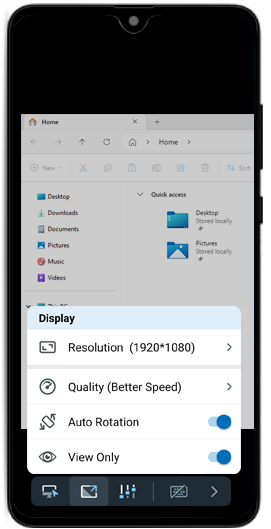
La fonctionnalité 'View Only' empêche les utilisateurs distants de contrôler l’ordinateur ou de transférer des fichiers.
Cette fonctionnalité est utile pour éviter les interférences accidentelles en suspendant toutes les fonctions de saisie et de contrôle lorsque plusieurs utilisateurs sont connectés à une session distante.
Pour activer 'View Only',
- Lancez l’application RemotePC et connectez-vous.
- Connectez-vous à un ordinateur distant en ligne et établissez la connexion.
- Tap .
- Activez l’option 'View Only'.
Note :
- En mode 'View Only', vous pouvez voir l’écran mais vous ne pouvez pas contrôler l’ordinateur distant.
- Si vous vous déconnectez puis vous reconnectez à la même session, vous recevrez une notification sur l’ordinateur distant indiquant que le mode 'View Only' est activé.
- Le mode 'View Only' s’applique uniquement aux ordinateurs sur lesquels il est activé. Il n’affecte pas les autres ordinateurs.
- La déconnexion de votre compte RemotePC désactivera automatiquement le mode 'View Only'.
Pour désactiver le mode 'View Only',
- Tap .
- Désactivez l’option 'View Only'.
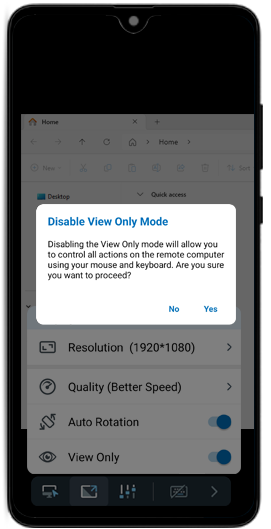
- Appuyez sur 'Yes' pour confirmer et reprendre le contrôle de l’ordinateur distant avec la souris et le clavier.
Puis-je rediriger l’entrée microphone de mon mobile vers les applications/services sur l’ordinateur distant ?
Oui, la fonctionnalité 'Redirect Mic Input' vous permet de rediriger l’entrée de votre microphone local vers l’ordinateur distant. Cela vous permet de participer à des appels, d’utiliser les fonctions vocales pendant la session distante et de parler depuis votre appareil Android/iOS.
Pour activer 'Redirect Mic Input',
- Lancez l’application RemotePC et connectez-vous.
- Connectez-vous à un ordinateur distant en ligne et établissez la connexion.
- Tap
 .
. - Activez l’option 'Redirect Mic Input'.
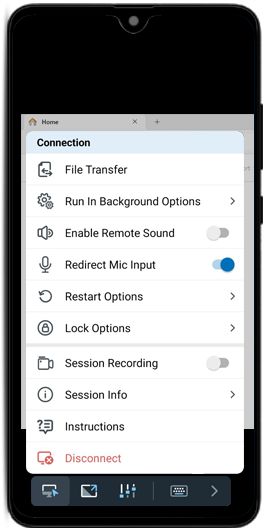
Pour désactiver 'Redirect Mic Input',
- Tap .
- Désactivez l’option 'Redirect Mic Input'.
Note :
- Pour les appareils Android, cette fonctionnalité est prise en charge uniquement à partir de la version 9.
- Cette fonctionnalité est disponible uniquement pour les hôtes Windows et mac OS.
| * Note : La clé personnelle est facultative pour les nouveaux comptes créés le 20-12-2025 ou après. |