Akses Terjadwal RemotePC |
|
|
Jika pertanyaan Anda tidak dijawab di bawah ini, silakan hubungi kami melalui formulir dukungan kami dan kami akan segera menghubungi Anda. | |
 |
Apa itu akses terjadwal RemotePC? |
|
Apa manfaat penjadwalan akses jarak jauh? |
|
Apa itu kumpulan koneksi untuk jadwal? |
|
Bagaimana cara membuat sumber daya? |
|
Dapatkah saya mengedit sumber daya? |
|
Bagaimana cara menghapus sumber daya? |
|
Dapatkah saya mengatur zona waktu yang berlaku untuk semua jadwal akses jarak jauh? |
|
Bagaimana cara menjadwalkan komputer untuk akses jarak jauh? |
|
Dapatkah saya mengedit jadwal akses jarak jauh? |
|
Dapatkah saya mengkloning jadwal akses jarak jauh? |
|
Apakah mungkin untuk menjeda jadwal akses jarak jauh? |
|
Bagaimana cara menghapus jadwal akses jarak jauh? |
|
Bagaimana cara melihat jadwal dalam tata letak kalender? |
Akses terjadwal RemotePC memungkinkan admin untuk menjadwalkan akses jarak jauh bagi karyawan, dukungan TI, layanan pelanggan, teknisi Helpdesk, atau lembaga pendidikan ke komputer di lokasi pada slot waktu yang telah ditentukan. Fitur ini memastikan bahwa pengguna dapat terhubung ke komputer yang tersedia selama waktu yang dijadwalkan, tanpa pencarian manual atau tumpang tindih waktu antar pengguna.
Catatan:
- Akses jarak jauh terjadwal hanya tersedia untuk paket RemotePC Enterprise.
- Hanya pemilik akun dan administrator yang dapat membuat, mengedit, atau mengelola sumber daya, menambahkan komputer ke sumber daya, serta mengatur atau mengedit jadwal untuk akses pengguna. Karena administrator sudah memiliki akses penuh ke semua komputer, mereka tidak memerlukan akses terjadwal untuk terhubung.
- Administrator grup dapat membuat dan memodifikasi sumber daya dan jadwal, serta melihat dan terhubung ke komputer yang ditetapkan kepada mereka untuk akses terjadwal.
- Pengguna hanya dapat melihat dan terhubung ke komputer yang ditetapkan kepada mereka untuk akses terjadwal, tetapi tidak dapat membuat atau mengelola sumber daya atau jadwal.
Fitur akses terjadwal di RemotePC menawarkan manfaat berikut bagi admin Enterprise:
- Memungkinkan kontrol atas sesi jarak jauh pengguna - Admin dapat mengatur atau menjadwalkan kerangka waktu tertentu bagi berbagai pengguna untuk mengakses komputer dari jarak jauh.
- Akses ke komputer hanya diberikan selama periode terjadwal - Dengan mengonfigurasi izin akses jarak jauh untuk komputer atau grup individual, admin dapat membatasi koneksi pengguna ke slot waktu tertentu. Komputer akan secara otomatis mengakhiri sesi jarak jauh di luar periode yang ditentukan ini.
- Kelola akses jarak jauh dengan membuat sumber daya untuk menjadwalkan komputer - Admin dapat membuat sumber daya, menambahkan komputer, menugaskan pengguna atau grup, dan menjadwalkan akses untuk mencegah tumpang tindih kerangka waktu.
Kumpulan koneksi terdiri dari sekumpulan komputer aktif yang siap untuk akses jarak jauh.
- Akses fleksibel ke komputer yang ditetapkan melalui kumpulan koneksi - Pengguna dapat terhubung langsung ke komputer tertentu atau menggunakan tombol 'Hubungkan' dari kumpulan koneksi untuk secara otomatis mengakses komputer mana pun yang tersedia dari daftar yang ditetapkan.
- Akses multi-pengguna yang dioptimalkan melalui kumpulan komputer bersama - Pengaturan ini memungkinkan beberapa pengguna mengakses kumpulan komputer bersama secara bersamaan sambil mencegah konflik atau tumpang tindih dalam koneksi yang tersedia.
Untuk membuat sumber daya,
- Masuk ke RemotePC melalui browser web.
- Klik 'Akses Terjadwal'.
- Klik 'Buat Sumber Daya'.
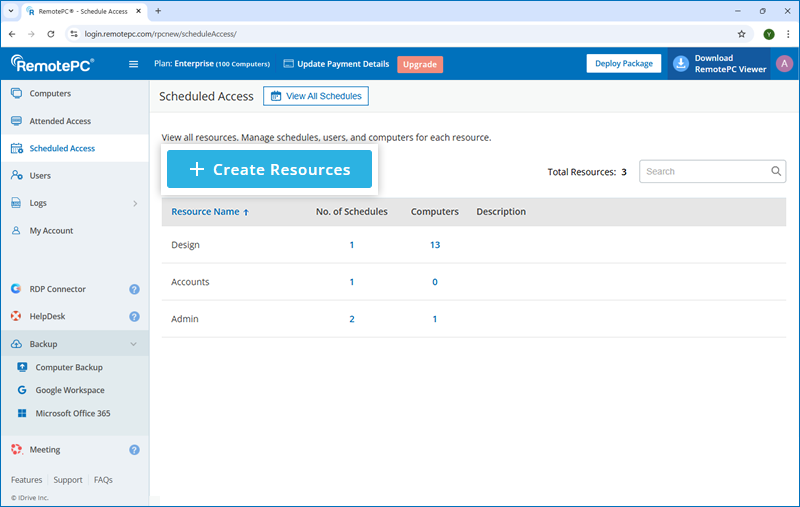
- Masukkan nama dan deskripsi untuk sumber daya.
- Pilih admin grup dari daftar tarik-turun 'Tetapkan admin grup'.
- Klik tarik-turun di sebelah 'Pengaturan lanjutan' dan pilih opsi yang diinginkan:
Pengaturan Lanjutan
- Dukung kumpulan koneksi untuk jadwal - Aktifkan ini untuk mengizinkan pengguna terhubung secara otomatis ke komputer mana pun yang tersedia dari daftar yang ditetapkan menggunakan kumpulan koneksi. Saat diaktifkan, pilih opsi 'Atur jadwal sebagai kumpulan koneksi' di bawah pengaturan default untuk menerapkan jadwal ke seluruh kumpulan.
- Dukung akses eksklusif (jarak jauh atau lokal) untuk akun pengguna - Aktifkan ini untuk mengaktifkan pengaturan jadwal default di bawah. Saat diaktifkan, pilih opsi untuk mengamankan komputer yang ditetapkan dalam sumber daya dan sesi terjadwal mereka dari penggunaan tidak sah.
Pengaturan default untuk jadwal
Pilih opsi yang Anda inginkan di bawah ini untuk mengonfigurasi pengaturan:
- Atur jadwal sebagai kumpulan koneksi - Izinkan pengguna mengakses komputer mana pun yang tersedia dari kumpulan yang ditetapkan pada slot waktu terjadwal dan mengelola koneksi dalam kumpulan.
- Cegah pengguna mengakses komputer yang sedang digunakan - Blokir pengguna dari mencoba mengakses komputer yang sedang digunakan.
- Izinkan akses jika komputer telah tidak aktif selama lebih dari <X> menit - Berikan akses ke komputer jika telah tidak aktif selama lebih dari jumlah waktu yang ditetapkan.
- Kosongkan layar dan nonaktifkan perangkat input selama sesi - Tampilkan layar kosong dan nonaktifkan perangkat input (keyboard dan mouse) selama sesi untuk mencegah interaksi atau visibilitas konten sesi.
- Keluar pengguna saat sesi jarak jauh berakhir - Secara otomatis keluarkan pengguna saat sesi jarak jauh mereka berakhir.
- Kunci layar komputer sebelum pengguna keluar dari sesi jarak jauh untuk pemutusan koneksi yang tidak disengaja - Kunci layar komputer sebelum mengeluarkan pengguna dari sesi jarak jauh untuk melindunginya dari akses tidak sah jika terjadi pemutusan koneksi yang tidak disengaja.
Catatan: Untuk menerapkan pengaturan ini, pastikan komputer jarak jauh memiliki versi berikut dari aplikasi RemotePC yang terinstal:
Windows (7.6.91) | Mac (7.7.38) | Linux (5.10.2) atau lebih baru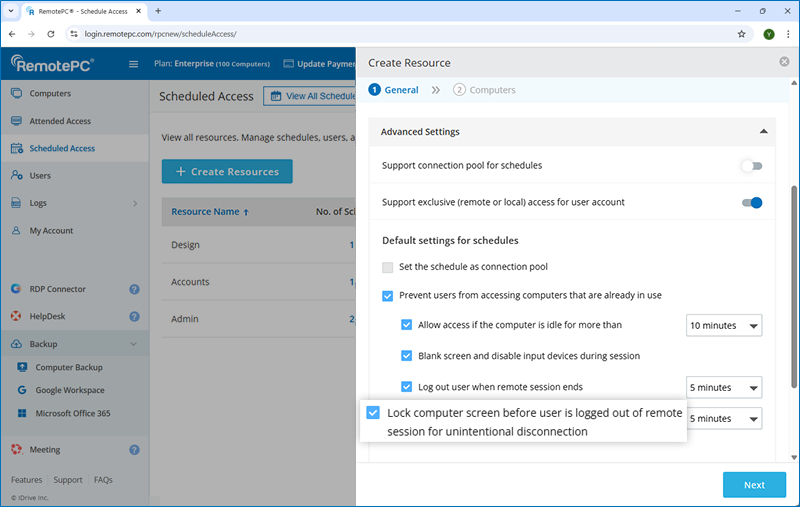
- Klik 'Berikutnya'.
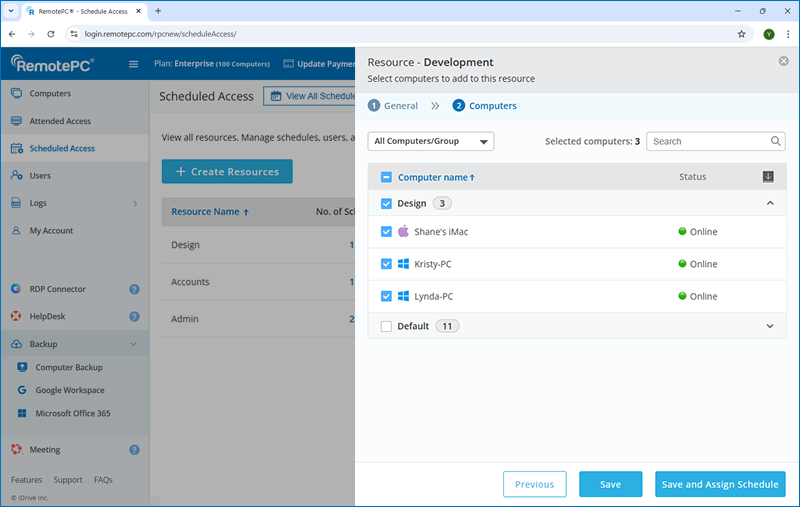
- Di bawah 'Komputer', pilih 'Semua Komputer/Grup' atau grup tertentu dari daftar tarik-turun untuk melihat komputer yang tersedia. Anda kemudian dapat memilih semua atau komputer tertentu dari grup yang dipilih.
Catatan: Komputer baru yang ditambahkan ke grup yang dipilih nanti tidak akan secara otomatis disertakan dalam sumber daya. Hanya komputer yang tersedia pada saat pembuatan sumber daya yang ditetapkan.
- Klik 'Simpan' untuk menyimpan sumber daya.
Atau, klik 'Simpan dan Tetapkan Jadwal' untuk menyimpan sumber daya dan membuka halaman pembuatan jadwal secara bersamaan. Lihat FAQ ini untuk membuat jadwal akses jarak jauh.
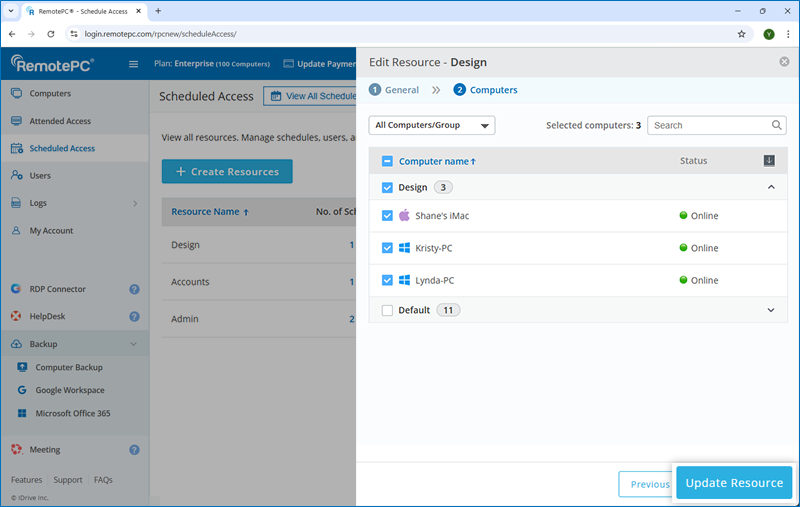
Untuk mengedit sumber daya:
- Masuk ke RemotePC melalui browser web.
- Klik 'Akses Terjadwal'.
- Arahkan kursor ke sumber daya yang ingin Anda edit dan klik
 .
.
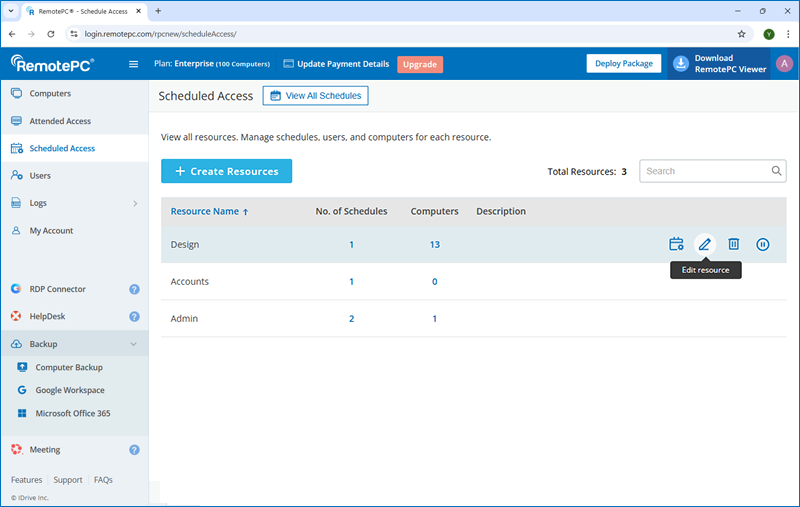
Layar edit sumber daya akan muncul.
- Ubah detailnya sesuai kebutuhan.
- Klik 'Perbarui Sumber Daya' untuk menyimpan perubahan.
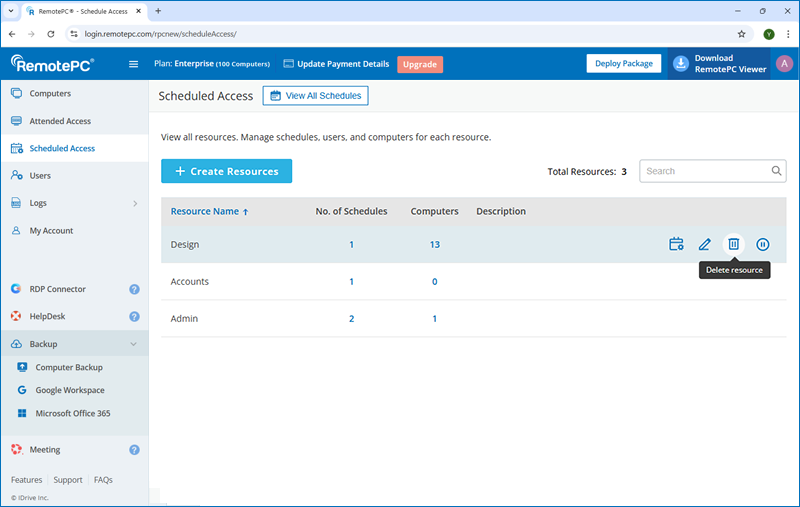
Untuk menghapus sumber daya:
- Masuk ke RemotePC melalui browser web.
- Klik 'Akses Terjadwal'.
- Arahkan kursor ke sumber daya yang ingin Anda hapus dan klik
 .
.
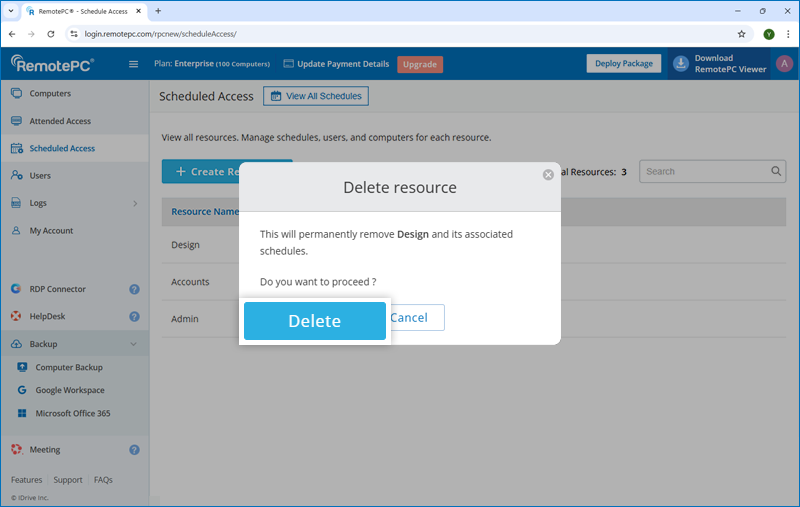
- Klik 'Hapus' di popup konfirmasi.
Catatan: Menghapus sumber daya juga akan menghapus jadwal yang terkait.
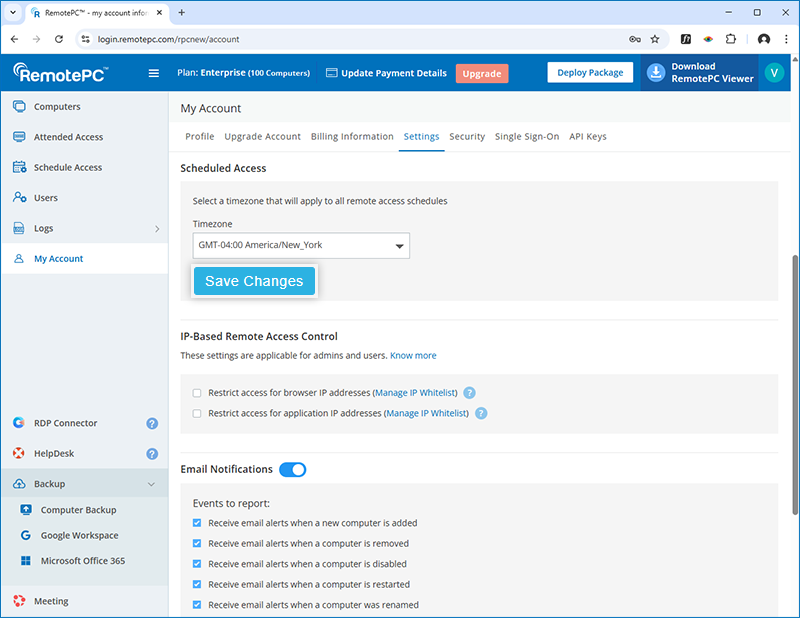
Ya, Anda dapat memilih zona waktu yang berlaku untuk semua jadwal akses jarak jauh terjadwal.
Untuk mengatur zona waktu,
- Masuk ke RemotePC melalui browser web.
- Buka 'Akun Saya'.
- Buka 'Pengaturan' dan navigasi ke 'Akses Terjadwal'.
- Pilih opsi yang Anda inginkan di bawah 'Zona Waktu'.
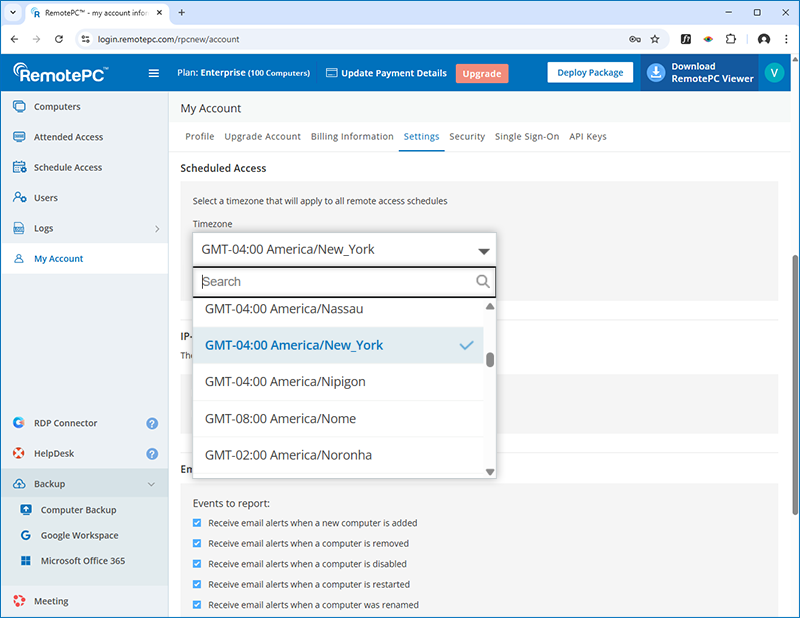
- Klik 'Simpan Perubahan'.
Catatan:
- Saat akun baru dibuat, secara default zona waktu mesin lokal diatur sebagai zona waktu untuk akses terjadwal.
- Atur zona waktu sebelum membuat jadwal apa pun. Setelah jadwal dibuat, zona waktu tidak dapat diubah kecuali semua jadwal yang ada dihapus.
- Hanya administrator yang dapat mengubah zona waktu. Zona waktu hanya berlaku untuk akses jarak jauh terjadwal.
Sebelum membuat sesi akses jarak jauh terjadwal, Anda harus memilih zona waktu. Zona waktu ini akan berlaku untuk semua sesi terjadwal dan tidak dapat diubah kecuali semua jadwal yang ada dihapus. Lihat FAQ ini untuk mengatur zona waktu untuk semua sesi terjadwal.
Untuk menjadwalkan komputer untuk akses jarak jauh,
- Masuk ke RemotePC melalui browser web.
- Klik 'Akses Terjadwal'
- Arahkan kursor ke sumber daya yang ingin Anda jadwalkan untuk akses jarak jauh dan klik
 .
. - Klik 'Buat' untuk membuat jadwal.
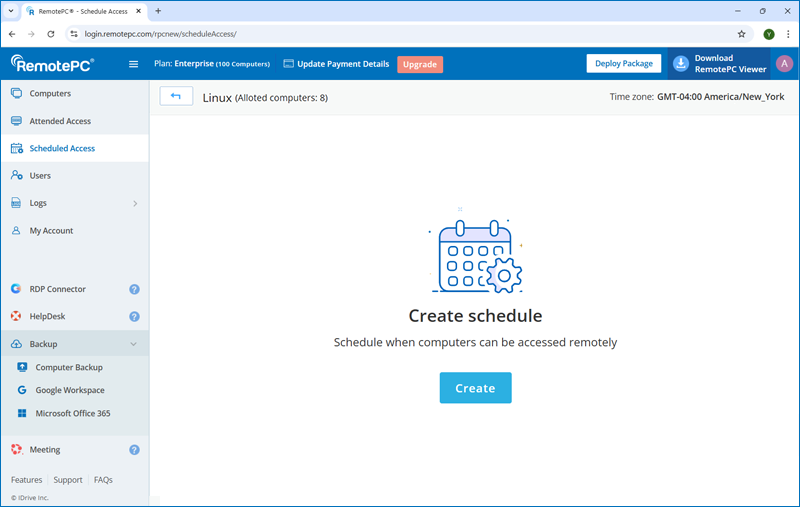
- Masukkan nama dan deskripsi untuk jadwal.
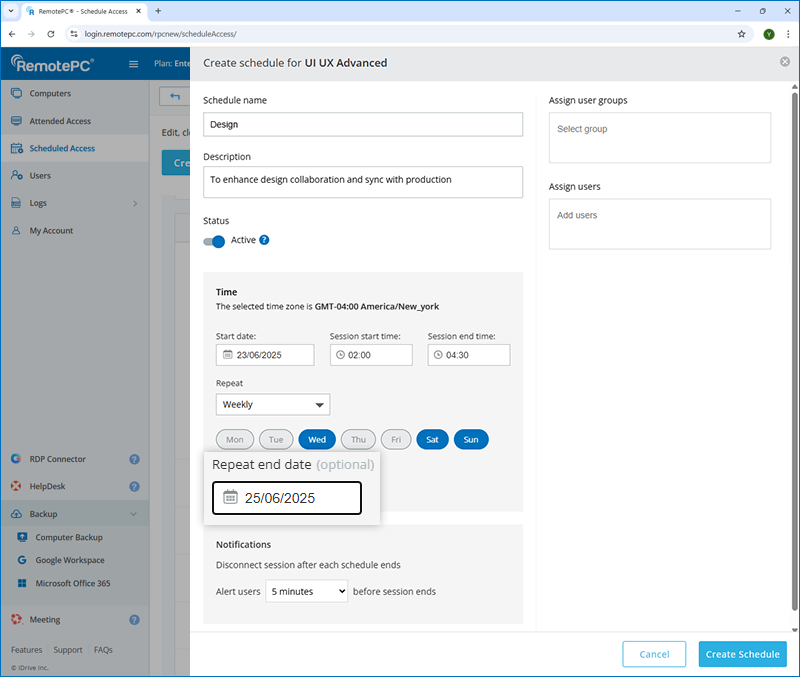
- Atur parameter jadwal berikut:
- Tanggal mulai - Tentukan kapan akses ke komputer yang dipilih harus dimulai.
- Waktu mulai sesi - Atur waktu saat sesi jarak jauh harus dimulai.
- Waktu berakhir sesi - Pilih waktu saat sesi jarak jauh harus berakhir.
- Ulangi - Pilih frekuensi pengulangan jadwal.
- Tidak pernah - Secara default, jadwal tidak akan berulang.
- Harian - Jalankan jadwal setiap hari pada waktu yang ditentukan.
- Mingguan - Jalankan jadwal sepanjang minggu pada waktu yang dipilih.
- Tanggal akhir pengulangan (Opsional) - Atur tanggal ketika jadwal harus berhenti berulang. Opsi ini hanya tersedia saat 'Harian' atau 'Mingguan' dipilih.
- Putuskan sesi setelah setiap jadwal berakhir - Dapatkan notifikasi sebelum sesi terjadwal Anda berakhir dan secara otomatis putuskan sesi setelah jadwal selesai.
- Beri tahu pengguna <X> menit sebelum sesi berakhir - RemotePC akan memberi tahu pengguna pada waktu yang dipilih sebelum sesi berakhir.
- Pilih grup pengguna untuk ditetapkan ke jadwal ini untuk akses jarak jauh.
- Pilih pengguna individu untuk ditetapkan ke jadwal ini untuk akses jarak jauh.
- Klik 'Buat Jadwal'.
Jadwal akan disimpan dan muncul dalam daftar akses terjadwal. Pengguna dapat melihat semua jadwal yang akan datang dan aktif dari bagian 'Lihat semua jadwal'.
Catatan: Saat membuat jadwal, jadwal diatur ke 'Aktif' secara default. Alihkan sakelar ke 'Tidak Aktif' jika Anda tidak ingin segera mengaktifkan jadwal.
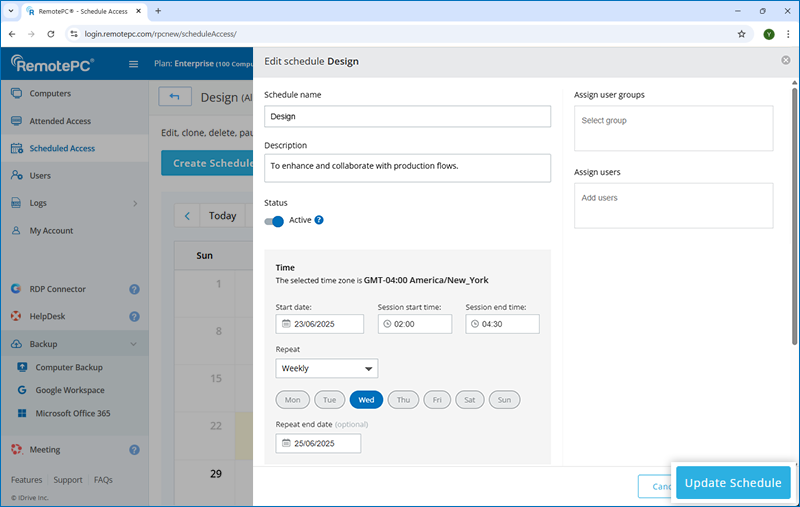
Untuk mengedit jadwal akses jarak jauh,
- Masuk ke RemotePC melalui browser web.
- Klik 'Akses Terjadwal'.
- Klik 'Kelola Jadwal' di sebelah sumber daya yang jadwalnya ingin Anda edit.
- Klik jadwal yang ingin Anda edit, lalu klik
 . Layar edit jadwal akan muncul.
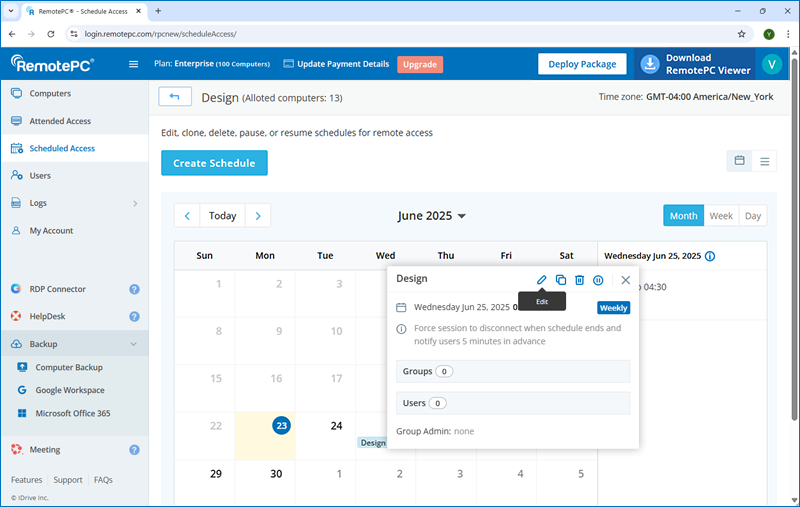
- Ubah detailnya sesuai kebutuhan.
- Klik 'Perbarui Jadwal' untuk menyimpan perubahan.
Ya, Anda dapat membuat klon jadwal akses jarak jauh.
Untuk mengkloning jadwal,
- Masuk ke RemotePC melalui browser web.
- Klik 'Akses Terjadwal'.
- Klik 'Kelola Jadwal' di sebelah sumber daya yang jadwalnya ingin Anda kloning.
- Klik jadwal yang ingin Anda kloning dan klik
 . Detail jadwal akan disalin.
- Buat perubahan yang diperlukan pada detail jadwal.
- Klik 'Klon Jadwal'.
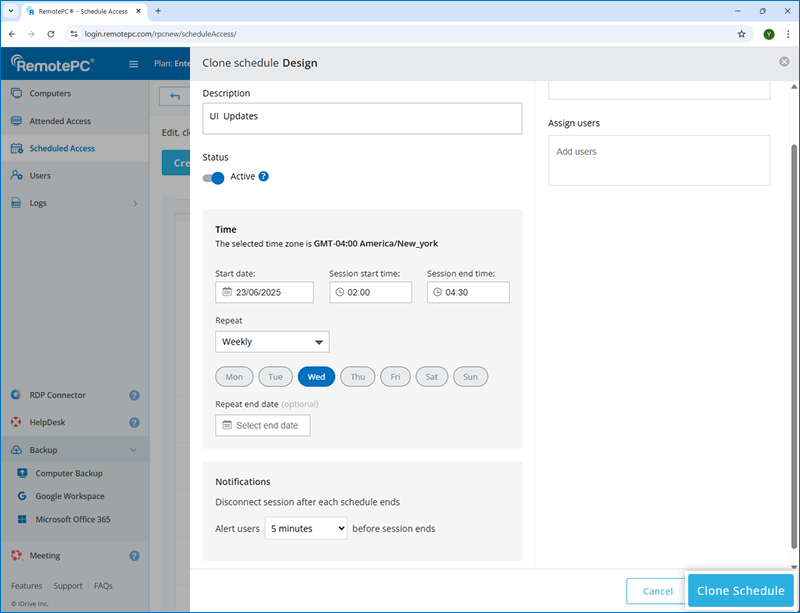
Jadwal baru akan disimpan dan muncul dalam daftar akses terjadwal.
Ya, Anda dapat menjeda sesi akses jarak jauh terjadwal.
Untuk menjeda sesi akses jarak jauh terjadwal,
- Masuk ke RemotePC melalui browser web.
- Klik 'Akses Terjadwal'.
- Klik tombol 'Lihat semua jadwal'.
- Klik jadwal yang ingin Anda jeda dan klik
 .
. - Klik 'Jeda' di popup konfirmasi.
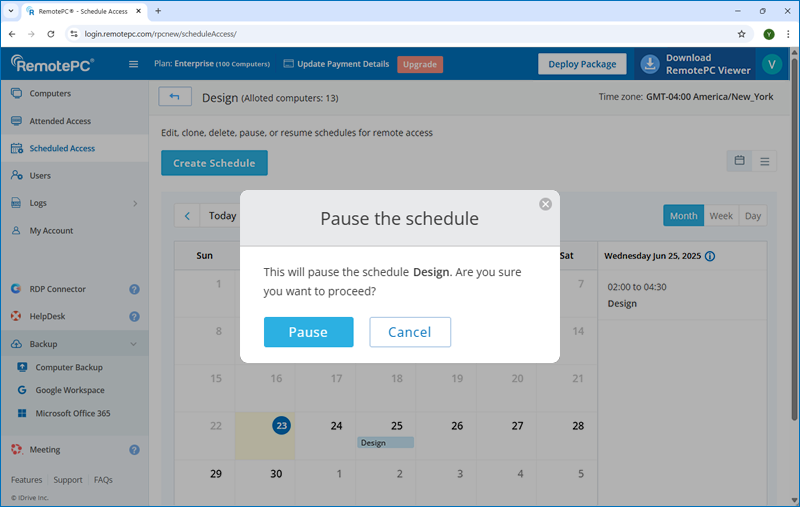
Atau, buka 'Kelola Jadwal' di sebelah sumber daya yang terkait untuk menjeda jadwal.
Jadwal sesi jarak jauh akan dijeda, dan pengguna tidak akan dapat mengakses atau memulai sesi. Untuk melanjutkan jadwal, klik  .
.
Untuk menghapus jadwal akses jarak jauh,
- Masuk ke RemotePC melalui browser web.
- Klik 'Akses Terjadwal'.
- Klik tombol 'Lihat semua jadwal'.
- Klik jadwal yang ingin Anda hapus dan klik .
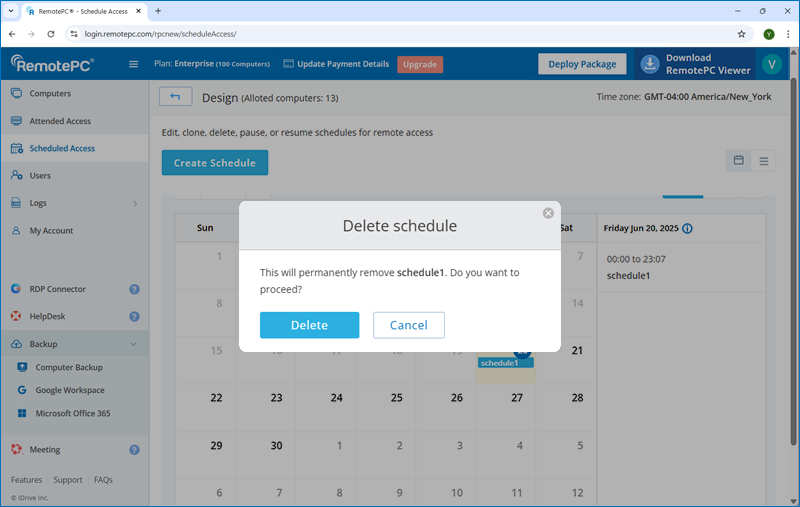
- Klik 'Hapus' di popup konfirmasi.
Atau, buka 'Kelola Jadwal' di sebelah sumber daya yang terkait untuk menghapus jadwal.
Jadwal akan dihapus dari akun Anda.
Untuk melihat jadwal dalam tata letak kalender,
- Masuk ke RemotePC melalui browser web.
- Klik 'Akses Terjadwal'.
- Klik tombol 'Lihat semua jadwal'.
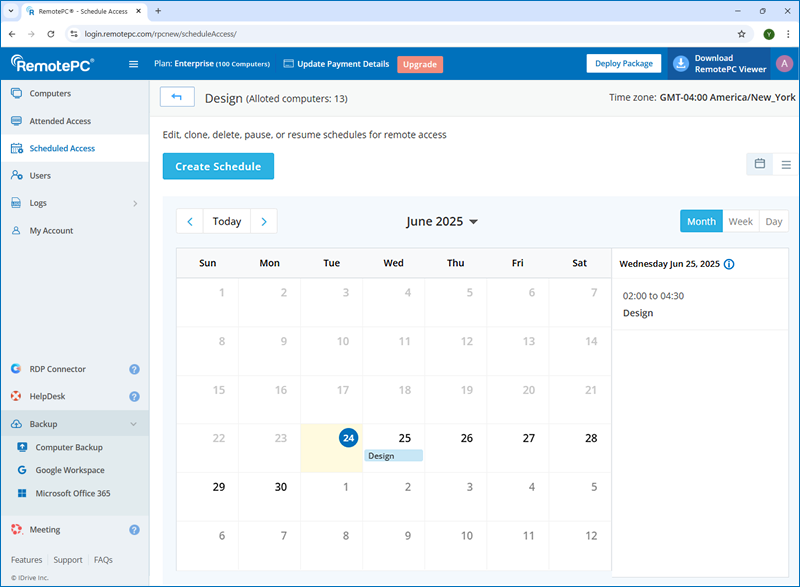
Semua tanggal dengan jadwal yang dikonfigurasi akan ditampilkan dalam tampilan kalender. Klik tanggal yang disorot mana pun untuk melihat detail sesi jarak jauh terjadwal, termasuk tanggal, waktu, frekuensi, preferensi, grup dan pengguna yang ditetapkan, serta administrator grup.
Jadwal dapat dijeda atau dihapus. Untuk melihat jadwal bulan sebelumnya  dan berikutnya
  klik ikon masing-masing.
Atau, klik  untuk beralih dari tampilan kalender ke tampilan daftar.
Catatan: Hanya pemilik akun dan administrator yang dapat menghapus atau menjeda jadwal.