
RemotePC consente agli amministratori di pianificare l'accesso remoto per dipendenti, supporto IT, servizio clienti, tecnici dell'help desk o istituti scolastici ai computer in sede in fasce orarie predeterminate. Questa funzionalità garantisce che gli utenti possano connettersi a un computer disponibile durante l'orario programmato, senza ricerche manuali o sovrapposizioni temporali tra gli utenti.
Nota:
- L'accesso remoto pianificato è disponibile solo per i piani Enterprise RemotePC.
- Solo i proprietari e gli amministratori degli account possono creare, modificare o gestire risorse, aggiungere computer alle risorse e impostare o modificare pianificazioni per l'accesso degli utenti. Poiché gli amministratori hanno già accesso completo a tutti i computer, non necessitano di un accesso pianificato per connettersi.
- Gli amministratori del gruppo possono creare e modificare risorse e pianificazioni, nonché visualizzare e connettersi ai computer a loro assegnati per l'accesso pianificato.
- Gli utenti possono solo visualizzare e connettersi ai computer loro assegnati per l'accesso pianificato, ma non possono creare o gestire risorse o pianificazioni.
La funzionalità di accesso pianificato in RemotePC offre agli amministratori aziendali i seguenti vantaggi:
- Consente il controllo sulle sessioni remote dell'utente - Gli amministratori possono impostare o pianificare intervalli di tempo specifici per consentire a diversi utenti di accedere ai computer in remoto.
- L'accesso ai computer è consentito solo durante i periodi programmati - Configurando le autorizzazioni di accesso remoto per singoli computer o gruppi, gli amministratori possono limitare le connessioni degli utenti a fasce orarie specifiche. Il computer terminerà automaticamente le sessioni remote al di fuori di questi periodi specificati.
- Gestisci l'accesso remoto creando risorse per pianificare i computer - Gli amministratori possono creare risorse, aggiungere computer, assegnare utenti o gruppi e pianificare l'accesso per evitare sovrapposizioni di intervalli di tempo.
I pool di connessioni sono costituiti da un insieme di computer attivi pronti per l'accesso remoto.
- Accesso flessibile ai computer assegnati tramite pool di connessioni - Gli utenti possono connettersi direttamente a un computer specifico o utilizzare il pulsante "Connetti" del pool di connessioni per accedere automaticamente a qualsiasi computer disponibile dall'elenco assegnato.
- Accesso multiutente ottimizzato tramite pool di computer condivisi - Questa configurazione consente a più utenti di accedere simultaneamente a un pool condiviso di computer prevenendo conflitti o sovrapposizioni nelle connessioni disponibili.
Per creare una risorsa,
- Accedi a RemotePC tramite browser web.
- Fai clic su "Accesso pianificato".
- Fai clic su "Crea risorse".
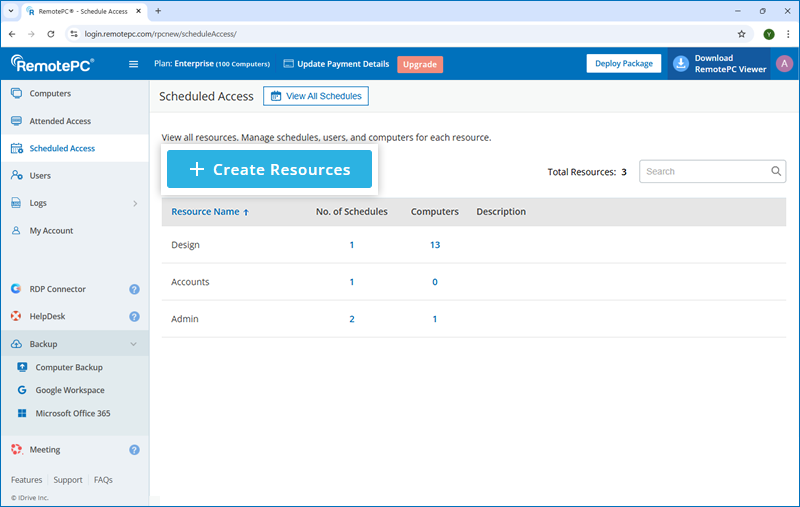
- Inserisci un nome e una descrizione per la risorsa.
- Seleziona un amministratore di gruppo dall'elenco a discesa "Assegna amministratore di gruppo".
- Fai clic sul menu a discesa accanto a "Impostazioni avanzate" e scegli le opzioni preferite:
Impostazioni avanzate
- Supporta il pool di connessioni per le pianificazioni - Abilita questa opzione per consentire agli utenti di connettersi automaticamente a qualsiasi computer disponibile dal loro elenco assegnato utilizzando il pool di connessioni. Una volta abilitato, seleziona l'opzione "Imposta la pianificazione come pool di connessioni" nelle impostazioni predefinite per applicare la pianificazione all'intero pool.
- Supporta l'accesso esclusivo (remoto o locale) per l'account utente - Abilita questa opzione per attivare le impostazioni di pianificazione predefinite di seguito. Quando abilitato, seleziona le opzioni per proteggere i computer assegnati nella risorsa e le relative sessioni pianificate dall'uso non autorizzato.
Impostazioni predefinite per le pianificazioni
Seleziona le opzioni preferite di seguito per configurare le impostazioni:
- Imposta la pianificazione come pool di connessioni - Consenti agli utenti di accedere a qualsiasi computer disponibile dal pool assegnato in fasce orarie pianificate e gestire le connessioni all'interno del pool.
- Impedisci agli utenti di accedere ai computer già in uso - Impedisci agli utenti di tentare di accedere ai computer attualmente in uso.
- Consenti l'accesso se il computer è inattivo per più di minuti - Concede l'accesso a un computer se è rimasto inattivo per più di un determinato periodo di tempo.
- Schermo vuoto e disabilita i dispositivi di input durante la sessione - Mostra uno schermo vuoto e disabilita i dispositivi di input (tastiera e mouse) durante una sessione per impedire l'interazione o la visibilità dei contenuti della sessione.
- Disconnette l'utente al termine della sessione remota - Disconnette automaticamente un utente al termine della sessione remota.
- Blocca lo schermo del computer prima che l'utente venga disconnesso dalla sessione remota per disconnessione involontaria - Blocca lo schermo del computer prima di disconnettere l'utente da una sessione remota per proteggerlo da accessi non autorizzati in caso di disconnessione involontaria.
Nota: Per applicare queste impostazioni, assicurati che sui computer remoti sia installata la seguente versione dell'applicazione RemotePC:
Windows (7.6.91) | Mac (7.7.38) | Linux (5.10.2) o successiva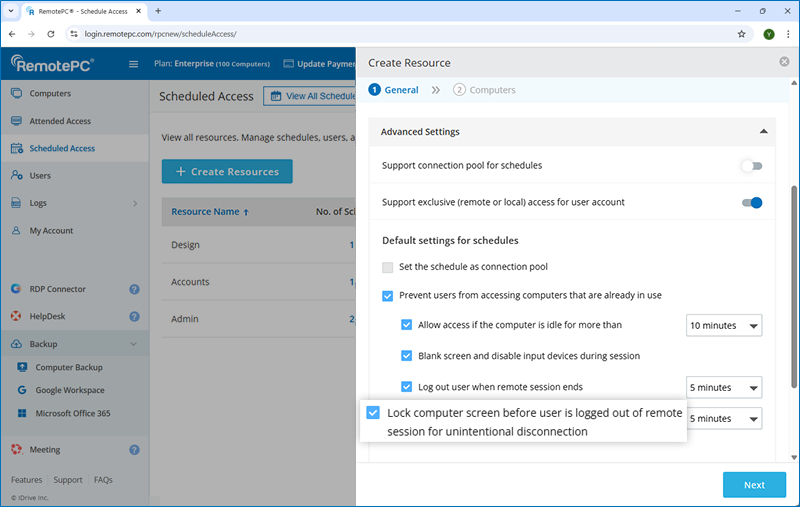
- Fai clic su "Avanti".
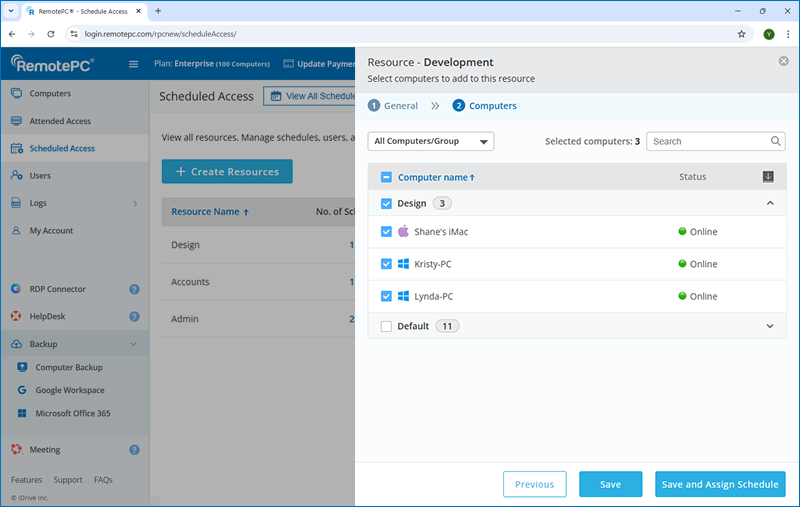
- In "Computer", seleziona "Tutti i computer/gruppi" o un gruppo specifico dall'elenco a discesa per visualizzare i computer disponibili. è quindi possibile selezionare tutti o computer specifici dai gruppi scelti.
Nota: I nuovi computer aggiunti successivamente ai gruppi selezionati non verranno inclusi automaticamente nella risorsa. Vengono assegnati solo i computer disponibili al momento della creazione della risorsa.
- Fai clic su "Salva" per salvare la risorsa.
In alternativa, fai clic su "Salva e assegna pianificazione" per salvare la risorsa e aprire contemporaneamente la pagina di creazione della pianificazione. Fai riferimento a queste domande frequenti per creare una pianificazione per l'accesso remoto.
Per modificare una risorsa:
- Accedi a RemotePC tramite browser web.
- Fai clic su "Accesso pianificato".
- Passa il mouse sopra la risorsa che desideri modificare e fai clic su
 .
.
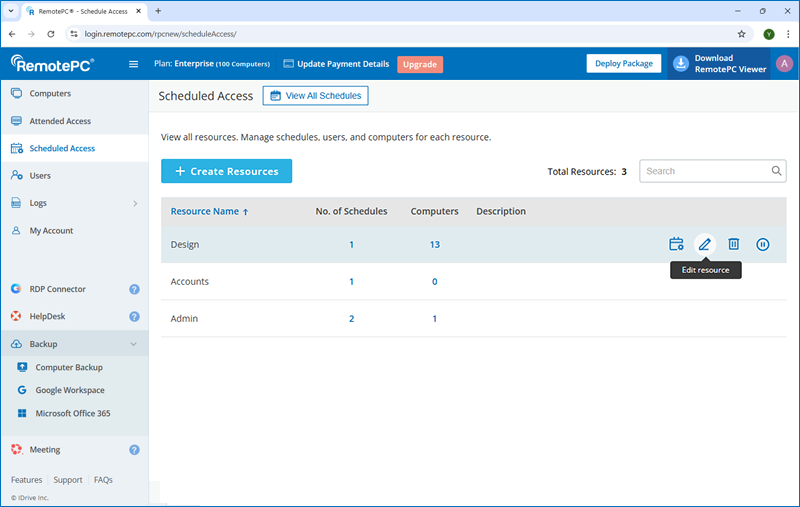
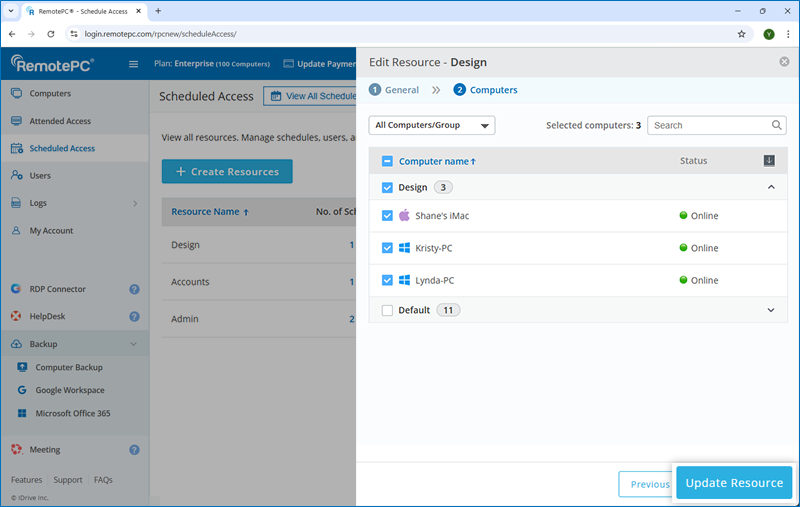
Apparirà la schermata di modifica delle risorse.
- Modifica i dettagli come richiesto.
- Fai clic su "Aggiorna risorsa" per salvare le modifiche.
Per eliminare una risorsa:
- Accedi a RemotePC tramite browser web.
- Fai clic su "Accesso pianificato".
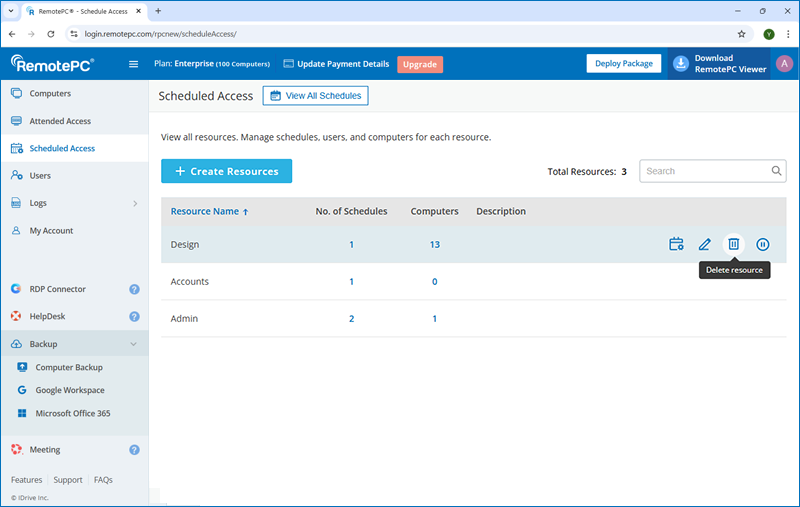
- Passa il mouse sopra la risorsa che desideri eliminare e fai clic su
 .
.
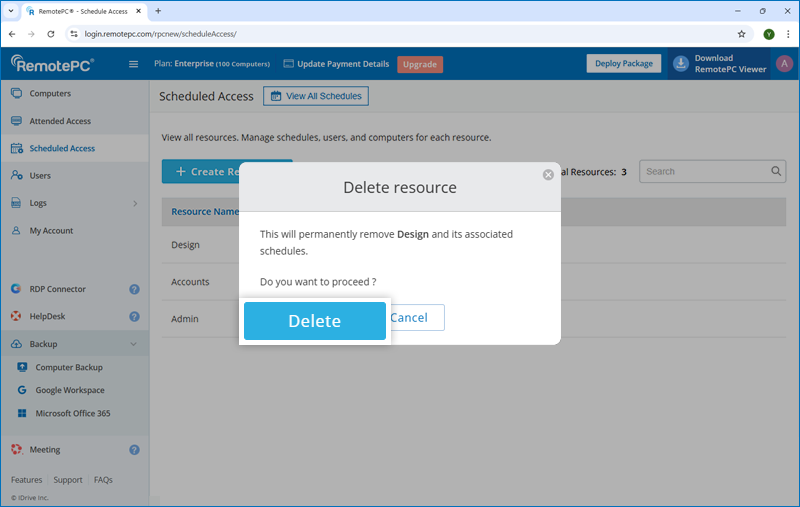
- Fai clic su "Elimina" nel popup di conferma.
Nota: L'eliminazione di una risorsa eliminerà anche le pianificazioni associate.
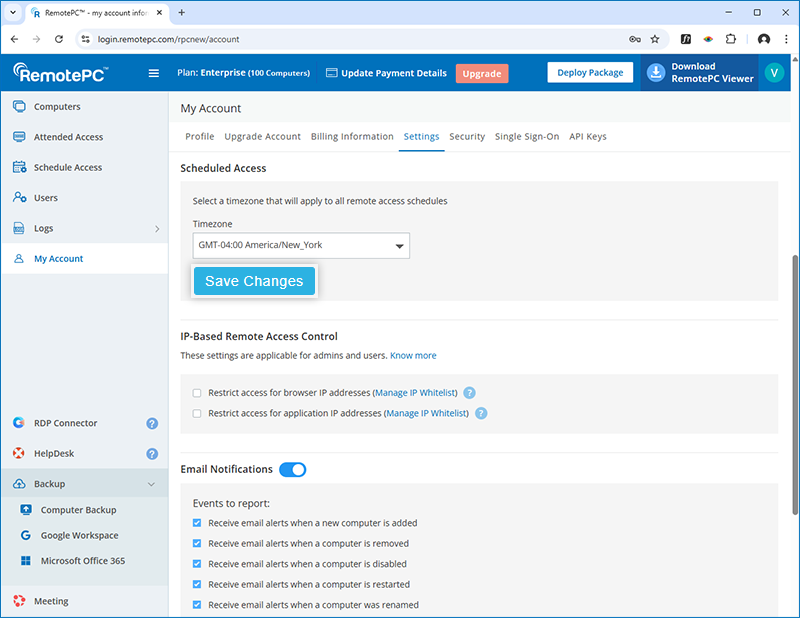
Sì, puoi selezionare un fuso orario che si applica a tutte le pianificazioni di accesso remoto pianificate.
Per impostare un fuso orario,
- Accedi a RemotePC tramite un browser web.
- Vai a "Il mio account".
- Vai su "Impostazioni" e vai ad "Accesso pianificato".
- Seleziona la tua opzione preferita in "Fuso orario".
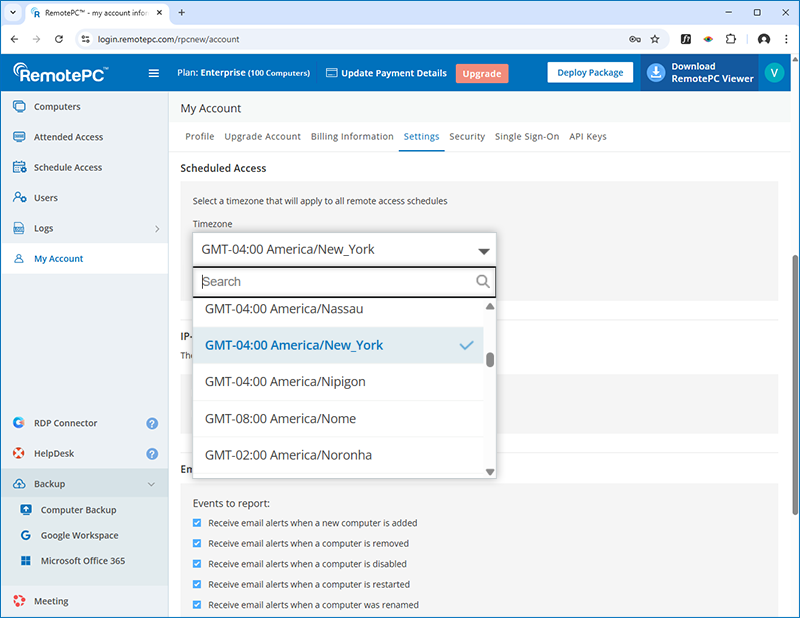
- Fai clic su "Salva modifiche".
Nota:
- Quando viene creato un nuovo account, per impostazione predefinita il fuso orario della macchina locale è impostato come fuso orario per l'accesso pianificato.
- Imposta il fuso orario prima di creare qualsiasi pianificazione. Una volta create le pianificazioni, il fuso orario non può essere modificato a meno che tutte le pianificazioni esistenti non vengano eliminate.
- Solo gli amministratori potranno modificare il fuso orario. Il fuso orario sarà applicabile solo per l'accesso remoto pianificato.
Prima di creare una sessione di accesso remoto pianificata, è necessario selezionare un fuso orario. Questo fuso orario verrà applicato a tutte le sessioni pianificate e non potrà essere modificato a meno che non vengano eliminate tutte le pianificazioni esistenti. Fai riferimento a queste domande frequenti per impostare un fuso orario per tutte le sessioni pianificate.
Per programmare l'accesso remoto ai computer,
- Accedi a RemotePC tramite browser web.
- Fai clic su "Accesso pianificato"
- Passa il mouse sopra la risorsa che desideri pianificare per l'accesso remoto e fai clic su
 .
. - Fai clic su "Crea" per creare una pianificazione.
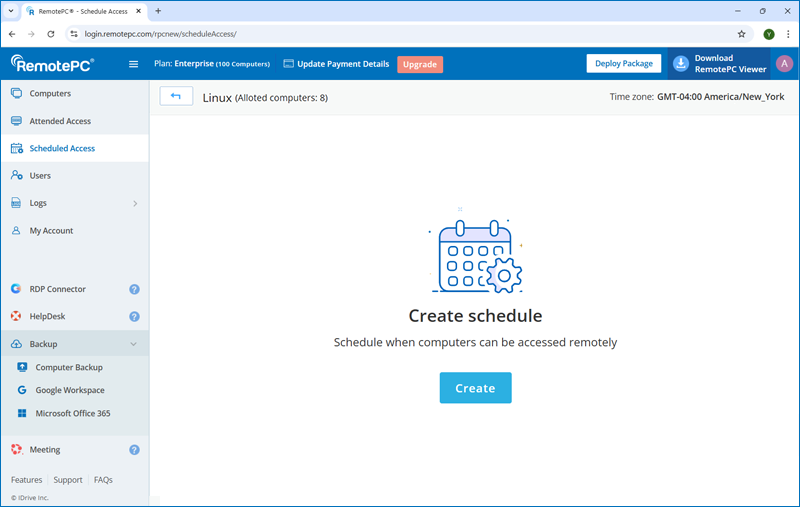
- Inserisci un nome e una descrizione per la pianificazione.
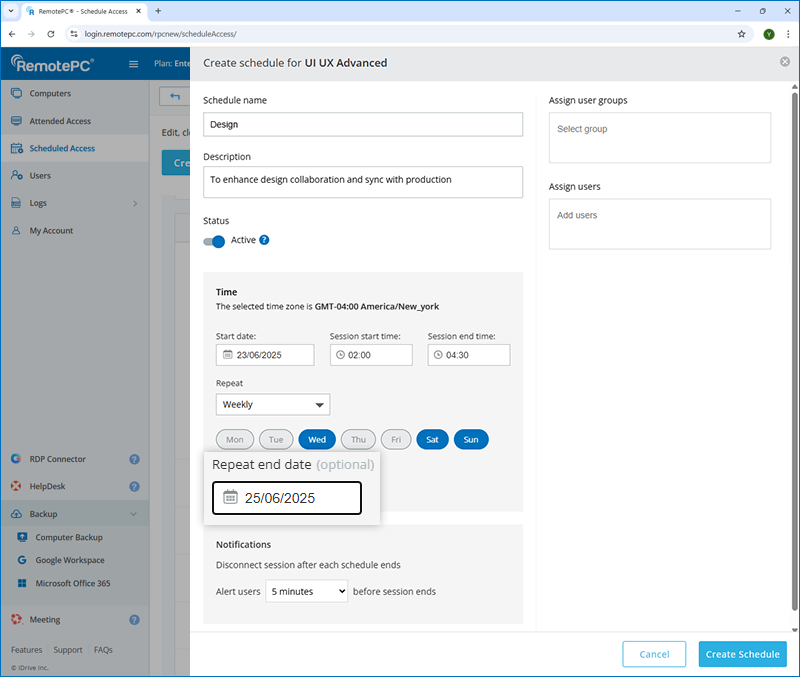
- Imposta i seguenti parametri di pianificazione:
- Data di inizio - Specifica quando dovrebbe iniziare l'accesso ai computer selezionati.
- Ora di inizio sessione - Imposta l'ora in cui deve iniziare la sessione remota.
- Ora di fine sessione - Seleziona l'ora in cui dovrebbe terminare la sessione remota.
- Ripeti - Scegli la frequenza con cui la pianificazione deve ripetersi.
- Mai - Per impostazione predefinita, la pianificazione non si ripeterà.
- Giornaliero - Esegui la pianificazione ogni giorno all'ora specificata.
- Settimanale - Esegui la pianificazione per tutta la settimana all'orario selezionato.
- Ripeti la data di fine (facoltativo) - Imposta la data in cui la pianificazione dovrebbe interrompere la ripetizione. Questa opzione è disponibile solo quando è selezionato "Giornaliero" o "Settimanale".
- Disconnetti la sessione al termine di ogni pianificazione - Ricevi una notifica prima del termine della sessione pianificata e disconnetti automaticamente la sessione una volta terminata la pianificazione.
- Avvisa gli utenti minuti prima della fine della sessione - RemotePC avviserà gli utenti all'orario selezionato prima della fine della sessione.
- Seleziona un gruppo utenti da assegnare a questa pianificazione per l'accesso remoto.
- Seleziona i singoli utenti da assegnare a questa pianificazione per l'accesso remoto.
- Fai clic su "Crea pianificazione".
La pianificazione verrà salvata e apparirà nell'elenco degli accessi pianificati. Gli utenti possono visualizzare tutti i programmi imminenti e attivi dalla sezione "Visualizza tutti i programmi".
Nota: Quando si crea una pianificazione, questa è impostata su "Attivo" per impostazione predefinita. Imposta l'interruttore su "Inattivo" se non desideri attivare immediatamente la pianificazione.
Per modificare una pianificazione per l'accesso remoto,
- Accedi a RemotePC tramite browser web.
- Fai clic su "Accesso pianificato".
- Fai clic su "Gestisci pianificazione" accanto alla risorsa di cui desideri modificare la pianificazione.
- Fai clic sulla pianificazione che desideri modificare, quindi fai clic su
 . Verrà visualizzata la schermata di modifica della pianificazione.
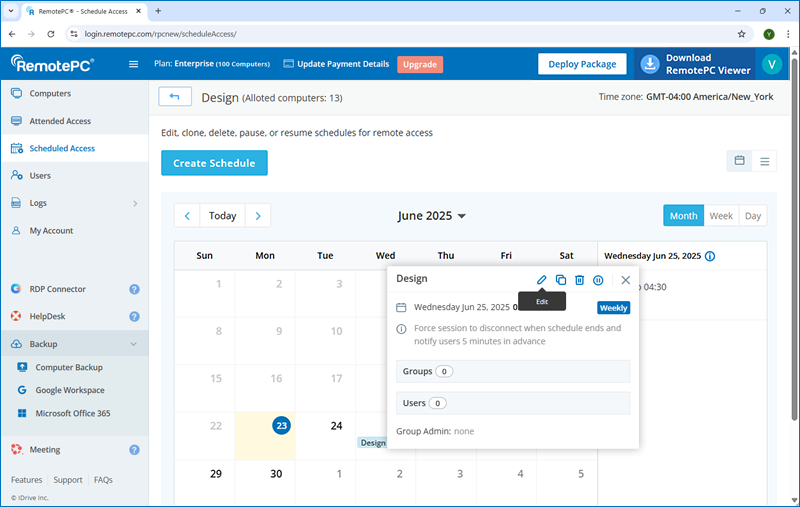
- Modifica i dettagli come richiesto.
- Fai clic su "Pianificazione aggiornamento" per salvare le modifiche.
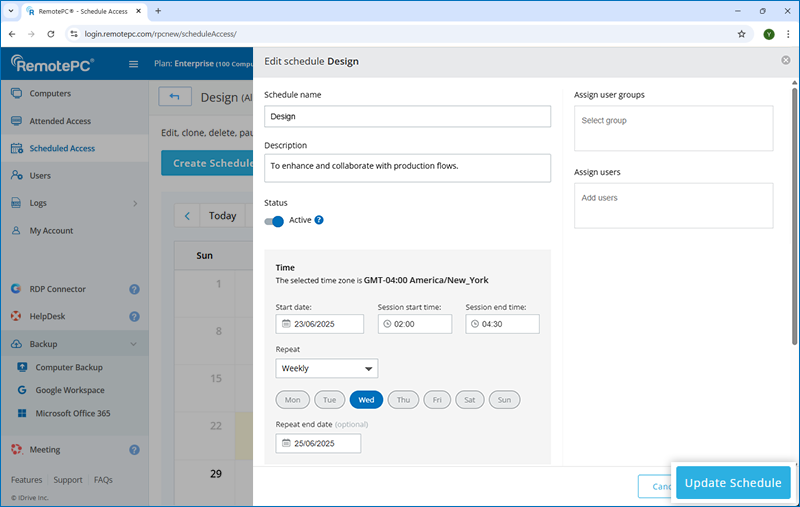
Sì, puoi creare un clone di una pianificazione di accesso remoto.
Per clonare una pianificazione,
- Accedi a RemotePC tramite browser web.
- Fai clic su "Accesso pianificato".
- Fai clic su "Gestisci pianificazione" accanto alla risorsa di cui desideri clonare la pianificazione.
- Fai clic sulla pianificazione che desideri clonare e fai clic su
 . I dettagli della pianificazione verranno copiati.
- Apporta le modifiche necessarie ai dettagli del programma.
- Fai clic su "Clona pianificazione".
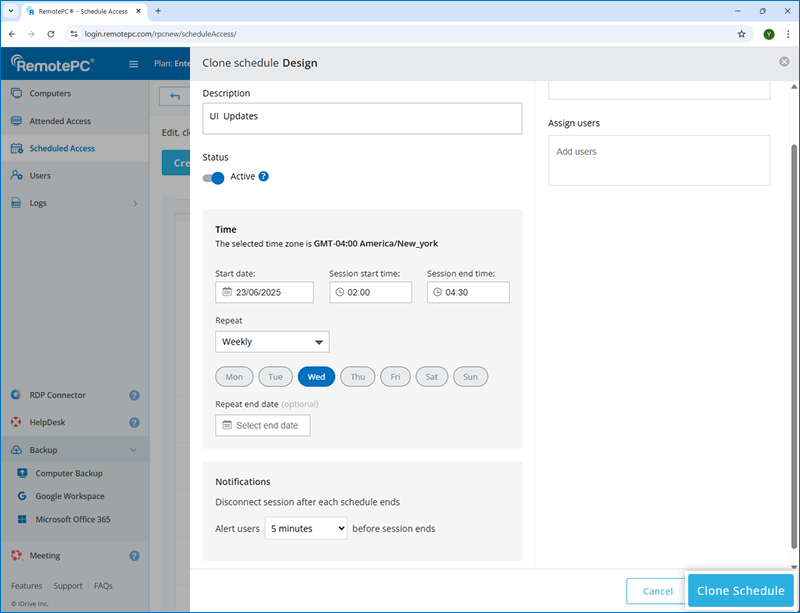
La nuova pianificazione verrà salvata e verrà visualizzata nell'elenco degli accessi pianificati.
Sì, puoi mettere in pausa una sessione di accesso remoto pianificata.
Per mettere in pausa una sessione di accesso remoto pianificata,
- Accedi a RemotePC tramite browser web.
- Fai clic su "Accesso pianificato".
- Fai clic sul pulsante "Visualizza tutti i programmi".
- Fai clic sulla pianificazione che desideri mettere in pausa e fai clic su
 .
. - Fai clic su "Pausa" nel popup di conferma.
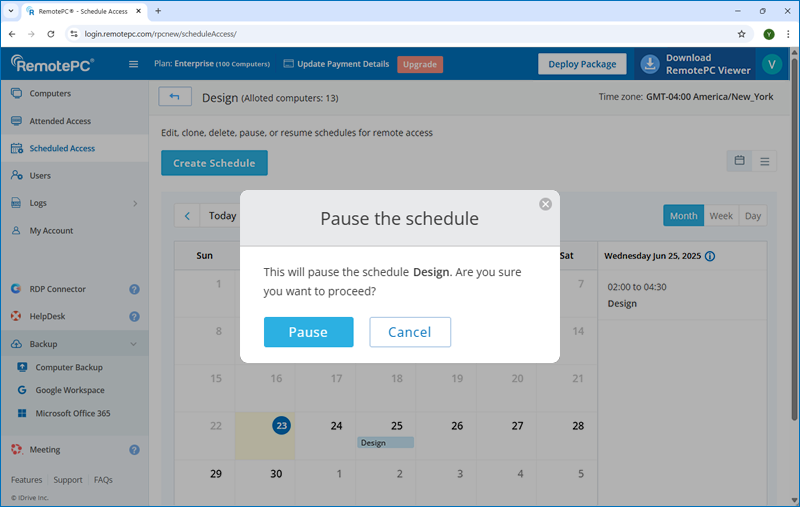
In alternativa, vai su "Gestisci pianificazione" accanto alla risorsa associata per mettere in pausa una pianificazione.
La pianificazione della sessione remota verrà sospesa e gli utenti non saranno in grado di accedere o avviare la sessione. Per riattivare e riprendere la pianificazione, fare clic su  .
.
Per eliminare una pianificazione per l'accesso remoto,
- Accedi a RemotePC tramite browser web.
- Fai clic su "Accesso pianificato".
- Fai clic sul pulsante "Visualizza tutti i programmi".
- Fai clic sulla pianificazione che desideri eliminare e fai clic su .
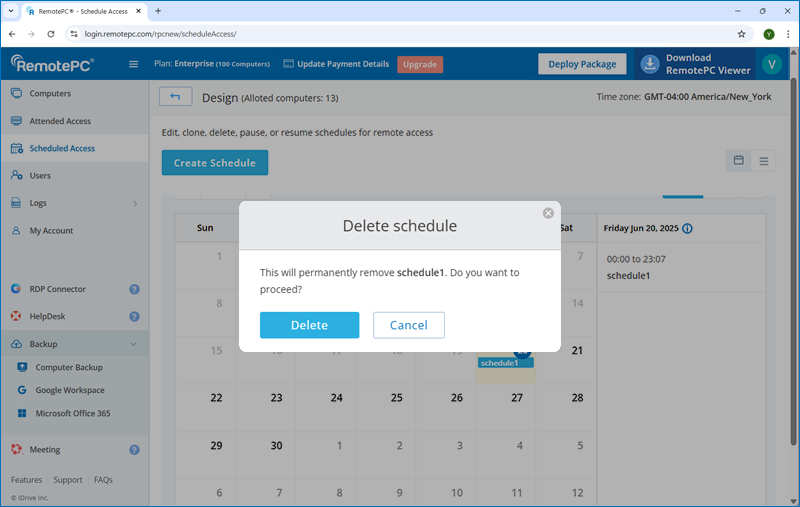
- Fai clic su "Elimina" nel popup di conferma.
In alternativa, vai su "Gestisci pianificazione" accanto alla risorsa associata per eliminare una pianificazione.
Il programma verrà rimosso dal tuo account.
Per visualizzare un programma in un layout di calendario,
- Accedi a RemotePC tramite browser web.
- Fai clic su "Accesso pianificato".
- Fai clic sul pulsante "Visualizza tutti i programmi".
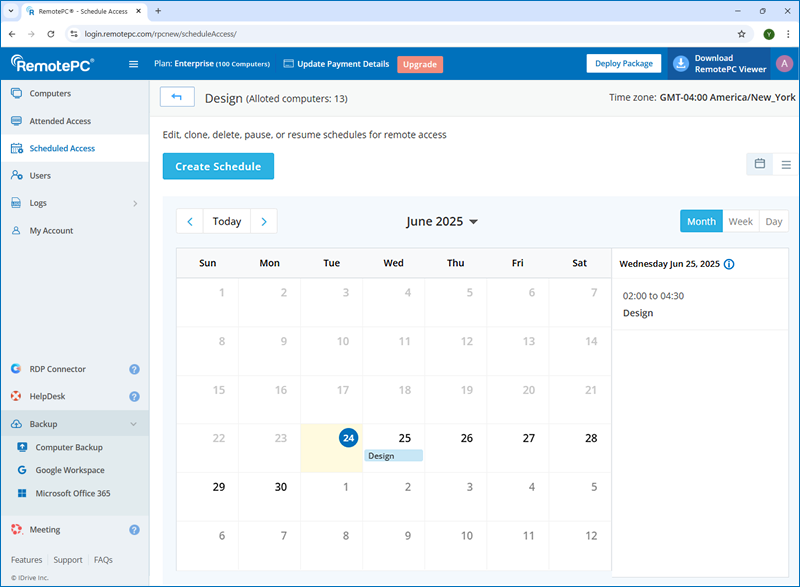
Tutte le date con pianificazioni configurate verranno visualizzate nella vista calendario. Fare clic su una data evidenziata per visualizzare i dettagli della sessione remota pianificata, tra cui data, ora, frequenza, preferenze, gruppi e utenti assegnati e amministratore del gruppo.
Le pianificazioni possono essere messe in pausa o eliminate. Per visualizzare gli orari dei precedenti  e successivo
  mese fai clic sulle rispettive icone.
In alternativa, fare clic su  per passare dalla visualizzazione calendario alla visualizzazione elenco.
Nota: Solo i proprietari di account e gli amministratori possono eliminare o mettere in pausa le pianificazioni.