Zaplanowany dostęp RemotePC |
|
|
Jeśli Twoje pytanie nie zostało uwzględnione poniżej, skontaktuj się z nami przez nasz formularz wsparcia, a odpowiemy wkrótce. | |
 |
Co to jest zaplanowany dostęp RemotePC? |
|
Jakie są korzyści z planowania zdalnego dostępu? |
|
Co to są pule połączeń dla harmonogramów? |
|
Jak tworzyć zasoby? |
|
Czy mogę edytować zasób? |
|
Jak usunąć zasób? |
|
Czy mogę ustawić strefę czasową obowiązującą dla wszystkich harmonogramów zdalnego dostępu? |
|
Jak zaplanować komputery do zdalnego dostępu? |
|
Czy mogę edytować harmonogram zdalnego dostępu? |
|
Czy mogę sklonować harmonogram zdalnego dostępu? |
|
Czy można wstrzymać harmonogram zdalnego dostępu? |
|
Jak usunąć harmonogram zdalnego dostępu? |
|
Jak wyświetlić harmonogram w układzie kalendarza? |
Zaplanowany dostęp RemotePC umożliwia administratorom planowanie zdalnego dostępu dla pracowników, wsparcia IT, obsługi klienta, techników Helpdesk lub instytucji edukacyjnych do komputerów stacjonarnych w z góry określonych przedziałach czasowych. Ta funkcja zapewnia, że użytkownicy mogą połączyć się z dostępnym komputerem w zaplanowanym czasie, bez ręcznego wyszukiwania lub nakładania się czasu między użytkownikami.
Uwaga:
- Zaplanowany zdalny dostęp jest dostępny tylko dla planów RemotePC Enterprise.
- Tylko właściciele kont i administratorzy mogą tworzyć, edytować lub zarządzać zasobami, dodawać komputery do zasobów oraz ustawiać lub edytować harmonogramy dostępu użytkowników. Ponieważ administratorzy mają już pełny dostęp do wszystkich komputerów, nie wymagają zaplanowanego dostępu do połączenia.
- Administratorzy grup mogą tworzyć i modyfikować zasoby i harmonogramy, a także przeglądać i łączyć się z komputerami przypisanymi do nich w ramach zaplanowanego dostępu.
- Użytkownicy mogą tylko przeglądać i łączyć się z komputerami przypisanymi do nich w ramach zaplanowanego dostępu, ale nie mogą tworzyć zasobów ani harmonogramów ani nimi zarządzać.
Funkcja zaplanowanego dostępu w RemotePC oferuje administratorom Enterprise następujące korzyści:
- Zapewnia kontrolę nad sesjami zdalnymi użytkownika - Administratorzy mogą ustawiać lub planować określone ramy czasowe dla różnych użytkowników do zdalnego dostępu do komputerów.
- Dostęp do komputerów jest przyznawany tylko w zaplanowanych okresach - Konfigurując uprawnienia zdalnego dostępu dla poszczególnych komputerów lub grup, administratorzy mogą ograniczać połączenia użytkowników do określonych przedziałów czasowych. Komputer automatycznie zakończy sesje zdalne poza tymi określonymi okresami.
- Zarządzaj zdalnym dostępem, tworząc zasoby do planowania komputerów - Administratorzy mogą tworzyć zasoby, dodawać komputery, przypisywać użytkowników lub grupy i planować dostęp, aby zapobiec nakładaniu się ram czasowych.
Pule połączeń składają się z zestawu aktywnych komputerów gotowych do zdalnego dostępu.
- Elastyczny dostęp do przypisanych komputerów przez pulę połączeń - Użytkownicy mogą bezpośrednio połączyć się z określonym komputerem lub użyć przycisku 'Połącz' puli połączeń, aby automatycznie uzyskać dostęp do dowolnego dostępnego komputera z przypisanej listy.
- Zoptymalizowany dostęp wielu użytkowników przez wspólne pule komputerów - Ta konfiguracja umożliwia wielu użytkownikom jednoczesny dostęp do wspólnej puli komputerów, zapobiegając konfliktom lub nakładaniu się dostępnych połączeń.
Aby utworzyć zasób,
- Zaloguj się do RemotePC przez przeglądarkę internetową.
- Kliknij 'Zaplanowany dostęp'.
- Kliknij 'Utwórz zasoby'.
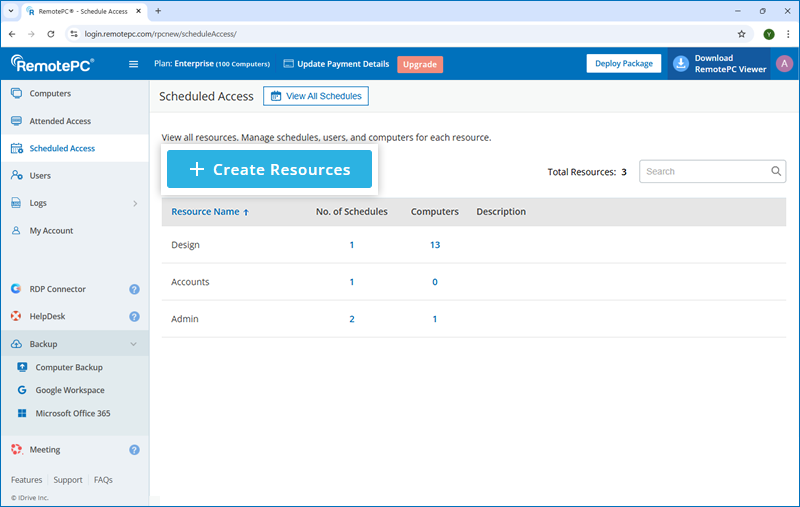
- Wprowadź nazwę i opis zasobu.
- Wybierz administratora grupy z listy rozwijanej 'Przypisz administratora grupy'.
- Kliknij listę rozwijaną obok 'Ustawienia zaawansowane' i wybierz preferowane opcje:
Ustawienia zaawansowane
- Obsługa puli połączeń dla harmonogramów - Włącz to, aby umożliwić użytkownikom automatyczne połączenie z dowolnym dostępnym komputerem z ich przypisanej listy przy użyciu puli połączeń. Po włączeniu wybierz opcję 'Ustaw harmonogram jako pulę połączeń' w ustawieniach domyślnych, aby zastosować harmonogram do całej puli.
- Obsługa wyłącznego (zdalnego lub lokalnego) dostępu dla konta użytkownika - Włącz to, aby aktywować poniższe domyślne ustawienia harmonogramu. Po włączeniu wybierz opcje, aby zabezpieczyć przypisane komputery w zasobie i ich zaplanowane sesje przed nieautoryzowanym użyciem.
Ustawienia domyślne dla harmonogramów
Wybierz preferowane opcje poniżej, aby skonfigurować ustawienia:
- Ustaw harmonogram jako pulę połączeń - Zezwól użytkownikom na dostęp do dowolnego dostępnego komputera z przypisanej puli w zaplanowanych przedziałach czasowych i zarządzaj połączeniami w puli.
- Zapobiegaj dostępowi użytkowników do komputerów, które są już w użyciu - Blokuj użytkownikom próby uzyskania dostępu do komputerów, które są aktualnie używane.
- Zezwalaj na dostęp, jeśli komputer jest nieaktywny przez ponad <X> minut - Przyznaj dostęp do komputera, jeśli był nieaktywny przez więcej niż ustawiony czas.
- Wygaś ekran i wyłącz urządzenia wejściowe podczas sesji - Pokaż pusty ekran i wyłącz urządzenia wejściowe (klawiatura i mysz) podczas sesji, aby zapobiec interakcji lub widoczności zawartości sesji.
- Wyloguj użytkownika po zakończeniu sesji zdalnej - Automatycznie wyloguj użytkownika po zakończeniu sesji zdalnej.
- Zablokuj ekran komputera przed wylogowaniem użytkownika z sesji zdalnej przy niezamierzonym rozłączeniu - Zablokuj ekran komputera przed wylogowaniem użytkownika z sesji zdalnej, aby chronić go przed nieautoryzowanym dostępem w przypadku niezamierzonego rozłączenia.
Uwaga: Aby zastosować te ustawienia, upewnij się, że na zdalnych komputerach jest zainstalowana następująca wersja aplikacji RemotePC:
Windows (7.6.91) | Mac (7.7.38) | Linux (5.10.2) lub nowsza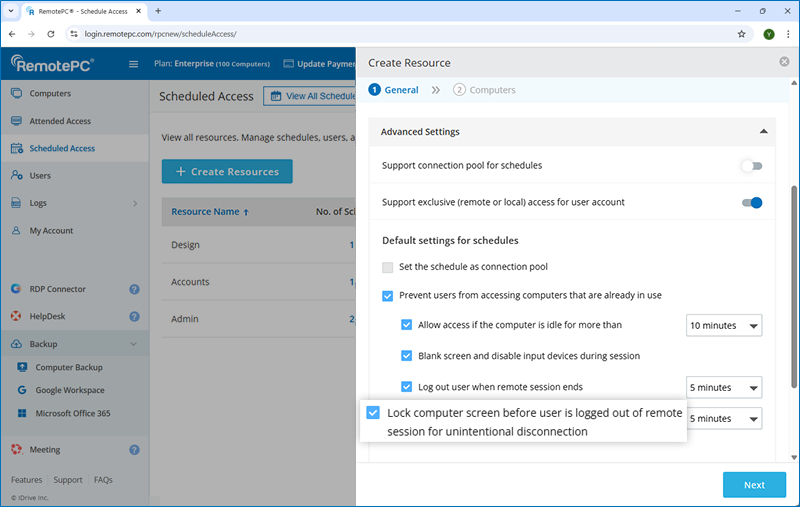
- Kliknij 'Dalej'.
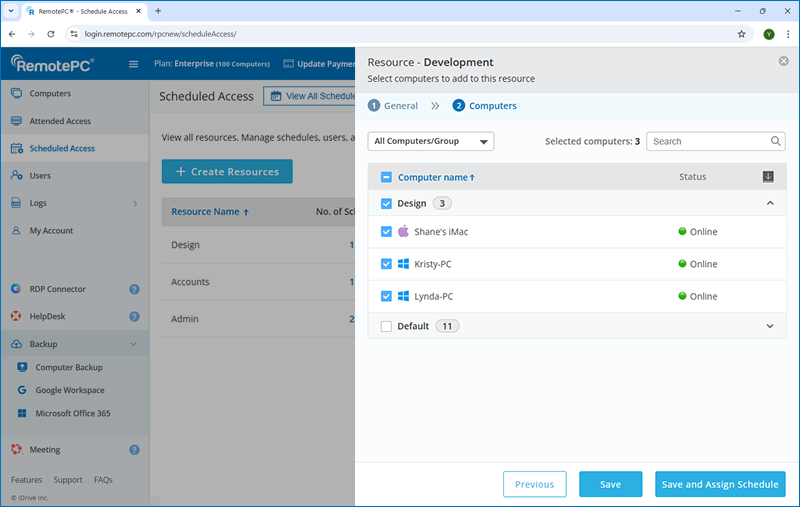
- W sekcji 'Komputery' wybierz 'Wszystkie komputery/grupy' lub określoną grupę z listy rozwijanej, aby wyświetlić dostępne komputery. Następnie możesz wybrać wszystkie lub określone komputery z wybranych grup.
Uwaga: Nowe komputery dodane później do wybranych grup nie zostaną automatycznie dołączone do zasobu. Przypisywane są tylko komputery dostępne w momencie tworzenia zasobu.
- Kliknij 'Zapisz', aby zapisać zasób.
Alternatywnie kliknij 'Zapisz i przypisz harmonogram', aby zapisać zasób i jednocześnie otworzyć stronę tworzenia harmonogramu. Zapoznaj się z tym często zadawanym pytaniem, aby utworzyć harmonogram zdalnego dostępu.
Aby edytować zasób:
- Zaloguj się do RemotePC przez przeglądarkę internetową.
- Kliknij 'Zaplanowany dostęp'.
- Najedź kursorem na zasób, który chcesz edytować, i kliknij
 .
.
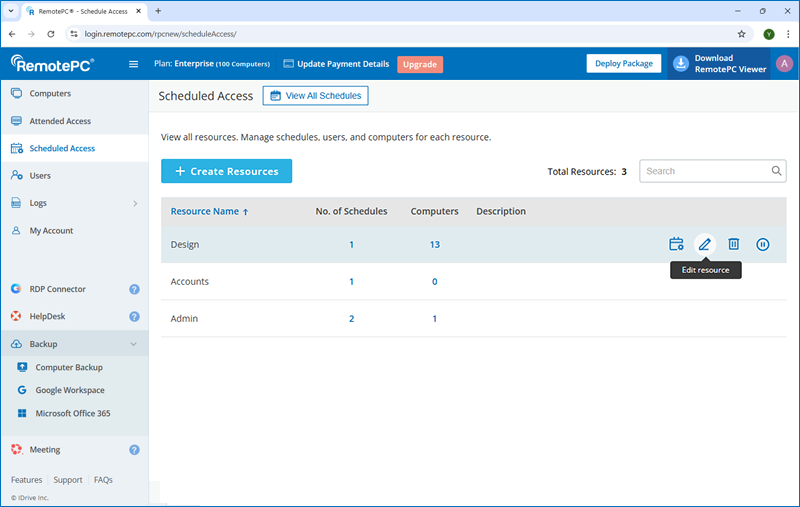
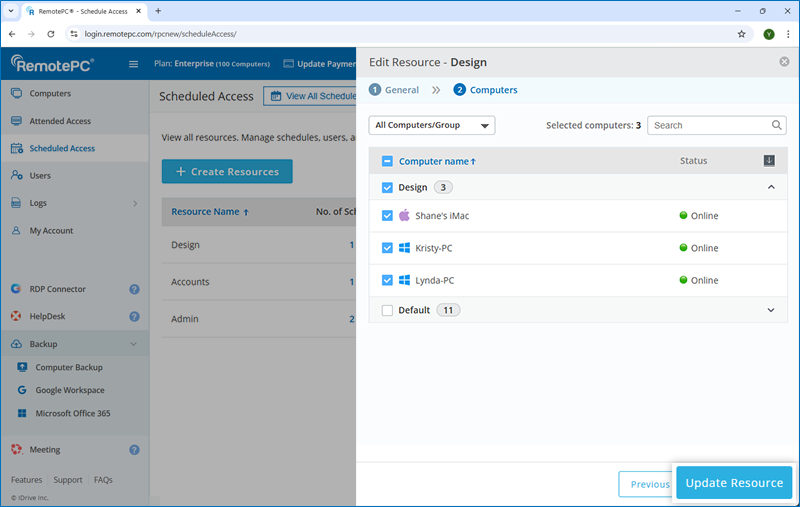
Pojawi się ekran edycji zasobu.
- Zmodyfikuj dane zgodnie z wymaganiami.
- Kliknij 'Zaktualizuj zasób', aby zapisać zmiany.
Aby usunąć zasób:
- Zaloguj się do RemotePC przez przeglądarkę internetową.
- Kliknij 'Zaplanowany dostęp'.
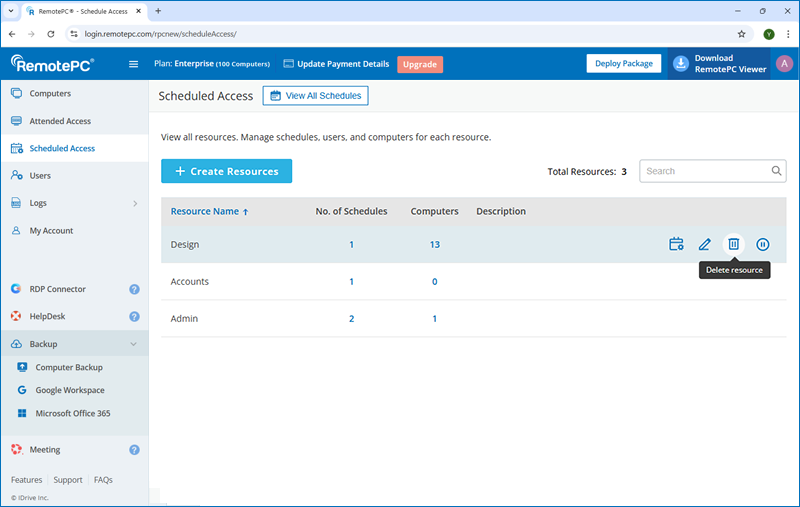
- Najedź kursorem na zasób, który chcesz usunąć, i kliknij
 .
.
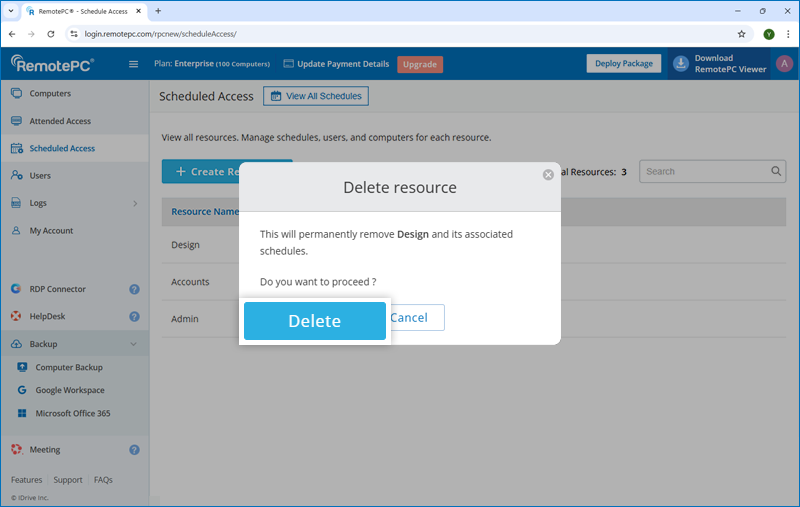
- Kliknij 'Usuń' w oknie potwierdzenia.
Uwaga: Usunięcie zasobu spowoduje również usunięcie powiązanych harmonogramów.
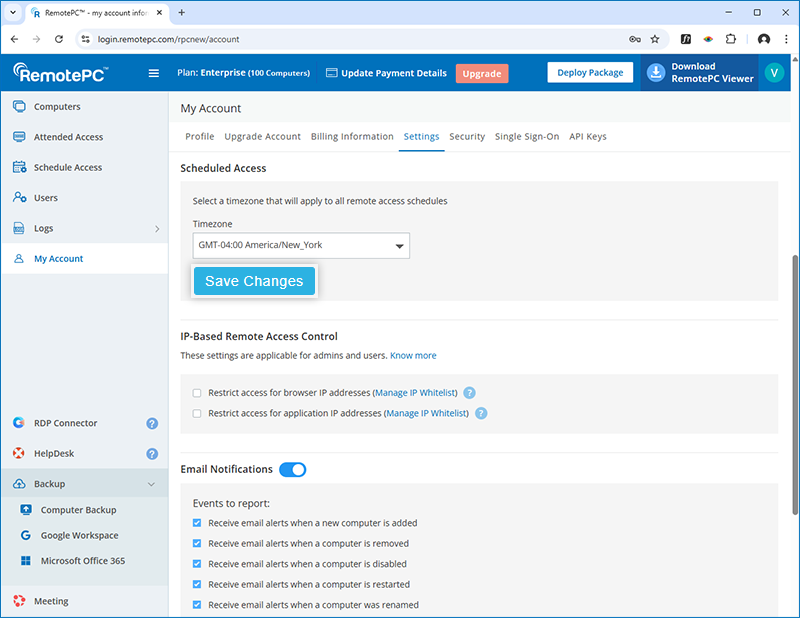
Tak, możesz wybrać strefę czasową obowiązującą dla wszystkich zaplanowanych harmonogramów zdalnego dostępu.
Aby ustawić strefę czasową,
- Zaloguj się do RemotePC przez przeglądarkę internetową.
- Przejdź do 'Moje konto'.
- Przejdź do 'Ustawienia' i nawiguj do 'Zaplanowany dostęp'.
- Wybierz preferowaną opcję w sekcji 'Strefa czasowa'.
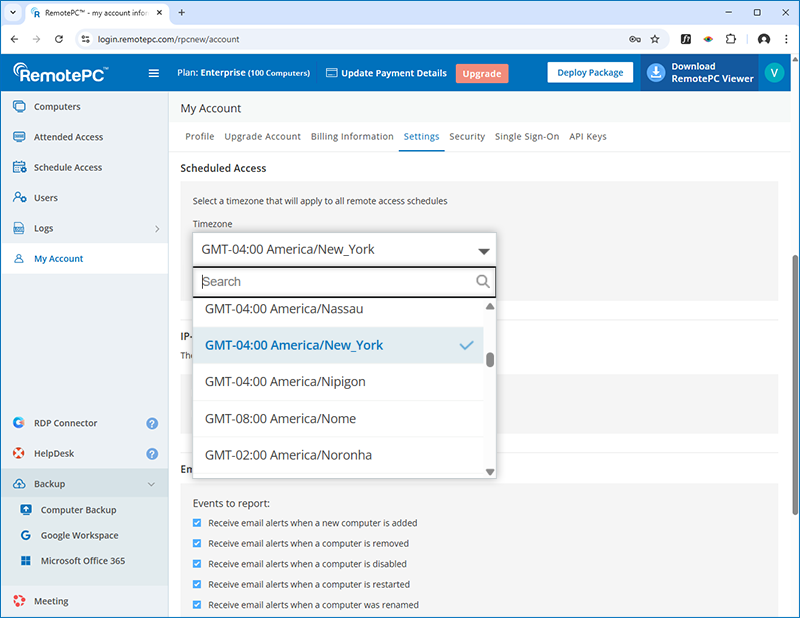
- Kliknij 'Zapisz zmiany'.
Uwaga:
- Po utworzeniu nowego konta domyślnie strefa czasowa komputera lokalnego jest ustawiana jako strefa czasowa dla zaplanowanego dostępu.
- Ustaw strefę czasową przed tworzeniem harmonogramów. Po utworzeniu harmonogramów strefy czasowej nie można zmienić, chyba że wszystkie istniejące harmonogramy zostaną usunięte.
- Tylko administratorzy będą mogli modyfikować strefę czasową. Strefa czasowa będzie obowiązywać tylko dla zaplanowanego zdalnego dostępu.
Przed utworzeniem zaplanowanej sesji zdalnego dostępu należy wybrać strefę czasową. Ta strefa czasowa będzie obowiązywać dla wszystkich zaplanowanych sesji i nie można jej zmienić, chyba że wszystkie istniejące harmonogramy zostaną usunięte. Zapoznaj się z tym często zadawanym pytaniem, aby ustawić strefę czasową dla wszystkich zaplanowanych sesji.
Aby zaplanować komputery do zdalnego dostępu,
- Zaloguj się do RemotePC przez przeglądarkę internetową.
- Kliknij 'Zaplanowany dostęp'
- Najedź kursorem na zasób, który chcesz zaplanować do zdalnego dostępu, i kliknij
 .
. - Kliknij 'Utwórz', aby utworzyć harmonogram.
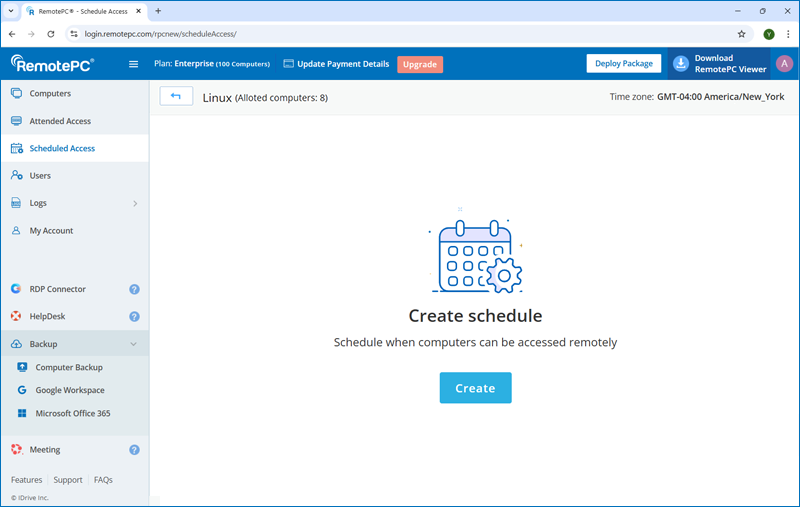
- Wprowadź nazwę i opis harmonogramu.
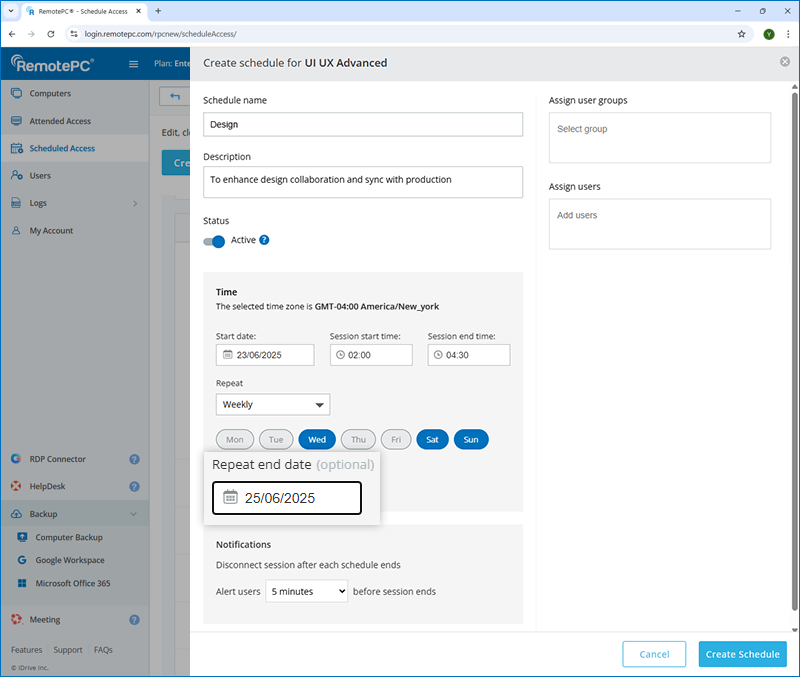
- Ustaw następujące parametry harmonogramu:
- Data początkowa - Określ, kiedy dostęp do wybranych komputerów powinien się rozpocząć.
- Czas rozpoczęcia sesji - Ustaw czas, o którym sesja zdalna powinna się rozpocząć.
- Czas zakończenia sesji - Wybierz czas, o którym sesja zdalna powinna się zakończyć.
- Powtórz - Wybierz częstotliwość powtarzania harmonogramu.
- Nigdy - Domyślnie harmonogram nie będzie się powtarzał.
- Codziennie - Uruchamiaj harmonogram codziennie o określonej godzinie.
- Co tydzień - Uruchamiaj harmonogram przez cały tydzień o wybranej godzinie.
- Data zakończenia powtarzania (opcjonalnie) - Ustaw datę, kiedy harmonogram powinien przestać się powtarzać. Ta opcja jest dostępna tylko po wybraniu opcji 'Codziennie' lub 'Co tydzień'.
- Rozłącz sesję po zakończeniu każdego harmonogramu - Otrzymaj powiadomienie przed zakończeniem zaplanowanej sesji i automatycznie rozłącz sesję po zakończeniu harmonogramu.
- Powiadamiaj użytkowników <X> minut przed zakończeniem sesji - RemotePC powiadomi użytkowników o wybranym czasie przed zakończeniem sesji.
- Wybierz grupę użytkowników do przypisania do tego harmonogramu dla zdalnego dostępu.
- Wybierz poszczególnych użytkowników do przypisania do tego harmonogramu dla zdalnego dostępu.
- Kliknij 'Utwórz harmonogram'.
Harmonogram zostanie zapisany i pojawi się na liście zaplanowanego dostępu. Użytkownicy mogą przeglądać wszystkie nadchodzące i aktywne harmonogramy w sekcji 'Wyświetl wszystkie harmonogramy'.
Uwaga: Podczas tworzenia harmonogramu jest on domyślnie ustawiony jako 'Aktywny'. Przełącz przełącznik na 'Nieaktywny', jeśli nie chcesz natychmiast aktywować harmonogramu.
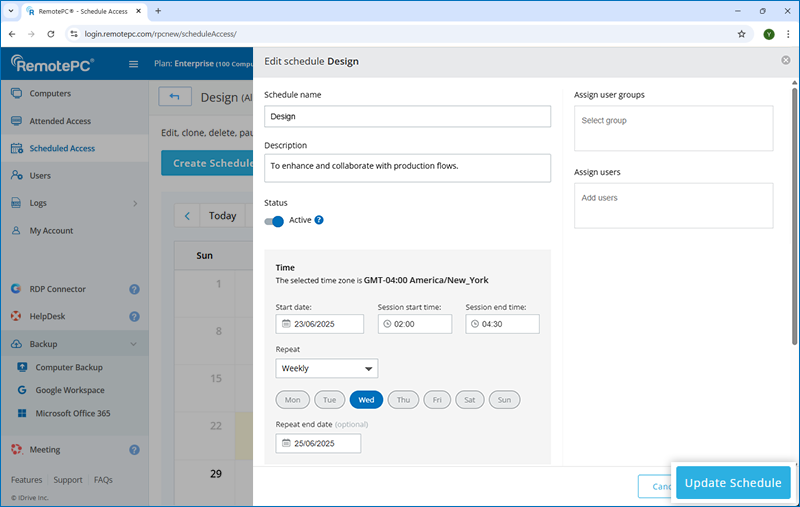
Aby edytować harmonogram zdalnego dostępu,
- Zaloguj się do RemotePC przez przeglądarkę internetową.
- Kliknij 'Zaplanowany dostęp'.
- Kliknij 'Zarządzaj harmonogramem' obok zasobu, którego harmonogram chcesz edytować.
- Kliknij harmonogram, który chcesz edytować, a następnie kliknij
 . Pojawi się ekran edycji harmonogramu.
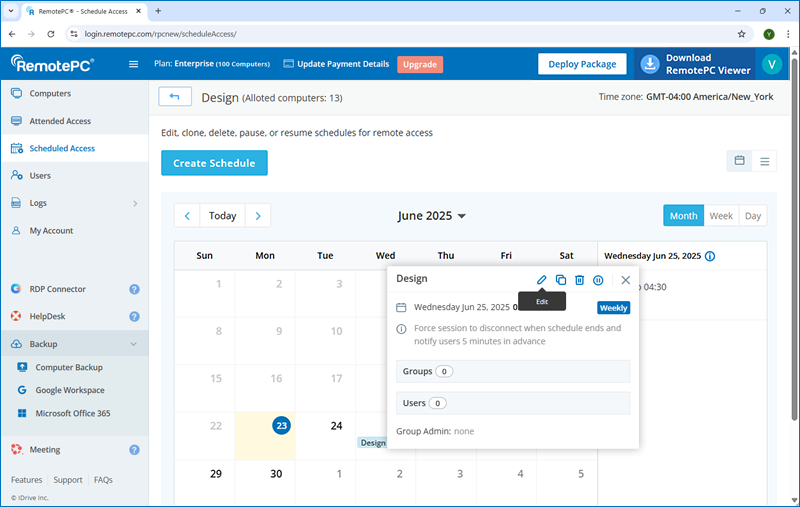
- Zmodyfikuj dane zgodnie z wymaganiami.
- Kliknij 'Zaktualizuj harmonogram', aby zapisać zmiany.
Tak, możesz utworzyć klon harmonogramu zdalnego dostępu.
Aby sklonować harmonogram,
- Zaloguj się do RemotePC przez przeglądarkę internetową.
- Kliknij 'Zaplanowany dostęp'.
- Kliknij 'Zarządzaj harmonogramem' obok zasobu, którego harmonogram chcesz sklonować.
- Kliknij harmonogram, który chcesz sklonować, i kliknij
 . Szczegóły harmonogramu zostaną skopiowane.
- Wprowadź wymagane zmiany w szczegółach harmonogramu.
- Kliknij 'Klonuj harmonogram'.
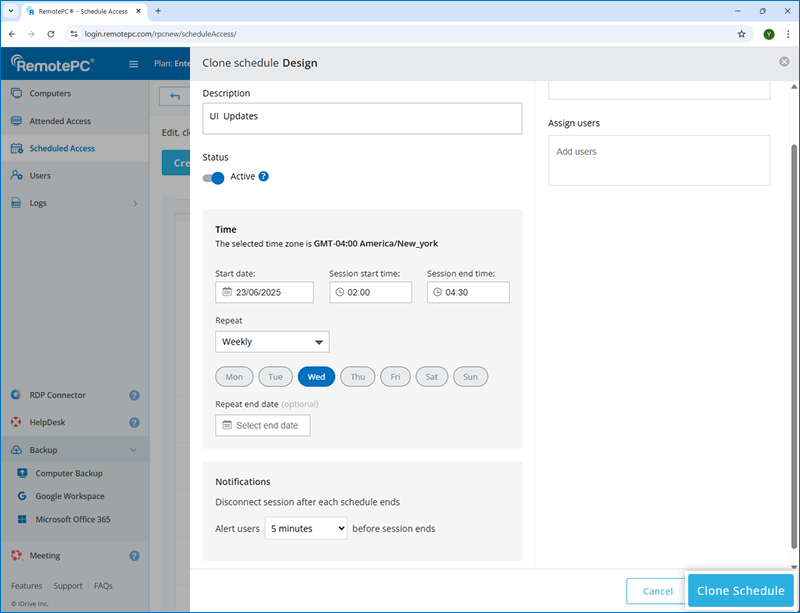
Nowy harmonogram zostanie zapisany i pojawi się na liście zaplanowanego dostępu.
Tak, możesz wstrzymać zaplanowaną sesję zdalnego dostępu.
Aby wstrzymać zaplanowaną sesję zdalnego dostępu,
- Zaloguj się do RemotePC przez przeglądarkę internetową.
- Kliknij 'Zaplanowany dostęp'.
- Kliknij przycisk 'Wyświetl wszystkie harmonogramy'.
- Kliknij harmonogram, który chcesz wstrzymać, i kliknij
 .
. - Kliknij 'Wstrzymaj' w oknie potwierdzenia.
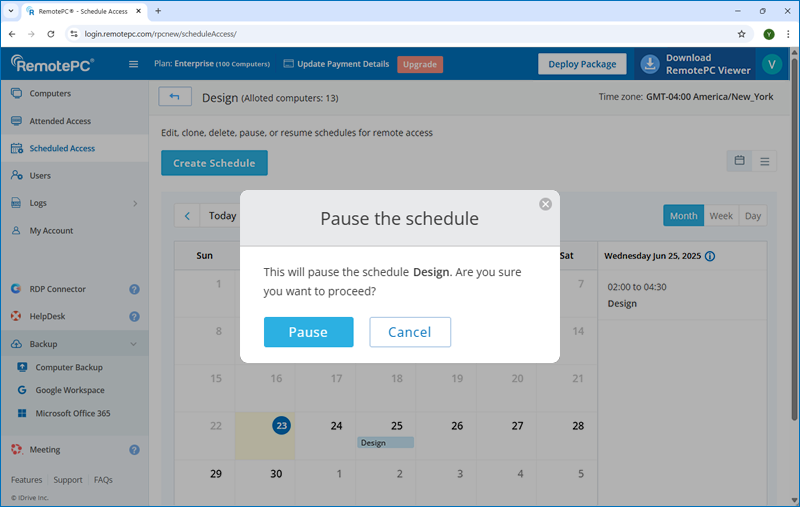
Alternatywnie przejdź do 'Zarządzaj harmonogramem' obok powiązanego zasobu, aby wstrzymać harmonogram.
Harmonogram sesji zdalnej zostanie wstrzymany, a użytkownicy nie będą mogli uzyskać dostępu do sesji ani jej zainicjować. Aby wznowić harmonogram, kliknij  .
.
Aby usunąć harmonogram zdalnego dostępu,
- Zaloguj się do RemotePC przez przeglądarkę internetową.
- Kliknij 'Zaplanowany dostęp'.
- Kliknij przycisk 'Wyświetl wszystkie harmonogramy'.
- Kliknij harmonogram, który chcesz usunąć, i kliknij .
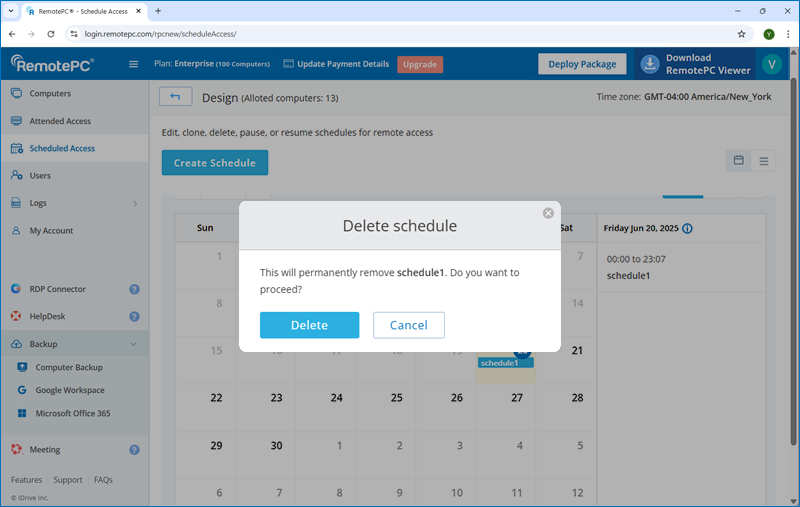
- Kliknij 'Usuń' w oknie potwierdzenia.
Alternatywnie przejdź do 'Zarządzaj harmonogramem' obok powiązanego zasobu, aby usunąć harmonogram.
Harmonogram zostanie usunięty z konta.
Aby wyświetlić harmonogram w układzie kalendarza,
- Zaloguj się do RemotePC przez przeglądarkę internetową.
- Kliknij 'Zaplanowany dostęp'.
- Kliknij przycisk 'Wyświetl wszystkie harmonogramy'.
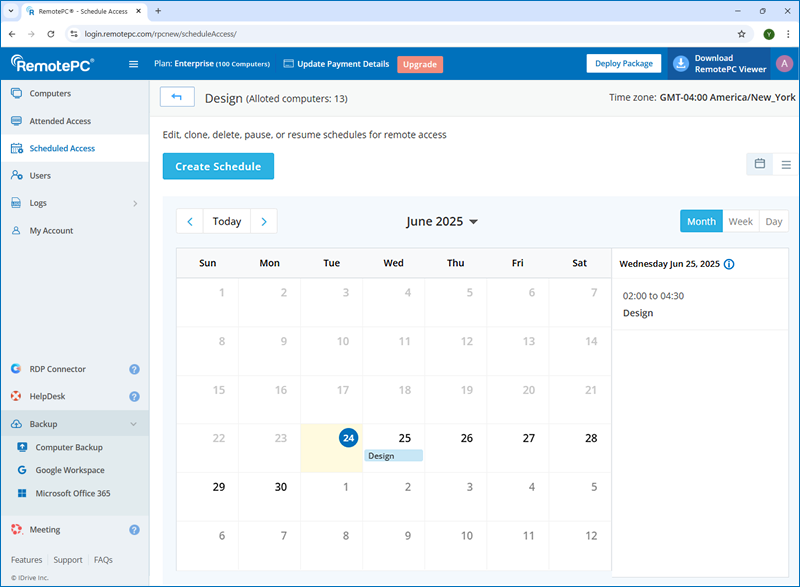
Wszystkie daty ze skonfigurowanymi harmonogramami będą wyświetlane w widoku kalendarza. Kliknij dowolną wyróżnioną datę, aby wyświetlić szczegóły zaplanowanej sesji zdalnej, w tym datę, godzinę, częstotliwość, preferencje, przypisane grupy i użytkowników oraz administratora grupy.
Harmonogramy można wstrzymać lub usunąć. Aby wyświetlić harmonogramy za poprzedni  i następny
  miesiąc, kliknij odpowiednie ikony.
Alternatywnie kliknij  , aby przełączyć z widoku kalendarza na widok listy.
Uwaga: Tylko właściciele kont i administratorzy mogą usuwać lub wstrzymywać harmonogramy.