RemotePC acesso agendado |
|
|
Se sua dúvida não for respondida abaixo, entre em contato conosco através do nosso formulário de suporte e entraremos em contato com você em breve. | |
 |
O que é o acesso agendado RemotePC? |
|
Como é benéfico agendar um acesso remoto? |
|
O que são pools de conexões para programações? |
|
Como posso criar recursos? |
|
Posso editar um recurso? |
|
Como excluo um recurso? |
|
Posso definir um fuso horário que se aplique a todas as programações de acesso remoto? |
|
Como agendar computadores para acesso remoto? |
|
Posso editar uma programação de acesso remoto? |
|
Posso clonar uma programação de acesso remoto? |
|
É possível pausar uma programação de acesso remoto? |
|
Como excluo uma programação de acesso remoto? |
|
Como posso visualizar uma programação no layout do calendário? |
RemotePC permite que os administradores programem acesso remoto para funcionários, suporte de TI, atendimento ao cliente, técnicos de suporte técnico ou instituições educacionais a computadores locais em horários predeterminados. Esse recurso garante que os usuários possam se conectar a um computador disponível durante o horário programado, sem pesquisas manuais ou sobreposições de tempo entre os usuários.
Observação:
- O acesso remoto programado está disponível apenas para planos RemotePC Enterprise.
- Somente proprietários e administradores de contas podem criar, editar ou gerenciar recursos, adicionar computadores a recursos e definir ou editar programações para acesso de usuários. Como os administradores já têm acesso total a todos os computadores, eles não exigem acesso agendado para se conectarem.
- Os administradores de grupo podem criar e modificar recursos e programações, além de visualizar e conectar-se a computadores atribuídos a eles para acesso agendado.
- Os usuários só podem visualizar e conectar-se aos computadores atribuídos a eles para acesso agendado, mas não podem criar ou gerenciar recursos ou programações.
O recurso de acesso programado em RemotePC oferece aos administradores corporativos os seguintes benefícios:
- Permite o controle das sessões remotas do usuário - Os administradores podem definir ou agendar prazos específicos para diferentes usuários acessarem computadores remotamente.
- O acesso aos computadores é concedido apenas durante períodos programados - Ao configurar permissões de acesso remoto para computadores ou grupos individuais, os administradores podem restringir as conexões dos usuários a intervalos de tempo específicos. O computador encerrará automaticamente as sessões remotas fora desses períodos especificados.
- Gerencie o acesso remoto criando recursos para agendar computadores - Os administradores podem criar recursos, adicionar computadores, atribuir usuários ou grupos e agendar acesso para evitar sobreposições de prazos.
Os pools de conexões consistem em um conjunto de computadores ativos prontos para acesso remoto.
- Acesso flexível aos computadores atribuídos por meio do pool de conexões - Os usuários podem se conectar diretamente a um computador específico ou usar o botão "Conectar" do conjunto de conexões para acessar automaticamente qualquer computador disponível na lista atribuída.
- Acesso multiusuário otimizado por meio de pools de computadores compartilhados - Esta configuração permite que vários usuários acessem um conjunto compartilhado de computadores simultaneamente, evitando conflitos ou sobreposições nas conexões disponíveis.
Para criar um recurso,
- Faça login em RemotePC via navegador da web.
- Clique em 'Acesso agendado'.
- Clique em 'Criar recursos'.
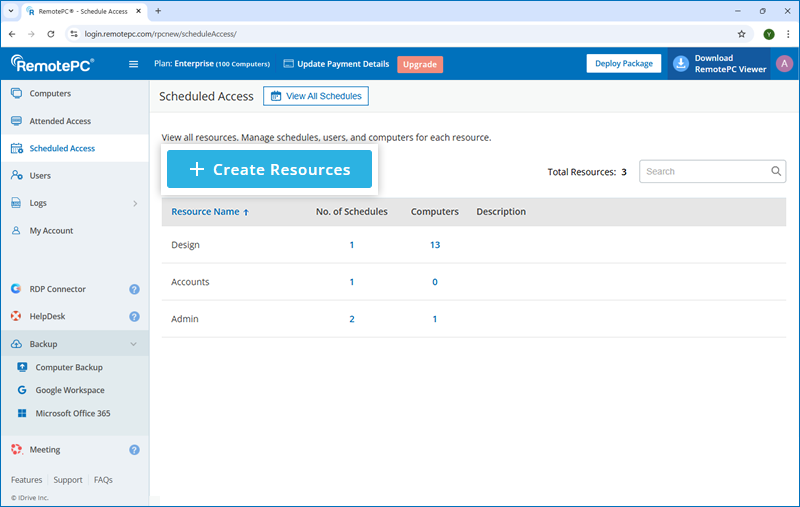
- Insira um nome e uma descrição para o recurso.
- Selecione um administrador de grupo na lista suspensa "Atribuir administrador de grupo".
- Clique no menu suspenso ao lado de "Configurações avançadas" e escolha as opções preferidas:
Configurações avançadas
- Suporta pool de conexões para programações - Habilite esta opção para permitir que os usuários se conectem automaticamente a qualquer computador disponível de sua lista atribuída usando o pool de conexões. Quando ativado, selecione a opção 'Definir a programação como pool de conexões' nas configurações padrão para aplicar a programação a todo o pool.
- Suporta acesso exclusivo (remoto ou local) para conta de usuário - Habilite para ativar as configurações de programação padrão abaixo. Quando ativado, selecione opções para proteger os computadores atribuídos no recurso e suas sessões agendadas contra uso não autorizado.
Configurações padrão para programações
Selecione suas opções preferidas abaixo para definir as configurações:
- Definir a programação como pool de conexões - Permita que os usuários acessem qualquer computador disponível do pool atribuído em horários programados e gerenciem conexões dentro do pool.
- Impedir que os usuários acessem computadores que já estão em uso - Impede que usuários tentem acessar computadores que estão sendo usados no momento.
- Permitir acesso se o computador ficar ocioso por mais de minutos - Conceda acesso a um computador se ele estiver inativo por mais de um período de tempo definido.
- Tela em branco e desativação de dispositivos de entrada durante a sessão - Mostrar uma tela em branco e desativar dispositivos de entrada (teclado e mouse) durante uma sessão para evitar interação ou visibilidade do conteúdo da sessão.
- Desconectar usuário quando a sessão remota terminar - Desconecta automaticamente um usuário quando a sessão remota termina.
- Bloquear a tela do computador antes que o usuário seja desconectado da sessão remota por desconexão não intencional - Bloqueie a tela do computador antes de desconectar o usuário de uma sessão remota para protegê-lo contra acesso não autorizado em caso de desconexão não intencional.
Observação: Para aplicar essas configurações, certifique-se de que os computadores remotos tenham a seguinte versão do aplicativo RemotePC instalada:
Windows (7.6.91) | Mac (7.7.38) | Linux (5.10.2) ou posterior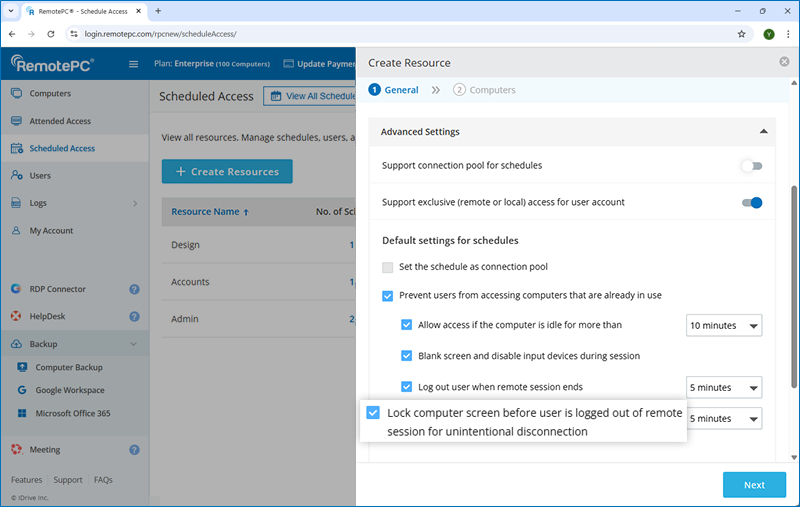
- Clique em 'Avançar'.
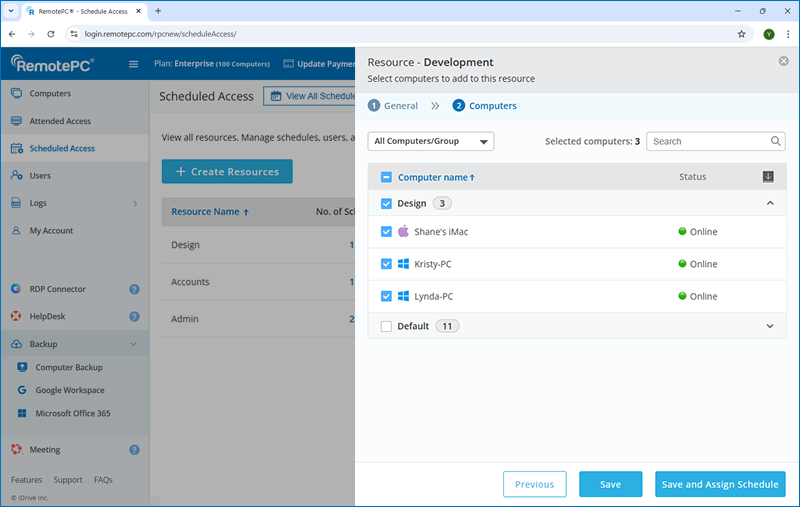
- Em 'Computadores', selecione 'Todos os computadores/grupos' ou um grupo específico na lista suspensa para visualizar os computadores disponíveis. Você pode então selecionar todos ou computadores específicos dos grupos escolhidos.
Observação: Novos computadores adicionados posteriormente aos grupos selecionados não serão incluídos automaticamente no recurso. Somente os computadores disponíveis no momento da criação do recurso são atribuídos.
- Clique em 'Salvar' para salvar o recurso.
Como alternativa, clique em 'Salvar e atribuir agendamento' para salvar o recurso e abrir a página de criação de agendamento simultaneamente. Consulte estas perguntas frequentes para criar uma programação para acesso remoto.
Para editar um recurso:
- Faça login em RemotePC via navegador da web.
- Clique em 'Acesso agendado'.
- Passe o mouse sobre o recurso que deseja editar e clique em
 .
.
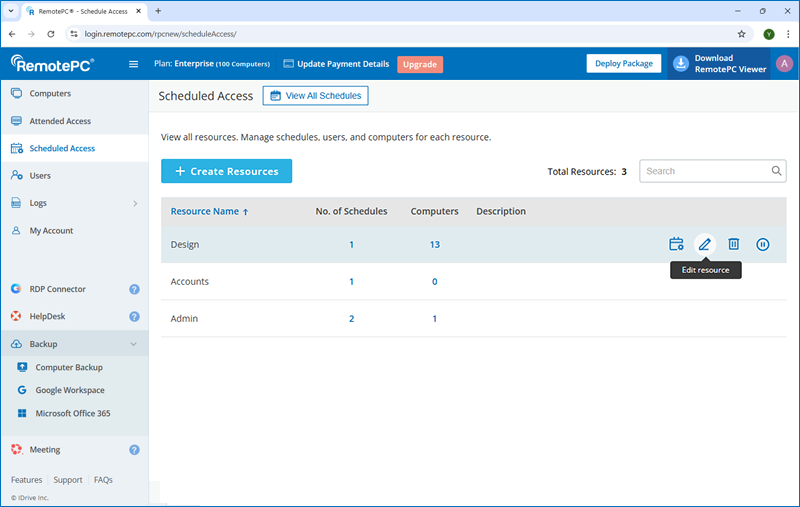
A tela de edição do recurso será exibida.
- Modifique os detalhes conforme necessário.
- Clique em 'Atualizar recurso' para salvar as alterações.
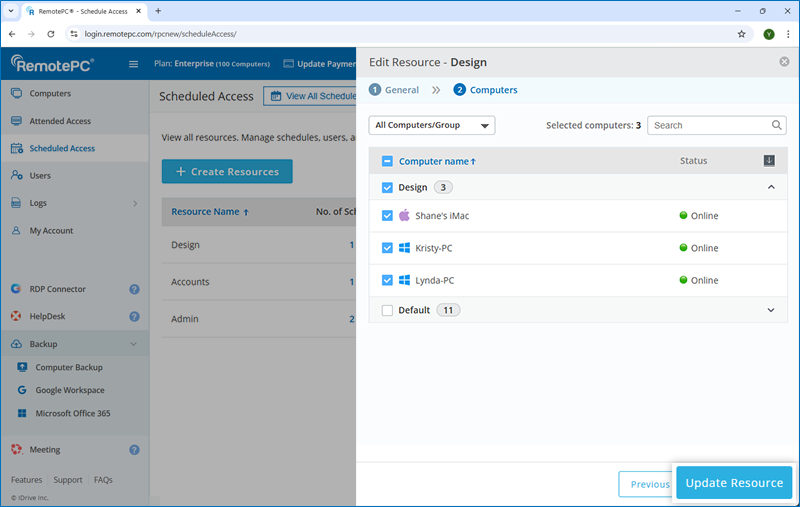
Para excluir um recurso:
- Faça login em RemotePC via navegador da web.
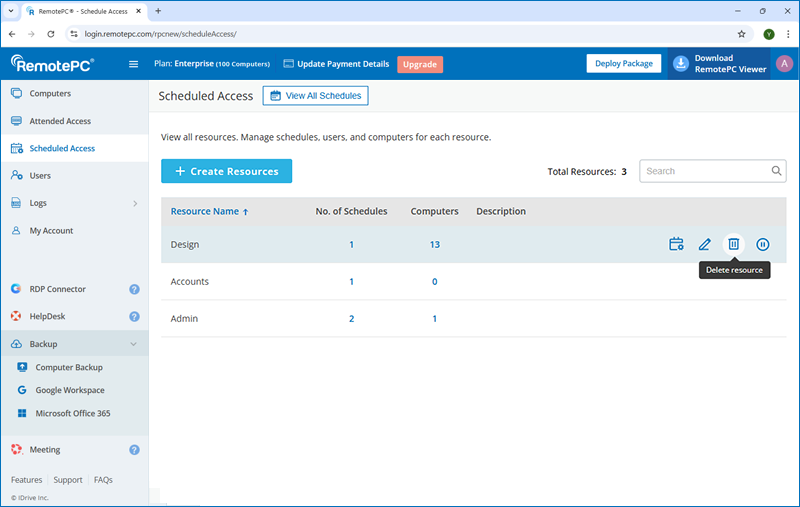
- Clique em 'Acesso agendado'.
- Passe o mouse sobre o recurso que deseja excluir e clique em
 .
.
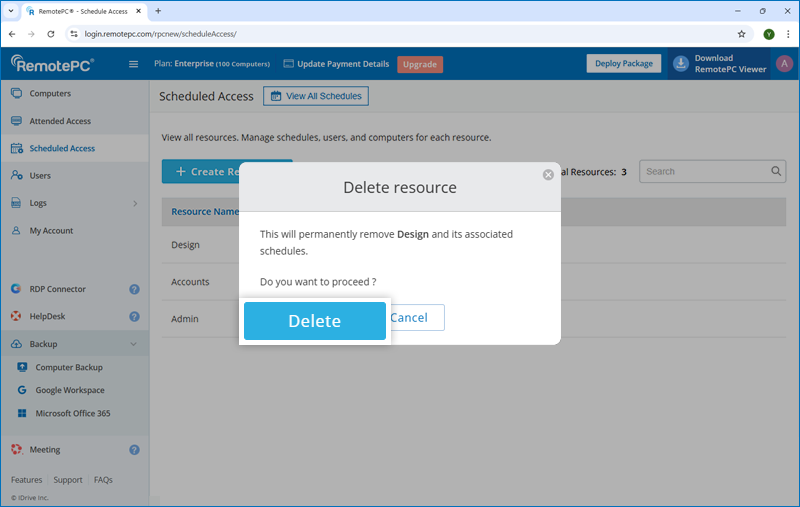
- Clique em 'Excluir' no pop-up de confirmação.
Observação: Excluir um recurso também excluirá as programações associadas.
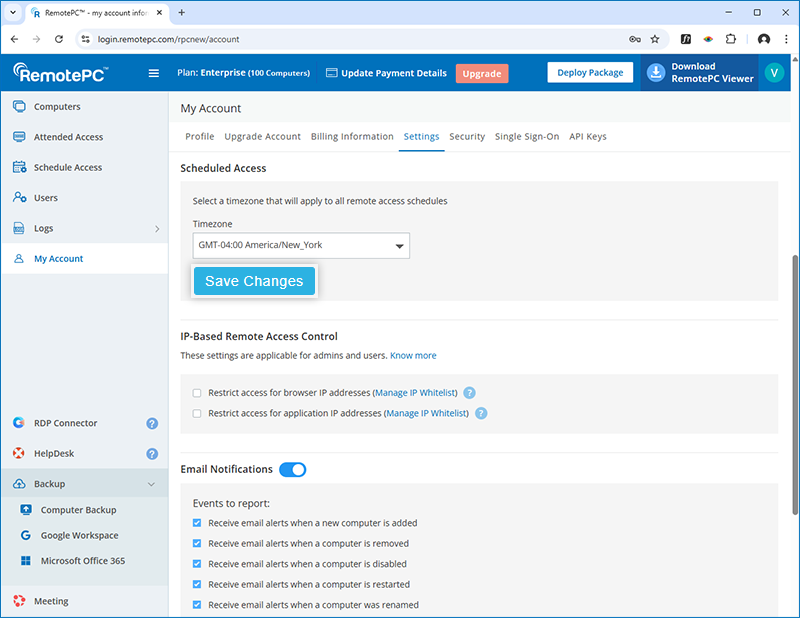
Sim, você pode selecionar um fuso horário que se aplique a todas as programações de acesso remoto agendadas.
Para definir um fuso horário,
- Faça login em RemotePC por meio de um navegador da web.
- Vá para 'Minha conta'.
- Acesse 'Configurações' e navegue até 'Acesso agendado'.
- Selecione sua opção preferida em 'Fuso horário'.
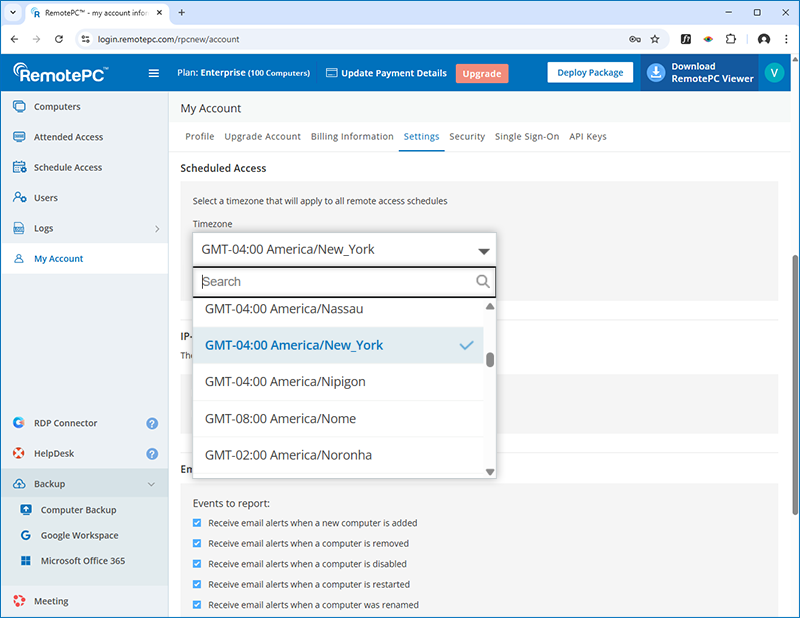
- Clique em 'Salvar alterações'.
Observação:
- Quando uma nova conta é criada, por padrão, o fuso horário da máquina local é definido como o fuso horário para acesso agendado.
- Defina o fuso horário antes de criar qualquer programação. Depois que as programações forem criadas, o fuso horário não poderá ser alterado, a menos que todas as programações existentes sejam excluídas.
- Somente administradores poderão modificar o fuso horário. O fuso horário será aplicável apenas para acesso remoto agendado.
Antes de criar uma sessão agendada de acesso remoto, você deve selecionar um fuso horário. Este fuso horário será aplicado a todas as sessões agendadas e não poderá ser alterado a menos que todas as agendas existentes sejam excluídas. Consulte estas perguntas frequentes para definir um fuso horário para todas as sessões agendadas.
Para agendar computadores para acesso remoto,
- Faça login em RemotePC via navegador da web.
- Clique em 'Acesso agendado'
- Passe o mouse sobre o recurso que deseja agendar para acesso remoto e clique em
 .
. - Clique em 'Criar' para criar uma programação.
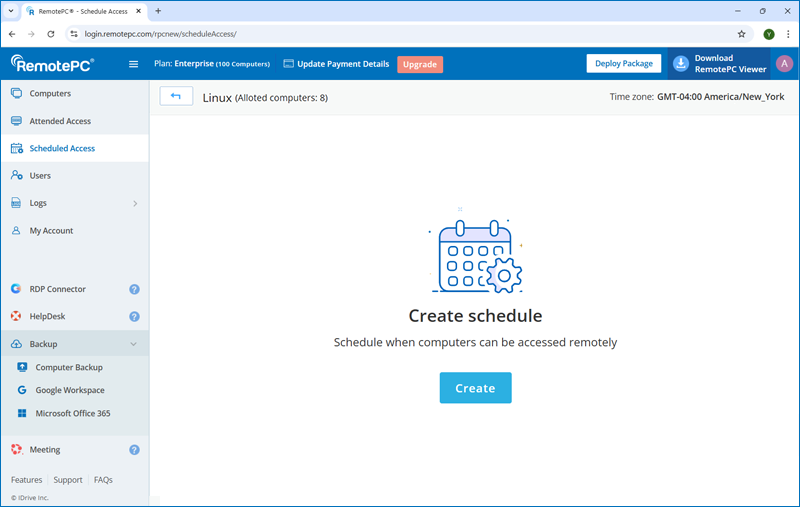
- Insira um nome e uma descrição para a programação.
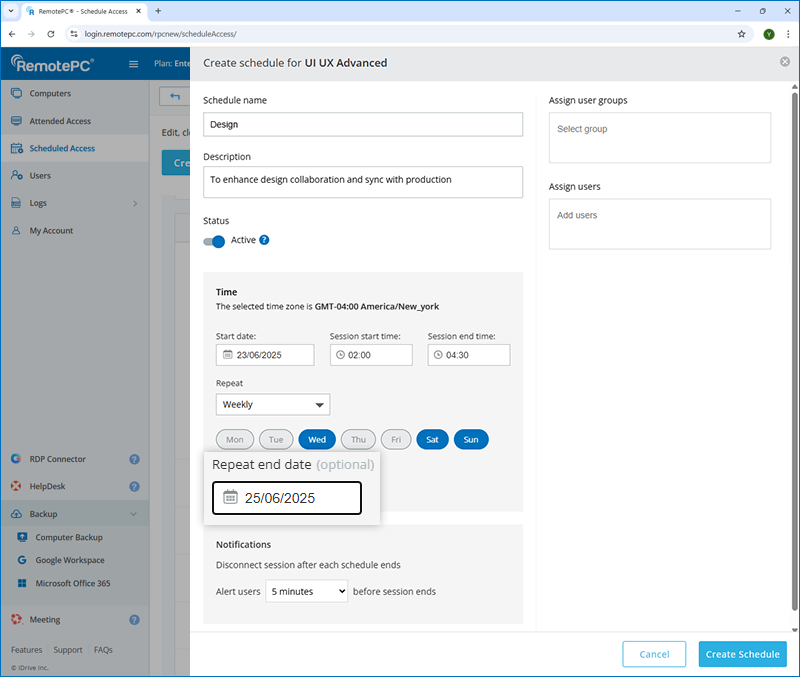
- Defina os seguintes parâmetros de programação:
- Data de início - Especifique quando o acesso aos computadores selecionados deve começar.
- Hora de início da sessão - Defina o horário em que a sessão remota deve iniciar.
- Hora de término da sessão - Selecione o horário em que a sessão remota deve terminar.
- Repetir - Escolha a frequência com que a programação deve ser repetida.
- Nunca - Por padrão, a programação não será repetida.
- Diariamente - Execute a programação todos os dias no horário especificado.
- Semanalmente - Execute a programação ao longo da semana no horário selecionado.
- Repetir data de término (opcional) - Defina a data em que a programação deve parar de se repetir. Esta opção está disponível somente quando 'Diariamente' ou 'Semanalmente' está selecionado.
- Desconectar a sessão após o término de cada agendamento - Seja notificado antes do término da sessão agendada e desconecte-a automaticamente quando o agendamento terminar.
- Alertar os usuários minutos antes do término da sessão - RemotePC notificará os usuários no horário selecionado antes do término da sessão.
- Selecione um grupo de usuários para atribuir a esta programação para acesso remoto.
- Selecione usuários individuais para atribuir a esta programação para acesso remoto.
- Clique em 'Criar programação'.
O agendamento será salvo e aparecerá na lista de acessos agendados. Os usuários podem visualizar todas as programações futuras e ativas na seção "Ver todas as programações".
Observação: Ao criar uma programação, ela é definida como 'Ativa' por padrão. Alterne a opção para 'Inativo' se não quiser ativar a programação imediatamente.
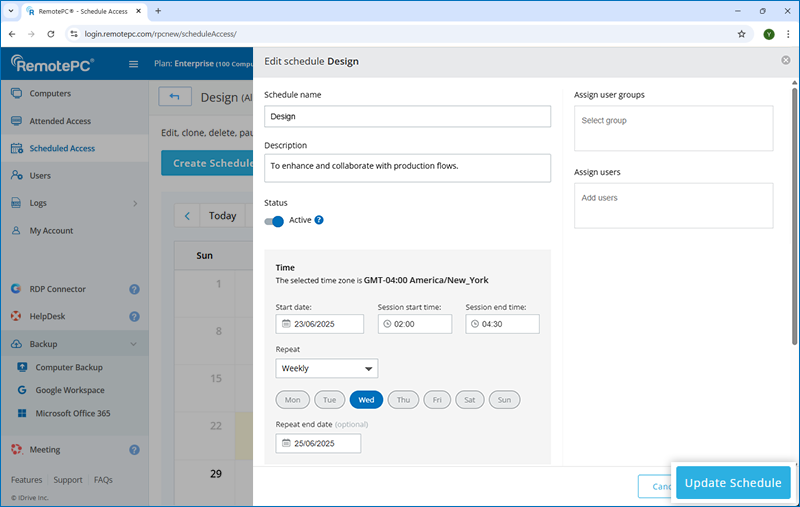
Para editar uma programação para acesso remoto,
- Faça login em RemotePC via navegador da web.
- Clique em 'Acesso agendado'.
- Clique em 'Gerenciar programação' ao lado do recurso cuja programação você deseja editar.
- Clique na programação que deseja editar e clique em
 . A tela de edição da programação aparecerá.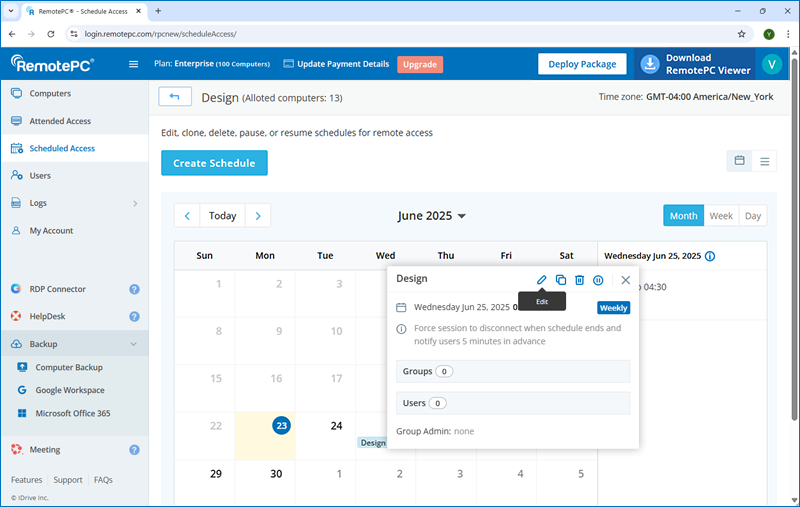
- Modifique os detalhes conforme necessário.
- Clique em 'Programação de atualização' para salvar as alterações.
Sim, você pode criar um clone de uma programação de acesso remoto.
Para clonar uma programação,
- Faça login em RemotePC via navegador da web.
- Clique em 'Acesso agendado'.
- Clique em 'Gerenciar programação' ao lado do recurso cuja programação você deseja clonar.
- Clique na programação que deseja clonar e clique em
 . Os detalhes da programação serão copiados.
 - Faça as alterações necessárias nos detalhes da programação.
- Clique em 'Clonar agendamento'.
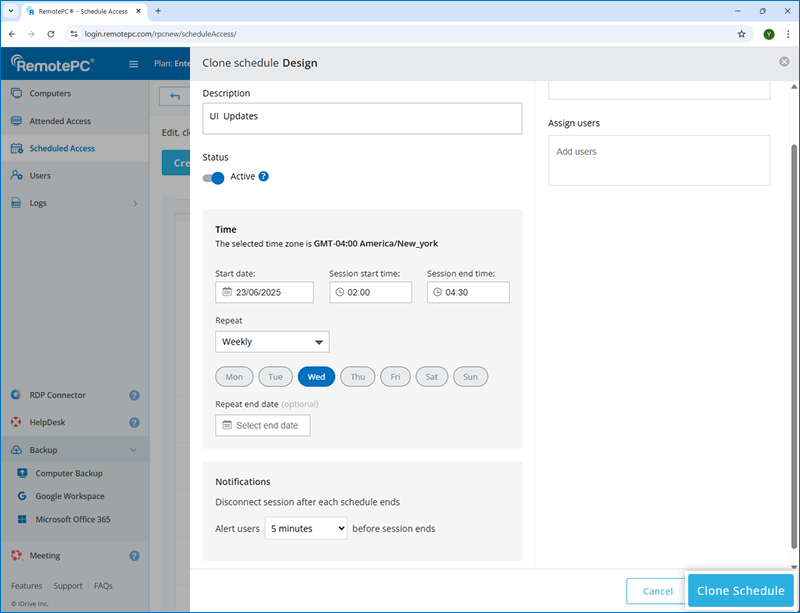
O novo agendamento será salvo e aparecerá na lista de acessos agendados.
Sim, você pode pausar uma sessão agendada de acesso remoto.
Para pausar uma sessão de acesso remoto agendada,
- Faça login em RemotePC via navegador da web.
- Clique em 'Acesso agendado'.
- Clique no botão "Ver todas as programações".
- Clique na programação que deseja pausar e clique em
 .
. - Clique em 'Pausar' no pop-up de confirmação.
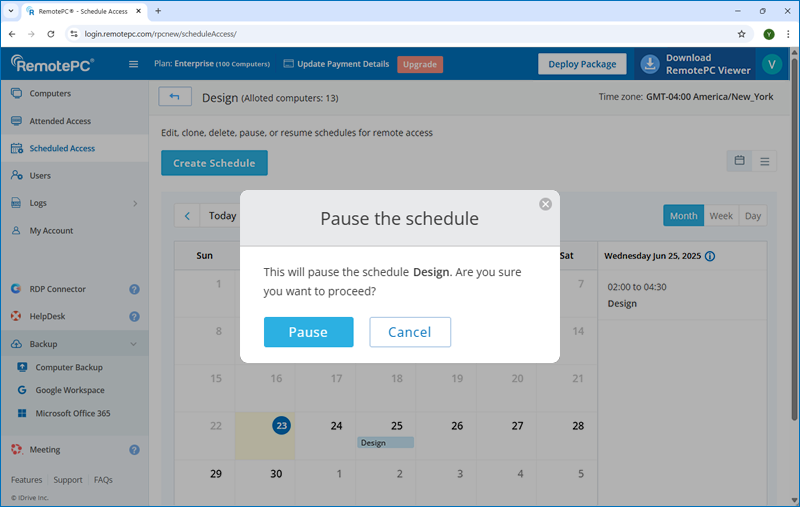
Como alternativa, acesse 'Gerenciar programação' ao lado do recurso associado para pausar uma programação.
A programação da sessão remota será pausada e os usuários não poderão acessar ou iniciar a sessão. Para retomar e retomar a programação, clique em  .
.
Para excluir uma programação para acesso remoto,
- Faça login em RemotePC via navegador da web.
- Clique em 'Acesso agendado'.
- Clique no botão "Ver todas as programações".
- Clique na programação que deseja excluir e clique em .
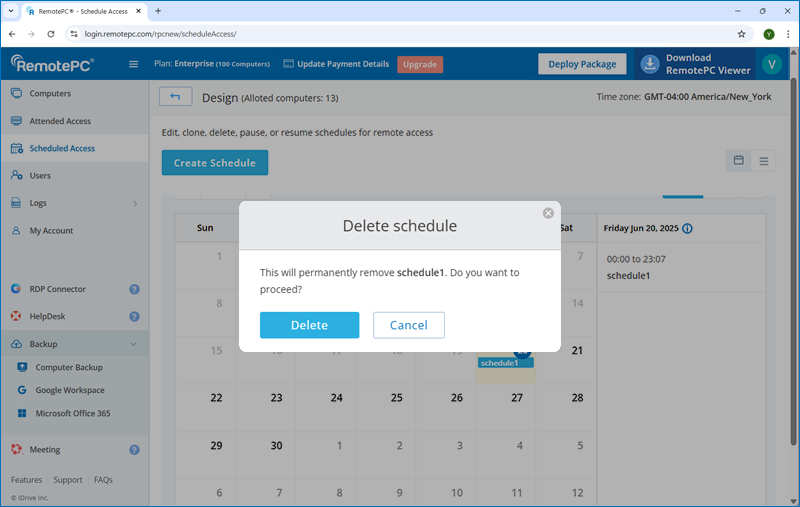
- Clique em 'Excluir' no pop-up de confirmação.
Como alternativa, acesse 'Gerenciar agendamento' ao lado do recurso associado para excluir um agendamento.
A programação será removida da sua conta.
Para visualizar uma programação em um layout de calendário,
- Faça login em RemotePC via navegador da web.
- Clique em 'Acesso agendado'.
- Clique no botão "Ver todas as programações".
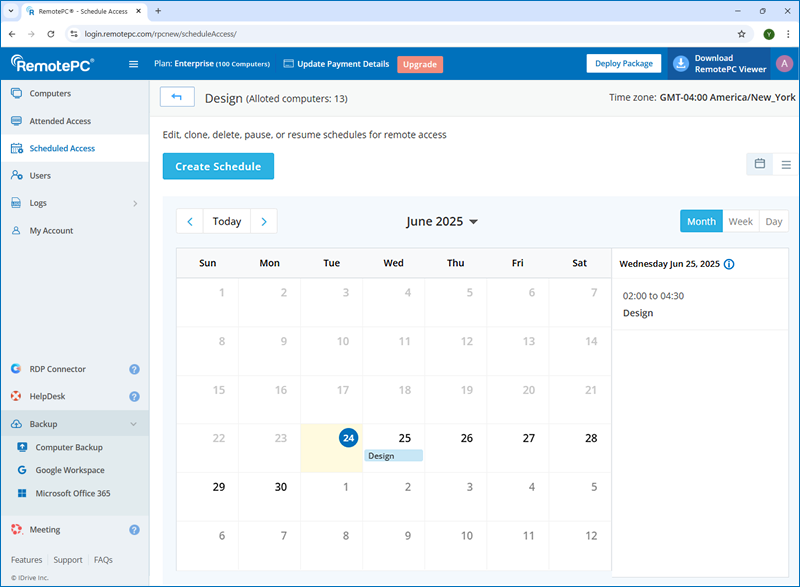
Todas as datas com horários configurados serão exibidas na visualização do calendário. Clique em qualquer data destacada para visualizar os detalhes da sessão remota agendada, incluindo data, hora, frequência, preferências, grupos e usuários atribuídos e o administrador do grupo.
As programações podem ser pausadas ou excluídas. Para ver os horários dos  e próximo
  mês clique nos respectivos ícones.
Como alternativa, clique em  para alternar da visualização de calendário para a visualização de lista.
Observação: Somente proprietários e administradores de contas podem excluir ou pausar programações.