
RemotePC ti consente di accedere e gestire i tuoi computer remoti in qualsiasi momento, da qualsiasi dispositivo, a condizione che il computer abbia una connessione Internet attiva e l'applicazione RemotePC installata. Puoi accedere al tuo computer dell'ufficio o di casa da qualsiasi luogo, gestire i tuoi file e lavorare sul tuo computer, come se fossi seduto proprio davanti ad esso. Puoi anche invitare un collega ad accedere al tuo computer per lavorare a una presentazione o per aiutarti a risolvere un problema.
Computer Name: Computer Name è il nome predefinito del tuo computer, usato per identificarlo per l'accesso remoto. Puoi modificare il nome del computer in qualsiasi momento.
Personal Key: Personal Key è una password impostata da te e funge da codice di accesso univoco del tuo computer. Viene salvata solo sul tuo computer e non sui server RemotePC.
Nota: Personal Key è facoltativa. Gli utenti possono scegliere di impostare Personal Key o saltarla durante la configurazione del computer remoto e impostarla in un secondo momento, se necessario. Questa opzione è disponibile per le versioni indicate di seguito:
- Windows - Versione 7.6.95 e successive
- Mac - Versione 7.7.40 e successive
- Linux - Versione 6.10.0 e successive
Ci sono alcune cose da tenere a mente prima di connettersi a un computer remoto:
- Sia il computer locale sia il computer remoto devono essere connessi a Internet per l'accesso remoto.
- L'applicazione RemotePC deve essere in esecuzione sia sul computer locale sia su quello remoto.
- Se necessario, configura il firewall per consentire RemotePC.
RemotePC supporta macOS 10.13 (High Sierra) o versioni successive ed è compatibile sia con processori Intel sia con Apple silicon (ARM).
Le varie distribuzioni/versioni di Linux OS supportate sono:
Distribuzioni basate su Debian:
- Debian 9 e successive
- Ubuntu 16 e successive
- Linux Mint Cinnamon 18.1 e successive
- Distribuzioni Debian basate su KDE come KDE Neon, KUbuntu e altre
- Distribuzioni Debian basate su XFCE come Xubuntu, Mint XFCE e altre
Distribuzioni basate su RPM:
- RHEL 7
- CentOS 7
- Fedora 32 e successive
- openSUSE 42/15
Note:
- Sono supportati solo OS a 64 bit, insieme alle due ultime LTS.
- Supporta server Linux headless per i clienti Enterprise.
- Supporta macchine Pi senza monitor (32 bit).
Estensioni dei pacchetti
- Pacchetto Debian: filename.deb
- Pacchetto RPM: filename.rpm
- Pacchetto openSUSE: filename.rpm
RemotePC è compatibile con dispositivi Windows basati su processori Intel, AMD e ARM.
Per scoprire quali versioni di Windows sono supportate, clicca qui.
RemotePC necessita di un display grafico come un monitor o un emulatore HDMI/dummy HDMI per connettersi al dispositivo remoto, poiché mostra la copia esatta dell'output della scheda grafica inviato dal server Xorg. Un monitor o un emulatore HDMI trasferisce le informazioni (come una risoluzione supportata) al display grafico del dispositivo. Se non è collegato alcun display grafico, potrebbero verificarsi errori di connessione.
Tuttavia, puoi accedere da remoto a macchine PI a 32 bit senza monitor. Assicurati di riavviare la macchina o di riavviare il servizio RemotePC dopo aver scollegato o rimosso il monitor.
L'applicazione Host-Only di RemotePC può essere usata su sistemi headless senza GUI. Clicca qui per scaricarla.
- Trasferisci il file scaricato alla macchina host remota usando il comando seguente o qualsiasi strumento FTP come Putty, FileZilla:
$ sftp username@server_ip
Inserisci la password.
$ put /path/to/file/remotepc-host.deb
$ exit - Installa la build trasferita nella macchina di destinazione con il comando seguente:
$ ssh username@server_ip
Inserisci la password
Passaggi di installazione:
- Installa la build scaricata con il comando seguente:
- Per Debian:
$ sudo apt-get install ./remotepc-host.deb -y - Per RPM:
$ sudo yum install ./remotepc-host.rpm -y - Per SUSE:
$ sudo zypper install ./remotepc-host.rpm
- Per Debian:
Configura la build CLI sulla macchina headless per l'accesso remoto
Esegui il comando seguente per configurare l'accesso CLI sull'host:
$ sudo remotepc-host setup
Dopo di ciò, procedi in base ai seguenti tipi di account.
Deployment per account Enterprise
$ remotepc-host deploy <deployment_code>
Nota: il deployment code è un codice univoco per ogni account disponibile solo per gli utenti Enterprise.
Configurazione per account SOHO, Team e Consumer
- Esegui il comando seguente una volta completata l'installazione:
$ remotepc-host login
Inserisci l'ID email, la password e la chiave personale uno dopo l'altro.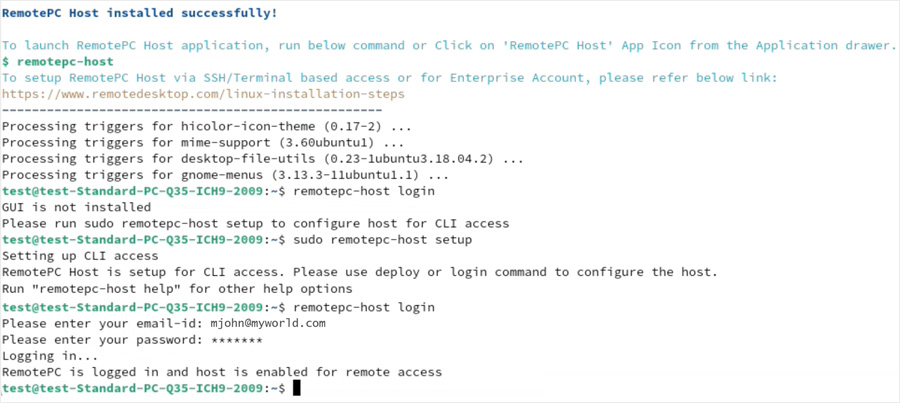
- Una volta aggiunte le informazioni necessarie, l'host si configura automaticamente e appare online.
Nota: per eseguire altre operazioni, clicca qui.
Note:
Esegui i seguenti comandi prima di installare l'applicazione RemotePC su CentOS 7 e altri sistemi più vecchi basati su RPM con un OS appena installato:
$ sudo sed -i s/mirror.centos.org/vault.centos.org/g /etc/yum.repos.d/CentOS-*.repo
$ sudo sed -i s/^#.*baseurl=http/baseurl=http/g /etc/yum.repos.d/CentOS-*.repo
$ sudo sed -i s/^mirrorlist=http/#mirrorlist=http/g /etc/yum.repos.d/CentOS-*.repo
Per configurare da remoto usando SSH,
- Trasferisci il file alla macchina host remota usando il comando seguente o qualsiasi strumento FTP come Putty, FileZilla:
$ sftp username@server_ip
Inserisci la password.
$ put /path/to/file/remotepc-host.deb
$ exit - Installa la build trasferita nella macchina di destinazione con il comando seguente:
$ ssh username@server_ip
Inserisci la password- Per Debian:
$ sudo apt-get install ./remotepc-host.deb -y - Per RPM:
$ sudo yum install ./remotepc-host.rpm -y - Per SUSE:
$ sudo zypper install ./remotepc-host.rpm -y
- Per Debian:
Poi esegui il comando remotepc-host deploy <deployment UD> oppure il comando remotepc-host login per configurare l'host.
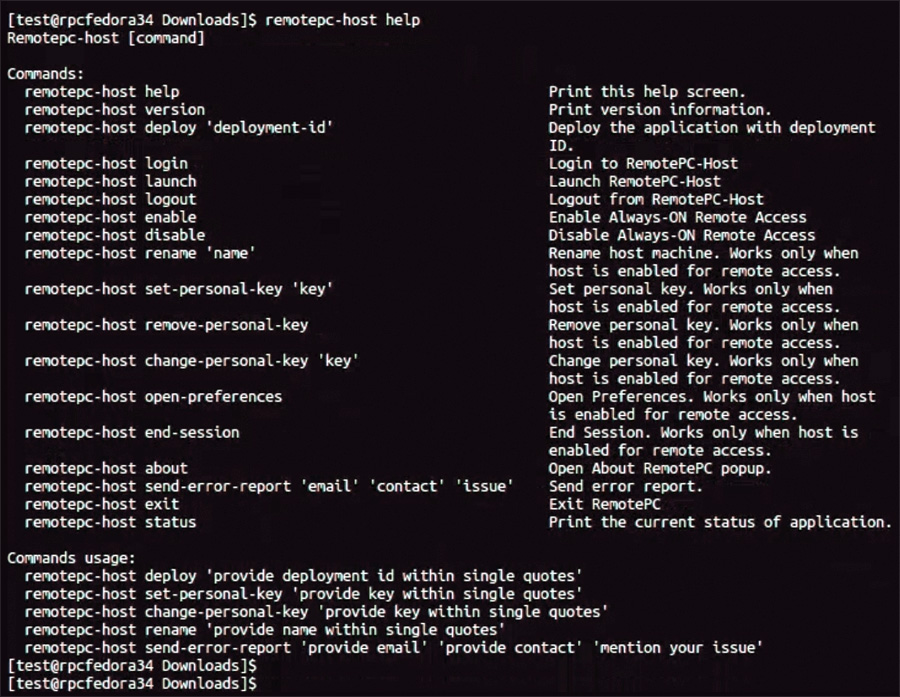
Ecco l'elenco delle operazioni che puoi eseguire usando RemotePC:
Esegui il comando seguente per eseguire queste operazioni:
$ remotepc-host help
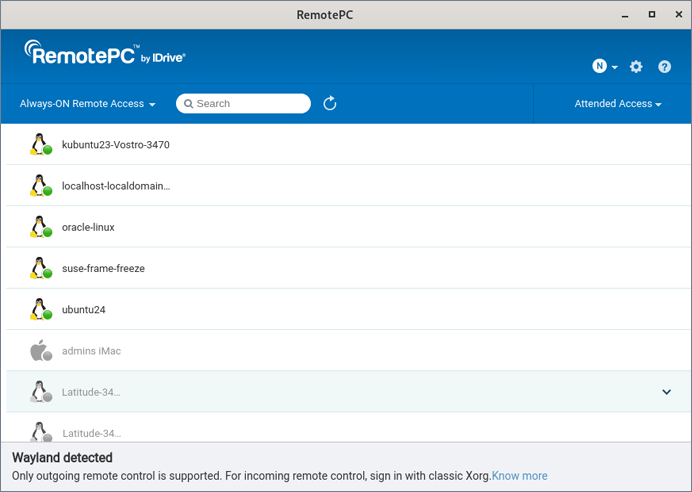
No, non puoi accedere da remoto a una macchina Linux in esecuzione su una sessione desktop Wayland. Su Wayland, attualmente è supportato solo il controllo remoto in uscita.
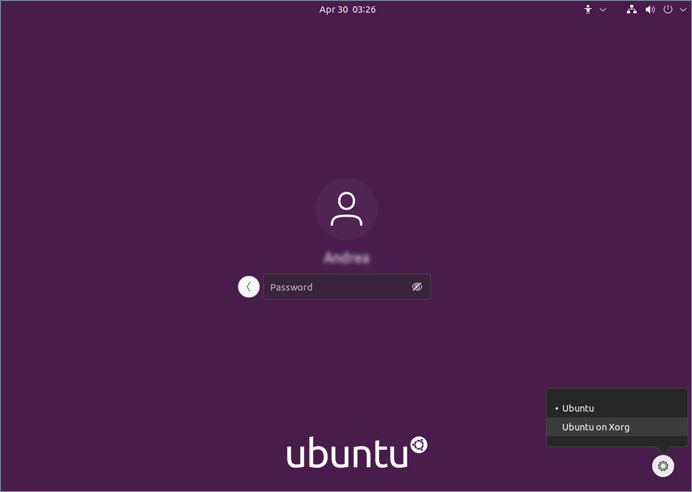
Se hai bisogno di un controllo remoto in ingresso, devi accedere con l'opzione classica Xorg nella schermata di accesso.
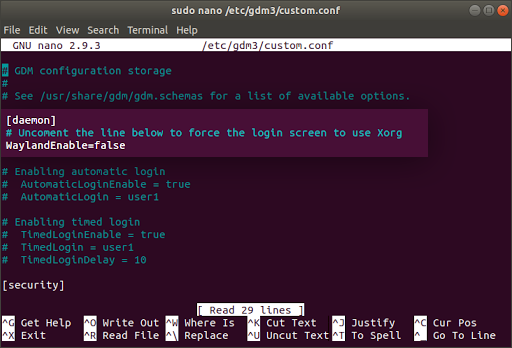
Per evitare che la macchina remota Linux vada offline dopo un riavvio, devi assicurarti che la riga "WaylandEnable=false" non sia commentata (rimuovendo il '#' iniziale) in uno dei seguenti file disponibili sulle tue macchine remote Linux:
- Generale: /etc/gdm/custom.conf OPPURE /etc/gdm3/custom.conf
- Specifico per il sistema operativo Debian: /etc/gdm/daemon.conf OPPURE /etc/gdm3/daemon.conf
Una volta fatto, riavvia la tua macchina Linux per rendere effettive le modifiche.
Nota: La funzionalità di riavvio è supportata solo nella versione 3.0.0 di RemotePC e successive.
Sì, puoi accedere da remoto ai tuoi dispositivi Raspberry Pi con l'applicazione RemotePC.
Visita la pagina di download di RemotePC per installare e configurare il pacchetto RemotePC sui tuoi dispositivi Raspberry Pi.
Per configurare l'applicazione RemotePC sul tuo Raspberry Pi 5,
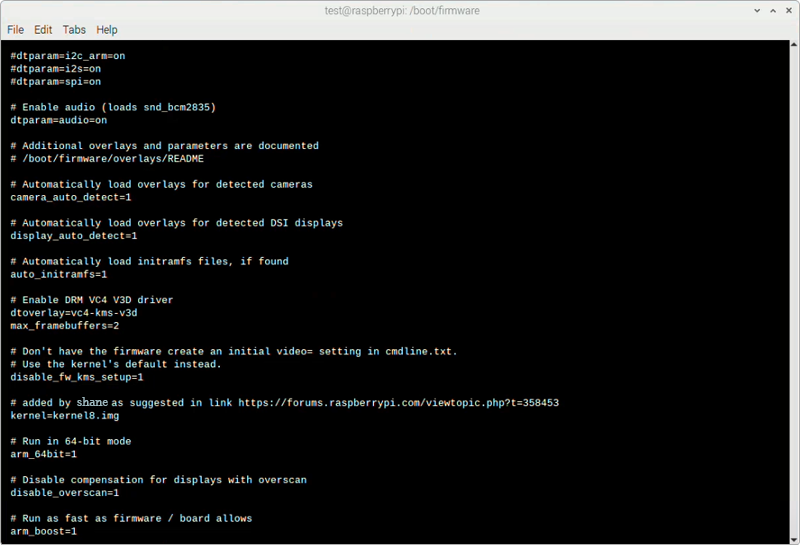
- Avvia il terminale e apri il file /boot/firmware/config.txt usando l'accesso sudo/root.
- Modifica il file config.txt aggiungendo una riga "kernel=kernel8.img" alla fine del file.
- Salva le modifiche al file, chiudilo e poi riavvia il sistema.
- Vai alla pagina di download di RemotePC per installare e configurare il pacchetto RemotePC sul tuo dispositivo Raspberry Pi.
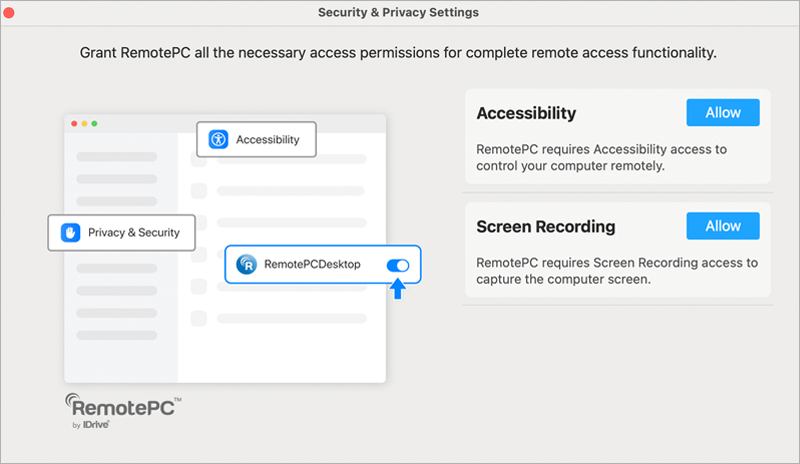
Mac OS richiede il consenso dell'utente per concedere i permessi di accessibilità e di registrazione dello schermo a RemotePC, per poter accedere da remoto ai tuoi computer.
Il seguente prompt appare per la prima volta quando RemotePC viene installato su un Mac.
Per pre-autorizzare RemotePC nelle versioni di Mac OS Mojave 10.14, Catalina 10.15, Big Sur 11.0 e Monterey 12.0,
A. Per concedere i permessi di 'Accessibilità'
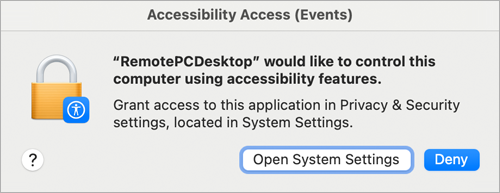
- Scegli 'Apri Preferenze di Sistema' dal popup che appare quando provi ad accedere da remoto a un Mac o dal menu Apple. Verrai reindirizzato alle preferenze di 'Sicurezza e Privacy'.
- Seleziona 'Accessibilità' nel pannello 'Privacy'.
- Fai clic su
 e fornisci l'autenticazione di sistema per consentire le modifiche.
- Seleziona le caselle accanto alle app correlate a RemotePC, ad esempio RemotePCDesktop, RemotePCView.
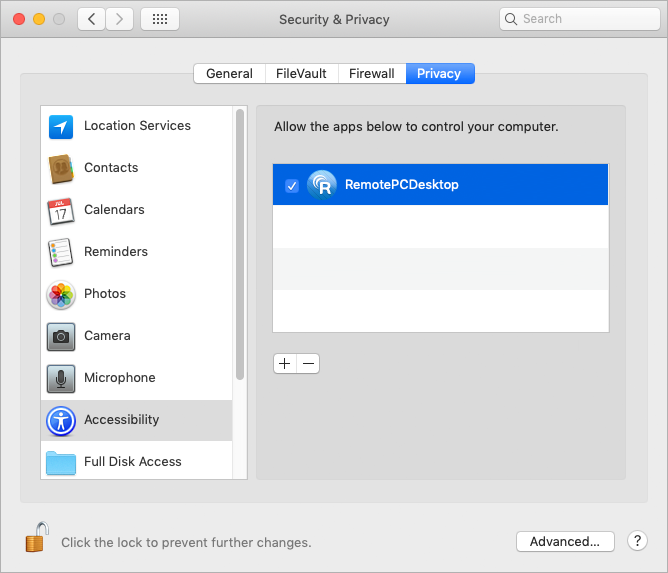
B. Per concedere i permessi di 'Registrazione schermo',
- Apri Preferenze di Sistema e vai al pannello 'Sicurezza e Privacy'.
- Seleziona 'Registrazione schermo'.
- Fai clic su e fornisci l'autenticazione di sistema per consentire le modifiche.
- Seleziona la casella accanto a 'RemotePCDesktop'.
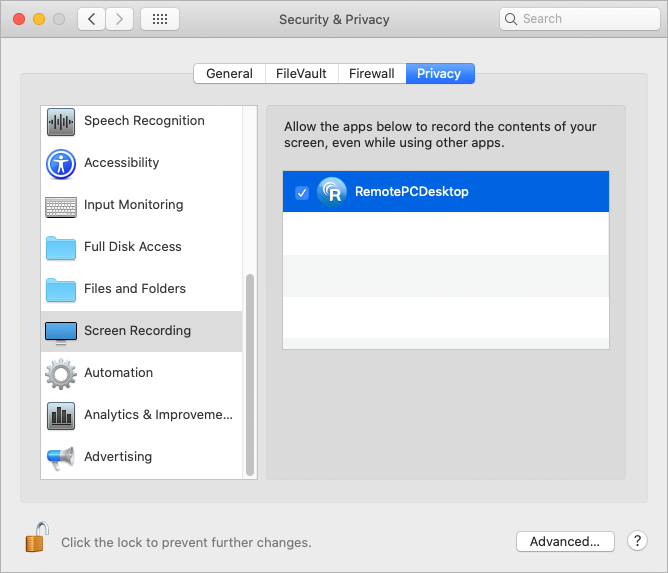
Per pre-autorizzare RemotePC nelle versioni di Mac OS Ventura 13.0, Sonoma 14.0 e Sequoia 15.0,
A. Per concedere i permessi di 'Accessibilità'
- Scegli 'Apri Preferenze di Sistema' dal popup che appare quando provi ad accedere da remoto a un Mac o dal menu Apple.
- Verrai reindirizzato alle preferenze di 'Privacy e Sicurezza'. Seleziona 'Accessibilità'.
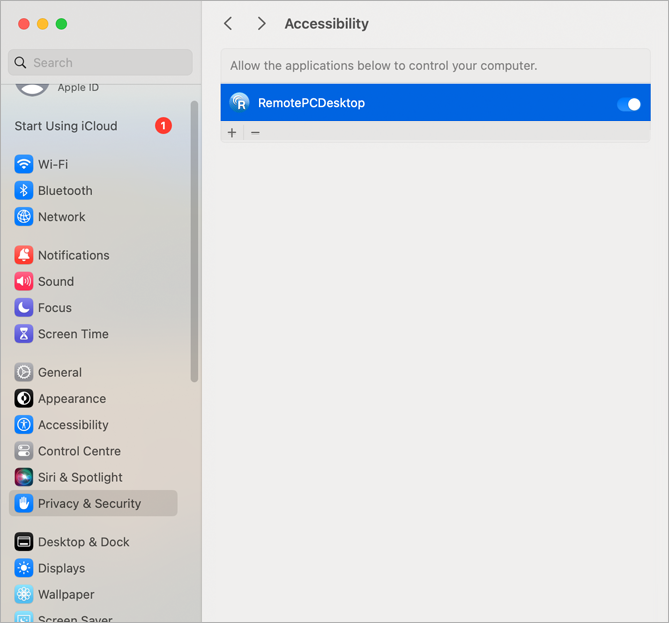
- Attiva l'interruttore a levetta
 accanto alle app correlate a RemotePC, ad esempio RemotePCDesktop, RemotePCView, e fornisci l'autenticazione di sistema per consentire le modifiche.
B. Per concedere i permessi di 'Registrazione schermo'
- Apri 'Impostazioni Sicurezza e Privacy' e fai clic su 'Consenti' accanto a 'Registrazione schermo'.
- Si aprirà una finestra delle preferenze di 'Privacy e Sicurezza'.
- Seleziona 'Registrazione schermo e audio di sistema'.
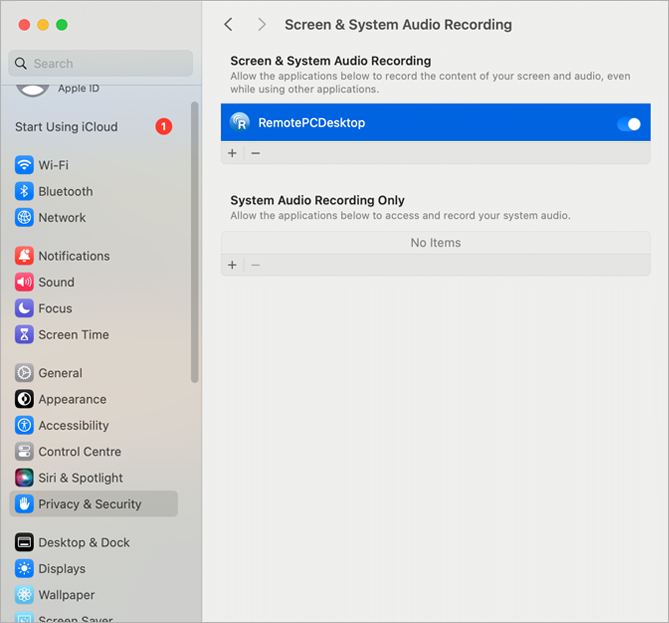
- Attiva l'interruttore a levetta accanto alle app correlate a RemotePC, come RemotePCDesktop, e fornisci l'autenticazione di sistema per consentire le modifiche.
Quando provo a installare l'applicazione RemotePC su Windows ricevo il messaggio "The App You're Trying To Install Isn't A Microsoft-Verified App". Cosa devo fare?
Se provi a installare l'applicazione RemotePC su Windows e ricevi la notifica 'The App You're Trying To Install Isn't A Microsoft-Verified App', devi modificare le impostazioni dei suggerimenti delle app per disattivare la notifica.
Per modificare il criterio di installazione delle app:
- Fai clic su
 >
>  .
. - Fai clic su 'App' nella finestra 'Impostazioni'.
- In 'App & funzionalità', seleziona 'Anywhere' nel menu a discesa 'Scegli dove ottenere le app'.
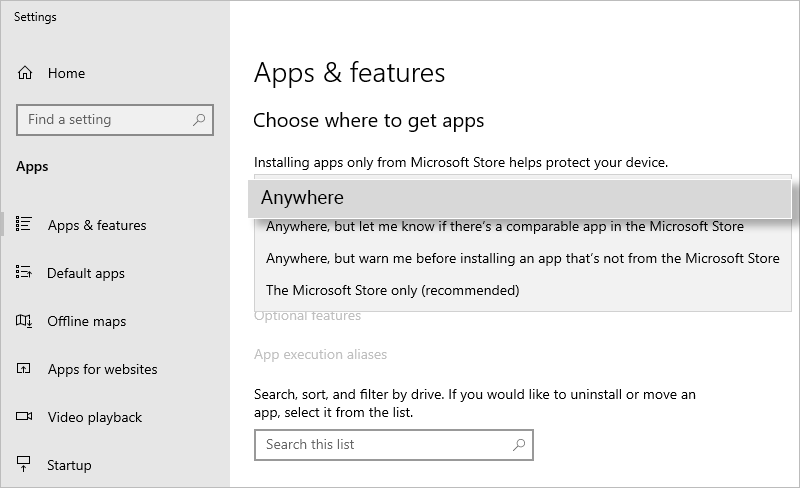
- Chiudi la finestra 'Impostazioni' per salvare le modifiche.
- Se durante l'installazione ricevi il messaggio, fai clic su 'Installa comunque' per procedere.
Nota: Questa impostazione può essere modificata solo da un amministratore.
Mac richiede il consenso dell'utente affinché le applicazioni possano accedere al contenuto del sistema, anche mentre si usano altre app. Per questo devi concedere a RemotePC i permessi per file e cartelle.
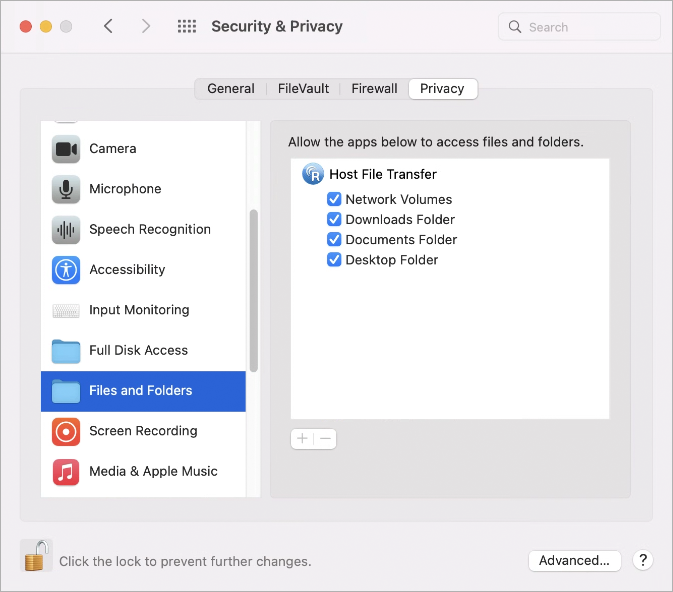
Per pre-autorizzare i permessi di file e cartelle per RemotePC nelle versioni di Mac OS Mojave 10.14, Catalina 10.15, Big Sur 11.0 e Monterey 12.0,
- Apri Preferenze di Sistema e vai al pannello 'Sicurezza e Privacy'.
- Seleziona 'File e cartelle'.
- Fai clic su e fornisci l'autenticazione di sistema per consentire le modifiche.
- Seleziona la casella elencata sotto 'Trasferimento file host'.
Per pre-autorizzare i permessi di file e cartelle per RemotePC nelle versioni di Mac OS Ventura 13.0, Sonoma 14.0 e Sequoia 15.0,
- Apri 'Impostazioni di Sistema' e seleziona 'Privacy e Sicurezza'.
- Seleziona 'File e cartelle'.
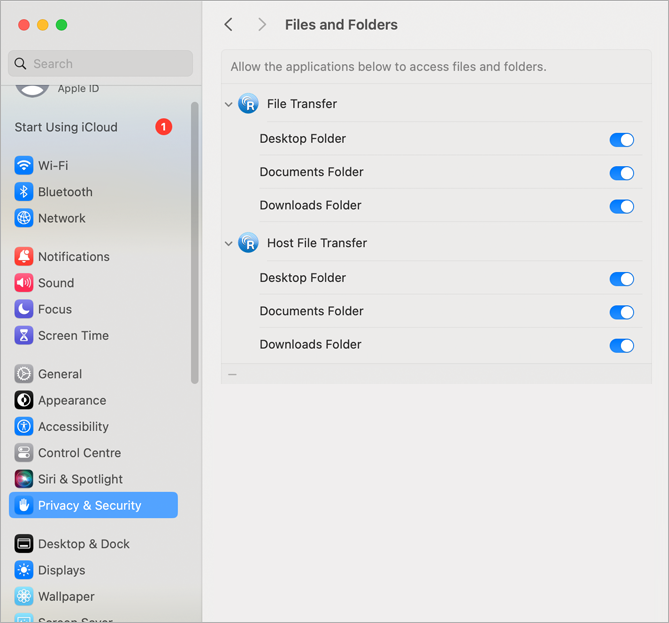
- Attiva l'interruttore a levetta accanto a 'Cartella Desktop' sotto 'Trasferimento file host' e fornisci l'autenticazione di sistema per consentire le modifiche.
Concedere a RemotePC i permessi di Privacy & Security su macOS garantisce che l'accesso non presidiato rimanga funzionante.
In macOS 15 o versioni successive, durante una sessione può apparire una notifica di System Private Window Picker sul sistema remoto. Al momento ciò non influisce sulla sessione, ma futuri aggiornamenti di macOS potrebbero causare la visualizzazione di una schermata vuota nella sessione remota, impedendo l'accesso non presidiato.
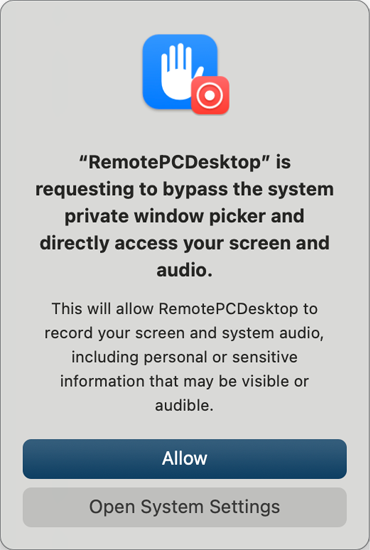
Per garantire l'accesso continuo, sarà richiesto il consenso Remote Desktop.
Requisito aggiuntivo di consenso utente per Remote Desktop
Con RemotePC 7.7.35 o versioni successive (Full Suite, Host only & Regular host), gli utenti potranno concedere il consenso Remote Desktop oltre ai permessi di Registrazione schermo e Accessibilità. Concedere il consenso Remote Desktop garantirà che l'accesso non presidiato rimanga funzionante.
Questa richiesta di consenso apparirà automaticamente all'avvio di una sessione verso il dispositivo.
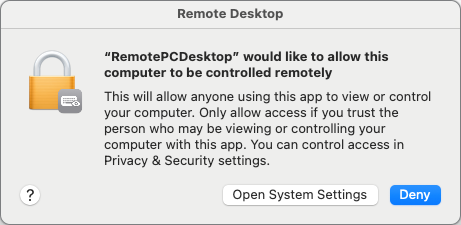
Nota: RemotePC non mostra lo stato del consenso. Verifica manualmente lo stato di questo consenso in Impostazioni di Sistema > Privacy & Security > Remote Desktop.
Come abilitare gli elementi in background correlati a RemotePC per Mac OS Ventura 13.0 e versioni successive?
Per Mac OS Ventura 13.0 e versioni successive, l'applicazione degli elementi in background di RemotePC deve essere abilitata manualmente.
NOTE: abilita questi elementi in background affinché RemotePC funzioni. Se sono disabilitati, RemotePC non funzionerà correttamente.
Ecco i passaggi per abilitare RemotePC,
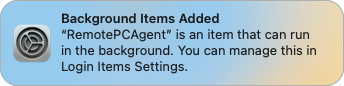
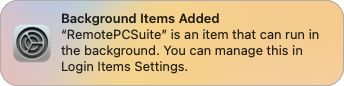
- Fai clic sulle notifiche correlate a RemotePC con il titolo 'Background Items Added'. Verrai reindirizzato alla finestra 'Login Items'.
- Nella schermata 'Login Items', sotto 'Settings', abilita 'IDrive Incorporated' in 'Allow in the Background'.
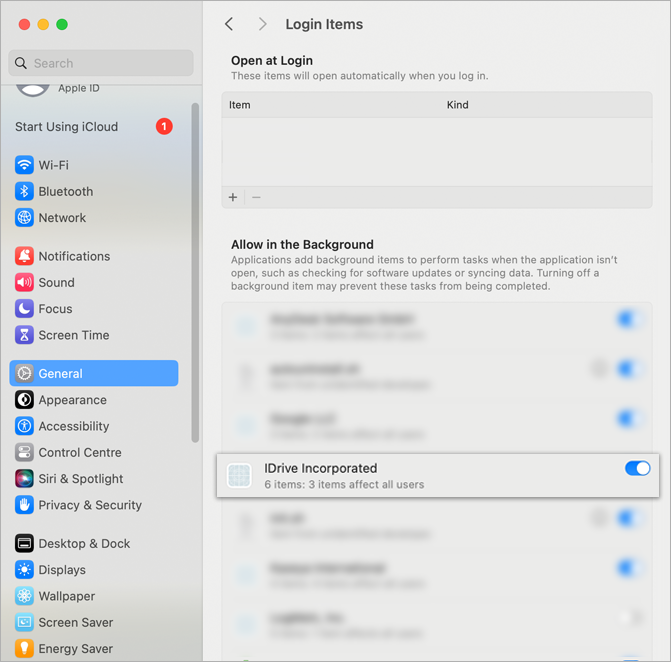
- Questo consente l'avvio degli elementi/applicazioni correlati a RemotePC.
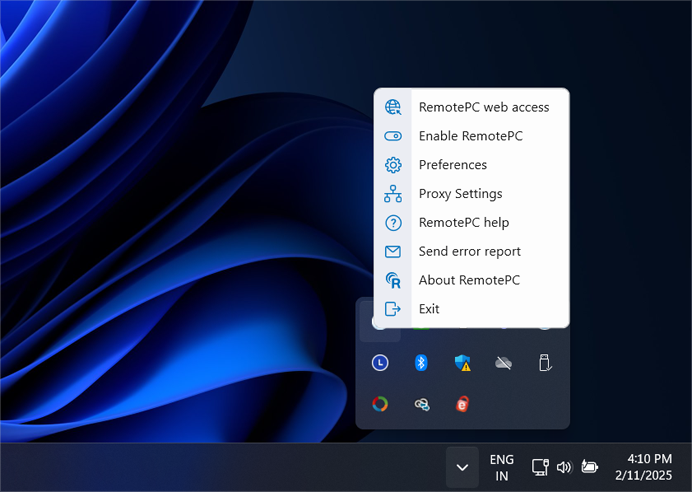
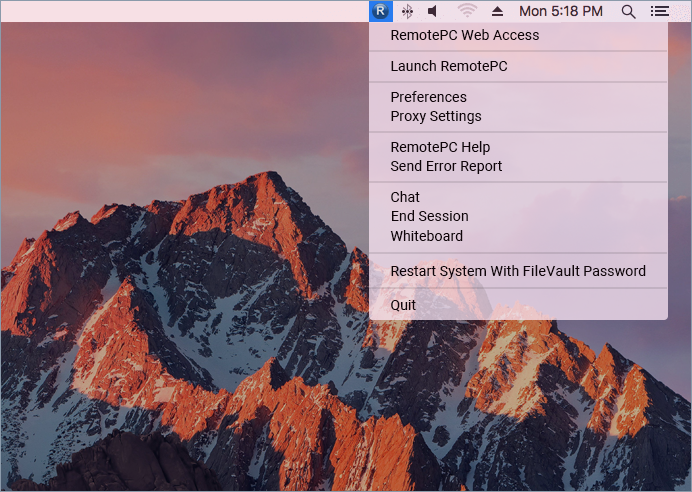
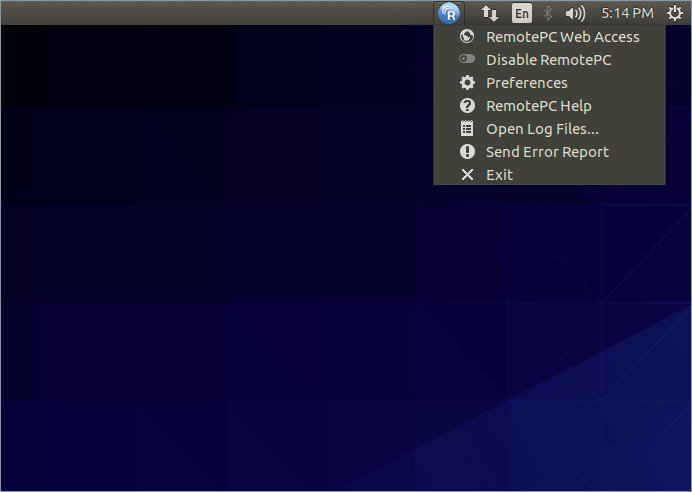
Durante l'installazione, RemotePC crea un'icona nella barra delle applicazioni sul computer. Fai clic con il tasto destro sull'icona e compare un menu.
Per Windows:
Quando hai effettuato l'accesso:
- RemotePC Web Access: accedi al tuo account web RemotePC
- Enable RemotePC: puoi abilitare l'applicazione RemotePC
- Preferences: gestisci sfondi, temi, font ecc. e modifica le impostazioni proxy
- Proxy Settings: configura le impostazioni proxy da usare con l'applicazione RemotePC
- Chat: comunica con gli utenti tramite messaggi di testo.
- End Session: termina la sessione in modo sicuro.
- Whiteboard: collabora in modo efficace con il pannello lavagna.
- RemotePC Help: una guida di aiuto online per RemotePC
- Send Error Report: contatta il team di supporto RemotePC per domande, suggerimenti o feedback
- About RemotePC: visualizza la versione di RemotePC, la data di rilascio, ecc.
- Exit: esci dall'applicazione
Quando non hai effettuato l'accesso:
- RemotePC Web Access: accedi al tuo account web RemotePC
- Proxy Settings: configura le impostazioni proxy da usare con l'applicazione RemotePC
- RemotePC Help: una guida di aiuto online per RemotePC
- Send Error Report: contatta il team di supporto RemotePC per domande, suggerimenti o feedback
- About RemotePC: visualizza la versione di RemotePC.
- Exit: esci dall'applicazione
Per Mac:
Quando hai effettuato l'accesso:
- RemotePC Web Access: accedi al tuo account web RemotePC
- Launch RemotePC: apre l'applicazione RemotePC
- Preferences: gestisci sfondi, temi, font ecc. e modifica le impostazioni proxy
- Proxy Settings: configura le impostazioni proxy da usare con l'applicazione RemotePC
- RemotePC Help: una guida di aiuto online per RemotePC
- Send Error Report: contatta il team di supporto RemotePC per domande, suggerimenti o feedback
- Chat: comunica con gli utenti tramite messaggi di testo.
- End Session: termina la sessione in modo sicuro.
- Whiteboard: collabora in modo efficace con il pannello lavagna.
- Restart System With FileVault Password: riavvia in modo sicuro il sistema Mac con FileVault.
- Check for updates: consente di controllare gli aggiornamenti disponibili dell'applicazione
- Quit: esce dall'applicazione
Quando non hai effettuato l'accesso:
- RemotePC Web Access: accedi al tuo account web RemotePC
- Launch RemotePC: apre l'applicazione RemotePC
- Preferences: gestisci sfondi, temi, font ecc. e modifica le impostazioni proxy
- Proxy Settings: configura le impostazioni proxy da usare con l'applicazione RemotePC
- RemotePC Help: una guida di aiuto online per RemotePC
- Send Error Report: contatta il team di supporto RemotePC per domande, suggerimenti o feedback
- Quit: esce dall'applicazione
Per Linux:
Quando l'applicazione è avviata:
- RemotePC Web Access: accedi al tuo account web RemotePC
- Enable/Disable RemotePC: puoi abilitare o disabilitare l'applicazione RemotePC
- Preferences: abilita 'Send Key Combination', blocca lo schermo remoto alla fine della sessione e gestisci la qualità del display
- RemotePC Help: una guida di aiuto online per RemotePC
- Open Log Files: visualizza tutti i log delle sessioni remote
- Send Error Report: contatta il team di supporto RemotePC per domande, suggerimenti o feedback
- Exit: esci dall'applicazione
Quando l'applicazione è chiusa:
- Launch RemotePC: apre l'applicazione RemotePC
- RemotePC Web Access: accedi al tuo account web RemotePC
- Preferences: abilita 'Send Key Combination', blocca lo schermo remoto alla fine della sessione e gestisci la qualità del display
- RemotePC Help: una guida di aiuto online per RemotePC
- Open Log Files: visualizza tutti i log delle sessioni remote
- Send Error Report: contatta il team di supporto RemotePC per domande, suggerimenti o feedback
- Exit: esci dall'applicazione
Nota: per gli host Linux Enterprise, puoi digitare 'Remotepc-host help' nell'interfaccia a riga di comando per visualizzare l'elenco dei comandi operativi.
Esistono diversi stati di RemotePC, che puoi identificare dal colore in cui cambia l'icona di RemotePC nella barra delle applicazioni.
| States | Windows | Mac |
| Not signed in to RemotePC |  Indicates you are not signed in to RemotePC. Indicates you are not signed in to RemotePC. |
Indicates you are not signed in to RemotePC. |
| Signed in to RemotePC, Remote access not configured |  Indicates your computer is disconnected. Indicates your computer is disconnected. |
 Indicates your computer is disconnected. Indicates your computer is disconnected. |
| Signed in to RemotePC, Remote access configured |  Indicates your computer is ready for remote session. Indicates your computer is ready for remote session. |
 Indicates your computer is ready for remote session. Indicates your computer is ready for remote session. |
| Remote session in progress |  Indicates your computer, which is configured for remote access, is connected. Indicates your computer, which is configured for remote access, is connected. |
 Indicates your computer, which is configured for remote access, is connected. Indicates your computer, which is configured for remote access, is connected. |
Impedire al computer remoto di andare in sospensione garantisce che rimanga accessibile per le connessioni remote.
Per impedire la sospensione del computer,
Windows
- Apri Settings facendo clic sul Start Menu e selezionando l'app Settings.
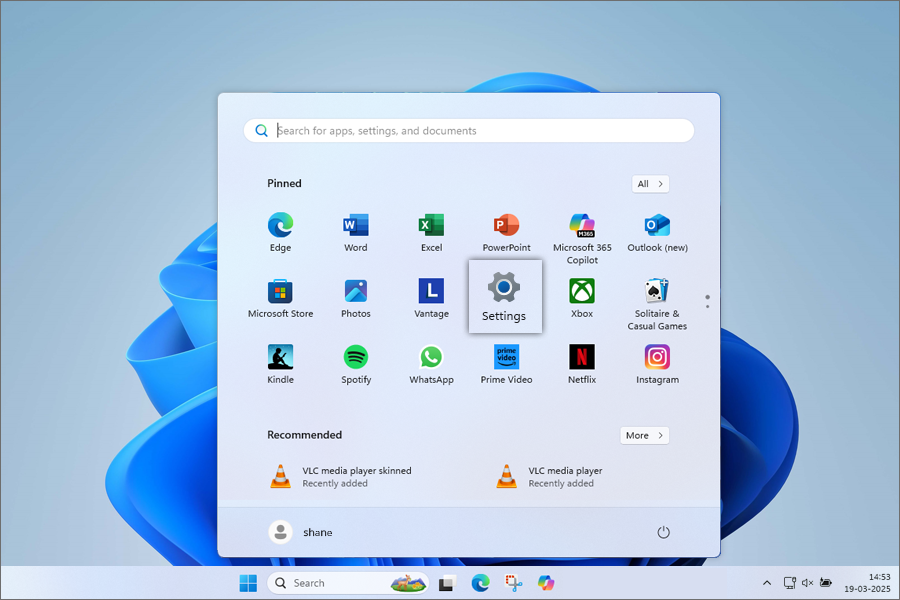
- Vai su System.
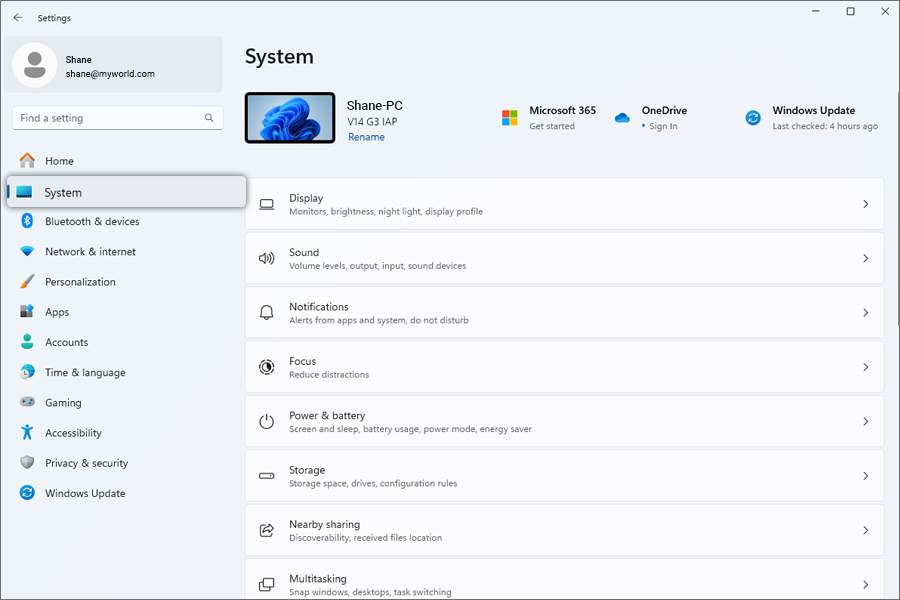
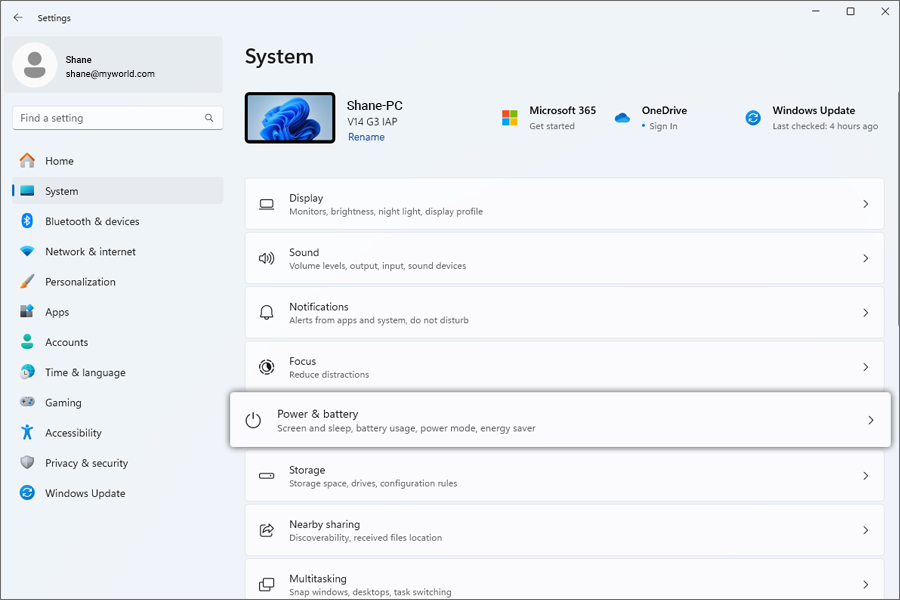
- Seleziona Power & battery dal pannello di destra.
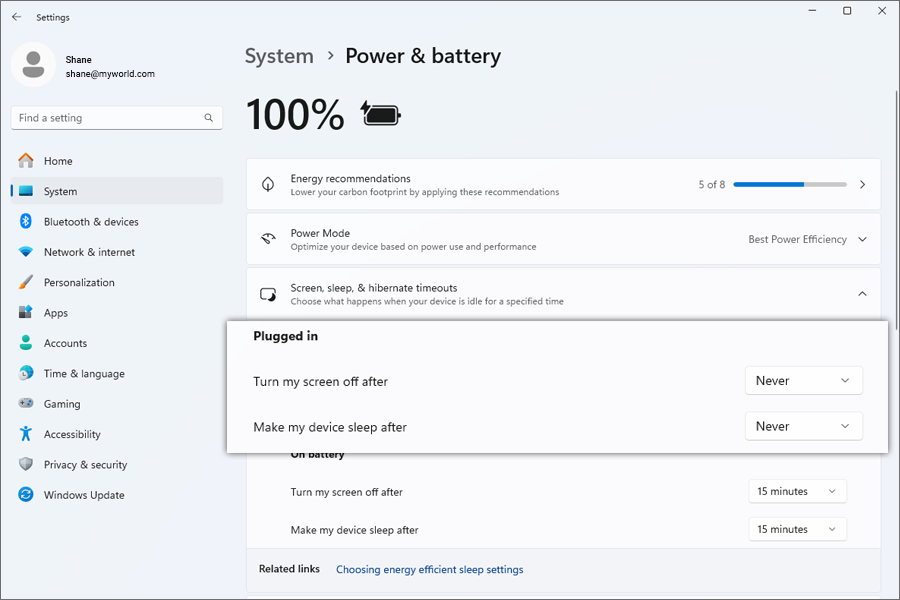
- Nella sezione Screen, sleep, and hibernate timeouts, imposta le opzioni del menu a discesa su Never.
Mac
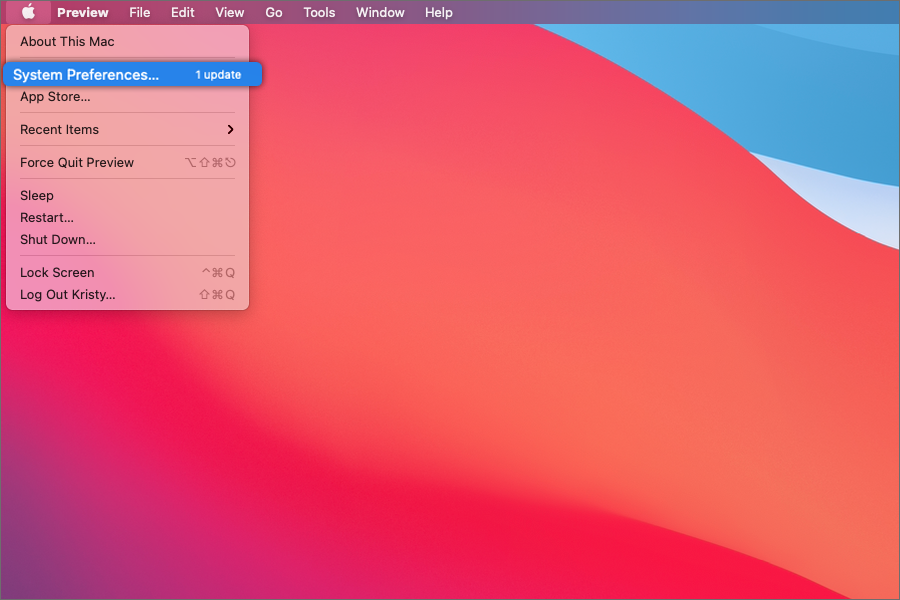
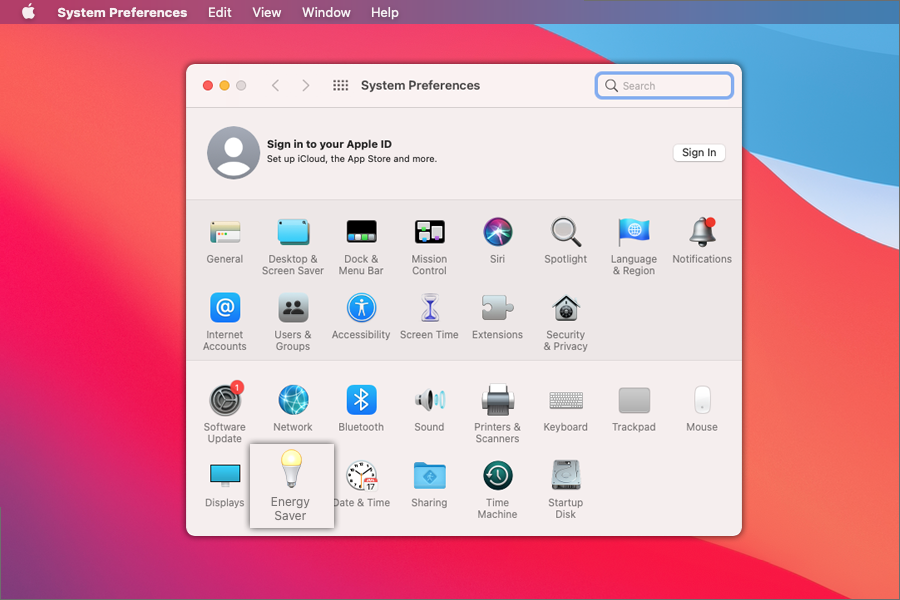
- Fai clic sul menu Apple nell'angolo in alto a sinistra dello schermo.
- Seleziona System Preferences.
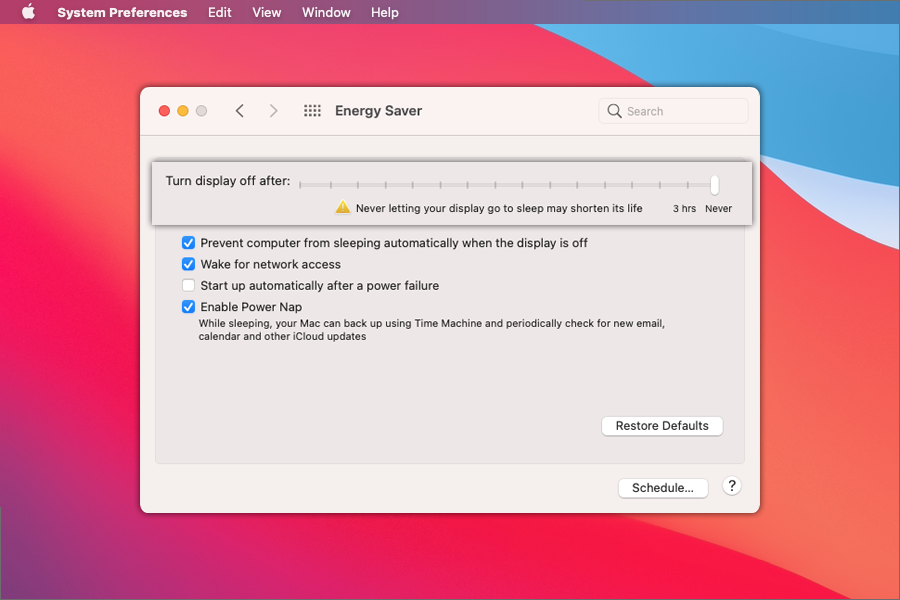
- Scegli Energy Saver.
- Trova il cursore Turn display off after e trascinalo su Never.
- Seleziona la casella di controllo - Prevent computer from sleeping automatically when the display is off.
macOS Ventura
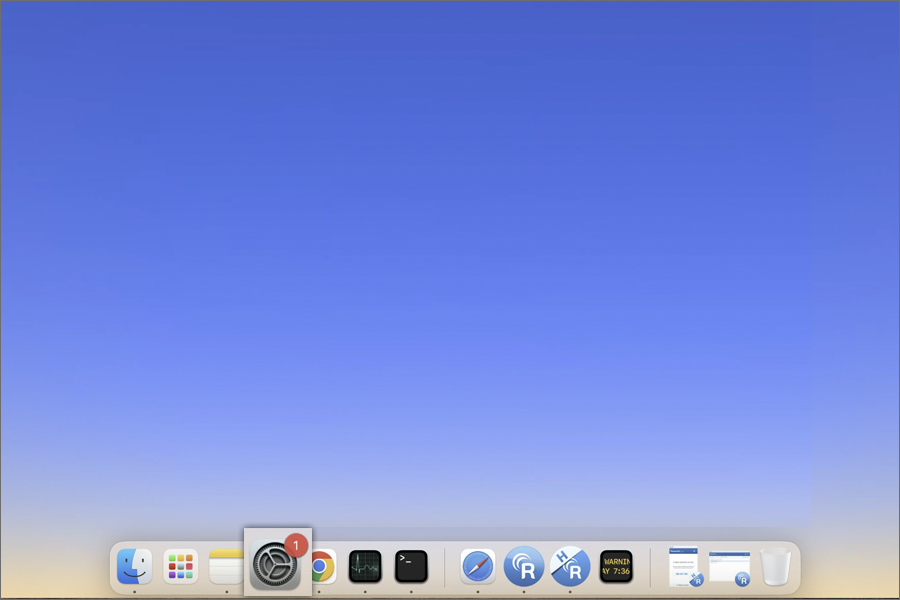
- Apri System Settings.
- Fai clic su Battery nella barra laterale.
- Abilita Power Nap.
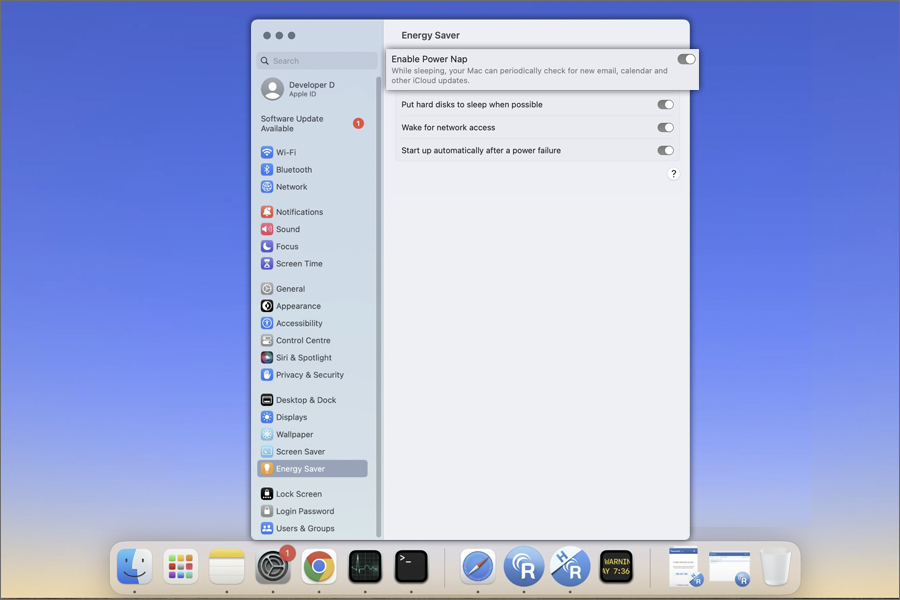
Nota: su Mac Mini, questa è l'unica opzione disponibile.
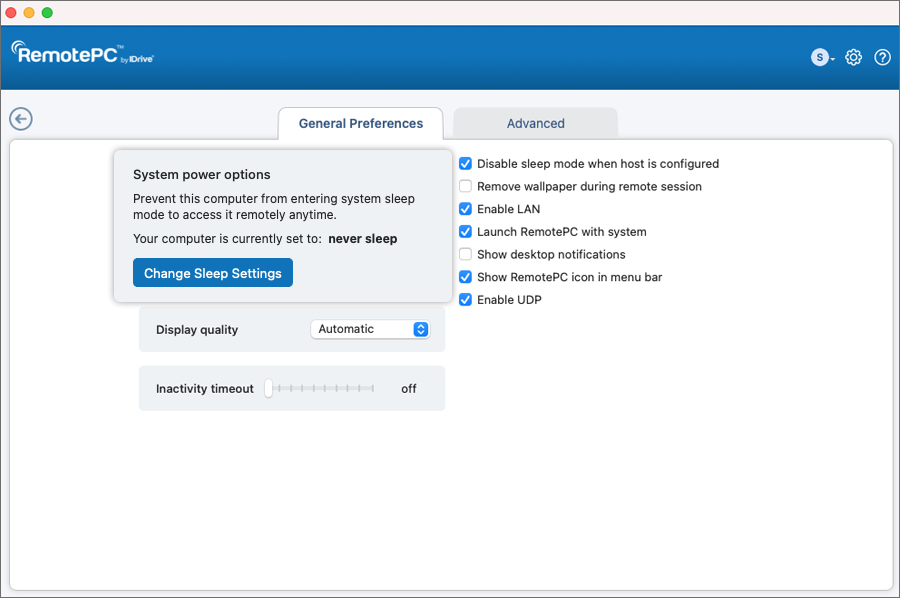
Per confermare le modifiche, controlla 'Settings' di RemotePC: dovrebbe mostrare 'Never Sleep'. Questa configurazione garantisce un accesso remoto continuo con RemotePC.
Per riavviare un computer remoto,
- Avvia l'applicazione RemotePC ed effettua l'accesso.
- Fai clic con il tasto destro sul nome del computer e seleziona 'Restart'.
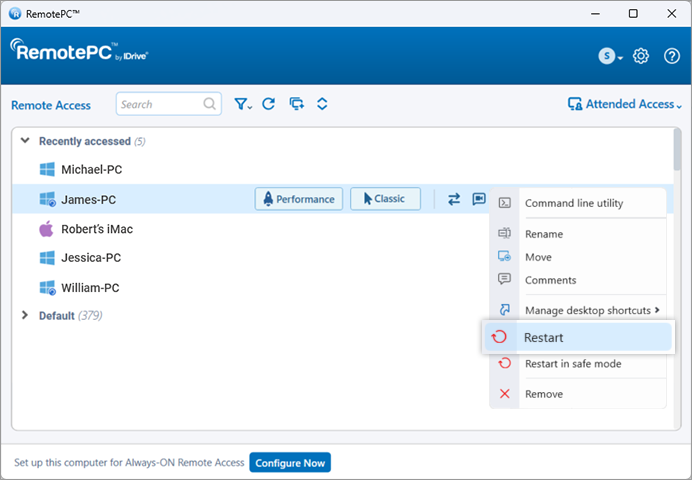
Il computer andrà temporaneamente offline, ma una volta pronto per la connessione remota, il suo stato cambierà in online. Aggiorna manualmente l'elenco dei computer per vedere la modifica.
Nota: per i computer Windows, apparirà anche un'opzione aggiuntiva 'Restart in safe mode'.
FileVault è abilitato sui sistemi Mac per crittografare i dati e impedire agli utenti non autorizzati di accedere al sistema.
Per riavviare un sistema Mac con FileVault abilitato,
- Avvia l'applicazione RemotePC e stabilisci la connessione con il sistema Mac.
- Fai clic sull'icona di RemotePC nella barra delle applicazioni e seleziona 'Restart System With FileVault Password'.
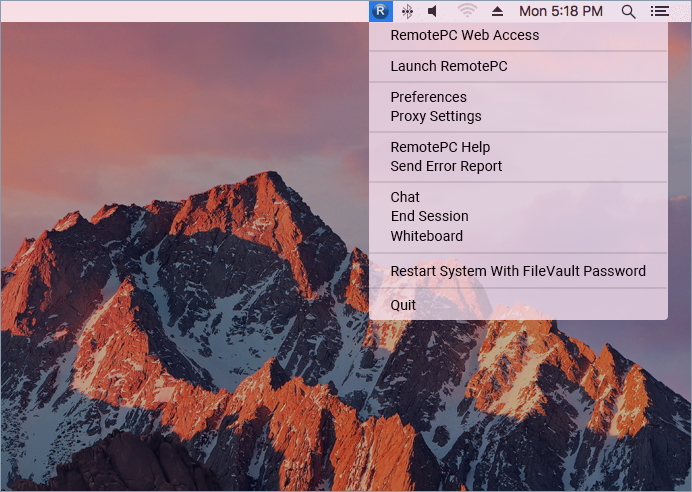
- Inserisci il nome utente e la password dell'amministratore di sistema, quindi fai clic su 'OK'.
- Il sistema verrà riavviato in modo sicuro.
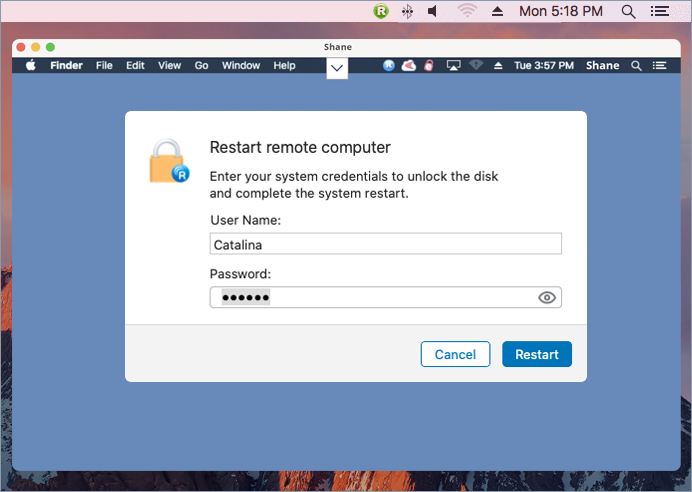
Nota: quando FileVault è abilitato, il riavvio remoto tramite RemotePC può essere eseguito solo usando l'opzione 'Restart System With FileVault Password'.
RemotePC supporta VMs o macchine clonate e le tratta come macchine/host diversi. Le macchine clonate hanno esattamente la stessa configurazione delle macchine principali. Per distinguere tra le macchine principali e quelle clonate, alle clonate viene assegnato lo stesso nome della principale con l'aggiunta di 5 cifre casuali.
Ad esempio: se la macchina principale "TEST-PC" viene clonata, vedrai 2 macchine nell'elenco Computer - "TEST-PC" e "TEST-PC_57648".
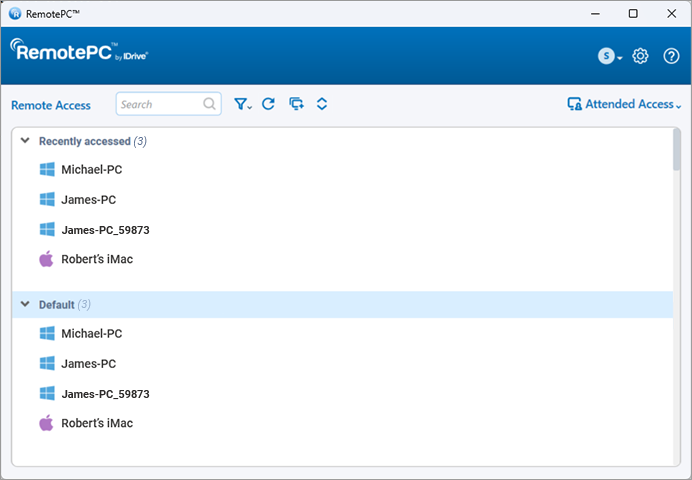
Puoi ridimensionare facilmente la finestra dell'applicazione trascinando i bordi fino alla dimensione preferita. La visualizzazione compatta offre un'interfaccia minimalista per un accesso rapido, mentre la visualizzazione standard offre una vista completa.
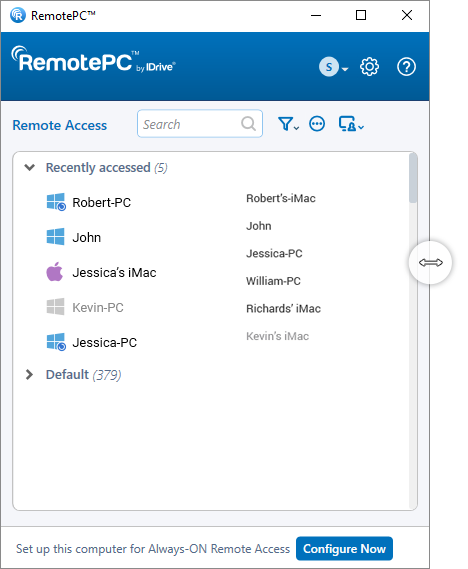
No, il ridimensionamento dell'applicazione non influisce sulle prestazioni di accesso remoto. Ti consente semplicemente di adattare l'interfaccia alle preferenze del tuo flusso di lavoro.
Sì, RemotePC ti consente di accedere usando le credenziali del tuo account Google, Microsoft e Apple.
Quando accedi a RemotePC per la prima volta usando le credenziali di Google, Microsoft o Apple, verrà creato automaticamente un account di prova gratuito.
Per Windows e Mac:
Per iniziare, Download l'applicazione RemotePC e installala sul tuo computer.
Dopo aver configurato ed eseguito l'applicazione, verrai reindirizzato alla pagina di accesso. Accedi alla tua app desktop RemotePC e configura il tuo computer per l'accesso remoto.
Per Linux:
Per iniziare,
- Scarica il pacchetto richiesto di RemotePC per Linux in base alla distribuzione del sistema operativo Linux sul tuo computer.
- Apri il programma di installazione facendo doppio clic o clic destro sul pacchetto.
- Seleziona il gestore pacchetti, ad esempio Apri con Ubuntu Software Center, per installarlo sul tuo computer.
- Puoi anche eseguire i seguenti comandi per installare i pacchetti:
- Debian:
$ sudo apt update
$ sudo apt upgrade
$ sudo apt install ./remotepc.deb # Per l'app RemotePC
$ sudo apt install ./remotepc-host.deb # Per l'app Host RemotePC
$ sudo apt install ./remotepcviewer.deb # Per l'app Viewer RemotePC
or
$ sudo dpkg install ./remotepc.deb # Per l'app RemotePC
$ sudo dpkg install ./remotepc-host.deb # Per l'app Host RemotePC
$ sudo dpkg install ./remotepcviewer.deb # Per l'app Viewer RemotePC
- For RPM:
$ sudo yum update
$ sudo yum upgrade
$ sudo yum install ./remotepc.rpm # Per l'app RemotePC
$ sudo yum install ./remotepc-host.rpm # Per l'app Host RemotePC
$ sudo yum install ./remotepcviewer.rpm # Per l'app Viewer RemotePC
- For SUSE:
$ sudo zypper update
$ sudo zypper upgrade
$ sudo zypper install ./remotepc.rpm # Per l'app RemotePC
$ sudo zypper install ./remotepc-host.rpm # Per l'app Host RemotePC
$ sudo zypper install ./remotepcviewer.rpm # Per l'app Viewer RemotePC
Nota: usa 'dnf' se 'yum' non è disponibile. - Dopo l'installazione riuscita, avvia l'app desktop sul tuo computer in uno dei seguenti modi:
- Digita 'remotepc' dalla riga di comando.
- Fai clic sull'icona RemotePC (Attività -> RemotePC)
Ora puoi accedere e configurare la tua macchina Linux per l'accesso remoto Always-ON.
Per configurare il tuo computer per l'accesso remoto Always-ON,
- Avvia l'applicazione RemotePC e accedi.
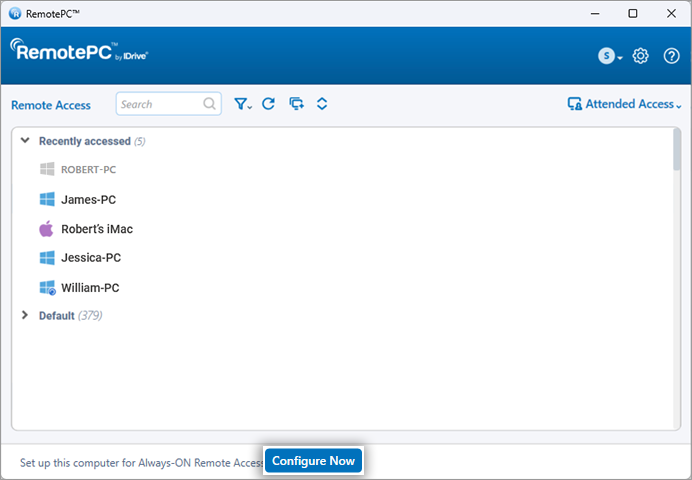
- Nella schermata iniziale di RemotePC, fai clic su 'Configure Now!'.
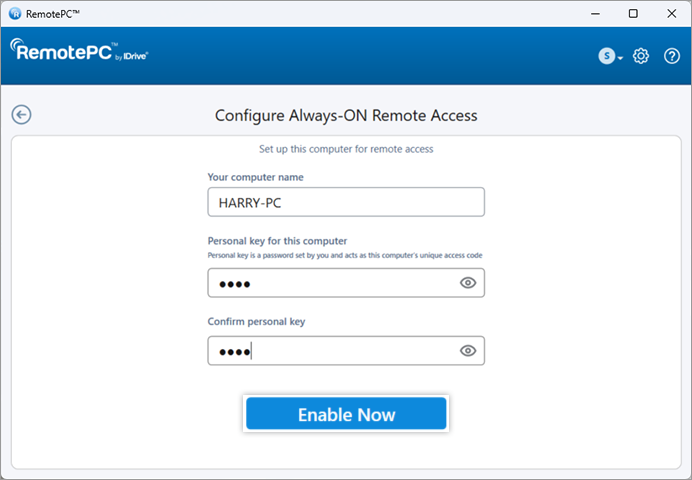
- Imposta 'Computer Name' e 'Personal Key' per il tuo computer. Consulta le FAQ per impostare una Personal Key.
Nota: la Personal Key è facoltativa. Gli utenti possono scegliere di impostare la Personal Key oppure saltarla durante la configurazione del computer remoto e impostarla in un secondo momento, se necessario. Questa opzione è disponibile per le versioni indicate di seguito:- Windows - Version 7.6.95 and later
- Mac - Version 7.7.40 and later
- Linux - Version 6.10.0 and later
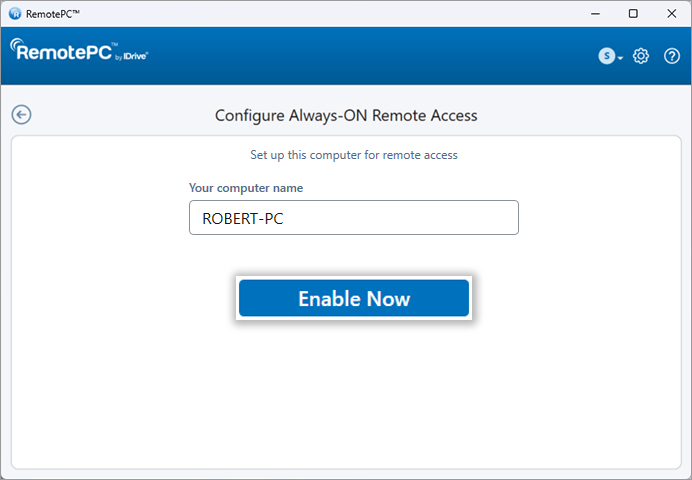
- Fai clic su 'Enable Now!'.
Il tuo computer è ora configurato e apparirà nella schermata iniziale dell'app. Potrai accedervi da qualsiasi altro computer.
Devi configurare i tuoi computer per l'accesso remoto per connetterti da qualsiasi luogo.
Per accedere a un computer configurato,
- Avvia l'applicazione RemotePC e accedi.
- I tuoi computer configurati appariranno sotto 'Always-ON Remote Access'.
Nota: puoi filtrare l'elenco dei computer in base al loro stato, facendo clic su .
. - Fai clic su 'Performance' accanto a un computer online per connetterti tramite il Performance Viewer.
In alternativa, fai clic su 'Classic' per connetterti tramite il Classic Viewer.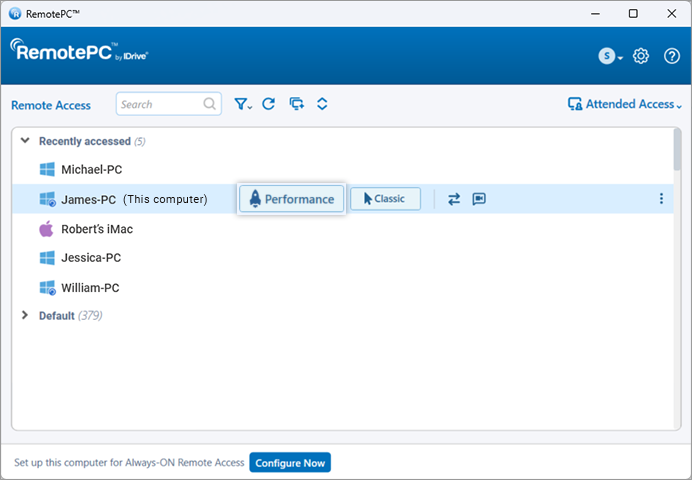
Se desideri solo trasferire file, fai clic su .
. - Inserisci la Personal Key e fai clic su 'OK'.
L'accesso remoto al computer viene stabilito.
Sì, è possibile stabilire più connessioni contemporaneamente con lo stesso computer.
Se vengono stabilite più connessioni, lo stato 'Remotely accessed by' verrà visualizzato sotto 'Always-ON Remote Access' nell'applicazione RemotePC su quel computer.
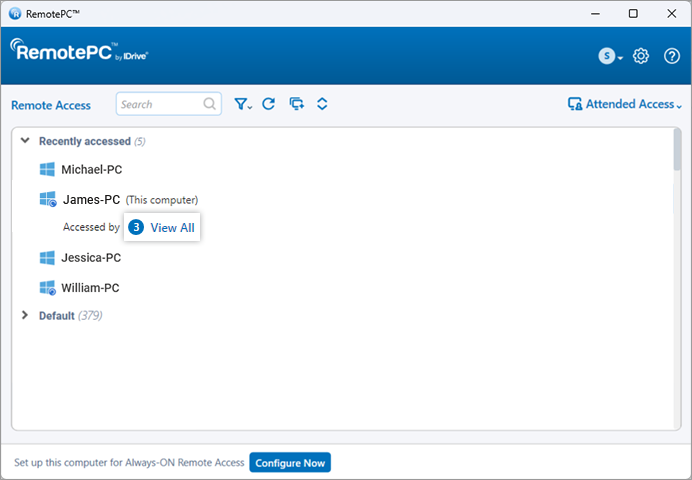
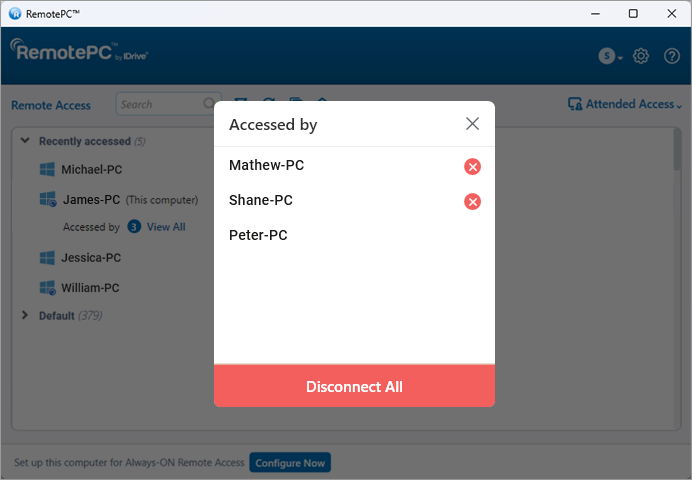
Fai clic su 'View All' per vedere l'elenco delle macchine che stanno accedendo al computer. Fai clic su  per disconnettere una connessione oppure fai clic su 'Disconnect All' per disconnettere tutte le connessioni al computer.
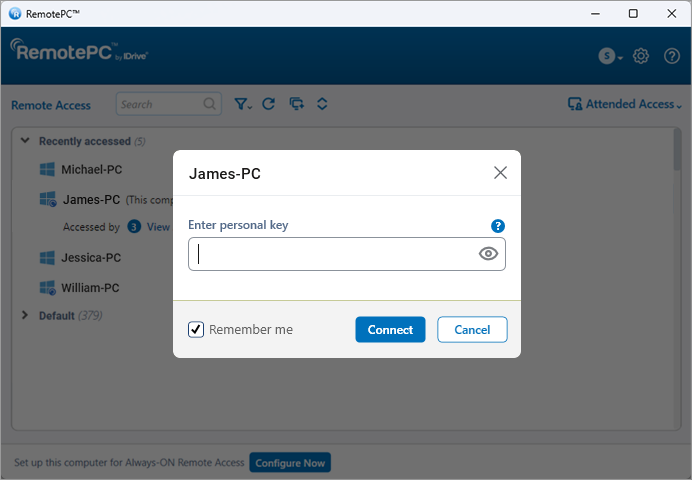
Connettiti tramite Performance o Classic Viewer e inserisci la Personal Key (se configurata) per stabilire contemporaneamente la connessione remota.
Sì, puoi accedere al tuo Mac da un computer Windows o Linux e viceversa. Puoi anche accedere a un computer remoto dal tuo iPhone/iPad o dispositivo Android.
Per connetterti a una specifica sessione RDP attiva in corso sul tuo server remoto Windows usando RemotePC,
Requisiti di sistema
- Windows Server
- Applicazione RemotePC per Windows ( e versioni successive)
Passaggi da seguire
- Avvia l'applicazione RemotePC ed effettua l'accesso.
- Connettiti ai server remoti online richiesti e stabilisci la connessione.
- Fai clic su 'Connection' nella barra degli strumenti della sessione e poi su 'RDP Session List'.
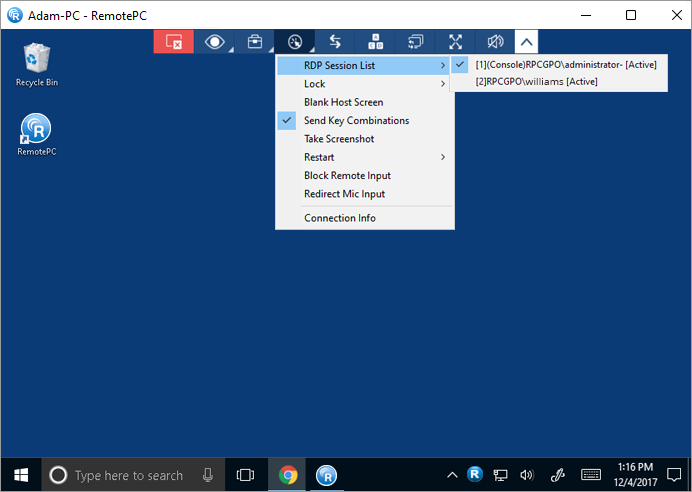
Sullo schermo apparirà un elenco di tutte le sessioni RDP attive.
- Fai clic sulla sessione RDP richiesta per passare ad essa.
Nota: Questa funzione è disponibile solo per Windows.
RemotePC fornisce configurazioni di accesso e preferenze per le richieste di connessione per controllare come gli utenti si connettono a un computer host.
Connection request permissions
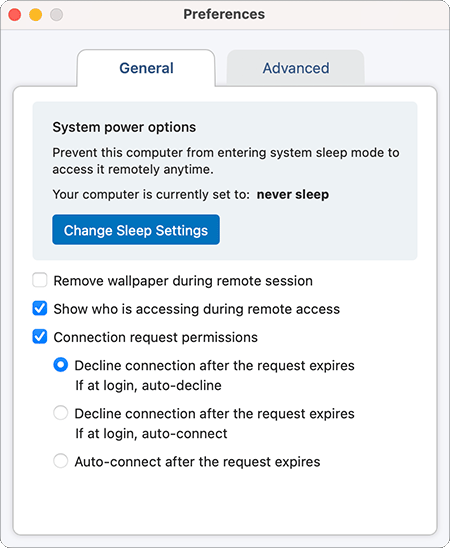
In 'Preferences' > 'General' > 'Connection request permissions', l'utente host può abilitare e configurare la gestione delle richieste di connessione in ingresso.
Quando è abilitata, sul computer remoto viene visualizzato un prompt di approvazione per le richieste di connessione in ingresso.
Sono disponibili le seguenti opzioni:
- Rifiuta la connessione dopo la scadenza della richiesta (se al login, rifiuto automatico)
- Rifiuta la connessione dopo la scadenza della richiesta (se al login, connessione automatica)
- Connessione automatica dopo la scadenza della richiesta
Nota:
- L'utente remoto ha 20 secondi per rispondere a una richiesta. Se non viene eseguita alcuna azione, la richiesta viene elaborata in base all'opzione selezionata.
- 'Connection request permissions' sono disabilitate per impostazione predefinita.
- Applicabile sia alle applicazioni Host-only sia a quelle Attended Access.
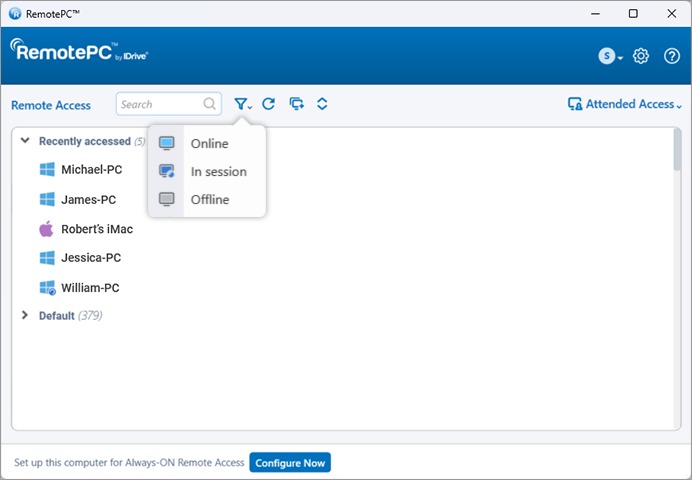
La scheda 'Always-ON Remote Access' mostra l'elenco dei computer configurati per l'accesso remoto e il loro stato attuale. Puoi filtrare i computer nell'elenco in base al loro stato.
Tutti i computer/Gruppi - Mostra l'elenco di tutti i computer configurati per il tuo account.
Online - Mostra l'elenco dei computer pronti per la sessione remota.
In Sessione - Mostra l'elenco dei computer che si trovano in una sessione remota attiva.
Offline - Mostra l'elenco dei computer che non hanno una connessione Internet attiva oppure su cui la configurazione di accesso remoto è stata disabilitata.
Sì, puoi eseguire comandi su un sistema remoto usando la funzionalità Command Line Utility di RemotePC.
Per eseguire comandi su un sistema remoto:
- Avvia l'applicazione RemotePC ed effettua l'accesso.
- Vai su 'Always-ON Remote Access' e scegli il computer a cui vuoi connetterti.
- Fai clic con il tasto destro sul computer selezionato e scegli 'Command Line Utility'.
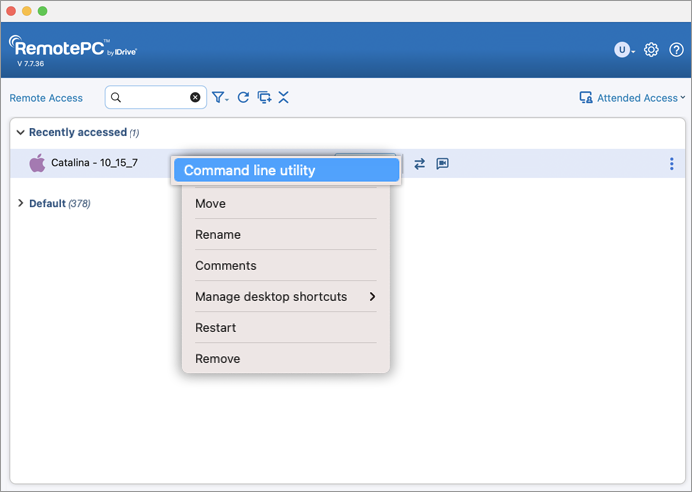
- Ti verrà richiesto di inserire le credenziali di amministratore per il computer remoto.
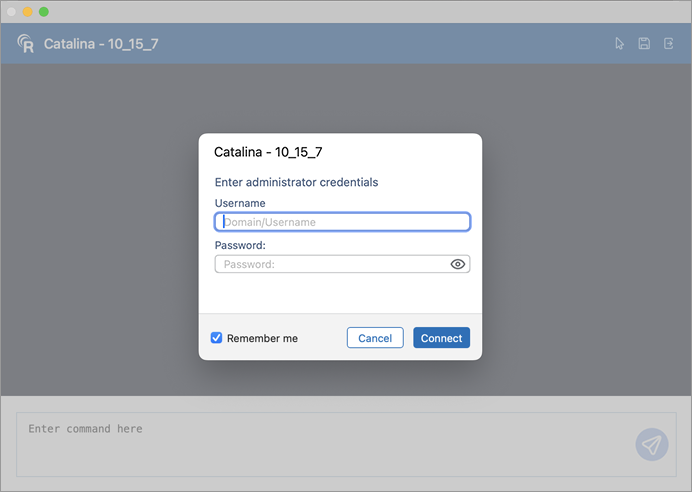
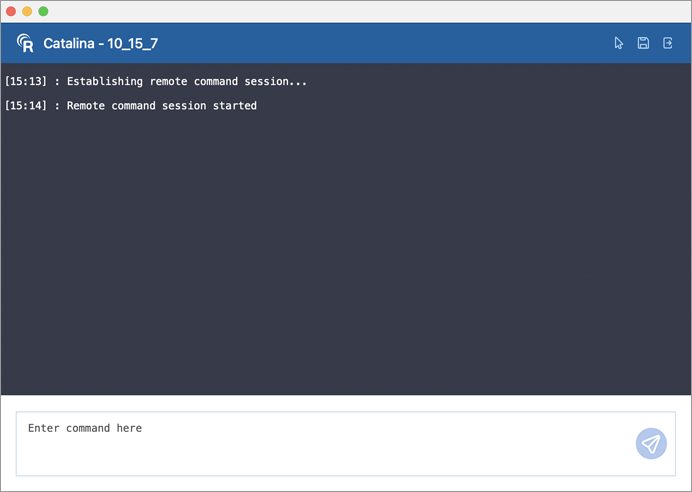
- Una volta autorizzate le credenziali di sistema, sul tuo computer si aprirà una finestra del prompt dei comandi.
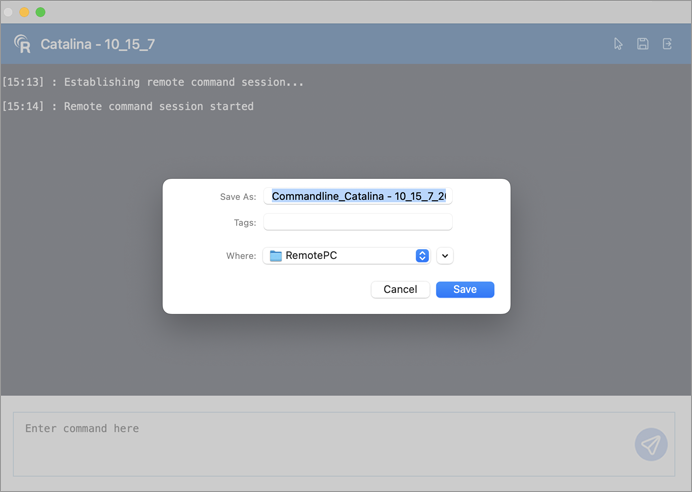
- Puoi salvare i comandi eseguiti durante la sessione facendo clic su 'Save'.
- Puoi stabilire una connessione remota con il computer remoto facendo clic su
 .
.
Nota:
- Command line utility richiede credenziali di amministratore di sistema. Le credenziali utente standard non sono supportate.
- Per usare command line utility su un Mac remoto, devi seguire questi ulteriori passaggi di autorizzazione:
- Quando tenti di eseguire comandi nella directory dell'utente dal computer locale al Mac remoto tramite il prompt dei comandi, viene visualizzato un messaggio di errore.
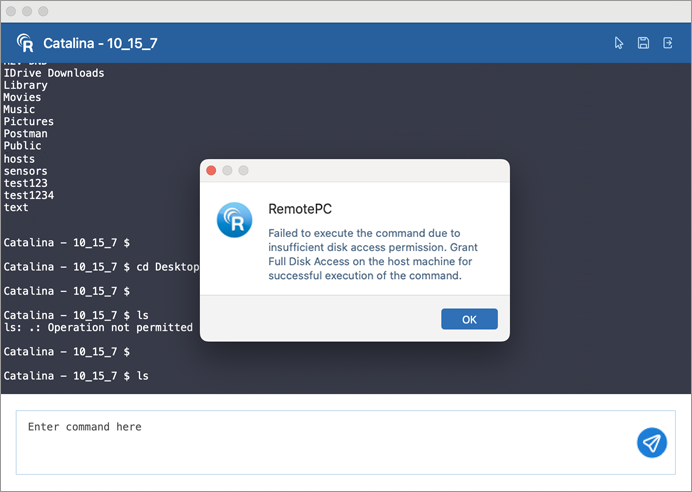
- Un popup di autorizzazione simile viene visualizzato sul sistema remoto.
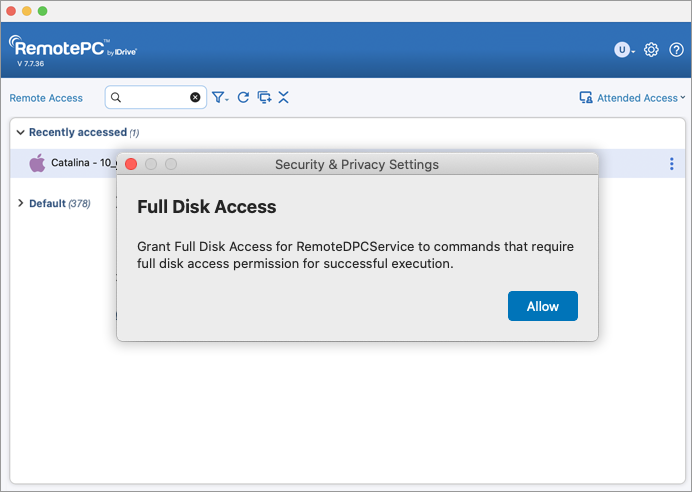
- Connettiti al sistema remoto e fai clic su 'Allow' per fornire le necessarie autorizzazioni di accesso completo al disco.
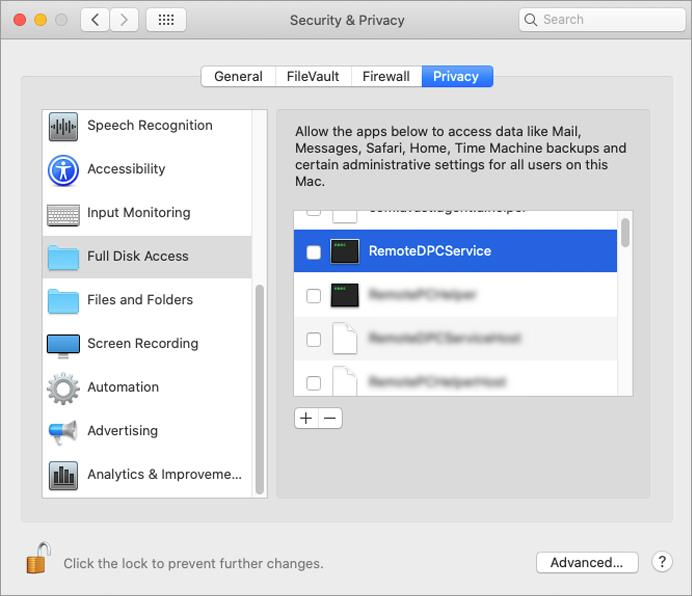
- Quando tenti di eseguire comandi nella directory dell'utente dal computer locale al Mac remoto tramite il prompt dei comandi, viene visualizzato un messaggio di errore.
Per reimpostare la Personal Key,
- Avvia l'applicazione desktop RemotePC sul computer su cui desideri reimpostare la chiave.
- Accedi al tuo account.
Per il piano Enterprise:
- Fai clic con il tasto destro sul nome del computer e scegli 'Edit/Remove Personal Key'.
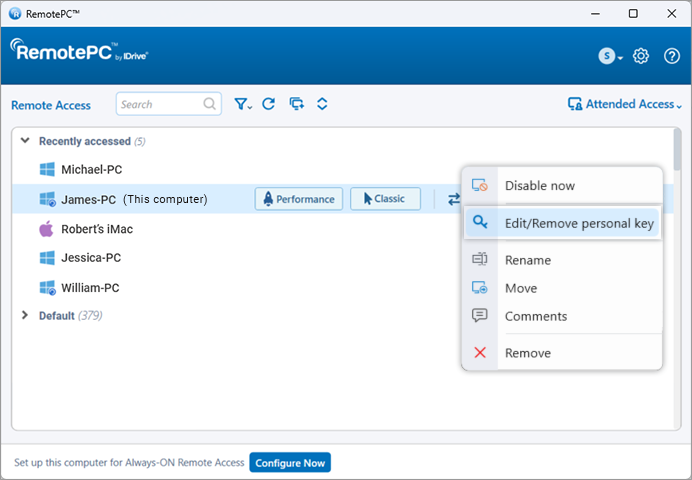
- Inserisci la nuova Personal Key e confermala.
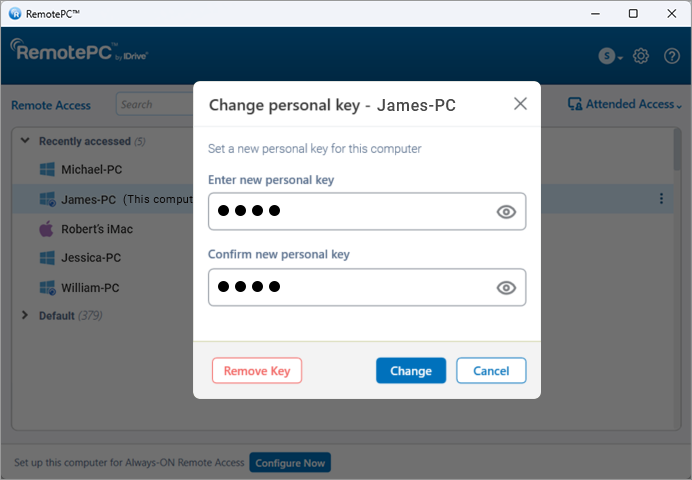
- Fai clic su 'Change' per modificare la chiave personale oppure su 'Remove Key' per rimuovere la chiave personale.
Per i piani SOHO, Consumer e Team:
- Fai clic con il tasto destro sul nome del computer e scegli 'Change Personal Key'.
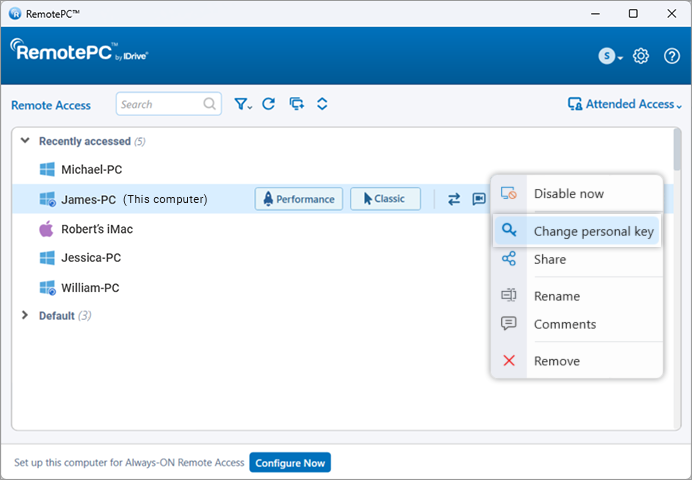
- Inserisci la nuova Personal Key e confermala.
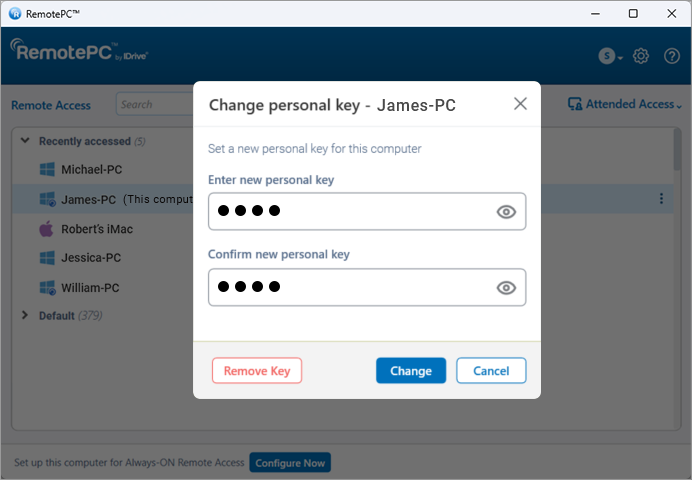
- Fai clic su 'Change' per modificare la chiave personale.
In alternativa, puoi anche reimpostare la Personal Key disabilitando 'Always-ON Remote Access' per il computer e poi riconfigurandolo di nuovo. Per disabilitare e riconfigurare,
- Fai clic con il tasto destro sul computer per cui desideri reimpostare la Personal Key e scegli 'Disable Now'.
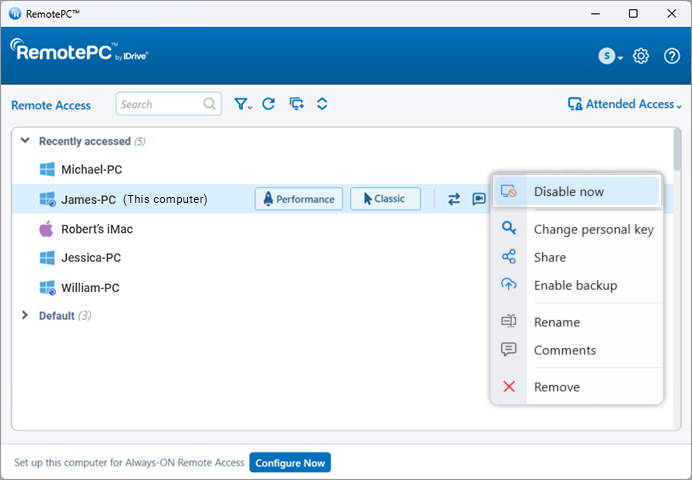
- Fai clic su 'Yes' nella finestra di conferma.
- Una volta disabilitato 'Always-ON Remote Access', fai clic su 'Configure Now!' nella schermata iniziale.
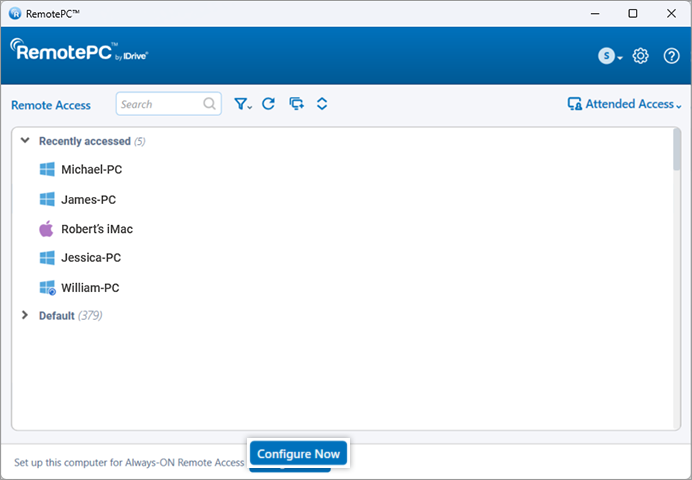
- Inserisci la nuova Personal Key e confermala.
- Fai clic su 'Enable Now!'.
Per registrare automaticamente le sessioni remote,
- Accedi all'applicazione RemotePC.
- Fai clic su
 visualizzata nell'angolo in alto a destra.
 - Vai alla scheda 'Advanced'.
- In 'Session Recording', fai clic su 'Enable auto-recording of all remote sessions'.
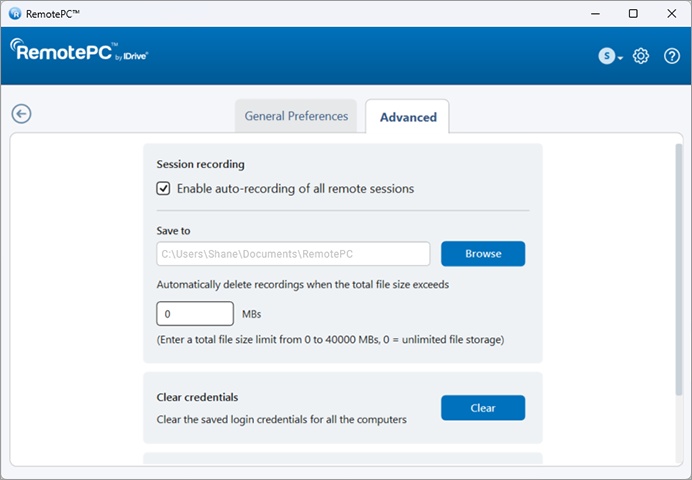
- Fai clic su 'Browse' e seleziona la destinazione in cui salvare la registrazione. Se non sono state create cartelle o se le cartelle sono state eliminate accidentalmente, verrà creata una cartella predefinita per salvare le registrazioni.
Le sessioni remote verranno registrate automaticamente all'inizio della sessione e salvate nella destinazione selezionata.
Puoi limitare la dimensione del file da archiviare per le registrazioni in 'Automatically delete recordings when the total file size exceeds'.
Per cancellare le credenziali memorizzate per un computer,
- Avvia l'applicazione RemotePC ed effettua l'accesso. I computer configurati vengono visualizzati sotto 'Always-ON Remote Access'.
- Fai clic con il tasto destro su qualsiasi computer online o in sessione sotto 'Always-ON Remote Access' e scegli 'Clear Credentials'.
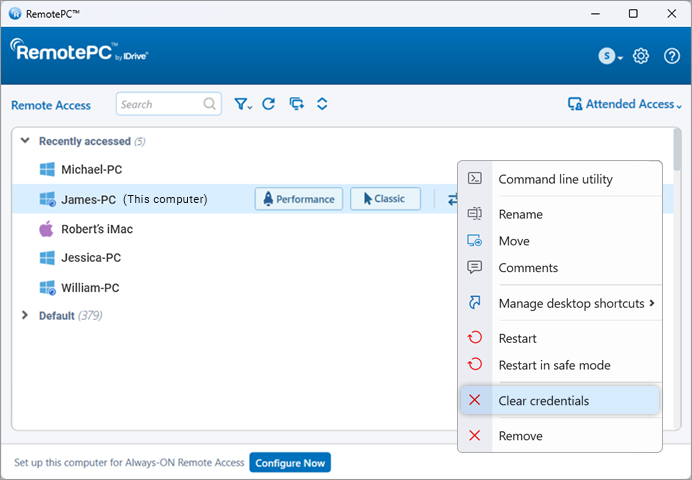
- Fai clic su 'Yes' per confermare. La credenziale salvata per il computer verrà cancellata.
Per cancellare le credenziali per tutti i computer,
- Accedi all'applicazione RemotePC.
- Fai clic su visualizzata nell'angolo in alto a destra.
- Vai alla scheda 'Advanced'.
- In 'Clear Credentials' fai clic su 'Clear'.
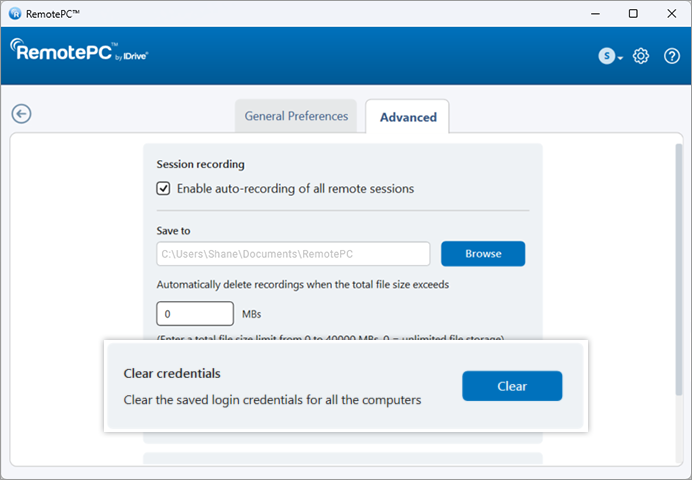
- Fai clic su 'Yes' per confermare. Tutte le credenziali dei computer salvate verranno cancellate.
 . La sessione verrà disconnessa.
 Sì, gli utenti degli account del piano SOHO e Team possono condividere un computer configurato con altri utenti per l'accesso remoto.
Per condividere un computer, fai clic su  corrispondente al computer richiesto, inserisci l'indirizzo email degli utenti RemotePC previsti e fai clic su 'Share'.
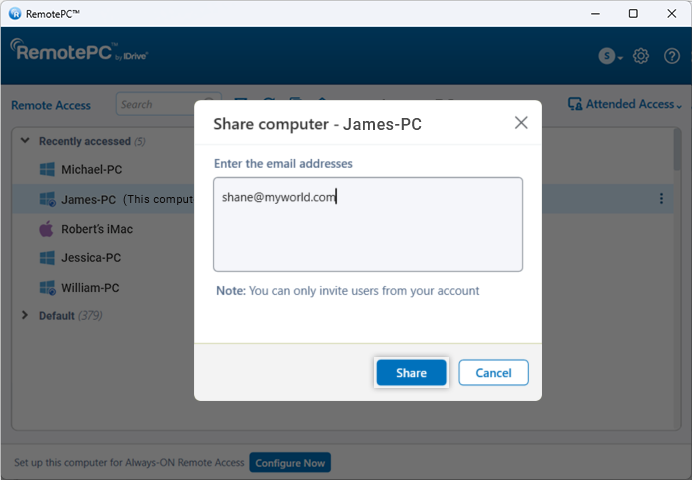
I destinatari potranno accedere da remoto al computer condiviso.
Note:
- Puoi condividere un computer solo con utenti del tuo account RemotePC.
- Gli utenti potranno accedere al computer condiviso solo da remoto. Non potranno apportare modifiche alle impostazioni del computer.
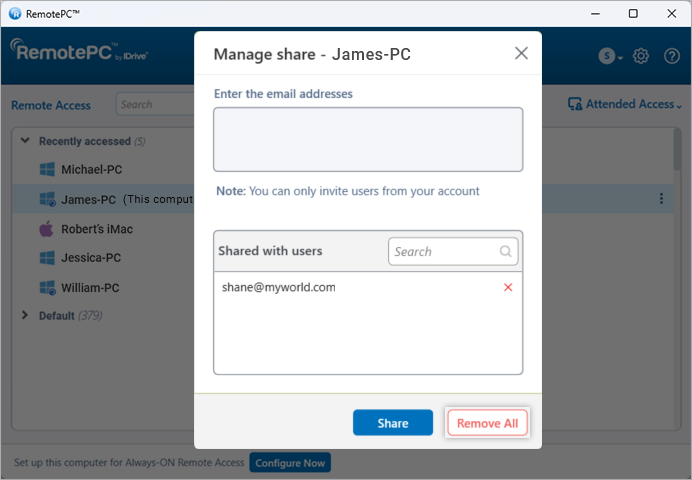
Per interrompere la condivisione di un computer con un utente specifico, fai clic su 'Share' per aprire il popup 'Share Computer' e fai clic su 'Remove' accanto all'utente.
Per interrompere la condivisione del computer con tutti gli utenti, fai clic su 'Remove All'.
Sì, puoi adattare lo schermo del desktop del computer remoto alla finestra del tuo computer locale, poiché per impostazione predefinita lo schermo del desktop di RemotePC non si adatta automaticamente alla finestra del tuo computer locale.
For Windows:
Per adattare lo schermo del desktop del computer remoto all'interno della finestra del tuo computer locale,
- Avvia l'applicazione RemotePC ed esegui l'accesso.
- Connettiti a un computer remoto online ed effettua la connessione.
- Dal menu dell'applicazione, fai clic su
 per visualizzare il computer remoto in modalità schermo intero.
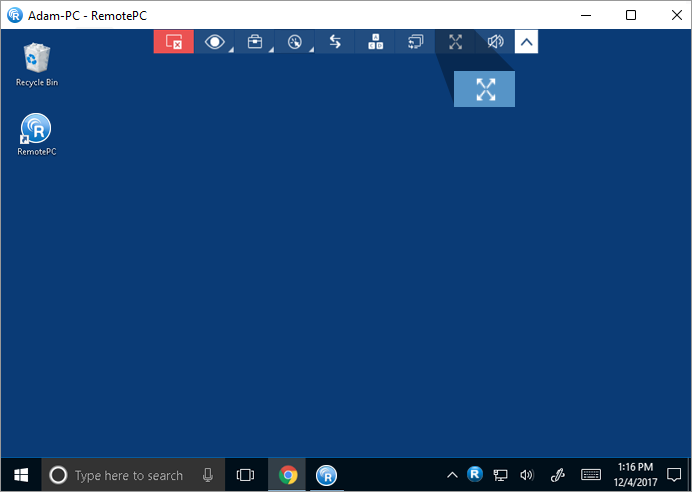
- Fai clic su
 e poi su 'Best Fit'. In questo modo lo schermo del desktop del computer remoto verrà ridimensionato per adattarsi alla finestra del computer locale.
 - Per ripristinare le modifiche, fai clic su > 'Original Size'.
For Mac and Linux:
Per adattare lo schermo del desktop del computer remoto all'interno della finestra del tuo computer locale,
- Avvia l'applicazione RemotePC ed esegui l'accesso.
- Connettiti a un computer remoto online ed effettua la connessione.
- Dal menu dell'applicazione, fai clic su per visualizzare il computer remoto in modalità schermo intero.
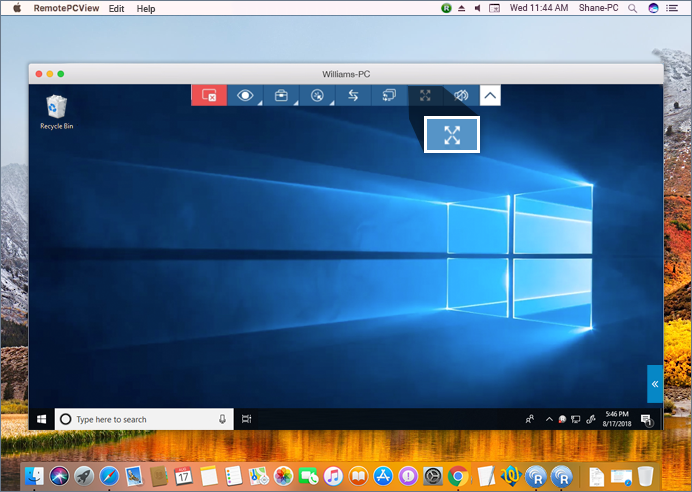
- Fai clic su > e poi su 'Best Fit'. In questo modo lo schermo del desktop del computer remoto verrà ridimensionato per adattarsi alla finestra del computer locale.
- Per ripristinare, fai clic su > 'Original Size'.
Sì. Se il tuo computer remoto ha più di un monitor, l'app RemotePC ti consente di passare da una schermata all'altra.
For Windows,
- Avvia l'applicazione RemotePC ed esegui l'accesso.
- Connettiti a un computer remoto online ed effettua la connessione.
- Nel menu dell'applicazione, fai clic su
 per passare da un monitor all'altro del computer remoto.
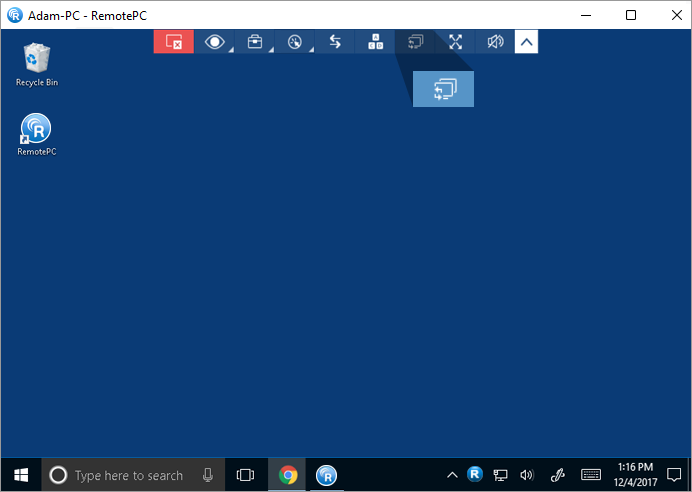
- Puoi anche usare la scorciatoia da tastiera Ctrl + Alt + Freccia destra/sinistra per passare da un monitor all'altro.
For Mac,
- Avvia l'applicazione RemotePC ed esegui l'accesso.
- Connettiti a un computer remoto online ed effettua la connessione.
- Fai clic su nell'angolo in alto a destra dello schermo per passare da un monitor all'altro.
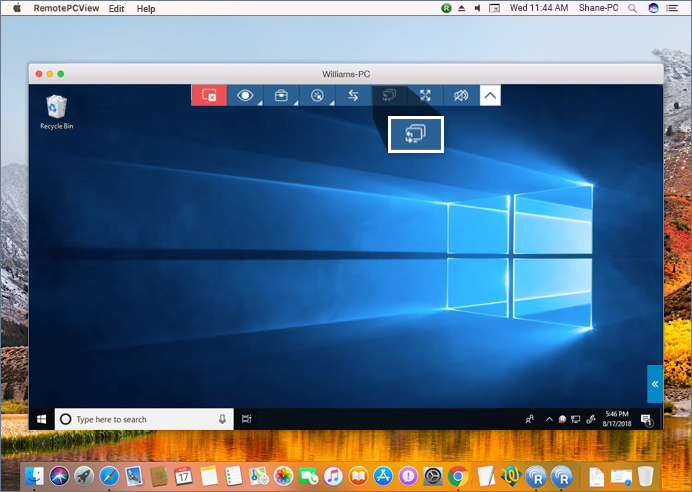
- Puoi anche usare la scorciatoia da tastiera Ctrl + Alt + Freccia destra/sinistra per passare da un monitor all'altro.
Puoi anche visualizzare un singolo monitor del computer remoto. Dal menu dell'applicazione, vai su 'View' e fai clic sul monitor richiesto per visualizzare quel singolo monitor. Da qui puoi anche modificare la risoluzione dello schermo per i singoli monitor.
Note: Le scorciatoie da tastiera per passare da un monitor all'altro si applicano solo a Classic Viewer.
La funzione 'Solo visualizzazione' consente di impostare la sessione remota in modalità di sola visualizzazione, limitando il trasferimento di file e tutti gli input remoti. Questa funzione è utile quando più utenti sono connessi a una sessione remota per evitare interferenze accidentali con l'utente che lavora sul computer remoto. Sospende le funzionalità di input da tastiera e mouse, lavagna, blocco, copia-incolla, trasferimento degli appunti, riavvio e disconnessione.
Per abilitare 'Solo visualizzazione',
- Avvia l'applicazione RemotePC ed esegui l'accesso.
- Connettiti a un computer remoto online ed effettua la connessione.
- Dal menu dell'applicazione, fai clic su > 'Solo visualizzazione'.
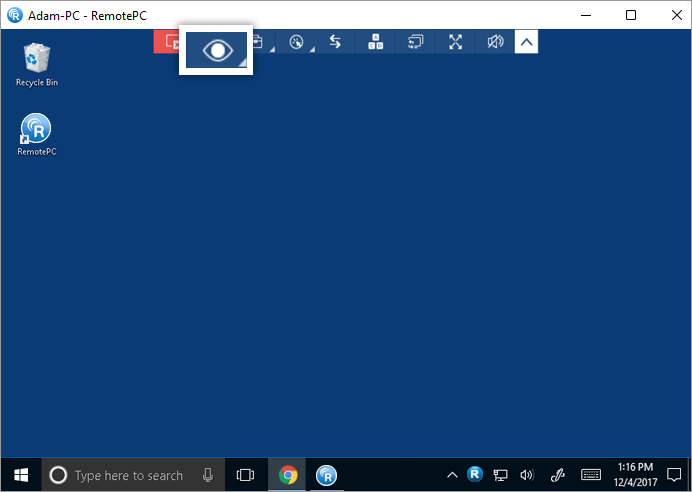
Una volta abilitata la modalità 'Solo visualizzazione', il cursore si trasformerà in un'icona a forma di occhio.
Per disabilitare 'Solo visualizzazione',
- Fai clic su > 'Solo visualizzazione'.
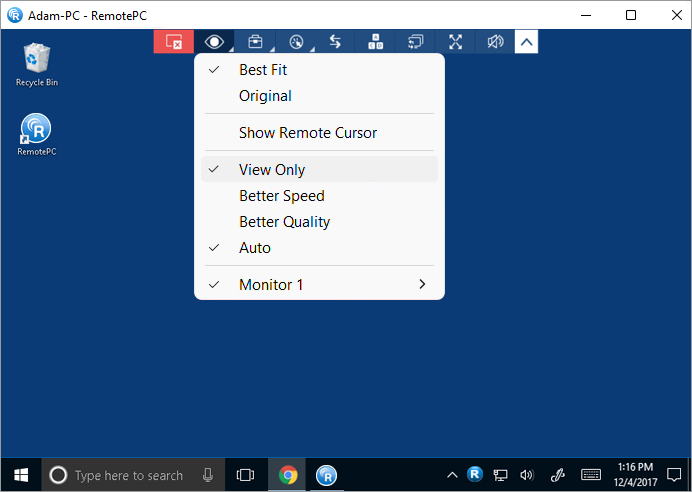
- Fai clic su 'Sì' nel popup di conferma.
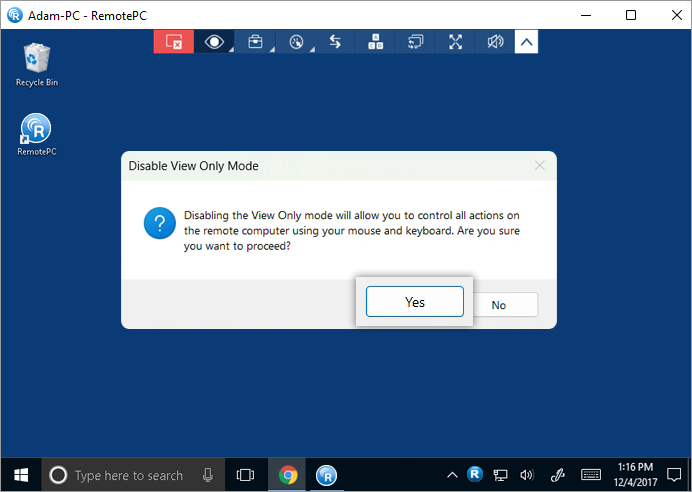
Nota:
- La funzione verrà applicata immediatamente alla sessione remota corrente.
- Questa modalità, una volta abilitata per un computer host, verrà salvata per le future connessioni remote tra i computer connessi.
- Se sei in più sessioni remote, questa modalità sarà applicabile solo alla sessione remota per la quale l'hai abilitata.
- Se più utenti sono connessi allo stesso computer remoto, questa modalità sarà applicabile solo agli utenti che l'hanno abilitata dal proprio lato.
- La disabilitazione di questa modalità consentirà agli utenti di controllare tutte le azioni sul computer remoto tramite mouse e tastiera.
Se stai accedendo da remoto a un dispositivo con più monitor, RemotePC ti consente di visualizzare più schermi remoti in un unico schermo contemporaneamente, oppure di visualizzare ogni monitor su uno schermo diverso.
- Per visualizzare ogni monitor su uno schermo diverso, dal menu dell'applicazione, vai su e clicca su 'Tutti i monitor (finestra multipla)'. Ogni monitor del computer remoto apparirà su uno schermo diverso e i singoli monitor sono accessibili cliccando sullo schermo corrispondente.
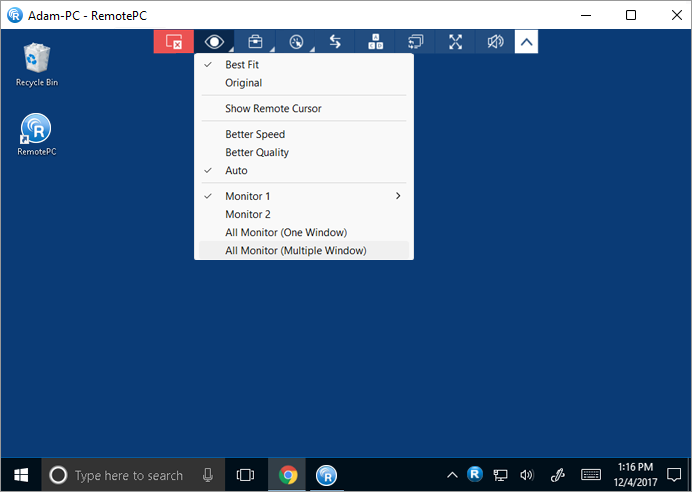
- Per visualizzare tutti i monitor in un unico schermo, dal menu dell'applicazione, vai su e clicca su 'Tutti i monitor (una finestra)'. Tutti gli schermi del computer remoto appariranno nello stesso schermo.
Per Linux:
- Per visualizzare tutti i monitor su un unico schermo, dal menu dell'applicazione, vai su e clicca su 'Monitor' -> 'Mostra tutti i monitor'. Tutti gli schermi del computer remoto appariranno sullo stesso schermo.
- Per visualizzare un singolo monitor, vai su , clicca su 'Monitor' e seleziona il monitor che desideri visualizzare.
Sì, puoi trasferire file/cartelle tra computer locali e remoti o viceversa. Assicurati che le versioni più recenti dell'applicazione RemotePC siano installate su entrambi i computer.
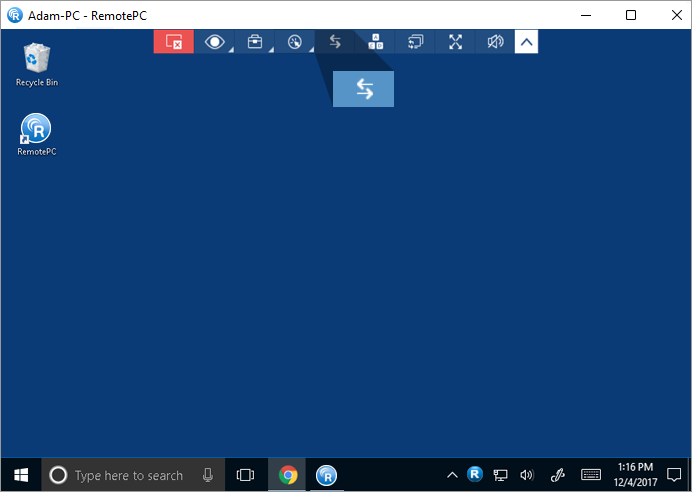
Ci sono due modi per trasferire file tra qualsiasi computer remoto e locale:
- Durante una sessione remota attiva, vai al menu dell'applicazione; clicca su
 .
.
- Nel tab 'Accesso remoto sempre attivo', clicca su accanto al computer a cui desideri trasferire i file. Se ti stai connettendo a un dispositivo per la prima volta, apparirà un prompt per la Chiave Personale. Inserisci la Chiave Personale e clicca su 'Connetti'.
Per trasferire file/cartelle senza avviare una sessione remota,
- Avvia l'applicazione RemotePC ed effettua l'accesso.
- Clicca su accanto al computer a cui desideri
trasferire i file.
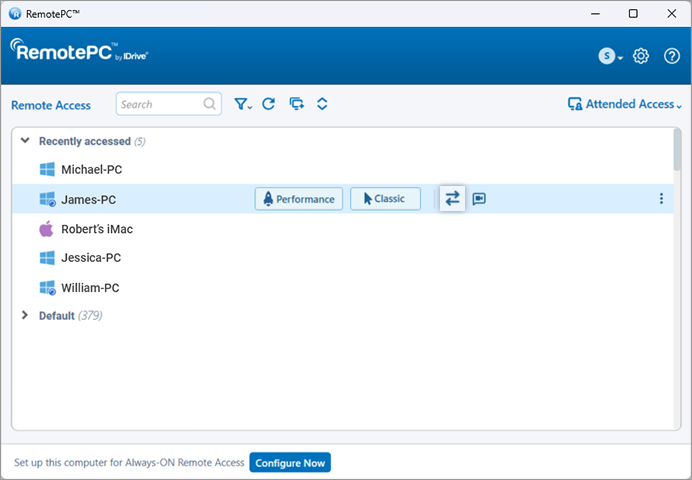
- Inserisci la Chiave Personale e clicca su 'Connect'.
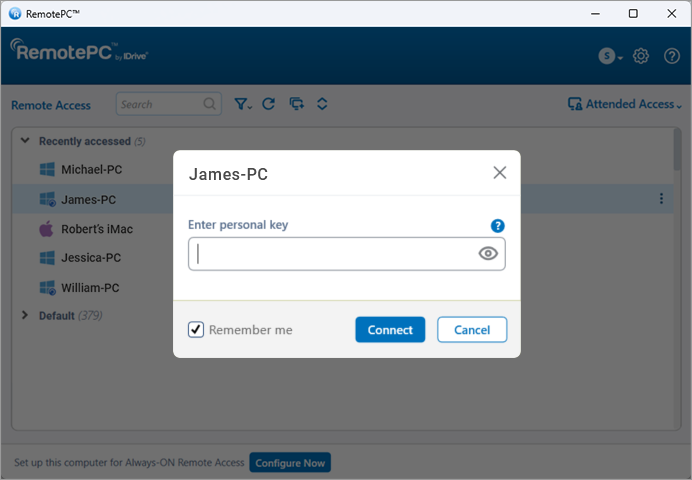
- Viene visualizzata la finestra di Trasferimento File.
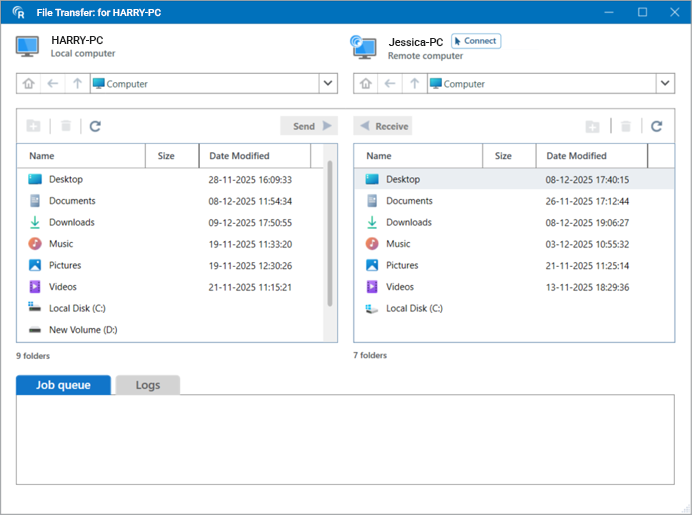
Esegui una delle seguenti operazioni:
- Inviare file/cartelle: Dal menu a tendina del Computer Locale, seleziona i file/cartelle e clicca su 'Send'.
- Ricevere file/cartelle: Dalla sezione Computer Remoto, seleziona i file/cartelle e clicca su 'Receive'.
- Trascina e rilascia: Trascina e rilascia i file tra le sezioni Computer Locale e Computer Remoto della finestra 'File Transfer', e viceversa.
- Visualizza l'avanzamento del trasferimento nella sezione 'Job Queue'.
- Puoi avviare più trasferimenti; tutte le operazioni vengono aggiunte alla coda.
Puoi anche stabilire una connessione remota con il computer remoto cliccando su 'Connect' nella sezione Computer Remoto.
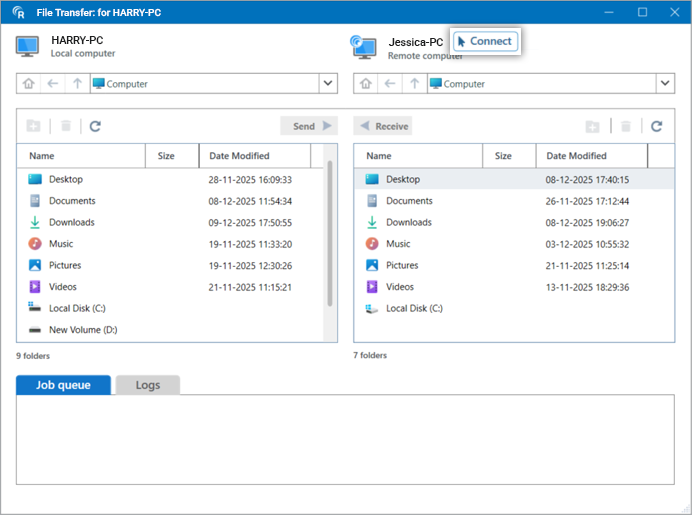
Puoi trasferire file a un Windows PC disconnesso da remoto da un altro Windows PC.
Per trasferire file/cartelle a un PC remoto disconnesso,
- Avvia l'applicazione RemotePC ed effettua l'accesso.
- Clicca su accanto al computer di destinazione.
- Inserisci le credenziali di amministratore per il computer remoto.
-
Utilizza le seguenti opzioni nella finestra 'File Transfer' per inviare o ricevere file/cartelle:
- Inviare file/cartelle: Dal menu a tendina del Computer Locale, seleziona i file/cartelle e clicca su 'Send'.
- Ricevere file/cartelle: Dal menu a tendina del Computer Remoto, seleziona i file/cartelle e clicca su 'Receive'.
- Trascina e rilascia: Trascina i file tra le sezioni Computer Locale e Computer Remoto.
- Monitora l'avanzamento del trasferimento nella sezione 'Job Queue'.
Nota: Questa opzione è disponibile solo quando i computer locali e remoti eseguono RemotePC versione 7.6.98 o successiva.
Per inviare un file da un Windows PC a un Windows PC remoto,
- Seleziona il file richiesto e fai clic destro.
- Seleziona 'Invia a' > 'RemotePC'.
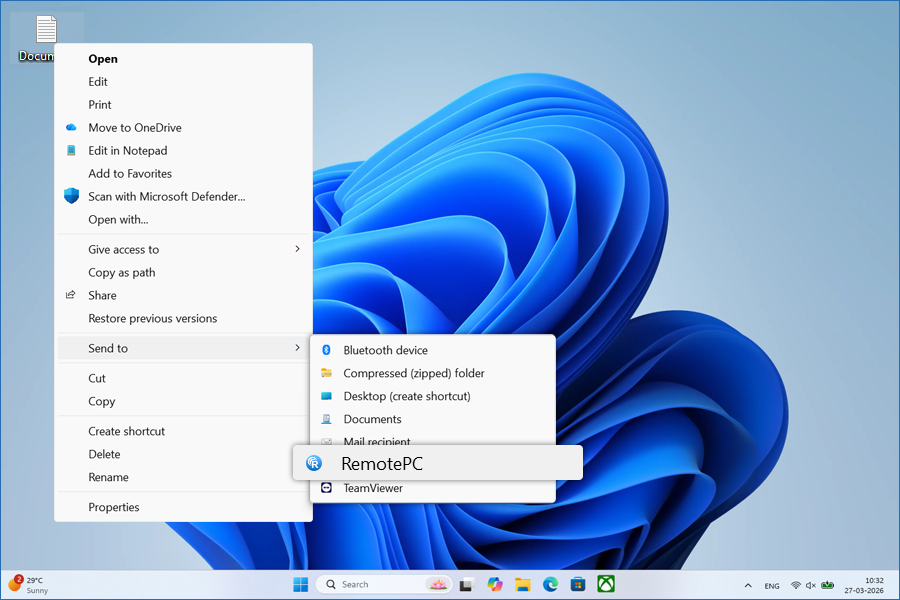
- Nella finestra di selezione del computer, seleziona il computer di destinazione e clicca su 'OK'.
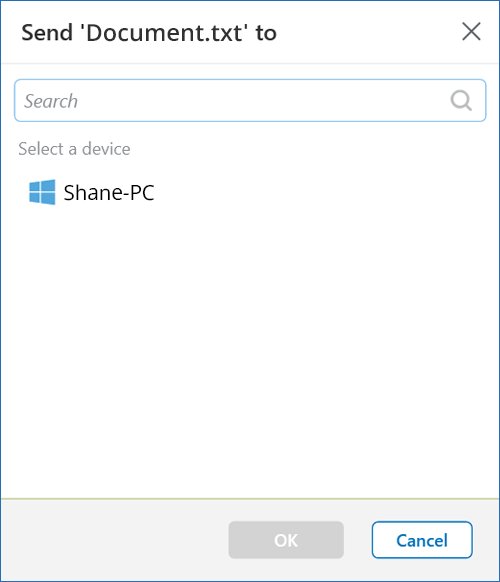
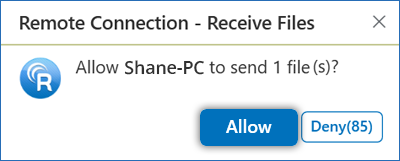
- Il destinatario sul lato remoto deve cliccare su 'Allow' nel popup di conferma entro 90 secondi. Per annullare l'operazione, l'utente sul lato remoto può cliccare su 'Deny'.
Una volta accettato, il file viene salvato sul computer remoto in: C:\Users\User Profile\Documents\RemotePC\Shared Files
Nota: Questa opzione è disponibile solo quando i computer locali e remoti eseguono RemotePC versione 7.6.98 o successiva.
Sì, puoi copiare testo dal computer locale e incollarlo nel computer remoto e viceversa durante una sessione in corso utilizzando la funzione 'Clipboard Sync'.
RemotePC offre opzioni di sincronizzazione degli appunti bidirezionale per proteggere le credenziali dall'essere esposte all'altro capo in settori sensibili come istituzioni finanziarie o governative.
Per abilitare 'Clipboard Sync',
- Avvia l'applicazione RemotePC ed effettua l'accesso.
- Connettiti a un computer remoto online e stabilisci la connessione.
- Dal menu dell'applicazione, clicca su
 .
.
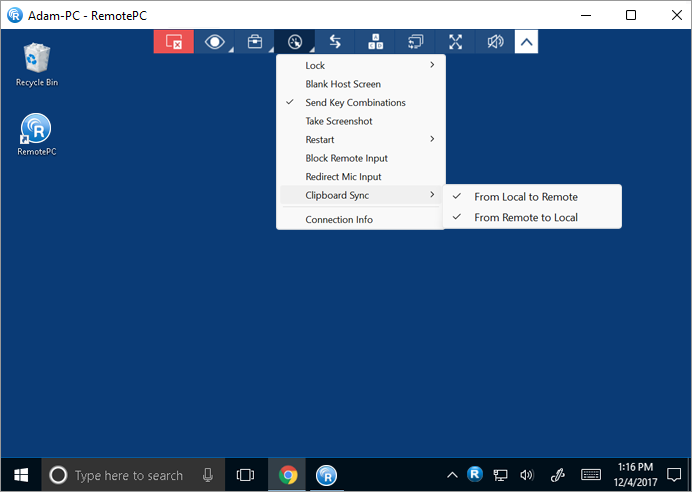
- Clicca su 'Clipboard Sync' -> 'From Local to Remote' per copiare e incollare testo dal computer locale al computer remoto.
- Clicca su 'Clipboard Sync' -> 'From Remote to Local' per copiare e incollare testo dal computer remoto al computer locale.
Per disabilitare 'Clipboard Sync', clicca su 'Clipboard Sync'. L'opzione di sincronizzazione degli appunti selezionata verrà disabilitata.
Per disabilitare 'Clipboard Sync',
- Clicca su 'Clipboard Sync'.
- Clicca su 'Yes' nel popup di conferma.
Nota:
- Durante la connessione a computer remoti Windows, Clipboard Sync è disponibile solo per le connessioni stabilite tramite il 'Classic Viewer'.
- Questa funzione non supporta la copia e l'incolla di contenuti immagine.
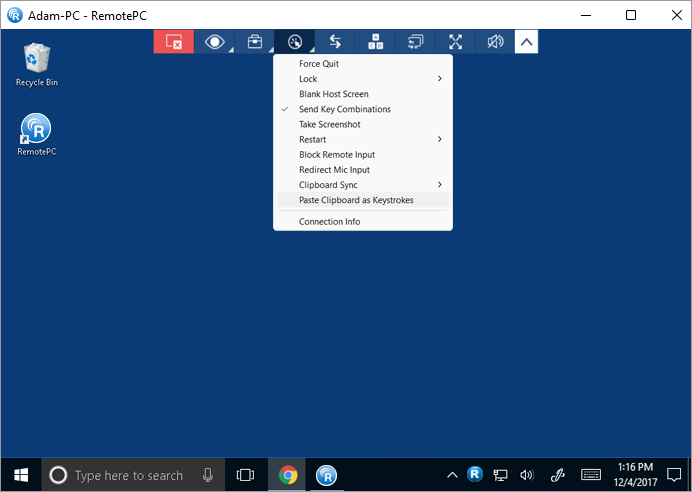
RemotePC offre la funzione 'Paste Clipboard as Keystrokes' per i computer Windows per trascrivere i testi copiati in sequenze di tasti, consentendo all'utente di incollare testo in campi che non supportano la funzionalità copia e incolla, come la schermata di accesso di Windows.
Per incollare gli appunti come sequenza di tasti,
- Avvia l'applicazione RemotePC e accedi.
- Connettiti a un computer remoto online e stabilisci la connessione.
- Copia il testo sul computer locale o remoto.
- Posiziona il cursore nel campo di testo sul computer remoto e dal menu dell'applicazione, fai clic su > 'Paste Clipboard as Keystrokes'.
Nota: Questa funzione consente di copiare e incollare fino a 100 caratteri.
Per Mac:
RemotePC fornisce la funzione 'Send Clipboard' per i computer Mac per consentire agli utenti di copiare e incollare testo in campi che non supportano la funzionalità copia e incolla.
Per inviare gli appunti come sequenza di tasti,
- Avvia l'applicazione RemotePC e accedi.
- Connettiti a un computer remoto online e stabilisci la connessione.
- Copia il testo sul computer locale.
- Posiziona il cursore nel campo di testo sul computer remoto e dal menu dell'applicazione, fai clic su
 > 'Send Clipboard as Keystrokes'.
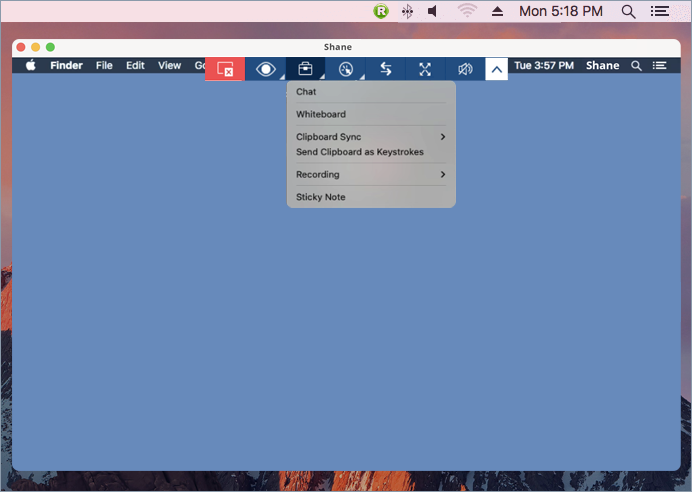
Sì, puoi chattare con il tuo partner remoto durante una sessione remota.
Per avviare una chat,
- Avvia l'applicazione RemotePC e accedi.
- Connettiti a un computer remoto online e stabilisci la connessione.
- Dal menu dell'applicazione, fai clic su .
- Fai clic su 'Chat'. Apparirà la schermata della Chat.
- Digita il tuo messaggio e fai clic su
 .
. - Fai clic su
 per sfogliare e inviare file. Oppure puoi trascinare e rilasciare i file per inviare allegati.
 - Fai clic su
 per salvare la conversazione in chat come file txt sul computer locale.
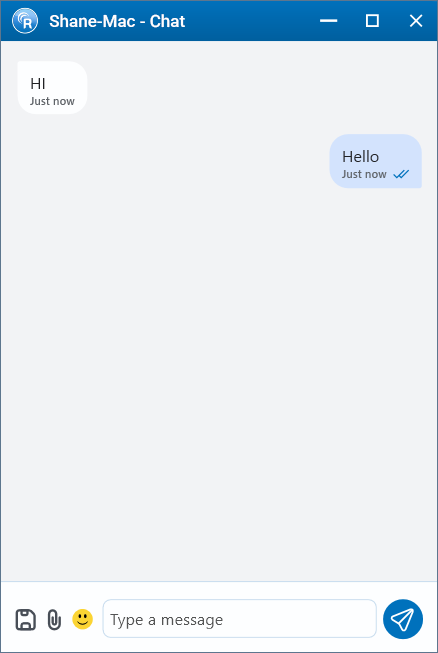
In alternativa, puoi avviare una chat tramite il RemotePC Tray. Fai clic su 'Chat' nelle opzioni del RemotePC Tray e la schermata della chat apparirà.
Sì, puoi chattare in videochiamata con gli utenti remoti.
Per avviare la videochiamata,
- Avvia l'applicazione RemotePC e accedi.
- Passa il cursore sul computer remoto a cui vuoi connetterti e fai clic su
 .
.

- Fai clic su 'Join Meeting' e avvia la videochiamata con il partner.
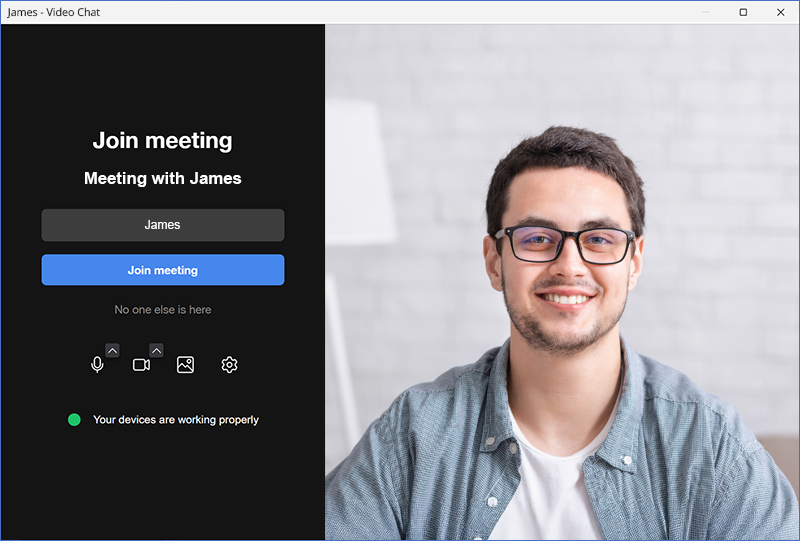
Tramite la videochiamata, puoi condividere il tuo schermo, inviare messaggi di testo o utilizzare la Lavagna.
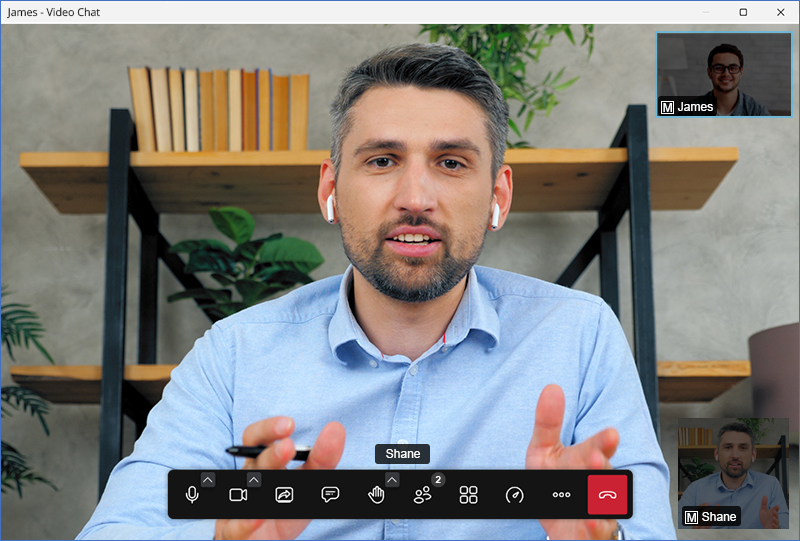
Nota: La schermata della videochiamata di RemotePC si avvierà automaticamente. Per la prima volta, tu e gli utenti remoti dovrete fornire il permesso di accesso alla fotocamera e al microfono sui vostri computer.
Sì, puoi registrare le sessioni remote e salvarle in qualsiasi posizione desiderata sul computer locale. Questi file possono essere archiviati e visualizzati in seguito. RemotePC salva il file registrato in formato MP4 e può essere riprodotto tramite Windows Media Player o VLC.
Per registrare una sessione remota attiva,
- Avvia l'applicazione RemotePC e accedi.
- Connettiti a un computer remoto online e stabilisci la connessione.
- Dal menu dell'applicazione, fai clic su -> 'Record Now'!
- Fai clic su 'Start Recording'. La registrazione inizia.
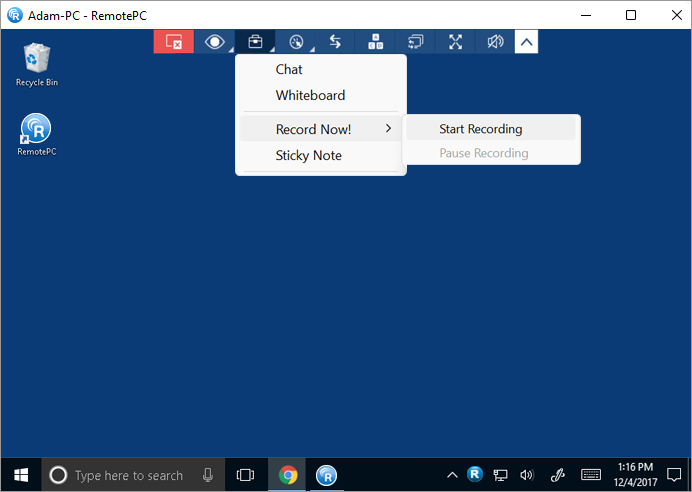
Per mettere in pausa la registrazione,
- Dal menu dell'applicazione, fai clic su .
- Fai clic su 'Pause Recording'.
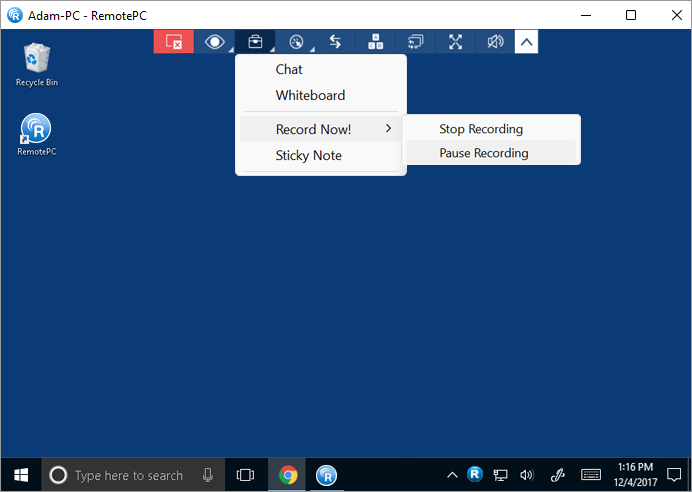
Per interrompere la registrazione,
- Dal menu dell'applicazione, fai clic su -> 'Stop Recording'.
- La registrazione si interrompe.
La registrazione verrà salvata sul computer locale.
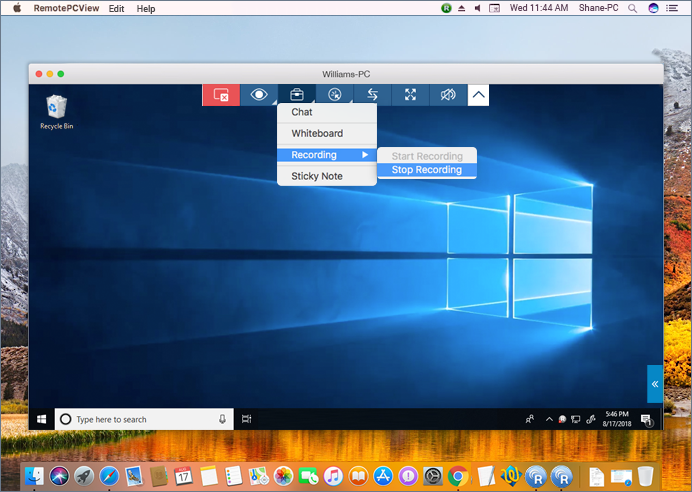
Nota: L'accesso tramite Mac supporta la registrazione di sessioni remote con audio.
Sì, puoi prendere appunti sullo schermo del tuo computer remoto con l'aiuto della funzione 'Sticky Note'.
Per abilitare la nota adesiva,
- Avvia l'applicazione RemotePC e accedi.
- Connettiti a un computer remoto online e stabilisci la connessione.
- Dal menu dell'applicazione, fai clic su .
- Fai clic su 'Sticky Note'.
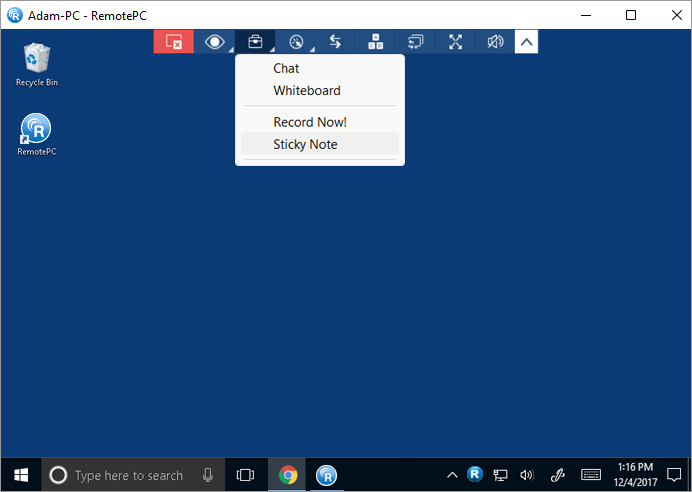
Puoi salvare e visualizzare la nota dopo la fine della sessione remota, in modalità offline.
Per Windows, per salvare una nota sul computer locale, fai clic su  nella finestra Sticky Note, scegli la cartella di destinazione e fai clic su 'Save'.
Con la Lavagna, puoi disegnare sullo schermo remoto durante una sessione per collaborare in modo efficace.
Per usare la Lavagna,
- Avvia l'applicazione RemotePC e accedi.
- Connettiti a un computer remoto online e stabilisci la connessione.
- Dal menu dell'applicazione, fai clic su .
- Fai clic su 'Whiteboard'. Il pannello della Lavagna apparirà sullo schermo.
In alternativa, puoi accedere alla Lavagna tramite il RemotePC Tray. Fai clic su 'Whiteboard' nelle opzioni del RemotePC Tray e il pannello della Lavagna apparirà.
Puoi scegliere tra le seguenti opzioni:
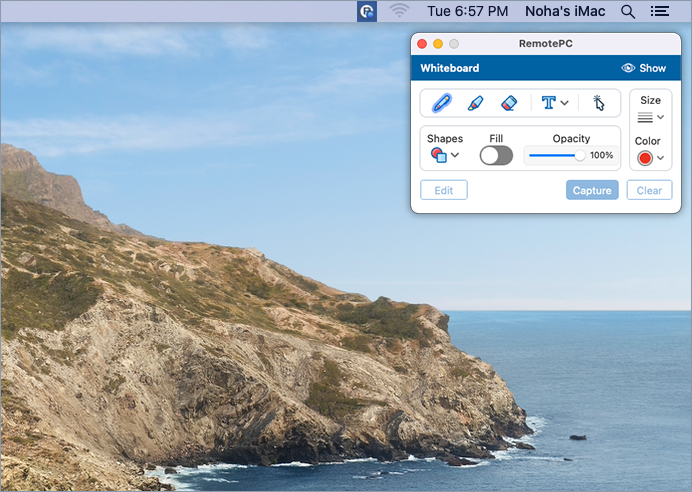
- Cursor: Selezionato per impostazione predefinita; consente di accedere al computer remoto.
- Pen: Disegna sullo schermo remoto. Scegli lo spessore della linea o il colore desiderato.
- Eraser: Cancella parti del disegno. Scegli uno spessore appropriato per la gomma.
- Capture: Acquisisci uno screenshot e salvalo sul computer locale.
- Clear: Cancella tutti i disegni sullo schermo.
- Edit: Modifica colore, opacità, riempimento/non riempimento, dimensione dei tratti della penna e ridimensiona i disegni e le forme esistenti.
- Shapes: Aggiungi forme come rettangoli, cerchi, frecce, ecc.
- Fill: Riempi o svuota le forme con il colore.
- Opacity: Regola la trasparenza dei disegni o delle forme.
- Size: Regola la dimensione delle forme, del testo o dei tratti della penna.
- Color: Scegli i colori per le forme, il testo o i tratti della penna.
- Text: Aggiungi testo alla Lavagna.
- Show/Hide: Attiva/disattiva la visibilità degli oggetti o dei disegni sulla Lavagna.
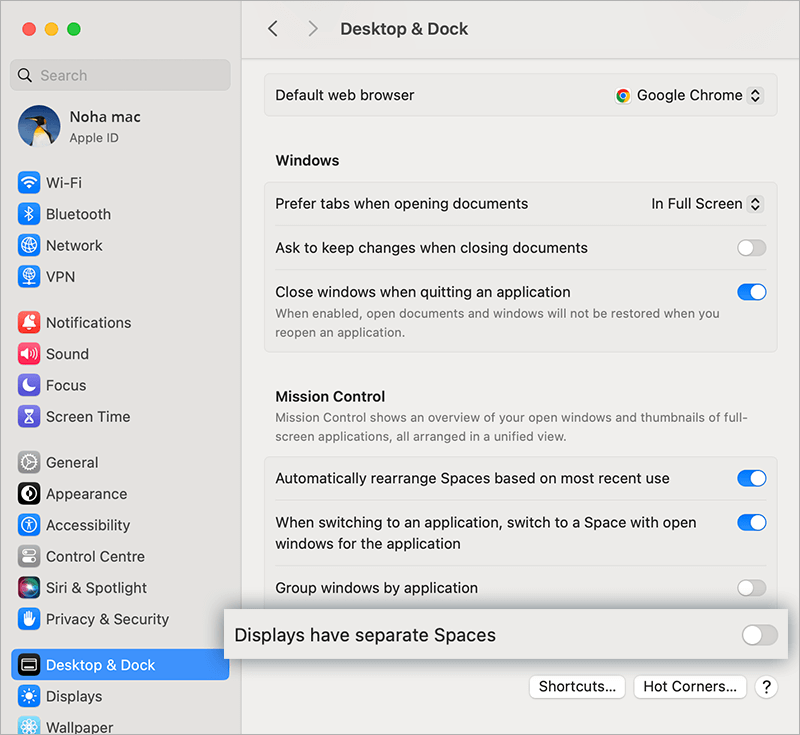
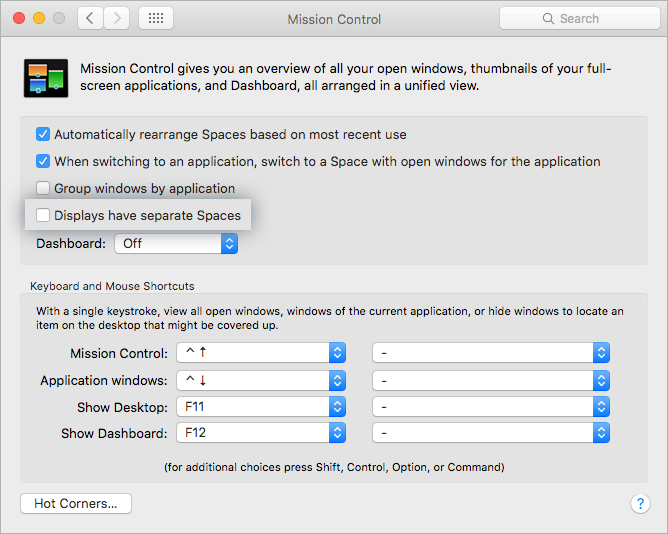
Nota: Se il computer remoto dispone di più monitor, puoi usare la Lavagna su ciascun monitor individuale. Disabilita 'Displays have separate spaces' in
- 'Impostazioni di Sistema' > 'Scrivania e Dock' su macOS 13 (Ventura) e versioni successive
- 'Preferenze di Sistema' > 'Mission Control' su macOS versioni precedenti alla 13
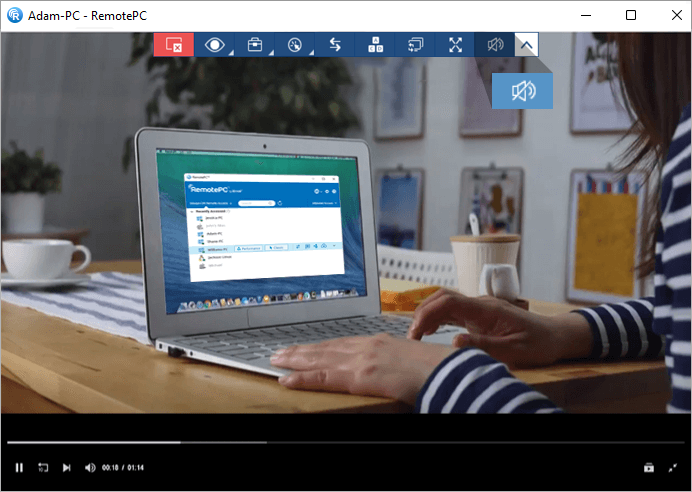
Sì, puoi riprodurre musica e guardare video sul computer remoto dal tuo computer locale.
Per Windows:
Fai clic su  per riprodurre musica o video. Per disattivare l'audio, fai clic su
  .
.
Per Mac:
Fai clic su 'Enable Sound' per riprodurre musica o video. Per disattivare l'audio, fai clic su 'Disable Sound'.
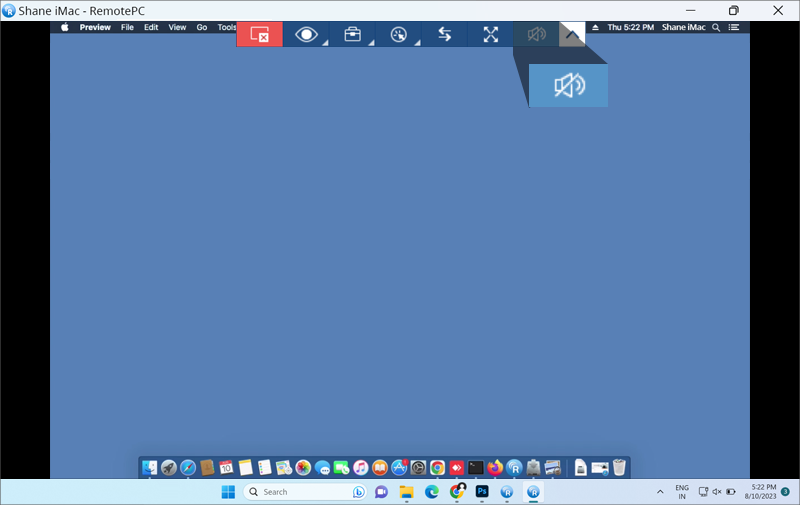
Opzioni di uscita audio su Mac:
Puoi scegliere come riprodurre l'audio durante una sessione remota:
- Output audio solo tramite la connessione remota – L'audio viene riprodotto solo sul computer locale.
- Output audio solo su questo computer – L'audio viene riprodotto solo sul Mac remoto.
- Output audio sia tramite la connessione remota che su questo Mac – L'audio viene riprodotto sia sul dispositivo locale che su quello remoto.
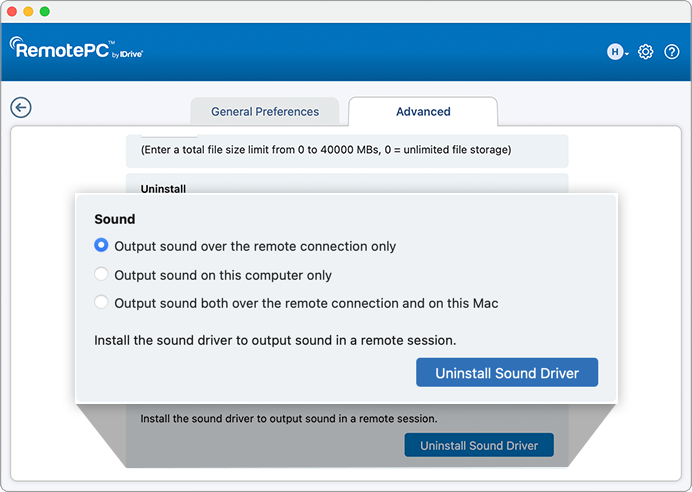
Nota: Puoi installare o disinstallare il driver audio 'RemotePCSound' andando su 'Preferences' > 'Advanced' > 'Install Sound Driver' sul computer host. Una volta installato, il driver audio abilita lo streaming audio durante le sessioni remote.
In Mac OS High Sierra e versioni successive, per riprodurre audio da remoto devi consentire a RemotePC di installare il driver audio sul tuo computer.
Per abilitarlo durante l'installazione di RemotePC,
- Fai clic su 'OK' quando viene richiesto di aprire le Preferenze di Sistema. Verrai reindirizzato alle preferenze 'Sicurezza e Privacy'.
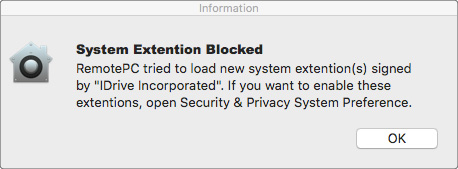
- Fai clic su 'Allow' nel pannello 'Generali' per scaricare il driver audio remoto sul tuo computer.
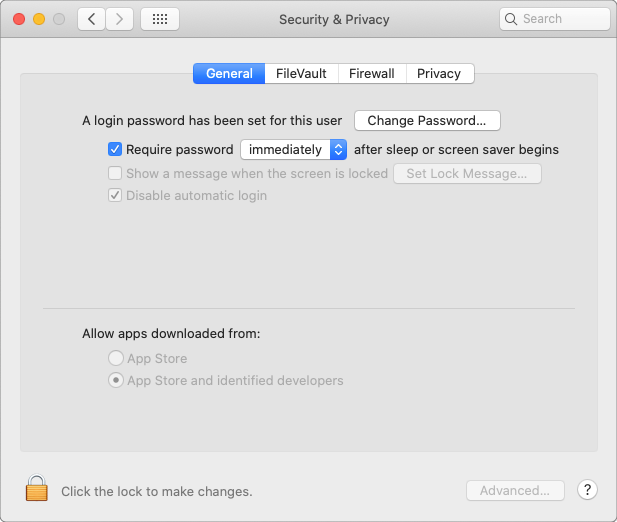
Per abilitarlo in un secondo momento, vai su 'Sicurezza e Privacy' nel menu Apple e fai clic su 'Allow' nel pannello 'Generali'.
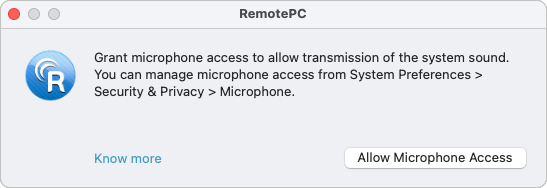
Nel caso di Mac OS Mojave e versioni successive, RemotePC avrà bisogno dell'autorizzazione dell'utente per accedere al microfono e riprodurre audio da remoto.
Per consentire l'accesso al microfono,
- Fai clic su 'Allow Microphone Access' quando viene richiesto l'accesso al microfono. Verrai reindirizzato alle preferenze 'Sicurezza e Privacy'.
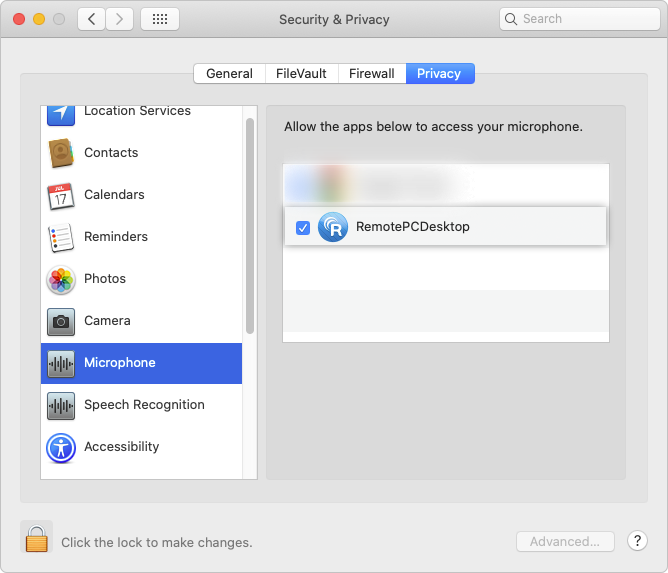
- Vai su 'Microphone'.
- Fai clic su e fornisci l'autenticazione di sistema per consentire le modifiche.
- Seleziona la casella di controllo accanto a 'RemotePCDesktop'.
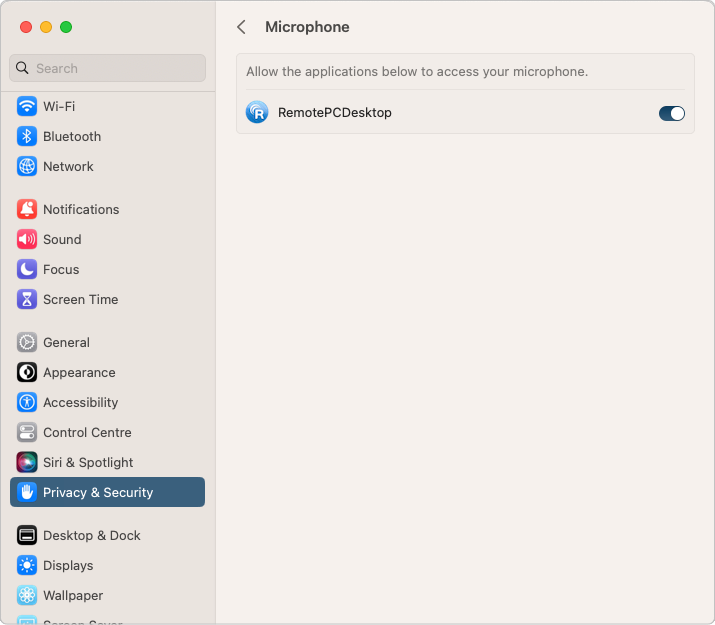
NOTA: Per gli utenti di Ventura 13.0, vai alla scheda 'Privacy e Sicurezza', abilita il pulsante di attivazione accanto a 'RemotePCDesktop' nelle impostazioni del Microfono.
Per Linux:
- Vai su 'Actions' dal menu dell'applicazione.
- Fai clic su 'Enable Sound' per riprodurre musica o video.
La casella di controllo del pulsante sarà contrassegnata quando l'audio è abilitato.
Per disattivare l'audio, vai su 'Actions' e fai clic su 'Enable Sound'. Il segno di spunta scomparirà una volta disabilitato l'audio.
Per risolvere i problemi relativi all'audio sul tuo computer remoto Linux,
- Installa 'pavucontrol' tramite apt/yum.
Questo installerà l'applicazione 'Pulse Audio Volume Control' sul tuo computer. - Apri l'applicazione appena installata.
- Stabilisci una connessione remota tra il tuo computer locale e il computer remoto Linux e fai clic su 'Enable Sound'
- Vai alla scheda 'Recording' nell'applicazione 'Pulse Audio Volume Control'.
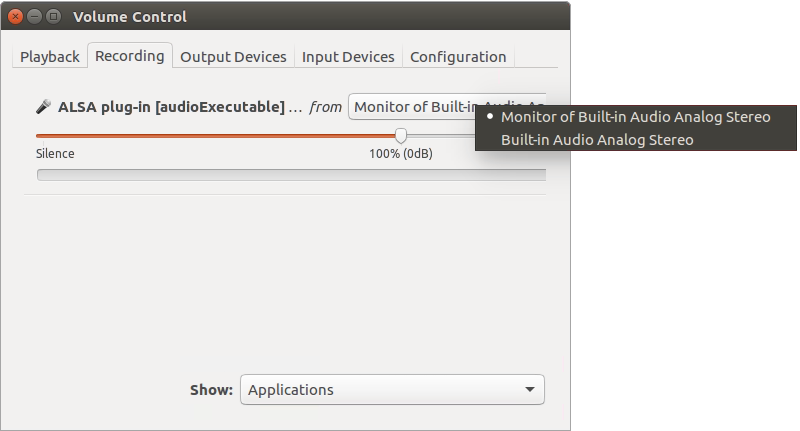
- Cerca 'ALSA plug-in [audioExecutable]' e dal menu a discesa seleziona 'Monitor of <dispositivo audio nel tuo computer>'.
Nota: La funzionalità di riproduzione audio non è supportata per i dispositivi Raspberry Pi.
Sì, puoi usare uno stilo o un tablet da disegno durante una sessione remota. Supporta input penna come pressione, inclinazione, orientamento e dimensione, ed è disponibile solo per connessioni Windows-to-Windows.
La funzionalità è supportata nei seguenti casi:
- Disponibile su Windows 10 e versioni successive (sistemi host)
- Richiede RemotePC versione 7.6.97 o successiva; l'opzione 'Enable Remote Stylus' è disponibile nel menu del visualizzatore per le connessioni supportate
Sì, puoi usare le scorciatoie da tastiera sul tuo computer remoto durante una sessione remota, abilitando la funzione 'Send Key Combinations'.
Per abilitarla,
- Avvia l'applicazione RemotePC e accedi.
- Connettiti a un computer remoto online e stabilisci la connessione.
- Dal menu dell'applicazione, fai clic su .
- Fai clic su 'Send Key Combinations' / 'Send Key Combination'.
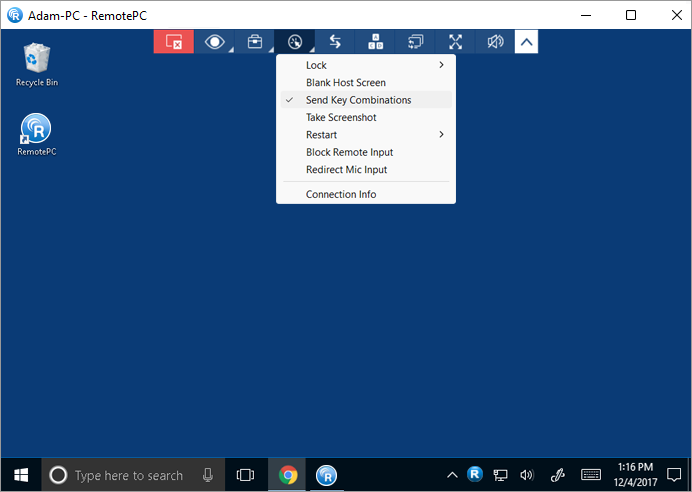
Nota: Le scorciatoie da tastiera di base come Ctrl+C e Ctrl+V funzioneranno anche se 'Send Key Combinations' non è abilitato.
Sì, puoi bloccare lo schermo del computer partner durante una sessione remota.
Per bloccare,
- Avvia l'applicazione RemotePC e accedi.
- Connettiti a un computer remoto online e stabilisci la connessione.
- Dal menu dell'applicazione, fai clic su .
- Fai clic su 'Lock' -> 'Lock now', per bloccare immediatamente lo schermo del computer partner.
- Fai clic su Lock -> 'Lock on session end', per bloccare lo schermo del computer partner non appena la sessione remota termina.
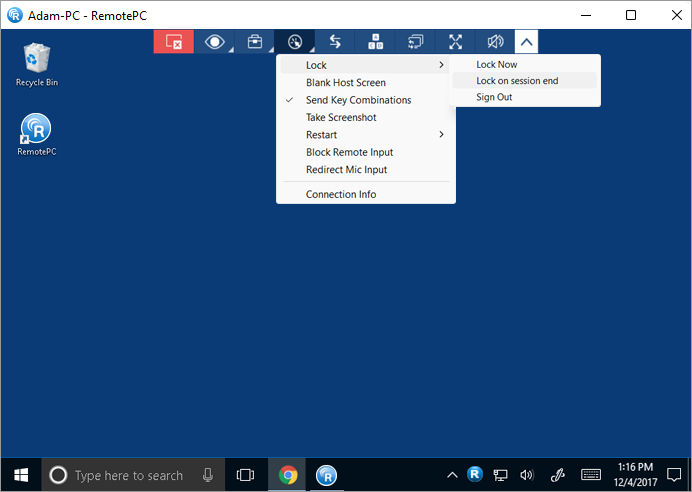
- Fai clic su 'Lock' > 'Sign out'/ 'Logout' per disconnettere il profilo utente corrente.
Puoi anche bloccare il computer remoto usando il comando Ctrl+Alt+Del. Quando sei connesso a un sistema Windows remoto, il comando da tastiera Ctrl+Alt+Del aprirà la schermata con Blocco, Gestione attività, Disconnetti e opzioni correlate. Quando sei connesso a un computer Mac remoto, il comando da tastiera Ctrl+Alt+Del aprirà la finestra 'Force Quit Applications'.
Per inviare il comando Ctrl+Alt+Del,
- Avvia l'applicazione RemotePC e accedi.
- Connettiti a un computer remoto online e stabilisci la connessione.
- Dal menu dell'applicazione, fai clic su
 .
.
Nota: Il blocco dello schermo del computer remoto non è supportato per i dispositivi Raspberry Pi.
Per evitare che altri possano visualizzare lo schermo del tuo computer remoto durante una sessione in corso, puoi oscurare lo schermo del tuo computer remoto. La funzione 'Blank Host Screen' è utile in scenari in cui non hai accesso fisico alla macchina per spegnere il display del computer remoto.
Per oscurare lo schermo host,
- Avvia l'applicazione RemotePC e accedi.
- Connettiti a un computer remoto online e stabilisci la connessione.
- Dal menu dell'applicazione, fai clic su .
- Fai clic su 'Blank Host Screen'.
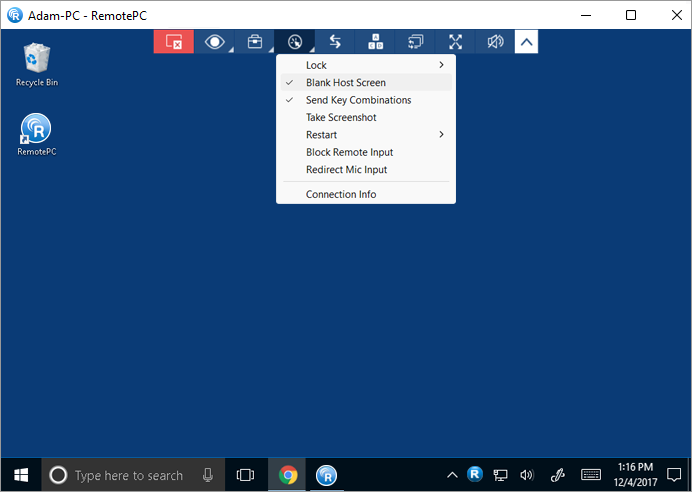
La schermata personalizzata Blank Host Screen (BHS) consente di visualizzare un'immagine e un testo personalizzati sul computer remoto quando viene applicato Blank Host Screen.
Host Mac
Percorso: /Users/Shared/RemotePC/
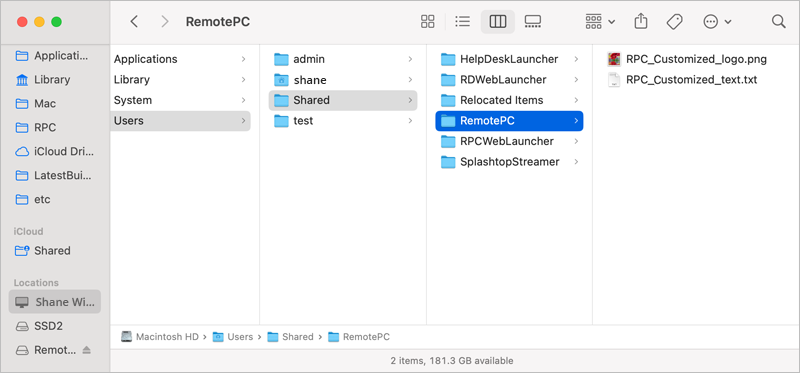
Requisiti del file
- Immagine personalizzata: RPC_Customized_logo.png
- Testo personalizzato: RPC_Customized_text.txt
Nota: Supportato solo su macOS Sonoma e versioni successive.
Host Windows
Percorso: C:\Program Files (x86)\RemotePC
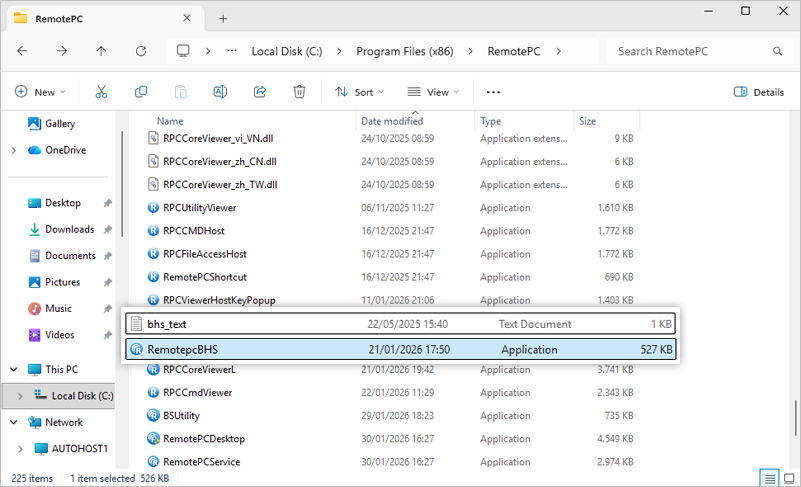
Requisiti del file
- Immagine personalizzata: RemotePCBhsLogo.png
- Testo personalizzato: bhs_text.txt
Nota: Per gli host Windows Performance, è supportata solo un'immagine personalizzata.
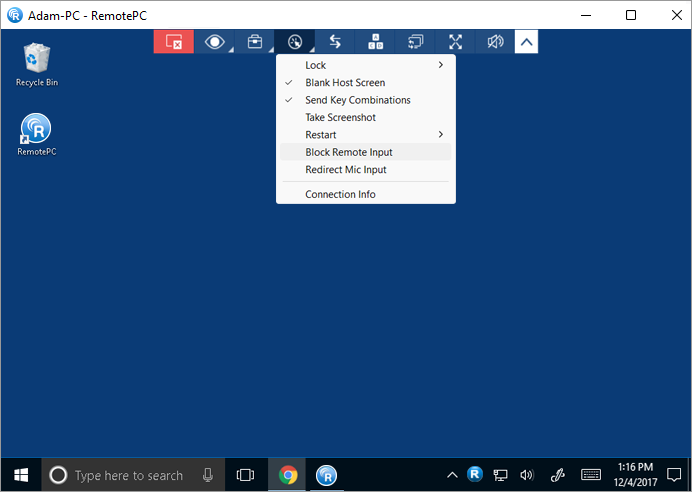
Sì. Durante l'accesso a un computer Mac o Windows, puoi impedire agli utenti all'estremità remota di utilizzare mouse e tastiera durante una sessione con l'opzione 'Block Remote Input'.
Per bloccare l'input remoto,
- Avvia l'applicazione RemotePC e accedi.
- Connettiti a un computer remoto online e stabilisci la connessione.
- Dal menu dell'applicazione, fai clic su .
- Fai clic su 'Block Remote Input'.
Nota: Premi Ctrl+Alt+Del sul computer remoto per annullare l'azione.
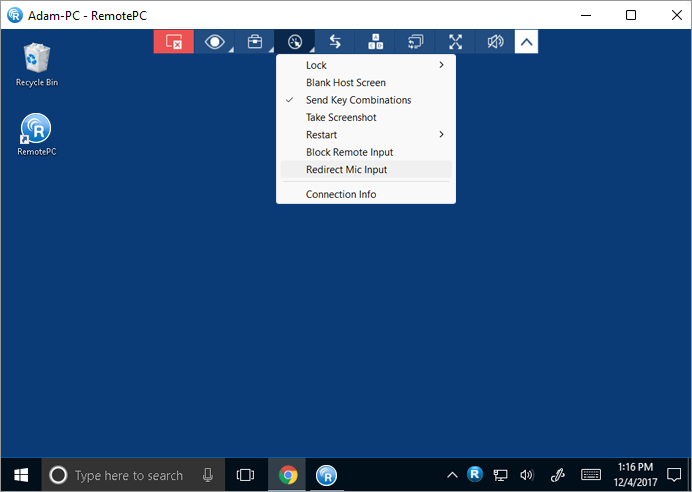
Sì, la funzione di passthrough del microfono consente di reindirizzare l'input del microfono locale al computer remoto/app/servizi come se si fosse seduti all'estremità remota. Questa funzione consente di partecipare a chiamate e utilizzare funzionalità di registrazione vocale/dettatura durante la sessione remota. Attualmente è disponibile solo per Classic Viewer.
Per Windows:
Per reindirizzare l'input del microfono durante una sessione remota,
- Avvia l'applicazione RemotePC e accedi.
- Connettiti a un computer remoto online e stabilisci la connessione.
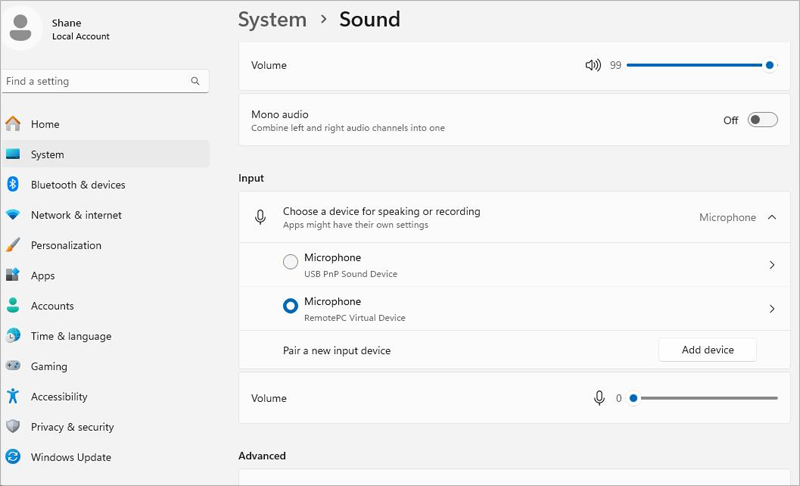
- Fai clic su e seleziona 'Redirect Mic Input'. Verrà installato il 'RemotePC Virtual Device' sul computer remoto e verrà selezionato come input del microfono.
Nota:
- Il computer locale deve avere Windows 8 o superiore e il computer remoto richiede Windows 10 o superiore.
- Se un microfono esterno è collegato al computer remoto durante la sessione, imposta 'RemotePC Virtual Device' come opzione predefinita dalle impostazioni audio del computer remoto.
Per Mac:
Prima di reindirizzare il microfono del computer remoto, è necessario abilitare le seguenti impostazioni:
- Abilita 'Remote Sound' per consentire i controlli audio
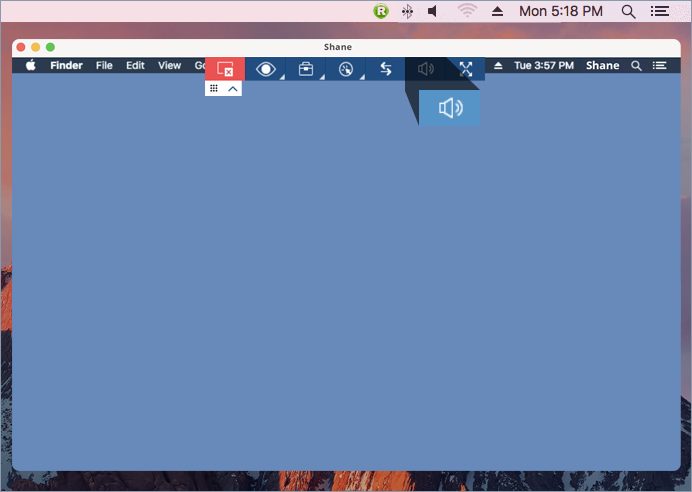
- Configura le impostazioni audio del tuo computer utilizzando una delle opzioni seguenti:
- Seleziona le impostazioni di input e output audio predefinite integrate nel computer
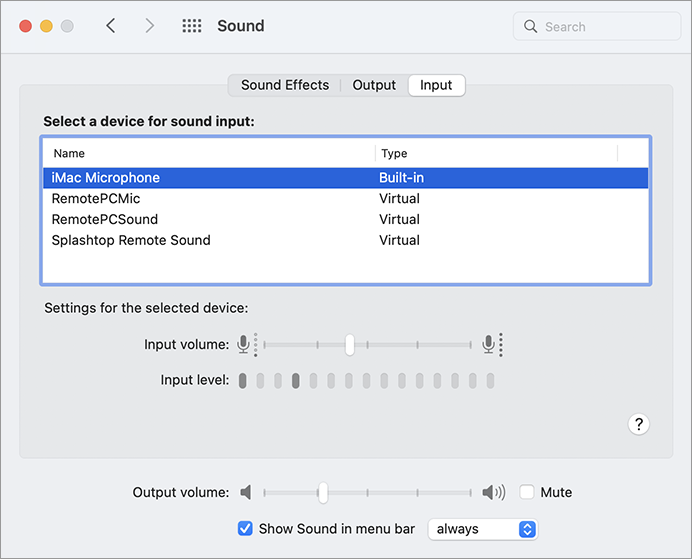
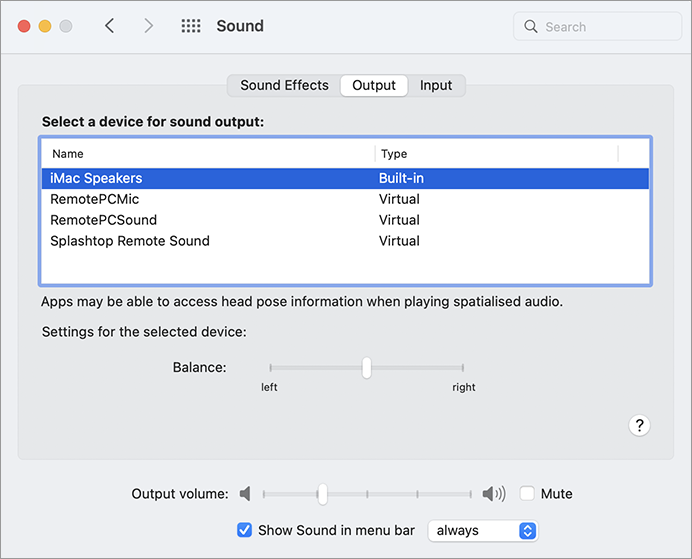
- Seleziona il dispositivo audio esterno se è collegato al tuo computer
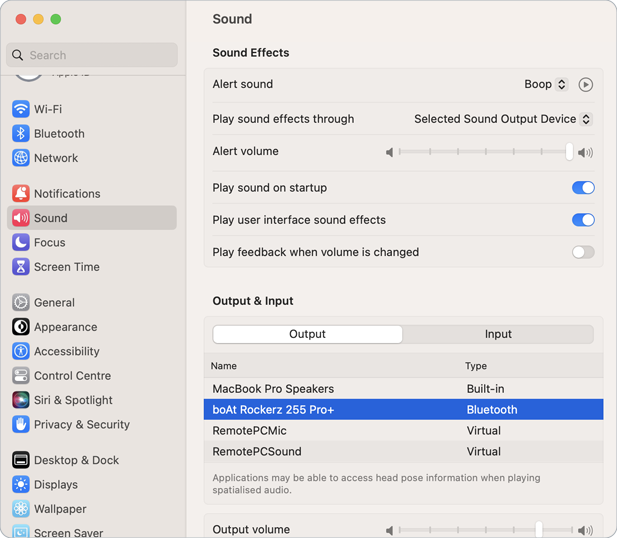
- Seleziona le impostazioni di input e output audio predefinite integrate nel computer
Per reindirizzare l'input del microfono durante una sessione remota,
- Avvia l'applicazione RemotePC e accedi.
- Connettiti a un computer remoto online e stabilisci la connessione.
- Fai clic su e seleziona 'Redirect Mic Input'. L'opzione 'RemotePCMic' verrà selezionata come input microfono virtuale.
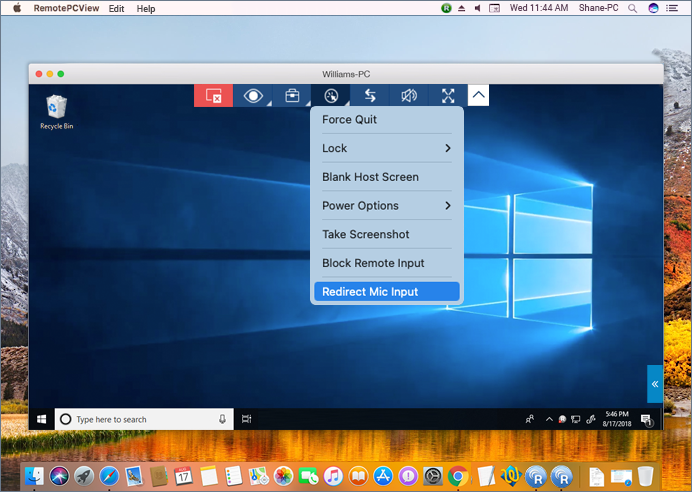
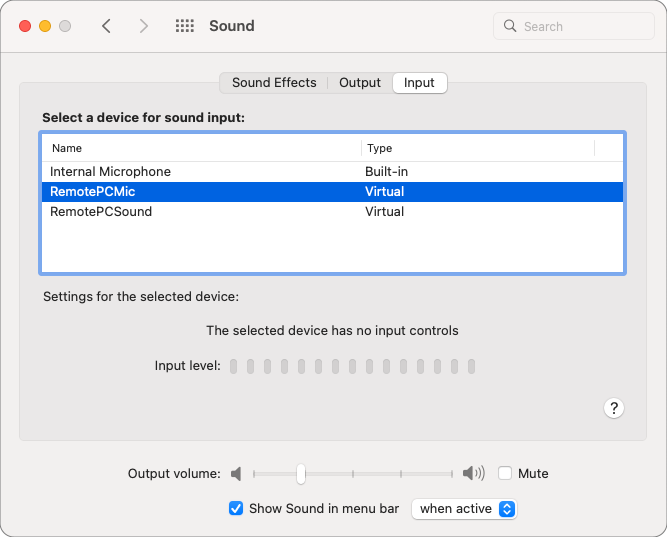 Nota: L'opzione Redirect Mic Input è supportata su macOS 10.13 (High Sierra) e versioni successive.
Per disattivare o riattivare il passthrough del microfono durante la sessione remota, fai clic sull'opzione 'Redirect Mic Input'.
Puoi utilizzare la funzione 'USB Redirection' per usare YubiKey e il mouse o la tastiera bluetooth, collegati al computer locale, sul computer remoto.
Leggi di più per conoscere le limitazioni della funzione USB Redirection.
Per reindirizzare Yubikey e il mouse bluetooth al dispositivo remoto,
- Collega il tuo Yubikey o qualsiasi dispositivo bluetooth, come un mouse o una tastiera, al computer locale.
- Avvia l'applicazione RemotePC e accedi.
- Connettiti a un computer remoto online e stabilisci la connessione.
- Per reindirizzare il Yubikey al sistema remoto, vai su 'Actions' e seleziona 'Redirect USB'.
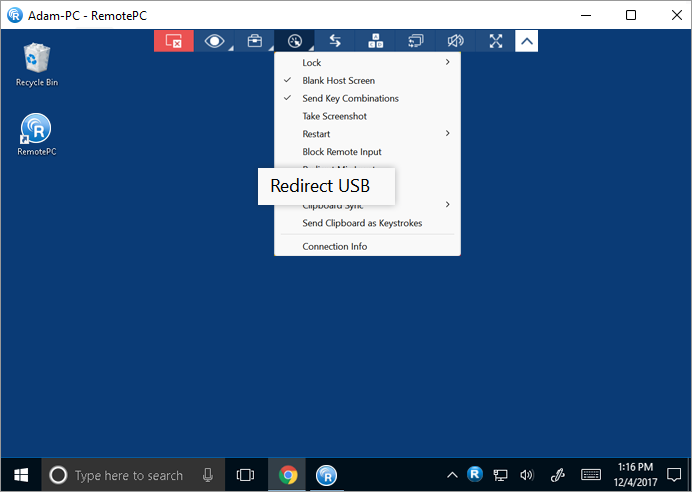
- Apparirà una finestra popup 'USB Redirection' che elenca tutti i dispositivi collegati al computer locale sotto 'LOCAL'.
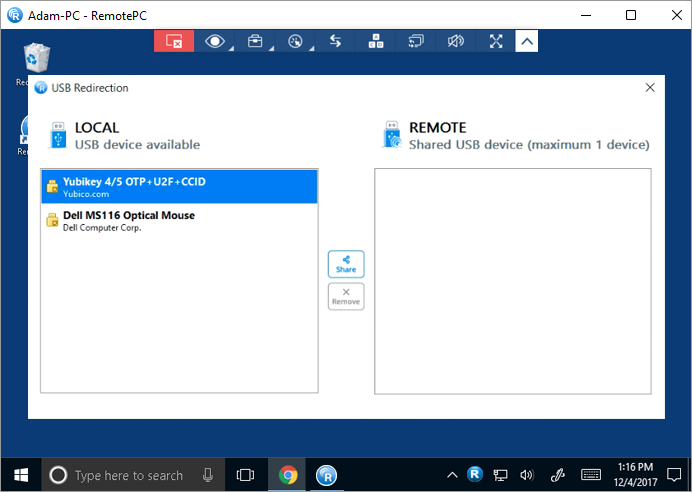
- Seleziona il dispositivo Yubikey dall'elenco e fai clic sul pulsante 'Share'.
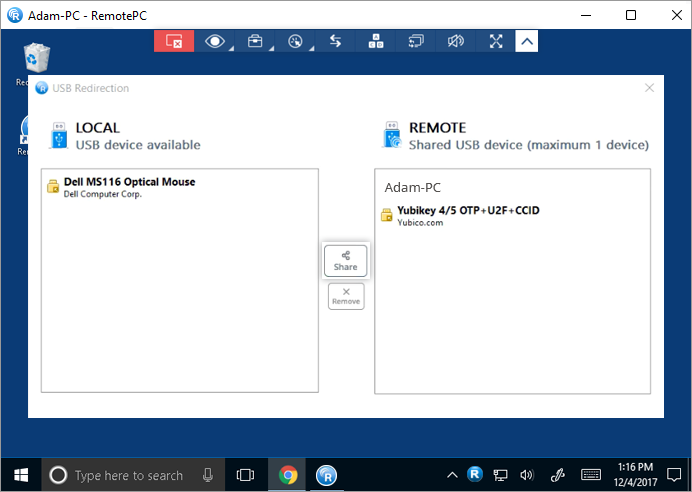
- Il Yubikey apparirà ora sotto 'REMOTE' nella finestra popup, indicando che è ora accessibile dal computer remoto.
In alternativa, fai clic su 'Device Manager' del sistema remoto per assicurarti che l'applicazione Yubikey sia ora controllata dal computer remoto.
Per passare da un dispositivo USB all'altro,
- Per rimuovere il Yubikey e reindirizzare il mouse bluetooth, vai su 'Actions' e seleziona 'Redirect USB'.
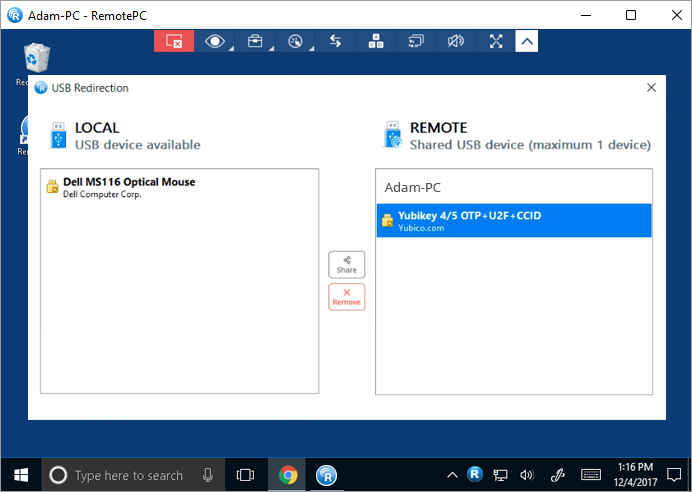
- Apparirà un popup 'USB Redirection'. Seleziona il Yubikey sotto 'REMOTE' e fai clic sul pulsante 'Remove'.
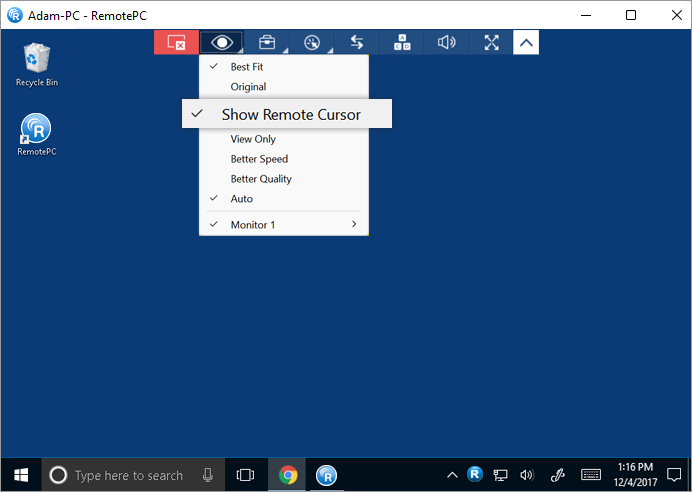
- Per visualizzare e controllare il cursore dal mouse bluetooth sul computer remoto, fai clic su e seleziona 'Show Remote Cursor'.
Nota:
- Poiché il controllo del mouse bluetooth è ora trasferito al sistema remoto, il dispositivo non sarà più riconosciuto dal computer locale.
- Se rimuovi il mouse bluetooth da 'REMOTE', il controllo tornerà al computer locale.
Le limitazioni della funzione USB Redirection:
- Solo un dispositivo esterno può essere reindirizzato alla volta con RemotePC. Per cambiare dispositivo, rimuovi il dispositivo attualmente condiviso e poi seleziona il nuovo dispositivo da condividere.
- Questa funzione è attualmente supportata per connessioni remote Windows-to-Windows.
- Questa funzione è supportata su Windows 10 e versioni successive, sia per versioni a 32 bit che a 64 bit.
- Attualmente, la funzione USB Redirection supporta i seguenti dispositivi:
- Logitech M590 bluetooth mouse
- Logitech M720 bluetooth mouse
- Kensington expert mouse trackball
- YubiKey 5th NFC series (firmware version 5.7.1 onwards)
- Logitech wired optical mouse M100r
- Wacom-Intuos
- Wacom-Intuos Pro
Puoi contattare il supporto per richiedere supporto su richiesta per dispositivi aggiuntivi.
- Un BSoD (Blue Screen of Death) potrebbe apparire sul computer remoto durante il reindirizzamento di dispositivi USB, poiché potrebbe interrogare contemporaneamente le informazioni del dispositivo o dell'host sul sistema remoto.
Se le porte USB del computer locale hanno smesso di rilevare i dispositivi, sarà necessario rimuovere il driver USB Redirection dal computer locale. Per rimuovere il driver, esegui il seguente file bat in modalità amministratore:
Per RemotePC Full Suite:
C:\Program Files (x86)\RemotePC\remove_usb.bat
Per RemotePC Viewer:
C:\Program Files (x86)\RemotePC Viewer\remove_usb.bat
Posso condividere o trasmettere in live streaming video dal mio computer locale su un computer remoto?
Sì, puoi trasmettere in live streaming o condividere il tuo video dalla fotocamera del PC (o fotocamera esterna) collegata al computer locale. Ciò consente una comunicazione fluida e un'interazione in tempo reale, migliorando la qualità della collaborazione remota.
Per trasmettere in live streaming o condividere il video da una fotocamera locale a un computer remoto durante una sessione remota:
- Fai clic su e passa il mouse su 'Redirect Camera Input'.
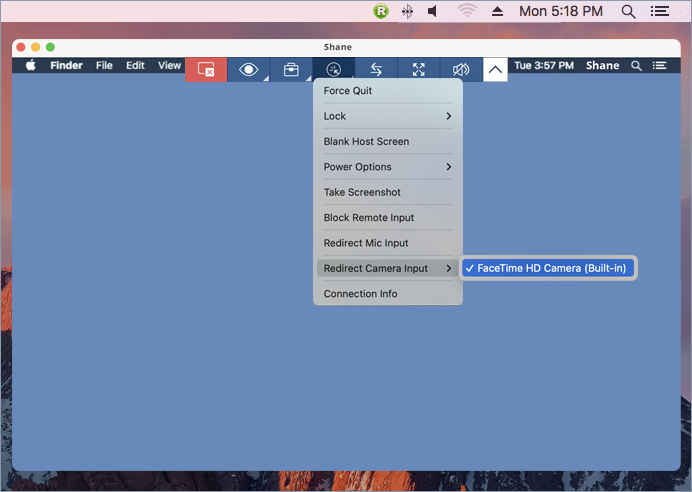
- Fai clic su 'Open System Settings' per concedere il permesso a RemotePCCam.
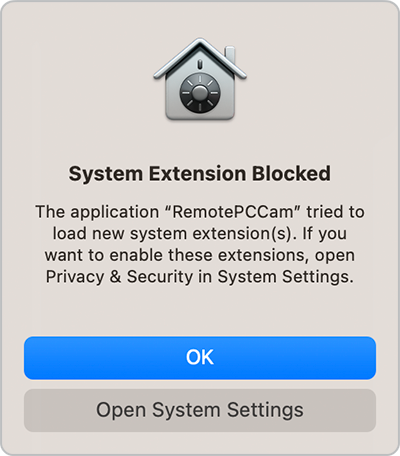
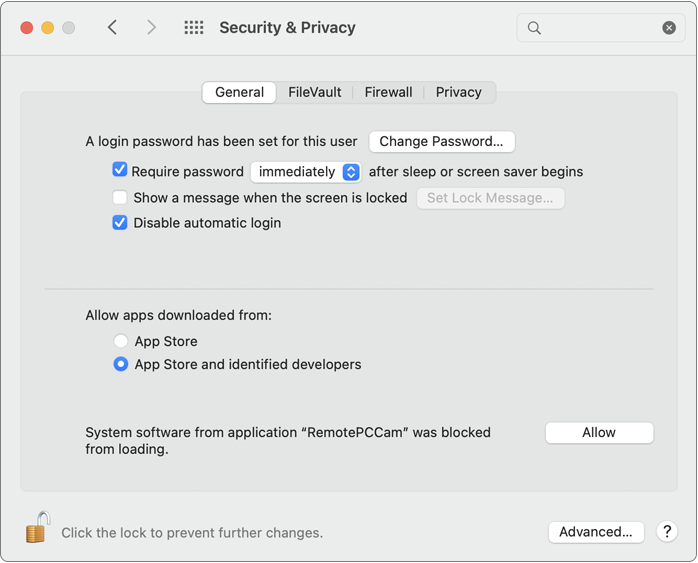
- Per abilitare 'RemotePCCam', fai clic sull'icona del lucchetto per sbloccare.
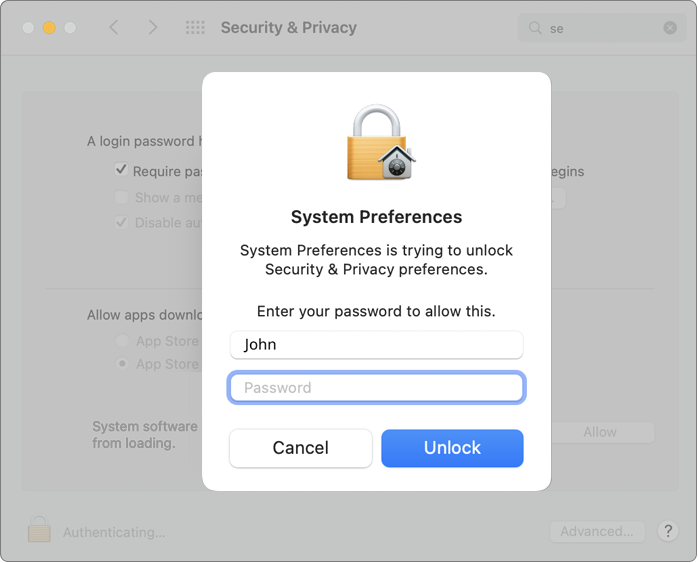
- Inserisci la tua password e fai clic su 'Unlock'.
- Fai clic su 'Allow' per abilitare 'RemotePCCam'.
- Chiudi la sessione remota corrente. Connettiti al computer remoto e passa il mouse su 'Redirect Camera Input'.
- Avvia qualsiasi servizio di videoconferenza sul computer remoto. Seleziona 'RemotePCCam' come sorgente video per il computer remoto nelle tue app di streaming.
Nota:
- Questa funzione è attualmente supportata per sessioni remote Mac-to-Mac.
- Questa funzione è supportata solo per computer remoti con Mac OS versione 12.3 e successive e computer locali con Mac OS versione 10.14 e successive.
Un gruppo è una raccolta di computer.
Per creare un gruppo di computer,
- Avvia l'applicazione RemotePC e accedi.
- Fai clic su
 visualizzato nella barra dei menu.
 - Inserisci un nome nel popup 'Crea Gruppo'.
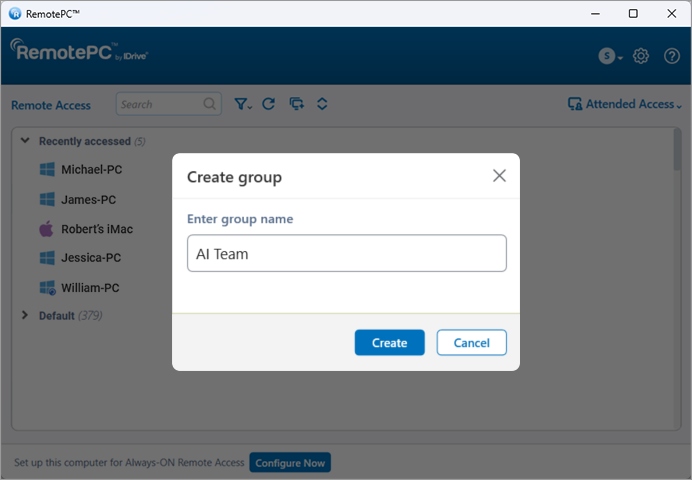
- Fai clic su 'OK'.
Per rinominare un gruppo,
- Avvia l'applicazione RemotePC e accedi.
- Fai clic destro sul nome di un gruppo. Dalle opzioni che appaiono, fai clic su 'Rinomina Gruppo'.
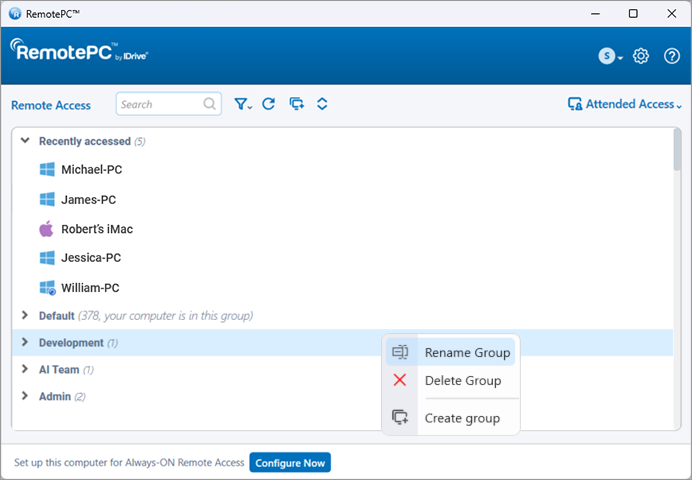
- Inserisci un nuovo nome nel campo 'Rinomina Gruppo'.
- Fai clic su 'OK'.
Per eliminare un gruppo,
- Avvia l'applicazione RemotePC e accedi.
- Fai clic destro sul nome di un gruppo. Dalle opzioni che appaiono, fai clic su 'Elimina Gruppo'.
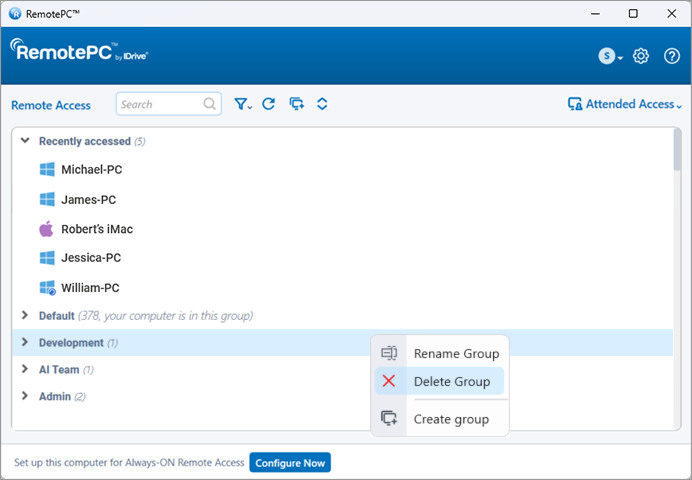
- Apparirà un popup con un messaggio di avviso. Fai clic su 'OK' per eliminare il gruppo.
All'eliminazione del gruppo, tutti i computer verranno spostati nel gruppo Predefinito.
Sì, puoi spostare i computer tra i gruppi.
Per spostare,
- Avvia l'applicazione RemotePC e accedi.
- Fai clic sul nome di un gruppo. Apparirà l'elenco dei computer nel gruppo.
- Fai clic sul nome di un computer e nelle opzioni che appaiono, fai clic su 'Sposta'.
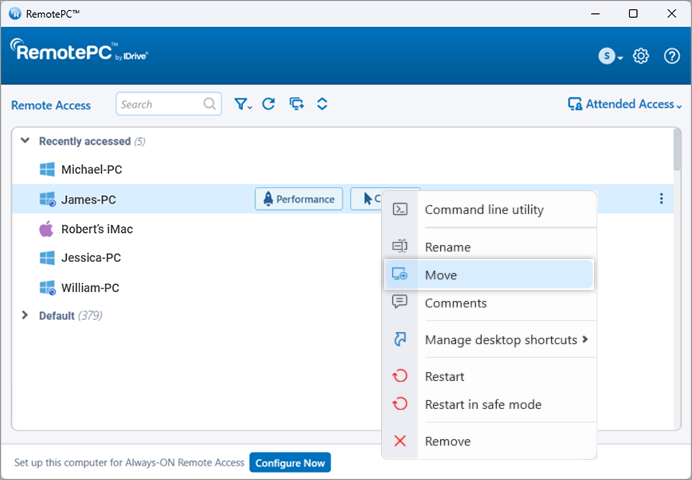
- Nella schermata 'Sposta Computer', seleziona il gruppo richiesto in cui vuoi spostare il computer.
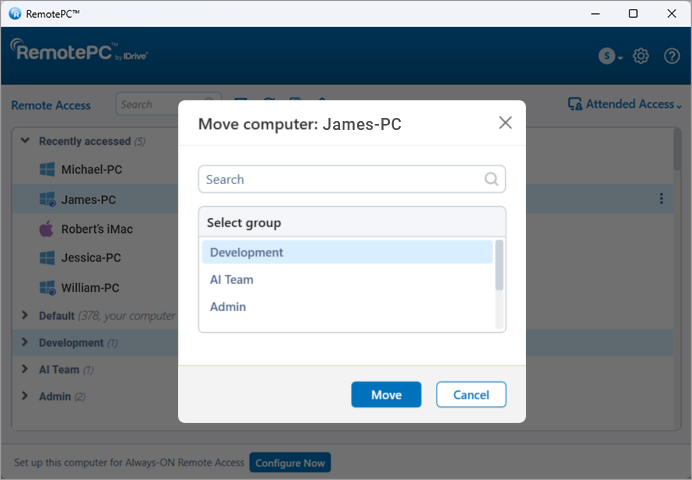
- Fai clic su 'OK'.
In alternativa, puoi spostare un computer trascinandolo e rilasciandolo in un altro gruppo.
Sì, puoi rimuovere o rinominare un computer all'interno di un gruppo.
Per rimuovere un computer,
- Avvia l'applicazione RemotePC e accedi.
- Fai clic sul nome di un gruppo. Apparirà l'elenco dei computer nel gruppo.
- Fai clic sul nome di un computer e nelle opzioni che appaiono, fai clic su 'Rimuovi'.
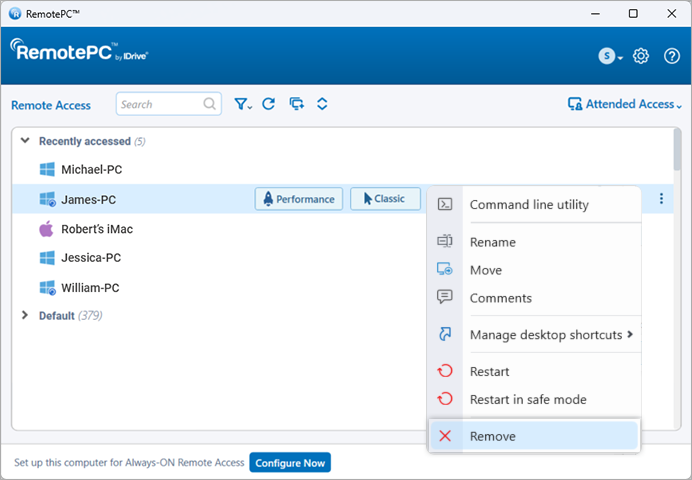
- Fai clic su 'Sì' nel popup che appare, per rimuovere il computer dal gruppo.
Per rinominare un computer,
- Fai clic sul nome di un gruppo. Apparirà l'elenco dei computer nel gruppo.
- Fai clic sul nome di un computer e nelle opzioni che appaiono, fai clic su 'Rinomina'.
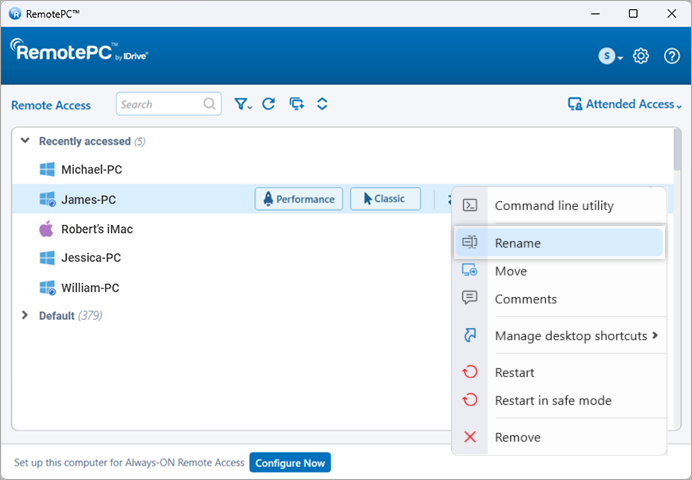
- Inserisci un nuovo nome nel campo 'Rinomina Computer'.
- Fai clic su 'OK'.
Sì, con RemotePC puoi stampare documenti e immagini presenti sui tuoi computer remoti da qualsiasi luogo.
Per stampare,
- Avvia l'applicazione RemotePC e accedi.
- Connettiti a un computer remoto online e stabilisci la connessione.
- Seleziona il file sul computer remoto da stampare.
- Apri il documento e usa il comando Stampa (o Ctrl+P) per stampare il documento selezionato.
- Seleziona 'RemotePC Printer' nella finestra e fai clic su 'Stampa'.
- Seleziona una stampante locale quando richiesto e fai clic su 'Continua'.
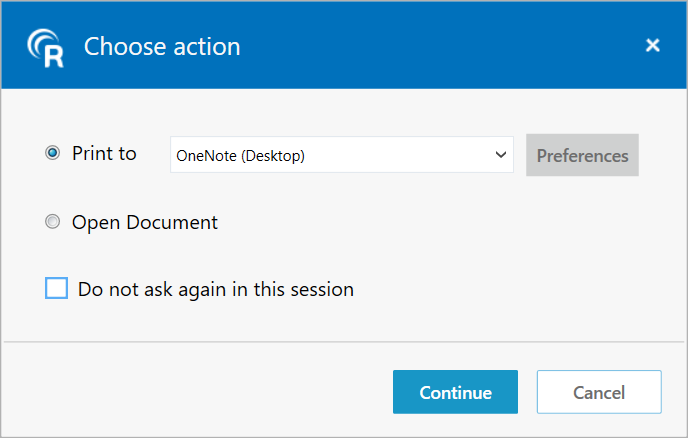
Se non è configurata una stampante locale, fai clic su 'Apri documento' per visualizzare o salvare il documento sul computer locale.
Nota:
- Se è configurata più di una stampante locale, l'operazione di stampa verrà eseguita utilizzando la stampante predefinita.
- 'RemotePC Printer' verrà visualizzato solo durante le sessioni remote attive.
- RemotePC Printer non è supportato per/nelle macchine Linux CLI (headless).
Sì, puoi utilizzare l'applicazione RemotePC tramite VPN. Consente di creare una connessione sicura tra il computer locale e quello remoto e i computer connessi si comportano come se fossero nella stessa rete. Gli utenti non sperimentano quindi ritardi durante una sessione remota e possono lavorare come se fossero sul proprio computer.
Per utilizzare RemotePC tramite VPN è necessario,
- Una connessione Internet attiva sia nel computer locale che in quello remoto
- VPN configurata sia nel computer locale che in quello remoto
- VPN abilitata nel computer locale
Con i requisiti sopra indicati, RemotePC rileva automaticamente la VPN e stabilisce una connessione tra il computer locale e quello remoto.
Sì, puoi terminare una sessione in corso quando il tuo computer viene acceduto da remoto. Quando un computer remoto si connette al tuo computer, appare un messaggio nell'angolo in basso a destra dello schermo. Puoi terminare la sessione e limitare l'accesso al computer remoto facendo clic su 'Termina sessione'.
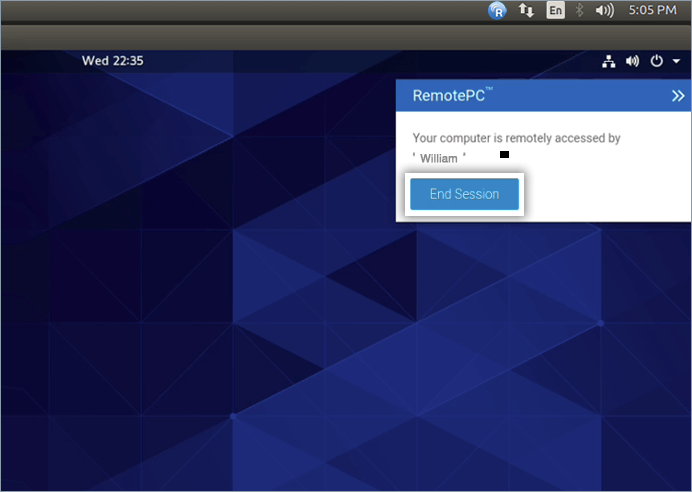
Per rinominare un computer configurato,
- Avvia l'applicazione RemotePC e accedi.
- Fai clic con il tasto destro sul nome del computer e fai clic su 'Rinomina'.
- Digita un nuovo nome nel campo di testo e fai clic su 'Rinomina'.
Per rimuovere un computer configurato,
- Avvia l'applicazione RemotePC e accedi.
- Fai clic con il tasto destro sul nome del computer e fai clic su 'Rimuovi'.
- Fai clic su 'Sì' nella finestra di conferma.
Puoi rimuovere solo i computer che sono online o offline.
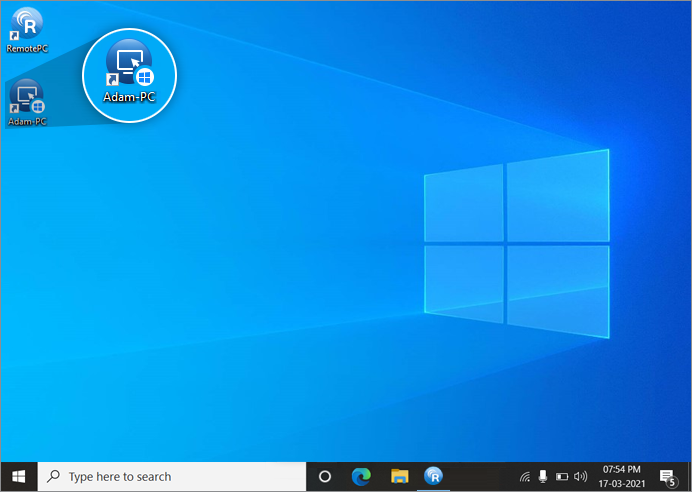
Crea scorciatoie sul desktop per connetterti istantaneamente o trasferire file al tuo desktop remoto.
Per creare una scorciatoia,
- Avvia l'applicazione RemotePC e accedi.
- Fai clic con il tasto destro sul computer dall'elenco, per il quale vuoi creare una scorciatoia. Seleziona 'Gestisci scorciatoie desktop'.
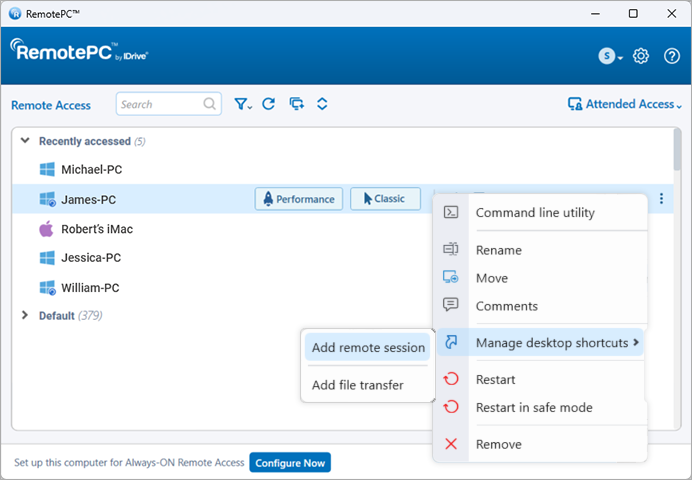
- Scegli il tipo di scorciatoia che desideri per il computer.
- La scorciatoia sul desktop verrà creata per quel computer remoto.
Per eliminare una scorciatoia,
- Avvia l'applicazione RemotePC e accedi.
- Fai clic con il tasto destro sul computer dall'elenco, per il quale vuoi eliminare una scorciatoia. Seleziona 'Gestisci scorciatoie desktop'.
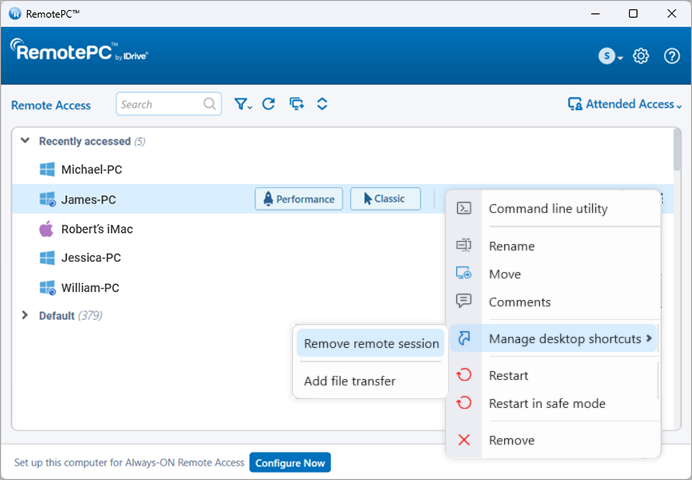
- Scegli il tipo di scorciatoia che vuoi eliminare per il computer.
- La scorciatoia verrà eliminata per il computer remoto.
In alternativa, gli utenti possono eliminare la scorciatoia con l'opzione di eliminazione nativa di Windows.
Sì, puoi trascinare e rilasciare più file/cartelle tra il tuo computer locale e quello remoto durante una sessione in corso. Seleziona i file/le cartelle desiderati dal computer remoto e trascinali in una posizione specifica sul tuo computer locale, o viceversa. Puoi trasferire file in modo sicuro su più piattaforme, ad esempio da Windows a Mac o viceversa.
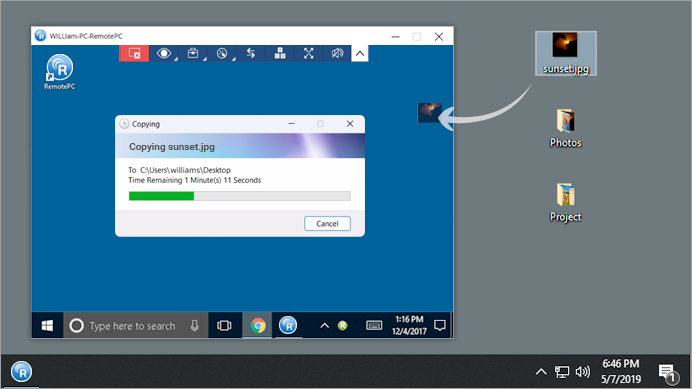
Nota: Puoi anche copiare e incollare file, cartelle e messaggi di testo tra i tuoi computer locali e remoti.
Sì, utilizzando un computer locale, quando ti connetti a più computer remoti, puoi copiare file, cartelle e messaggi di testo da un computer remoto a un altro computer remoto. Copia i file/le cartelle/i messaggi di testo da un computer remoto, vai su un altro computer remoto e incollali nella posizione desiderata.
Nota: Sia i computer locali che quelli remoti devono essere aggiornati all'ultima versione di RemotePC.
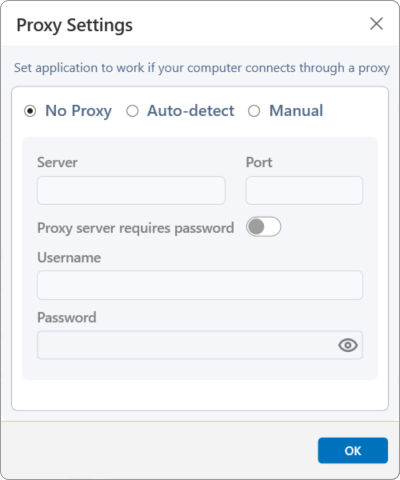
Per configurare le impostazioni proxy, fai clic con il tasto destro sull'icona RemotePC nella barra delle applicazioni e seleziona 'Impostazioni proxy'.
Le seguenti opzioni sono disponibili:
- Nessun proxy: Questa è l'impostazione predefinita.
- Rilevamento automatico: Seleziona per ottenere le impostazioni proxy automaticamente.
- Manuale: Seleziona e configura il nome del server proxy, la porta e i dettagli di autenticazione.
Per disinstallare RemotePC,
Per Windows:
- Fai clic sul menu Start.
- Individua la cartella RemotePC nell'elenco delle applicazioni.
- Fai clic con il tasto destro sull'applicazione RemotePC e fai clic su 'Disinstalla'. Verrai reindirizzato al 'Pannello di controllo'.
- Fai clic con il tasto destro su 'RemotePC' e seleziona 'Disinstalla'.
Per Mac:
- Avvia l'applicazione RemotePC ed effettua l'accesso.
- Connettiti a un computer remoto online e stabilisci la connessione.
- Fai clic sull'icona RemotePC per accedere al menu della barra delle applicazioni RemotePC.
- Fai clic su 'Preferenze' e vai alla scheda 'Avanzate'.
- Sotto l'opzione 'Disinstalla', scegli l'opzione 'Elimina anche i file di configurazione'.
- Fai clic su 'Disinstalla' > 'Sì' nella finestra di conferma.
L'applicazione RemotePC con tutti i file di configurazione verrà disinstallata.
Per Linux:
- Vai al gestore dei pacchetti, ad esempio apri con Ubuntu Software Center.
- Individua la cartella RemotePC nell'elenco delle applicazioni.
- Fai clic su 'Rimuovi' che appare al passaggio del mouse.
Verrà visualizzato un messaggio che ti chiede di inserire la password del tuo computer. - Fornisci la password per completare il processo di disinstallazione.
Puoi anche eseguire i seguenti comandi per rimuovere e cancellare i pacchetti:
| Azione | Debian | RPM |
| Disinstalla | apt purge remotepc/remotepcviewer/remotepc-host | yum remove remotepc/remotepcviewer/remotepc-host |
Il Wake-on-LAN in RemotePC ti consente di riattivare i tuoi computer remoti offline per stabilire una connessione da qualsiasi luogo. Abilita il WOL nell'applicazione RemotePC e accendi un computer remoto offline utilizzando una delle seguenti opzioni:
- Tramite rete locale
- Tramite un IP pubblico
Scopri di più sui requisiti hardware e sulla configurazione delle impostazioni necessari per abilitare correttamente il WOL nei computer Windows per il WOL.
Nota: Questa funzionalità non è attualmente supportata per Mac.
Prima di eseguire i passaggi per abilitare il Wake-on-LAN, assicurarsi che i requisiti hardware e la configurazione delle impostazioni necessari per abilitare correttamente il WOL siano soddisfatti.
Per abilitare il WOL tramite rete locale,
- Avvia l'applicazione RemotePC ed effettua l'accesso.
- Fai clic su 'Configura ora!' e configura il tuo computer per l'accesso remoto.
- Fai clic su visualizzato nell'angolo in alto a destra.
- Fai clic su 'Configura'.
- Seleziona 'Wake-on-LAN tramite rete locale' dall'elenco a discesa 'Seleziona opzione per riattivare questo computer tramite Wake-on-LAN'.
- Fai clic su
 , seleziona i computer che desideri aggiungere come computer mediatori e fai clic su 'Aggiungi'.
 Nota: Assicurarsi che il computer mediatore selezionato si trovi nella stessa rete (LAN) del computer locale.
- Fai clic su 'OK'.
Per abilitare il WOL tramite un IP pubblico,
- Avvia l'applicazione RemotePC ed effettua l'accesso.
- Fai clic su 'Configura ora!' e configura il tuo computer per l'accesso remoto.
- Fai clic su visualizzato nell'angolo in alto a destra.
- Fai clic su 'Configura'.
- Seleziona 'Wake-on-LAN tramite IP pubblico' dall'elenco a discesa 'Seleziona opzione per riattivare questo computer tramite Wake-on-LAN'.
- Inserisci un IP pubblico e un numero di porta rispettivamente nei campi 'Indirizzo' e 'Porta'.
- Fai clic su 'OK'.
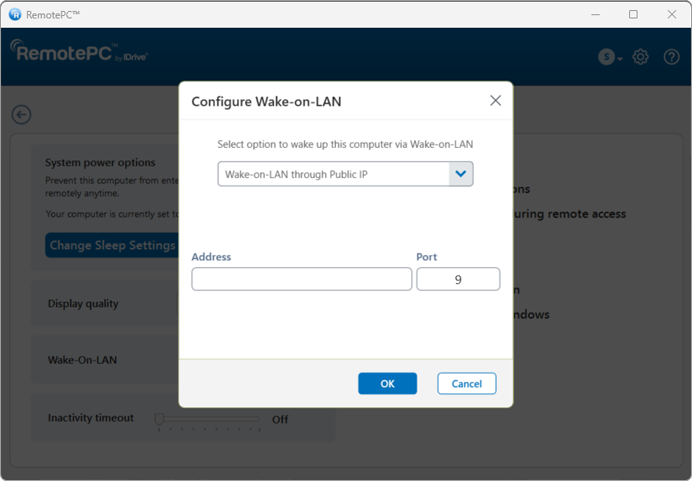
Prima di abilitare il WOL tramite un IP pubblico, assicurarsi che i seguenti requisiti siano soddisfatti:
- Il firewall di rete (se presente) deve essere configurato per consentire qualsiasi pacchetto UDP ricevuto per questo IP pubblico e numero di porta.
- Il router con questo IP pubblico deve essere configurato per inoltrare qualsiasi pacchetto UDP ricevuto per questo numero di porta al sistema su cui si desidera abilitare il WOL.
Nota:
- Questa funzionalità non è attualmente supportata per Mac.
- Wake-on-LAN tramite IP pubblico non è supportato per Linux.
Per riattivare un computer remoto offline dopo aver abilitato il WOL,
- Avvia l'applicazione RemotePC ed effettua l'accesso.
- Fai clic su
 visualizzato accanto al computer offline per riattivarlo.
- La funzione 'Trascina e rilascia' non è disponibile per le connessioni tramite macchine Linux.
- Alcune opzioni come 'Registrazione sessione' e 'Invia combinazioni di tasti' non saranno disponibili durante l'utilizzo di RemotePC™ Viewer Lite.
| * Nota: La chiave personale è opzionale per i nuovi account creati a partire dal 12-20-2025. |