
RemotePC™ Visor de Rendimiento es una aplicación de solo visualización de alto rendimiento ahora integrada con la aplicación Full-Suite de RemotePC™.
Se conecta a una velocidad de hasta 60 FPS y es posiblemente el acceso remoto más rápido del mundo para computadoras desde cualquier lugar. Es ideal para acceder remotamente a estaciones de trabajo de gráficos 3D, diseño asistido por computadora y juegos. El visor también permite que varios usuarios accedan a una computadora remota simultáneamente.
El Visor de Rendimiento utiliza la profundidad de color 4:4:4. Esto asegura que no haya compresión de píxeles en las imágenes y proporciona la mayor calidad de color durante las sesiones remotas.
Dado que la información de color completa se conserva para cada píxel en el modo de color 4:4:4, se obtienen gráficos más realistas con mayor precisión de color, alto contraste y claridad de imagen. Por lo tanto, el acceso remoto a través de Visor de Rendimiento es ideal para diseño gráfico, animación y VFX, edición de audio y video, juegos y desarrollo, entre otros.
El Visor de Rendimiento de RemotePC está integrado con la aplicación Full Suite.
Para acceder a una computadora configurada,
- Inicie la aplicación RemotePC e inicie sesión.
- Sus computadoras configuradas aparecen bajo 'Acceso remoto siempre activo'.
- Haga clic en 'Performance' junto a una computadora en línea para conectarse a través del Visor de Rendimiento.
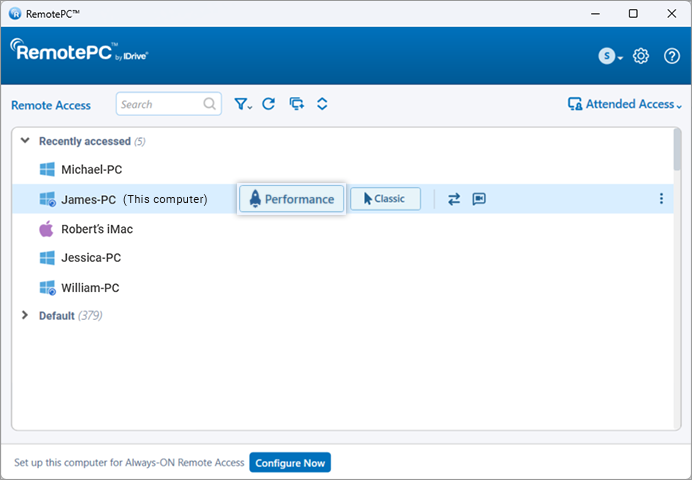
Nota: Puede filtrar la lista de computadoras según su estado, haciendo clic en  .
.
Sí, varios usuarios pueden conectarse simultáneamente a la misma computadora remota.
Si varios usuarios están accediendo a una computadora, el estado 'Accedido remotamente por' se mostrará bajo 'Acceso remoto siempre activo' en la aplicación RemotePC en esa computadora.
Haga clic en 'Ver todos' para ver la lista de máquinas actualmente conectadas a la computadora. Puede hacer clic en  para desconectar una conexión o hacer clic en 'Desconectar todo' para desconectar todas las conexiones a la computadora.
Para conectarse a la computadora,
- Haga clic en 'Performance' para conectarse simultáneamente a la computadora.
- Ingrese la 'Clave personal' si está configurada y haga clic en 'OK'. Se establecerá una conexión remota.
Sí, es posible transferir archivos/carpetas entre computadoras locales y remotas. El único requisito es instalar la última versión de la aplicación RemotePC Visor de Rendimiento en su computadora local y que la computadora remota esté configurada para acceso remoto.
Hay dos formas de transferir archivos entre cualquier computadora remota y local:
- Sin establecer una sesión remota, haciendo clic en
 .
.
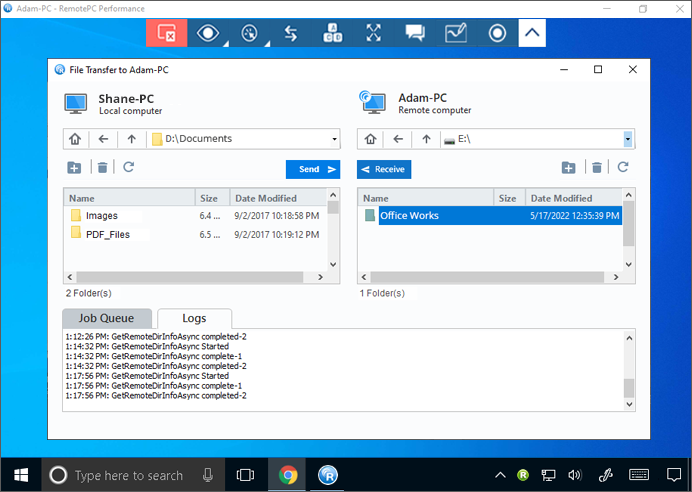
- Durante una sesión remota activa, vaya al menú de la aplicación y haga clic en
 .
.
Sí, puede transferir archivos/carpetas sin iniciar una sesión remota. Para transferir archivos/carpetas, puede:
- Inicie la aplicación de escritorio RemotePC.
- Pase el cursor sobre la computadora en línea a la que desea conectarse y haga clic en para una sesión de transferencia de archivos/carpetas.
- Ingrese la Clave personal si está configurada y haga clic en 'OK'. Aparecerá la ventana de Transferencia de archivos.
- En el menú desplegable de Computadora local, seleccione los archivos/carpetas que desea enviar y haga clic en 'Enviar'. Esto le permite enviar archivos/carpetas desde su computadora local a la computadora remota.
- En el menú desplegable de Computadora remota, seleccione archivos/carpetas y haga clic en 'Recibir'. Esto le permite recibir archivos/carpetas de la computadora remota a su computadora local.
- Vea el progreso de la transferencia en la sección 'Cola de trabajos'.
Sí, durante una sesión activa, es posible arrastrar y soltar múltiples archivos/carpetas entre las computadoras local y remota. Desde la computadora remota, seleccione los archivos/carpetas deseados y suéltelos en una ubicación específica de su computadora local, o viceversa.
Incluso puede copiar varios archivos/carpetas desde su computadora local y pegarlos directamente en la computadora remota, o viceversa.
Sí. Puede dibujar en la pantalla remota con la pizarra durante una sesión para una colaboración efectiva.
Para usar la pizarra,
- Inicie la aplicación de escritorio RemotePC.
- Conéctese y establezca una conexión con una computadora remota en línea.
- Vaya a
 desde el menú de la aplicación
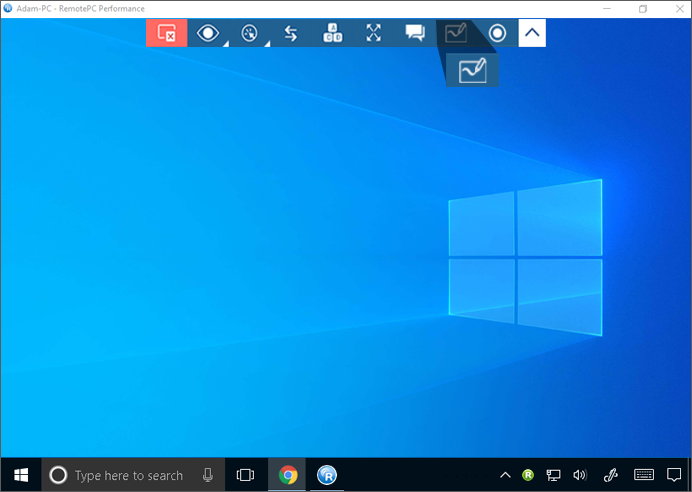
El menú de la pizarra aparecerá.
Puede elegir entre las siguientes opciones en el menú:
- Control: Permite controlar el cursor de la computadora remota.
- Pluma (Predeterminado): Permite dibujar en la pantalla remota. Puede elegir un color de su preferencia.
- Línea: Permite dibujar una línea en la pantalla.
- Rectángulo: Permite dibujar un rectángulo en la pantalla remota.
- Rectángulo relleno: Permite dibujar rectángulos rellenos.
- Círculo: Permite dibujar un círculo en la pantalla remota.
- Círculo relleno: Permite dibujar círculos rellenos en la pantalla.
- Flecha: Permite dibujar flechas en la pantalla remota para conectar varias partes o señalar un cierto flujo.
- Resaltador: Permite resaltar texto en la pantalla.
- Borrador: Permite borrar partes del dibujo en la pantalla. Puede elegir un ancho adecuado para el borrador.
- Borrar todo: Permite borrar todos los dibujos en la pantalla remota.
- Cambiar color: Permite elegir un color para las herramientas.
Sí, es posible chatear con su compañero en el extremo remoto durante una sesión remota.
Puede iniciar un chat,
- Inicie la aplicación de escritorio RemotePC.
- Conéctese y establezca una conexión con una computadora remota en línea.
- Haga clic en
 en el menú de la aplicación. Aparecerá la pantalla de chat.
- Ingrese su mensaje y haga clic en
 para enviar.
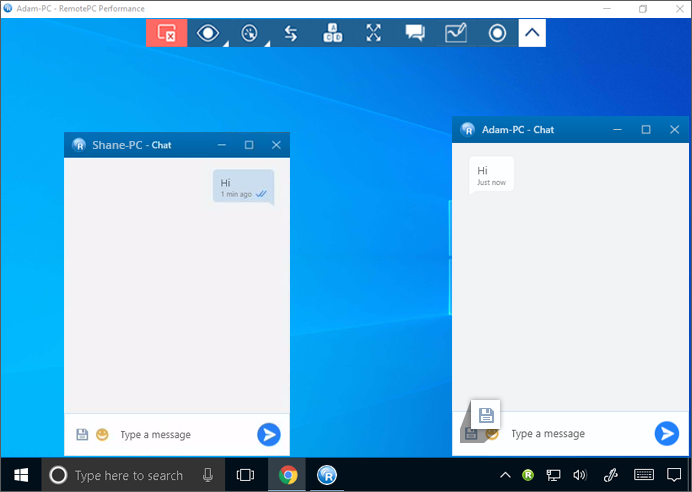
- Haga clic en
 para guardar el chat en la ubicación preferida de su computadora local. Alternativamente, haga clic en 'Cerrar icono' y seleccione 'Guardar y cerrar registro' para guardar los chats en la computadora local.
Sí, el Visor de Rendimiento de RemotePC es compatible con múltiples pantallas. Con RemotePC puede ver varias pantallas remotas en una sola pantalla al mismo tiempo, o ver cada monitor en una pantalla diferente.
- Puede ver cada monitor en una pantalla diferente haciendo clic en
 en el menú de la aplicación y haciendo clic en 'Todos los monitores (ventana múltiple)'. Cada monitor de la computadora remota aparecerá en una pantalla diferente. Puede acceder a monitores individuales haciendo clic en la pantalla respectiva.
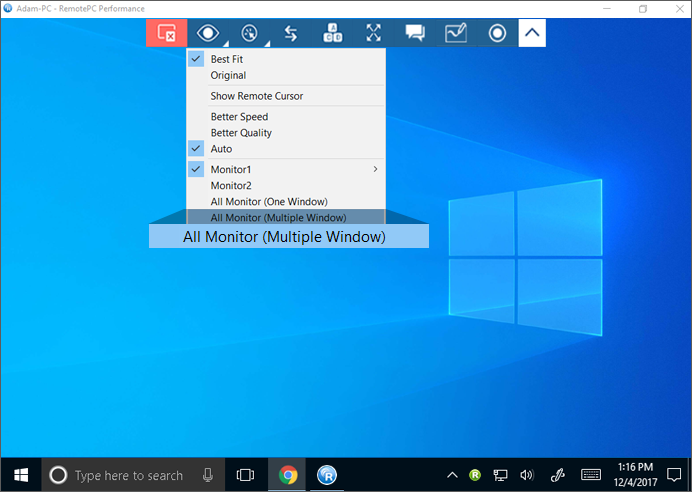
- Puede ver todos los monitores en una sola pantalla desde el menú de la aplicación a través de > 'Todos los monitores (una ventana)'. Esto hace que las pantallas de la computadora remota aparezcan en la misma pantalla.
Sí. Las actividades de la sesión remota pueden grabarse y guardarse en la ubicación deseada de su computadora local. Puede almacenar y ver estos archivos más tarde. El archivo grabado se almacena en formato AVI/MPEG y puede reproducirse mediante Windows Media Player o VLC.
Siga los pasos para grabar una sesión remota activa,
- Inicie la aplicación de escritorio RemotePC.
- Conéctese y establezca una conexión con una computadora remota en línea.
- Haga clic en
 en el menú de la aplicación.
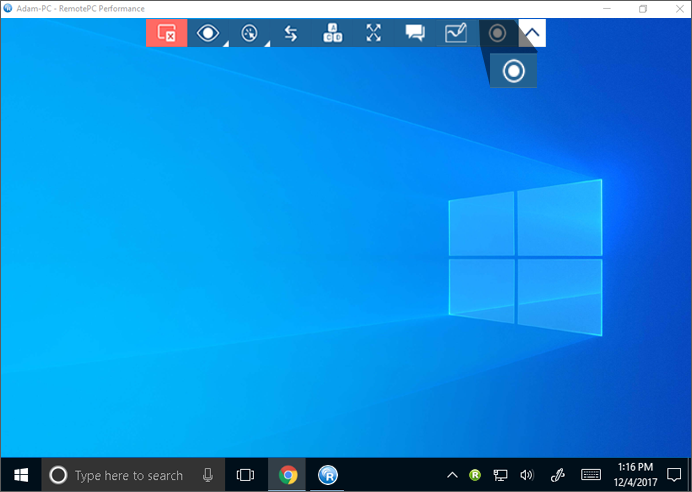
- Haga clic en '¡Grabar ahora!'.
- Proporcione un nombre para el archivo, elija una ruta para guardarlo y haga clic en 'Guardar'.
Para detener la grabación,
- Haga clic en
 en el menú de la aplicación.
 - Haga clic en 'Detener grabación'.
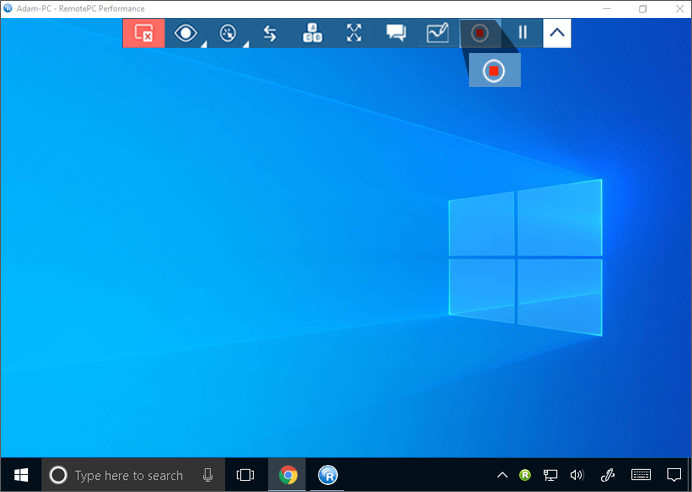
- Proporcione un nombre para el archivo, seleccione la ruta particular y haga clic en 'Guardar'.
Sí.
Para bloquear,
- Inicie la aplicación de escritorio RemotePC.
- Conéctese y establezca una conexión con una computadora remota en línea.
- Haga clic en
 en el menú de la aplicación.
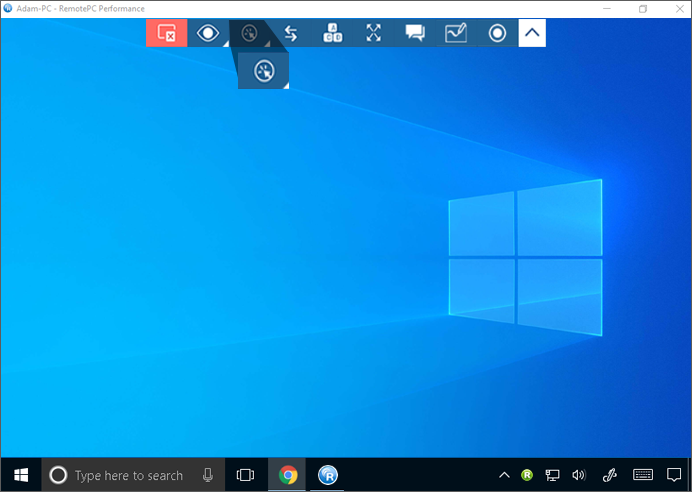
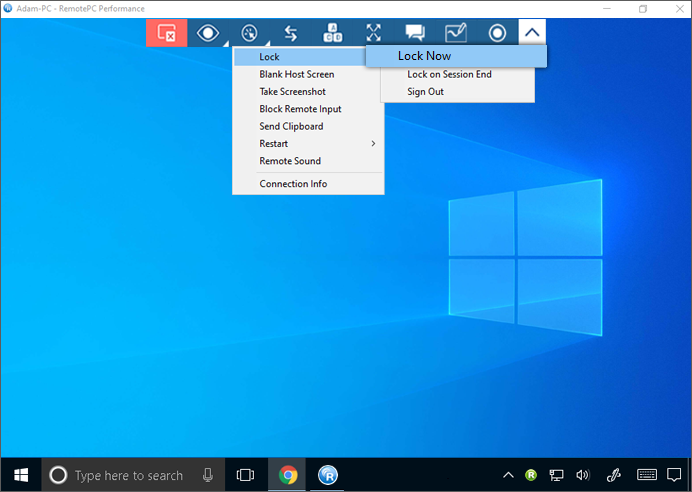
- Para bloquear instantáneamente la pantalla de la computadora asociada, haga clic en 'Bloquear' -> 'Bloquear ahora'.
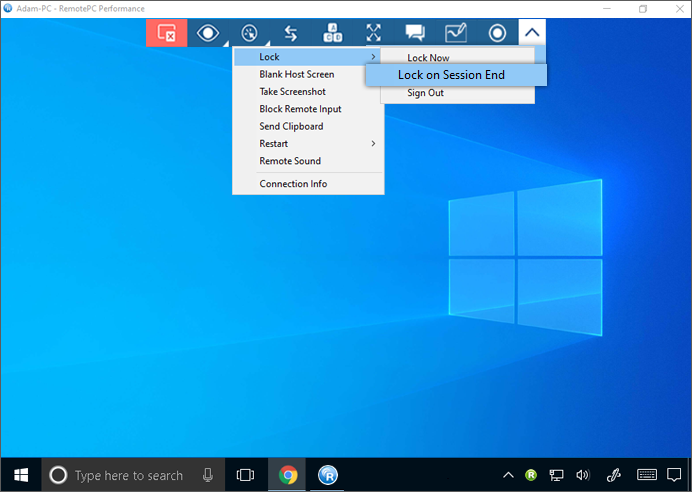
- Para bloquear la pantalla de la computadora asociada tan pronto como finalice la sesión remota, haga clic en Bloquear -> 'Bloquear al finalizar la sesión'.
- Para cerrar la sesión del perfil de usuario actual, haga clic en 'Bloquear' > 'Cerrar sesión'/ 'Logout'.
Además, el comando Ctrl+Alt+Del bloquea la computadora remota. El comando de teclado Ctrl+Alt+Del abrirá la pantalla con Bloquear, Administrador de tareas, Cerrar sesión y opciones relacionadas cuando esté conectado a un sistema remoto.
Para enviar el comando Ctrl+Alt+Del,
- Inicie la aplicación de escritorio RemotePC.
- Conéctese y establezca una conexión con una computadora remota en línea.
- Haga clic en
 en el menú de la aplicación.
La función 'Pantalla de host en blanco' le permite oscurecer su pantalla para evitar que otros vean la pantalla de su computadora remota durante una sesión activa. Si no tiene acceso físico a la máquina y desea apagar la pantalla de la computadora remota, entonces la función 'Pantalla de host en blanco' es útil en tales escenarios.
Para poner en blanco la pantalla del host,
- Inicie la aplicación de escritorio RemotePC.
- Conéctese y establezca una conexión con una computadora remota en línea.
- Haga clic en en el menú de la aplicación.
- Haga clic en 'Pantalla de host en blanco'.
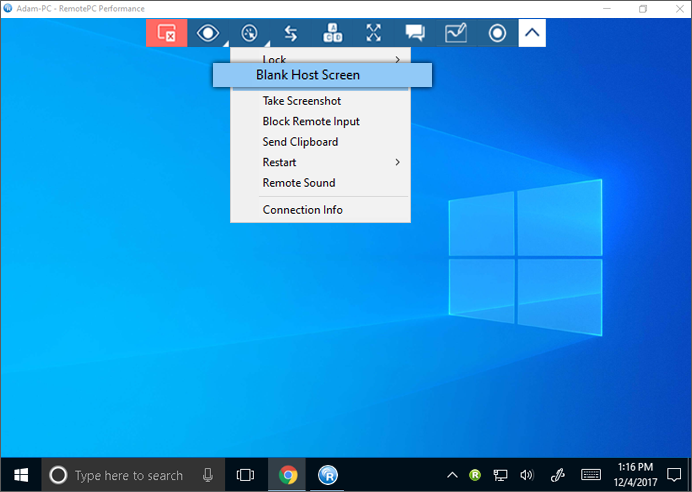
Para el sistema operativo Windows 10, haga clic en 'Continuar' cuando se le solicite instalar el controlador de monitor de RemotePC.
Sí, puede capturar capturas de pantalla durante una sesión remota.
Para capturar una captura de pantalla,
- Inicie la aplicación de escritorio RemotePC.
- Conéctese y establezca una conexión con una computadora remota en línea.
- Haga clic en en el menú de la aplicación y haga clic en 'Tomar captura de pantalla'.
- En la ventana emergente, haga clic en la opción con la que desea continuar. Puede guardar la captura de pantalla como imagen o copiarla al portapapeles.
Sí, puede bloquear la entrada remota durante una sesión remota. Para bloquear la entrada remota,
- Inicie la aplicación de escritorio RemotePC.
- Conéctese y establezca una conexión con una computadora remota en línea.
- Haga clic en en el menú de la aplicación y haga clic en 'Bloquear entrada remota'.
- La entrada remota se bloqueará para la computadora remota.
Para reiniciar una computadora remota,
- Inicie la aplicación de escritorio RemotePC.
- Pase el cursor sobre la computadora requerida y haga clic en .
- Seleccione 'Reiniciar' o 'Reiniciar en modo seguro'.
- Alternativamente, también puede iniciar el reinicio remoto durante una sesión activa. Haga clic en > 'Reiniciar' y seleccione 'Reiniciar' o 'Reiniciar en modo seguro'.
Su computadora se desconectará brevemente, pero una vez que la computadora esté lista para la conexión remota, su estado cambiará a en línea.
Para ver la información de la conexión,
- Inicie la aplicación de escritorio RemotePC.
- Conéctese y establezca una conexión con una computadora remota en línea.
- Haga clic en en el menú de la aplicación y haga clic en 'Información de conexión'.
La información de la conexión proporcionará detalles como FPS (cuadros por segundo), RTT de red y resolución.