
Sí, las cuentas de pago permiten habilitar ordenadores adicionales, más allá del límite de ordenadores de su plan, para acceso remoto. Esto está diseñado para permitir acceso remoto sin interrupciones según sea necesario. Usted será responsable de los cargos por uso adicional, por encima de su plan, por usted o sus usuarios. Los cargos por exceso son de $20 por ordenador al año y se cobran completos y aplican para el periodo actual de suscripción.
Sí, como administrador de cuentas SOHO, Equipo, o Empresa, puede invitar y añadir usuarios.
Para añadir usuario en una cuenta SOHO,
- Inicie sesión desde el navegador web.
- Haga clic en 'Añadir usuario'.
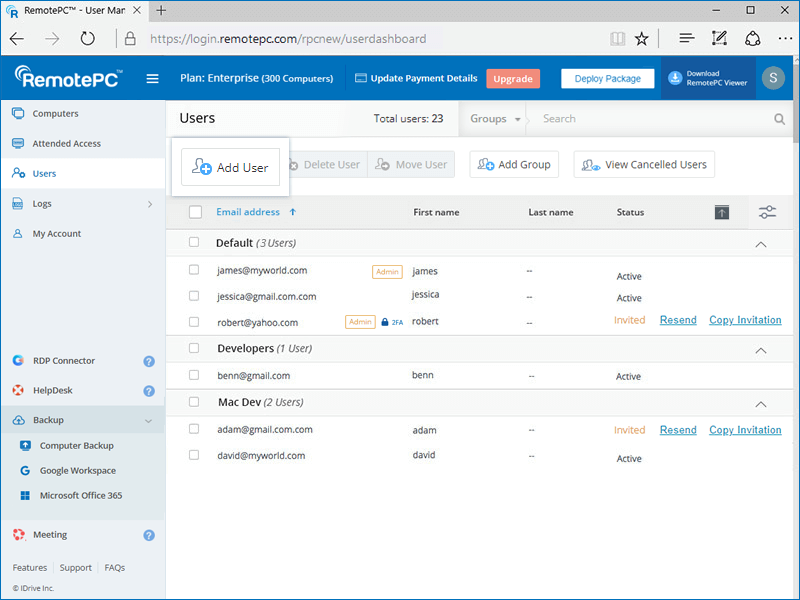
- Ingrese el correo electrónico del usuario y seleccione el nombre del grupo.
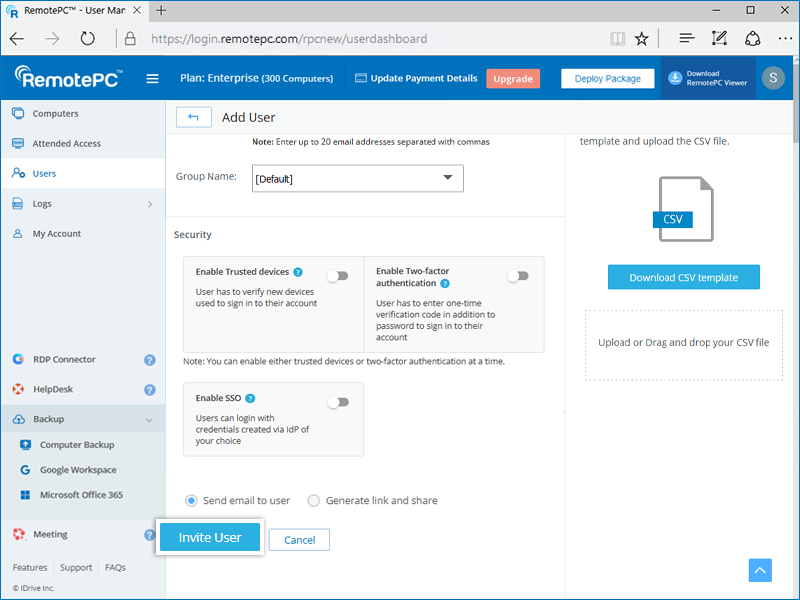
- Seleccione la preferencia de seguridad requerida para la cuenta de usuario - Dispositivos de confianza o Autenticación en dos pasos.
- Puede invitar al usuario de dos formas:
- Enviar correo al usuario: Seleccione esta opción y haga clic en 'Invitar usuario', los usuarios recibirán un correo con el enlace para registrarse.
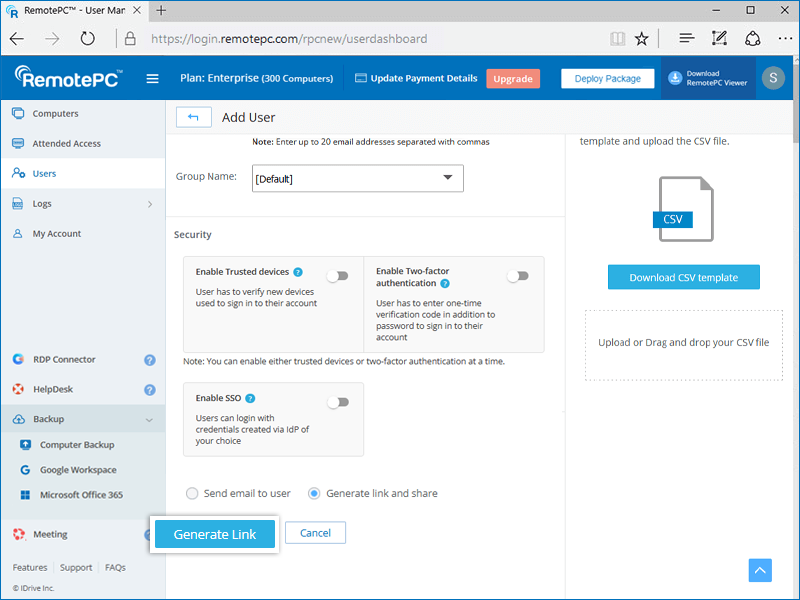
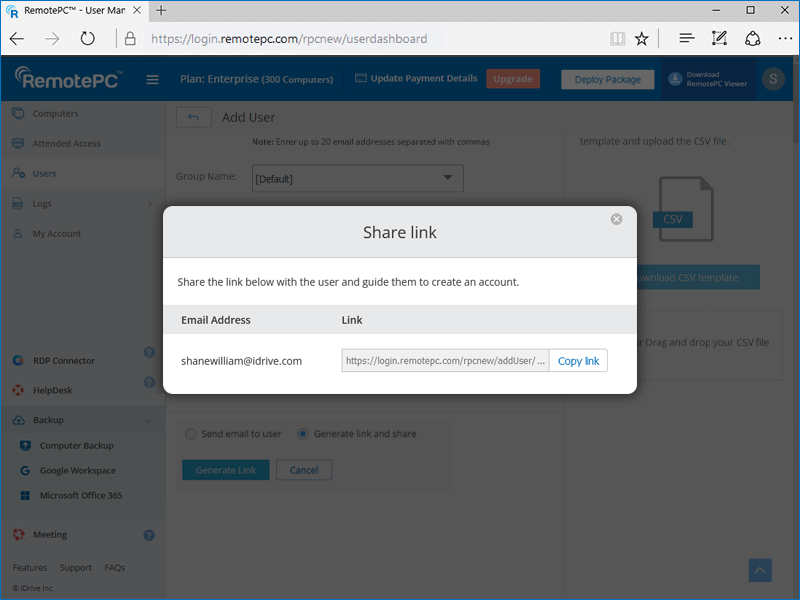
- Generar enlace y compartir: Seleccione esta opción y haga clic en 'Generar enlace', copie el enlace, compártalo con los usuarios y guíelos para crear una cuenta.
- Enviar correo al usuario: Seleccione esta opción y haga clic en 'Invitar usuario', los usuarios recibirán un correo con el enlace para registrarse.
Una vez que el usuario se registre, su cuenta se añadirá a la suya.
Puede ver e imprimir las transacciones y facturas de su cuenta fácilmente.
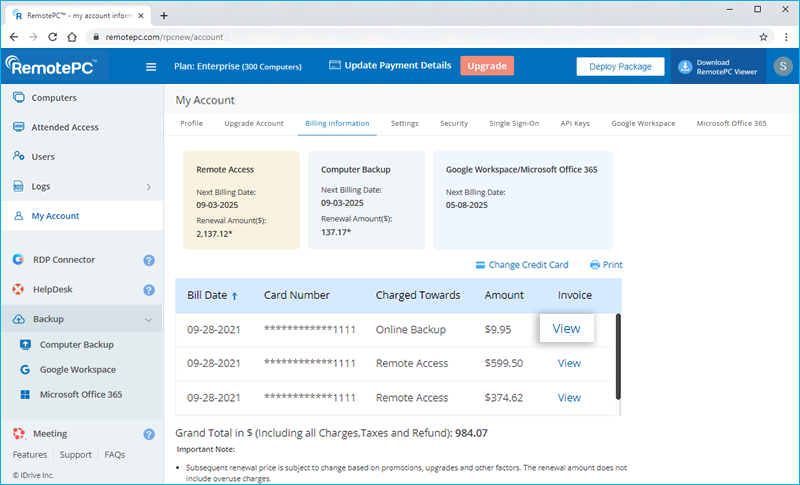
Para ver facturas,
- Inicie sesión desde el navegador web.
- Haga clic en el nombre de usuario en la esquina superior derecha y seleccione 'Mi cuenta'.
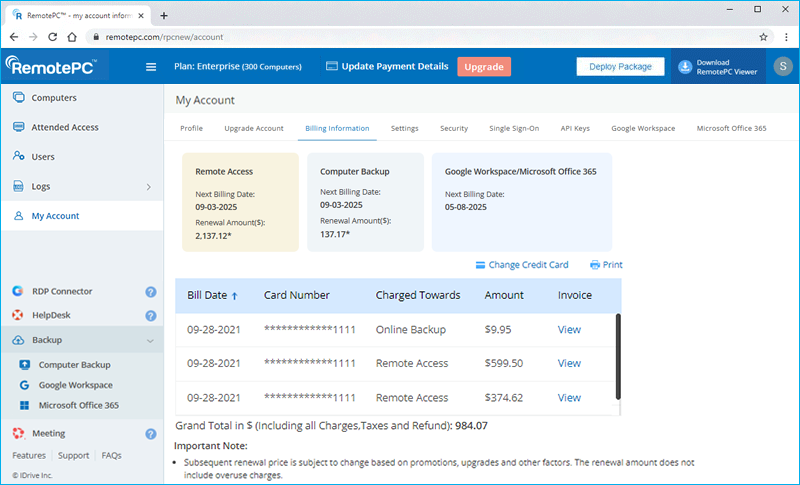
- Vaya a 'Información de facturación' y haga clic en 'Ver' junto a la factura deseada.
- Para imprimir una factura, haga clic en 'Imprimir' en la pestaña 'Información de facturación'.
Para cambiar la contraseña de su cuenta,
- Inicie sesión desde el navegador web.
- Haga clic en el nombre de usuario en la esquina superior derecha y seleccione 'Mi cuenta'.
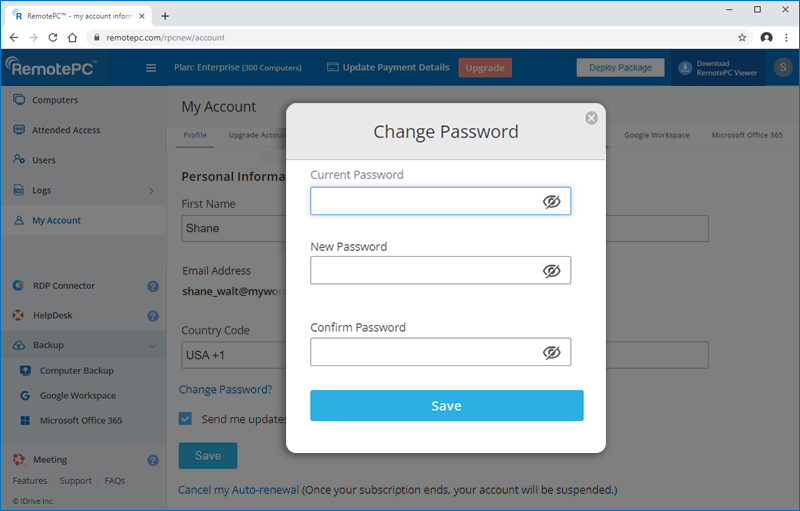
- Haga clic en '¿Cambiar contraseña?'. Aparecerá la ventana '¿Cambiar contraseña?'
- Escriba su contraseña actual, la nueva y confírmela.
- Haga clic en 'Guardar'.
Nota: Asegúrese de cambiar la contraseña manualmente en todos sus ordenadores/dispositivos.
Para actualizar su perfil,
- Inicie sesión desde el navegador web.
- Haga clic en el nombre de usuario en la esquina superior derecha y seleccione 'Mi cuenta'.
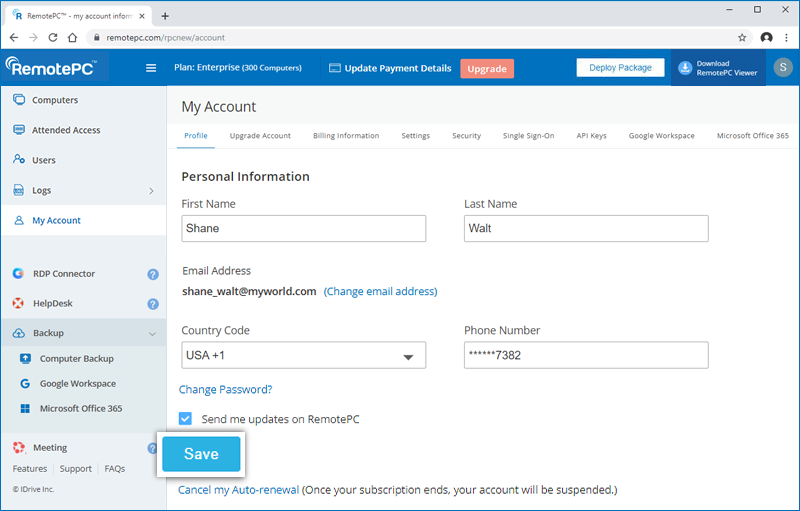
- En la pantalla 'Información personal', modifique sus datos - nombre, correo electrónico, número de teléfono y contraseña.
- Haga clic en 'Guardar'.
Este problema puede surgir por las siguientes razones al renovar su cuenta:
- El número de tarjeta y la fecha de vencimiento pueden ser incorrectos.
- El sistema de autorización en línea puede rechazar ciertas tarjetas válidas fuera de EE. UU. en la verificación de dirección.
Sí, puede usar su cuenta PayPal para el pago de la suscripción, actualizaciones y cargos recurrentes. Además, al pagar con PayPal, se inscribe como método de pago predeterminado para futuras renovaciones.
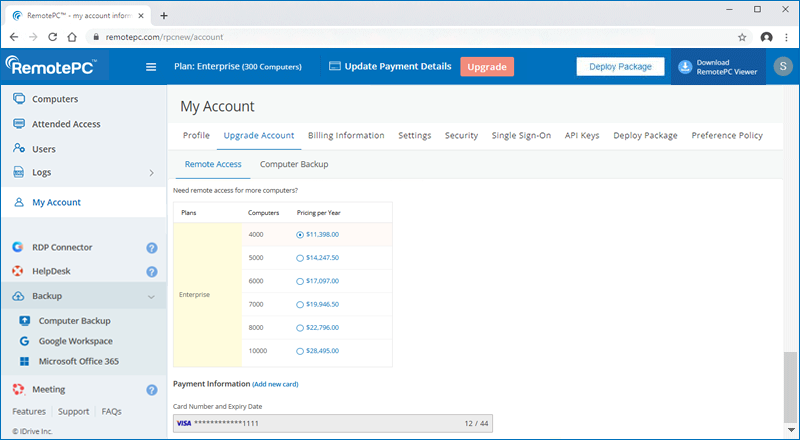
Si desea inscribir su tarjeta de crédito para futuras renovaciones, haga clic en el enlace 'Añadir tarjeta de crédito' en la cabecera de la aplicación y guarde los datos de su tarjeta.
Si hay pagos pendientes en su cuenta, aparecerá una ventana emergente al iniciar sesión.
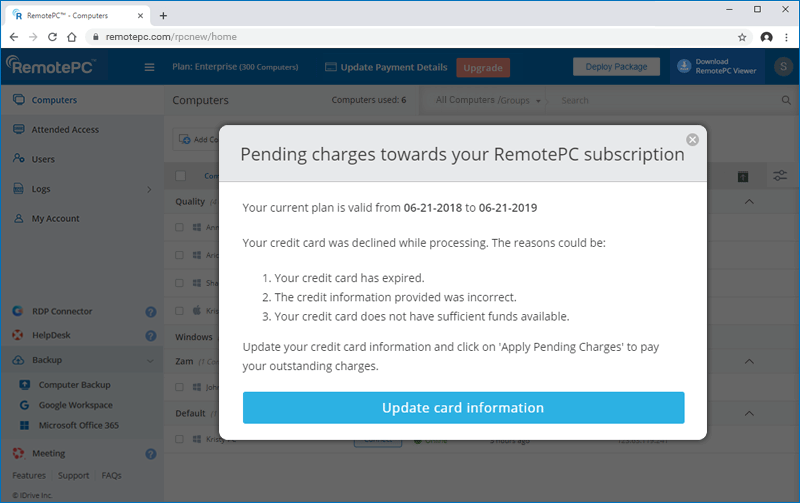
- Haga clic en 'Actualizar información de tarjeta'.
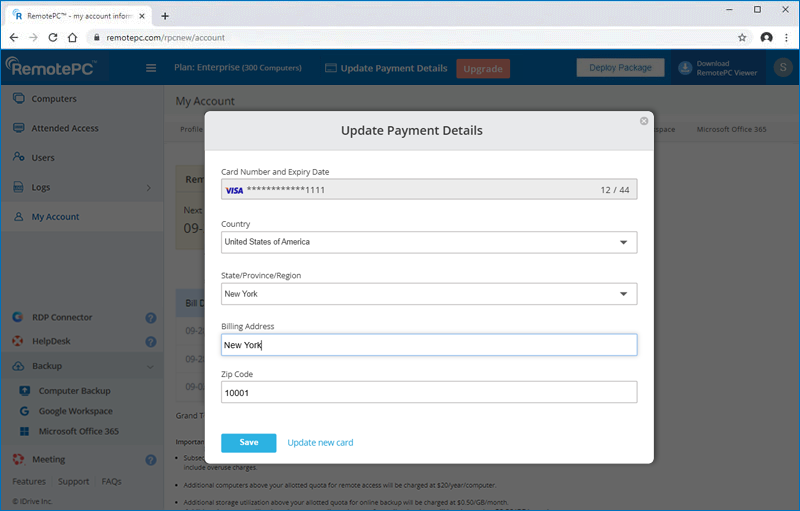
- En la página 'Cambiar datos de tarjeta de crédito', edite los datos de su tarjeta.
- Haga clic en 'Guardar'.
Sí, si decide actualizar su cuenta en medio del periodo de suscripción, debe pagar la diferencia entre los planes de forma proporcional.
Puede suscribirse al plan Enterprise para sus necesidades empresariales. Ofrecemos un periodo de prueba gratuito para el plan Enterprise. No necesita proporcionar los datos de su tarjeta durante el registro. Puede actualizar su cuenta en cualquier momento durante el periodo de prueba y seguir usando el servicio.
Sí, puede cancelar su cuenta en cualquier momento. Al cancelar, su cuenta será suspendida y no podrá acceder a los ordenadores remotos hasta reactivarla. Además, cualquier cuenta de usuario asociada será suspendida.
Para cancelar,
- Inicie sesión desde el navegador web.
- Haga clic en el nombre de usuario en la esquina superior derecha y seleccione 'Mi cuenta'.
- Haga clic en 'Cancelar mi cuenta'. Aparecerá una ventana emergente para confirmar la cancelación.
- Ingrese los datos y haga clic en 'Cancelar mi cuenta'.
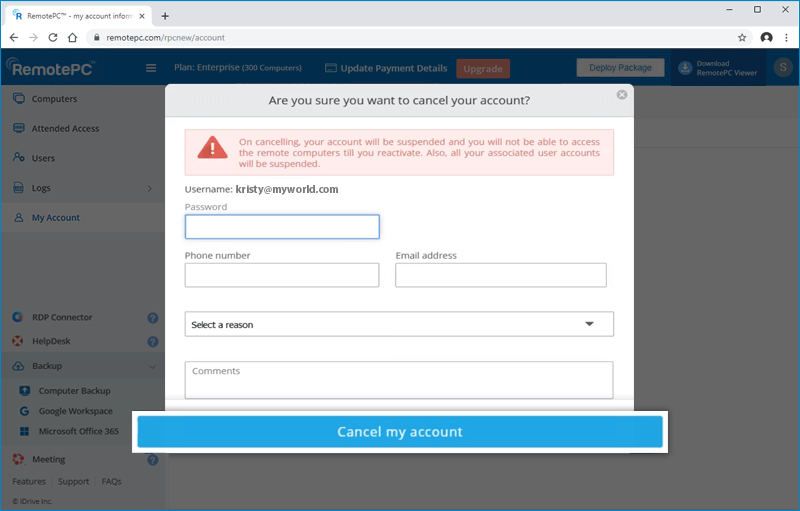
Nota: Una vez cancelada su cuenta, se recomienda desinstalar la aplicación de sus ordenadores y dispositivos. Es posible que alguien acceda remotamente a su ordenador/dispositivo mediante acceso instantáneo.
Si su cuenta ha sido suspendida por alguno de los siguientes motivos, puede reactivarla siguiendo estos pasos:
| Motivo de suspensión | Cómo reactivar |
| Su prueba gratuita ha expirado | Inicie sesión y actualice su cuenta a una suscripción de pago |
| La renovación automática fue desactivada y su suscripción terminó | Inicie sesión, actualice la información de su tarjeta y pague la suscripción |
| Hay cargos pendientes porque no se pudo cobrar su tarjeta durante la renovación automática | Inicie sesión, actualice la información de su tarjeta y pague los cargos pendientes |
| Canceló su cuenta dentro de los 15 días de creación y se emitió un reembolso | Inicie sesión y actualice la información de su tarjeta |
La opción de renovación automática se habilita por defecto después de 15 días desde la creación de la cuenta. Garantiza la renovación de su suscripción mediante una transacción automática al final del periodo actual. Puede desactivar esta opción desde la sección 'Perfil' de su cuenta.
Para cancelar la renovación automática,
- Inicie sesión desde el navegador web.
- En la esquina superior derecha, haga clic en el botón 'Mi cuenta'.
- En la página 'Perfil', haga clic en el botón 'Cancelar renovación automática'.
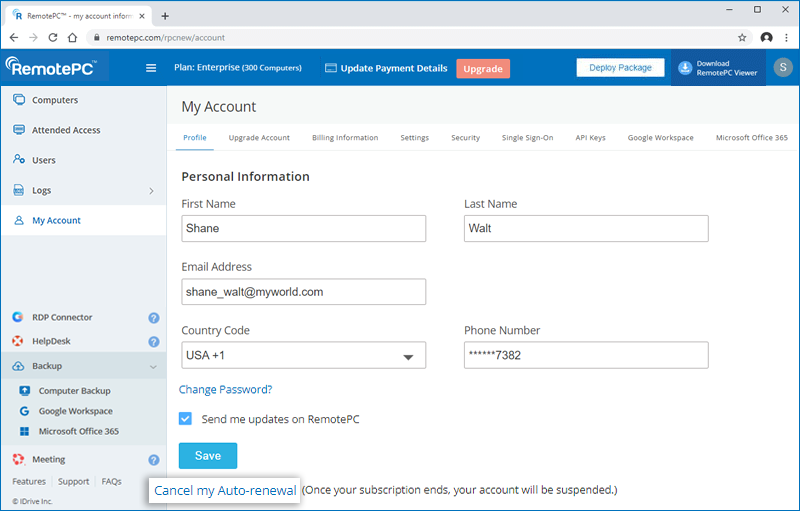
- En la ventana de confirmación, ingrese su contraseña y el motivo de la cancelación.
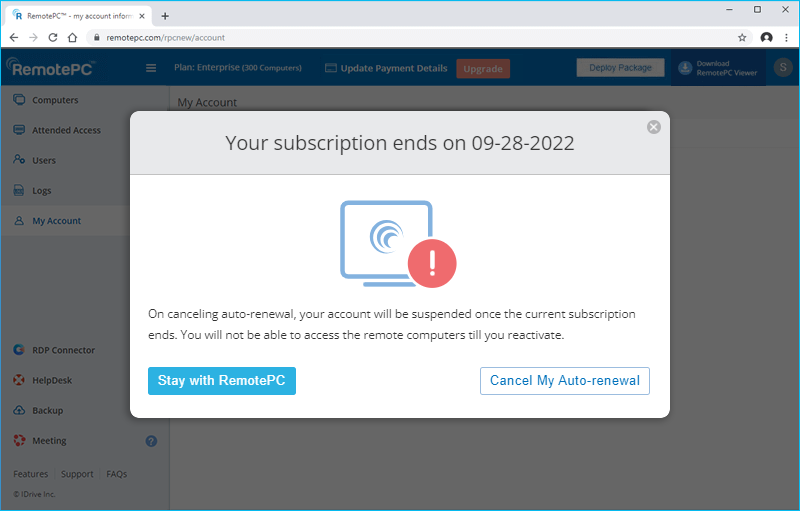
- Haga clic en 'Cancelar'.
Una vez cancelada, el botón cambiará a 'Habilitar renovación automática' en la sección de perfil.
Si la renovación automática está desactivada, al finalizar su suscripción su cuenta será suspendida y no podrá conectarse remotamente hasta reactivarla.
Los usuarios en prueba gratuita del plan Equipo pueden cambiar al plan Empresa y viceversa, durante el tiempo restante de la prueba. Puede cambiar de plan desde la sección 'Mi cuenta'. Los usuarios del plan Equipo pueden hacerlo desde la pantalla principal haciendo clic en el botón 'Cambiar a Empresa' en el panel.
Al cambiar, cualquier cuenta de usuario añadida permanecerá activa. Sin embargo, todos los ordenadores añadidos por usted o sus usuarios asociados se desactivarán y deberá reinstalar la aplicación y configurarlos. Usted y los usuarios asociados deberán iniciar sesión nuevamente tras el cambio.
Si su empresa está en la UE, puede actualizar la información de ID de IVA para cuentas Equipo y Empresa.
Para añadir el ID de IVA,
- Inicie sesión desde el navegador web.
- Haga clic en el nombre de usuario en la esquina superior derecha y seleccione 'Mi cuenta'.
- En la sección 'Información de facturación' ingrese su ID de IVA y haga clic en 'Actualizar'.
Nota:
- El IVA es según ubicación, por lo que el campo aparecerá en la sección 'Información de facturación' solo si aplica para su país.
- El ID de IVA añadido será validado por la empresa.
Para información sobre el número de IVA, contáctenos por correo electrónico a [email protected].
- Solo puede usar cuentas Apple habilitadas con correo electrónico para iniciar sesión. Las cuentas Apple habilitadas solo con número de teléfono no son compatibles.
- Si elige iniciar sesión sin compartir su correo de Apple, Apple generará un correo aleatorio. Debe recordar ese correo aleatorio para iniciar sesión en su cuenta.
El servicio permite iniciar sesión con Google, Apple y Microsoft sin necesidad de contraseña. Sin embargo, por seguridad, ciertas acciones como cambiar el correo de su cuenta requieren ingresar una contraseña. Por eso se recomienda establecer una contraseña.