Guía de Firewall
La aplicación RemotePC está diseñada para ser compatible con firewalls. En la mayoría de los casos, solo necesita permitir los avisos del firewall relacionados con la aplicación RemotePC durante la instalación.
Si necesita configurar los permisos del firewall manualmente, permita los siguientes números de puerto TCP y ejecutables.
| Dirección del servidor | : | *.remotepc.com |
| Número de puerto | : | 443 |
| Ejecutables para Windows OS | : | RemotePCUI.exe RemotePCDesktop.exe RemotePCService.exe RPCFTViewer.exe RPCFTHost.exe RPCCoreViewer.exe RPCUtilityHost.exe RPCDownloader.exe RPCFirewall.exe RPCUtilityViewer.exe RPCPrinterDownloader.exe RemotePCLauncher.exe RPCViewerUI.exe PreUninstall.exe |
| Ejecutables para Mac OS | ||
| Plan Consumer/SOHO y Team | : | RemotePCSuite File Transfer Host File Transfer HostUtilityTransfer RemotePCDesktop RemotePCView RPCVersionUpdate ViewerUtilityTransfer RemoteDPCService RemotePCHelper |
| Plan Enterprise (Viewer) | : | RemotePCViewer RemotePCView File Transfer ViewerUtilityTransfer |
| Plan Enterprise (Host) | : | RemotePCHost Host File Transfer HostUtilityTransfer RemotePCDesktopHost RemoteDPCServiceHost RemotePCHelperHost RPCVersionUpdate |
Configuración de firewall para problemas de red
Un firewall puede estar bloqueando la conexión de red. Pruebe los siguientes pasos de solución de problemas para verificar si funciona.
Windows
- Desactive el firewall.
- Vaya a 'Protección de firewall y red' > Haga clic en 'Red de dominio' > Cambie 'Firewall de Windows Defender' a 'desactivado'.
- Vaya a 'Protección de firewall y red' > Haga clic en 'Red privada' > Cambie 'Firewall de Windows Defender' a 'desactivado'.
- Vaya a 'Protección de firewall y red' > Haga clic en 'Red pública' > Cambie 'Firewall de Windows Defender' a 'desactivado'.
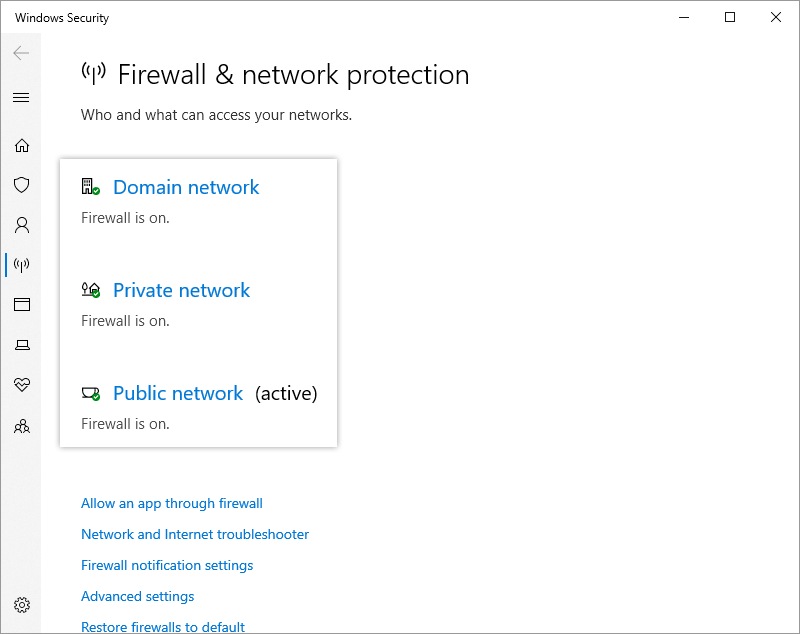
- Permita conexiones entrantes en el firewall de Windows.
- Vaya a 'Firewall de Windows Defender con seguridad avanzada' > 'Acciones' > 'Propiedades' > 'Perfil de dominio' > 'Conexiones entrantes', seleccione 'Permitir' en la lista desplegable y haga clic en 'Aplicar'.
- Vaya a 'Firewall de Windows Defender con seguridad avanzada' > 'Acciones' > 'Propiedades' > 'Perfil privado' > 'Conexiones entrantes', seleccione 'Permitir' en la lista desplegable y haga clic en 'Aplicar'.
- Vaya a 'Firewall de Windows Defender con seguridad avanzada' > 'Acciones' > 'Propiedades' > 'Perfil público' > 'Conexiones entrantes', seleccione 'Permitir' en la lista desplegable y haga clic en 'Aplicar'.
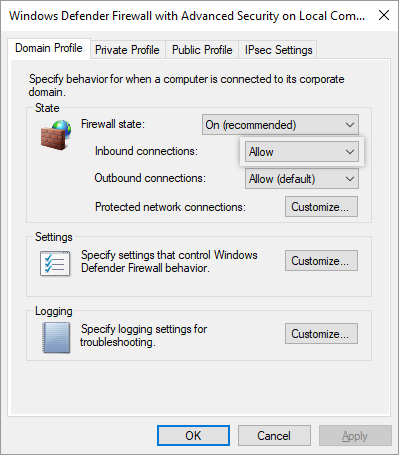
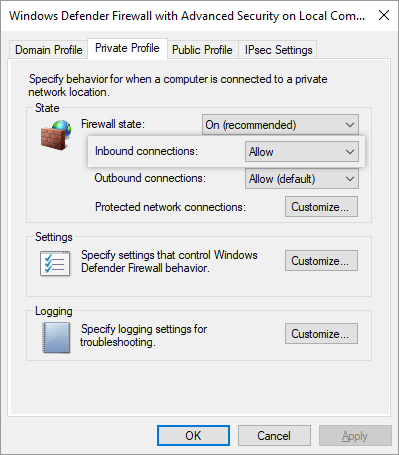
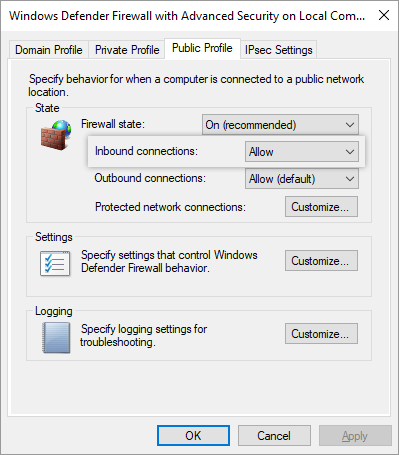
Para XP y Vista
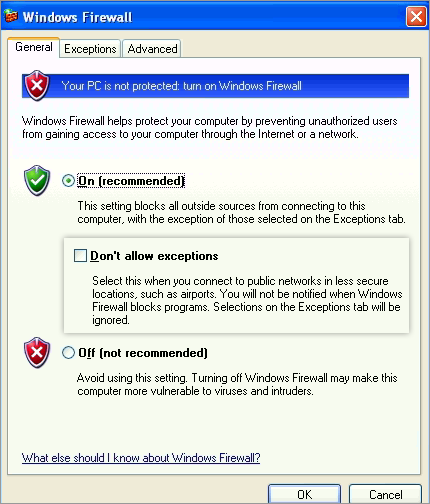
- Vaya a 'Panel de control' > 'Conexiones de red e Internet' > 'Firewall de Windows' y asegúrese de que 'No permitir excepciones' o 'Bloquear conexiones entrantes' esté desmarcado.
- Vaya a la pestaña 'Excepciones' y agregue los archivos listados en la sección Guía de Firewall.
MAC
- Desactive el firewall.
- Si necesita mantener el firewall activado, siga los pasos a continuación:
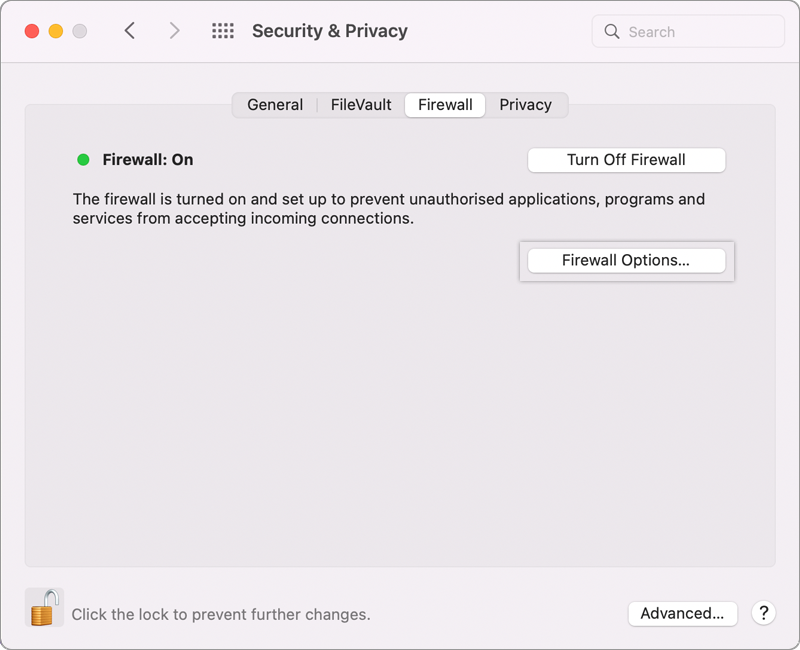
- 'Preferencias del sistema' > 'Seguridad y privacidad' > 'Activar firewall' > 'Opciones de firewall…'.
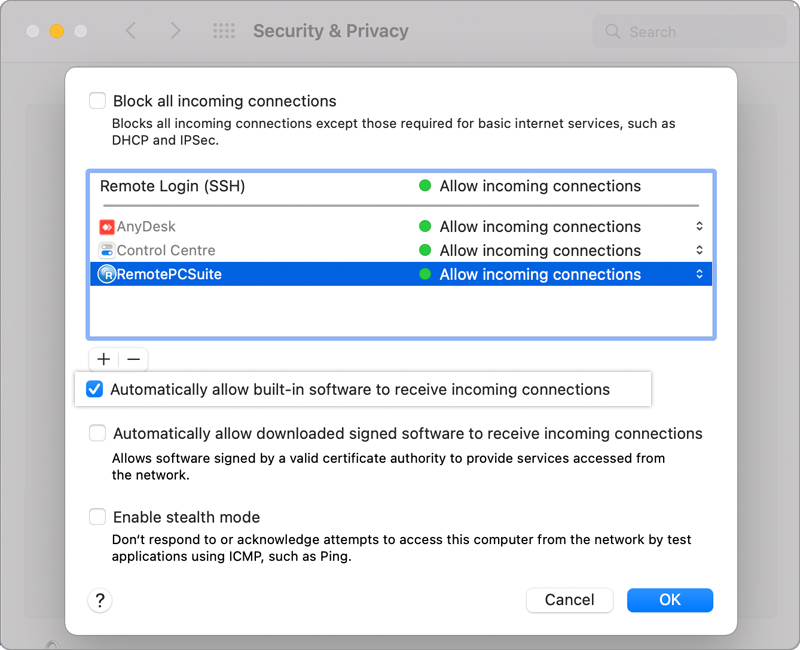
- Desmarque 'Bloquear todas las conexiones entrantes'.
- Seleccione la casilla 'Permitir automáticamente que el software firmado reciba conexiones entrantes'.
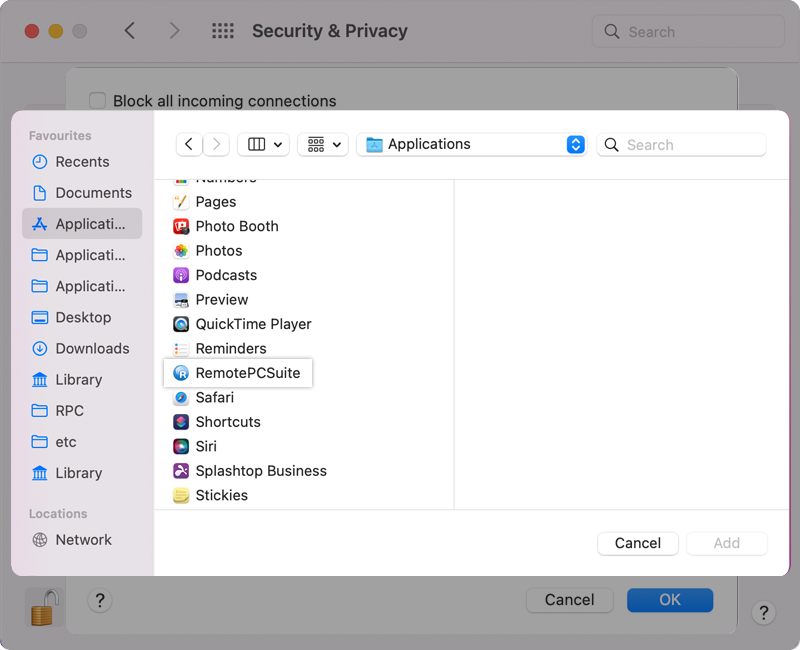
- Haga clic en
 y seleccione todos los ejecutables / aplicaciones de RemotePC.
 - Puede que se le solicite permitir que 'RemoteDPCService' acceda a conexiones de red entrantes. Haga clic en 'Permitir'.
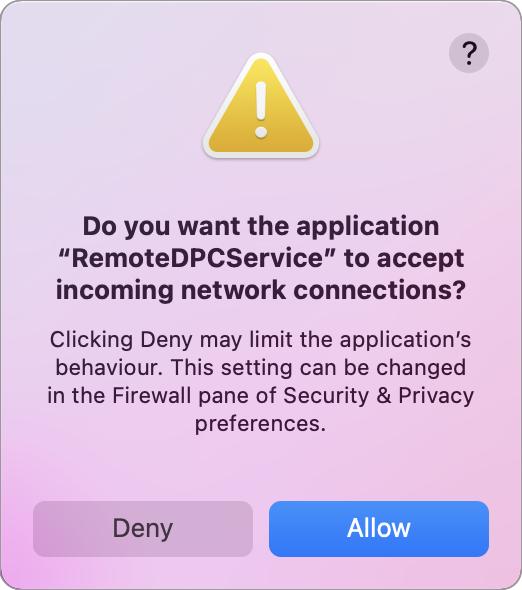
Este mensaje puede aparecer después del primer inicio tras instalar RemotePC. Reinicie el equipo para aplicar la configuración modificada del firewall.
- La IP pública puede estar bloqueada. Comparta su IP pública con [email protected] para desbloquearla.
- Agregue las IPs a la lista blanca: contacte a [email protected] para obtener las IPs que debe añadir.
- Agregue una excepción al firewall de Norton: enlace de referencia.
- Agregue una excepción al firewall de AVG: enlace de referencia.
Si el problema persiste: