Acceso remoto a archivos |
|
|
Si su pregunta no está respondida a continuación, contáctenos a través de nuestro formulario de soporte y le responderemos pronto. |
|
 |
¿Qué es el acceso remoto a archivos? |
|
¿Cómo accedo a los archivos/carpetas de mi computadora remota? |
|
¿Qué operaciones puedo realizar desde la pestaña de acceso a archivos? |
|
¿Cómo subo archivos y carpetas a una computadora remota? |
|
¿Cómo descargo archivos y carpetas de una computadora remota? |
|
¿Cómo elimino archivos y carpetas en la computadora remota? |
|
¿Puedo filtrar mi búsqueda de archivos/carpetas a una carpeta específica? |
El acceso remoto a archivos le permite acceder y gestionar archivos/carpetas en computadoras remotas de forma sencilla. Es compatible con diferentes plataformas, incluyendo escritorio, móvil y web. La función permite buscar archivos fácilmente en la computadora remota. Puede subir archivos a la computadora remota y descargar archivos remotos a su dispositivo local.
Nota: Esta función no está disponible para usuarios Enterprise.
Para acceder a los archivos/carpetas de una computadora configurada,
- Inicie sesión en RemotePC desde un navegador web.
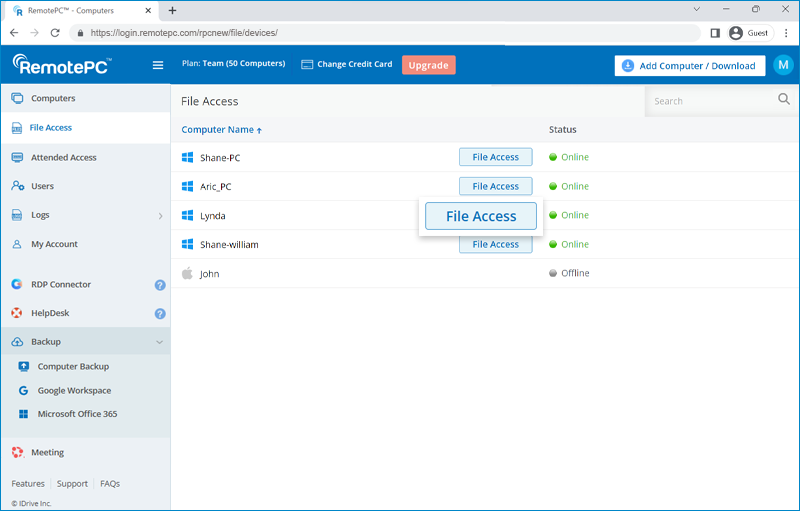
- Vaya a Acceso a archivos y haga clic en Acceso a archivos junto a la computadora que desea acceder.
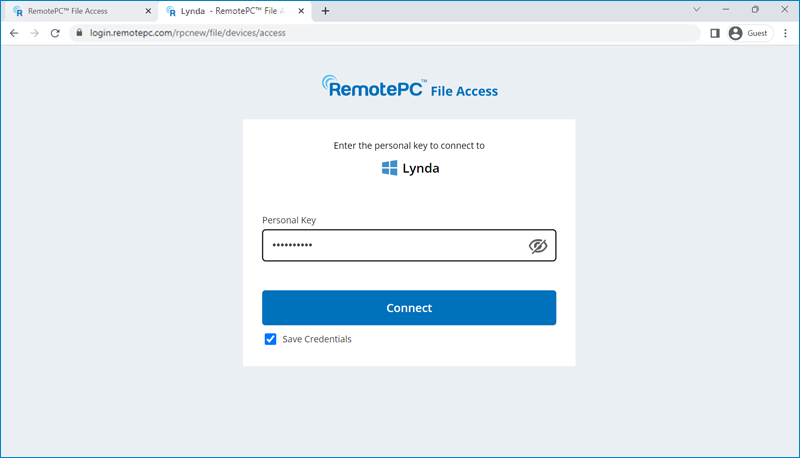
- Ingrese la Clave personal para autenticar su acceso y haga clic en Conectar.
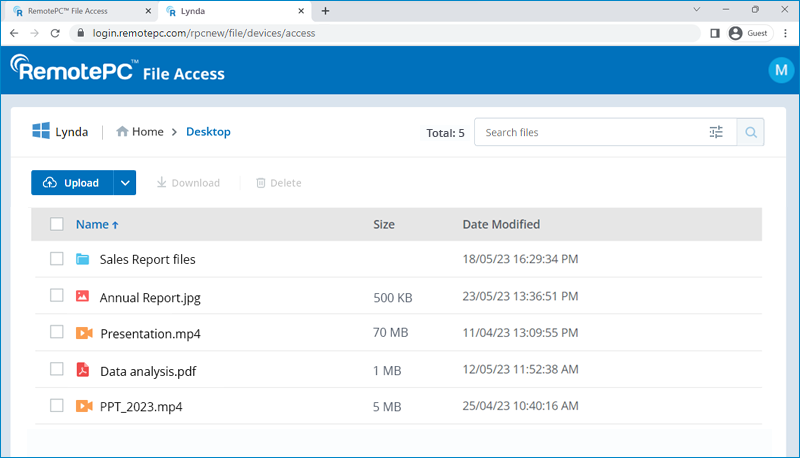
Ahora puede acceder y gestionar los archivos y carpetas de la computadora.
Al conectarse correctamente a los archivos/carpetas de la computadora remota mediante Acceso a archivos, puede realizar las siguientes operaciones:
- Búsqueda remota de archivos: Navegue y busque archivos/carpetas en el sistema remoto.
- Subida remota de archivos: Suba múltiples archivos/carpetas a la computadora remota.
- Descarga remota de archivos: Descargue múltiples archivos/carpetas a su computadora local.
- Eliminación remota de archivos: Elimine archivos/carpetas en la computadora remota.
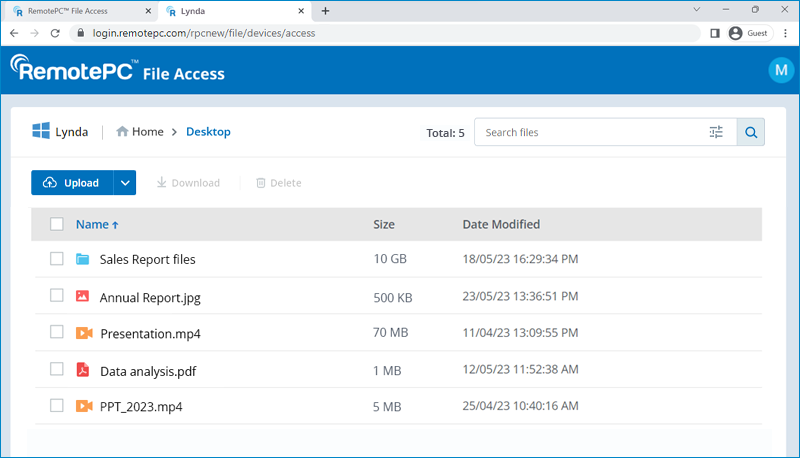
Para subir archivos/carpetas a una computadora remota,
- Vaya a Acceso a archivos y haga clic en Acceso a archivos junto a la computadora que desea acceder.
- Haga clic en la carpeta de destino en la computadora remota.
- Haga clic en Subir y elija Archivos o Carpetas.
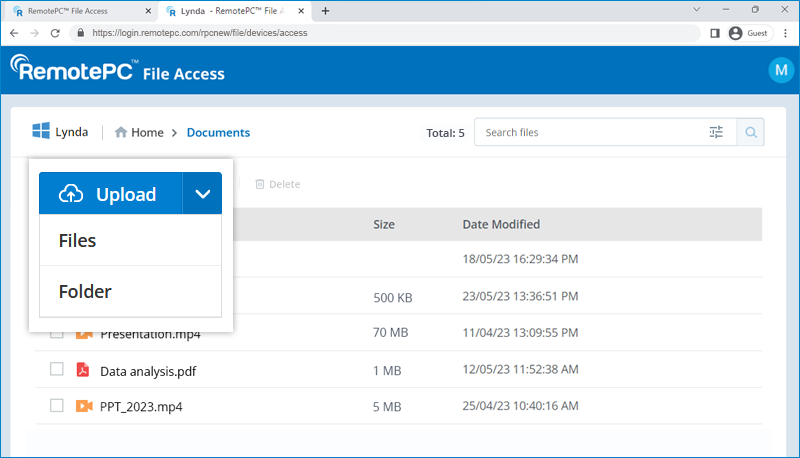
- Seleccione los archivos/carpetas requeridos desde su almacenamiento local.
- Los archivos/carpetas se subirán.
Para descargar archivos/carpetas remotos a su computadora local,
- Vaya a Acceso a archivos y haga clic en Acceso a archivos junto a la computadora que desea acceder.
- Pase el cursor sobre el archivo que desea descargar y haga clic en
 .
.
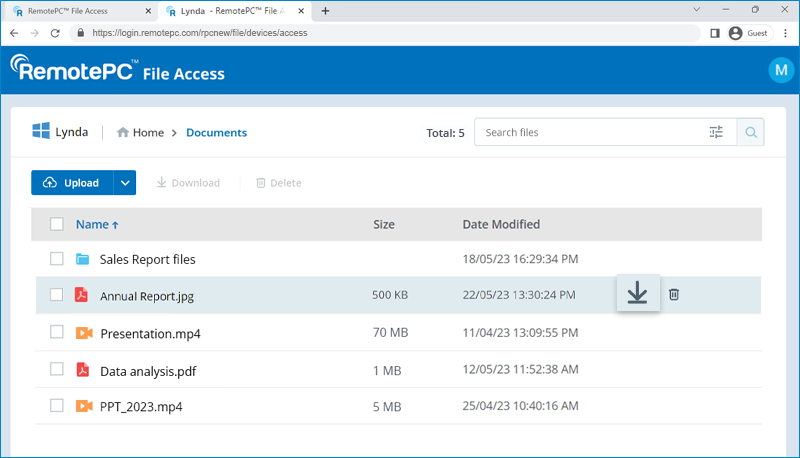
- Seleccione la carpeta de destino en su computadora local.
- El archivo se descargará.
Para eliminar archivos/carpetas en la computadora remota,
- Vaya a Acceso a archivos y haga clic en Acceso a archivos junto a la computadora que desea acceder.
- Pase el cursor sobre el archivo que desea eliminar y haga clic en
 .
.
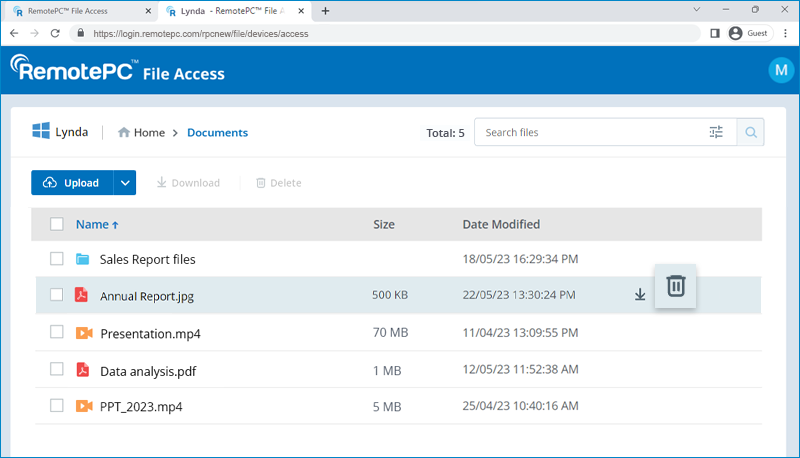
- Haga clic en Eliminar en la ventana de confirmación.
- El archivo se eliminará.
Sí, puede filtrar su búsqueda de archivos/carpetas a una carpeta específica.
Para encontrar un archivo/carpeta específico en su computadora remota,
- Inicie sesión en RemotePC desde un navegador web.
- Vaya a Acceso a archivos y haga clic en Acceso a archivos junto a la computadora que desea acceder.
- Ingrese la Clave personal para autenticar su acceso y haga clic en Conectar.
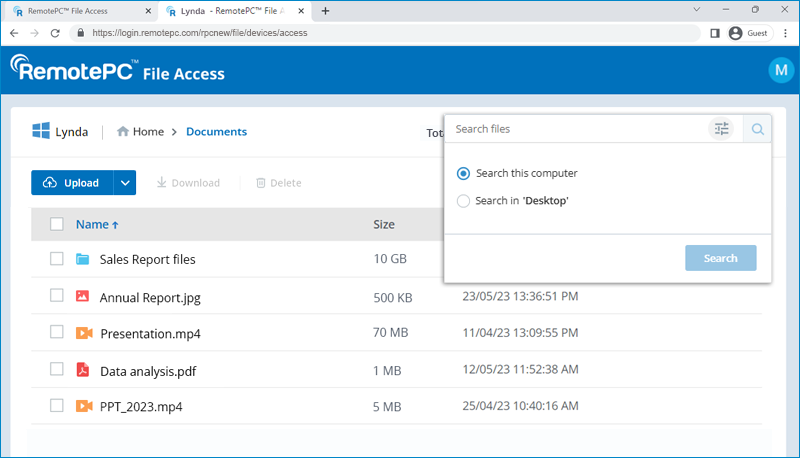
- Navegue a cualquier carpeta interna, ingrese un término de búsqueda y presione la tecla enter. Se mostrarán los resultados de la búsqueda en la computadora.
- Para filtrar esta búsqueda, haga clic en
 , elija la opción que limite los resultados a la carpeta interna abierta y haga clic en Buscar. Ejemplo: Buscar en 'Documentos'.