
Sí, ofrece soluciones seguras y optimizadas para acceder a computadoras remotas. Utiliza cifrado TLS v 1.2/AES-256 para transferir los datos de autenticación de usuario entre la computadora remota y la local. La Clave Personal, una contraseña única establecida para cada computadora, actúa como una capa adicional de protección.
Sí, permite compartir su computadora a través de cualquier tipo de conexión a Internet/LAN e incluso cualquier firewall/servidor proxy.
Su computadora solo puede ser accedida si comparte su código de sesión con otra persona. Sin conocer el código de sesión, no es posible acceder a su computadora. No comparta el código con personas en las que no confíe.
La Clave Personal actúa como una contraseña secundaria para acceder a cada computadora. Es una contraseña establecida por usted y actúa como el código de acceso único de su computadora. Solo se almacena en su computadora y no en los servidores. Cada vez que intente acceder a una computadora remota, se le pedirá que ingrese la clave personal.
Utiliza cifrado TLS v 1.2/AES-256 para asegurar las transferencias de datos entre computadoras locales y remotas durante las sesiones remotas.
Sí. Utiliza cifrado TLS v 1.2/AES-256 en la transmisión de datos durante el acceso remoto.
Nunca le llamaremos solicitando información de inicio de sesión, solicitando pagos u otra información similar. Si recibe una llamada de este tipo, probablemente sea un intento de phishing. En tal caso, no comparta ninguna información y contáctenos de inmediato para recibir asistencia.
Sí, es posible que su proveedor de Internet esté bloqueando este y otros servicios de acceso remoto. TalkTalk, con sede en el Reino Unido, es uno de esos proveedores. Estas situaciones pueden resolverse cambiando la configuración del router para usar servidores primarios y secundarios distintos a los de TalkTalk. Por ejemplo, puede usar las direcciones IP públicas de DNS de Google como 8.8.8.8.
Ayuda a los usuarios a cumplir con los estándares establecidos bajo la validación Federal Information Processing Standards (FIPS) para productos/software criptográficos utilizados en EE. UU. Utiliza algoritmos de cifrado aprobados por FIPS y cumple con la seguridad física.
Actualmente estamos bloqueando el acceso desde los siguientes países por razones de seguridad y cumplimiento:
- Rusia
- China
- Ucrania
Los usuarios de pago de estos países pueden enviar una solicitud para permitir IPs, pero cada solicitud está sujeta a revisión y puede no ser aprobada. Si su dirección IP cambia con frecuencia, deberá proporcionar información actualizada para su consideración.
Para más ayuda, contacte a nuestro equipo de soporte.El proceso de autenticación de dos factores mejora la seguridad de su cuenta y previene el acceso de personas no autorizadas. Una vez habilitada, además de su contraseña, deberá ingresar un código de verificación enviado a su correo electrónico o número de teléfono registrado al iniciar sesión.
Para habilitar la autenticación de dos factores,
- Inicie sesión a través del navegador web y haga clic en su nombre de usuario en la parte superior derecha de la pantalla.
- Seleccione 'Mi cuenta' y navegue a la pestaña 'Seguridad'.
- En la sección 'Autenticación de dos factores', haga clic en 'Habilitar'.
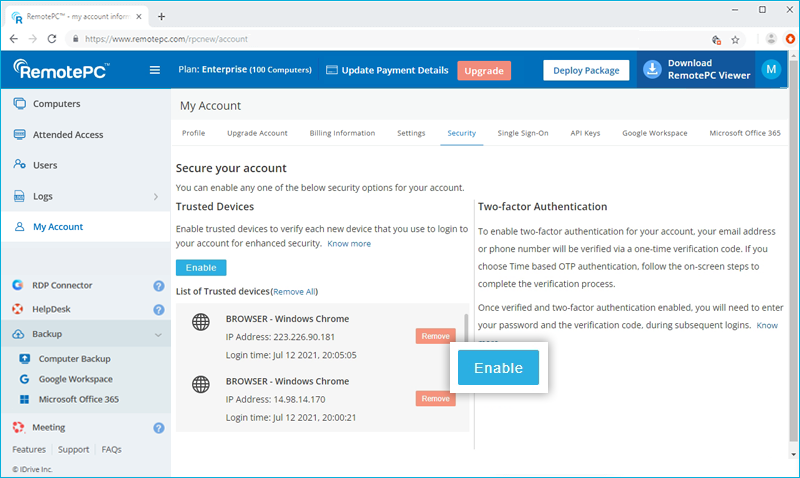
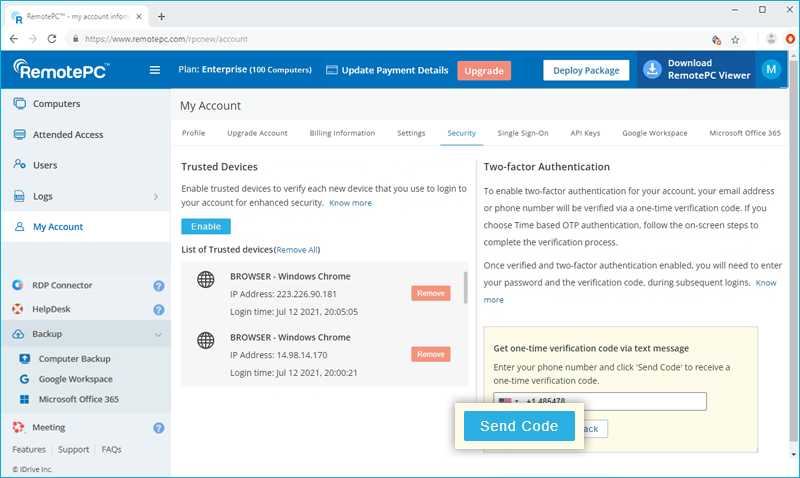
- Seleccione 'Correo electrónico', 'Número de teléfono' o 'Autenticación OTP basada en tiempo' como su método preferido para recibir el código de verificación y haga clic en 'Confirmar'. Si elige 'Número de teléfono', ingréselo y haga clic en 'Enviar código'. Haga clic aquí para saber cómo configurarlo mediante una app autenticadora OTP basada en tiempo.
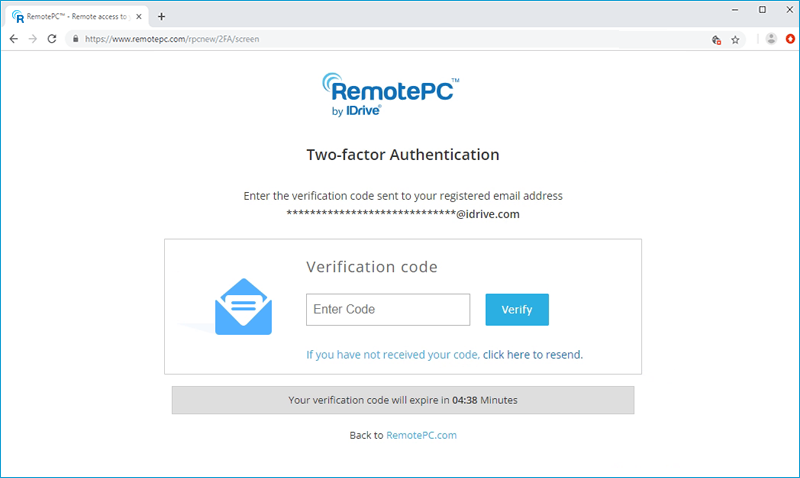
- Ingrese el código de verificación enviado a su correo electrónico o número de teléfono registrado y haga clic en 'Verificar y habilitar'.
Para iniciar sesión después de habilitar la autenticación de dos factores,
- En la pantalla de inicio de sesión, ingrese su nombre de usuario y contraseña y haga clic en 'Iniciar sesión'.
- Se le pedirá que ingrese un código de verificación enviado a su correo electrónico o número de teléfono.
- Ingrese el código y haga clic en 'Verificar'.
¿Cómo configuro la autenticación de dos factores para mi cuenta con autenticación OTP basada en tiempo?
El proceso de autenticación de dos factores mejora la seguridad de su cuenta y previene el acceso de personas no autorizadas. Una vez habilitada, además de su contraseña, deberá ingresar un código de verificación generado por la app autenticadora OTP basada en tiempo instalada en su dispositivo móvil al iniciar sesión.
Para habilitar la autenticación de dos factores,
- Inicie sesión a través del navegador web y haga clic en su nombre de usuario en la parte superior derecha de la pantalla.
- Seleccione 'Mi cuenta' y navegue a la pestaña 'Seguridad'.
- En la sección 'Autenticación de dos factores', haga clic en 'Habilitar'.
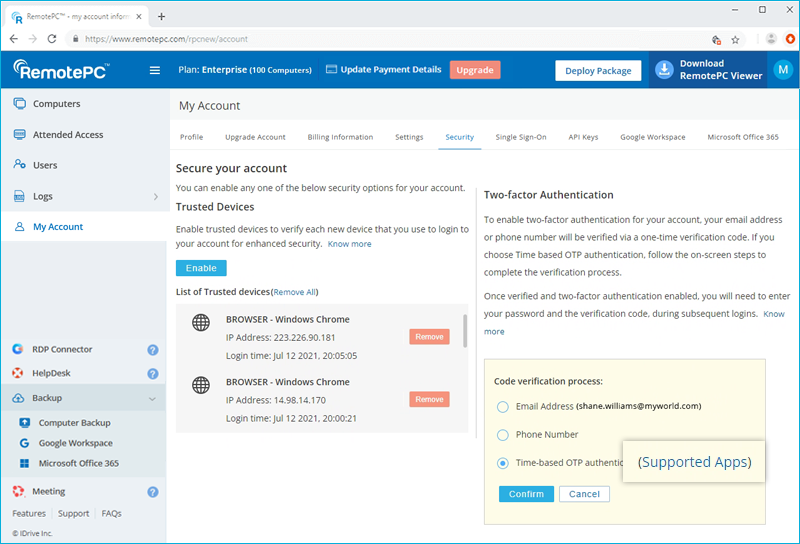
- Seleccione 'Autenticación OTP basada en tiempo' como su método preferido para recibir el código de verificación y haga clic en 'Confirmar'.
Ver apps TOTP compatibles
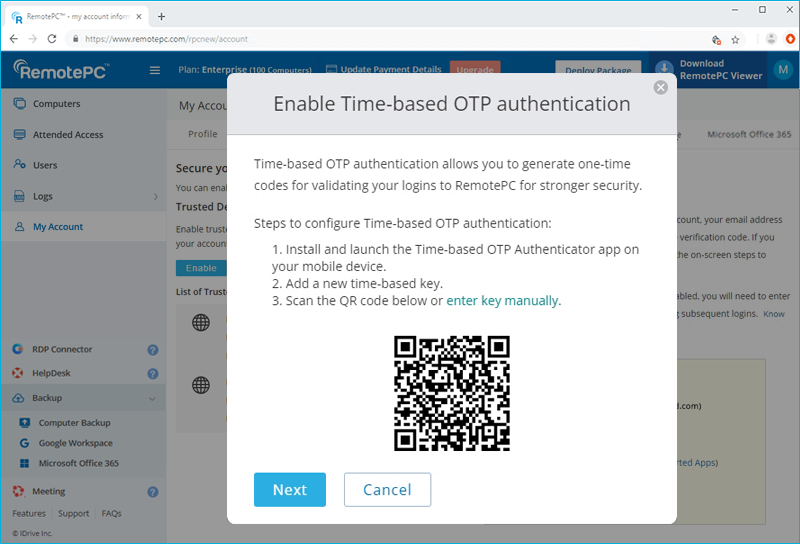
- Abra la app autenticadora OTP basada en tiempo en su dispositivo móvil y escanee el código QR que aparece en la pantalla de su computadora. Alternativamente, puede ver la clave haciendo clic en 'ingresar clave manualmente' y escribirla manualmente en su dispositivo móvil y hacer clic en 'Siguiente'.
- Copie y guarde el código de recuperación que aparece en su pantalla de forma segura o haga clic en 'Descargar' para descargarlo y guardarlo como un archivo .txt. Haga clic en 'Continuar'.
Nota: Necesitará el código de recuperación para desactivar la autenticación de dos factores en caso de que pierda el acceso a su dispositivo móvil donde está instalada la app autenticadora OTP basada en tiempo.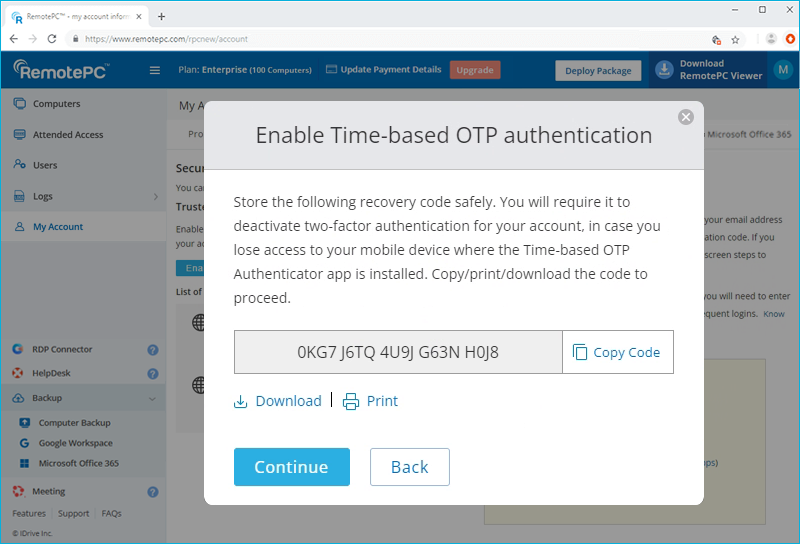
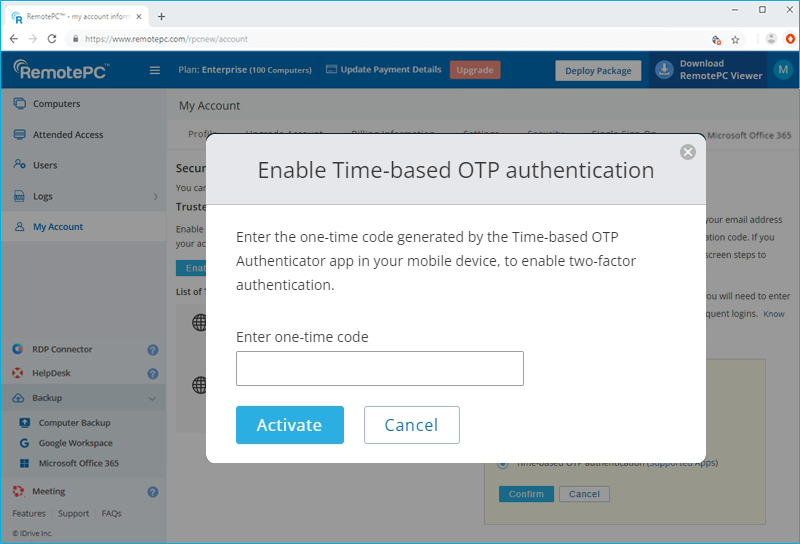
- Ingrese el código de un solo uso generado por la app autenticadora OTP basada en tiempo en su dispositivo móvil y haga clic en 'Activar'.
Para iniciar sesión después de habilitar la autenticación de dos factores con autenticador OTP basada en tiempo,
- En la pantalla de inicio de sesión, ingrese su nombre de usuario y contraseña y haga clic en 'Iniciar sesión'.
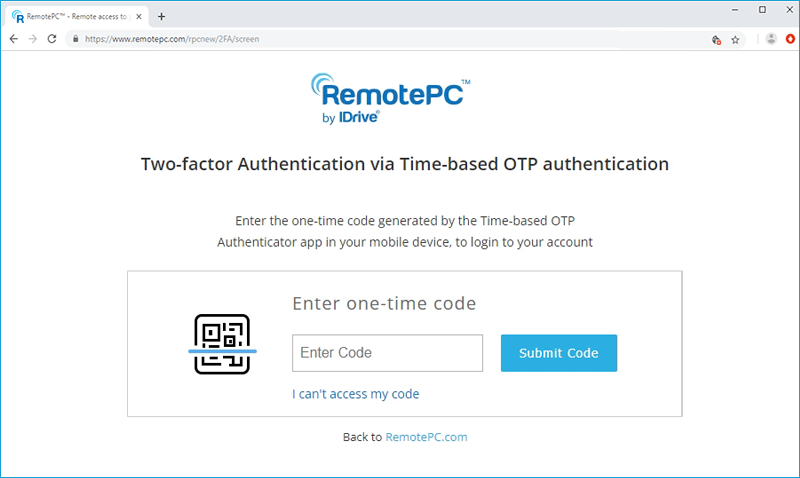
- Se le pedirá que ingrese el código de un solo uso generado por la app autenticadora OTP basada en tiempo en su dispositivo móvil.
- Ingrese el código y haga clic en 'Enviar código'.
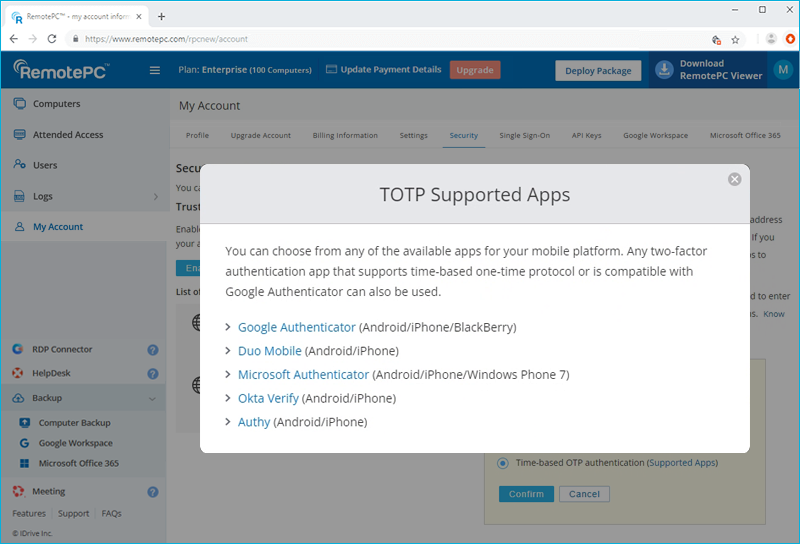
Se admiten las siguientes aplicaciones autenticadoras OTP basadas en tiempo:
- Google Authenticator (Android/iPhone/BlackBerry)
- Duo Mobile (Android/iPhone)
- Microsoft Authenticator (Android/iPhone/Windows Phone 7)
- Okta Verify (Android/iPhone)
- Cualquier otra aplicación de autenticación que soporte el protocolo de un solo uso basado en tiempo, o compatible con Google Authenticator
¿Puedo desactivar la autenticación de dos factores para mi cuenta con autenticación OTP basada en tiempo, en caso de que pierda el acceso a mi dispositivo móvil?
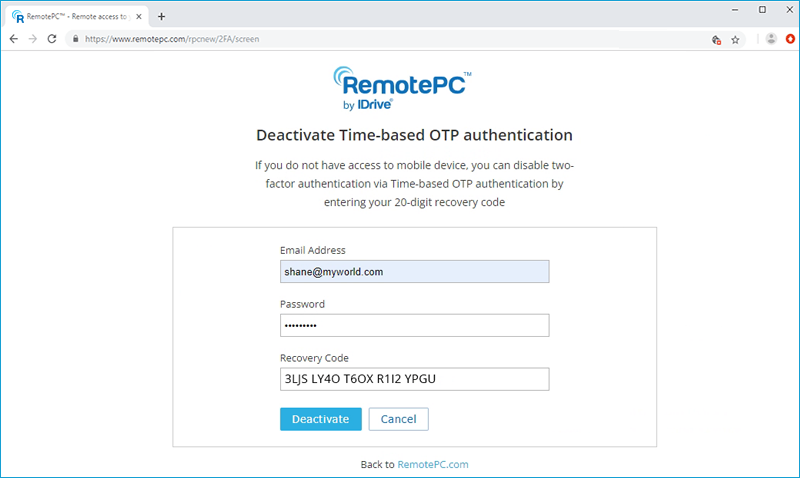
Sí, puede desactivar la autenticación de dos factores para su cuenta con autenticación OTP basada en tiempo. Para desactivar,
Para desactivar,
- Vaya a la pantalla de inicio de sesión, ingrese su nombre de usuario y contraseña, y haga clic en 'Iniciar sesión'.
- En la pantalla de código de verificación que aparece, haga clic en el enlace 'No puedo acceder a mi código'.
- En el campo 'Código de recuperación', ingrese el código de recuperación recibido al configurar la autenticación de dos factores para su cuenta.
- Haga clic en 'Desactivar autenticador OTP basada en tiempo'.
Los dispositivos de confianza proporcionan un nivel adicional de seguridad para su cuenta. Cada vez que inicie sesión desde un nuevo dispositivo, deberá autorizarlo como Dispositivo de confianza. Así puede evitar accesos no deseados a su cuenta.
Una vez que inicie sesión en su cuenta desde un nuevo dispositivo por primera vez, verá el siguiente mensaje:
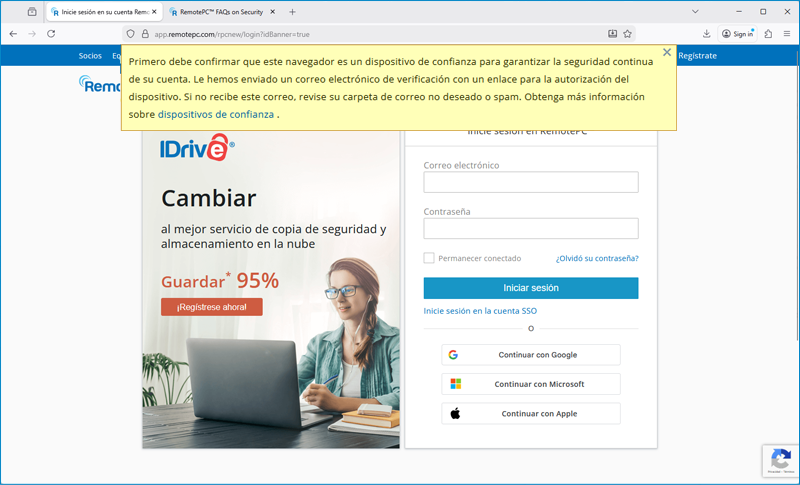
Se enviará un correo de autorización de dispositivo a su correo electrónico registrado. Haga clic en el botón 'Agregar a dispositivos de confianza' en ese correo para añadir el dispositivo a la lista de Dispositivos de confianza. Aparecerá un mensaje de confirmación informando lo mismo.
Puede ver la lista de todos sus dispositivos vinculados en la pestaña 'Seguridad' de la sección 'Mi cuenta'.
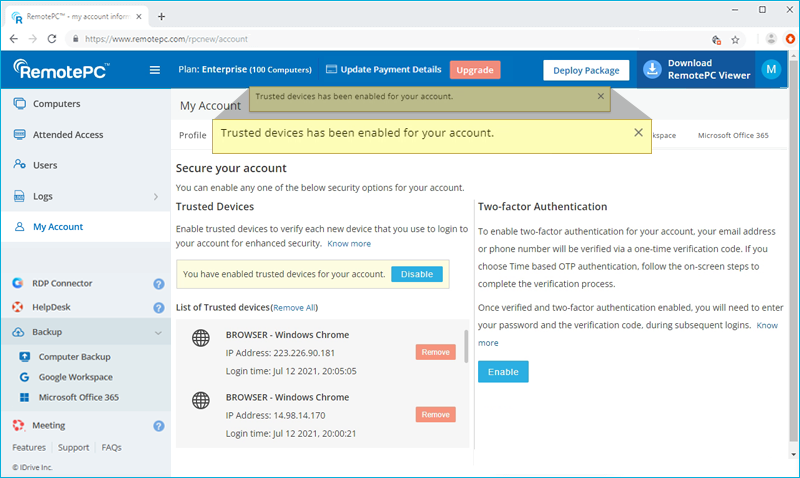
En la práctica, las funciones de verificación en dos pasos y dispositivos de confianza son mutuamente excluyentes. Por lo tanto, en un momento dado, puede habilitar una u otra, pero no ambas.
Si intenta habilitar la autenticación de dos factores mientras los dispositivos de confianza están habilitados, aparecerá un aviso informando que los dispositivos de confianza se desactivarán automáticamente y viceversa.
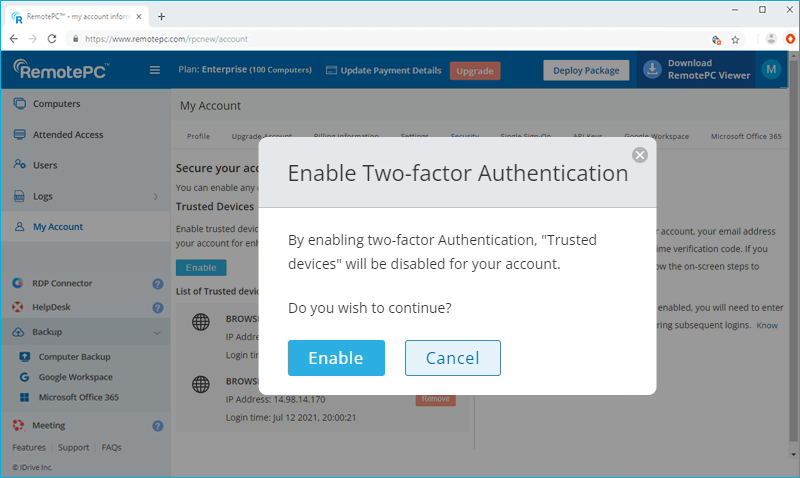
Sí, puede habilitar autenticación de dos factores o dispositivos de confianza para usuarios nuevos y existentes.
Al agregar un nuevo usuario, puede seleccionar la casilla 'Habilitar dispositivos de confianza' o 'Habilitar autenticación de dos factores' en la pantalla 'Agregar usuario'.
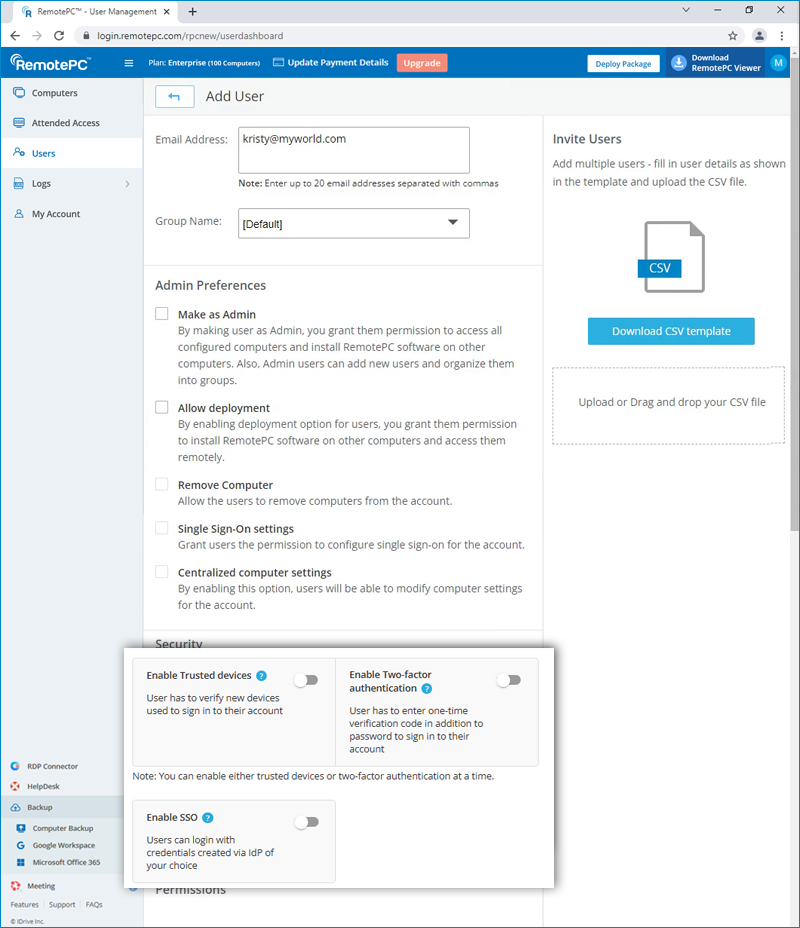
Para usuarios existentes:
Puede abrir la pantalla 'Editar usuario' haciendo clic en  que aparece junto a un usuario existente, y luego seleccionar la casilla 'Habilitar dispositivos de confianza' o 'Habilitar autenticación de dos factores'.
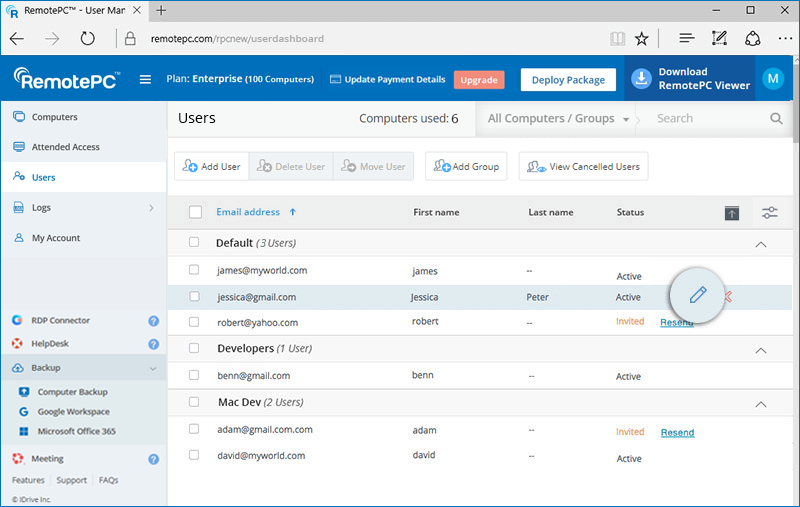
Si la autenticación de dos factores está habilitada:
Al iniciar sesión, sus usuarios deberán elegir un método (Correo electrónico, SMS o autenticación OTP basada en tiempo) para recibir el código de un solo uso. Una vez que verifiquen las credenciales mediante OTP, el proceso de configuración estará completo.
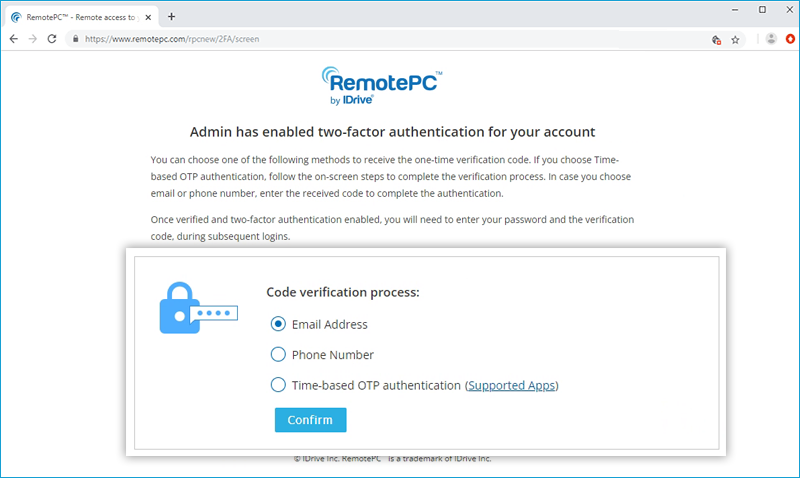
Durante todos los inicios de sesión posteriores, los usuarios deberán ingresar el código enviado a su correo electrónico registrado, número de teléfono o el código que aparece en su app Google Authenticator. Para cambiar el método de recepción de OTP, los usuarios pueden ir a 'Mi cuenta' > 'Seguridad' > 'Autenticación de dos factores' y actualizar las preferencias entre Correo electrónico, Número de teléfono o autenticación OTP basada en tiempo.
Sus usuarios deberán autorizar cada nuevo dispositivo al iniciar sesión. Deberán hacer clic en el botón 'Agregar a dispositivos de confianza' en el correo de autorización de dispositivo que reciban.
Durante la autenticación de dos factores, si no puede recibir el SMS con el OTP, puede optar por recibir el código de verificación por correo electrónico. Haga clic en 'Recibir código de verificación por correo electrónico' en la página de autenticación de dos factores. Se enviará un código a la dirección de correo electrónico registrada, puede ingresar el código y completar el proceso de verificación.