
El RDP Connector es una función que le permite conectarse remotamente a computadoras y servidores Windows vía RDP. Instale el agente de escritorio remoto en sus computadoras para configurar el acceso remoto — no necesita configurar VPN ni Microsoft RD gateway.
Para acceder remotamente a computadoras vía RDP,
- Vaya a la pestaña 'RDP Connector' y haga clic en 'Habilitar'.
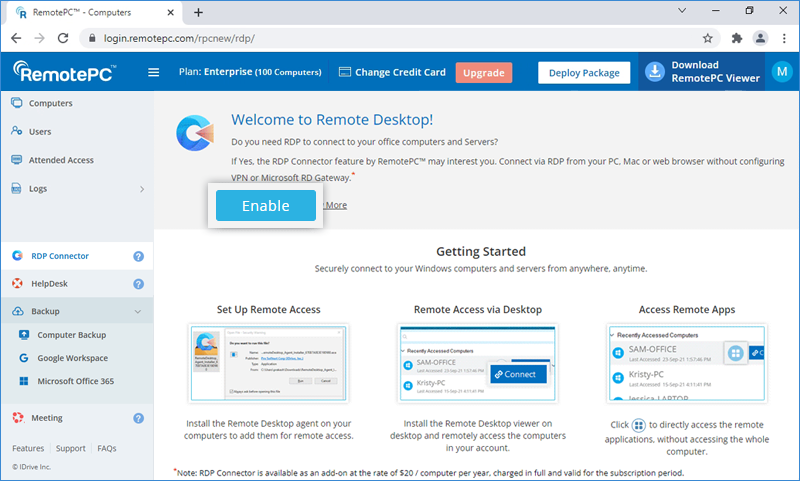
- Instale el agente de escritorio remoto en sus computadoras y servidores Windows locales e inicie sesión para agregarlos para acceso remoto. Al iniciar sesión, el acceso remoto se habilitará por defecto.
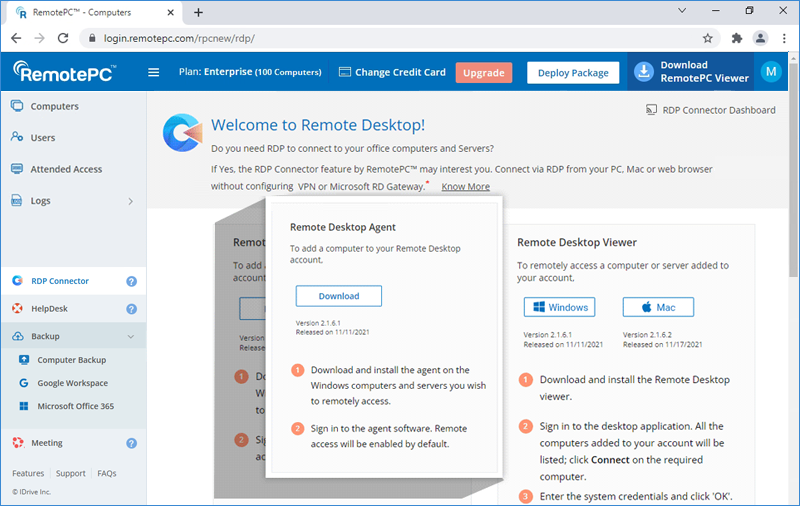
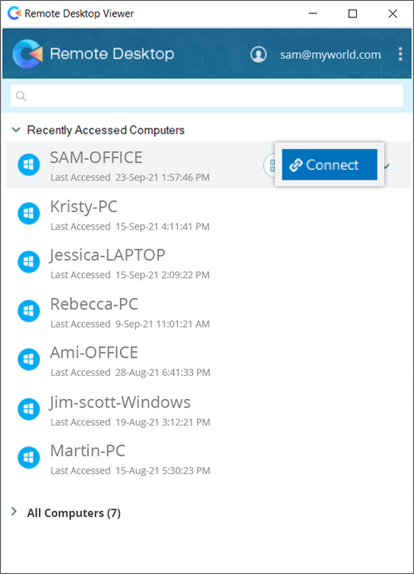
- Instale el visor de escritorio remoto en su PC / Mac e inicie sesión. Se mostrarán todas las computadoras en las que haya iniciado sesión con el agente de escritorio remoto.
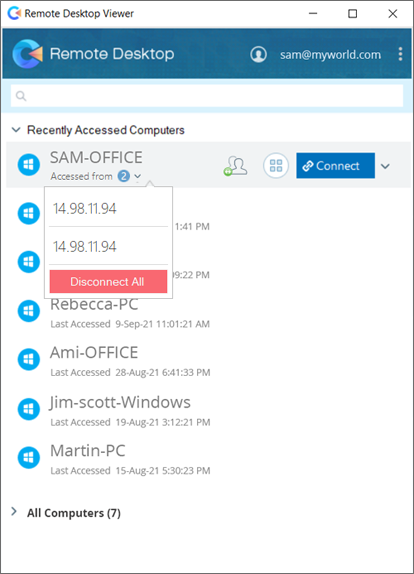
- Haga clic en 'Conectar' correspondiente a la computadora requerida, ingrese sus credenciales del sistema y haga clic en 'OK' para conectar.
Para inicios de sesión posteriores desde PCs, para cambiar la cuenta de usuario predeterminada, haga clic en 'Más opciones', seleccione 'Usar una cuenta diferente', ingrese las credenciales del sistema del dispositivo remoto y haga clic en 'OK'.
Nota: Puede usar varias computadoras / visores de escritorio remoto para conectarse a una computadora simultáneamente.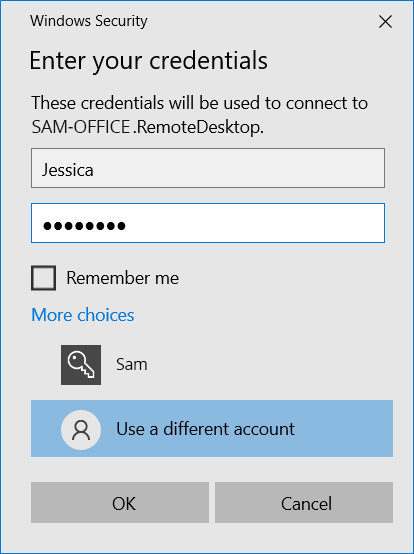
He habilitado RDP Connector en mi cuenta de RemotePC. ¿Se me cobrará? ¿Cómo funciona la facturación por el uso de RDP Connector?
No, no se le cobrará solo por habilitar RDP Connector en su cuenta de RemotePC. Solo se le cobrará cuando el agente de escritorio remoto esté instalado y habilitado en una computadora. RDP Connector está disponible como un complemento a una tarifa de $20 / computadora por año, cobrada en su totalidad y válida por el período de suscripción. Puede eliminar computadoras RDP Connector desde el visor de escritorio remoto o el panel de RDP Connector.
Nota: Los cargos por el complemento RDP Connector se facturan por separado y no están incluidos en su suscripción de RemotePC.
Para conectarse remotamente a una aplicación instalada en su computadora,
- Inicie sesión en el visor de escritorio remoto con sus credenciales de RemotePC.
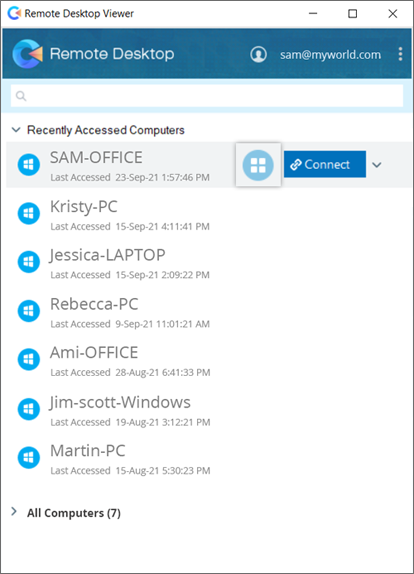
- Haga clic en
 correspondiente a la computadora o servidor en línea requerido.
- Ingrese el nombre de la aplicación remota en la barra de búsqueda o desplácese hacia abajo para encontrarla. Haga clic en la aplicación para iniciarla.
Alternativamente, ingrese el nombre o la ruta de la aplicación remota en el campo de abajo y haga clic en 'Iniciar aplicación'.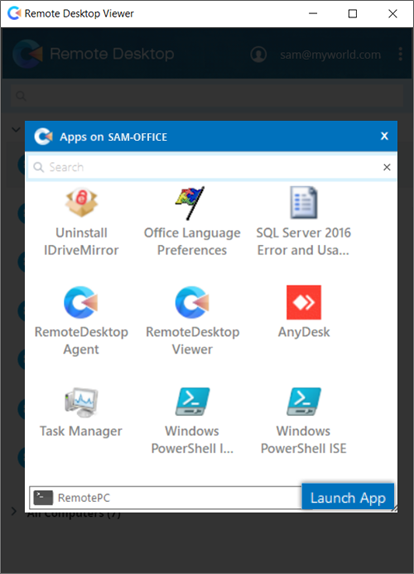
- Ingrese sus credenciales del sistema y haga clic en 'OK' para conectar. Se conectará a la aplicación remota.
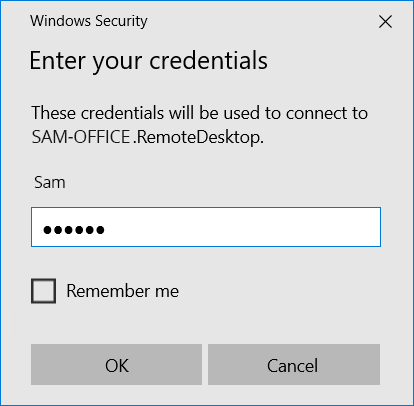
Pueden existir una o más razones para la autenticación fallida:
Credenciales incorrectas
- Asegúrese de ingresar las credenciales de la computadora Windows remota a la que intenta conectarse, y no sus credenciales de RemotePC.
- Verifique el nombre de usuario y su ortografía. Para cambiar la cuenta de usuario predeterminada, haga clic en 'Más opciones' y seleccione 'Usar una cuenta diferente'.
Dominios diferentes
Para establecer una conexión remota, tanto la computadora local como la remota deben estar en el mismo dominio de red.
El equipo de destino es una máquina virtual de Microsoft Azure
No se puede acceder a una máquina virtual en Microsoft Azure mediante una conexión RDP externa.
Para desactivar el acceso remoto de una computadora,
- Haga clic en
 .
. - Ubique y abra el agente de escritorio remoto.
- Haga clic en 'Desactivar acceso remoto'. Su computadora quedará deshabilitada para acceso remoto.
Puede habilitar el acceso remoto para su computadora en cualquier momento haciendo clic en 'Habilitar acceso remoto'.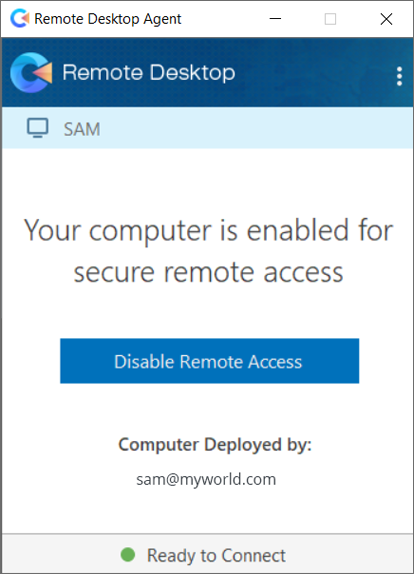
Para eliminar una computadora del acceso remoto,
- Haga clic en . Ubique y abra el agente de escritorio remoto.
- Haga clic en
 en la esquina superior derecha y haga clic en 'Cerrar sesión'.
 - Haga clic en 'Sí' para confirmar. La computadora se eliminará de su visor de escritorio remoto.
Para configurar los ajustes de proxy,
- Inicie sesión en el agente de escritorio remoto.
- Haga clic en la esquina superior derecha y haga clic en 'Configuración de acceso' o haga clic derecho en el icono del agente de escritorio remoto en la bandeja y seleccione 'Configuración de acceso'.
- Las siguientes son las opciones disponibles:
- Sin proxy: Esta es la configuración predeterminada.
- Detección automática: Seleccione 'Detección automática' para obtener la configuración de proxy automáticamente.
- Manual: Seleccione 'Manual' para configurar el nombre del servidor proxy, puerto y detalles de autenticación.
Para cambiar el nombre de un equipo remoto,
- Inicie sesión en el visor de escritorio remoto con sus credenciales de RemotePC.
- Haga clic en
 correspondiente al equipo que desea renombrar y haga clic en 'Cambiar nombre'.
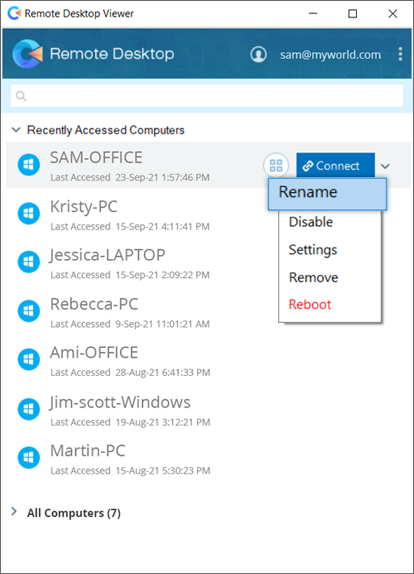
- Ingrese el nuevo nombre para su equipo remoto.
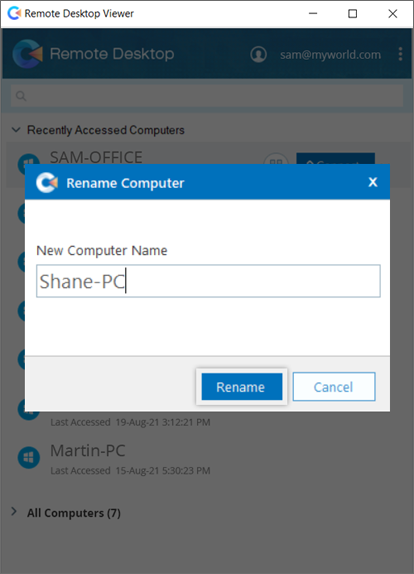
- Haga clic en 'Cambiar nombre'.
Para eliminar un equipo remoto, haga clic en correspondiente al equipo que desea eliminar, haga clic en 'Eliminar' y haga clic en 'Sí' para confirmar.
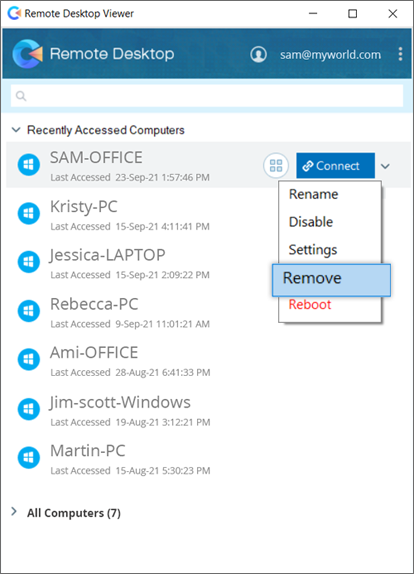
Alternativamente, para eliminar el equipo vía web,
- Inicie sesión a través de la consola web de RemotePC.
- Vaya a la pestaña 'RDP Connector' y haga clic en 'Panel de RDP Connector'.
Todos los equipos y servidores Windows agregados a su cuenta se mostrarán en la pestaña 'Equipos' de la aplicación web. - Haga clic en
 y seleccione 'Eliminar' para quitar el equipo.
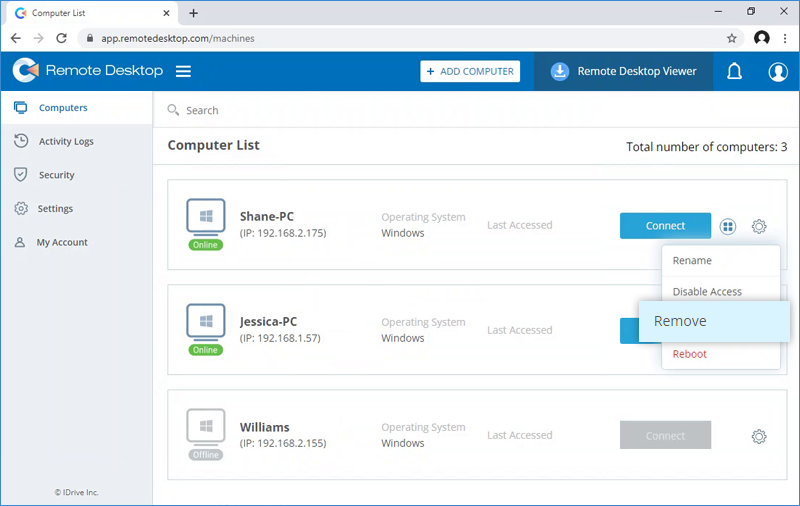
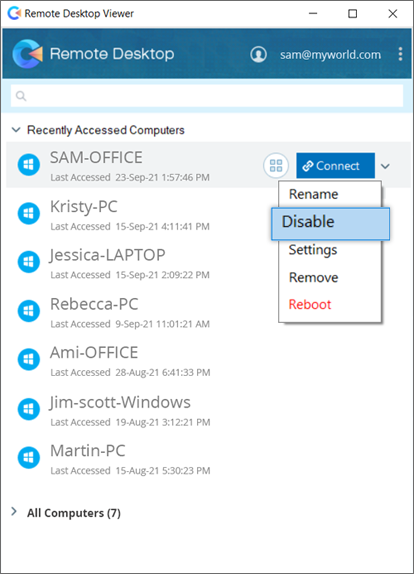
Para desactivar el acceso remoto a un equipo, haga clic en correspondiente al equipo que desea desactivar y haga clic en 'Desactivar'. Haga clic en 'Sí' para continuar. Al desactivar un equipo, ya no podrá acceder a él.
El visor de escritorio remoto optimiza el acceso basado en RDP para permitir un acceso rápido. Para la mayoría de las ubicaciones, las conexiones RDP a través del visor de escritorio remoto pueden permitir casi 60 fotogramas por segundo (FPS). Esto hace posible el juego, el diseño 3D y el acceso remoto relacionado.
Sí, una vez que esté conectado a su equipo remoto, puede compartir fácilmente archivos y carpetas entre su equipo local y remoto. Las conexiones admiten copiar y pegar varios archivos / carpetas entre su equipo local y remoto durante una sesión en curso.
Sí, puede transferir archivos / carpetas entre los equipos Windows agregados al visor de escritorio remoto y cualquier sistema Mac local. Sin embargo, no puede configurar equipos Mac y Linux para acceso remoto.
Sí, puede reproducir música y ver videos en el equipo remoto desde su equipo local. Incluso puede ejecutar programas y usar software instalado en su equipo remoto.
Sí, si su equipo remoto tiene varios monitores, el visor de escritorio remoto le permite ver y cambiar entre las diferentes pantallas.
Para trabajar en varios monitores remotos,
- Inicie sesión en el visor de escritorio remoto con sus credenciales de RemotePC.
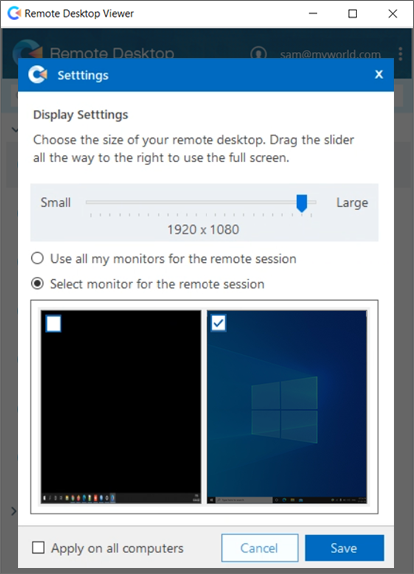
- Haga clic en correspondiente al equipo requerido y seleccione 'Configuración'.
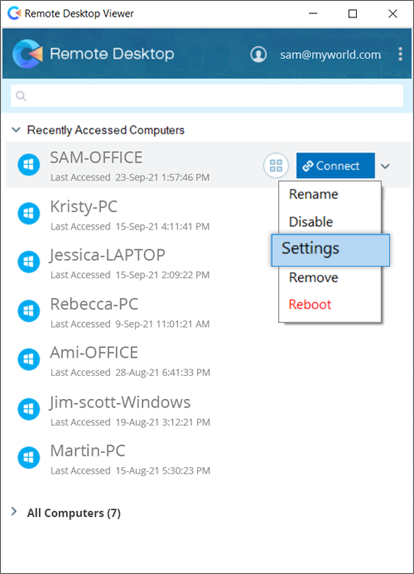
- Seleccione la casilla 'Usar todos mis monitores para la sesión remota' y haga clic en 'Guardar'. Seleccione 'Aplicar en todos los equipos' para habilitar la función de varios monitores durante todas las sesiones remotas.
También puede elegir la opción 'Seleccionar monitor para la sesión remota' para trabajar en un monitor específico.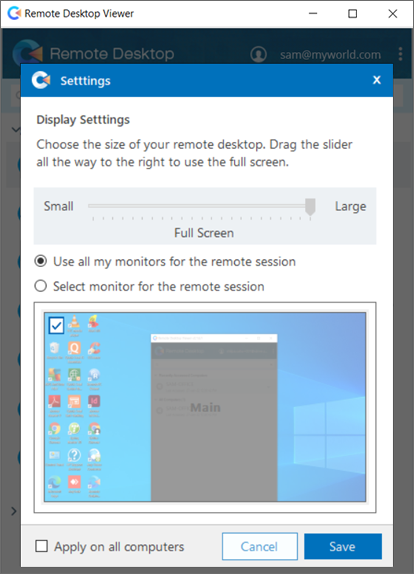
Para reiniciar un equipo remoto,
- Inicie sesión en el visor de escritorio remoto con sus credenciales de RemotePC.
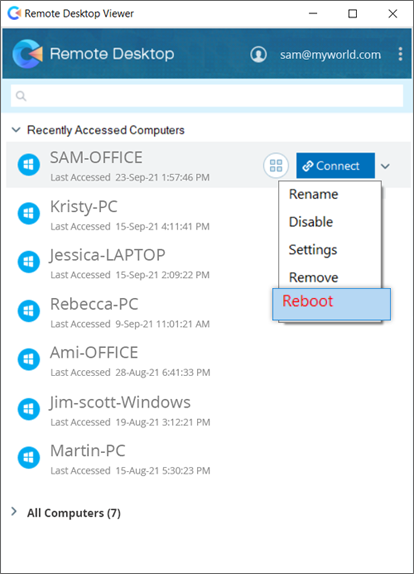
- Haga clic en correspondiente al equipo requerido.
- Seleccione 'Reiniciar' y haga clic en 'Sí' para confirmar.
Su equipo se desconectará brevemente, pero una vez que esté en línea nuevamente y listo para la conexión remota, su estado cambiará a 'en línea'. Actualice la lista de equipos manualmente para ver el cambio.
La función Wake-on-LAN en el visor de escritorio remoto le permite despertar sus equipos remotos fuera de línea para establecer una conexión desde cualquier lugar.
Lea sobre los requisitos de hardware y la configuración necesaria para usar correctamente la función WoL en equipos Windows.
Para despertar un equipo remoto fuera de línea,
- Inicie sesión en el visor de escritorio remoto con sus credenciales de RemotePC.
- Haga clic en correspondiente al equipo fuera de línea requerido y seleccione 'Despertar'.
- Haga clic en 'OK' para confirmar.
Nota: Para despertar correctamente un equipo fuera de línea, al menos uno de los otros equipos agregados al visor de escritorio remoto debe estar en línea y en la misma LAN.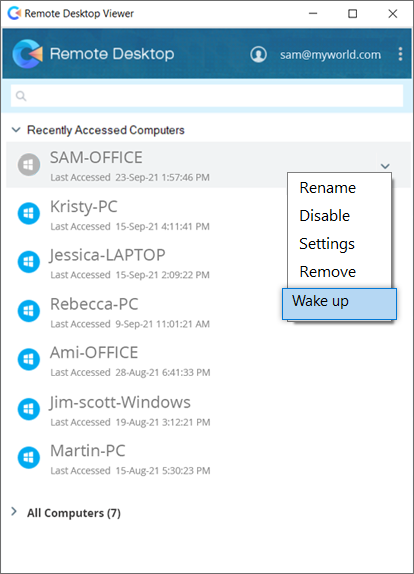
Para hacer que un dispositivo o recurso local esté disponible dentro de una sesión remota,
- Vaya a la pestaña 'RDP Connector' y haga clic en 'Panel de RDP Connector'.
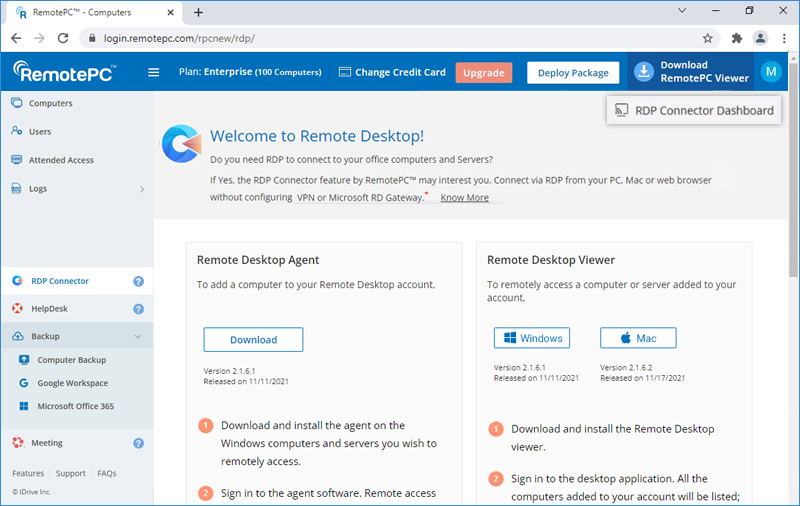
- Navegue a 'Configuración' > 'Dispositivos y recursos locales'.
- Seleccione los dispositivos y recursos a los que desea acceder en las sesiones remotas.
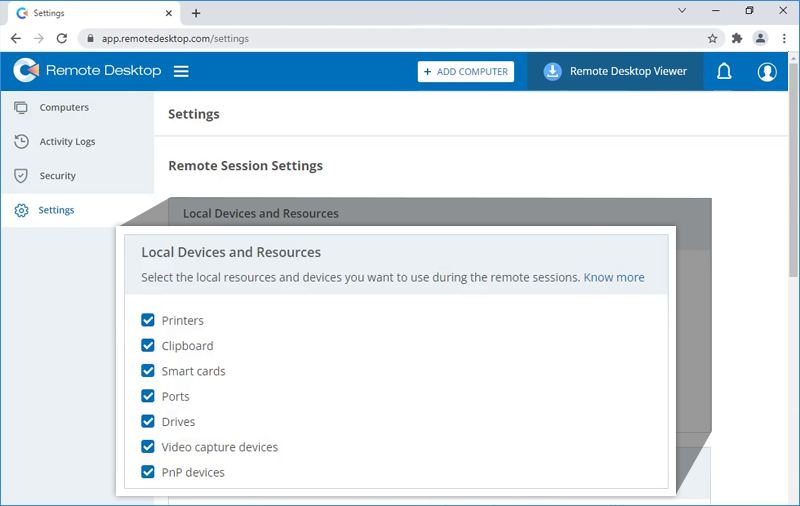
- Haga clic en 'Guardar cambios'.
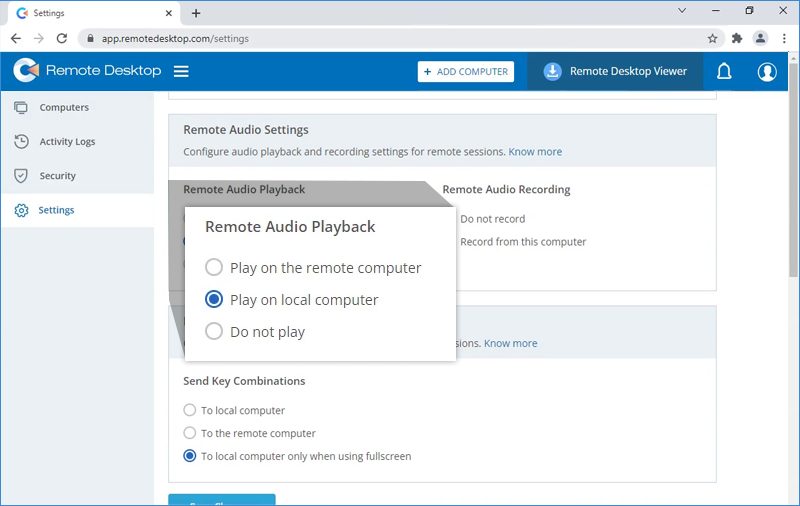
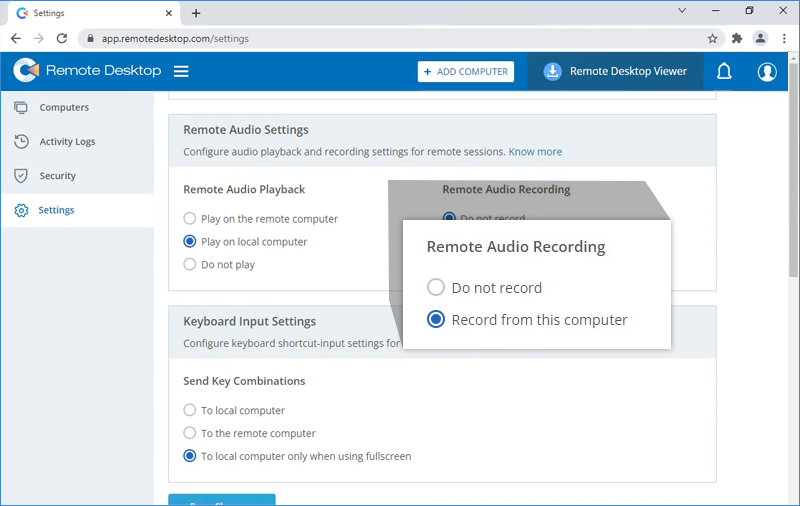
Para gestionar los ajustes de audio,
- Vaya a la pestaña 'RDP Connector' y haga clic en 'Panel de RDP Connector'.
- Vaya a 'Configuración' > 'Reproducción de audio remoto'. Seleccione la fuente de salida para el sonido remoto: 'Reproducir en el equipo remoto', 'Reproducir en el equipo local' o 'No reproducir'.
- Gestione la grabación de la sesión remota en la sección 'Grabación de audio remoto'. Puede elegir desactivar la grabación de la sesión remota o seleccionar 'Grabar desde este equipo' y guardar las grabaciones de la sesión en el equipo local.
Sí, puede configurar los ajustes de entrada de teclado y enviar atajos de teclado al equipo remoto durante una sesión remota.
Para habilitar la entrada de teclado,
- Vaya a la pestaña 'RDP Connector' y haga clic en 'Panel de RDP Connector'.
- Vaya a 'Configuración' > 'Ajustes de entrada de teclado'. Seleccione la casilla 'Al equipo remoto'.
Alternativamente, seleccione 'Solo al equipo local cuando use pantalla completa' si esta opción es más adecuada.
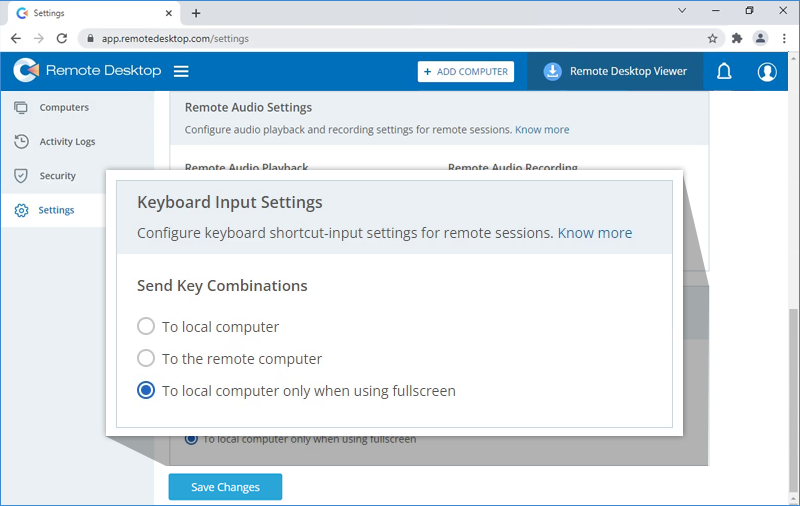
- Haga clic en 'Guardar cambios'.
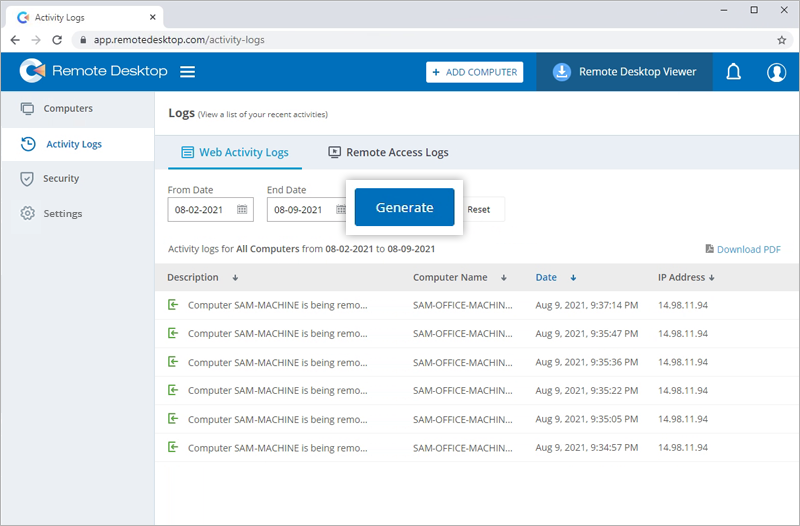
Puede ver y generar un informe de sus actividades desde la pestaña 'Registros de actividad' de la aplicación web.
Para ver los registros de actividad web,
- Vaya a la pestaña 'RDP Connector' y haga clic en 'Panel de RDP Connector'.
- Navegue a 'Registros de actividad' > 'Registros de actividad web'.
- Elija el nombre del equipo en el menú desplegable, seleccione 'Desde la fecha' y 'Hasta la fecha', y haga clic en 'Generar'. Se mostrarán los registros de actividad web del equipo.
Para ver los registros de acceso remoto,
- Vaya a la pestaña 'RDP Connector' y haga clic en 'Panel de RDP Connector'.
- Navegue a 'Registros de actividad' > 'Registros de acceso remoto'.
- Elija el nombre del equipo en el menú desplegable, seleccione 'Desde la fecha' y 'Hasta la fecha', y haga clic en 'Generar'. Se mostrarán los registros de acceso remoto del equipo.
Sí, las sesiones remotas funcionan sobre canales RDP cifrados de extremo a extremo con TLS y conexiones cifradas AES de 256 bits. El cifrado evita que alguien vea su sesión escuchando en la red.
Cada sesión se basa en un intercambio de claves privada/pública del equipo remoto al local. La tecnología se basa en los mismos estándares que TLS/SSL y cumple con los estándares actuales de seguridad. El intercambio de claves garantiza aún más la protección de datos entre el visor y el host. Esto significa que incluso los servidores de enrutamiento de RemotePC no pueden leer el flujo de datos.
Todos los archivos del programa están asegurados mediante tecnología de firma de código DigiCert, lo que permite la verificación de origen del ejecutable.
No, las conexiones no expondrán ni cambiarán ninguna configuración de firewall local, por lo que su entorno local está seguro durante las sesiones de acceso remoto.
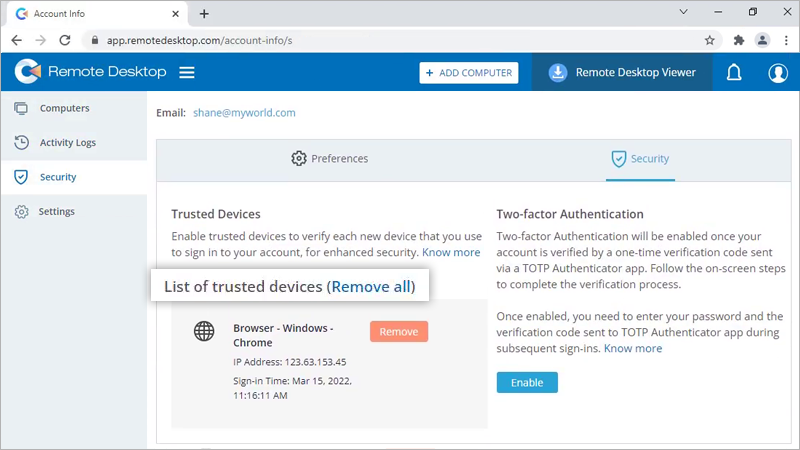
Cuando hace clic en 'Panel de RDP Connector' y lanza la web, su cuenta se agrega automáticamente a la lista de 'Dispositivos de confianza'.
Para ver y gestionar su lista de dispositivos de confianza, navegue a 'Mi cuenta' > 'Seguridad' > 'Lista de dispositivos de confianza'.
Para configurar la autenticación de dos factores,
- Vaya a la pestaña 'RDP Connector' y haga clic en 'Panel de RDP Connector'.
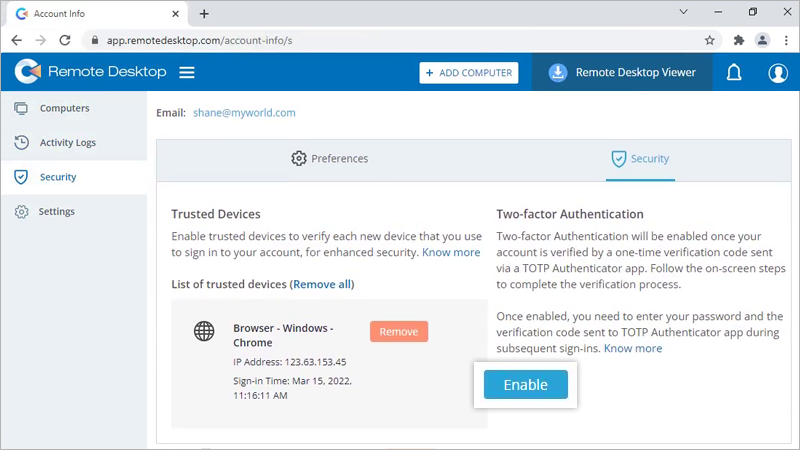
- Navegue a 'Seguridad' > 'Autenticación de dos factores'.
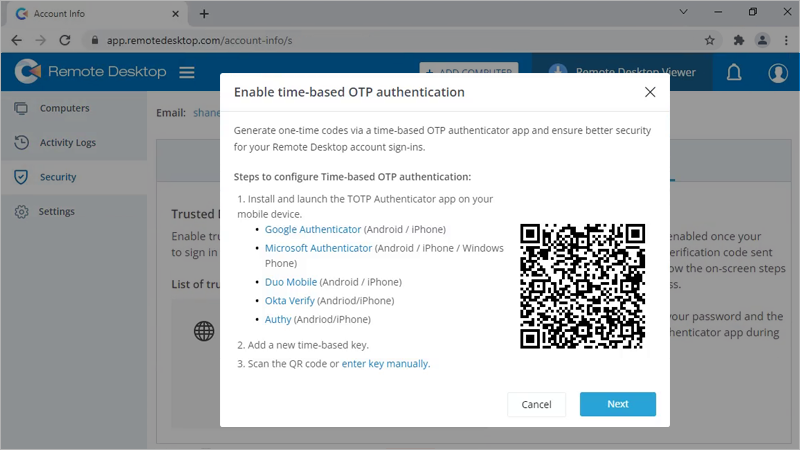
- Haga clic en 'Habilitar'. Aparecerá la ventana 'Habilitar autenticación OTP basada en tiempo' con un código QR y una opción para 'ingresar la clave manualmente'.
- Abra cualquier aplicación autenticadora OTP basada en tiempo en su dispositivo móvil y escanee el código QR que aparece en la pantalla de su equipo.
También puede ver la clave haciendo clic en 'ingresar la clave manualmente' y escribirla manualmente en su dispositivo móvil.
- Haga clic en 'Siguiente'.
- Copie el código de recuperación que aparece en la pantalla de su equipo. Haga clic en 'Descargar' para descargar el código como un archivo .txt, o haga clic en 'Imprimir' para imprimirlo.
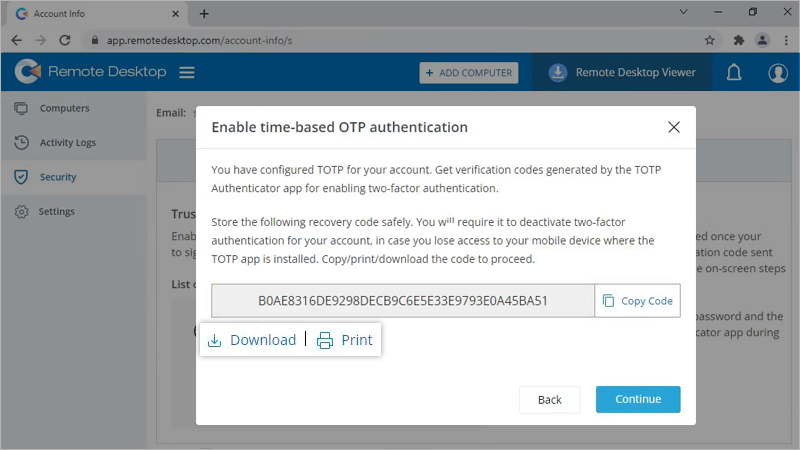
Nota: Necesitará el código de recuperación para desactivar la autenticación de dos factores de su cuenta, en caso de que pierda el acceso a su dispositivo móvil donde está instalada la aplicación autenticadora OTP basada en tiempo.
- Haga clic en 'Continuar'.
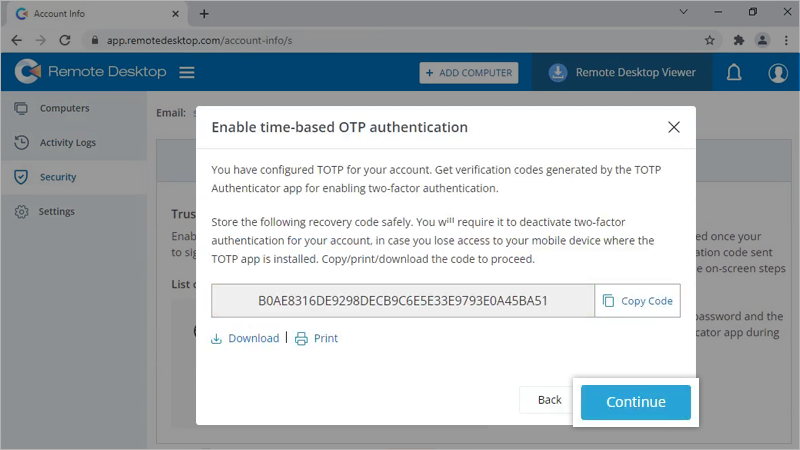
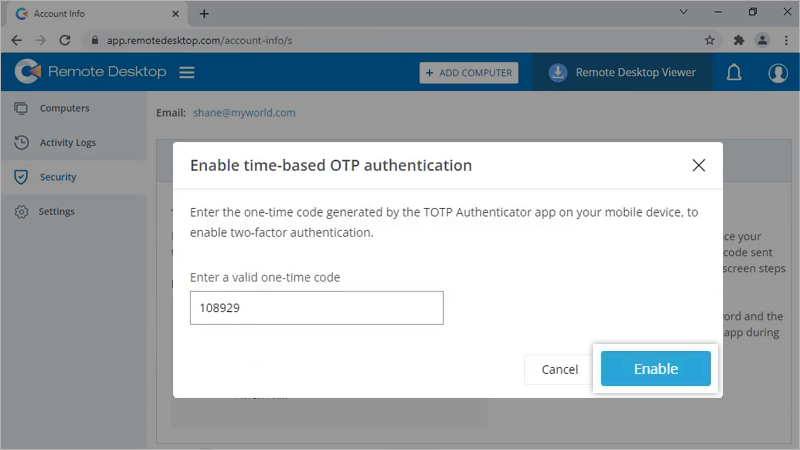
- Ingrese el código de un solo uso generado por la aplicación TOTP en su dispositivo móvil y haga clic en 'Habilitar'. La autenticación de dos factores mediante OTP basada en tiempo se habilitará para su cuenta web.
El inicio de sesión único (SSO) es una solución de una sola credencial para iniciar sesión en múltiples aplicaciones. Puede configurar SSO con el proveedor de identidad (IdP) de su elección y permitir que los usuarios accedan al Panel de RDP Connector usando las credenciales del IdP, sin otra contraseña que gestionar. Fomenta contraseñas más seguras y permite una mejor gestión de credenciales.
Nota: El administrador no podrá iniciar sesión usando SSO.
Para configurar SSO, debe configurar su proveedor de identidad y luego configurar su Panel de RDP Connector. El administrador puede configurar SSO para los usuarios y habilitar su acceso al Panel de RDP Connector iniciando sesión en un proveedor de identidad central.
Para configurar SSO para su Panel de RDP Connector,
- Vaya a la pestaña 'RDP Connector' y haga clic en 'Panel de RDP Connector'.
- Navegue a 'Mi cuenta' > 'Inicio de sesión único'.
- Ingrese un nombre para su perfil SSO.
- Ingrese las URLs y agregue el certificado X.509 recibido de su IdP.
Nota: El certificado X.509 solo debe estar en formato .pem o .cer. - Haga clic en 'Configurar inicio de sesión único'.
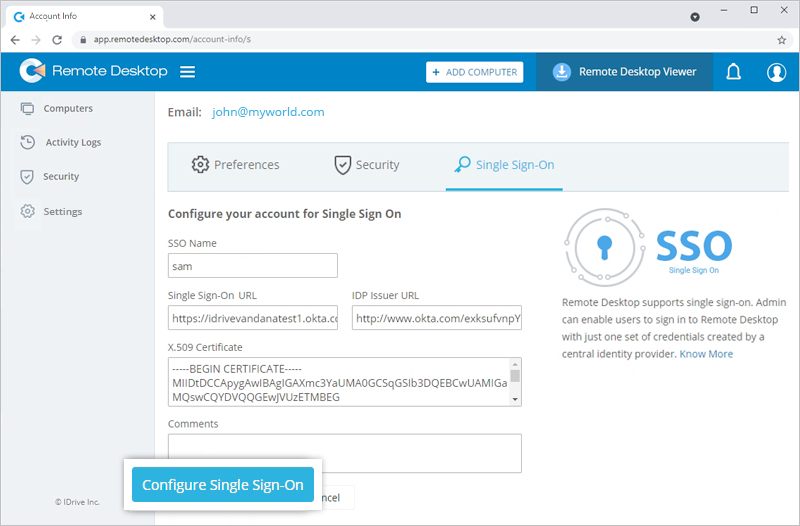
Nota: La configuración SSO solo se implementará para su Panel de RDP Connector. Puede gestionar SSO para su cuenta en la sección Mi cuenta de la aplicación web.
Para editar un perfil SSO,
- Vaya a la pestaña 'RDP Connector' y haga clic en 'Panel de RDP Connector'.
- Navegue a 'Mi cuenta' > 'Inicio de sesión único'.
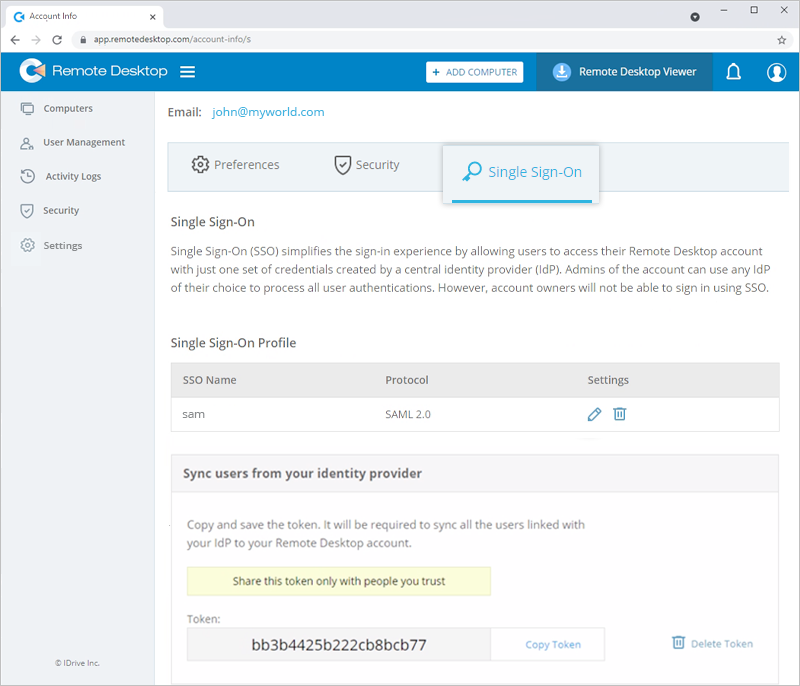
- Haga clic en
 correspondiente al perfil SSO que desea editar.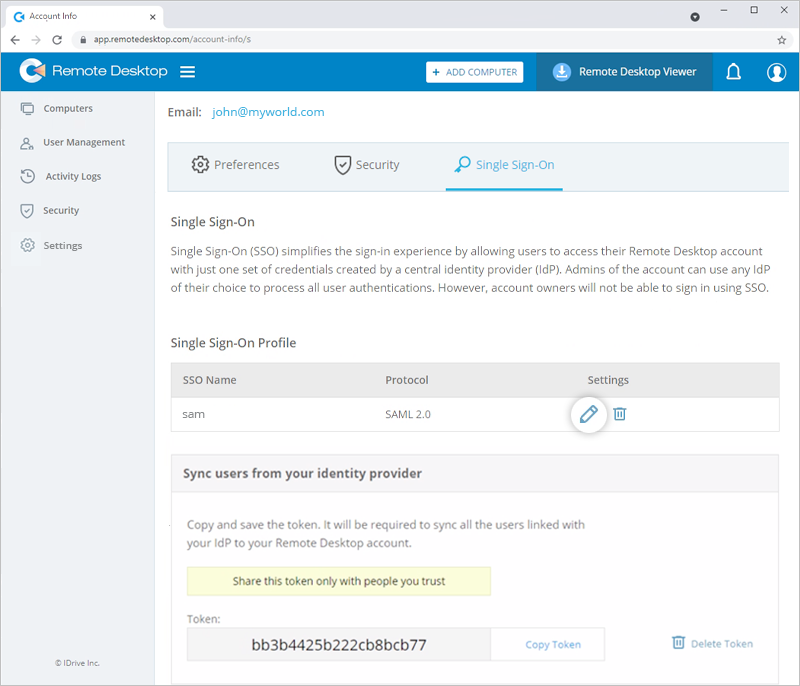
- Edite según sus necesidades y haga clic en 'Actualizar inicio de sesión único'.
Nota: Puede editar el nombre SSO, la URL de inicio de sesión único, la URL del emisor IdP y el Certificado X.509, y agregar comentarios.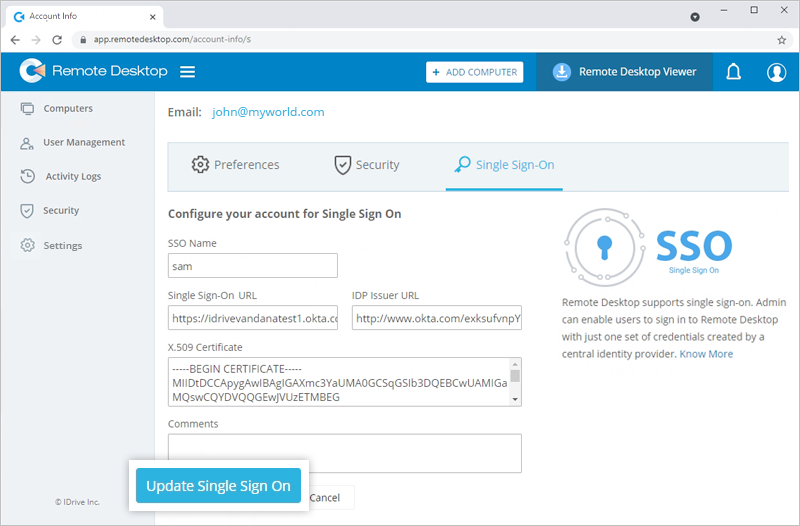
El perfil SSO se actualizará.
Sí, puede eliminar un perfil SSO de su cuenta.
Para eliminar un perfil SSO,
- Vaya a la pestaña 'RDP Connector' y haga clic en 'Panel de RDP Connector'.
- Navegue a 'Mi cuenta' > 'Inicio de sesión único'.
- Haga clic en
 correspondiente al perfil SSO que desea eliminar.
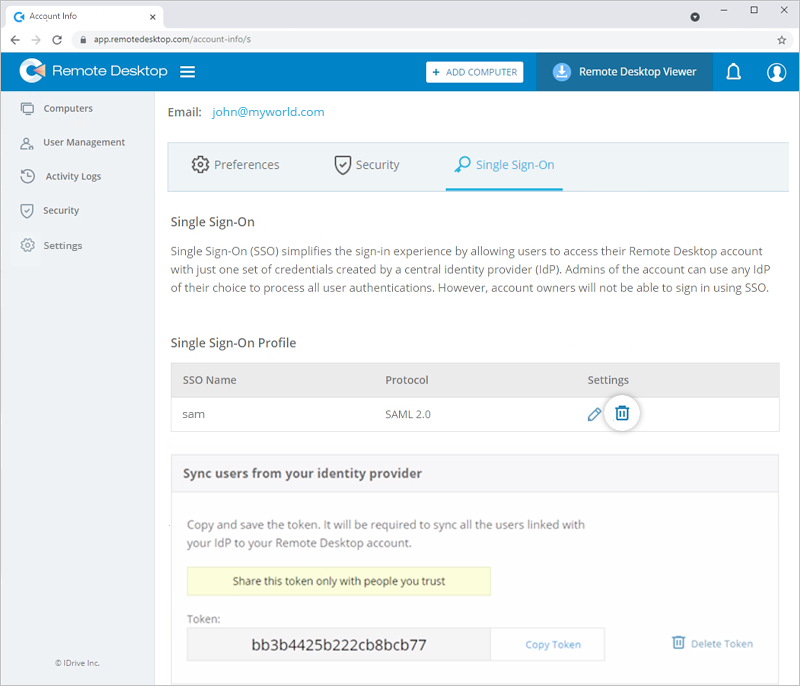
- Haga clic en 'Eliminar' en la ventana de confirmación para quitar el perfil SSO.
Eliminar el perfil SSO quitará el inicio de sesión único para todos los usuarios vinculados a este perfil y deberán usar su correo electrónico registrado y contraseña para iniciar sesión.
El Panel de RDP Connector admite el inicio de sesión mediante credenciales creadas usando Standard Assertion Markup Language (SAML) 2.0. Se necesitan las URLs SAML y el certificado para implementar la autenticación SAML, que puede obtener de cualquier IdP compatible.
Una vez que se registre con un IdP de su elección, recibirá lo siguiente:
- URL del emisor IdP: Esta URL identifica de forma única la aplicación para la que se está configurando el inicio de sesión único.
- URL de inicio de sesión único: Esta URL procesa una solicitud de autenticación desde el navegador del usuario y devuelve una respuesta de autenticación para verificar al usuario.
- Certificado X.509 (Base64): Un certificado X.509 es un certificado de seguridad que recibe de su proveedor de identidad para verificar su identidad. Viene en diferentes formatos, pero el Panel de RDP Connector solo acepta formato .pem o .cer.
Para iniciar sesión en el Panel de RDP Connector mediante SSO, un usuario debe,
- Hacer clic en 'Inicio de sesión único (SSO)' en la pantalla de inicio de sesión.
- Ingresar la 'Dirección de correo electrónico' y hacer clic en 'Iniciar sesión'. El usuario será redirigido a la página de inicio de sesión web del IdP.
- Ingresar el nombre de usuario y la contraseña registrados con el IdP, cuando se le solicite. Tras la validación exitosa de la identidad del usuario, será redirigido al Panel de RDP Connector.