Para usuarios Team y Pro |
|
|
Si su pregunta no está respondida a continuación, contáctenos a través de nuestro formulario de soporte y le responderemos pronto. | |
 |
¿Qué operaciones orientadas al usuario puede realizar un administrador usando el panel? |
|
¿Puedo crear grupos para organizar a mis usuarios? |
|
¿Cómo muevo usuarios entre grupos? |
|
¿Cómo puedo renombrar o eliminar un grupo? |
|
¿Puedo pagar mensualmente mi cuenta de RemotePC? |
|
Quiero ver los registros de mi cuenta. ¿Cómo lo hago? |
El administrador puede crear/eliminar cuentas de usuario, organizarlas en grupos y mover usuarios entre grupos desde la pestaña 'Gestión de usuarios' en el panel.
Para agregar usuarios,
- Inicie sesión en RemotePC desde el navegador web.
- Haga clic en 'Agregar usuario'. Aparecerá la ventana 'Agregar usuario'.
- Ingrese el correo electrónico del usuario que desea agregar y seleccione el nombre del grupo en la lista desplegable 'Nombre del grupo'.
- Haga clic en 'Invitar'.
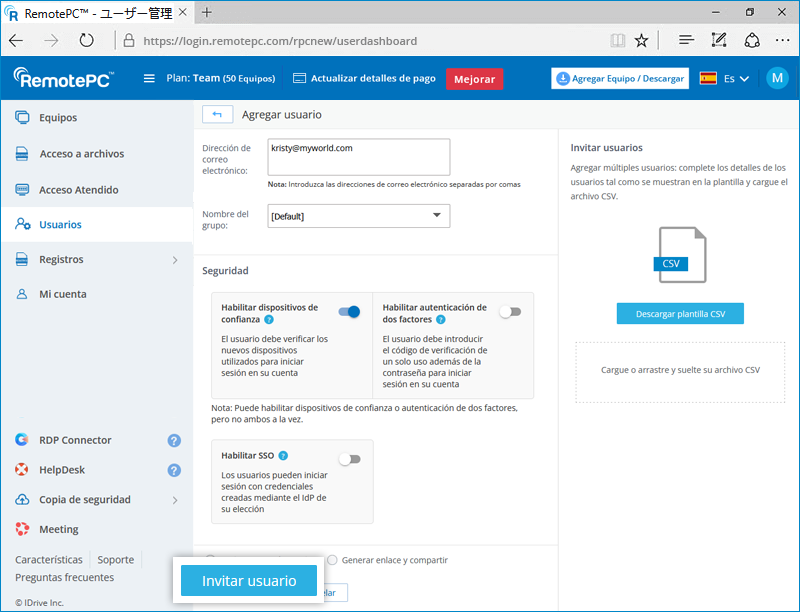
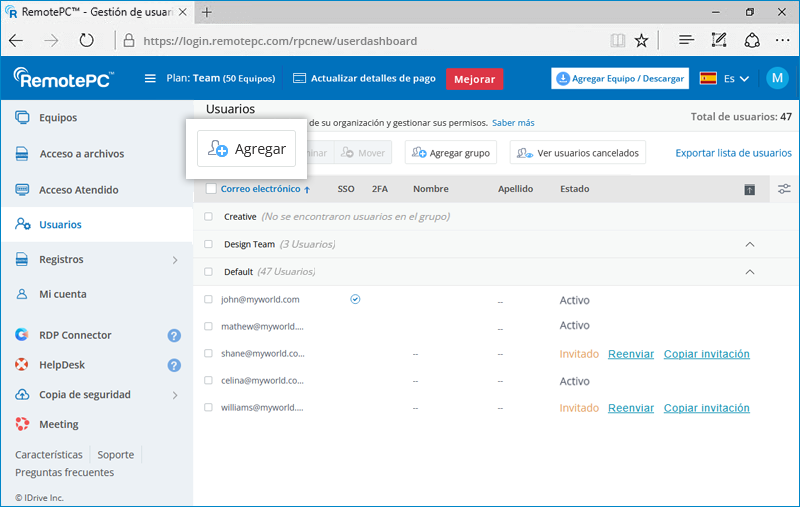
El usuario invitado recibirá un correo electrónico con el enlace para registrarse en RemotePC. Una vez registrado, su cuenta se añadirá a su cuenta de equipo.
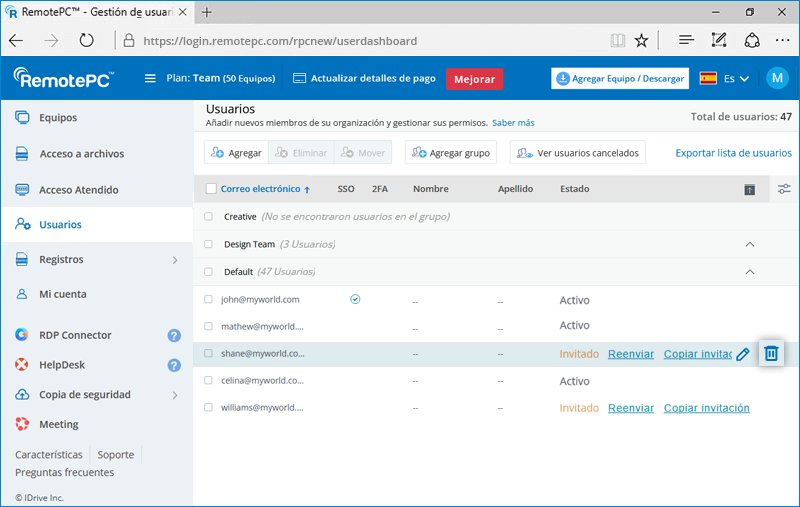
Para eliminar usuarios,
- Inicie sesión en RemotePC desde el navegador web.
- Para eliminar un solo usuario, pase el cursor sobre el usuario que desea eliminar y haga clic en
 . Para eliminar varios usuarios de la lista, selecciónelos y haga clic en 'Eliminar usuario'.
 - Haga clic en 'Sí' en la ventana de confirmación.
Nota: Para las cuentas Pro con precios de licencia de usuario, puede agregar usuarios hasta el número de licencias incluidas en su plan. Para agregar más usuarios, debe adquirir licencias adicionales o actualizar su plan.
Sí, puede crear grupos para organizar a sus usuarios.
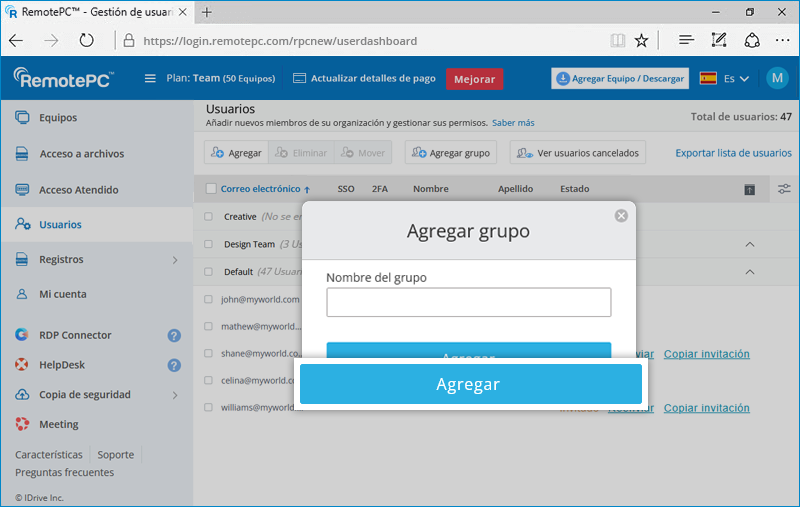
Para crear un grupo,
- Inicie sesión en RemotePC desde el navegador web.
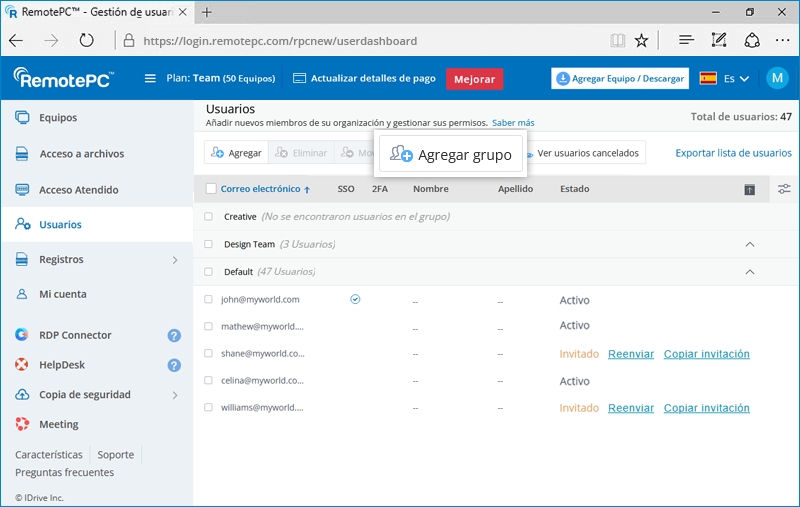
- Haga clic en 'Agregar grupo' en la barra de menú.
- Ingrese un nombre en el campo 'Nombre del grupo' y haga clic en 'Agregar'.
Para mover usuarios entre grupos,
- Inicie sesión en RemotePC desde el navegador web.
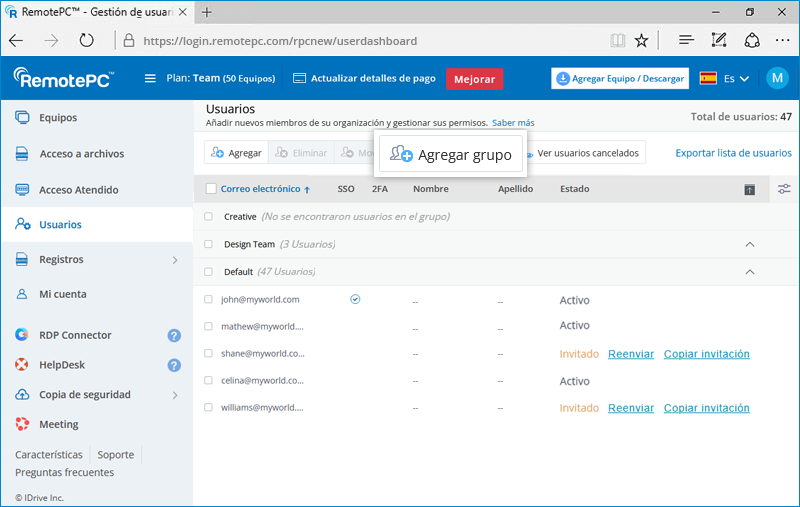
- Seleccione el/los usuario(s) que desea mover.
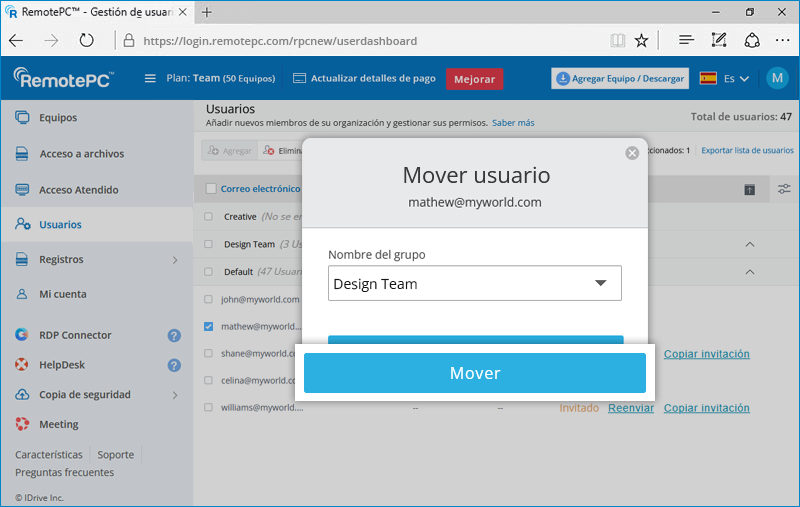
- Haga clic en 'Mover usuario'. Aparecerá la ventana 'Mover usuario'.
- Seleccione el grupo requerido en la lista desplegable 'Nombre del grupo'.
- Haga clic en 'Mover'.
Para renombrar un grupo,
- Inicie sesión en RemotePC desde el navegador web. Aparecerá la lista de grupos y usuarios asociados.
- Pase el cursor sobre el grupo que desea renombrar y haga clic en
 .
. - Ingrese el nuevo nombre en el campo 'Nombre del grupo' y haga clic en 'Guardar'.
Para eliminar un grupo,
- Inicie sesión en RemotePC desde el navegador web. Aparecerá la lista de grupos y usuarios asociados.
- Pase el cursor sobre el grupo que desea eliminar y haga clic en .
- Haga clic en 'Ok' en la ventana de confirmación.
Sí, puede pagar mensualmente los planes Pro, Team y Enterprise de RemotePC. Cualquier complemento como Copia de seguridad remota, Conector RDP, HelpDesk, etc. se facturará dentro del ciclo de pago mensual. También puede realizar actualizaciones de plan con pagos mensuales o cambiar a planes anuales.
Puede ver los registros de acceso remoto para sesiones desatendidas y asistidas en 'Registros', y los registros de actividad web de su cuenta en 'Registros de actividad'.
Para ver los registros de acceso remoto de cualquier periodo dentro de los últimos 90 días,
- Inicie sesión en RemotePC desde el navegador web.
- Haga clic en 'Registros' y vaya a 'Registros de acceso desatendido' para detalles de sesiones remotas desatendidas o 'Registros de acceso asistido' para detalles de sesiones remotas asistidas.
- Seleccione el rango de fechas y haga clic en 'Generar'.
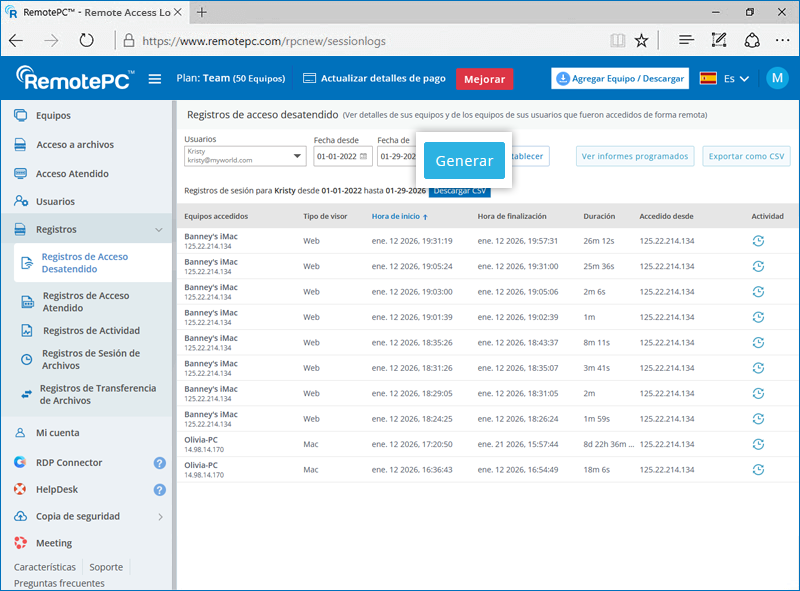
Los registros de acceso remoto se mostrarán con información como computadora accedida, tipo de visor, hora de inicio, hora de fin y dirección IP.
- Seleccione 'Fecha de inicio' y 'Fecha de fin'
- Haga clic en 'Descargar CSV'.
Para exportar los registros anteriores a 90 días como CSV,
- Haga clic en 'Exportar como CSV'.
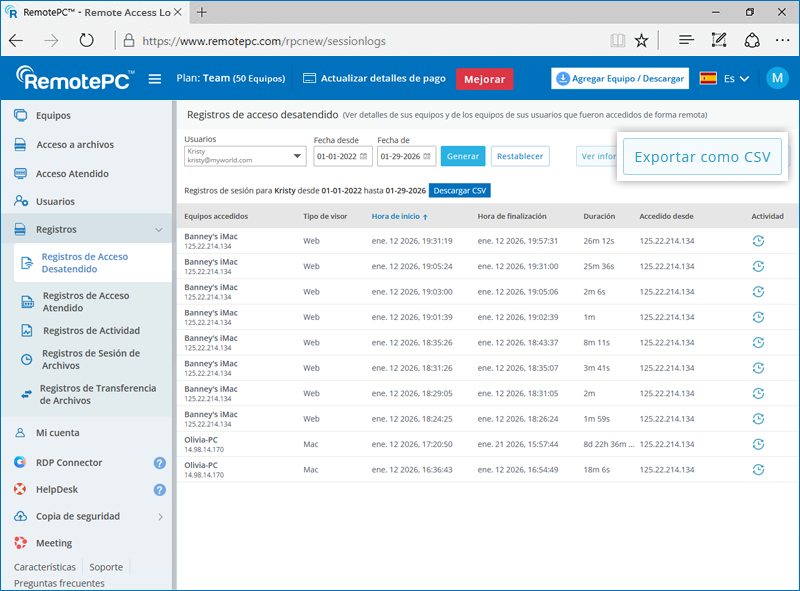
- Seleccione el nombre de usuario requerido en la lista desplegable.
- Seleccione el mes y año y haga clic en 'Descargar'.
- Inicie sesión en RemotePC desde el navegador web.
- Haga clic en 'Registros de actividad'.
- Seleccione el rango de fechas y haga clic en 'Generar'.
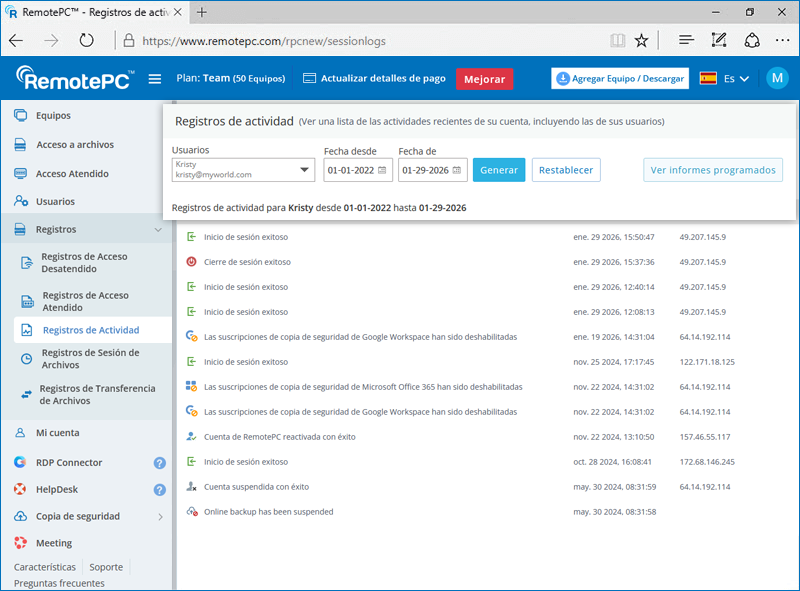
Los registros de actividad web se mostrarán con información como descripción, fecha y hora de la última actividad y dirección IP.
Nota: El administrador también puede ver los registros de acceso remoto y los registros de actividad web de las cuentas de usuario seleccionando el usuario en la lista desplegable 'Nombre de usuario'.